
Intelligent Terminal запускает агентов искусственного интеллекта из командной строки Windows 11.
Узнайте, как интеллектуальный терминал совершает революцию в командной строке Windows 11. Интегрируйте агентов искусственного интеллекта, чтобы оптимизировать ваши задачи и повысить производительность уже сегодня!

Самое важное, что вам нужно знать
- Интеллектуальный терминал интегрирует в себя агента искусственного интеллекта, который понимает контекст команд, их результаты и ошибки, устраняя необходимость во внешнем поиске решений проблем в командной строке.
- Слой искусственного интеллекта работает независимо от среды командной строки и поддерживает протокол ACP, что позволяет заменить стандартный прокси-сервер GitHub Copilot другими прокси-серверами или локальными моделями.
- يمكن تثبيت Intelligent Terminal عبر Microsoft Store Или winget install Microsoft.IntelligentTerminal، ويمكن التحقق من نشاط الوكيل بالضغط على Ctrl + Shift + . بعد التشغيل.
Intelligent Terminal — это экспериментальное приложение для Windows 11 , которое интегрирует агентов искусственного интеллекта непосредственно в рабочий процесс командной строки. Представленное на конференции Microsoft Build 2026 как версия 0.1, это форк Windows Terminal с открытым исходным кодом. Это приложение сохраняет вашу текущую среду командной строки (оболочки), добавляя при этом агента, способного считывать вывод команд, объяснять ошибки и предлагать решения в режиме реального времени.
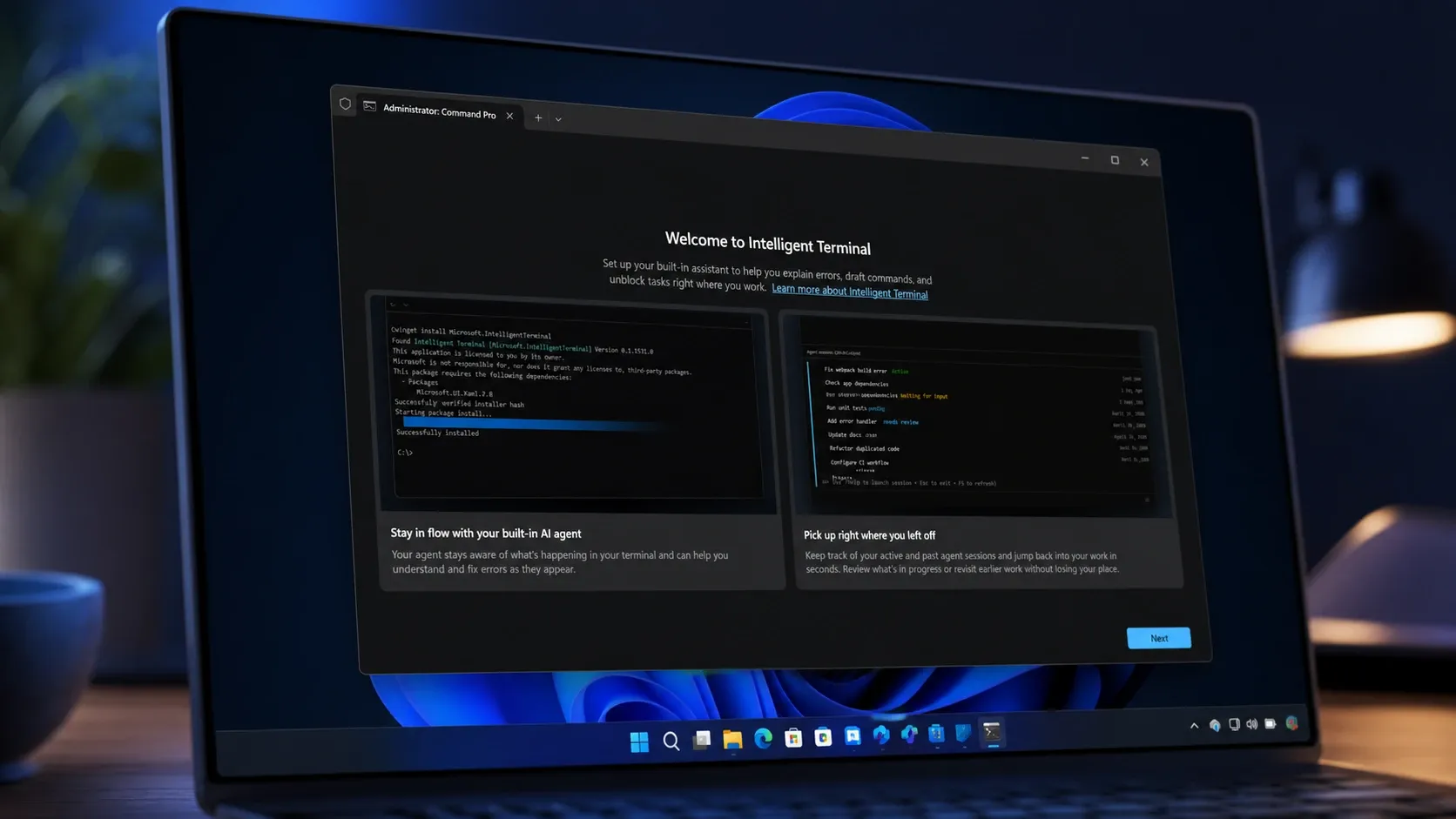
⚡Быстрый ответ: Вы можете установить его из Microsoft Store или выполнить команду. winget install Microsoft.IntelligentTerminalПриложение работает параллельно с Windows Terminal, а не заменяет его.
Что делает интеллектуальный терминал?
Intelligent Terminal предлагает решение проблемы фрагментации командной строки, интегрируя интеллектуального агента, который понимает контекст команд, их вывод и ошибки по мере их возникновения. Хотя командная строка работает быстро, она часто фрагментирована; когда сборка проекта завершается с ошибкой или команда не выполняется , пользователю обычно приходится покидать терминал и искать причину проблемы в браузерах, документации или на форумах. Intelligent Terminal устраняет этот пробел, включая агента, который понимает контекст терминала, вывод команд и ошибки сразу же после их возникновения.
Приложение добавляет три ключевых компонента: панель агента, которая располагается рядом с вашей средой командной строки (оболочкой), строку состояния, отображающую активность агента, и интеграцию с палитрой команд, позволяющую запускать задачи ИИ, используя контекст терминала в реальном времени. В случае сбоя команды Intelligent Terminal автоматически обнаруживает это и может передать сообщение об ошибке непосредственно агенту для объяснения или предложения решения.
Поскольку это улучшенная версия Windows Terminal, она наследует весь набор функций, на которые уже опирается, включая вкладки, профили, темы, настройки и несколько сред командной строки (несколько оболочек), с дополнительным уровнем интеграции с прокси-сервером.
Как работает слой искусственного интеллекта?
Слой искусственного интеллекта в Intelligent Terminal работает независимо от среды командной строки (оболочки), при этом агент работает параллельно с ней, а не является ее неотъемлемой частью. Ваши команды продолжают выполняться в обычном режиме, в то время как агент работает в отдельном контекстном окне или сессии бэкэнда. Такое разделение гарантирует, что отладка может происходить параллельно, без вмешательства ИИ в вашу работу с терминалом.
Интерфейс командной строки Copilot от GitHub является прокси-сервером по умолчанию, но его архитектура построена на основе протокола Agent Client Protocol (ACP). ACP обеспечивает контекст для совместимых прокси-серверов, позволяя заменить Copilot другими прокси-серверами или даже собственными моделями. Microsoft описывает это как модульную платформу , где прокси-серверы можно добавлять, расширять или удалять в зависимости от предпочтительного рабочего процесса.
Установка Intelligent Terminal на Windows 11
1. افتح صفحة Intelligent Terminal في Microsoft Store И выберите Получите Чтобы загрузить и установить приложение. Это самый простой способ, если вы предпочитаете графический установщик.
2. بدلاً من ذلك، افتح Командная строка Установите Intelligent Terminal от имени администратора следующим образом: Диспетчер пакетов WindowsСледуйте приведенным ниже инструкциям и примите все условия, касающиеся претензий.
winget install Microsoft.IntelligentTerminal
3. إذا كنت تفضل الحصول على المثبت مباشرة، فقم بتنزيله من صفحة Intelligent Terminal الرسمية على GitHubВ этом репозитории также размещен проект с открытым исходным кодом для Версия с ограничением времени использования.
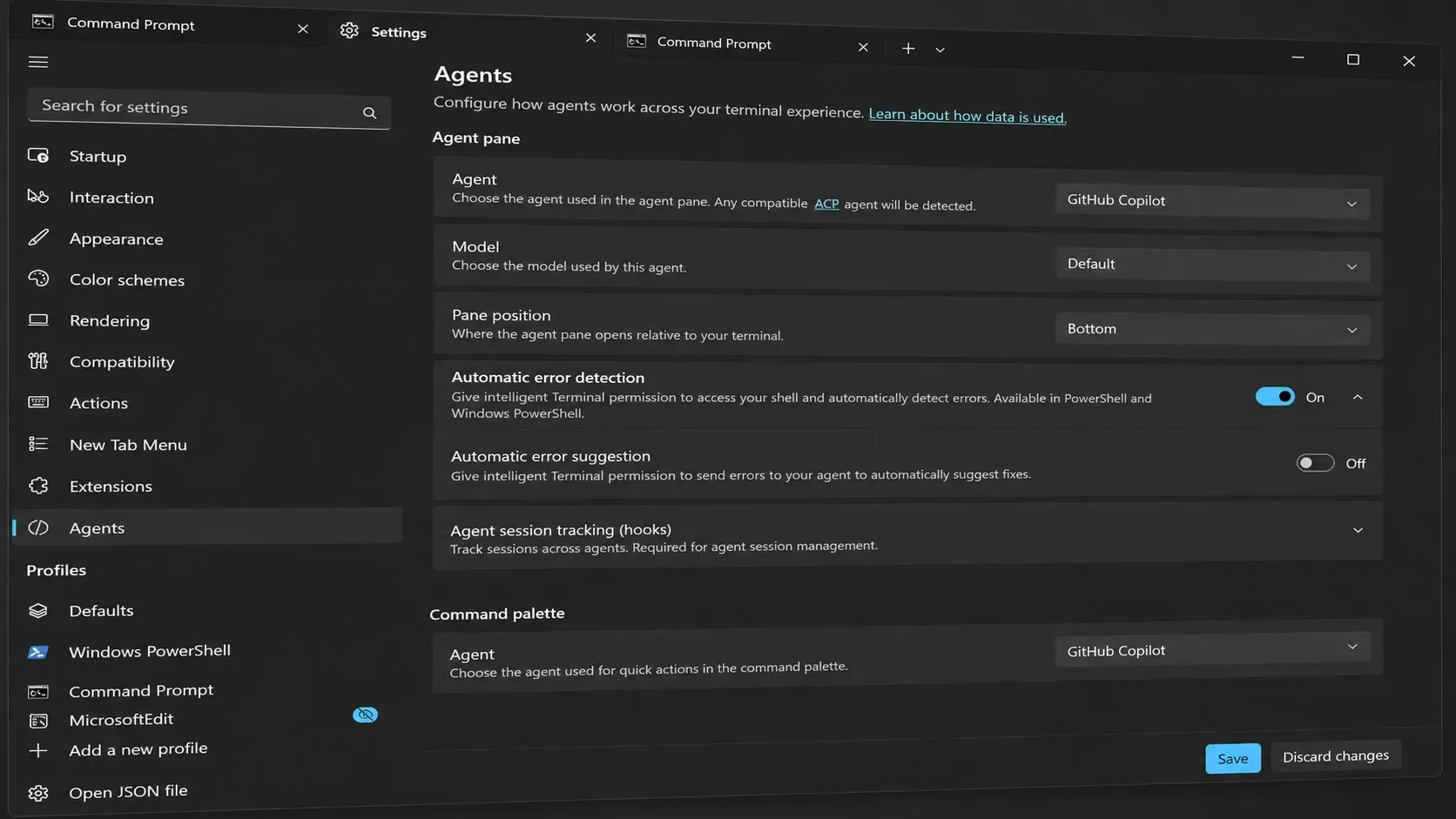
Изменение агента и модели по умолчанию
Настройки агента находятся в настройках приложения. Откройте Intelligent Terminal > Настройки > Агенты , чтобы управлять отвечающим агентом и используемой им моделью. По умолчанию используется GitHub Copilot , и на этом экране вы можете переключиться на другую модель, уже настроенную на вашем компьютере.
Горячие клавиши
Панель прокси и элементы управления фокусировкой настроены на сочетания клавиш, что позволяет плавно переключаться между оболочкой и прокси без использования мыши.
| Сокращенное название | Действие |
|---|---|
| Ctrl + Шифт + . | Показать или скрыть панель прокси |
| Ctrl + Shift + / | Показать или скрыть панель прокси |
| Ctrl + Shift + I | Переключение фокуса ввода между терминалом и агентом. |
| Alt + Shift + / | Откройте панель управления агента. |
Как убедиться, что оно установлено и работает?
После установки Intelligent Terminal появляется в меню «Пуск» как отдельное приложение, независимое от Windows Terminal. При запуске вы увидите знакомый интерфейс Windows Terminal, но с добавлением панели агента и строки состояния. Нажатие Ctrl + Shift + . переключает панель агента, подтверждая, что слой ИИ активен.
Чтобы проверить работу отладки, выполните команду, которая приводит к ошибке. Агент должен зафиксировать неудачный вывод и предоставить объяснение или предлагаемое решение, не требуя от вас переключения между приложениями. Если агент не отвечает, откройте настройки агентов и убедитесь, что выбран GitHub Copilot или выбранная вами модель.
Intelligent Terminal появился в рамках более широкой стратегии Microsoft на конференции Build 2026, направленной на укрепление позиций Windows 11 как платформы для разработки, наряду с такими релизами, как Coreutils for Windows и Windows Development Skills. В качестве бета-версии 0.1 он предназначен для разработчиков, которые хотят использовать Terminal для отладки, а поскольку он устанавливается отдельно, вы можете экспериментировать с рабочими процессами через прокси, не отказываясь от существующего Windows Terminal.
Комментарии закрыты.