
Поиск в Windows 11: возможность отключить веб-результаты Bing в настройках.
Настройте поиск Windows 11 прямо сейчас! Легко блокируйте результаты поиска в интернете от Bing через настройки и наслаждайтесь удобным и целенаправленным поиском именно так, как вам нравится.

Самое важное, что вам нужно знать
- Вскоре в Windows 11 появится встроенная опция, позволяющая отключать результаты веб-поиска от Bing и Microsoft Store непосредственно в настройках, что даст пользователям больше контроля над локальным контентом.
- Чтобы удалить результаты поиска Bing из поиска Windows 11, значение параметра DisableSearchBoxSuggestions можно изменить на 1 в редакторе реестра по пути HKEY_CURRENT_USERSoftwarePoliciesMicrosoftWindowsExplorer, после чего устройство необходимо перезагрузить, чтобы изменения вступили в силу.
- Это изменение является частью более масштабного проекта Microsoft «Windows K2», направленного на улучшение основных функций Windows и восстановление доверия пользователей, и включает в себя другие улучшения, такие как ускорение работы проводника и увеличение скорости удаления файлов на 30%.
В Windows 11 появится встроенный переключатель для удаления результатов поиска, полученных с помощью Bing. Этот параметр будет доступен в настройках, что избавит от необходимости искать информацию в реестре или групповой политике для очистки загроможденных результатов поиска. Microsoft продемонстрировала это изменение во время мероприятия Windows Insider в Сан-Франциско 2 июня, которое совпало с выпуском сборки 2026.
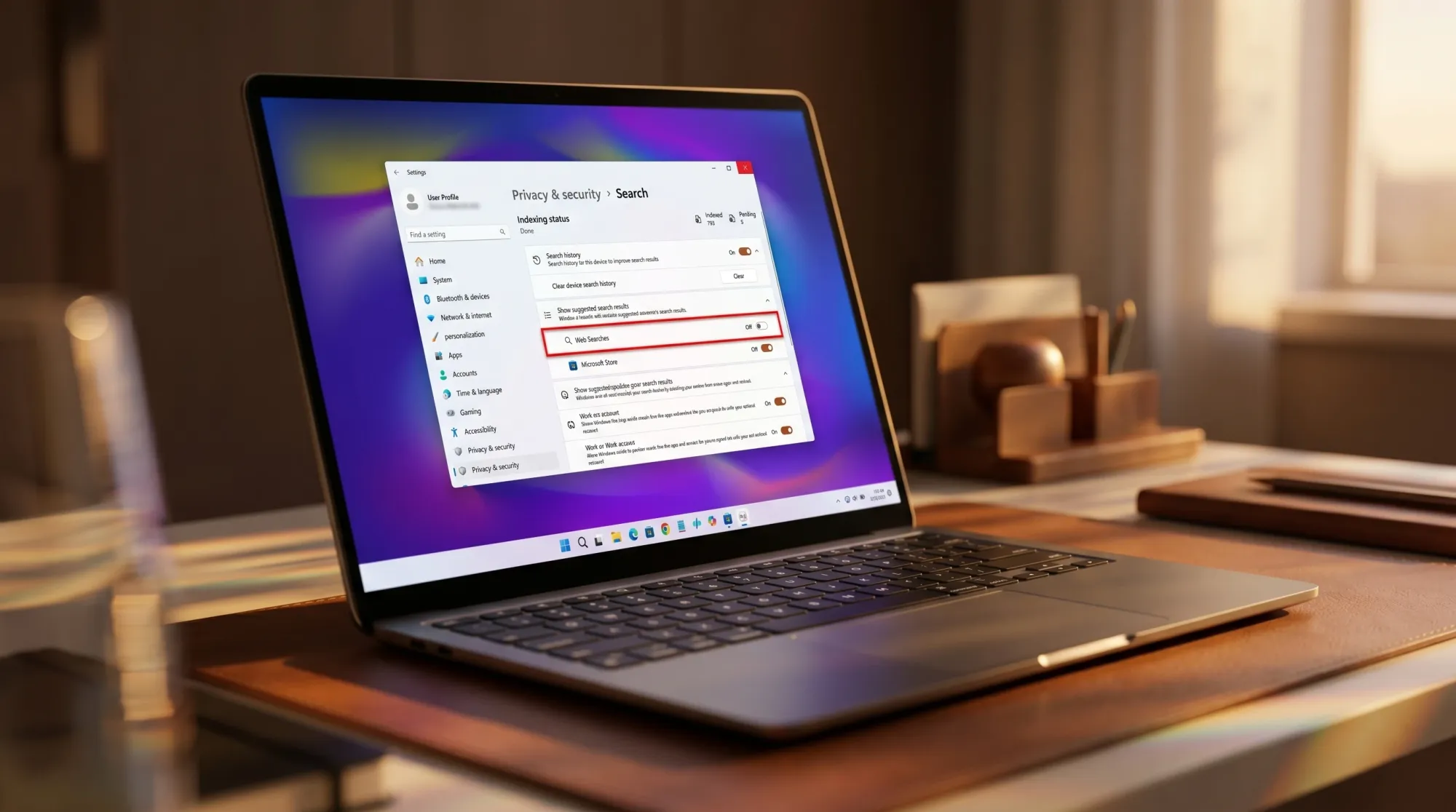
⚙️ Краткий ответ: Новый переключатель появится в разделе «Настройки» > «Конфиденциальность и безопасность» > «Поиск», где вы сможете отключить предлагаемые результаты поиска в интернете. Пока эта функция не будет внедрена, вы можете отключить результаты поиска Bing уже сегодня, используя описанные ниже шаги в реестре или групповой политике.
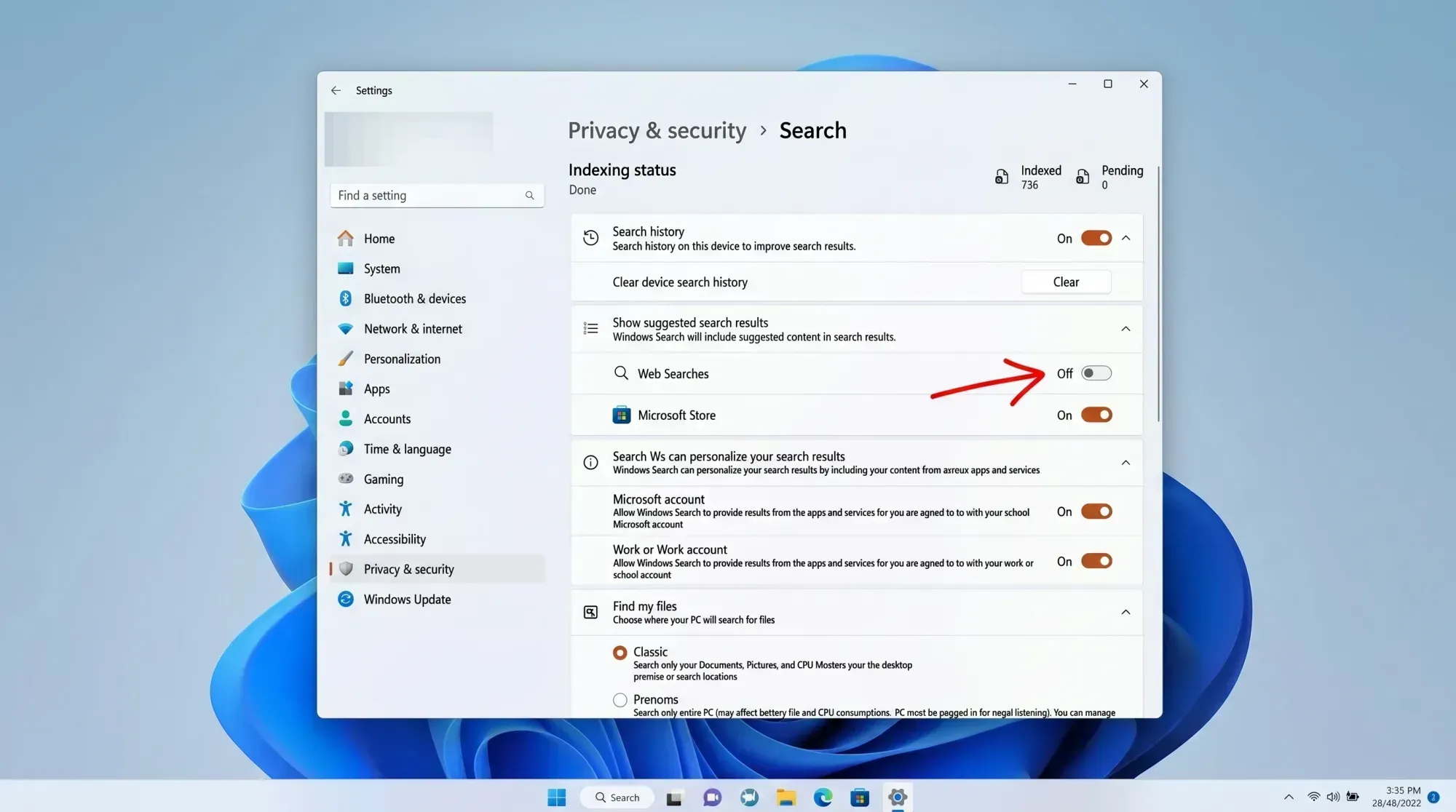
Что делает новая клавиша поиска в Windows 11?
Когда вы открываете Поиск Windows, чтобы найти установленное приложение, документ или параметр, результаты поиска в Интернете отображаются рядом с тем, что фактически находится на вашем компьютере. Следующая опция позволяет отключить эти предлагаемые результаты поиска в Интернете, чтобы Поиск сосредоточился на локальном контенте.
На скриншотах, показанных во время презентации, также был выделен второй переключатель, который удаляет результаты поиска Microsoft Store из результатов поиска. Это дает вам больше контроля над типами отображаемых результатов, помимо просто веб-ссылок.
Такой тип контроля не является совершенно новым. Пользователи в Европейском Союзе уже получили возможность отключать поисковую выдачу благодаря изменениям, внесенным Microsoft в соответствии с Законом о цифровых рынках. Теперь же эта опция становится доступна и пользователям за пределами ЕС.
Когда будут внедрены изменения в поиске Windows 11?
Компания Microsoft пока не объявила конкретную дату выпуска. Ожидается, что эта функция сначала появится в сборках Windows Insider Preview, а затем станет доступна всем пользователям Windows 11, поэтому на данный момент официальной даты выпуска нет.
Улучшение поиска является частью более масштабного проекта Microsoft Windows K2, направленного на улучшение основных функций Windows и восстановление доверия пользователей к платформе. Кроме того, компания отметила, что Проводник теперь работает быстрее, а массовое удаление файлов в сборках стало почти на 30 процентов быстрее. В последних сборках Insider также появились более удобная панель виджетов, расширенные возможности настройки панели задач, улучшения меню «Пуск» и более быстрый поиск.
Как удалить результаты поиска Bing из Windows 11 прямо сейчас
Пока новая опция настроек не станет доступна за пределами Европейского союза, существует несколько надежных способов предотвратить появление результатов поиска Bing в поиске Windows 11. Самый быстрый из этих методов — изменение одного значения в реестре; в версиях Pro и Enterprise в качестве альтернативы доступна групповая политика.
Отключите поиск облачного контента в настройках.
1. Чтобы открыть настройки, нажмите две клавиши. Win + I, затем перейдите к Конфиденциальность и безопасность > Права доступа к поиску.
2. В разделе поиска облачного контента отключите переключатели « Учетная запись Microsoft» и «Рабочая или учебная учетная запись» . Это предотвратит персонализацию результатов поиска с использованием онлайн-контента.
3. Прокрутите вниз и отключите параметр «Показывать выделенные результаты поиска» , чтобы удалить из поля поиска дополнительный контент, созданный Bing.
Это действие уменьшает количество веб-контента в результатах поиска, но не удаляет все результаты. Чтобы полностью исключить их, используйте описанный ниже метод с помощью редактора реестра.
Удаление результатов поиска Bing с помощью редактора реестра.
1. Нажмите мои две клавиши. Win + S, затем введите Редактор реестра И открой его.
2. Вставьте этот путь в адресную строку и нажмите Enter.
ComputerHKEY_CURRENT_USERSoftwarePoliciesMicrosoftWindowsExplorer
Если ключа нет Explorer Если оно там есть, щелкните по нему правой кнопкой мыши. Windows, и выберите Создать> КлючЗатем дайте ему имя. Explorer.
3. Щелкните правой кнопкой мыши в правой панели и выберите Создать> Значение DWORD (32 бита)Затем дайте ему имя. DisableSearchBoxSuggestions.
4. Дважды щелкните по значению и отрегулируйте его. Значение على 1Затем нажмите ОК. Перезагрузите компьютер.
После перезагрузки в результатах поиска Windows должны отображаться только локальные результаты, без ссылок на веб-сайты Bing в поле поиска.
💡Совет: Вы можете применить те же изменения с помощью одной команды. Откройте командную строку от имени администратора и выполните команду ниже, затем перезагрузите компьютер.
reg add "HKCUSoftwareMicrosoftWindowsCurrentVersionSearch" /v BingSearchEnabled /t REG_DWORD /d 0 /f
Как удалить результаты поиска Bing с помощью групповой политики
1. Чтобы удалить результаты поиска Bing из вашего поиска с помощью групповой политики, сначала нажмите две клавиши. Win + R Вместе, а затем напишите gpedit.msc Нажмите Enter. Обратите внимание, что эта функция доступна только в версиях Windows 11 Pro и Enterprise.
2. Перейдите по следующему пути: Конфигурация пользователя > Административные шаблоны > Компоненты Windows > Поиск.
3. Откройте параметр «Запретить веб-поиск» , установите значение «Включено », а затем нажмите «ОК». Далее откройте параметр « Не осуществлять поиск в интернете и не отображать результаты поиска в интернете» , установите значение «Включено », а затем нажмите «ОК».
4. Перезагрузите компьютер. После этого результаты поиска в интернете должны исчезнуть из меню «Пуск», панели задач и проводника.
Как можно убедиться, что результаты поиска Bing исчезли из вашей выдачи?
Чтобы убедиться в успешности изменения, откройте поиск Windows и введите запрос, который обычно отображает подсказки для веб-сайтов, например, общую фразу вместо названия приложения. Если изменение прошло успешно, вы увидите только локальные результаты, такие как приложения, файлы и настройки, без веб-ссылок или значка Bing в поле поиска. Если результаты веб-поиска продолжают появляться, выйдите из системы, а затем войдите снова, или перезагрузите компьютер, поскольку изменения в реестре и групповой политике вступают в силу только после перезагрузки.
Одна из распространенных причин нестабильности Изменения в реестре Это создание ключа. Explorer или ценность DisableSearchBoxSuggestions Не в том месте. Убедитесь, что значение находится по указанному пути. HKEY_CURRENT_USERSoftwarePoliciesMicrosoftWindowsExplorer И что это контролируется 1.
Для большинства пользователей предстоящая опция в настройках сделает все эти шаги ненужными. Перемещение этого элемента управления в раздел «Конфиденциальность и безопасность» > «Поиск» превратит скрытое изменение реестра в одно действие, что соответствует общей тенденции к ускорению, улучшению качества и уменьшению количества онлайн-подсказок в Windows 11, предназначенных для поиска уже установленных на вашем ПК программ.
Комментарии закрыты.