

Вы не получаете уведомления по электронной почте, пропускаете всплывающие окна WhatsApp или ваш календарь не отображается? Знаете что? Вы не одиноки. Многие пользователи Windows сталкиваются с этой проблемой: уведомления появляются с задержкой или без звука. Хорошая новость в том, что в большинстве случаев это просто проблемы с настройками, а не сбои системы.
В этом руководстве вы узнаете, как исправить проблему с уведомлениями приложений в операционных системах Windows 10 и 11.
Включить уведомления в настройках Windows
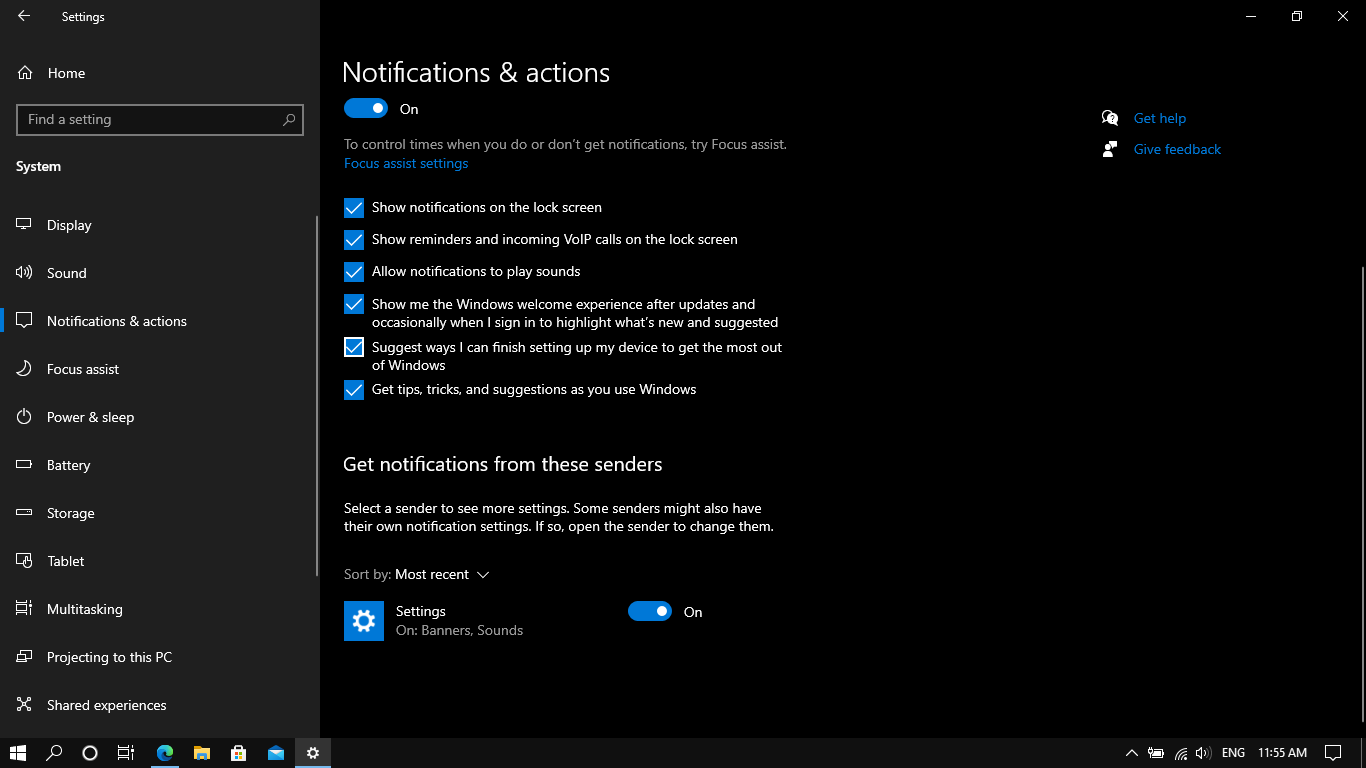
Иногда уведомления можно просто отключить для всей системы. Однако в Windows 11 вам нужно будет перейти в «Параметры», затем в «Система», выбрать «Уведомления» и отключить уведомления. Убедитесь, что параметр «Показывать уведомления на экране блокировки» включен и выбран параметр «Разрешить воспроизведение звуков уведомлениями».
Кроме того, если вы используете Windows 10, перейдите в «Параметры», откройте «Система», затем нажмите «Уведомления и действия» и включите параметр «Получать уведомления от приложений и других отправителей». Если этот параметр в данный момент отключен, его включение должно немедленно решить проблему с уведомлениями.
Проверьте настройки уведомлений приложения.
Иногда, даже при включенных системных уведомлениях, отдельные приложения могут быть заблокированы.
- Перейдите в «Настройки», затем в «Система», затем в «Уведомления».
- Далее прокрутите вниз до пункта «Получать уведомления от этих приложений».
- Определите приложение, которое не отправляет уведомления.
- Убедитесь, что уведомления включены, звук включен, приоритет установлен правильно, а баннеры включены.
Например, если в Zoom или WhatsApp Desktop не отображаются уведомления, выполните действия, описанные выше.
Отключите функцию «Помощник фокусировки» или режим «Не беспокоить».
В Windows есть функция, позволяющая блокировать уведомления на определённый период. Для Windows 11 выполните следующие действия:
- Перейдите в «Настройки», затем в «Система», затем в «Уведомления».
- Отключите режим «Не беспокоить».
Чтобы отключить эту функцию в Windows 10, выполните следующие действия:
- Перейдите в «Настройки», затем в «Система», затем в «Помощник фокусировки».
- Теперь нажмите «Выключить».
Кроме того, убедитесь, что включены автоматические правила, такие как «в эти часы» или «когда экран повторяется».
Разрешите приложениям работать в фоновом режиме
Некоторым приложениям требуются разрешения для работы в фоновом режиме, чтобы отправлять оповещения или уведомления. Поэтому выполните следующие действия для Windows 11:
- Перейдите в «Настройки», затем в «Приложения», а затем в «Установленные приложения».
- Теперь найдите эти три точки.
- Нажмите на «Дополнительные параметры».
- В разделе «Разрешения для фоновых приложений» выберите «Всегда».
Кроме того, для Windows 10 выполните следующие действия:
- Перейдите в «Настройки», затем в раздел «Конфиденциальность».
- Выберите «Фоновые приложения».
- Убедитесь, что разрешено использование конкретного приложения.
В случаях, когда фоновый доступ заблокирован, уведомления не будут приходить вовремя.
Отключить режим энергосбережения
Режим экономии заряда батареи позволяет ограничить фоновую активность для экономии заряда батареи компьютера и отключить уведомления. Чтобы включить его, перейдите в «Параметры», затем в «Система», затем в «Питание и батарея». Затем отключите режим экономии заряда батареи. Если вы используете Windows 10, перейдите в «Параметры», затем в «Система», затем в «Батарея». Наконец, отключите режим экономии заряда батареи.
Уведомления Windows играют важную роль в повышении производительности труда. Поэтому, следуя пошаговым инструкциям, описанным выше, вы сможете быстро восстановить работу уведомлений.
Комментарии закрыты.