

Сообщение об ошибкеСообщение не было загружено с сервера.Сообщение "В вашем почтовом приложении" означает, что не удалось получить полное сообщение с сервера. Это часто происходит из-за слабого интернет-соединения, неправильных настроек электронной почты или проблем с сервером.
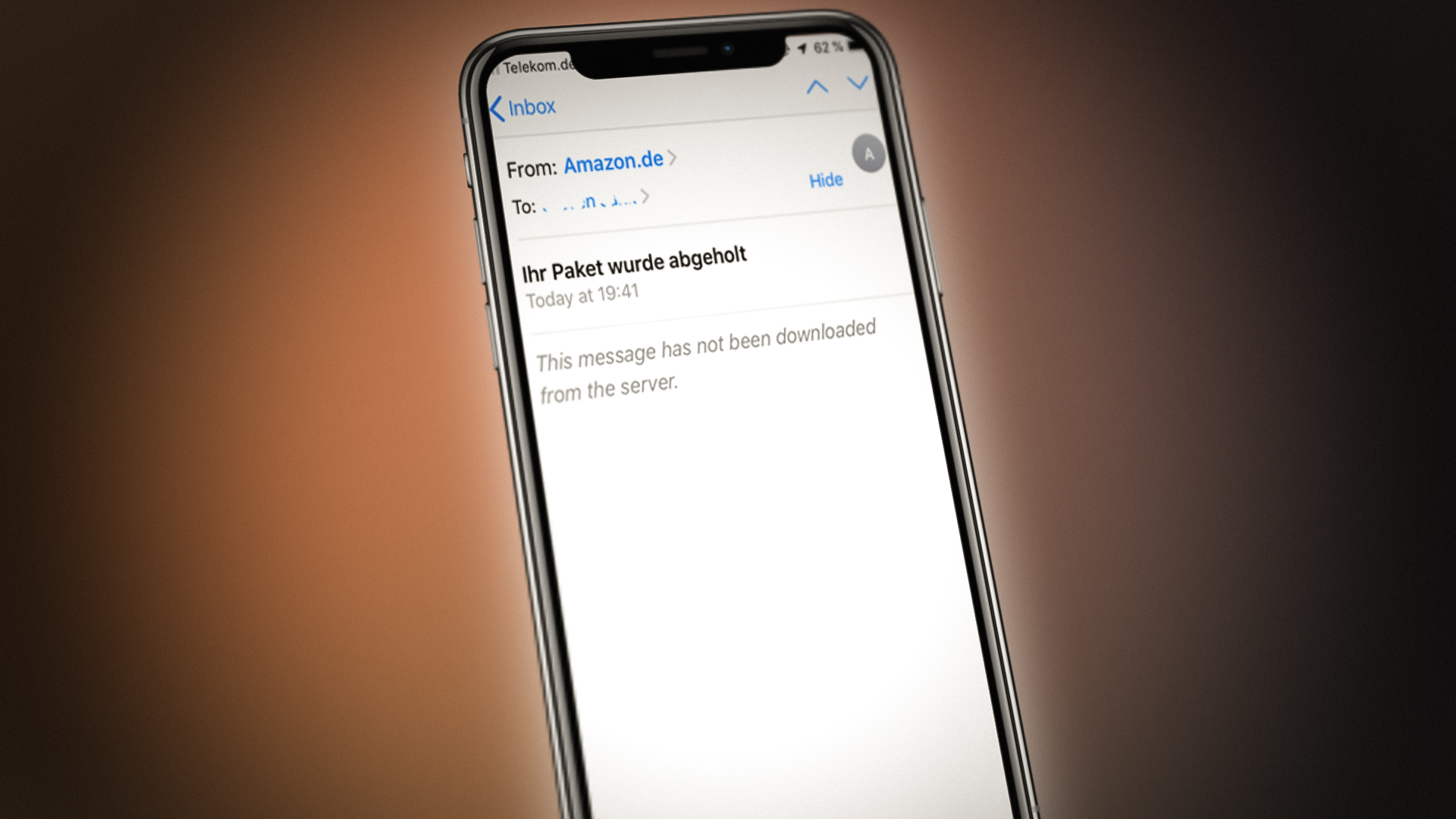
Причиной этой ошибки также могут быть ошибки программного обеспечения или устаревшие приложения.
В этой статье мы обсудим различные способы устранения этой ошибки.
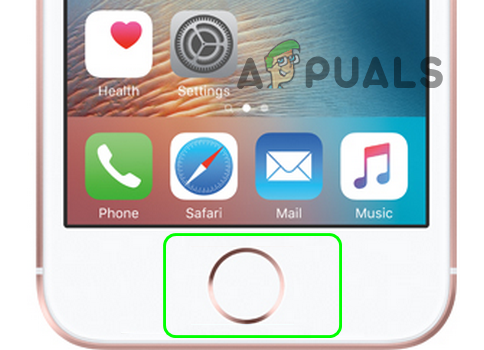
1. Перезапустите приложение «Почта» после его принудительного закрытия.
Временный сбой между приложением «Почта» на iPhone и почтовым сервером может вызвать проблемы с загрузкой сообщений. Для решения этой проблемы принудительно закройте приложение «Почта», а затем откройте его снова. Это устранит незначительные неполадки и обновит соединение с сервером, что позволит приложению снова попытаться загрузить сообщения.
- Открыть приложение Почта На вашем iPhone отобразится электронное письмо, в котором ранее было написано «Это сообщение не было загружено с сервера».
- Нажмите и удерживайте кнопка Главная кнопка Подождите от 7 до 10 секунд, пока приложение «Почта» не закроется и не появится главный экран.

- Откройте приложение повторно. Почта Проверьте, работает ли оно должным образом.
- Если это не сработает, لق Почтовое приложение Силой Вернитесь и выключите его. Wi-Fi в настройках.
- Рестарт Включите свой телефон Мобильные данные.
- Откройте приложение «Почта» и проверьте, решена ли проблема.
2. Обновите iOS на своем iPhone до последней версии.
Если версия iOS на вашем iPhone не обновлена до последней версии, возможно, возникают проблемы совместимости с почтовым сервером. В этом случае обновление iOS на вашем iPhone до последней версии может решить проблему. Перед обновлением обязательно сделайте резервную копию вашего iPhone на случай, если обновление пройдет некорректно или выдаст ошибки.
- Зарядное устройство iPhone Подключите его к сети и используйте свой собственный. Wi-Fi Если размер обновления велик.
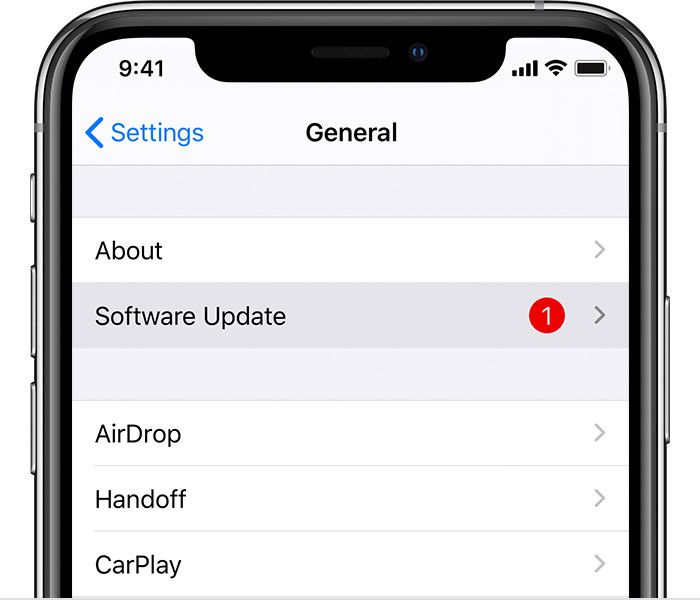
- Открыть Настройки iPhone И выберите год.

- Перейти к Обновление программного обеспечения Чтобы проверить наличие обновления для iOS.

- Если доступно обновление, установите его. Скачать это وустановить это.
- После обновления, Перезагрузите свой iPhone. Проверьте, решена ли проблема с загрузкой электронных писем.
3. Установите для предварительного просмотра письма 5 строк.
Изменение предварительного просмотра электронных писем до пяти строк может помочь приложению более эффективно загружать содержимое сообщений. За счет загрузки меньшего объема данных на начальном этапе приложение потребляет меньше пропускной способности и вычислительной мощности, что может решить проблемы с загрузкой, особенно при медленном или нестабильном соединении. Это изменение повышает вероятность корректной загрузки электронных писем без ошибок.
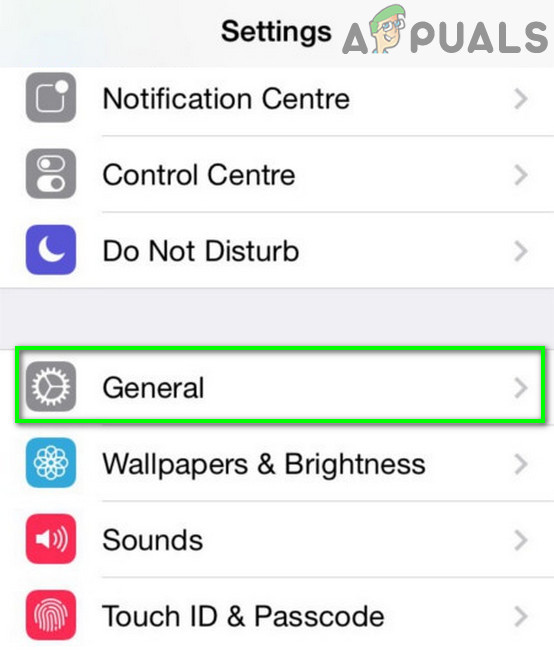
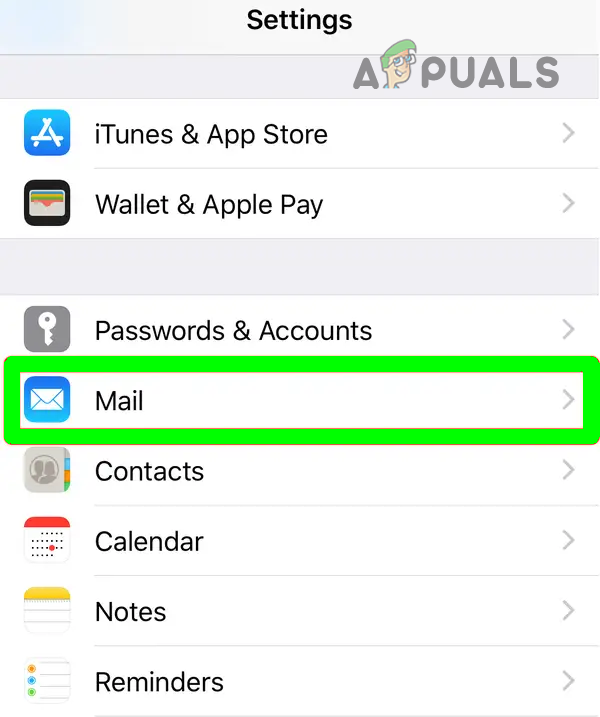
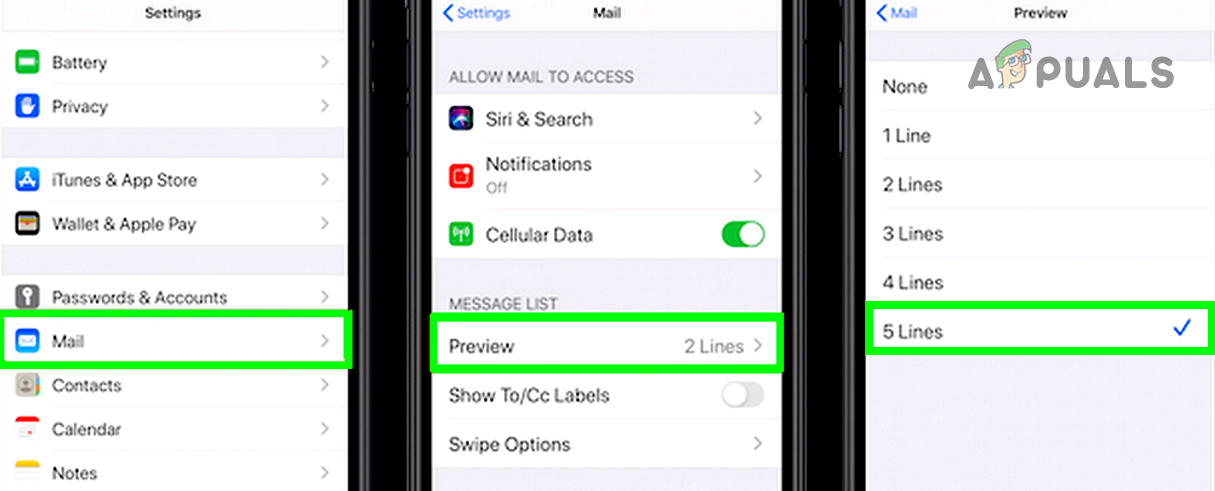
- Открыть Настройки iPhone и перейти к Почта.

- В разделе «Список сообщений» нажмите на Предварительный просмотр И выберите 5 строк.

- Рестарт Проверьте свой iPhone и убедитесь, что проблема с загрузкой почты решена.
- Если это не сработает, и вы используете пользовательские папки, попробуйте следующее: Удалить специальные символыПроверьте названия папок, например, наличие дефиса (~), чтобы убедиться, что ошибка устранена.
4. Включите получение данных в настройках телефона.
Чтобы обеспечить регулярную загрузку электронных писем, переведите телефон в режим «Получение», чтобы он постоянно проверял наличие новых сообщений. Это позволит поддерживать актуальность вашей почты и уменьшит задержки, вызванные проблемами синхронизации с сервером, что поможет исправить ошибку «Сообщение не загружено с сервера».
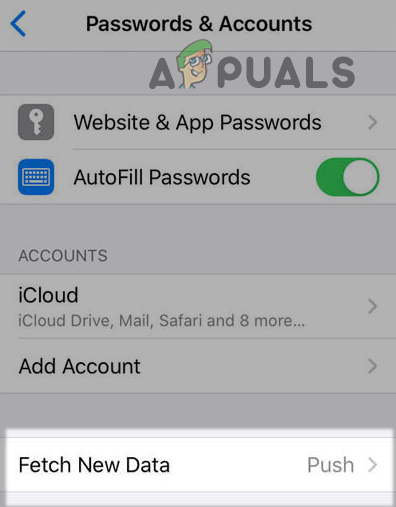
- Открыть Настройки iPhone и перейти к Пароли и учетные записи.

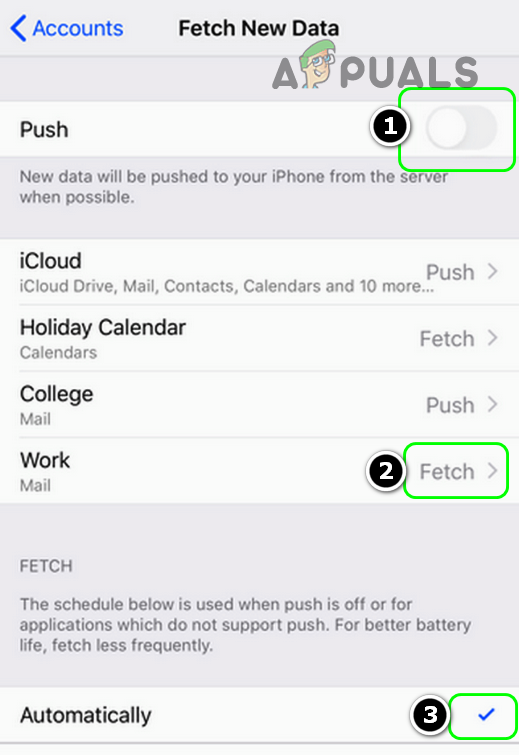
- выберите Получить новые данные и выключи Push.

- Давать возможность получать Установите его на автоматическиВозможно, вам потребуется щелкнуть по учетной записи, с которой возникла проблема, и выбрать «Получить».

- установленный Все остальные счета На дисплее отображается кнопка «Нажать» получать Перезагрузите свой iPhone.
- После перезагрузки проверьте, решена ли проблема с загрузкой сообщений.

5. Включите полную загрузку в настройках группы отправки/получения.
Из-за ограниченных настроек синхронизации электронные письма могут загружаться не полностью. Включите в настройках параметр «Загрузить весь элемент, включая вложения», чтобы гарантировать получение почтовым приложением полного сообщения и избежать ошибки «Сообщение не загружено с сервера».
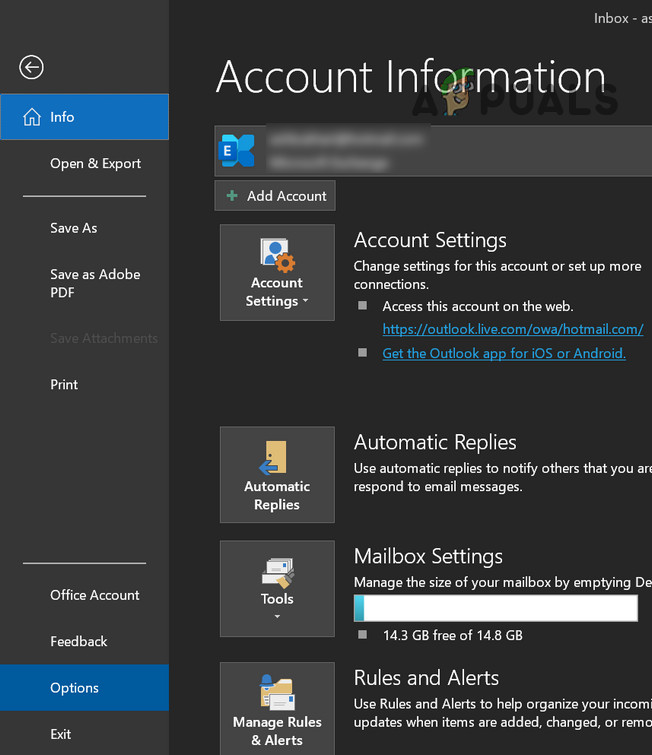
- Открыть Outlook и перейти к списку файл.
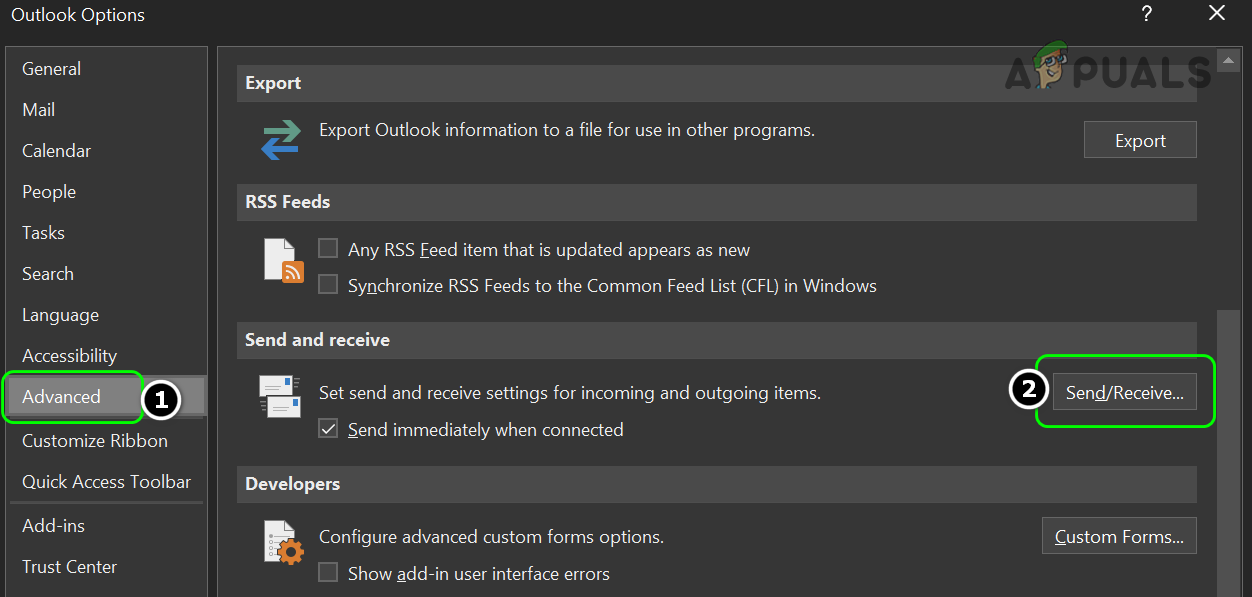
- Перейти на вкладку опции, затем откройте вкладку передовой.

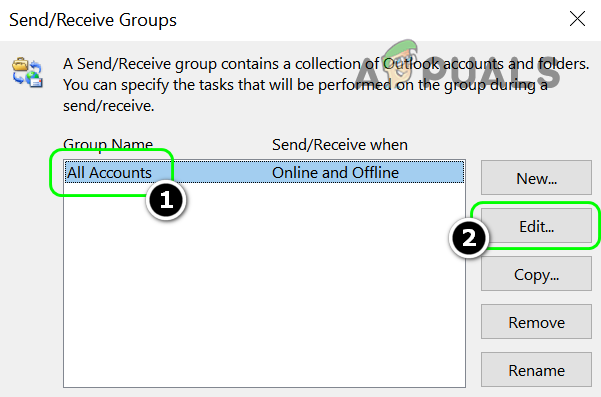
- В разделе «Отправить/Получить» нажмите на Отправить/получить и выберите Все аккаунты Или укажите учетную запись, в которой возникла проблема, если она указана в списке.

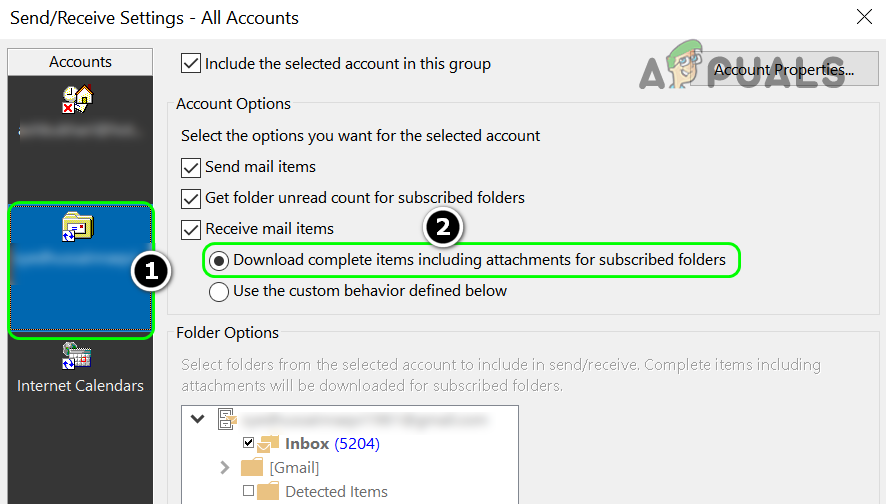
- Нажмите ВыпускА в левой части выберите Учетная запись, в которой возникла проблема..

- В полученных почтовых отправлениях укажите: Загрузите все элементы, включая вложения, для общих папок..

- طبق Изменения иРестарт Ваша система.
- После перезагрузки проверьте, решена ли проблема с загрузкой сообщений.
6. Включите «Режим последних писем» в Gmail.
Переключение Gmail в «Режим последних сообщений» гарантирует, что ваше почтовое приложение будет получать только самые последние сообщения. Это предотвратит проблемы с синхронизацией, из-за которых электронные письма могут выглядеть устаревшими, и гарантирует, что вы не пропустите сообщения из-за устаревших данных.
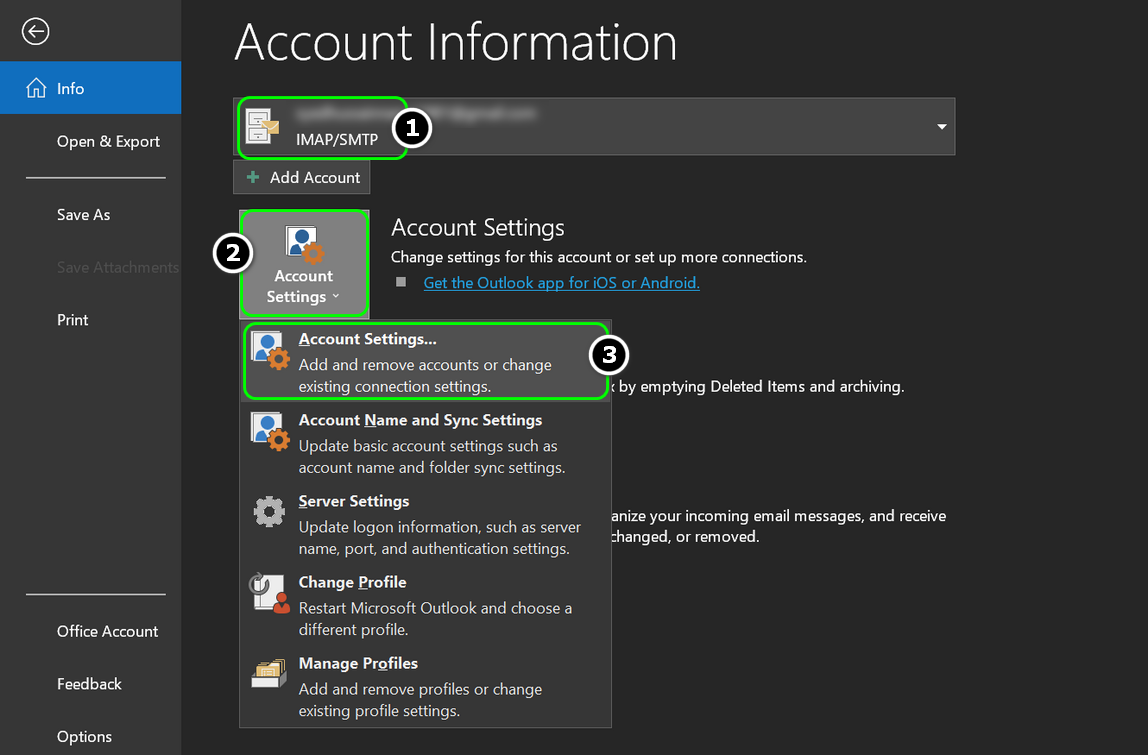
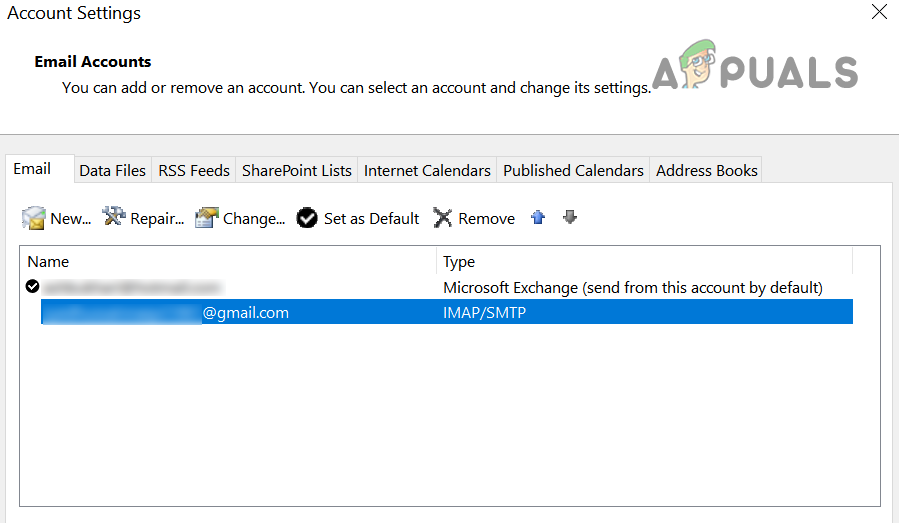
- Открыть Настройки аккаунта для Gmail В вашем почтовом клиенте, например, Outlook, на вкладке البريد الإلكتروني، Двойной клик По адресу Gmail.

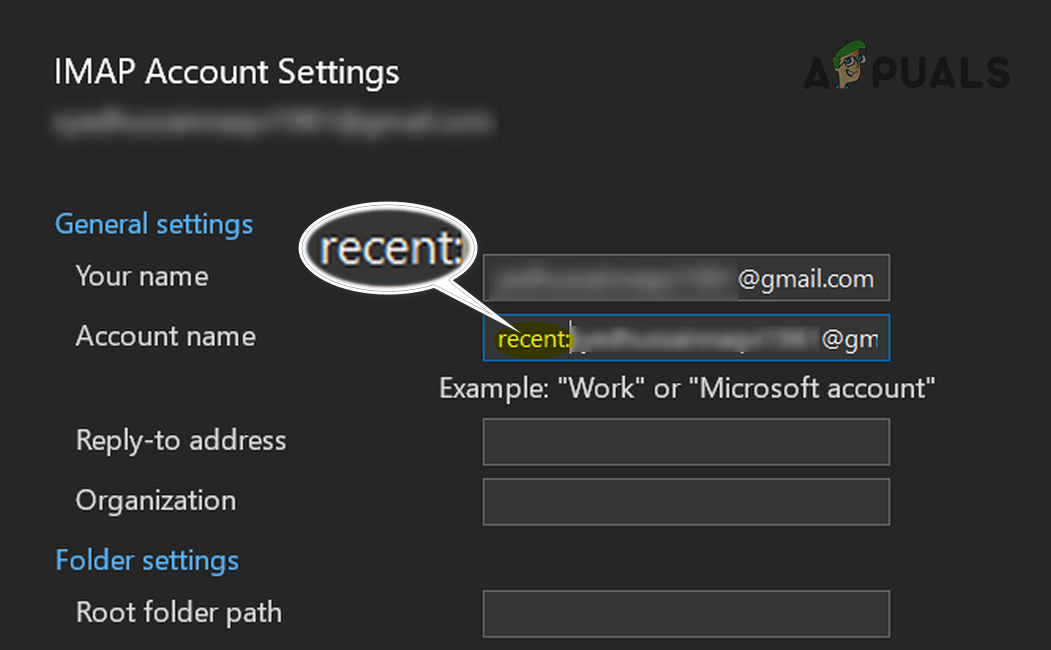
- В коробке Имя учетной записиДобавлять "последнийНапример, перед именем вашей учетной записи, если имя вашей учетной записи — testuser@gmail.comИзмените адрес на recent:testuser@gmail.com.

- нажать на следующий После обновления настроек нажмите на Сделанный.

- Рестарт Проверьте свою систему и убедитесь, что проблема с загрузкой сообщений решена. Пользователям iPhone может потребоваться включить режим «Использовать недавние» в настройках >> Почта >> Gmail.
- Если это не поможет, проверьте, если... Отключить IMAP Проблема решена на сайте Gmail.
7. Включите параметр «Хранить копию на сервере».
Чтобы сохранить доступ к своим электронным письмам, включите параметр «Сохранять копию на сервере». Это создаст резервную копию на вашем почтовом сервере, поэтому вы сможете получить доступ к своим сообщениям с любого устройства, даже если ваше локальное приложение будет испытывать проблемы.
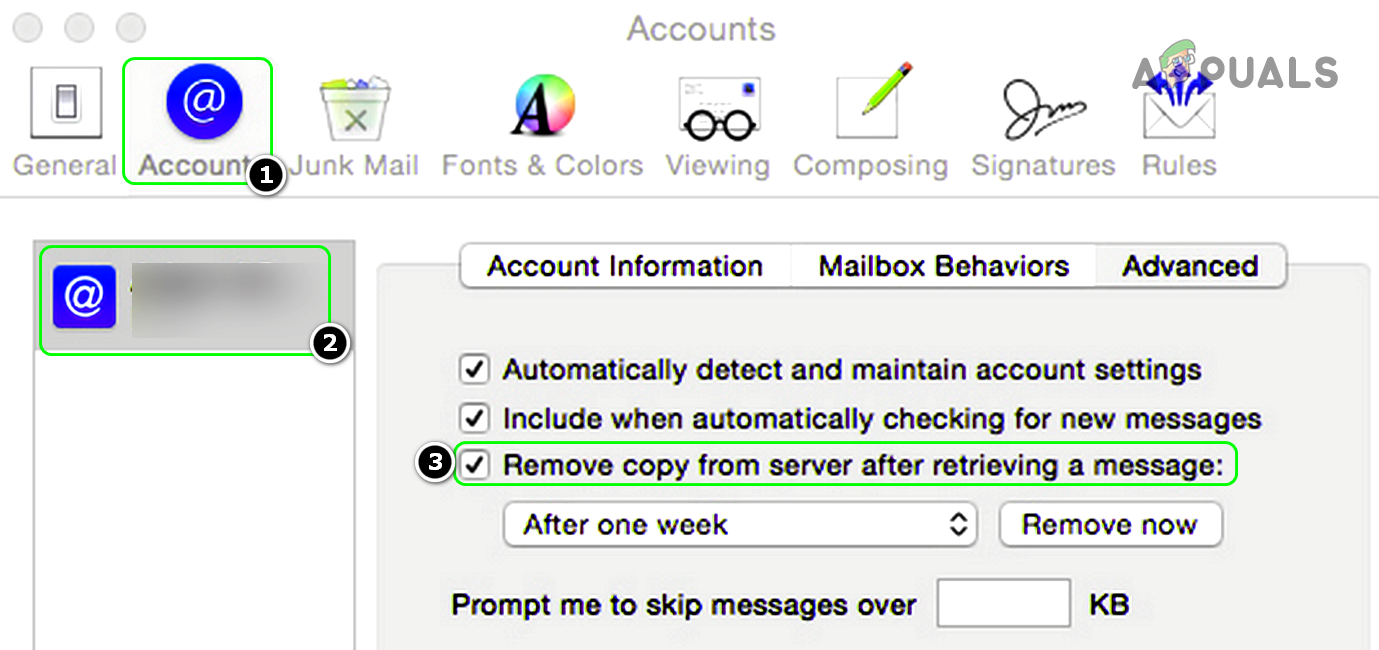
- Открыть приложение Почта и перейти к Предпочтения.
- Перейти на вкладку Алфавиты и выберите Учетная запись, в которой возникла проблема..
- Перейти на вкладку передовой и Снимите отметку Огурец Удалите копию с сервера после восстановления сообщения.На некоторых устройствах могут быть такие опции, как «Никогда не удалять с сервера» или «Оставлять копию на сервере».

- لق Окно «Почта и настройки» Рестарт Ваша система.
- повторить Повторите эти шаги для всех остальных почтовых клиентов на ваших устройствах, а затем проверьте, решена ли проблема с загрузкой сообщений.
Имейте в виду, что после включения этой настройки, если опущен Если сообщение находится в папке «Удаленные» на вашем телефоне или компьютере, это электронное письмо может быть удалено и с другого устройства, и при попытке доступа к нему на другом устройстве могут возникнуть проблемы с его загрузкой.
8. Отключите антиспамовую программу на вашем устройстве.
Иногда антиспамовое программное обеспечение может по ошибке блокировать легитимные электронные письма, вызывая проблемы с загрузкой. Временное отключение функции защиты от спама на вашем устройстве позволит письмам проходить через систему, что поможет вам определить, является ли проблема в процессе фильтрации. Не забудьте включить её снова позже, чтобы обеспечить безопасность вашего устройства.
ПредупреждениеДействуйте на свой страх и риск, поскольку отключение антиспамового или защитного программного обеспечения на вашем устройстве/системе может подвергнуть систему угрозам, таким как вирусы, троянские программы и т. д.
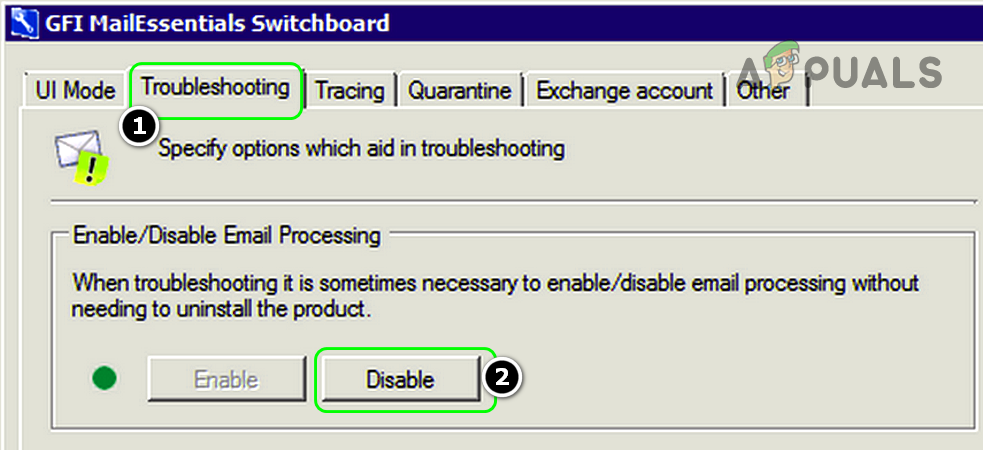
- Открыть Коммутатор GFI MailEssentials И переходим во вкладку найди ошибки и исправь их.
- В разделе Включить/отключить обработку электронной почты, Нажмите запрещать, затем коснитесь نعم В диалоговом окне "Необходимо перезапустить службу".

- Откройте свой почтовый клиент и проверьте, решена ли проблема с загрузкой сообщений с сервера.
9. Повторно добавьте свою учетную запись электронной почты в приложение «Почта».
Приложение «Почта» может не загружать сообщения с почтовых серверов из-за временных проблем с подключением или поврежденной учетной записи электронной почты на устройстве. В этом случае выключение и повторное включение учетной записи электронной почты или ее повторное добавление в приложение «Почта» может решить проблему.
9.1 Выключение и повторное включение учетной записи электронной почты
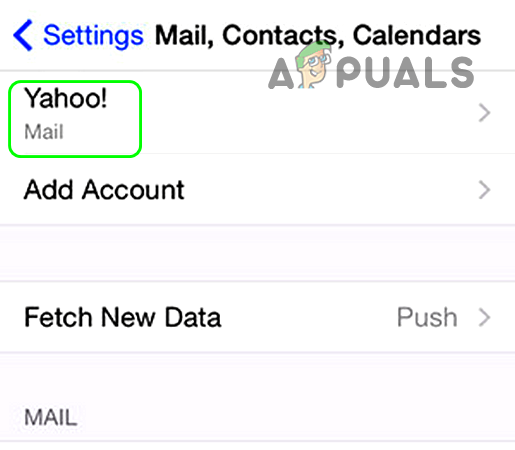
- Перейти к Настройки iPhone и открыть Почта, контакты, календари.

- Найдите Учетная запись, в которой возникла проблема. и переключить Почта положить Неисправность.

- ждать До тех пор, пока электронные письма с этой учетной записи не исчезнут из почтового клиента.

- Рестарт Затем ваш iPhone включать Учетная запись электронной почты.
- ждать После синхронизации электронной почты проверьте, решена ли проблема с загрузкой сообщений.


9.2 Повторное добавление учетной записи электронной почты
- перейти к Настройки iPhone и открыть Почта (Или пароли и учетные записи).
- Нажмите на Алфавиты И выберите Адрес электронной почты, с которого возникла проблема..
- Найдите удалить аккаунт Он подчеркнул это, надавив. Удалено с моего iPhone.

- Рестарт Включите свой iPhone и повторно добавьте учетную запись (для Gmail используйте тип, отличный от POP3) в приложение «Почта» и проверьте, работает ли она.
- При необходимости, если в вашей учетной записи используется двухфакторная аутентификация (2FA), проверьте следующее: Отключить 2FA Это решает проблему.
- Если проблема сохраняется, попробуйте Переключение между типами учетных записей POP3 и IMAP чтобы решить это.

10. Переустановите приложение «Почта».
Переустановка приложения «Почта» сбрасывает его настройки, устраняя любые проблемы с файлами или параметрами. Это также обновляет приложение до последней версии, улучшая его работу и скорость загрузки сообщений.
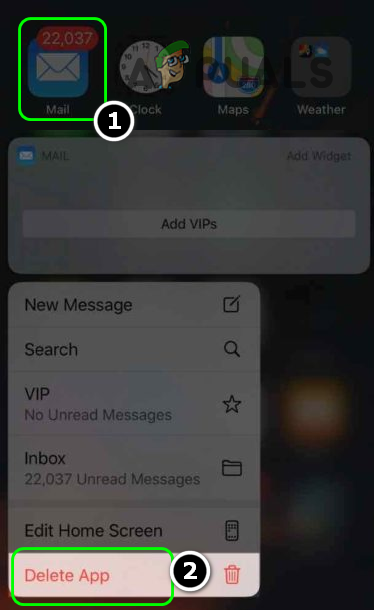
- Открыть список iPhone وНажмите и удерживайте в приложении Почта До появления всплывающего меню.
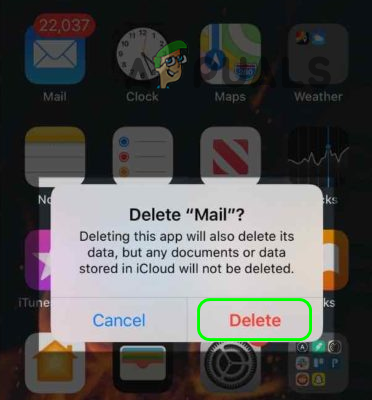
- Найдите Удалить приложение Затем из всплывающего меню Он подтвердил Удалите приложение «Почта».

- Рестарт После перезагрузки iPhone откройте Apple App Store.

- Ищу Почта وустановить Почтовое приложение для iPhone.
- Открыть приложение Почта وПодготовьте это в соответствии с вашими потребностями.
- Проверьте, может ли приложение «Почта» загружать сообщения с серверов.
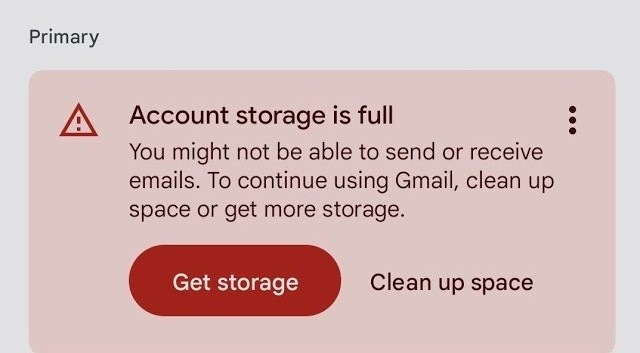
11. Проверьте ограничение на размер почтового ящика в своей учетной записи электронной почты.
Многие почтовые сервисы устанавливают ограничения на объем данных, которые может вместить ваш почтовый ящик. Если вы превысите этот лимит, ваше устройство может не иметь возможности загружать новые сообщения.
- Откройте веб-сайтПоставщик услуг электронной почты Войдите в свою учетную запись.
- Найдите уведомления или настройки, которые отображаются. Использование почтового ящика Ваш.

- Если вы приближаетесь к пределу вместимости, удалите ненужные электронные письма или Архивировать старые сообщения Чтобы освободить место.
- После уборки выполните следующие действия:Обновить Или Запустить снова Откройте почтовое приложение и проверьте, правильно ли загружаются новые сообщения.
12. Проверьте настройки сервера вашей учетной записи электронной почты.
Неправильные настройки сервера могут препятствовать загрузке сообщений вашим почтовым приложением. Проверка и обновление этих настроек гарантирует, что ваше устройство сможет корректно подключиться к серверу, что приведет к правильной загрузке сообщений.
- Открыть приложение Настройки На вашем устройстве перейдите в настройки вашей учетной записи электронной почты.
- Проверять Подробная информация о сервере входящей (IMAP/POP3) и исходящей (SMTP) почты.Это включает в себя номера портов и их настройки. SSL.
- Если вы не уверены в правильных настройках, нажмите кнопку. Сайт поддержки Обратитесь к своему поставщику услуг электронной почты или в службу поддержки клиентов.
- После проверки и корректировки настроек сохраните изменения.Попробуйте загрузить электронные письма. снова.
13. Большие вложения могут вызвать проблемы при загрузке.
Большие вложения могут замедлять работу почтового приложения, особенно при слабом соединении или переполненном хранилище. Удаление таких вложений или использование более быстрого соединения поможет уменьшить проблемы с загрузкой и ускорить загрузку писем.
- Откройте свою электронную почту в веб-браузер Или другой почтовый клиент, способный обрабатывать большие сообщения.
- Ищу электронная почта Посмотрите на это с большим навесным оборудованием. его размер.
- Если оно слишком большое, спросите отправителя. Сжатие файлов Или воспользуйтесь облачным сервисом для обмена данными.
- После регулировки размера крепления, Перезагрузить Это письмо отправляется вашему основному клиенту, чтобы проверить, работает ли оно.
Комментарии закрыты.