

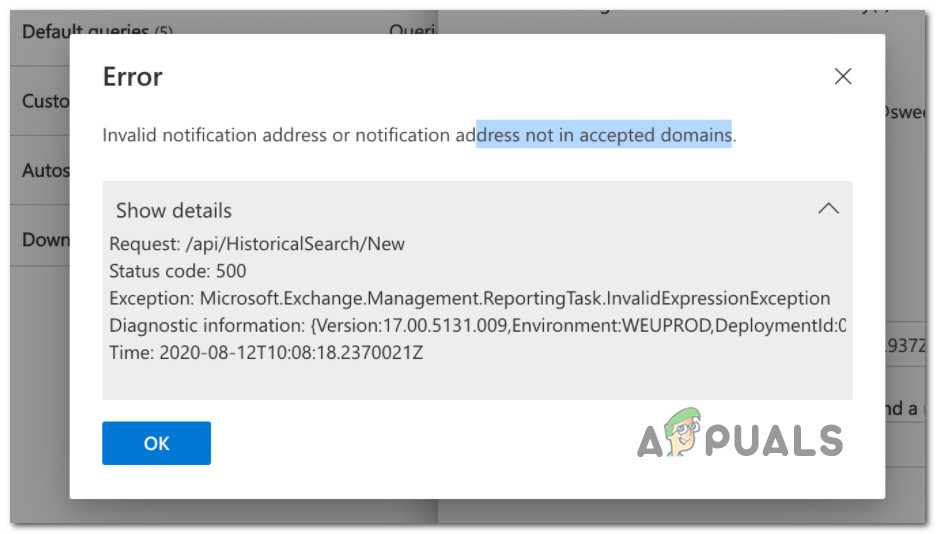
Обычно ошибка « Адрес получателя отклонен. Доступ запрещен » возникает после отправки электронного письма в Outlook (или любом другом почтовом клиенте), которое возвращается с уведомлением «Сообщение не доставлено». Эта ошибка часто связана с ошибками состояния 541 и 551.
После тщательного исследования этой проблемы нам удалось выявить несколько распространенных сценариев, которые могут быть причиной данной неполадки. Вот краткий список потенциальных причин, которые могут привести к ошибке « Адрес получателя отклонен. Доступ запрещен » при попытке отправить электронное письмо внешнему адресату:
- Адрес электронной почты не найден Одна из наиболее распространенных причин этой ошибки — отправка внешнего электронного письма на несуществующий адрес электронной почты. В этом случае единственное возможное решение — дважды проверить, отправляете ли вы письмо на действительный почтовый ящик, и при необходимости исправить получателя.
- Проблема с DNS Возможна проблема с DNS, особенно если вы сталкиваетесь с этой ошибкой при каждой попытке отправки электронного письма из вашего почтового клиента. Если отправка через веб-интерфейс вашего почтового провайдера работает нормально, но вы постоянно получаете ошибку в Outlook или Thunderbird (и аналогичных сервисах), очистка кэша DNS должна решить проблему.
- Электронное письмо отклонено антиспам-фильтром. Другая возможная причина (если вы уже отправляли письма на этот же почтовый ящик) — это то, что спам-фильтр помечает ваше письмо как нежелательное. В этом случае единственный способ решить проблему — попросить получателя добавить ваш адрес в белый список, чтобы гарантировать доставку ваших писем.
- DBEB блокирует внешние электронные письма. Если вы ранее настроили Exclaimer Cloud через Microsoft 365 и получаете эту ошибку при отправке электронных писем в общедоступные папки, проблема, скорее всего, вызвана DBEB. В этом случае вы можете решить проблему, убедившись, что общедоступные папки размещены локально.
Теперь, когда мы рассмотрели все возможные причины возникновения ошибки « Адрес получателя отклонен. Доступ запрещен », давайте начнем поиск и устранение неисправностей, используя ряд методов, которые успешно применяли пользователи, столкнувшиеся с этой проблемой.
Введите данные нужного получателя.
Прежде чем что-либо делать, дважды проверьте правильность адреса электронной почты получателя. Если вы уже отправляли этому получателю электронные письма, убедитесь, что у него по-прежнему есть доступ к почтовому шлюзу.
Если эта проблема возникает в сети электронной почты с ограниченным доступом, убедитесь, что получатели, которые видят ошибки « Адрес получателя отклонен. Доступ запрещен », по-прежнему являются членами вашей организации.
Если вы используете Exchange и обнаружили, что получаете эту ошибку из-за отправки электронных писем несуществующим пользователям, одним из решений является создание почтового ящика/адреса для переадресации всех писем (CatchAll).
Если вы только что убедились, что отправляете сообщения правильным получателям, но по-прежнему получаете сообщения с ошибкой « Адрес получателя отклонен. Доступ запрещен », перейдите к следующему способу, описанному ниже.
Очистите кэш DNS и удалите временные данные TCP/IP.
Если ошибка возникает только при подключении к этой конкретной сети, следует заподозрить возможную проблему с DNS. Нередко ошибка "Recipient Address Rejected. Access Denied" возникает из-за проблем с передачей данных или протоколом.
В этом случае, если проблема затрагивает только один компьютер в сети, следует предположить, что неисправность сетевого адаптера или неправильный диапазон DNS-запросов препятствуют отправке электронных писем с вашего шлюза.
Для устранения этой проблемы необходимо выполнить полную перезагрузку протокола TCP или IP на затронутом компьютере (или на каждом компьютере в этой сети, где наблюдается данная проблема).
Для очистки кэша системы доменных имен (DNS) и временных данных TCP/IP следуйте приведенным ниже инструкциям:
- нажмите клавишу. Windows + R Чтобы открыть диалоговое окно RunЗатем напишите «Cmd» Внутри текстового поля нажмите Shift + Ctrl + Enter Открыть Командная строка с правами администратора.
Откройте командную строку с правами администратора. - Когда гид задает вам вопрос Контроль учетных записей, Нажмите نعم Предоставить администратору полномочия.
- После того, как вы войдете в командную строку с правами администратора, введите следующие команды и нажмите Enter. Enter После каждого заказа Для завершения сброса DNS и TCP/IP:
ipconfig /flushdns nbtstat -R nbtstat -RR netsh int reset all netsh int ip reset netsh winsock reset
- После успешной обработки каждой команды закройте командную строку с правами администратора.
- Откройте свой почтовый клиент и попробуйте отправить точно такое же письмо тому же получателю. Проверьте, по-прежнему ли оно не доставляется.
Если ошибка «Адрес получателя отклонен. Доступ запрещен» по-прежнему не устранена, перейдите к следующему возможному решению ниже.
Попросите получателя добавить ваш адрес в белый список.
Еще одна распространенная причина появления этой ошибки — активный спам-фильтр на домене получателя. Из-за вашей предыдущей истории или поведения получателя ваше сообщение обнаруживается и классифицируется как спам — это наиболее вероятная причина его отклонения.
В ходе нашего расследования были выявлены три основные причины, которые могут привести к ошибке « Адрес получателя отклонен. Доступ запрещен», даже если для получателя установлены меры защиты:
- Ранее спам-фильтр получателя уже помечал аналогичные сообщения как спам. В этом случае все электронные письма от того же отправителя и все письма, похожие на помеченное как спам, будут обрабатываться одинаково.
- Электронные письма отклоняются из-за политики домена, которая вносит все письма, поступающие с этого конкретного адреса, в черный список или помечает их как спам.
- Сообщение получено почтовым доменом, но из-за определённой политики связь прерывается, и в итоге оно не доставляется в нужный почтовый ящик.
Если верен хотя бы один из вышеперечисленных сценариев, есть только одно решение — попросить получателя добавить вас в свой белый список, чтобы он получал ваши рассылки.
Но поскольку вы не можете сделать это со своего обычного адреса электронной почты, так как письмо не доходит до адресата, вам потребуется использовать альтернативный адрес электронной почты.
Если описанный выше сценарий неэффективен, и проблема сохраняется после настройки Exclaimer Cloud для Microsoft 365, перейдите к следующему возможному решению ниже.
Сделайте папки почты Exchange общедоступными (если применимо).
Если при попытке отправить электронное письмо после настройки Exclaimer Cloud через Microsoft 365 вы видите ошибку « Адрес получателя отклонен. Доступ запрещен» , причина, скорее всего, связана с блокировкой доступа на основе каталогов (DBEB).
Для уточнения: функция DBEB включена по умолчанию в Microsoft 365 и настроена на отклонение внешних электронных писем, содержащих адреса, не найденные в Azure Active Directory.
Но это не значит, что вы не являетесь владельцем этих адресов. Скорее всего, они считаются внешними, поскольку в настоящее время хранятся в общедоступной папке почтового ящика, которая не синхронизирована с Azure Active Directory.
Если вы оказались в подобной ситуации, существует три возможных решения, которые позволят вам исправить ошибку:
- Убедитесь, что все общедоступные серверы размещены локально.
- Убедитесь, что ваши общедоступные серверы размещены на Exchange Online.
- Отключение блокировки краев на основе доказательств (не рекомендуется)
Примечание: Для всех описанных ниже методов требуются права глобального администратора с полными привилегиями.
Обязательно размещайте общедоступные папки локально.
Этот процесс обеспечит локальное размещение общедоступных папок с вашей электронной почтой. Он включает в себя доступ к экрану подключения к Microsoft Azure Active Directory и настройку некоторых дополнительных параметров.
Этот процесс гарантирует, что адреса общедоступных папок с поддержкой электронной почты не будут считаться недействительными функцией DBEB.
Чтобы исправить ошибку « Адрес получателя отклонен. Доступ запрещен» , следуйте приведенным ниже инструкциям , убедившись, что каждая общедоступная папка размещена локально:
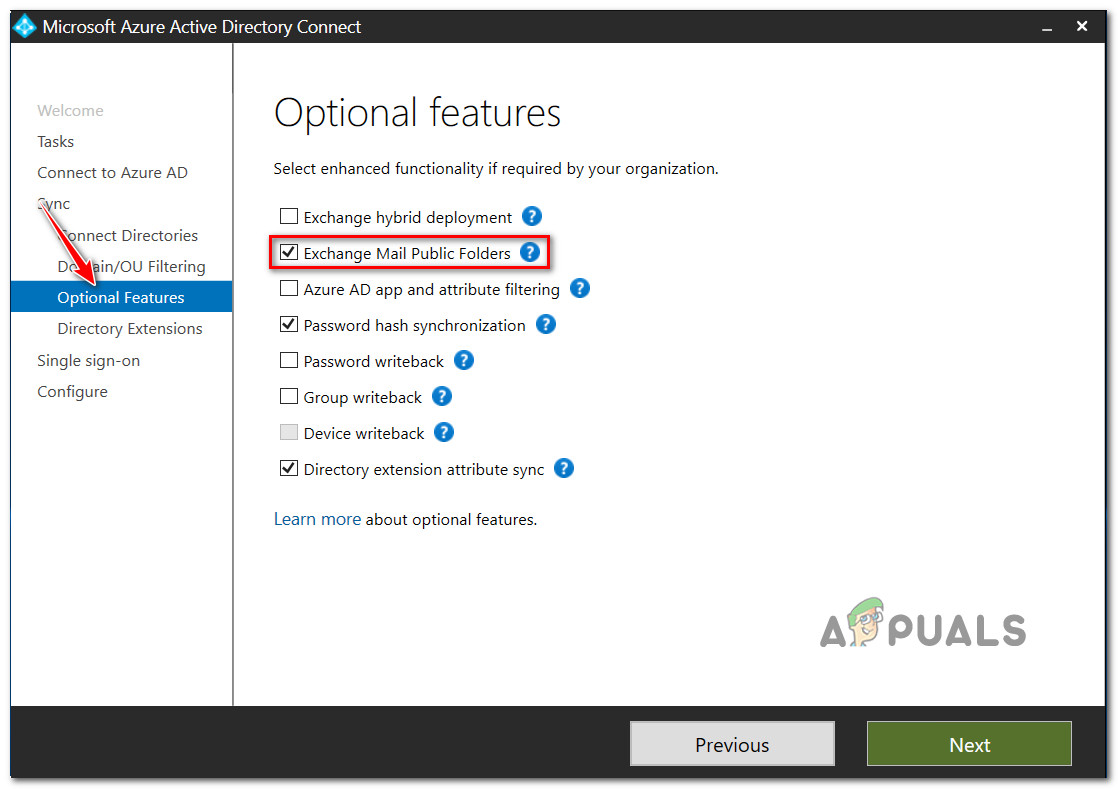
- В первую очередь, откройте экран. Microsoft Azure Active Directory Connect.
- После входа в систему воспользуйтесь вертикальным меню слева, чтобы выбрать Дополнительные функции.
- Далее перейдите в правую часть страницы и выберите соответствующий пункт. Общие почтовые папки в Exchange.
![]()
- нажать на следующий Чтобы сохранить изменения, попробуйте отправить электронное письмо, которое ранее не отправлялось, и проверьте, решена ли проблема.
Убедитесь, что общедоступные серверы размещены в сети.
Имейте в виду, что блокировка на основе каталогов (DBEB) пока не поддерживается для общедоступных почтовых папок. Это означает, что вам придется прибегнуть к некоторым обходным путям.
Первое альтернативное решение — прекратить пересылку электронных писем, отправленных в общие папки, в Exclaimer Cloud. Это можно сделать, получив доступ к списку потоков почты и создав правило исключения.
Следуйте приведенным ниже инструкциям, чтобы обеспечить размещение общедоступных серверов в сети:
- Начните с входа в систему Обмен онлайн Используя вашу учетную запись.
- После входа в свою учетную запись перейдите по ссылке: Почтовый поток В меню «Параметры» перейдите на вкладку правила.
- Из списка доступных правил выберите Укажите сообщения, которые следует отправлять в облако Exclaimer., Затем щелкните Выпускать.
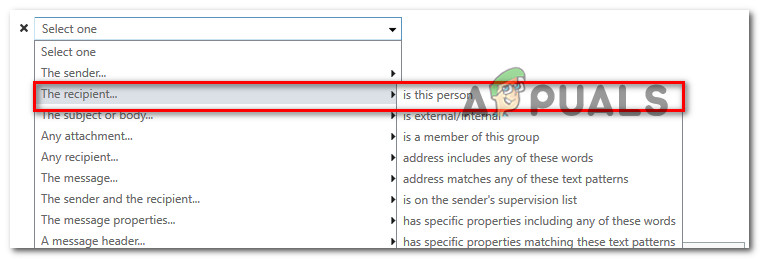
- В редактируемом меню прокрутите раздел до конца и нажмите на добавить исключение (под (За исключением случаев, когда).
- Из списка доступных вариантов выберите Получатель…этот человек?.
![]()
- Когда появится окно «Выбор участников», выберите все почтовые ящики общих папок, которые вы используете в данный момент.
- Наконец, нажмите на إضافة Чтобы применить изменения, нажмите на Ok Затем сохраните изменения, чтобы применить их.
Отключить блокировку доступа к данным на основе каталогов.
Хотя мы не рекомендуем этот метод, существует альтернативное решение, которое позволит вам предотвратить блокировку ваших писем системой DBEB: полностью отключить механизм блокировки на основе каталогов (Directory-Based Edge Blocking).
Для этого следуйте приведенным ниже инструкциям:
- Войдите в Обмен онлайн Используя вашу учетную запись.
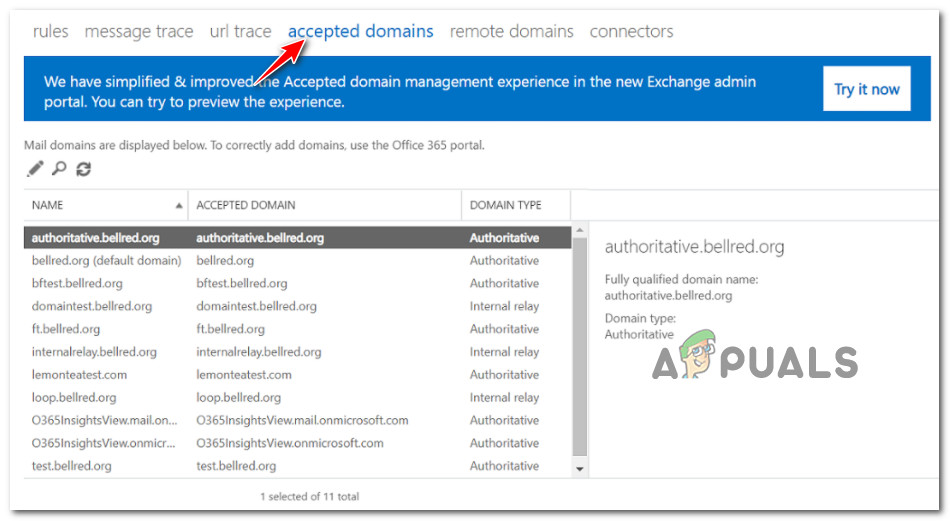
- После успешного входа в свою учетную запись перейдите к следующему шагу. Почтовый потокЗатем перейдите в раздел «Категории». Допустимые домены Из только что появившегося контекстного меню.
![]()
- Далее выберите корневой диапазон общедоступной папки и нажмите на Выпуск.
- в Допустимый диапазон составляет: Найдите Внутренний переезд и нажмите спасти Для эффективного отключения DBEB.
Комментарии закрыты.