

Outlook и Exchange являются основой коммуникации в любой организации, и если эти два приложения перестанут взаимодействовать друг с другом, могут возникнуть серьезные проблемы. Одна из таких проблем — внутренняя ошибка Outlook в Exchange с кодом 80000000, когда клиент Outlook не может подключиться к серверу Exchange локально (хотя внешнее подключение работает нормально) и отображает ошибку 80000000. Обычно отображается следующее сообщение:
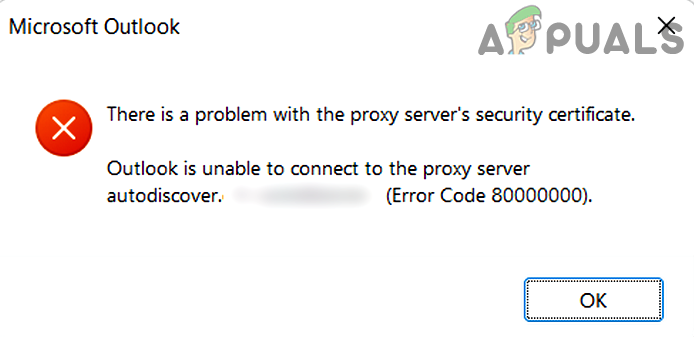
Внутренняя ошибка Outlook в Exchange с кодом 80000000 в основном обусловлена следующими причинами:
- протокол HTTPВ связи со сложностью протокола HTTP (сертификаты и т. д.) рекомендуется использовать протокол TCP/IP для доступа к серверу Exchange. Если клиент Outlook настроен на использование HTTP, он может столкнуться с ошибкой 80000000.
- Неправильная настройка продукта безопасности сервера.Если ваш продукт обеспечения безопасности сервера (например, F5) мешает подключению к Outlook/Exchange, вы можете столкнуться с внутренней ошибкой Outlook/Exchange с кодом 80000000.
- Обновление TLSTLS — это улучшенная версия SSL, и если на клиентской системе не будет установлено последнее обновление, клиент Outlook может стать несовместимым с сервером Exchange, что приведет к ошибке Exchange с кодом 80000000 при внутреннем доступе.
Настройте клиент Outlook для использования протокола TCP/IP.
Поскольку в клиенте Outlook возникают внутренние проблемы при использовании протокола HTTP, настройка клиента на использование протокола TCP/IP (как рекомендуется при использовании клиента во внутренней среде) может решить проблему.
- Запустить приложение Outlook и откройте меню файл Свой собственный.
- Теперь в правой части экрана разверните выпадающее меню для Настройки аккаунта и выберите Настройки аккаунта.
![]()
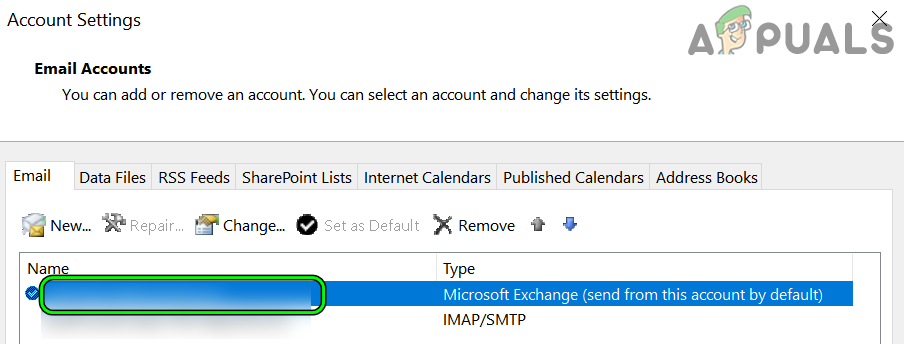
- Затем, во вкладке электронная почта В настройках учетной записи, Двойной клик على الحساب В этом случае используется сервер Exchange, и в появившемся окне откройте Дополнительные настройки.
![]()
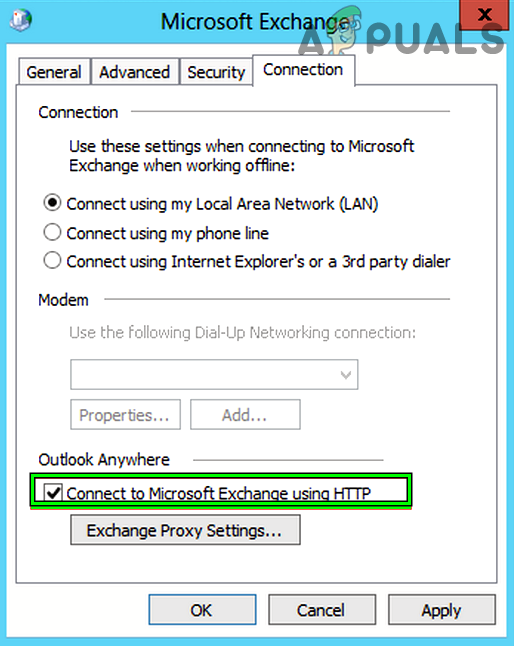
- Теперь, во вкладке Подключение، Снимите флажок рядом с пунктом «Подключиться к Microsoft Exchange по протоколу HTTP». وطبق Ваши изменения.
![]()
- Потом, Рестарт Откройте клиент Outlook и проверьте, работает ли он корректно.

Отредактируйте системный журнал, чтобы удалить значение HTTP.
В Outlook может отображаться внутренняя ошибка Exchange 80000000, если параметры HTTP системы неправильно настроены в системном реестре; правильная настройка параметров может решить проблему.
Внимание : Выполняйте действия на свой страх и риск, поскольку изменение системного реестра может нанести вред вашим данным/системе, если оно выполнено неправильно.
- Во-первых, на всякий случай, создайте Резервное копирование системного реестра.
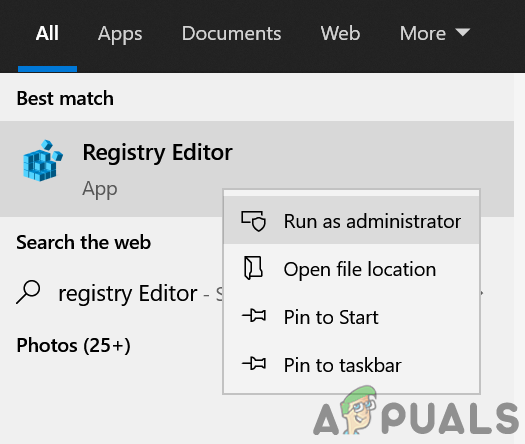
- Теперь нажмите Windows и ищи Редактор реестра.
- Потом, Щелчок правой кнопкой мыши По результатам Редактор реестра И выберите Запуск от имени администратора.
![]()
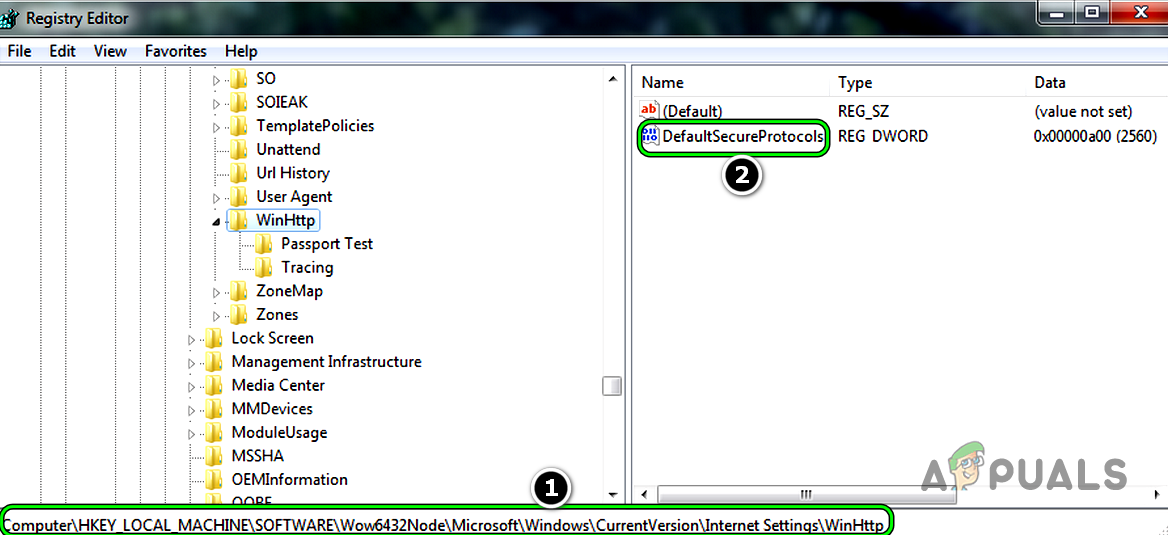
- الآن он сдвинулся К следующему пути:
HKEY_LOCAL_MACHINESOFTWAREWOW6432NodeMicrosoftWindowsCurrentVersionInternet SettingsWinHttp
- Затем, с правой стороны, удалять Ценности Протоколы безопасности по умолчанию ولق редактор.
![]()
- الآن ، Рестарт Проверьте свою систему и после перезагрузки убедитесь, что ошибка Outlook Exchange 80000000 устранена.
Если проблема сохраняется и у вас возникают трудности с доступом к серверу Exchange из локальной сети, убедитесь, что ваш локальный DNS- сервер правильно указывает на локальный адрес сервера Exchange.
Активируйте протоколы TLS 1.1 и TLS 1.2 на клиентском устройстве.
TLS (Transport Layer Security) — это преемник более старого SSL (Secure Sockets Layer), или, проще говоря, TLS — это улучшенная версия SSL. Если на клиентском устройстве не включены TLS 1.1 и 1.2, оно может быть несовместимо с обновленным сервером Exchange, что и вызывает проблему. В этом случае включение TLS 1.1 и TLS 1.2 на клиентской системе может решить проблему.
- Открыть веб-браузер وобщежитие файл Простой ремонт Далее с сайта Microsoft официальный.
- После загрузки, Наполнять Простой ремонт В видеответственный.
- затем следовать по На экране появятся инструкции по выполнению ремонта, а затем... Рестарт Ваша система.
- После перезапуска откройте веб-браузер وобщежитие Следующее обновление С сайта Каталог Центра обновления Майкрософт официальный.
![]()
- الآن общежитие Обновите систему в соответствии с вашими операционными системами, и после загрузки... Наполнять Обновление было загружено какответственный.
- затем следовать по Инструкции по применению обновления должны быть в вашей системе, а затем... Рестарт Ваша система.
- После перезапуска проверьте, устранена ли внутренняя ошибка Exchange в Outlook (80000000).

Если это не поможет, обратитесь к следующей ссылке Microsoft , чтобы настроить TLS в соответствии с их рекомендациями. Если и это не сработает, и ваша организация использует безопасность F5 , проверьте, решит ли проблему изменение метода шифрования F5 в вашем профиле SSL с default на DEFAULT auf ALL:!DHE-RSA-DES-CBC3-SHA . Кроме того, если клиент, испытывающий проблему, использует Windows 7 , а на сервере установлена безопасность F5, пора обновиться до Windows 10, поскольку F5 вызывает множество проблем (включая обсуждаемую) на устройствах с Windows 7.
Комментарии закрыты.