
Я попробовал режим рабочего стола на Android, и, возможно, больше никогда не вернусь к своему ноутбуку.

Если вы следили за новостями об Android, то знаете, что Google начала полномасштабную разработку Aluminium OS — платформы, которая, как ожидается, в конечном итоге заменит ChromeOS и будет использоваться в будущих ПК на базе Android.
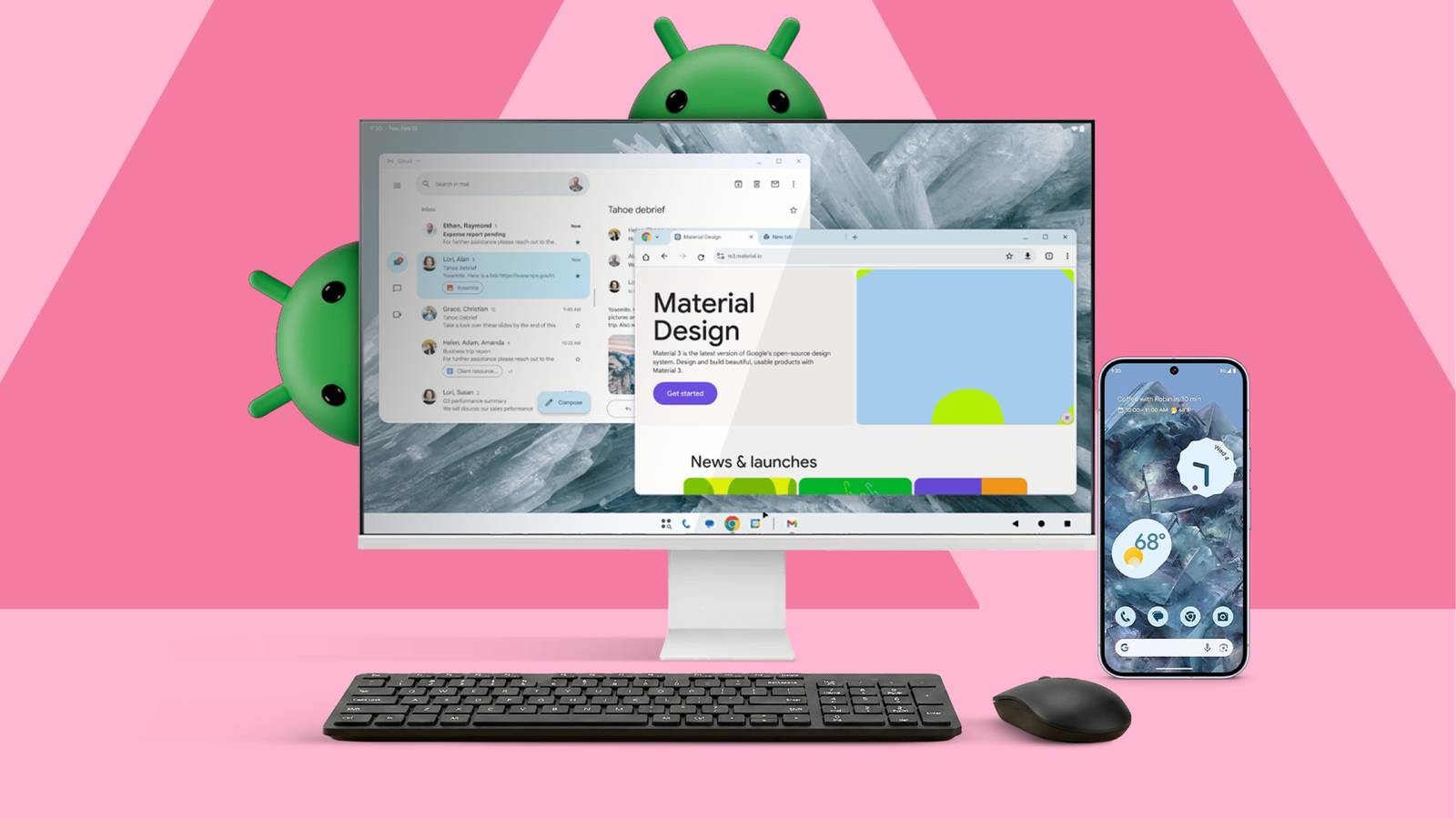
Хотя до этого будущего еще далеко, меня очень воодушевило то, как далеко Google уже продвинулась в разработке режима рабочего стола для Android.
В течение многих лет Google предлагала режим рабочего стола на Android, но с последними версиями Android 16 компания наконец-то открыла возможность превратить ваш телефон в ПК, просто подключив его к внешнему монитору и сопрягнув клавиатуру и мышь.
Никогда раньше не пользовавшись Samsung DeX, я не знал, чего ожидать. Но после нескольких дней использования я понял, почему он может в конечном итоге заменить мой Mac или, по крайней мере, стать мощной альтернативой для несложных вычислительных задач в дороге.
Вот как выглядит использование режима рабочего стола на Android сегодня, и как вы можете воссоздать аналогичную конфигурацию, используя только свой телефон.
Как включить режим рабочего стола на телефоне Android
Для начала использования вам понадобится только телефон и совместимый кабель/док-станция.
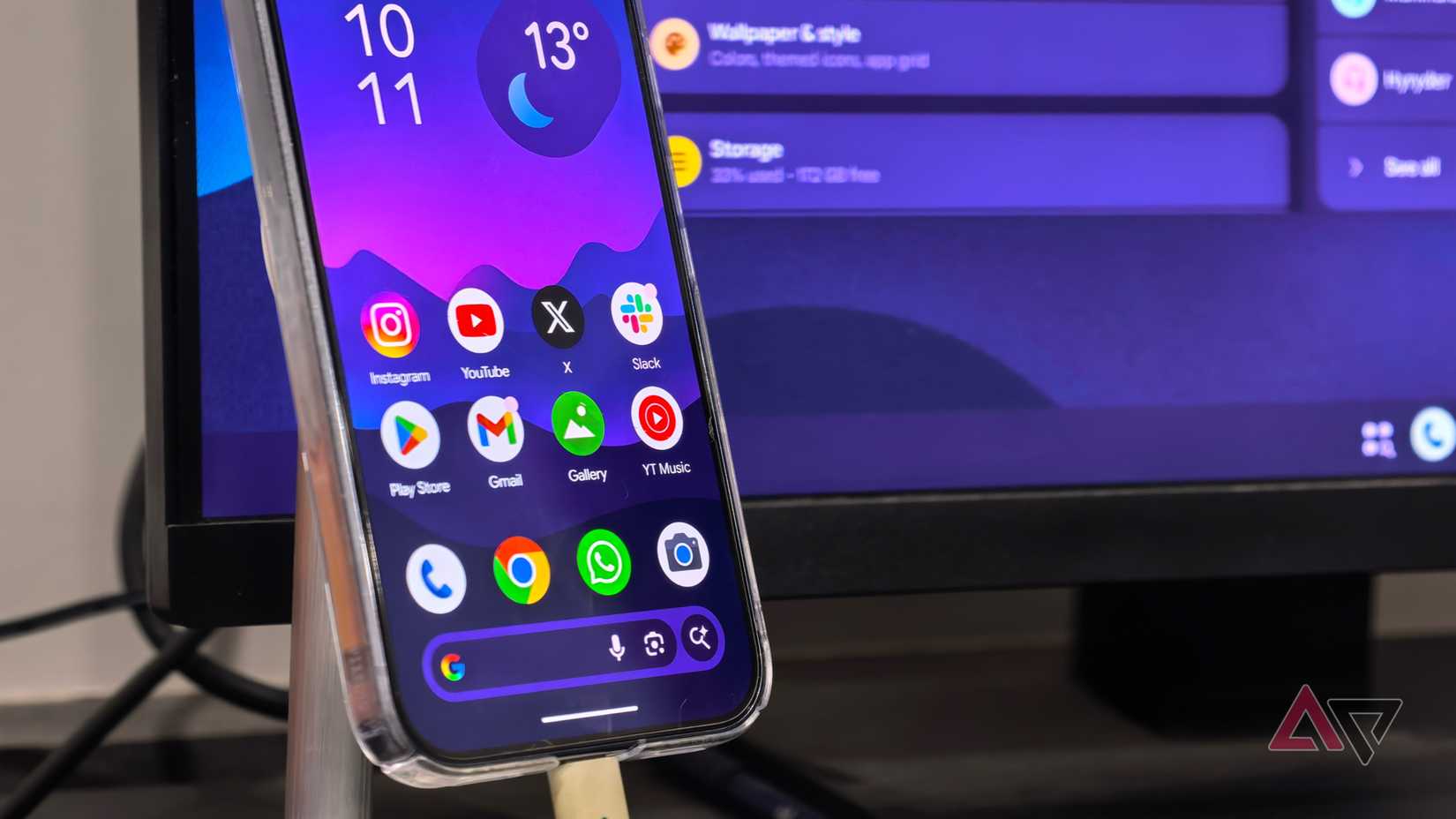
Если вы это читаете, то, вероятно, вам интересно попробовать режим рабочего стола на Android . Вот как начать и протестировать его на своем устройстве.
Прежде чем перейти к настройкам, следует отметить, что в настоящее время эта функция доступна только на устройствах Google Pixel, а именно на Pixel 8 и более новых моделях, поддерживающих вывод изображения через USB-C.
Если у вас не более новая модель телефона Pixel, например, Pixel 10, или если вы используете устройство не от Pixel, то в настоящее время вы не сможете воспользоваться этой функцией.
Если у вас совместимый телефон Pixel , и он обновлен до последней версии Android, вы можете попробовать режим рабочего стола Android, предварительно включив некоторые настройки:
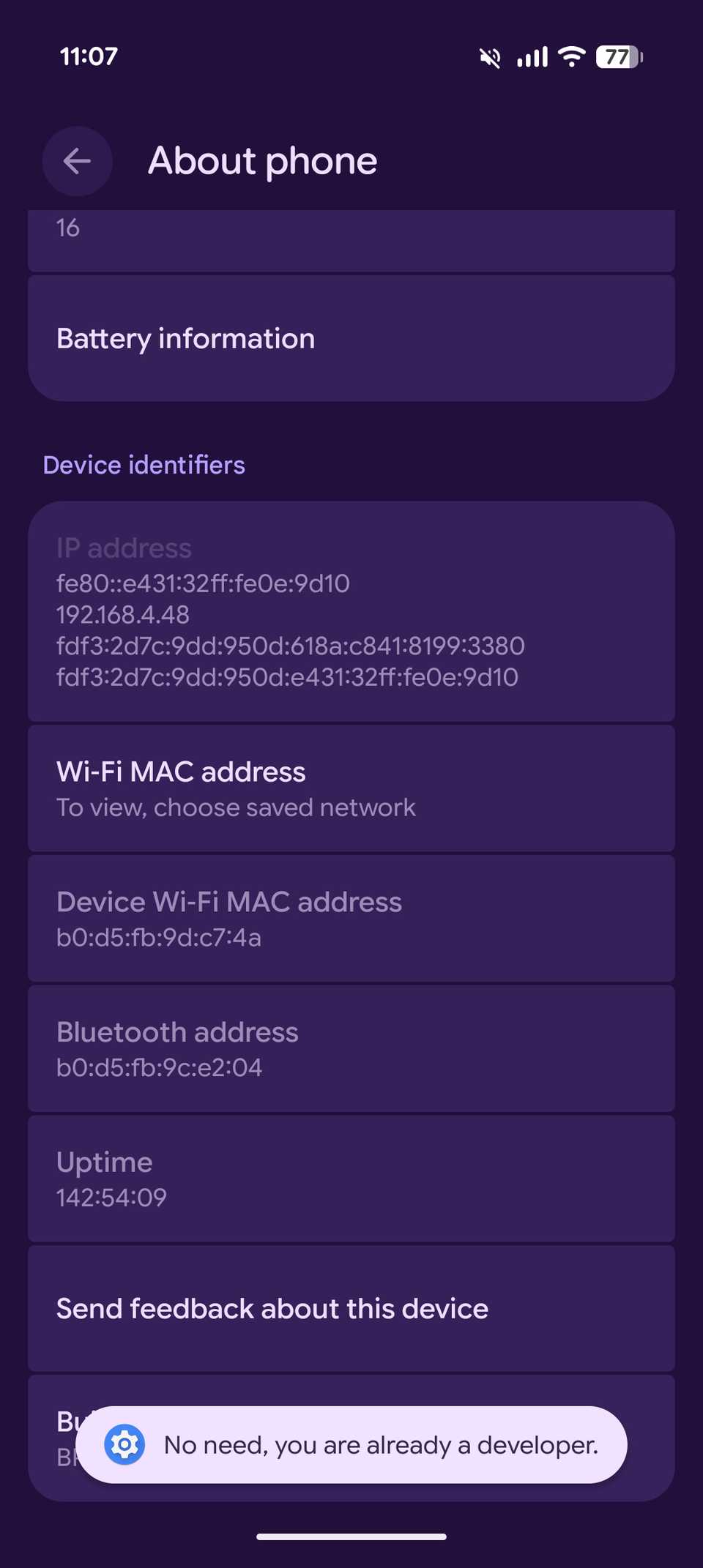
- Открыть приложение Настройки, и перейдите к О телефоне, И нажмите номер выпуска Семь раз, чтобы включить Параметры разработчика.
- После включения обратитесь к Настройки и перейти к Система > Параметры разработчика.
![На экране телефона отображается версия Android и идентификаторы устройства.]()
- В разделе «Параметры разработчика» прокрутите вниз до соответствующего раздела. управление окнами.
- Включите три переключателя для Обеспечение масштабируемости деятельности является обязательным условием., и Отключить возможность изменения размера в нескольких окнах, и Включить функции работы с рабочим столом.

- После включения последней опции переключателя вам будет предложено перезагрузить устройство.
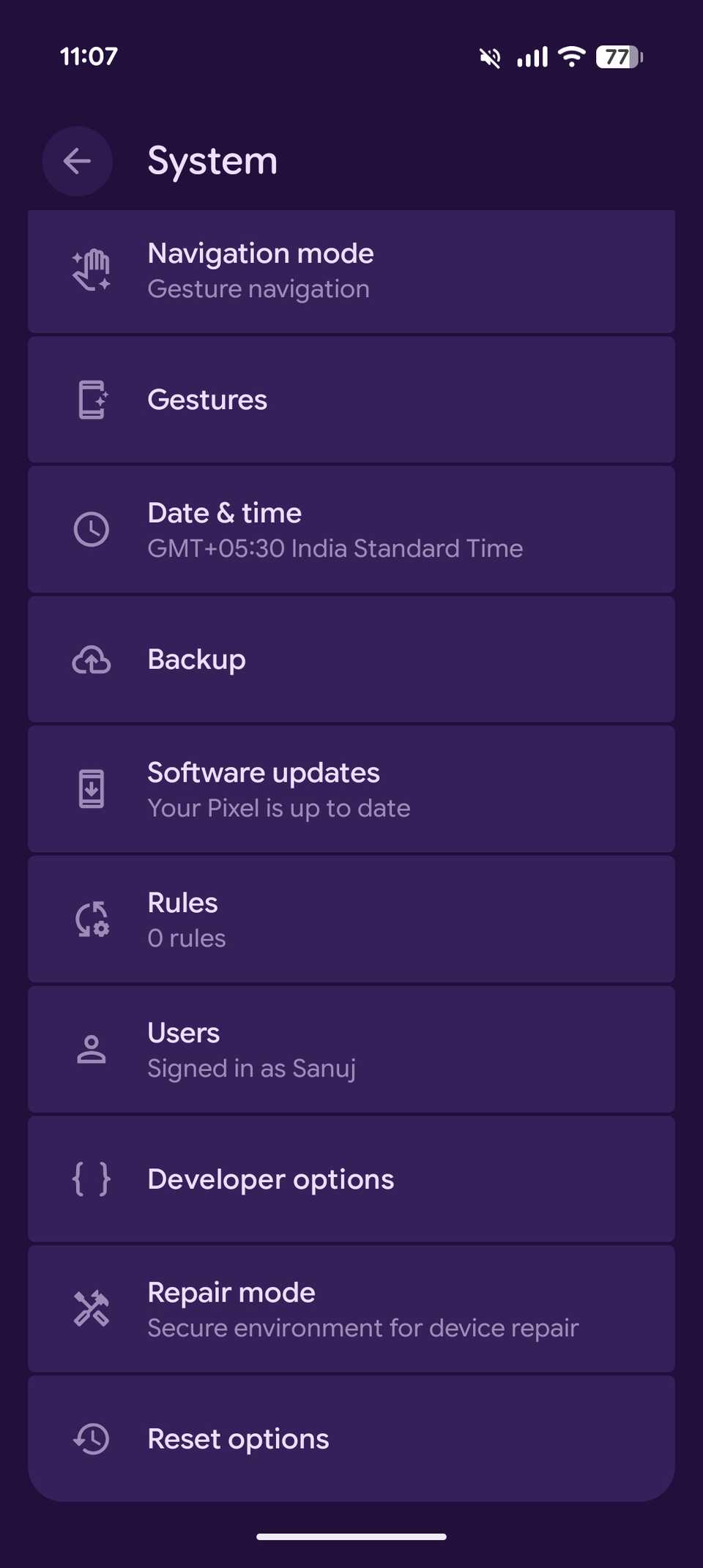
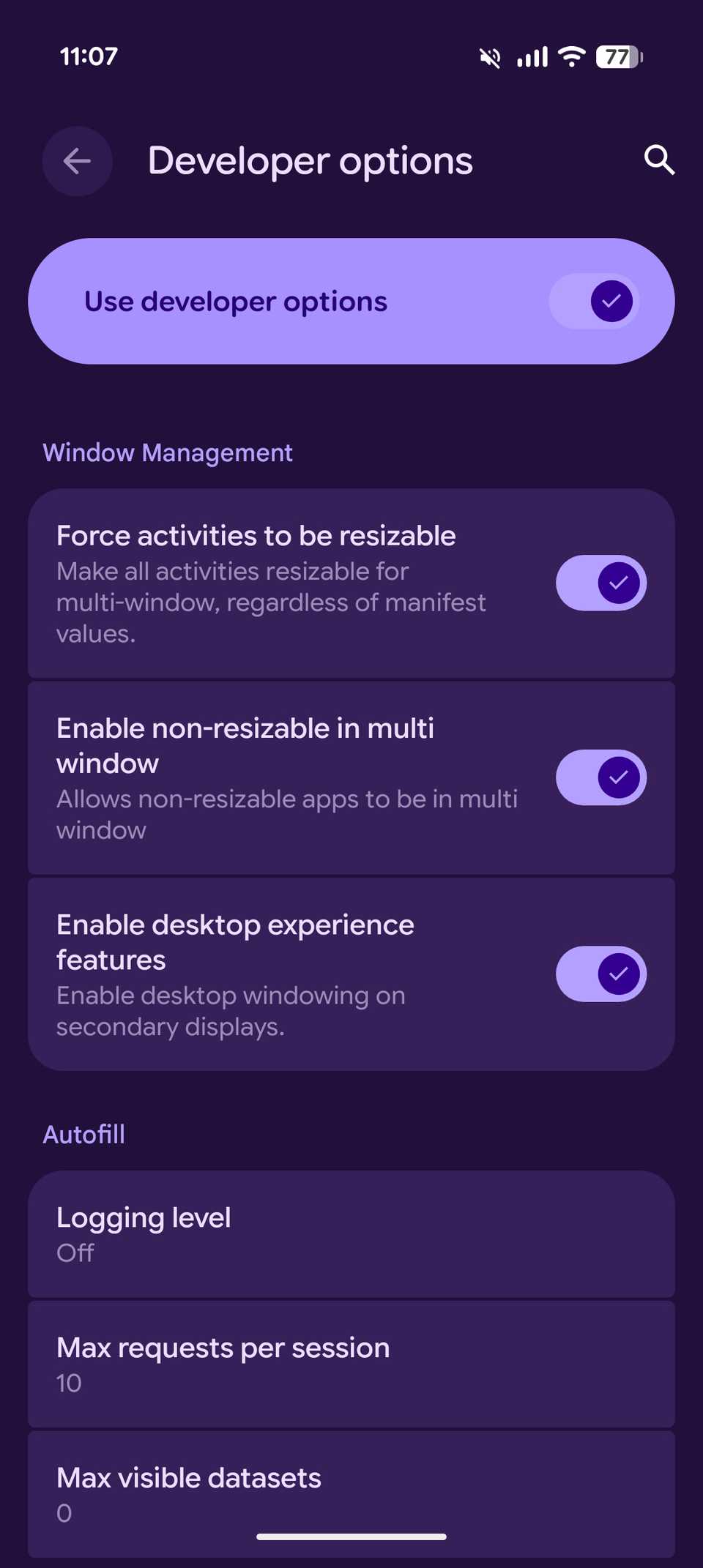
Вот и всё. Режим рабочего стола теперь включен на вашем устройстве Android.
Вы можете подключить свой телефон к внешнему дисплею с помощью кабеля USB-C — HDMI или кабеля HDMI в паре с USB-C-концентратором и начать использовать режим рабочего стола в Android.
После подключения телефон предложит вам выбрать, подключать ли внешний дисплей как рабочий стол или как зеркальное отображение. Выберите «Рабочий стол» , и вы увидите интерфейс рабочего стола на внешнем экране.
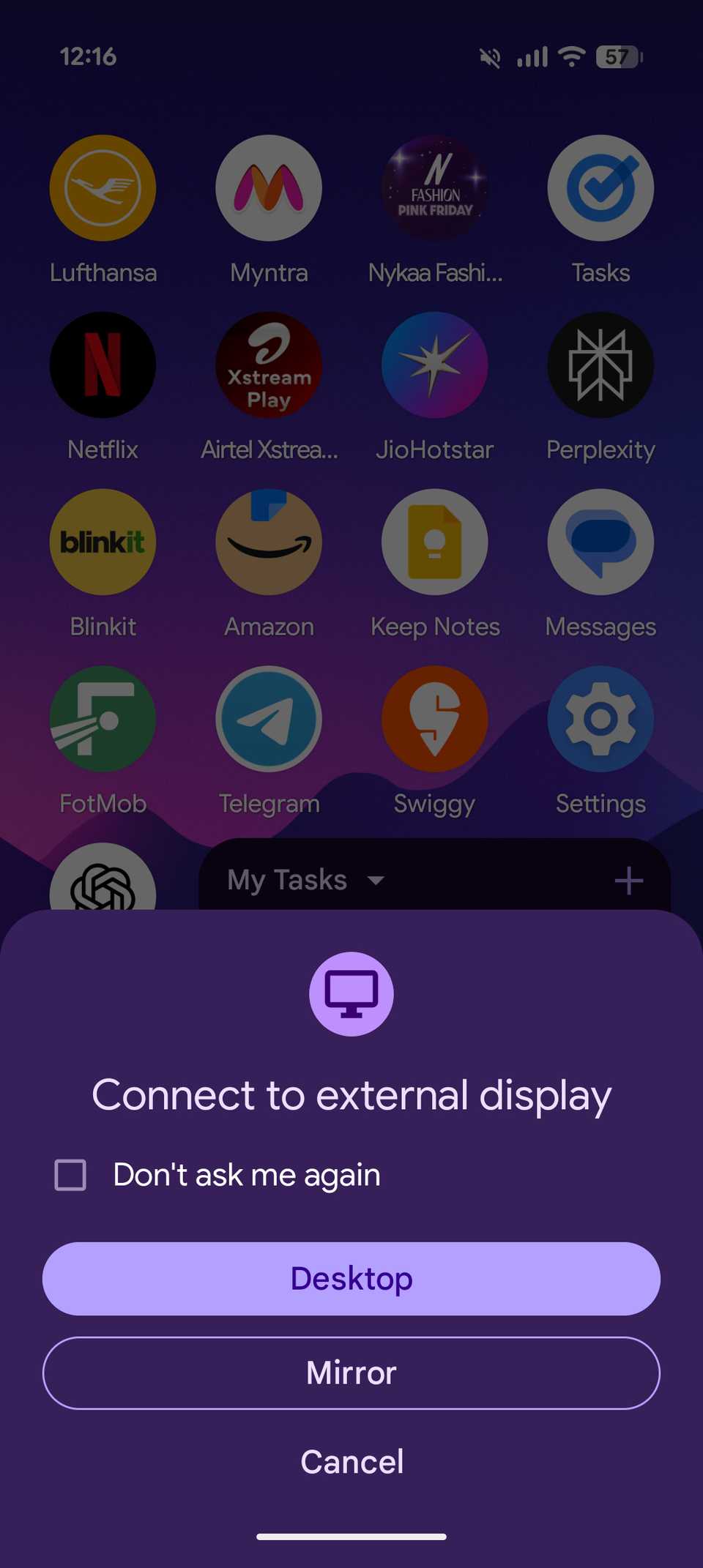
Для получения максимального удовольствия я рекомендую подключить к телефону беспроводную клавиатуру и мышь. Это значительно упростит управление интерфейсом рабочего стола и позволит использовать его как полноценный компьютер.
Если у вас более новая модель Pixel, например, телефон серии Pixel 10, вы можете заряжать устройство с помощью совместимого зарядного устройства Qi2, не отключая его от сети.
Это позволяет телефону запускать режим рабочего стола Android, давая вам возможность наслаждаться полноценной работой настольной версии, не беспокоясь о разрядке батареи.
Использование режима рабочего стола Android оказалось приятнее, чем я ожидал.
Ощущения от использования приложений в Windows и выполнения многозадачных операций ближе к ощущениям от работы за настоящим компьютером.
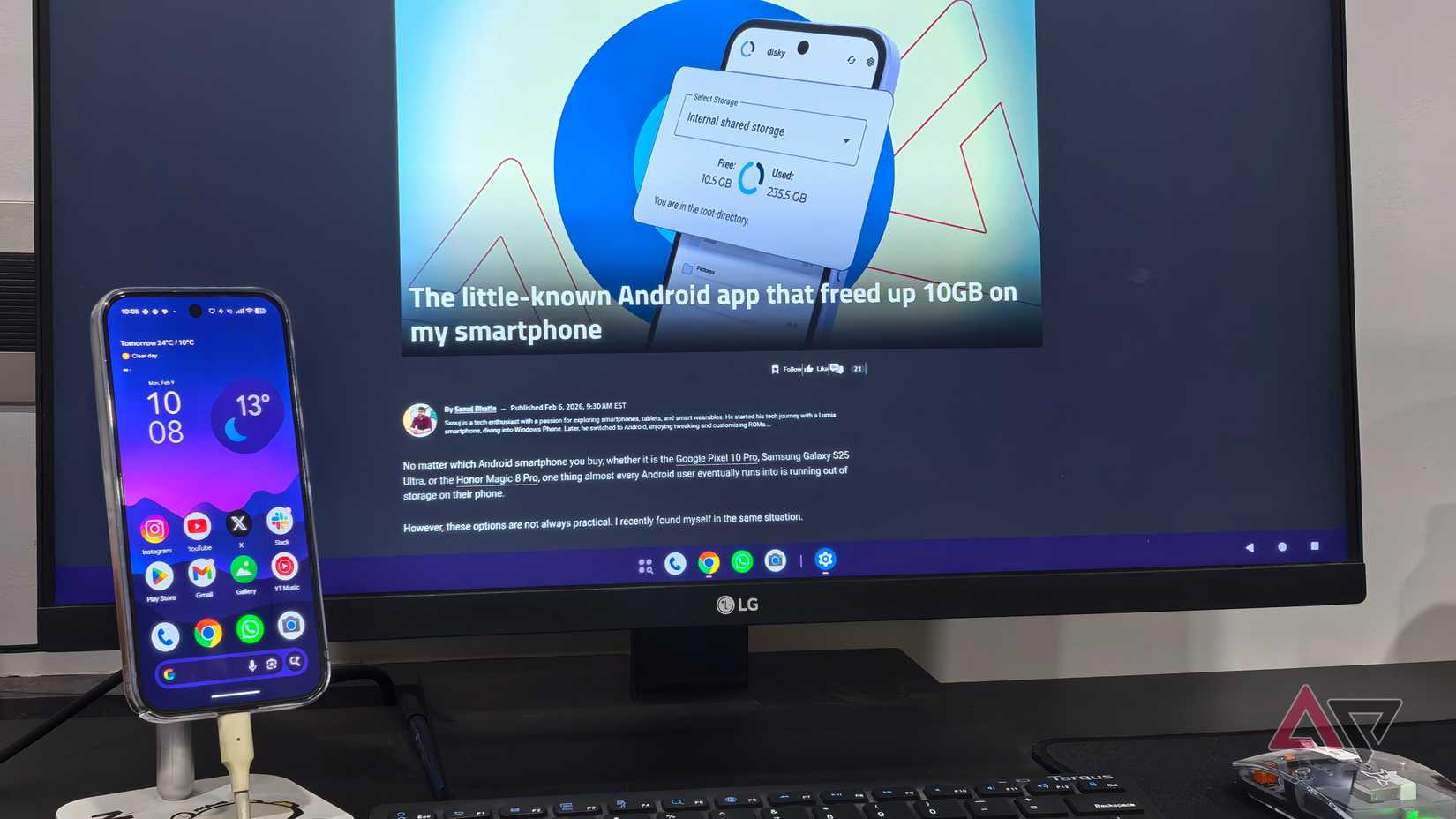
Подключив свой Pixel к внешнему дисплею и выбрав режим рабочего стола, вы увидите совершенно новый интерфейс Android на большом экране, совершенно непохожий ни на что, что вы видели раньше на телефоне.
В нижней части экрана находится панель задач, похожая на панель задач Windows, с иконками для открытия меню приложений и уже установленных приложений Pixel с главного экрана.
При открытии приложений Plus они отображаются рядом с разделителем в доке, аналогично тому, как запущенные приложения отображаются в macOS и Windows.
В правом нижнем углу экрана вы найдете привычные элементы управления навигацией с тремя кнопками: «Назад», «Домой» и «Недавние приложения».
В правом верхнем углу строки состояния Android отображаются значки батареи, Wi-Fi, сигнала мобильной сети, Bluetooth, а также индикатор, подтверждающий подключение телефона к внешнему дисплею.
В верхнем левом углу отображается время, а также слайды с информацией об активности в реальном времени, например, запись экрана или работающий секундомер.
Если вы щелкнете и перетащите курсор вниз по пустой области рабочего стола, удерживая левую кнопку мыши, Android отобразит интерфейс в стиле планшета с быстрыми настройками слева и уведомлениями справа.
Как и в традиционной настольной операционной системе, вы можете взаимодействовать с интерфейсом с помощью указателя мыши и вводить текст в текстовые поля с помощью физической клавиатуры.
Также есть возможность отобразить экранную клавиатуру, если вам так удобнее, хотя это не особенно удобно при использовании внешнего экрана без сенсорного управления.
Первое, что бросается в глаза при использовании этой настройки, — это то, насколько по-другому приложения выглядят и ведут себя на большом экране.
Каждое приложение открывается в окне с изменяемым размером, как на ноутбуке, а не занимает весь экран, как на планшете Android.
Вы можете свернуть, развернуть или закрыть любое приложение, используя три элемента управления окном, расположенные в правом верхнем углу каждого окна приложения.
Вы также можете получить доступ к меню приложения, щелкнув значок приложения в верхнем левом углу окна. Приложения, правильно оптимизированные для больших экранов, выглядят на удивление реалистично в этом режиме.
Например, Google Chrome открывается с интерфейсом, похожим на интерфейс рабочего стола, с горизонтальной панелью вкладок вверху, полноэкранной адресной строкой с ярлыками закладок и привычным расположением домашней страницы Chrome.
Веб-сайты по умолчанию загружаются в режиме просмотра для настольных компьютеров, и вы даже можете открыть несколько окон Chrome, щелкнув правой кнопкой мыши значок приложения на панели задач.
Единственным реальным ограничением здесь является отсутствие поддержки расширений Chrome, что вполне ожидаемо.
Другие приложения Google ведут себя на большом экране именно так, как и следовало ожидать. Такие приложения, как Google Фотографии, Календарь и Диск, хорошо оптимизированы для такого интерфейса, а Gmail, за исключением нескольких незначительных особенностей, также, похоже, в основном готов к работе на настольных компьютерах.
Вы можете свободно открывать несколько приложений в отдельных окнах и использовать их одновременно, а также есть настройка, позволяющая плавно перемещать курсор мыши между экраном телефона и внешним дисплеем.
Однако вы не получите традиционный рабочий стол с файлами и папками, которые можно закреплять или с которыми можно взаимодействовать напрямую, как в macOS или Windows.
Однако это самый близкий к полноценному настольному компьютеру опыт, которого когда-либо достигал Android.
Однако этот эксперимент не предназначен для полной замены вашего компьютера Mac или Windows.
Однако я понимаю, почему люди могут подключать свои телефоны к внешним дисплеям для выполнения несложных вычислительных задач, особенно тех, которые в значительной степени зависят от веб-инструментов или приложений для повышения производительности, таких как Google Docs и Sheets.
В целом, больше всего меня впечатлило, насколько плавно всё это работало на моём Pixel 10 Pro на 27-дюймовом дисплее LG без перегрева, что действительно впечатляет.
Что же такое Aluminum OS и чем она отличается от режима рабочего стола в Android?
Это будет зависеть от среды рабочего стола, что обеспечит более плавную работу.
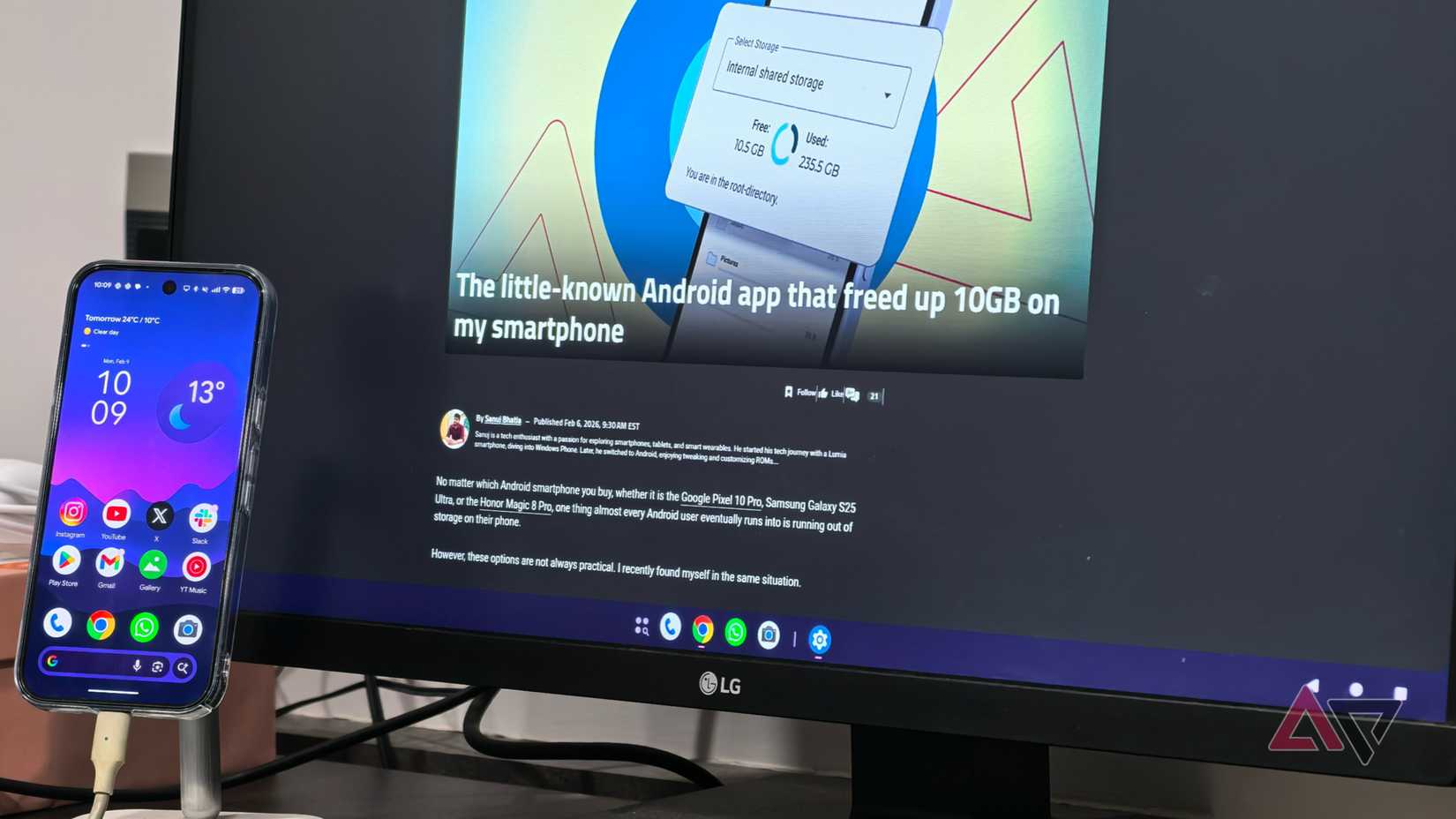
Возможно, вам интересно, чем этот режим рабочего стола в Android отличается от Aluminium OS, платформы, которую Google разрабатывает для компьютеров и ноутбуков на базе Android.
Проще говоря, режим рабочего стола в Android — это то, над чем Google работала годами, а Aluminium OS — это следующий шаг в этой эволюции.
Aluminium OS стремится объединить ChromeOS и Android в единую операционную систему и, очевидно, является долгосрочной попыткой Google напрямую конкурировать с Windows и macOS в качестве полноценной настольной платформы.
В отличие от режима рабочего стола в Android, устройства на базе Aluminium OS будут работать независимо на ноутбуках или ПК, не требуя подключения телефона вообще.
Ожидается, что эти устройства обеспечат более расширенные возможности, включая полноценную настольную версию Chrome с поддержкой расширений, и, как мы недавно видели, Gemini глубоко интегрирован в систему.
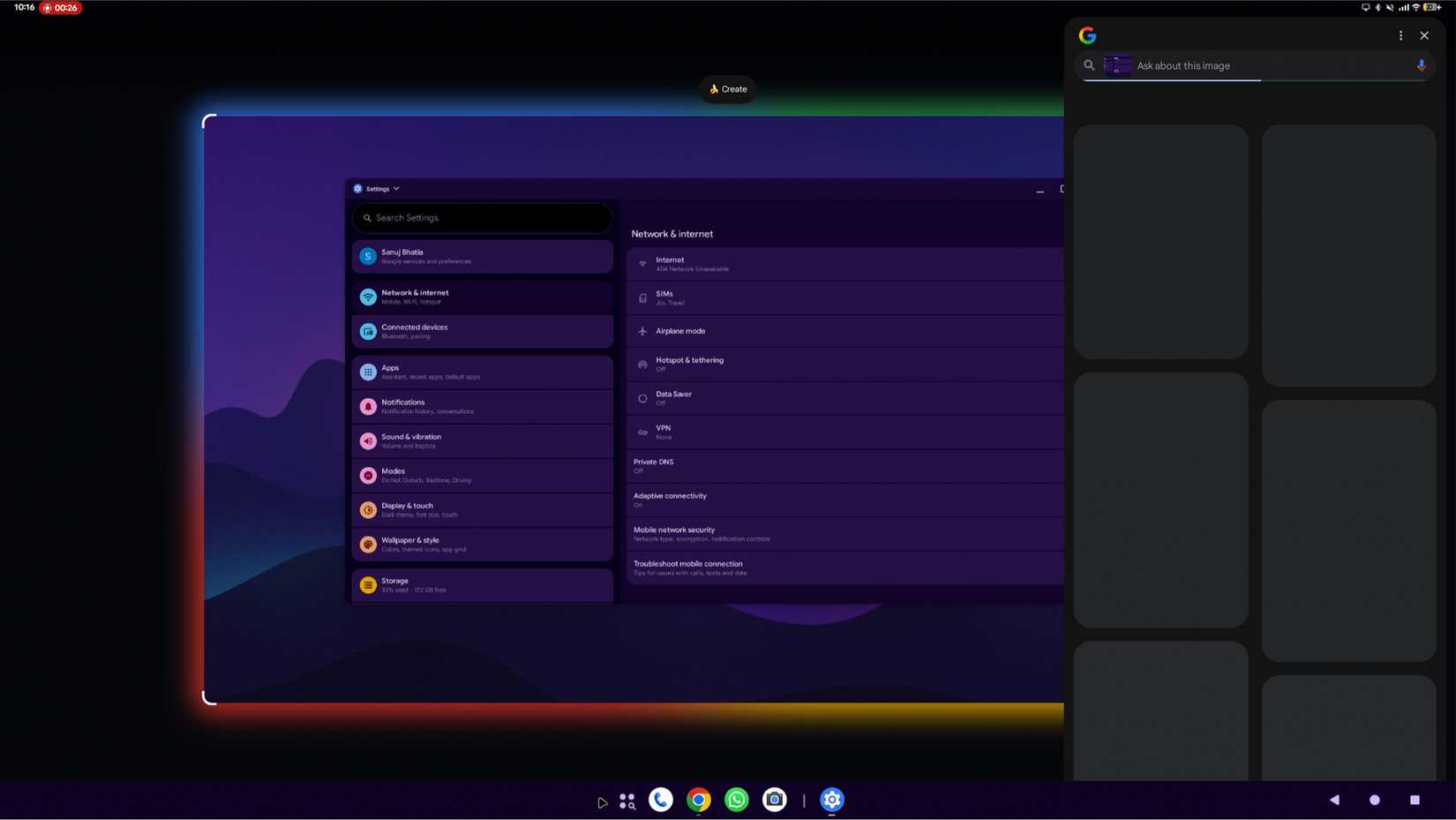
Хотя текущий режим рабочего стола в Android уже включает в себя некоторые функции ИИ, такие как «Круг для поиска» , Aluminium OS, похоже, разработана для полноценного прокси-серверного управления, где Gemini может активно контролировать приложения и рабочие процессы.
Возможно, это также воплощение в жизнь концепции Google по-настоящему непрерывной работы, когда вы начинаете работать на телефоне и плавно продолжаете ту же задачу на большом экране под управлением Aluminium OS.
Режим рабочего стола в Android меня очень заинтересовал.
Этот первый взгляд на режим рабочего стола в Android заставил меня осознать, насколько далеко продвинулись смартфоны.
Теперь телефон может запускать программы, аналогичные настольным компьютерам, на внешнем мониторе, с очень небольшим количеством сбоев, и при этом изображение по-прежнему выглядит впечатляюще.
Samsung DeX использует этот подход уже много лет, но, попробовав его на себе, я понял, насколько он эффективен.
Кроме того, использование режима рабочего стола в Android уже убедило меня в преимуществах Aluminium OS.
Конечно, некоторые вещи всё ещё не идеальны. Например, поддержка приложений Android на больших экранах по-прежнему неравномерна. Некоторые приложения плохо оптимизированы для режима рабочего стола и могут отображаться растянутыми или размытыми. Кроме того, режим рабочего стола Android всё ещё не обладает некоторыми функциями, присущими традиционным настольным операционным системам, такими как расширенное управление окнами и улучшенная поддержка периферийных устройств.
Комментарии закрыты.