

Chromecast стремительно набирает популярность среди устройств для потоковой передачи контента. Везде, где он доступен, пользователи реагируют с энтузиазмом. Сочетание Google TV и Chromecast (в последней версии платформы) — это фантастическое предложение для тех, кто хочет обновить свои старые телевизоры, чтобы воспользоваться преимуществами современных потоковых сервисов на большом экране.
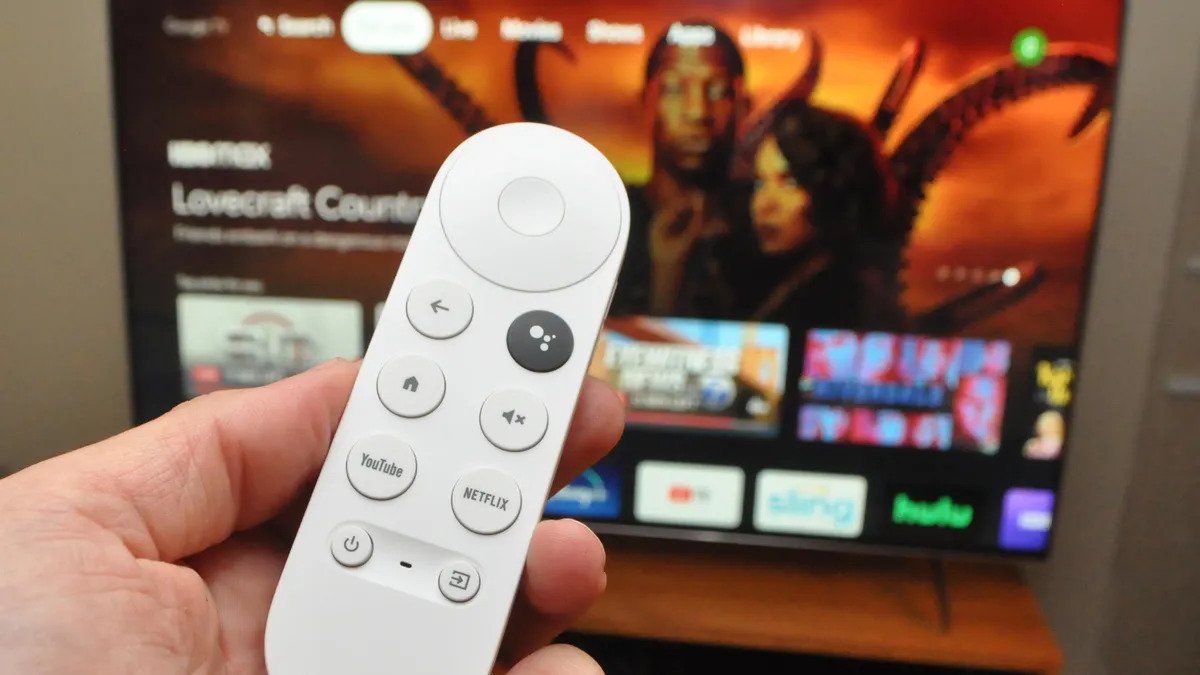
Однако пульт дистанционного управления Chromecast доставлял проблемы некоторым пользователям, включая зависания и внезапные сбои. Это распространенная причина обращения за помощью, и данное руководство призвано раз и навсегда решить все ваши проблемы с пультом Chromecast.
Как починить неработающий пульт дистанционного управления Chromecast
Рекомендуется протестировать все представленные ниже решения, чтобы найти то, которое наилучшим образом соответствует вашим потребностям. Итак, начнём.
Перезагрузите устройство Chromecast.
Одно из возможных решений — перезагрузить Chromecast. Для этого нажмите и удерживайте кнопку питания на пульте Chromecast, пока телевизор не выключится и не появится сообщение « Выключено ».
После небольшой паузы снова включите телевизор. Вы также можете перезагрузить устройство, отключив его от сети, подождав 30 секунд , а затем снова подключив.
Замените батарейки в пульте дистанционного управления.
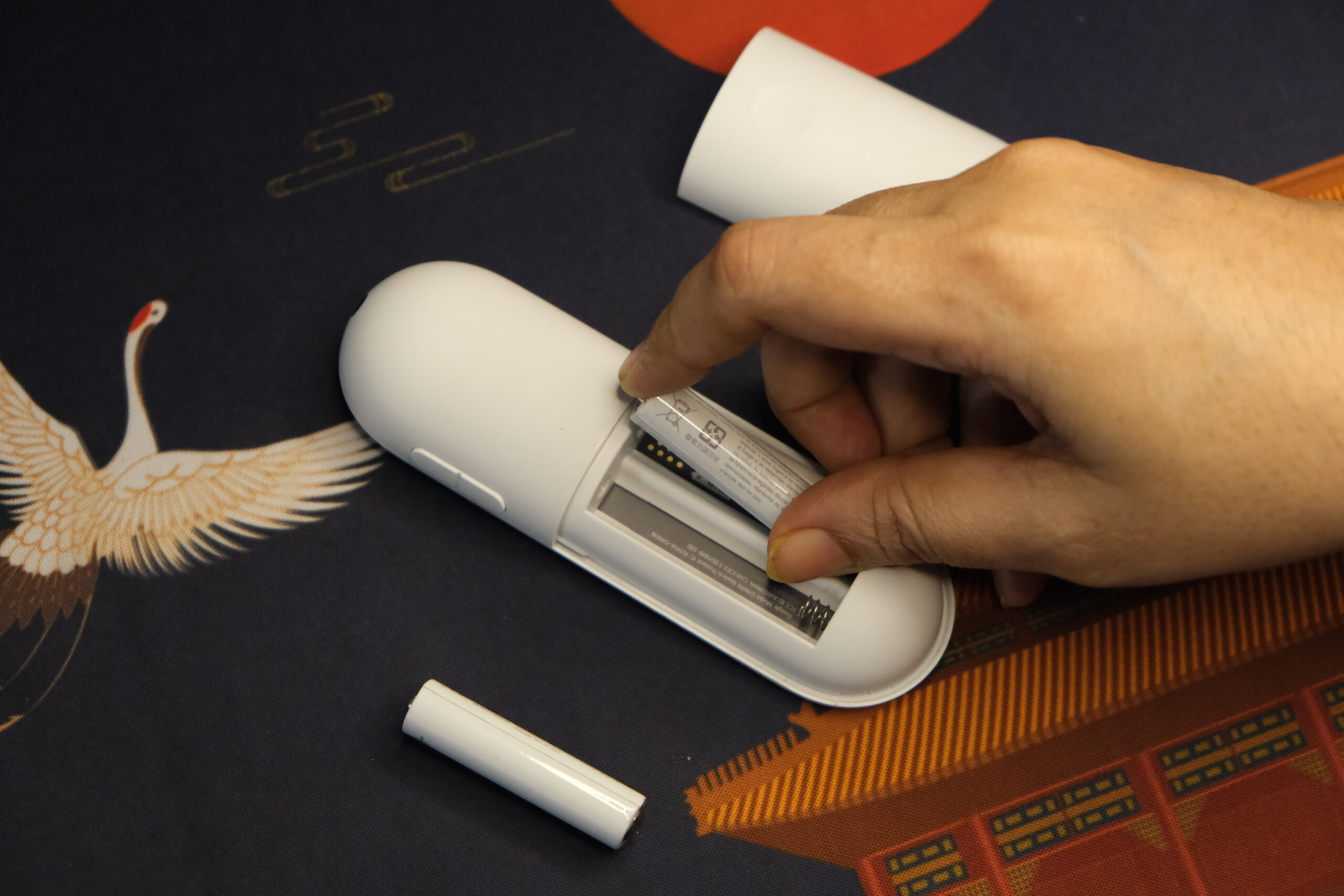
Если ваш пульт дистанционного управления перестал реагировать, возможно, проблема в батарейках. Попробуйте вынуть и аккуратно вставить батарейки обратно. Если батарейки полностью разряжены и остаются в устройстве в течение нескольких дней, могут возникнуть другие проблемы, такие как протечка жидкости и неприятные запахи. Всегда заменяйте батарейки как можно скорее.
Чтобы определить, в чем причина, проверьте батарейки других находящихся рядом устройств, работающих от батареек. Если батарейки в пульте дистанционного управления Chromecast разряжены, вам потребуется их заменить.
Подключите Chromecast к сети Wi-Fi.
Возможно, ваше устройство Chromecast не подключено к сети Wi-Fi, и это может быть причиной того, что пульт дистанционного управления не работает и отключается.
Чтобы настроить сеть Wi-Fi на вашем Chromecast, включите телевизор и откройте приложение Google Home. Убедитесь, что ваш смартфон или другое устройство подключено к той же сети, что и ваш Chromecast. Если это не так, вам потребуется вручную перезагрузить Chromecast, как описано далее.
Чтобы изменить сеть Wi-Fi на вашем устройстве Chromecast, выполните следующие действия:
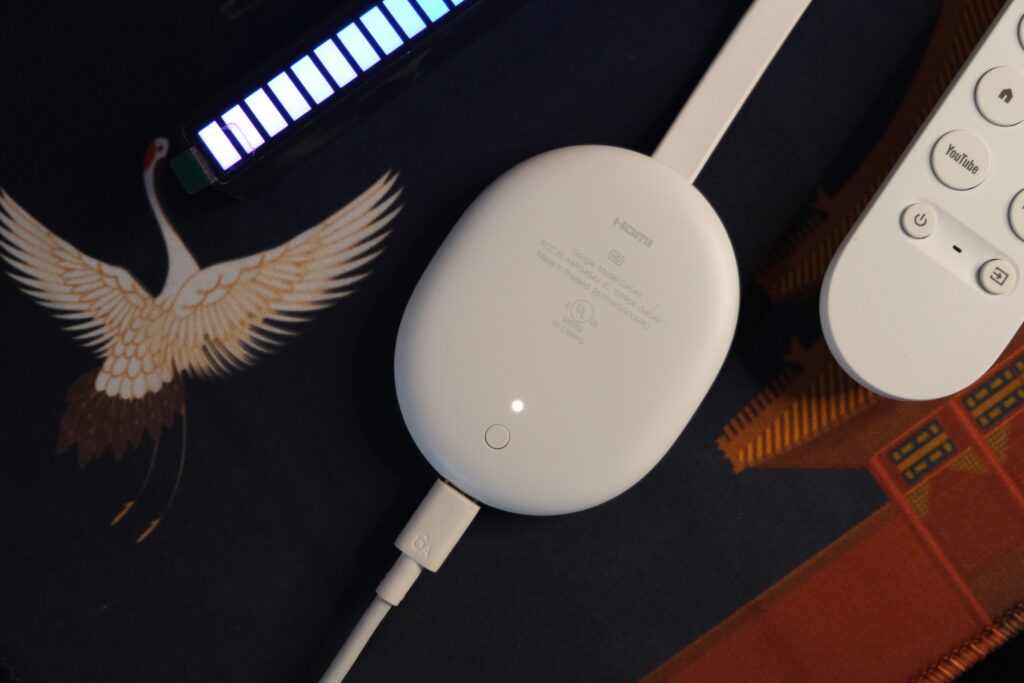
- Включите телевизор и подключите устройство Chromecast. Вы поймете, что оно работает, если на устройстве загорится видимый индикатор.
![]()
- Открыть приложение Google ГлавнаяОно доступно бесплатно на App Store и Play Маркет.
- Выберите ваше устройство Chromecast из списка устройств. Оно должно иметь имя, которое вы присвоили ему во время настройки, например, «Телевизор в гостиной».
- Нажмите на значок шестеренки, расположенный в правом верхнем углу экрана.
![]()
- Выбирать "Wi-Fi».
![]()
- Нажмите на "Забудьте об этой сетиИли просто нажмите «Забыть», как показано выше, если вы видите эту опцию.
![]()
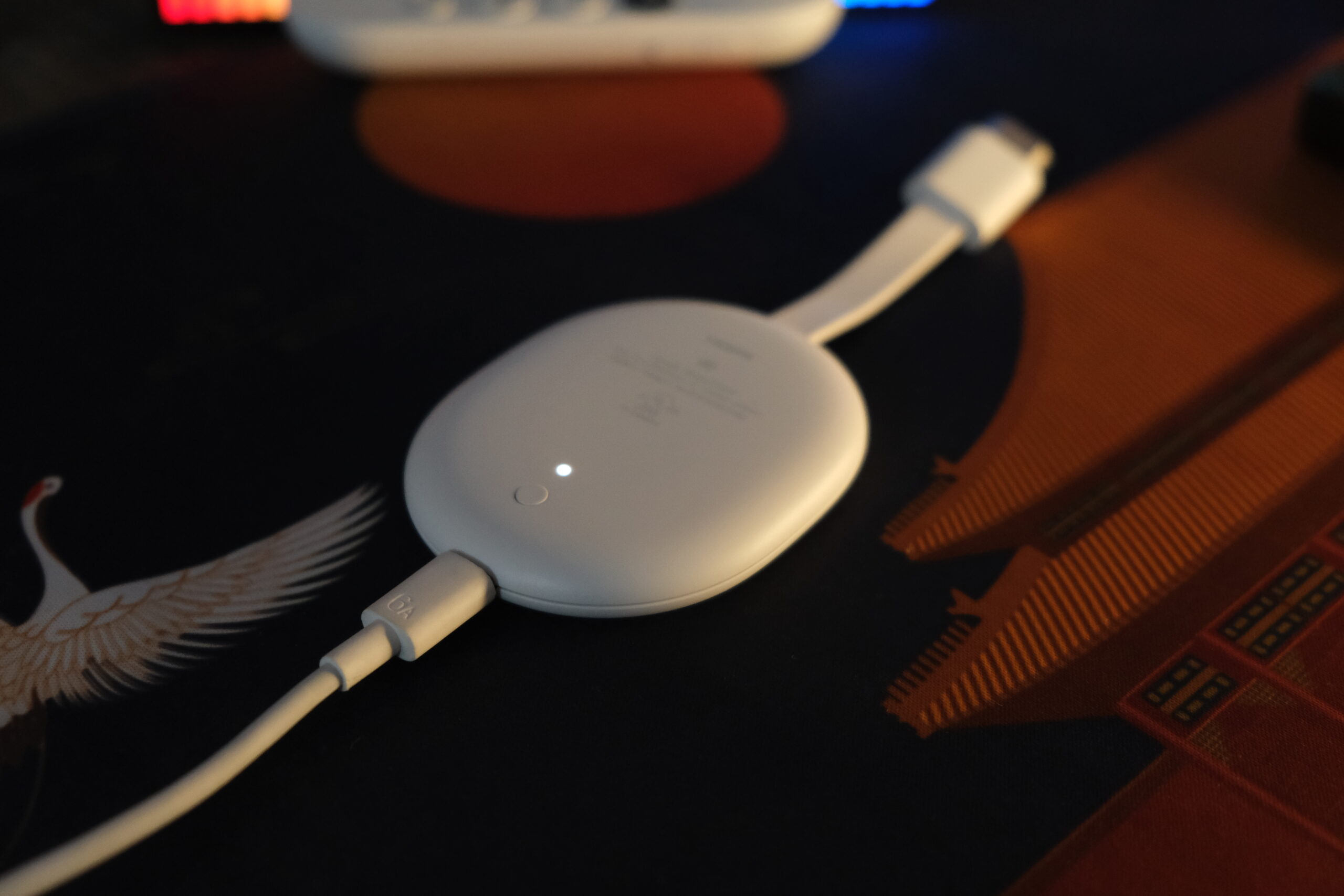
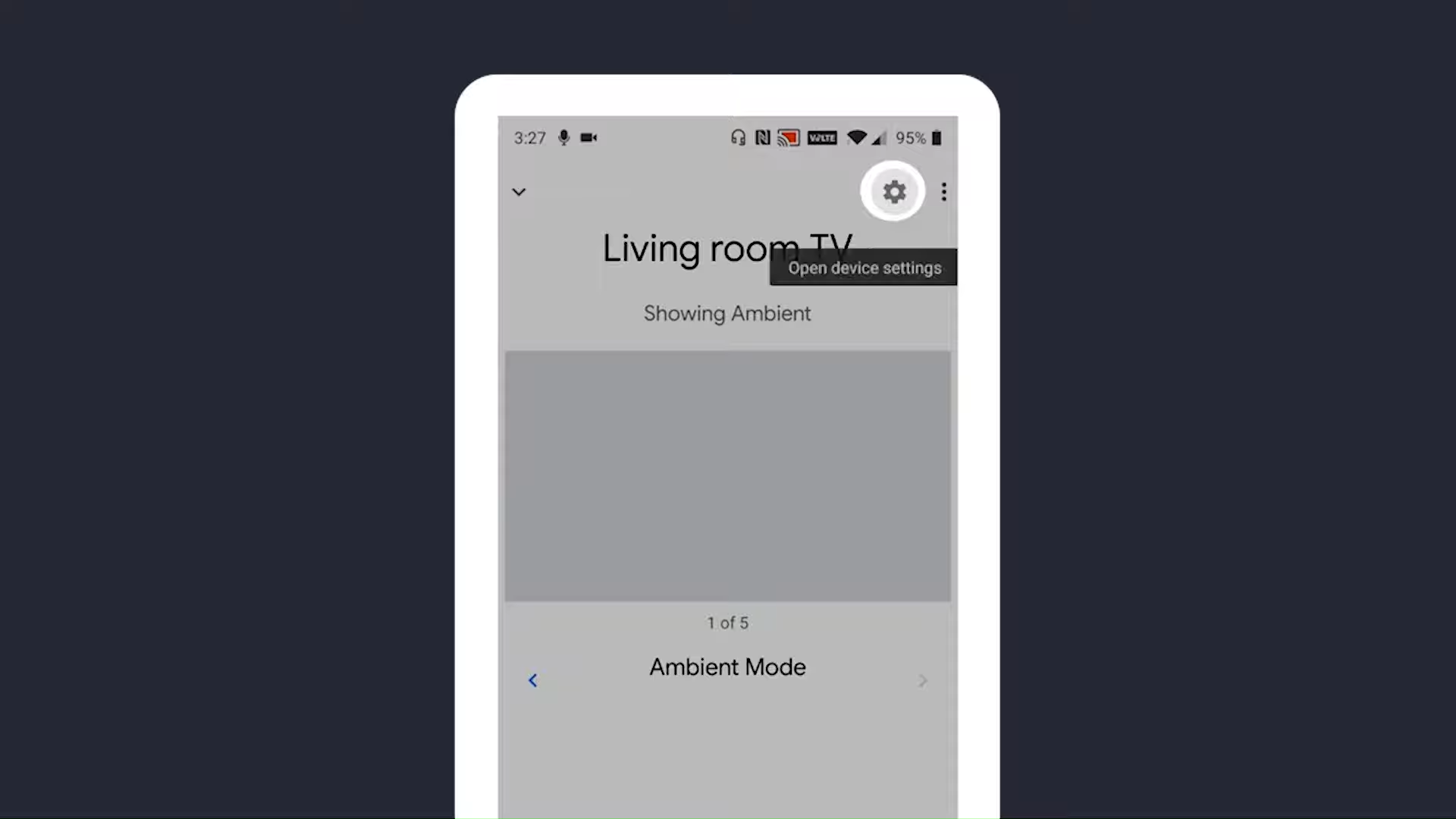
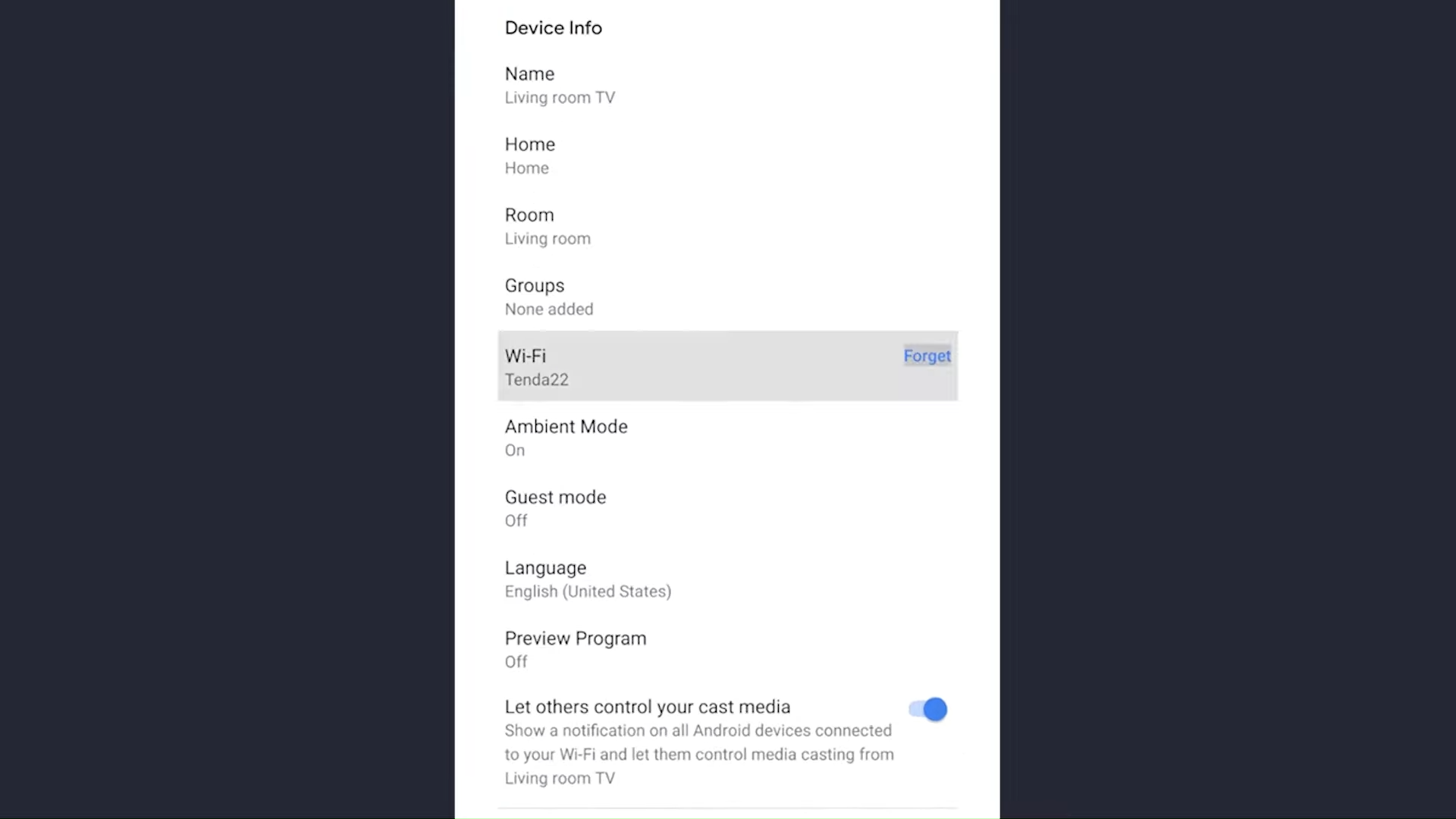
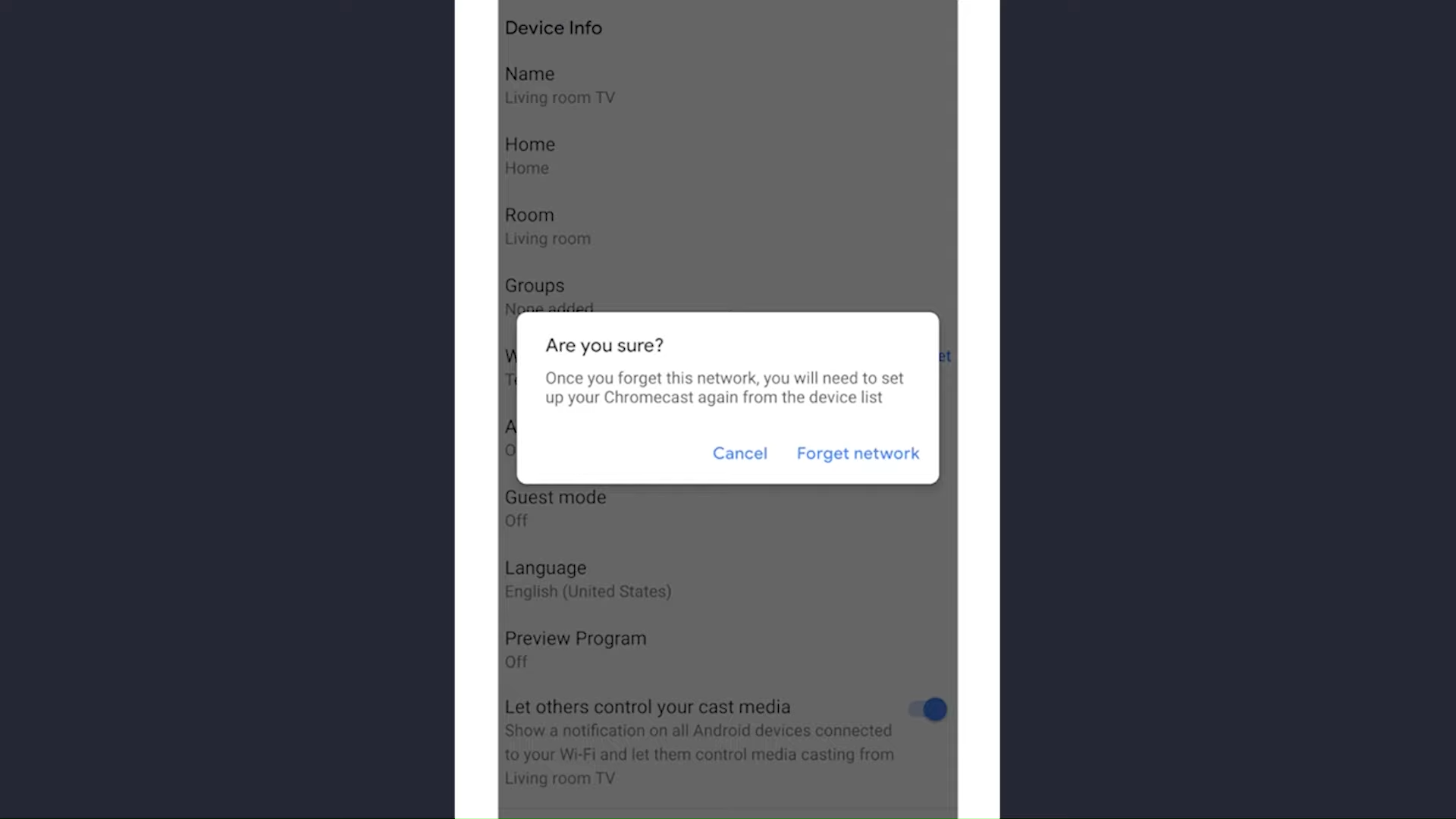
После удаления вашей сети Wi-Fi из списка доступных, вы можете настроить Chromecast с помощью новой сети. Если вы не можете подключиться к новой сети, возможно, вам потребуется вручную сбросить настройки Chromecast и настроить его заново.
تحديث البرامج الثابتة
Прежде чем сломать пульт дистанционного управления, подумайте о проблеме с программным обеспечением Chromecast. Ваш Chromecast может перестать работать, если вы не установили последние обновления от разработчиков приложения.
Разработчики не позволяют использовать более старую версию Chromecast; поэтому индикатор продолжает гореть, а пульт дистанционного управления перестаёт работать.
Популярным решением является использование приложения Google TV Remote на смартфоне. Также, если вы еще этого не сделали, вы можете использовать приложение Google TV, чтобы превратить свой телефон в пульт дистанционного управления Chromecast.
Если ваше мобильное устройство и Chromecast подключены к одной и той же сети Wi-Fi, Chromecast должен отобразиться при запуске приложения. Для этого выполните следующие действия:
- Перейдите в настройки Chromecast. В настройках Chromecast с Google TV найдите значок шестеренки в правом верхнем углу экрана.
![]()
- Выберите меню «Контроллеры и аксессуарыЧтобы найти контроллер, совместимый с Chromecast.
![Перейдите в раздел «Контроллеры и аксессуары».]()
- Щелкните по сопряженному контроллеру и проверьте, отображается ли на экране «Обновленное устройство управления" Справа.
![Выберите текущий подключенный контроллер.]()
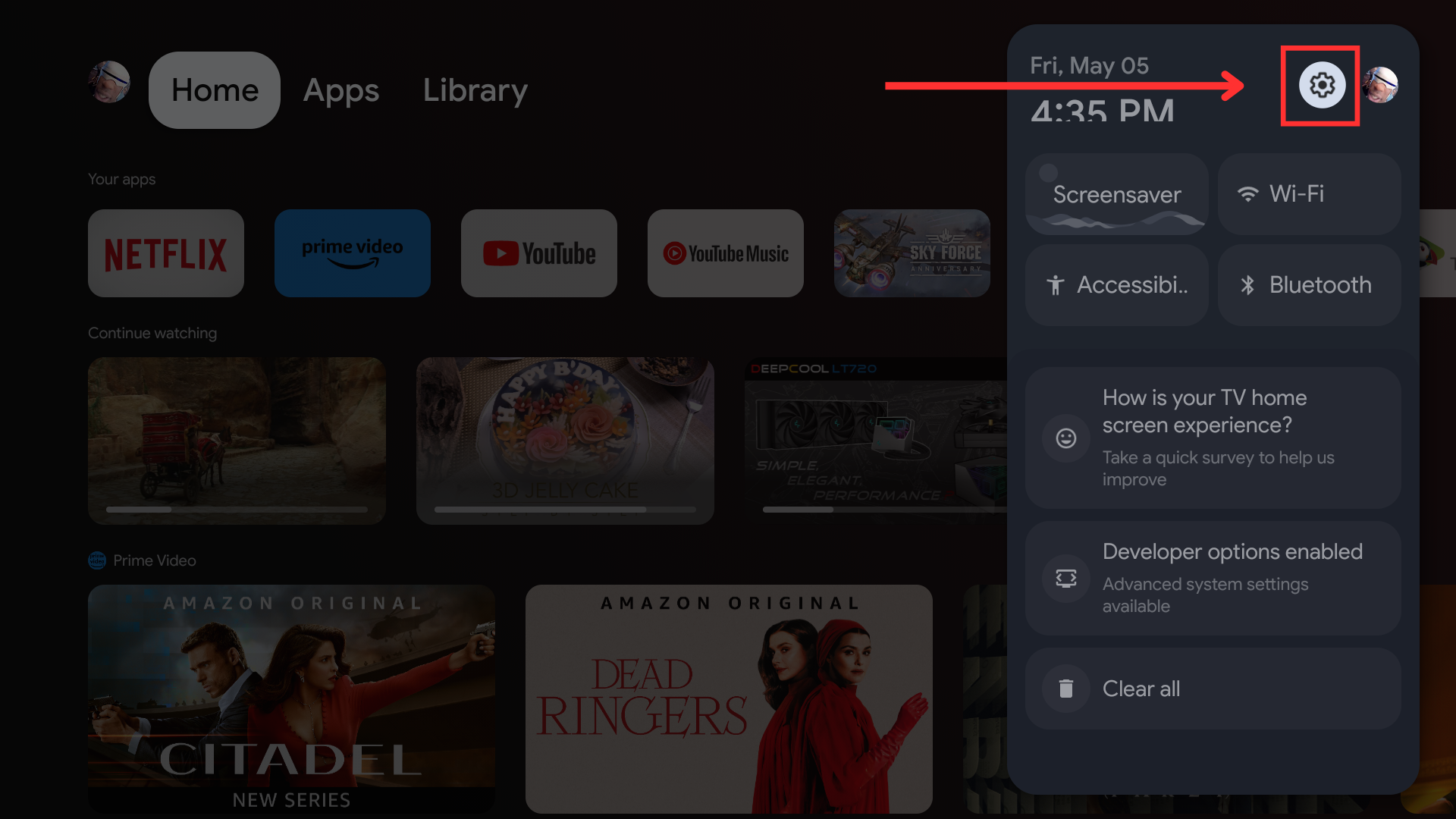
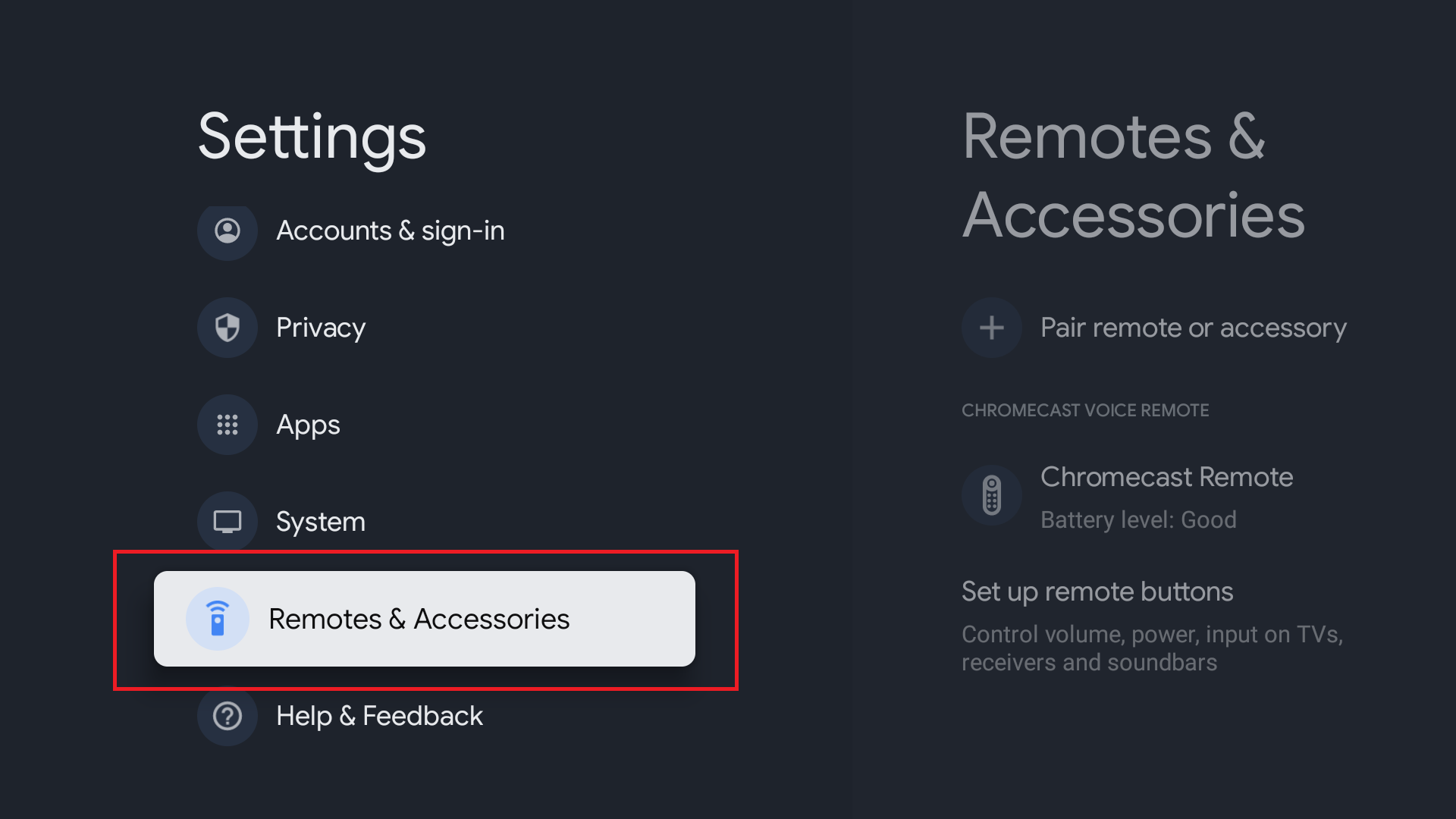
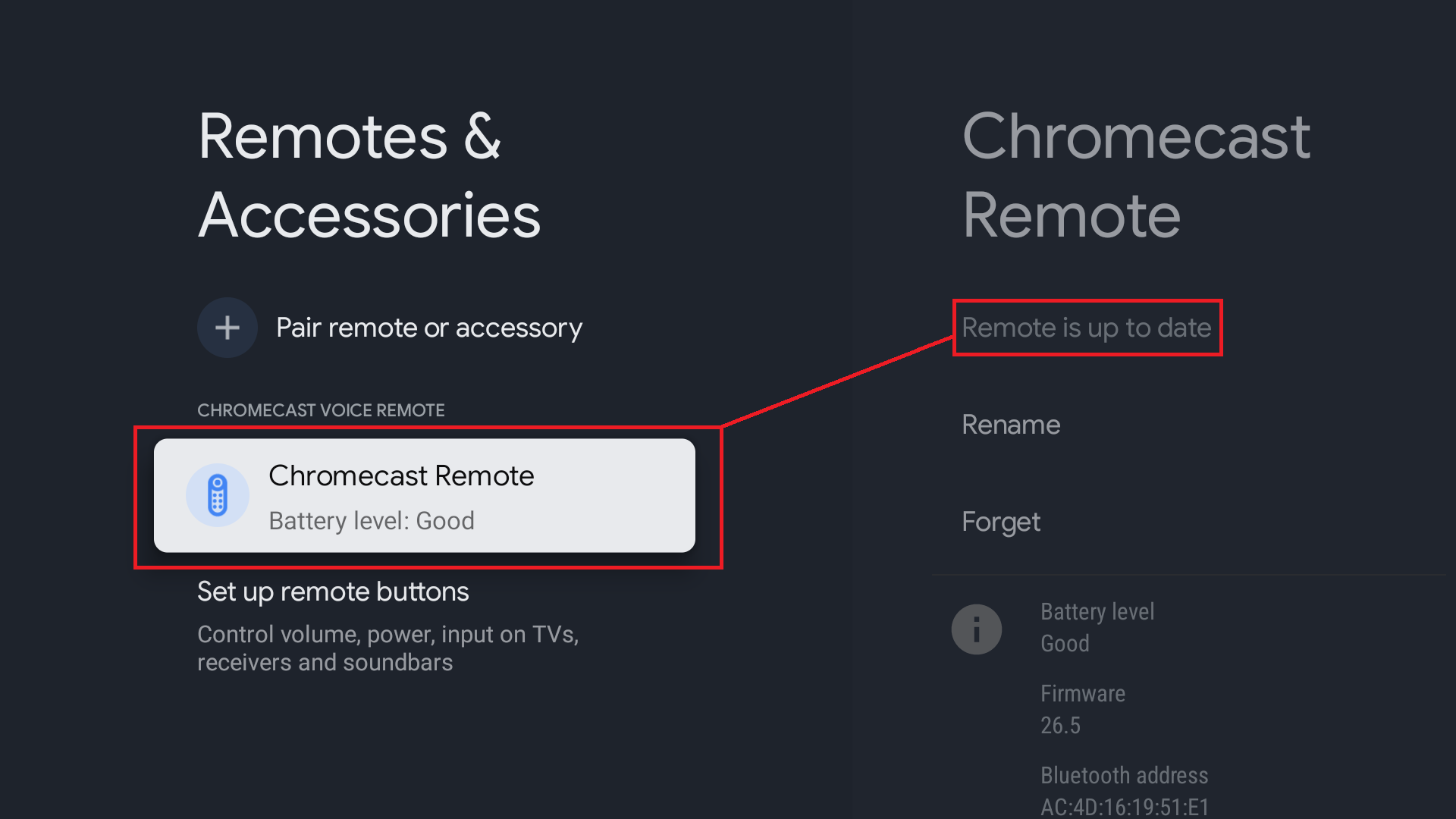
Если доступно обновление прошивки, выберите опцию обновления. Обновление обычно происходит каждые 10 минут . После обновления устройство будет готово к использованию.
Сброс настроек Chromecast до заводских
Если это не поможет, попробуйте другой способ. Вы не потеряете данные, если восстановите заводские настройки Chromecast, но вам придётся заново настраивать Google TV. Сброс к заводским настройкам также может помочь решить другие проблемы, препятствующие работе Chromecast.
- Для выполнения сброса до заводских настроек вам потребуется получить доступ к физической кнопке сброса, расположенной на вашем устройстве Chromecast.
![]()
- Продолжайте нажимать и удерживать кнопку питания на вашем Chromecast, пока он включен. На Chromecast с Google TV индикатор начнет мигать желтым, а на Chromecast Ultra (2-го и 3-го поколений) — оранжевым. Если у вас Chromecast первого поколения, индикатор будет мигать красным.
- Нажимайте кнопку до тех пор, пока указатель не станет белым (это работает во всех поколениях устройств).
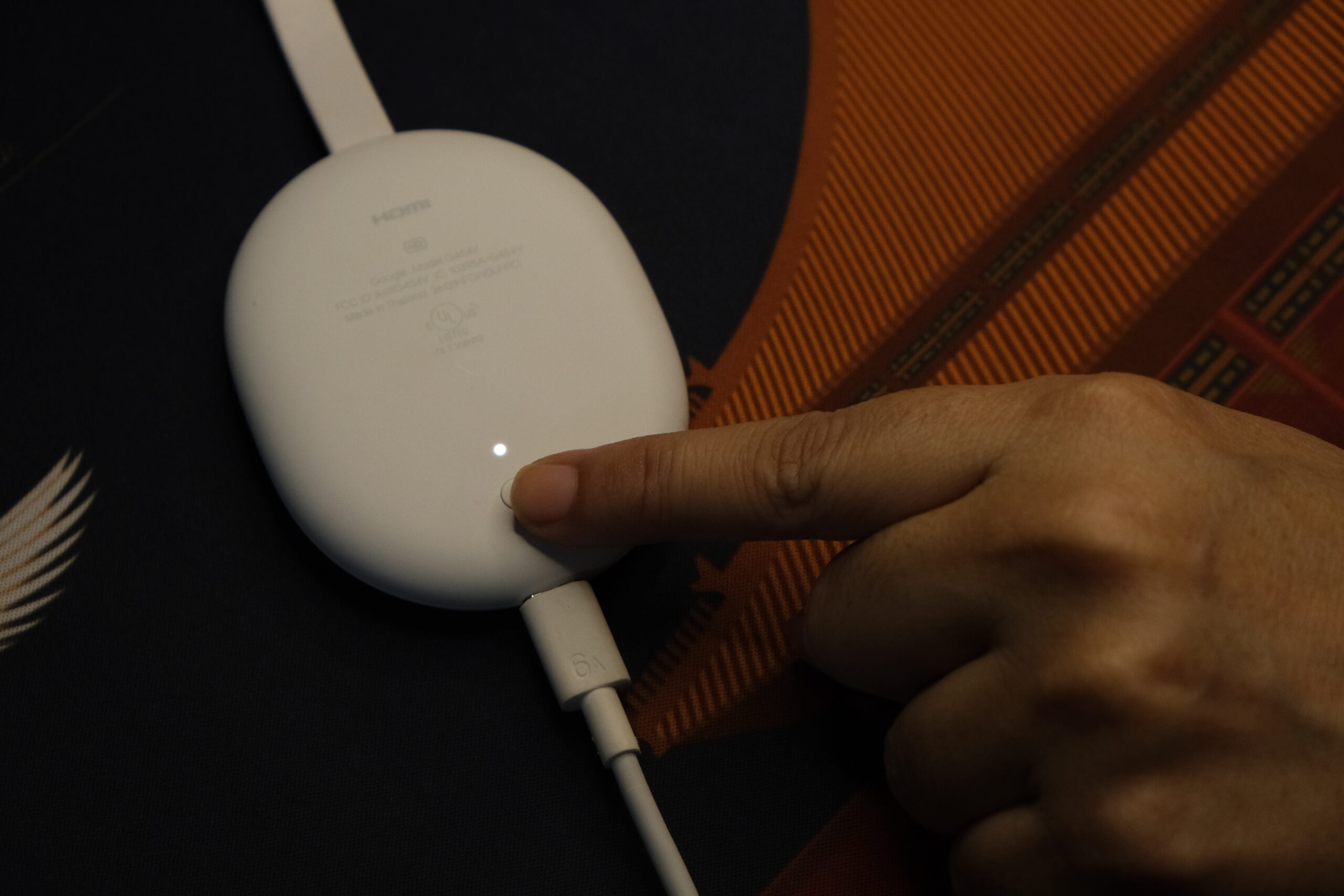
После перезагрузки Chromecast будут восстановлены заводские настройки. Теперь вы можете перезапустить процесс настройки Chromecast. После сброса до заводских настроек Chromecast снова начнет процесс настройки пульта дистанционного управления.
Ремонт пультов дистанционного управления
Если замена батареек Chromecast не решит проблему, попробуйте восстановить работу пульта дистанционного управления. Перезагрузка устройства автоматически выполнит сопряжение пульта, если он уже находится в режиме сопряжения. В качестве альтернативы, процесс сопряжения можно начать нажатием кнопки Chromecast или пульта дистанционного управления телевизора.
Использование физической кнопки в Chromecast
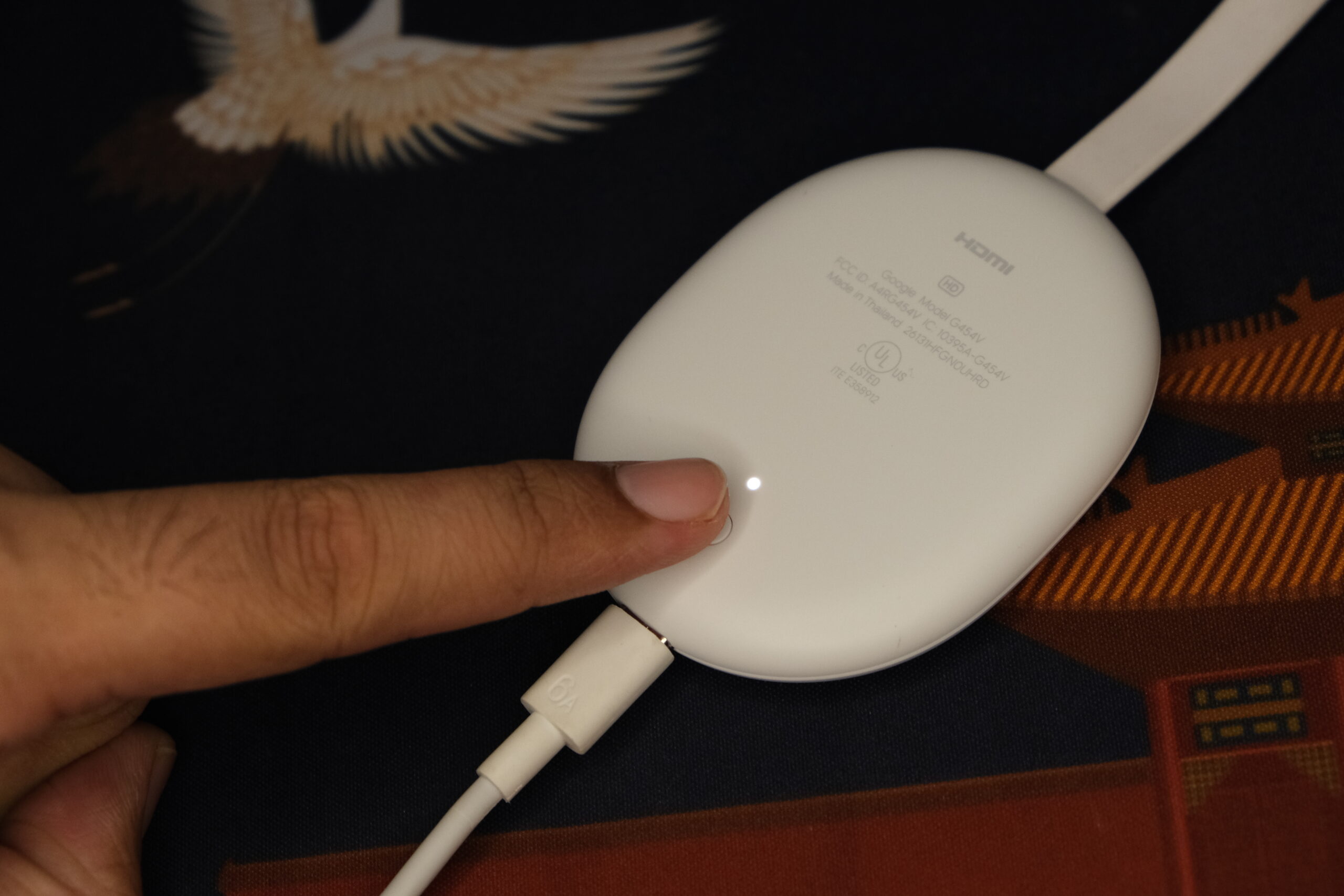
- Найдите и нажмите физическую кнопку сброса на вашем устройстве Chromecast. Для этого устройство должно быть подключено к телевизору. Нажмите кнопку только один раз. После этого на экране должно отобразиться сообщение о поиске аксессуаров.
![]()
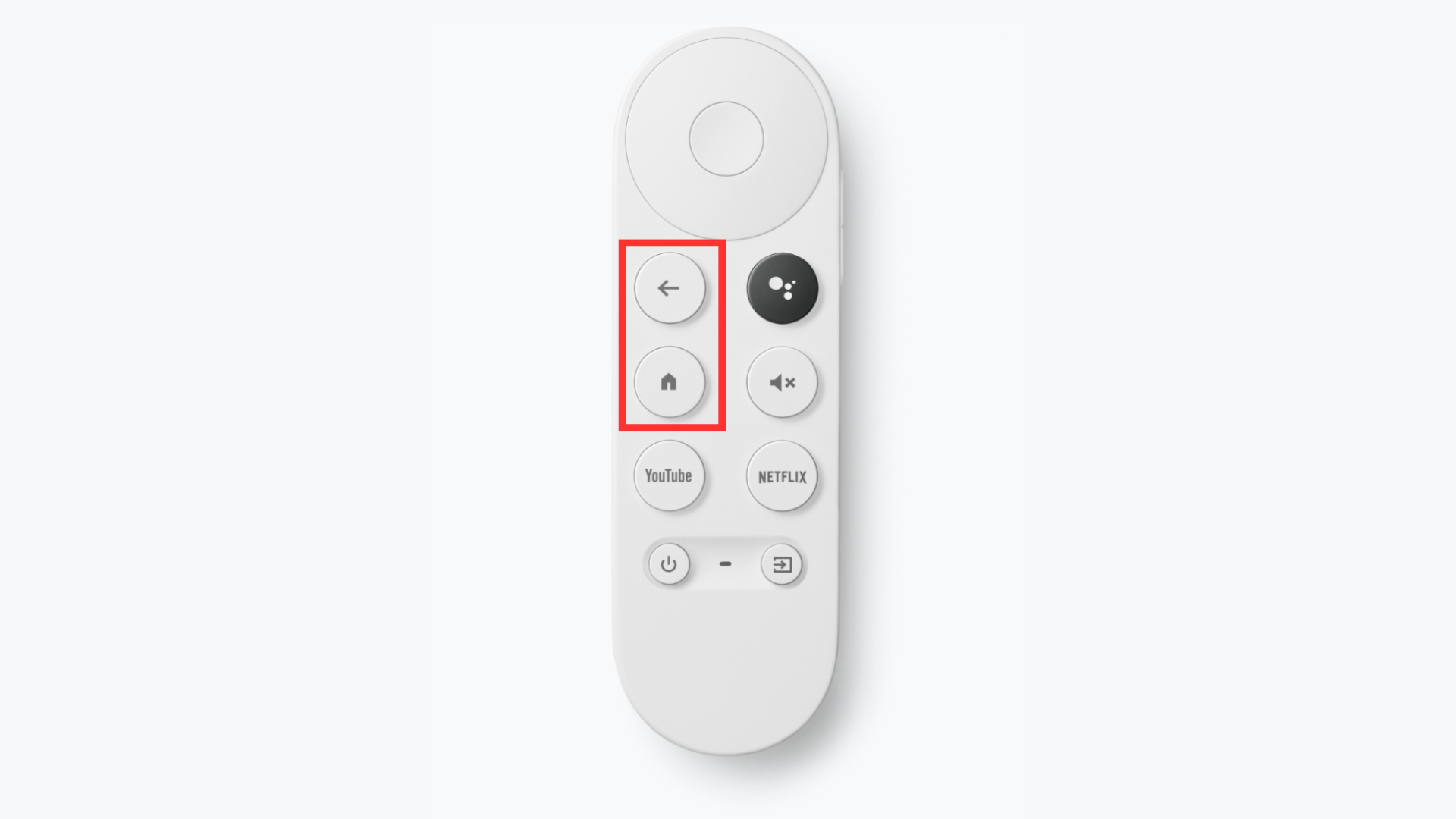
- Нажмите и удерживайте две кнопки Возвращение وглавный экран Одновременно активируйте мигающий светодиодный индикатор.
![]()
استخدام جهاز التحكم عن بعد الخاص بالتلفزيون
Если ваш Chromecast и телевизор поддерживают HDMI CEC , вы можете использовать этот способ для удобной навигации по настройкам. Однако некоторые телевизоры могут не иметь этой функции.
- Перейти к списку Настройки Выбрав значок шестеренки в правом верхнем углу главной страницы.
![]()
- Выберите пульт дистанционного управления Chromecast из списка.Пульты дистанционного управления и аксессуары».
![Перейдите в раздел «Пульты дистанционного управления и аксессуары».]()
- Нажмите на сопряженный в данный момент пульт дистанционного управления.
![Щелкните по имени удаленного устройства.]()
- нажмите на кнопку амнезияПодтвердите свой выбор, нажав «Да».
![Нажмите «Забыть»]()
- Обратитесь к Пульты дистанционного управления и аксессуары В меню выберите «Сопряжение пульта дистанционного управления или аксессуараВаш Chromecast немедленно начнет поиск аксессуаров.
![Нажмите «Сопряжение пульта дистанционного управления или аксессуара».]()
- Для сопряжения пульта дистанционного управления нажмите и удерживайте обе кнопки. Возвращение وглавный экран Вы увидите, как замигает индикатор на пульте. После этого Chromecast обнаружит пульт и начнет процесс сопряжения.
![Chromecast начнет сопрягаться с пультом дистанционного управления.]()
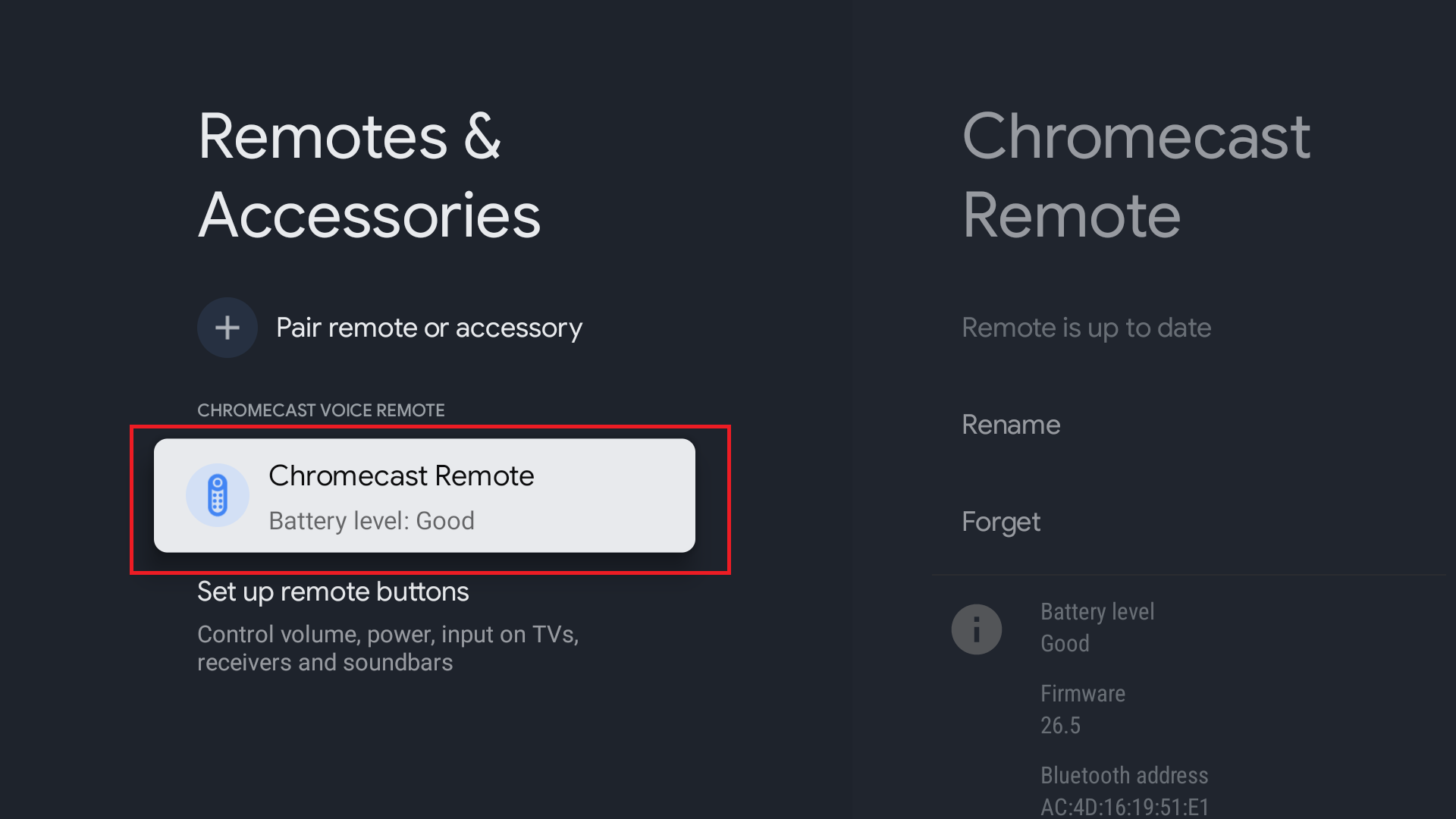
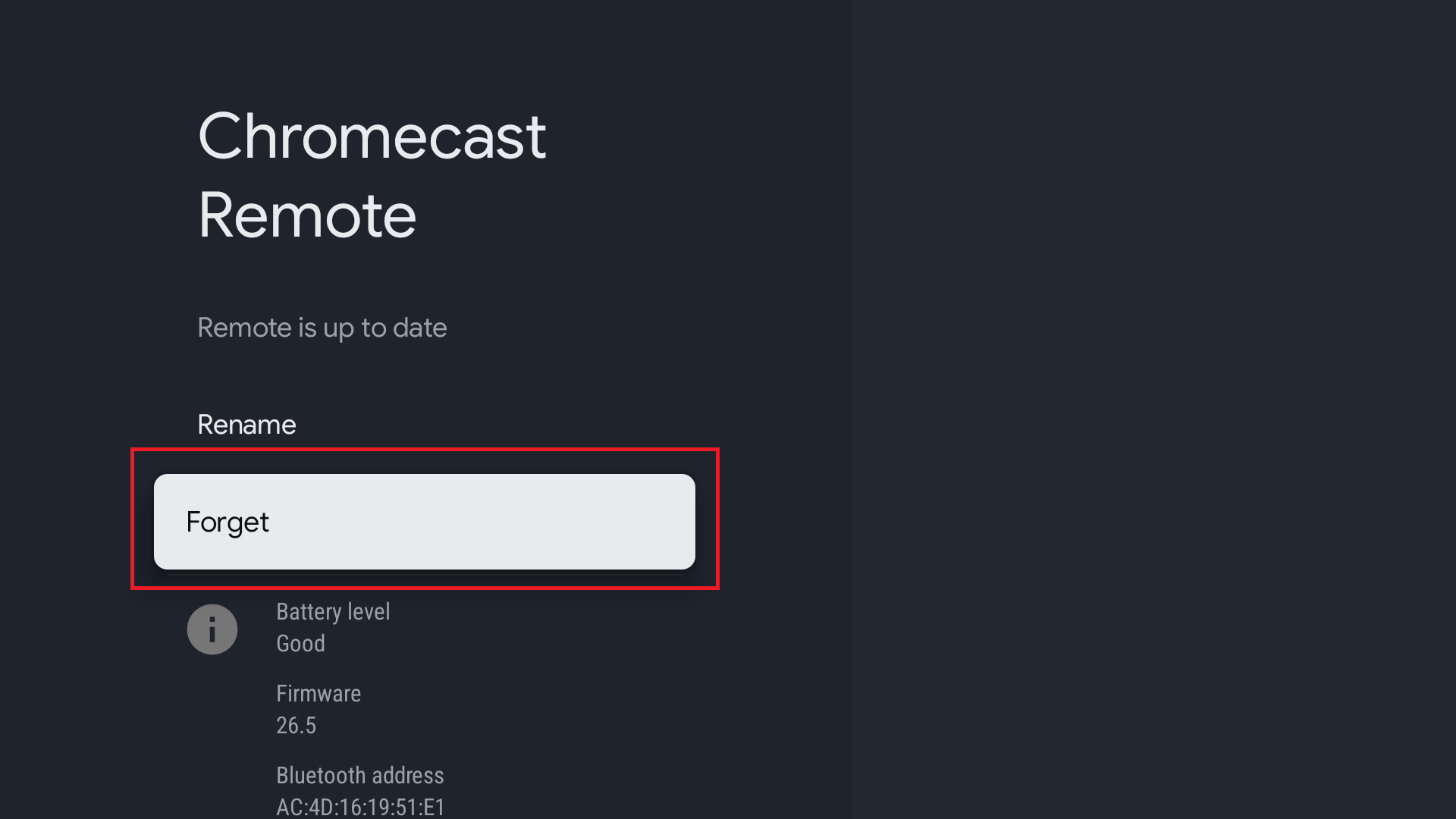
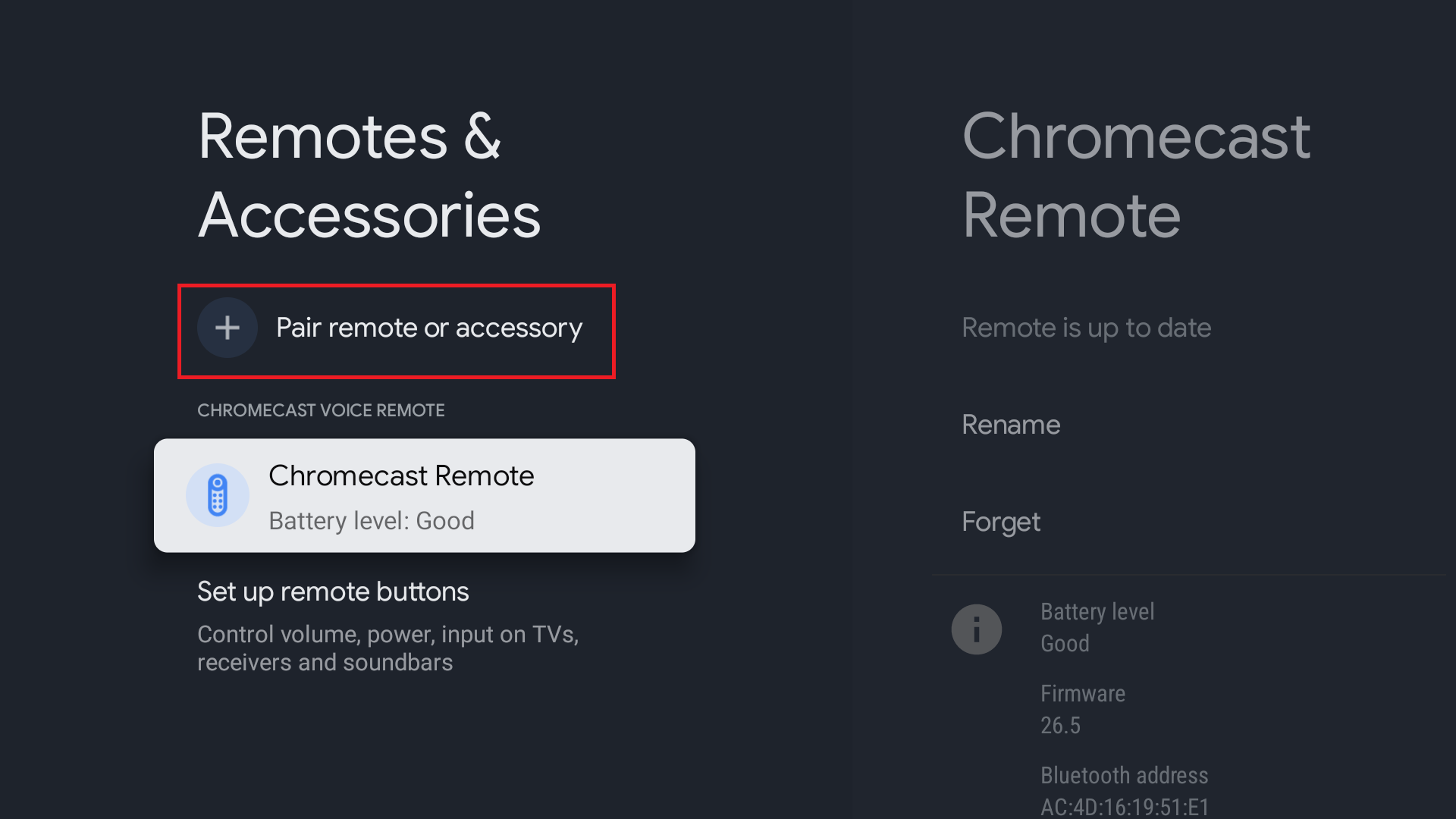
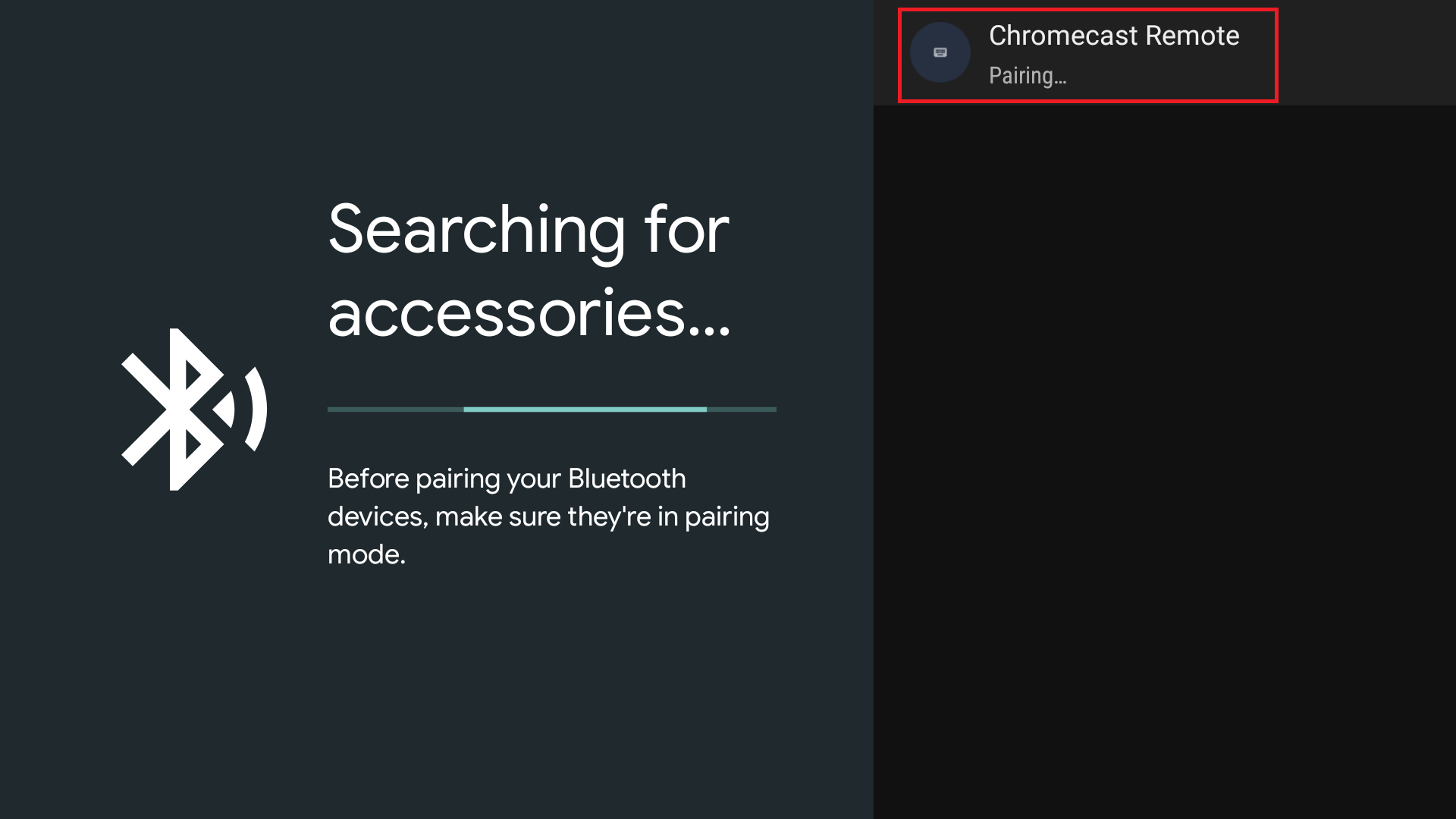
Когда на экране появится значок сопряжения, ваш пульт Chromecast будет готов к использованию.
Использование перезаряжаемых батарей
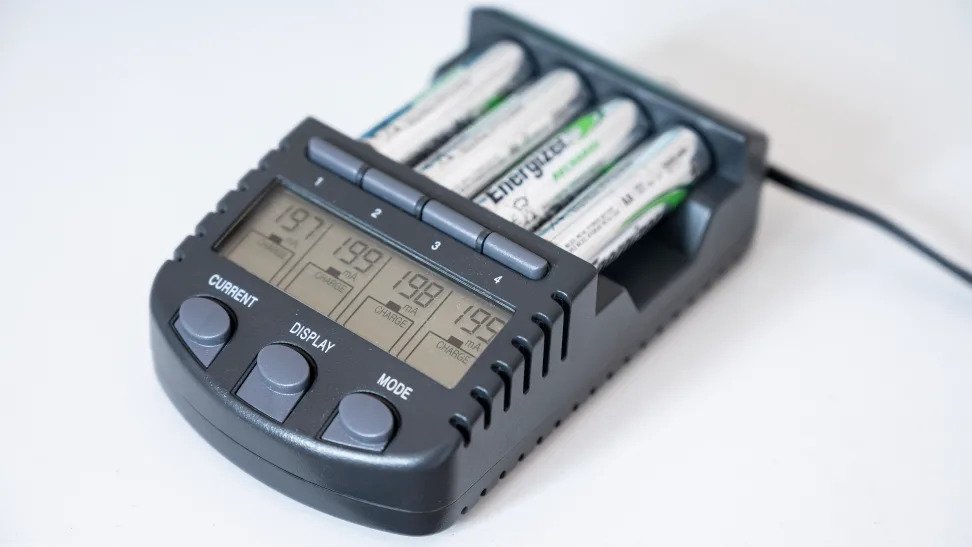
Использование перезаряжаемых батареек для пульта Chromecast — одно из решений. Если разрядка батарей происходит очень часто, это значительно снизит их потребление. Это решение может быть полезно, если проблема сохраняется со всеми вашими пультами Chromecast.
Проверка ИК-передатчика на пульте Chromecast.
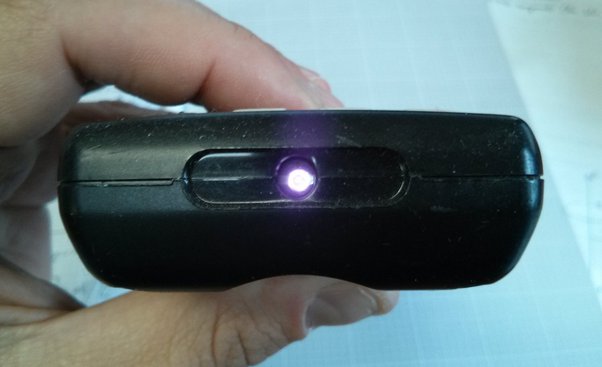
ИК-передатчик на пульте Chromecast посылает сигналы на ваши устройства Chromecast. ИК-передатчик будет мигать в ответ на нажатия кнопок на пульте. Вы можете использовать свою камеру для сканирования ИК-передатчика.
Если индикатор ИК-передатчика мигает сам по себе, это указывает на то, что переключатель застрял в кнопочном положении или что с устройством возникла проблема. Если ИК-передатчик остается выключенным и работает нормально, скорее всего, с ним все в порядке.
Обратитесь в службу технической поддержки.
К сожалению, если ни один из этих шагов не поможет, единственным оставшимся вариантом будет обратиться в службу технической поддержки и запросить сброс настроек устройства или ремонт пульта дистанционного управления. Если ваше устройство Chromecast все еще находится на гарантии, вы можете бесплатно заменить или отремонтировать пульт, если другие попытки окажутся безуспешными.
Комментарии закрыты.