

Raspberry Pi 4 оснащен четырехъядерным процессором Broadcom BCM2711 Cortex-A72 (тем же процессором, что и в Raspberry Pi 400). Raspberry Pi 4 работает на заводской частоте 1.5 ГГц, в то время как Pi 400 — на 1.8 ГГц, что указывает на возможность разгона процессора Pi 4.
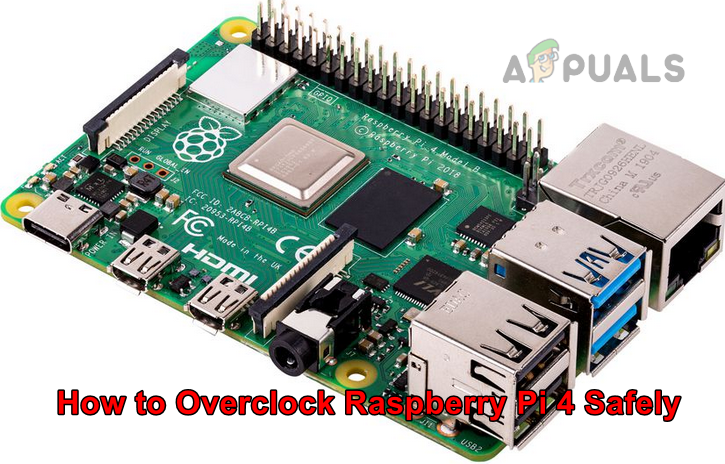
Читатель может задаться вопросом: почему Pi Foundation не включила это по умолчанию? Дело в том, что тепло, выделяемое разогнанным процессором, превышает возможности материнской платы Pi (если не будут реализованы дополнительные меры охлаждения, что увеличит стоимость Pi). Поэтому, если у вас есть или вы можете приобрести радиатор или кулер, вы можете легко разогнать свой Raspberry Pi 4 (безопасно до 2.147 ГГц или заявленного, но неиспользуемого максимума в 3 ГГц), что значительно повысит производительность Pi. Прежде чем углубиться в процесс разгона Raspberry Pi 4, давайте рассмотрим некоторые основы.
Значение тактовой частоты процессора в вычислительной технике.
В вычислительной технике часы — это... электронный импульс Она используется для синхронизации всех остальных компонентов процессора, а скорость процессора 1.5 ГГц просто означает, что этот процесс выполняется 1.5 миллиарда раз в секунду.
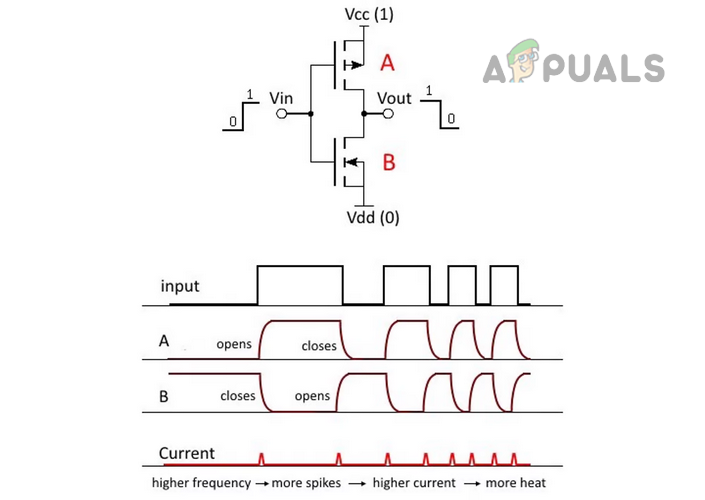
Объяснение понятия разгона
Разгон процессора (ЦП или ГП) означает настройку параметров. Максимальная скорость процессора إلى Высший уровень Начиная с заводских настроек. Например, стандартная частота Pi 4 составляет 1.5 ГГц, и увеличение этой частоты до значения выше 1.5 ГГц (например, 2.3 ГГц) называется разгоном (примерно на 35 процентов по сравнению с исходным значением). Однако для разгона любого процессора или видеокарты (графический процессор в Pi 4 можно безопасно разогнать от 500 МГц до 750 МГц), а не только Pi 4, может потребоваться мониторинг температуры, напряжения или тока.
Преимущества разгона Raspberry Pi 4
Вот некоторые преимущества, которые вы можете получить, разогнав свой Raspberry Pi 4:
Ретро-игрыЕсли вы используете свой Raspberry Pi 4 для запуска ретро-игр, разгон может значительно улучшить игровой процесс. Это особенно актуально, если вы играете в игры Nintendo N64, Sony PlayStation 1 или Sega Dreamcast на RecalBox, RetroPie или любом другом подобном решении для ретро-игр.
трансляция видеоЕсли вы используете Raspberry Pi 4 для потоковой передачи видео, например, Kodi, вы можете устранить проблемы с производительностью, запустив Kodi на разогнанном Pi. Кроме того, разогнанный Pi позволит вам использовать VPN (что необходимо для работы Kodi).
рабочий столДополнительная производительность разогнанного Raspberry Pi может оказаться очень полезной, если устройство используется в качестве настольного компьютера.
Эмулятор ExaGearЕсли вы запускаете Windows на своем Raspberry Pi через эмулятор ExaGear, разгон Pi может повысить производительность Windows на Pi.
Предупреждения перед разгоном Raspberry Pi 4
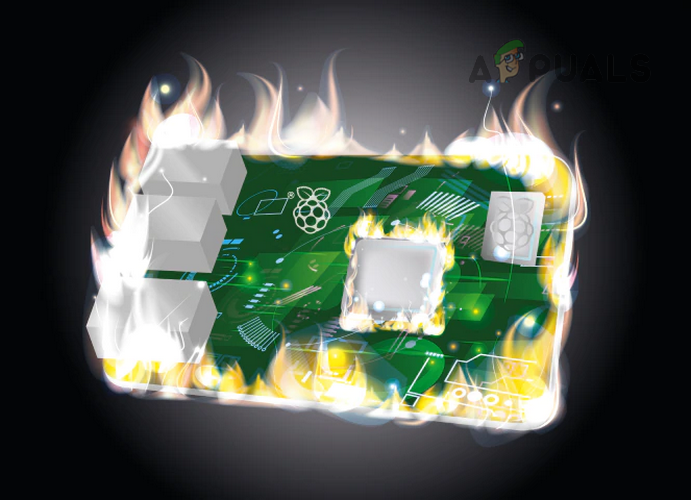
Разгон Raspberry Pi 4, как правило, безопасен, но может быть рискованным и привести к... Отмена гарантии Или даже вызывая Необратимое повреждение физических компонентовПоэтому вы можете попробовать выполнить эти шаги на Ваша личная ответственность Мы не несем ответственности за любой ущерб, причиненный вашему Raspberry Pi 4 в результате разгона. Кроме того, может быть повреждена SD-карта (пожалуйста, убедитесь, что она у вас есть...). Отсутствие базовых данных على картаВ качестве альтернативы вы можете создать резервную копию данных с помощью такого приложения, как Win32 Disk Imager, или открыть её. И наконец, даже если всё пройдёт гладко, разгон Raspberry Pi 4 определённо сократит срок его службы.
Что следует учесть перед разгоном Raspberry Pi 4
Есть причины, по которым Raspberry Pi 4 не имеет более высоких тактовых частот, и вам следует учитывать эти моменты, прежде чем разгонять свой Raspberry Pi 4.
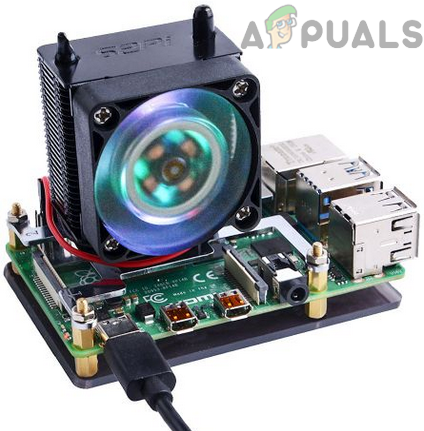
- Убедитесь, что оно установлено. радиатор (Для пассивного охлаждения) ивентилятор охлаждения (Для активного охлаждения) на материнской плате. Обратите внимание, что без этой технологии охлаждения разгон будет невозможен. Бесполезный Поскольку центральный процессор (ЦП) начнет снижать производительность (для защиты от перегрева), это может привести к зависанию (снижению производительности по сравнению с исходной частотой 1.5 ГГц) по мере нагревания Pi 4.

- Даже при использовании упомянутой выше технологии охлаждения всегда существует вероятность того, что Raspberry Pi 4 перегреется и выйдет из строя.
- может быть Отменяет гарантию Pi 4, если значение over_voltage больше 6, force_turbo=1, temp_limit больше 85 или любые другие настройки, превышающие эти значения.
Требования к разгону Raspberry Pi 4
- Во-первых, устройство Raspberry Pi 4 (Один планшетный компьютер).
- SD Card (32 ГБ или больше) с установленной операционной системой Raspberry Pi OS.
- .ل تبريد Для Raspberry Pi 4 (радиатор и вентилятор охлаждения).
- Источник Позитивная энергия (Рекомендуется использовать официальный блок питания), чтобы Raspberry Pi 4 не испытывал проблем с питанием.
- USB-клавиатура (опционально).
- USB-мышь (опционально).
- Экран монитора Или экран.
- Контакт Интернет Доступно для Raspberry Pi 4.
- جهاز ноутбук Или мой офис
Ускоренное восстановление после сбоя Raspberry Pi.
Прежде чем начать процесс, самое важное — это как восстановиться после сбоя или невозможности загрузки. Если система Raspbian установлена с помощью... Новое программное обеспечение, готовое к использованию сразу после установки. (НОУБЫТКИ) У вас есть возможность нажать с Продолжение На ключе Shift На клавиатуре при загрузке Raspberry Pi 4 появится экран. Оригинальная установка Что касается операционной системы. После этого вы можете... Отредактируйте файл config.txt.(Это файл, который мы изменим для разгона Raspberry Pi 4, как будет обсуждаться позже).
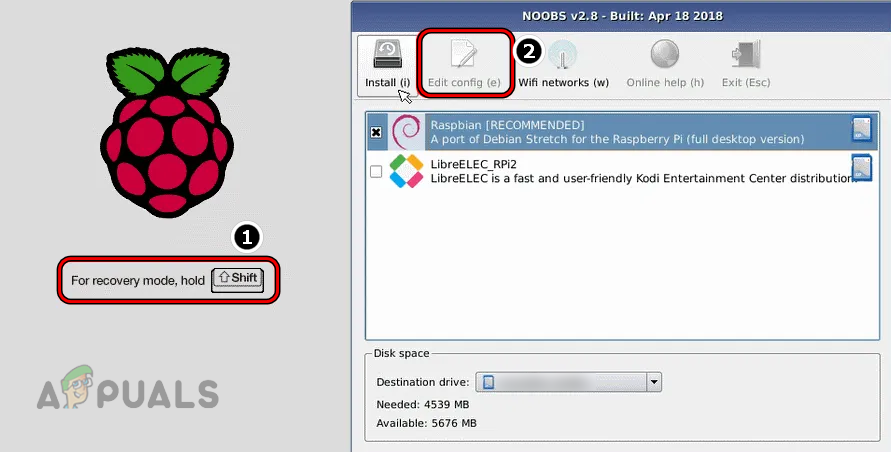
Если вы используете ПК или Pi OS для разгона вашего Pi 4, вы можете это сделать. Модификация файл настроек Его собственный способ (который будет обсуждаться позже) — сброс настроек Pi 4 до значений по умолчанию.
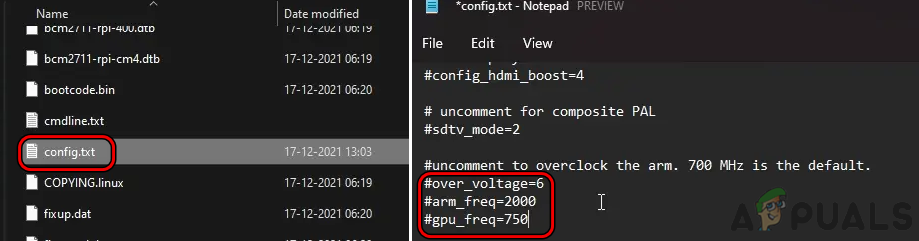
Методы разгона Raspberry Pi 4
Существует два способа разогнать Raspberry Pi 4, один из них — через Операционная система Raspberry Pi OS и другие через компьютер или телефон (Это позволяет открыть SD-карту Pi 4 и изменить её конфигурационный файл). Имейте в виду, что более старые версии Raspberry Pi можно разогнать через меню (в дополнение к двум упомянутым выше методам).
Разгон Raspberry Pi 4 с помощью Raspberry Pi OS
Если вы установите Raspberry Pi OS на свой Pi 4, вы сможете использовать её для разгона Pi 4. Процесс можно разделить на следующие шаги:
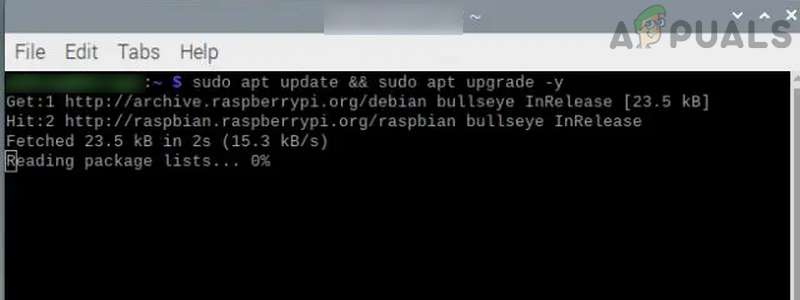
Обновите пакеты Pi 4 и их зависимости до последней версии.
- включать Терминал На Raspberry Pi 4 иделать следующие:
sudo apt update && sudo apt upgrade -y

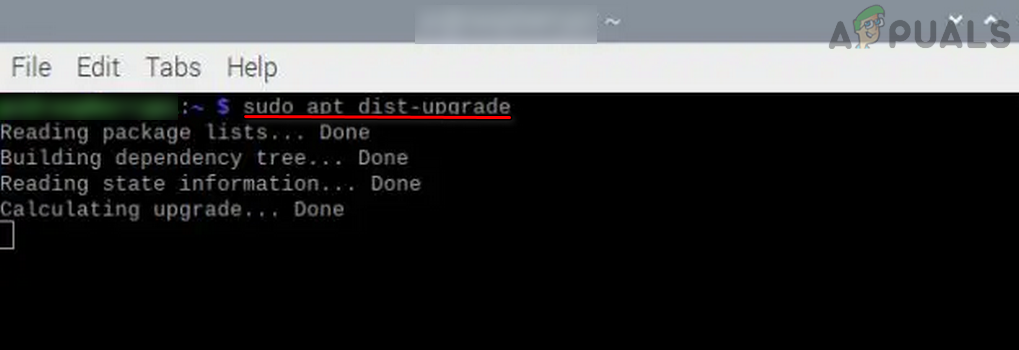
- الآن делать В терминале отображается следующее:продвижение дистрибутив Пи 4:
sudo apt dist-upgrade

- затем делать следующее дляОбновить Прошивка Специально для Raspberry Pi 4:
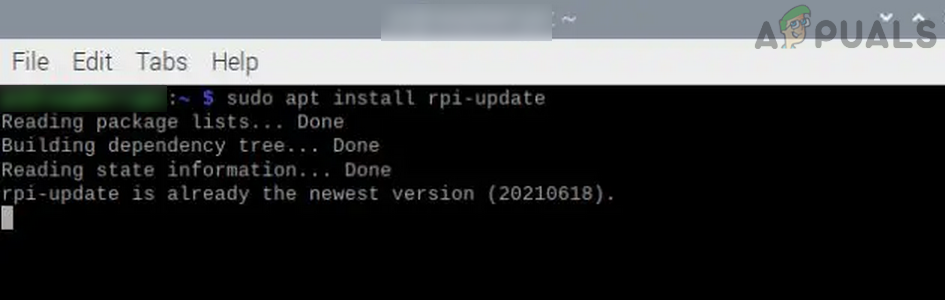
sudo apt install rpi-update

- Если прошивка уже обновлена, выполните следующие действия; в противном случае делать следующие:
перезагрузка sudo
Проверка текущих настроек Raspberry Pi 4
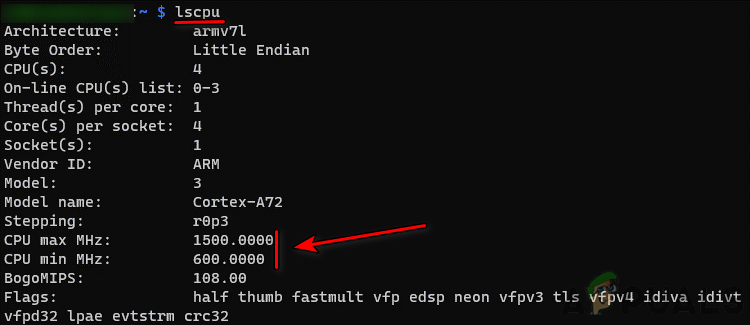
Перед разгоном Raspberry Pi 4 лучше всего проверить... Текущие настройки Для этого включите устройство. Терминал Специально для Raspberry Pi 4 иделать Какой из следующих вариантов:
Lscpu
أو
cat /sys/devices/system/cpu/cpu0/cpufreq/scaling_cur_freq
Начинаю разгонять Raspberry Pi 4.
Теперь переходим к самому важному этапу: разгону вашего Raspberry Pi 4. Для этого:
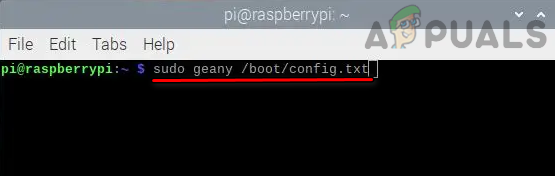
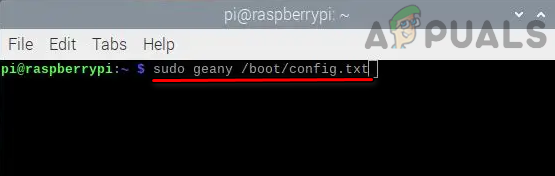
- включать Терминал وделать Следующая команда для открытия файл настроек Для Raspberry Pi 4 в Редактор Geany:
судо geany /boot/config.txt
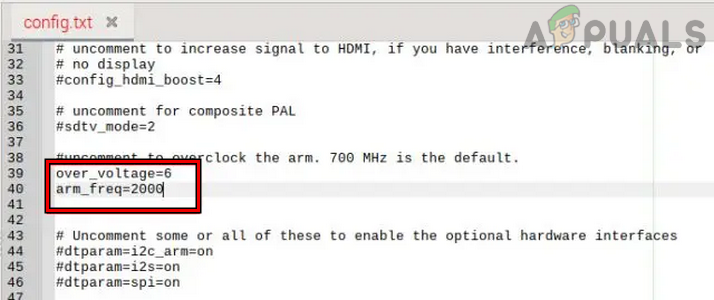
- الآن ، ждать До тех пор, пока окно редактора Geany не будет запущено с открытым файлом настроек, Найдите #arm_freq=800 (Возможно, вам придётся немного прокрутить страницу.)
- Потом, удалять код # В начале строки активируйте команду (это раскомментирует) и измените قيمله Из 800 إلى 2000.
- Теперь ищите перенапряжение Установите его значение на 6.

- После этого, если вы захотите увеличить рабочую частоту, Графический процессор (GPU) Для Raspberry Pi 4 найдите... gpu_freq Установите его значение на 750.

- الآن Сохранить Изменения, которые я внес в файл настроек, иلق Редактор Geany.
- Потом, Рестарт Ваше устройство Pi 4, а именно Pi 4, теперь будет работать на разогнанных значениях.
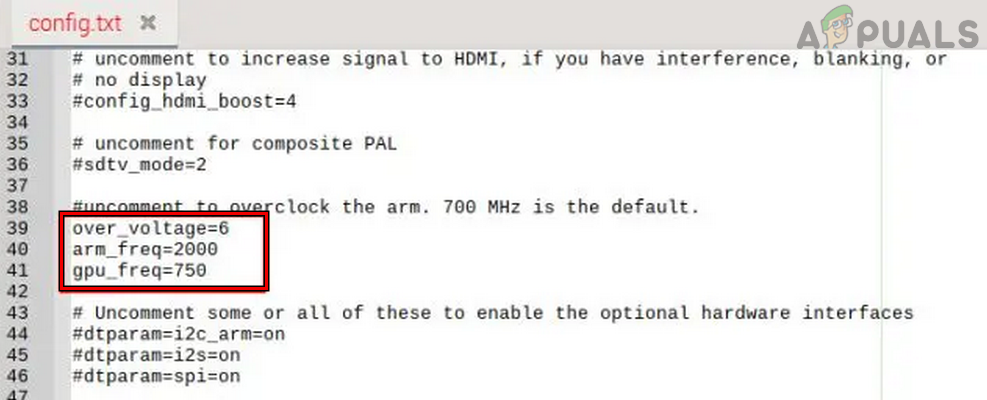
Если загрузка не удаётся, нажмите клавишу Shift на клавиатуре и перезагрузите Raspberry Pi 4 с настройками по умолчанию. Если и это не поможет, вы можете отредактировать конфигурационный файл Raspberry Pi 4 на своём компьютере, чтобы восстановить его значения по умолчанию (это будет рассмотрено позже).
Настройка мониторинга температуры и скорости процессора для Raspberry Pi 4.
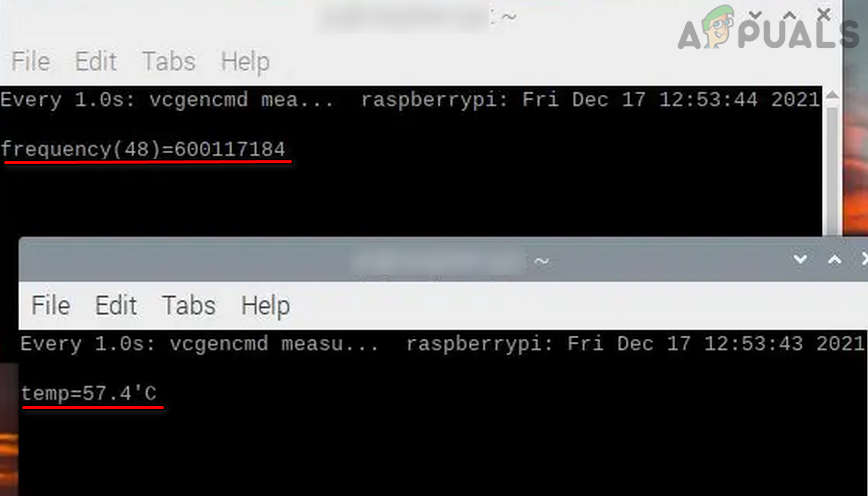
- После того, как Raspberry Pi 4 будет запущен с настройками разгона, откройте Два похожих Из Терминал На вашем Raspberry Pi 4 иделать Следующая команда В один мое окно Терминал наблюдать Скорость процессора Из ЦП:
watch -n1 vcgencmd Measure_clock arm
- Теперь, в Другое окно терминала، делать Следующий параметр, который нужно измерить. Температура Малина Пи 4:
watch -n1 vcgencmd Measure_Temp

Запуск SysBench для проверки разгона Raspberry Pi 4.
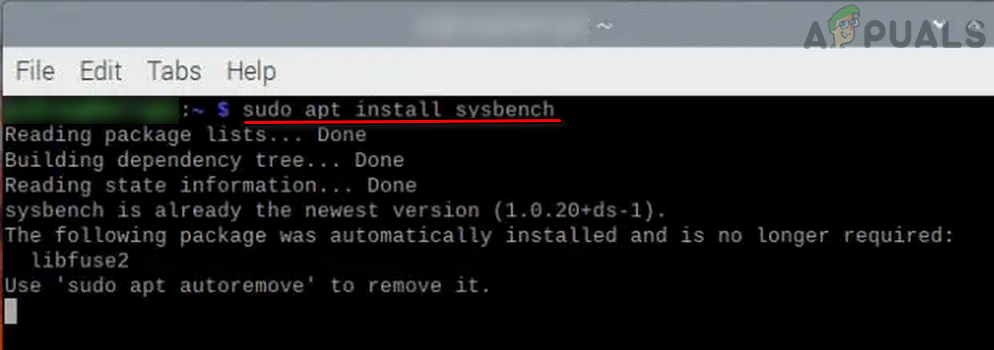
- После включения мониторинга скорости и температуры процессора в Терминале, делать Следующая команда в терминале для Установка SysBench:
sudo apt install sysbench

- После установки, делать Следующая команда в окне терминала иПродолжайте проверку из моего окна температура وСкорость процессора В терминале для записи значений:
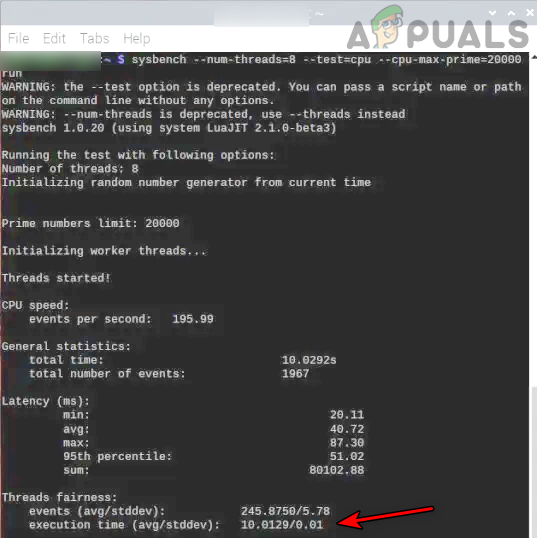
sysbench --num-threads=8 --test=cpu --cpu-max-prime=20000 запустить
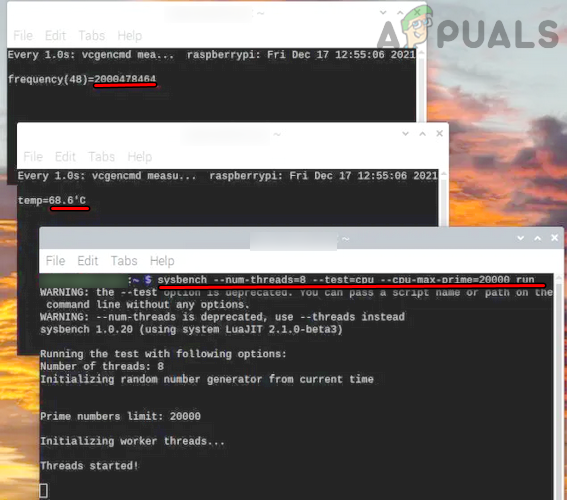
- После завершения теста вы можете Проверка цифрПоскольку ваши результаты могут отличаться в зависимости от нескольких факторов, мы можем предоставить вам некоторые данные для сравнения. Raspberry Pi, который был... Увеличьте его частоту до 2 ГГц. 10 секунд Чтобы завершить Тест SysBench, при работе Raspberry Pi 4 на исходной частоте или начальный (1.5 ГГц) приблизительно 15 секунд Чтобы провести тот же тест. Это значительное повышение производительности Raspberry Pi 4, которое можно заметить в реальных условиях использования.

Поэкспериментируйте с более высокими или низкими частотами на Raspberry Pi 4.
Не каждый чип одинаков, и не каждый Pi 4 подойдет для указанных выше значений. В этом случае вы можете поэкспериментировать с более высокими или низкими тактовыми частотами на Pi 4.
- дляСнижение значений частоты, добавлять следующие Затем перейдите к файлу настроек Pi 4 (как обсуждалось выше), после чего Рестарт Пи 4:
over_voltage=2 arm_freq=1750
- длявозрастающие значения частоты Для Raspberry Pi 4 добавьте следующие Затем перейдите к файлу настроек Pi 4. Рестарт Пи 4:
over_voltage=6 arm_freq=2147 gpu_freq=750
Отключение разгона Raspberry Pi 4
Возможно, настанет момент, когда вам захочется запустить Raspberry Pi 4 на его исходной тактовой частоте. Для этого:
- Наполнять Терминал Специально для Pi 4 иделать Следующая команда открывает файл настроек в Редактор Geany:
судо geany /boot/config.txt

- Теперь перейдем к разделу, где это было сделано. Добавление/изменение значений ранее Просто Добавьте символ # (Это отключит выполнение этих команд, поместив их в виде комментариев) перед каждым вводом, т.е. Добавлять # قبل перенапряжение и рука_частота и gpu_freq.

- затем Сохранить Изменения, которые я внес в конфигурационный файл, иلق Редактор Geany.
- الآن ، Рестарт Ваш Raspberry Pi 4 будет включен и будет работать на тактовых частотах по умолчанию.
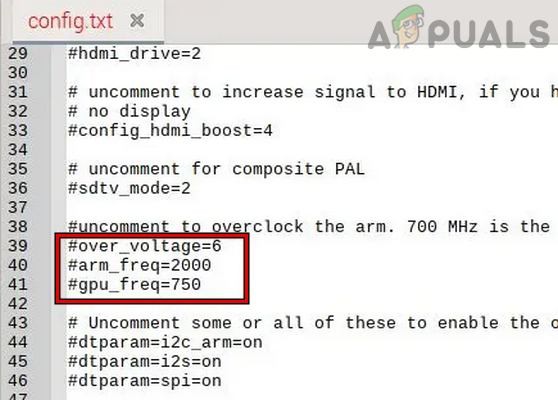
Если вы хотите Включение разгона، повторить Выполните описанные выше шаги, а затем просто удалите символ # из значений over_voltage, arm_freq и gpu_freq в конфигурационном файле Pi 4, чтобы раскомментировать эти значения, и перезагрузите Pi 4.
Разгон Raspberry Pi 4 с помощью компьютера
Если на вашем Raspberry Pi 4 или другом компьютере установлена Windows, вы можете разогнать свой Raspberry Pi 4, используя Windows на Pi или другом компьютере. Для Windows на Pi 4 можно использовать утилиту Boot Partition Mount Utility. Для другого компьютера процесс одинаков для систем Windows, Mac и Linux (даже устройства Android и iPhone могут получить доступ к SD-карте и изменять файл конфигурации Pi 4), но мы рассмотрим процесс для компьютера с Windows:
- выключать Raspberry Pi 4 иДа SD Card Свой собственный.
- الآن Входить SD Card В компьютере, на котором запущена система. Windows وОткрыть SD Card Через проводник файлов.
- Затем в разделе загрузки с SD-карты найдите следующее: Файл конфигурации وОткрой это с помощью Блокнот Или Notepad++ (лучше использовать Notepad++, потому что Notepad может повредить файлы дистрибутива Linux, и измененные конфигурации могут не быть применены).

- الآن Добавить строки Ниже, если вы хотите использовать стабильный скоростной тормоз (Для устройства Pi 4, оснащенного Достойная система охлаждения):
over_voltage=6 arm_freq=2147 gpu_freq=700

- Если вы хотите использовать Превышение средней скорости (Для устройства Pi 4, оснащенного мягкая система охлажденияДобавьте следующие строки в конфигурационный файл:
arm_freq=2300

gpu_freq=750

gpu_mem=32

over_voltage=14

force_turbo=1
- Если вы хотите использовать Превышение максимальной скорости (Для устройства Pi 4, оснащенного Высокоэффективная система охлажденияНа Raspberry Pi 4 добавьте следующие строки в конфигурационный файл, но будьте осторожны, так как это может привести к зависанию и представлять опасность:
initial_turbo=60

over_voltage=15

arm_freq_min=100

arm_freq=2350

gpu_freq=800

gpu_mem=512
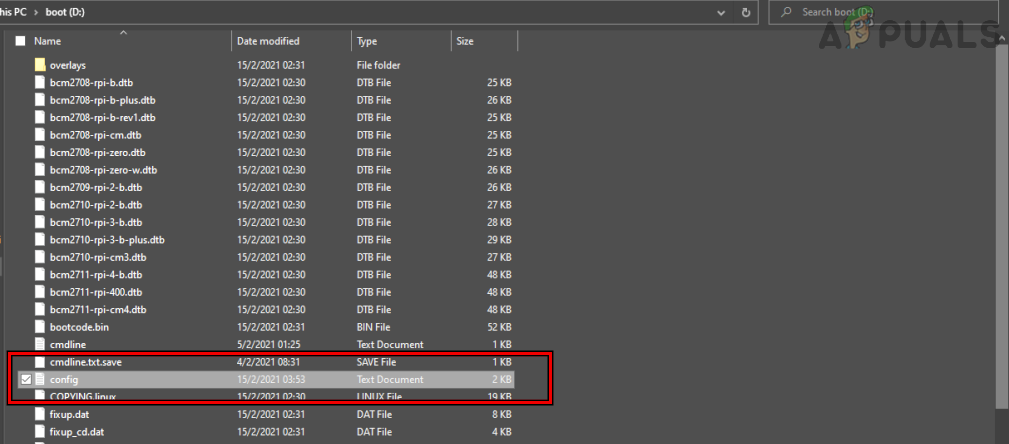
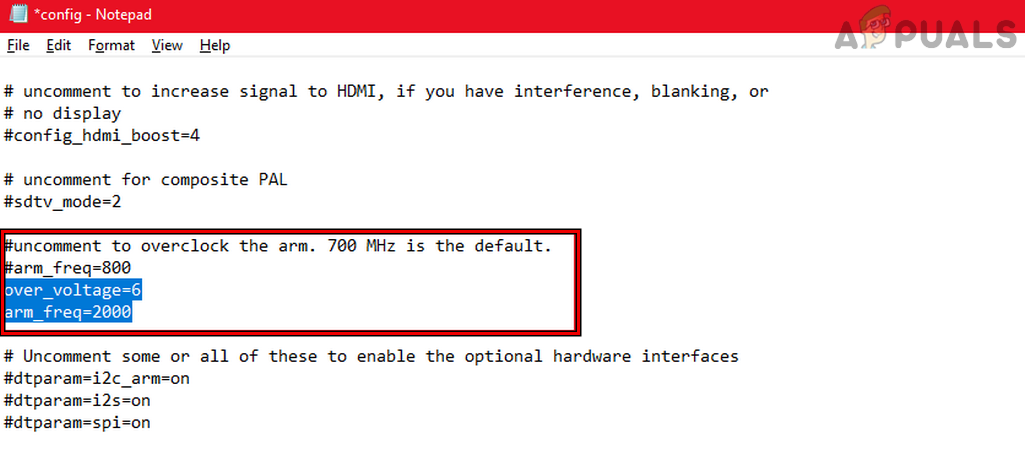
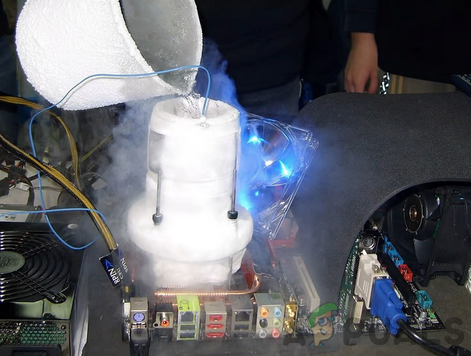
- После добавления необходимых линий (стабильные, средней или сверхскоростные тормоза), Сохранить Внесенные мной изменения иلق Текстовый редактор. Лучше всего начать со стабильного разгона, а затем перейти к сверхвысоким скоростям после проверки рабочих условий Raspberry Pi 4.
- الآن ، Да Карта SD-карта С устройства Windows PC وВведите его В Pi 4.
- Потом, Наполнять Pi 4 С настройками разгона.
- затем откройте Диспетчер задач Перейдите на вкладку Эффективности Его собственный (если на Raspberry Pi 4 установлена Windows).

- Теперь вы можете это увидеть. Частота процессора Pi 4 Частота составляет 2.1 ГГц (при использовании стабильного разгона).
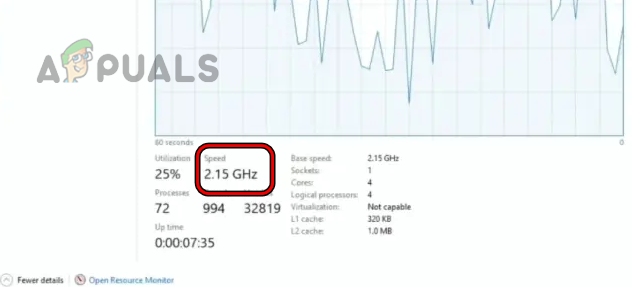
Имейте в виду, что если Raspberry Pi 4 не загружается, вы можете использовать описанные выше шаги для восстановления частоты до значений по умолчанию.
Понимание различных предупреждающих признаков
В процессе замедления вы можете заметить Значки предупреждения Далее вы можете изменить функцию, вызывающую проблему, чтобы её устранить.
Предупреждение о низком напряжении
Если ты видишь Предупреждение о низком напряжении، установленный Усилия Это относится только к Raspberry Pi 4 (возможно, вам потребуется другой стабильный источник питания).
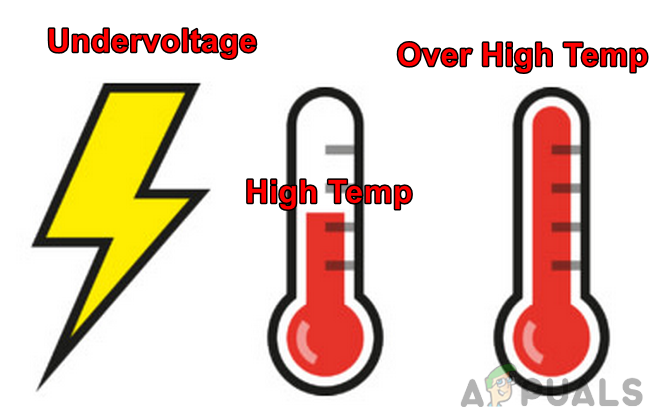
Предупреждение о высокой температуре (80-85 градусов Цельсия)
Если ты видишь Предупреждение о высокой температуреИли Увеличивать Из تبريد Pi 4 Или Прекратите работать وуменьшать Из Тормозные скорости После того, как оно остынет.
Предупреждение: Чрезмерно высокая температура (выше 85 градусов Цельсия)
Если вы видите этот значок, выключать جهاز Пи 4 немедленно Попрощайтесь охлаждаетТеперь уменьшите Тормозные скорости Он попытался снова увеличить скорость.
Заключение
Надеемся, всё прошло хорошо и вы успешно разогнали свой Raspberry Pi 4. Если у вас есть какие-либо вопросы или предложения, задавайте их в разделе комментариев.
Комментарии закрыты.