

Проблема с тем, что USB-порт не распознает мышь, чаще всего возникает на компьютерах под управлением Windows 10 и Windows 11. Эта проблема часто возникает после обновления Windows, когда USB-порт внезапно перестает распознаваться системой Windows. Это действительно неприятно, поскольку требует решения, когда устройство не распознается Windows.
По словам пользователей, даже после подключения USB-кабеля к другому порту компьютер по-прежнему не распознает мышь. Поэтому, проведя собственное исследование и проанализировав различные отчеты, мы выявили несколько разных причин, которые в конечном итоге приводят к этой проблеме. Итак, давайте сначала рассмотрим распространенные причины этой проблемы.
Что вызывает проблему «USB-порт не распознает мышь»?
- Загрязнённый USB-порт: Если USB-порт вашего компьютера загрязнен или заблокирован, у вас могут возникнуть проблемы с подключением мыши. Поэтому перед подключением мыши обязательно протрите USB-порт мягкой влажной тканью.
- Данные о мыши повреждены: Ещё одной возможной причиной проблемы может быть устаревший или повреждённый драйвер мыши. Иногда устаревший драйвер также может привести к тому, что USB-мышь не будет распознана.
- Определение более старого контроллера шины USBКак и в случае с драйверами мыши, если используемый вами драйвер контроллера шины USB устарел или поврежден, это также может вызывать проблему. Поэтому попробуйте обновить его. Определение контроллера шины USB Для решения проблемы используйте вашу систему.
- Настройки управления питанием: Если настройки управления питанием вашего компьютера не оптимизированы, это может быть причиной проблемы. Проверьте и отрегулируйте настройки управления питанием, чтобы убедиться, что USB-порт начнет распознавать мышь, и таким образом проблема будет решена.
- Ошибка контроллера USB: Иногда внутренние ошибки или сбои в работе USB-контроллера начинают вызывать конфликты, и в результате возникают проблемы, поэтому для устранения мелких неполадок следует включать и выключать USB-контроллер.
- Проблемы с BIOS: Это редкая причина проблемы, но в некоторых случаях, из-за повреждения BIOS, вы можете столкнуться с подобными неполадками. Поэтому рекомендуется проверить BIOS вашей системы.
Теперь, когда вы знаете распространенные причины, по которым мышь не распознается USB-портом, вам следует воспользоваться приведенными ниже способами решения проблемы, которые помогли многим пользователям.
1. Перезагрузите устройство.
Прежде чем пробовать описанные ниже решения, рекомендуется перезагрузить устройство. Часто различные системные проблемы возникают из-за ошибок или внутренних неполадок, и простая перезагрузка может устранить эти проблемы, обеспечив системе новый запуск.
Итак, стоит попробовать; сначала перезагрузите систему, а затем снова подключите USB-мышь, чтобы проверить, работает ли она. Если проблема сохраняется, переходите к следующему решению.
2. Очистите USB-порт.
Если перезагрузка системы не помогает, рекомендуется очистить USB-порт с помощью щетки или мягкой влажной ткани. Очистка порта поможет удалить пыль и другие частицы, которые могут препятствовать подключению мыши. Поэтому немедленно очистите USB-порт и проверьте, решит ли это проблему.
3. Проверьте наличие изменений в аппаратной части.
Функция проверки оборудования Windows помогает устранять неполадки и восстанавливать работоспособность неисправных внешних устройств. Эта встроенная функция Windows помогает пользователям выявлять отсутствующие, поврежденные или устаревшие компоненты. Запуск проверки оборудования поможет устранить проблемы с аппаратными компонентами и позволит взаимодействовать с программным обеспечением для восстановления работоспособности устройства.
Для использования функции обнаружения изменений устройства выполните следующие действия:
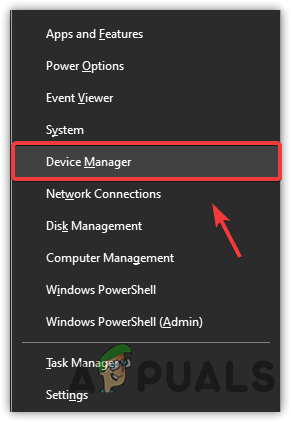
- Нажмите на значок «Пуск» и выполните поиск Диспетчер устройств в строке поиска.
![]()
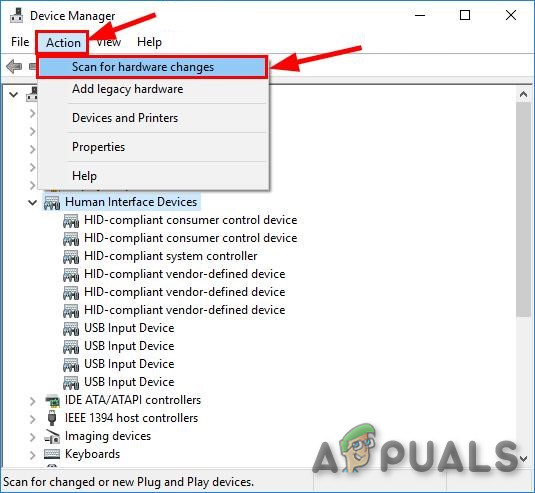
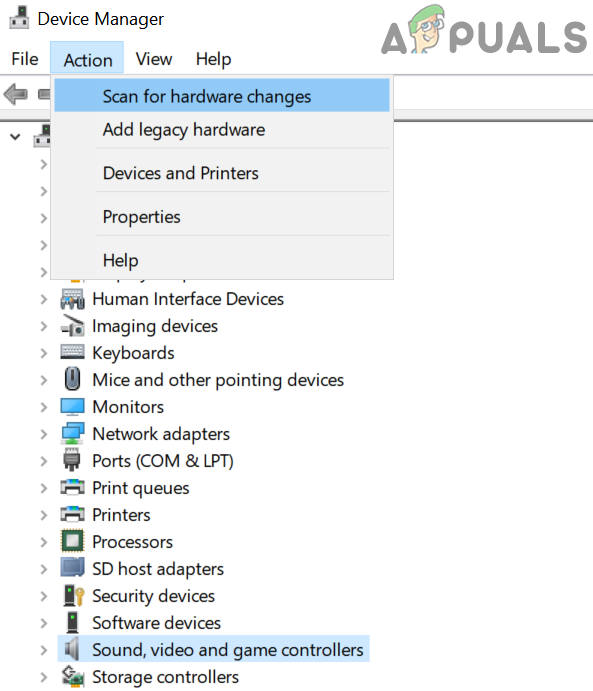
- В Диспетчере устройств выберите «Мыши и другие указывающие устройства», а затем нажмите кнопку «Действие» в левом верхнем углу.
- Теперь нажмите на вариант Проверьте наличие изменений в оборудовании.
![]()
- Далее проверьте, нет ли проблемы. USB-мышь не работает Решена она или нет.
4. Отключение и включение USB-контроллеров
Многие пользователи сообщают, что отключение, а затем повторное включение USB-контроллеров может решить проблему. Этот простой способ помогает пользователям исправить внутренние ошибки и проблемы, которые мешают системе обнаруживать USB-мышь или другие USB-мыши или клавиатуры.
Поэтому вы можете попробовать это и посмотреть, поможет ли это решить проблему. Чтобы отключить и включить USB-контроллеры, выполните следующие действия :
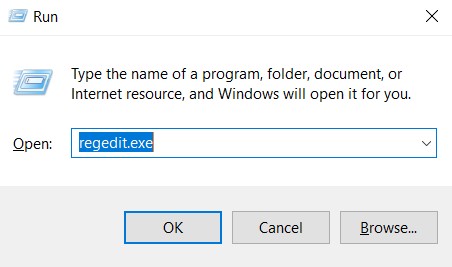
- Нажмите кнопку «Пуск» и введите в строке поиска «Выполнить».
- Теперь введите regedit.exe В диалоговом окне.
![]()
- В редакторе реестра перейдите по указанному ниже пути:
- HKEY_LOCAL_MACHINE > SYSTEM > CurrentControlSet > Services > USBSTOR
- Теперь нажмите на кнопку «Пуск», чтобы открыть окно. Редактировать значение DWORD (32-бит).
![]()
- Затем, чтобы отключить USB-порт, Измените значение на 4 Нажмите ОК.
- Затем, чтобы снова включить эту функцию, измените значение на 3 и нажмите кнопку ОК.
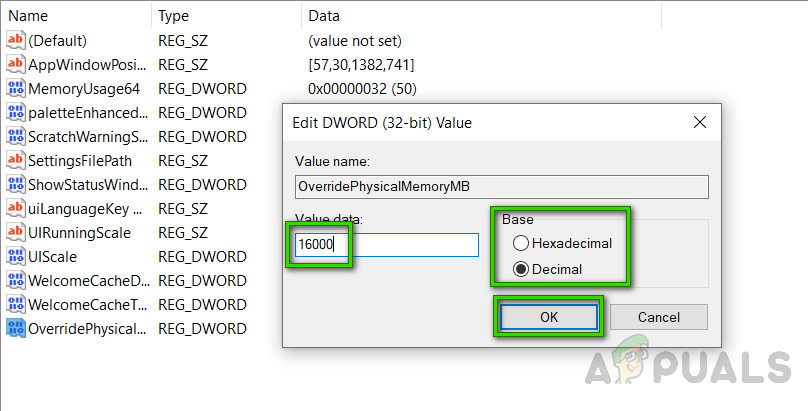
Теперь перезагрузите настольный и портативный компьютеры, чтобы изменения вступили в силу и проблема в вашем случае была решена.
5. Эксплуатация инструмента для поиска и устранения неисправностей оборудования.
В Windows есть встроенная программа устранения неполадок оборудования , которая автоматически обнаруживает и устраняет проблемы сразу после сканирования. Этот встроенный инструмент может проверить наличие распространенных проблем и убедиться в правильной установке новейшего оборудования, подключенного к системе.
Поэтому стоит попробовать использовать инструмент для решения проблемы. Для этого выполните следующие шаги:
- Нажмите клавишу Windows и выберите пункт «Поиск».
- Тип найди ошибки и исправь их Затем нажмите «Устранение неполадок».
![]()
- Затем нажмите на кнопку «Посмотреть все».
- и нажмите الأجهزة والمعدات Следуйте инструкциям, чтобы запустить средство устранения неполадок.
![]()
- Дождитесь завершения сканирования, затем перезагрузите систему.
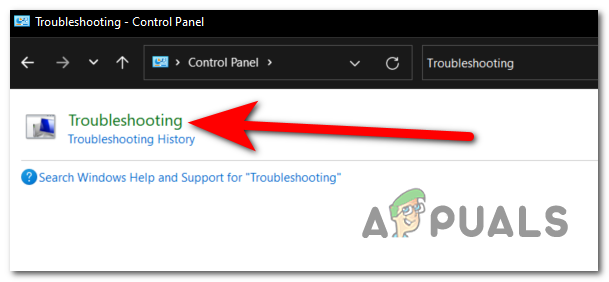
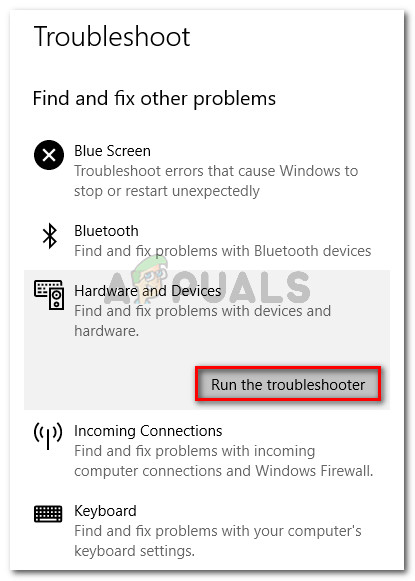
Теперь проверьте, решена ли проблема с нераспознаванием USB-порта мыши, или перейдите к следующему возможному решению.
6. Настройте параметры управления питанием.
Если ваше устройство работает в режиме пониженного энергопотребления или аналогичном режиме, это может ограничить возможности компьютера по питанию внешних устройств, и в результате вы можете столкнуться с проблемами, описанными в вопросе. Поэтому рекомендуется проверить настройки управления питанием и изменить их на «Высокая производительность» или «По умолчанию» на вашем настольном или портативном компьютере.
для этого выполните следующие действия:
- Перезагрузите систему и откройте панель управления.
- Затем из списка выберите вариант мощности И оно переедет в Страница выбора тарифного плана энергосбережения
![]()
- Здесь выберите Вариант с высокой производительностьюЕсли вы не видите вариант с высокой производительностью, нажмите стрелку вниз рядом с «Показать дополнительные планы», а затем измените план электропитания.
![]()
- Нажмите на кнопку «Сохранить изменения», затем нажмите «ОК».
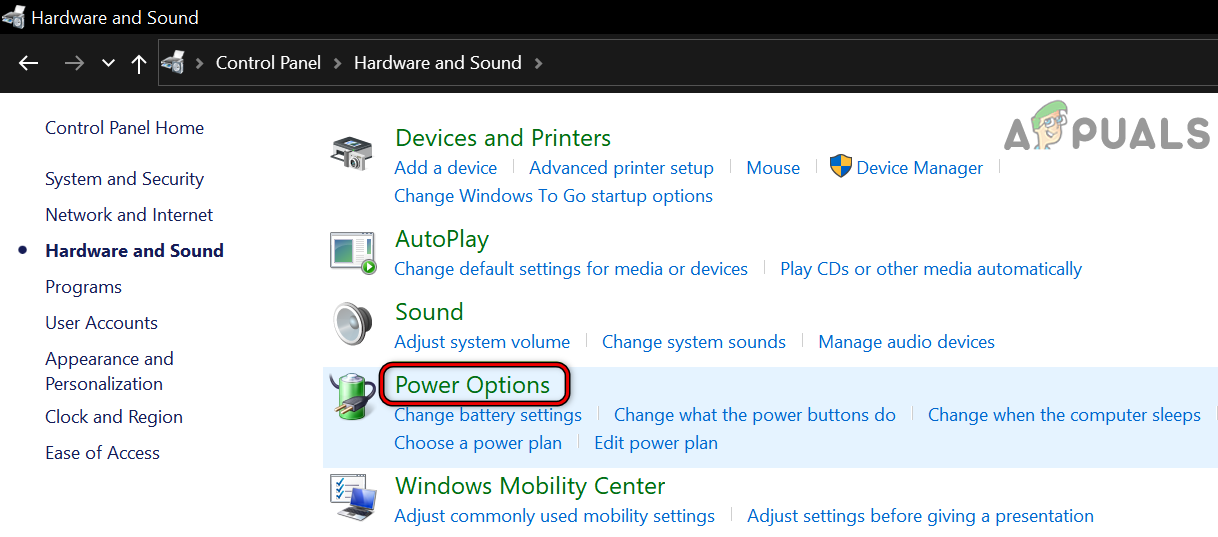
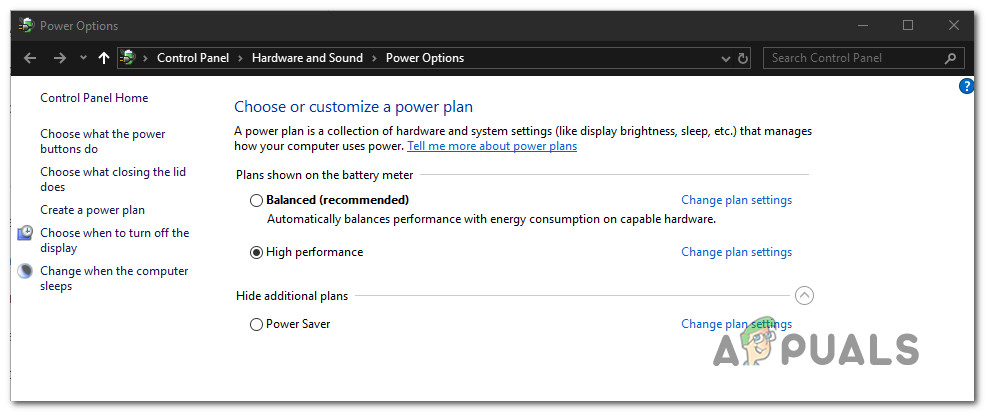
Дождитесь, пока изменения вступят в силу, а затем проверьте, решена ли проблема.
7. Обновите драйвер контроллера шины USB.
Во многих случаях причиной является устаревший или поврежденный драйвер контроллера шины USB. Поэтому вы также можете попробовать обновить драйвер контроллера шины USB, поскольку многие пользователи сообщали, что это помогло решить проблему с распознаванием USB-устройства . Чтобы обновить драйвер контроллера шины USB, выполните следующие действия:
- Нажмите на значок «Пуск» и введите в строку поиска «Диспетчер устройств».
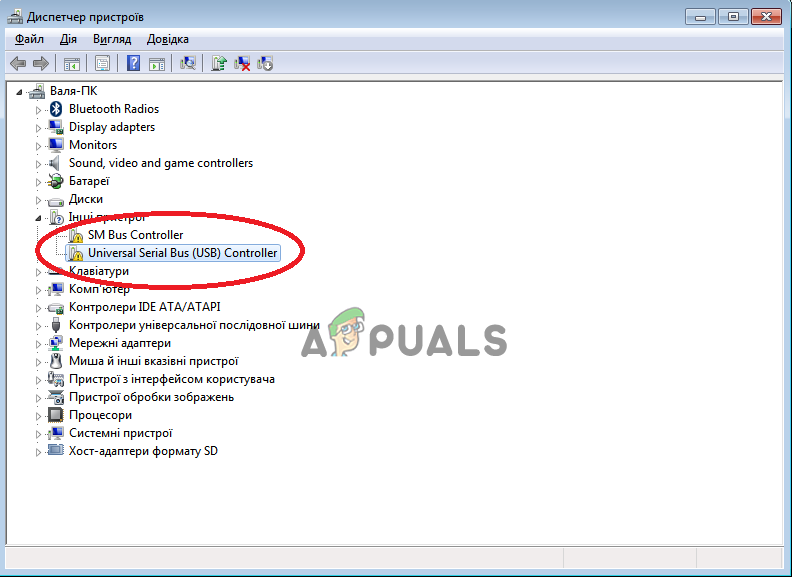
- Теперь нажмите на опцию Контроллеры универсальной последовательной шины (USB) чтобы расширить его.
![]()
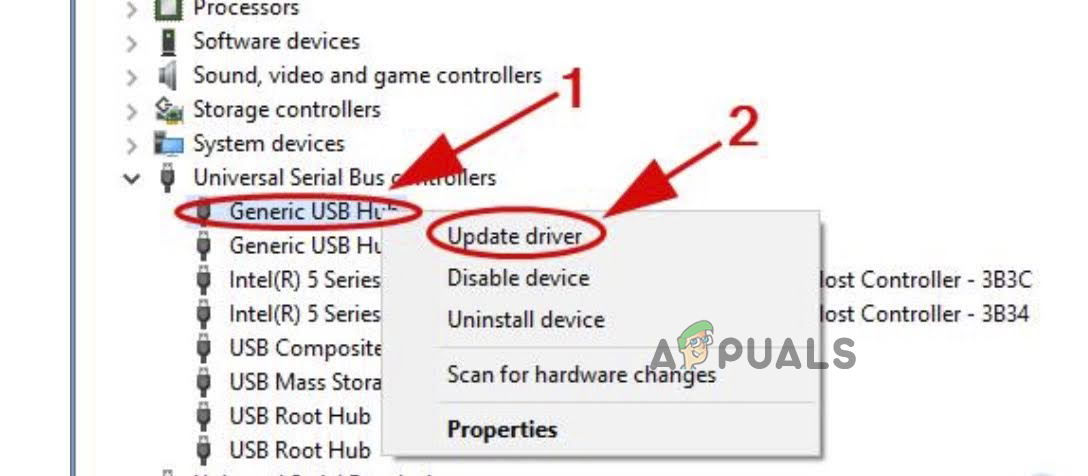
- Затем щелкните правой кнопкой мыши по опции «Универсальный USB-концентратор» и выберите соответствующую опцию. Обновление драйвера
![]()
- Позвольте Windows обновить драйвер, а после завершения процесса обновления перезагрузите устройство и проверьте, поможет ли это решить проблему.
8. Удалите и переустановите драйвер мыши.
Если вы обнаружили, что драйвер контроллера USB-шины обновлен, но проблема с тем, что мышь не определяется USB-портом, сохраняется, возможно, причина связана с драйвером мыши. Поврежденные драйверы мыши на вашем компьютере могут вызывать подобные проблемы, поэтому рекомендуется переустановить драйверы мыши и посмотреть, решит ли это проблему.
Чтобы удалить, а затем переустановить драйверы мыши, выполните следующие действия:
- Нажмите кнопку «Пуск» и введите в строку поиска «Диспетчер устройств».
- Теперь нажмите на опцию Мыши и другие указательные устройства чтобы расширить его.
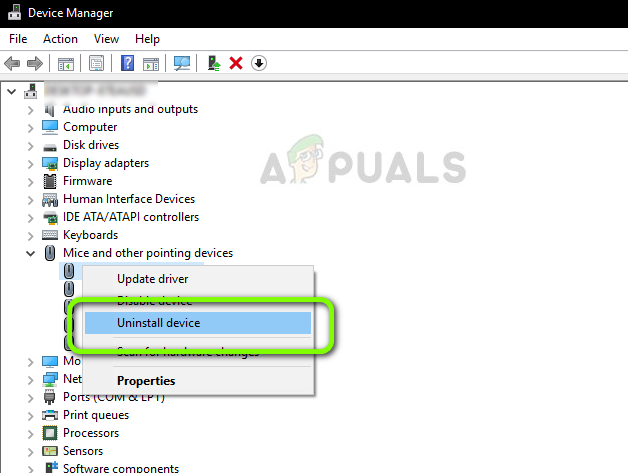
- Затем щелкните правой кнопкой мыши по названию вашего внешнего устройства и выберите соответствующий пункт. Удалите драйвер
![]()
- Теперь следуйте инструкциям, чтобы полностью удалить драйвер.
- Затем нажмите на кнопку «Действия», расположенную в верхнем левом углу, и выберите соответствующий пункт. Выполните поиск изменений в оборудовании. Это автоматически переустановит драйверы.
![]()
Кроме того, вы можете зайти на сайт производителя и попробовать установить драйверы мыши, чтобы проверить, решена ли проблема, прежде чем переходить к следующему способу решения.
9. Измените BIOS
В вашем случае проблема должна быть решена, но если она всё ещё сохраняется, последнее решение в нашем списке — изменение настроек BIOS. Это довольно сложное решение, поэтому обязательно внимательно следуйте приведенным ниже инструкциям и обратитесь к технической документации вашей материнской платы. Чтобы изменить настройки BIOS, выполните следующие действия:
- Перезагрузите систему.
- нажмите клавишу. F12 Для доступа к настройкам BIOS.
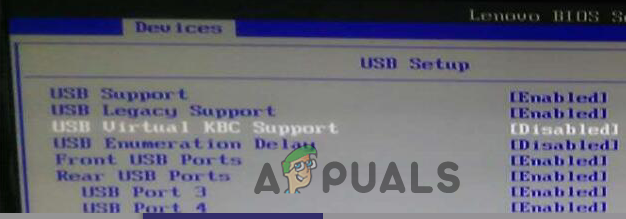
- Теперь нажмите на «Устройства», а затем на «Настройка USB».
- Затем перейдите в Поддержка виртуального KBC через USB (Поддержка KBC по умолчанию для USB) Затем нажмите на Включено (может быть).
![]()
- Сохраните настройки BIOS.
- Перезагрузите систему после сохранения настроек и проверьте; возможно, мышь начнет работать.
Итак, вот несколько способов, которые могут помочь решить проблему с тем, что мышь не распознается USB-портом. Указанные решения должны полностью устранить проблему и позволить вам использовать мышь, но если вы по-прежнему не можете ею пользоваться, попробуйте использовать мышь на другом устройстве, чтобы проверить, не в самой ли мыши или в кабеле, или подумайте о замене мыши на новую.
Комментарии закрыты.