

Представьте, что вы работаете над срочной задачей на своём Mac, и вдруг... ваш Mac полностью завис, и вы не можете ничего нажать! Потрясающе, правда?
Да, это случается нечасто, но если это происходит, нужно знать, как быстро это исправить. В этой статье мы объясним, почему это происходит, и, что ещё важнее, как перезагрузить Mac, если он завис. Итак, приготовьтесь, и давайте вернём ваш MacBook к работе!
Почему ваш MacBook может зависнуть?
Существует несколько возможных причин зависания вашего MacBook, и симптомы могут быть разными, например, невозможность нажать на что-либо. Вы можете увидеть раздражающее вращающееся изображение пляжного мяча, в этом случае вы можете перемещать курсор по экрану, но не можете ничего нажать. В редких случаях вы можете даже не перемещать курсор, поскольку вся система полностью зависла.
Давайте разберем возможные причины, по которым ваш Mac может зависать:
- Приложение перестало отвечать: Иногда, когда что-то идёт не так, приложение может потреблять большой объём памяти или циклов процессора, замедляя работу всего компьютера Mac. Это распространённая проблема, требующая немедленного закрытия зависшего приложения.
- Установите новое дополнение или драйвер: Драйверы и плагины сторонних разработчиков имеют более глубокий доступ к macOS, чем большинство обычных приложений. Поэтому драйвер или плагин, содержащий ошибки или несовместимый с вашей версией macOS, может привести к зависанию Mac. Перед установкой этих компонентов убедитесь, что они совместимы.
- Неисправность клавиатуры или мыши: Если вы используете внешнюю клавиатуру, мышь или трекпад, возможно, возникла проблема с подключением, из-за которой ваш Mac не может перемещать курсор или управлять им с помощью клавиатуры. Если же вы используете Bluetooth-клавиатуру и мышь, возможно, разряжены батарейки. Периодически проверяйте эти устройства.
- Вредоносное ПО: Одним из признаков заражения вредоносным ПО является значительное увеличение нагрузки на процессор и память, которое может привести к зависанию Mac. Регулярно проверяйте устройство надежным антивирусом.
- Недостаточно свободного места, памяти или процессораЕсли на вашем Mac мало свободного места, любое увеличение нагрузки на память и процессор может привести к зависанию. Чтобы избежать этой проблемы, поддерживайте достаточное свободное место на диске.
- Устаревшие или неисправные macOS или приложения: Это очевидно, но стоит отметить, что некоторые старые приложения могут конфликтовать друг с другом. Регулярно обновляйте приложения и операционную систему для оптимальной производительности.
- Проблемы с оборудованием: Это случается редко, но при выходе из строя жёсткого диска ваш Mac может зависнуть. Если вы подозреваете, что проблема связана с оборудованием, обратитесь к квалифицированному специалисту.
Как исправить зависший экран на Mac: подробное руководство
Экран вашего Mac внезапно завис? Не паникуйте! Это распространённая проблема, которая в большинстве случаев решаема. Вот пошаговое руководство по восстановлению работоспособности Mac, в котором рассматриваются возможные причины и предлагаются практические решения:
1. Определите причину замерзания:
Прежде чем приступать к устранению неполадок, попробуйте определить, является ли зависание общесистемным (системным) или связано с конкретным приложением. Если вы можете перемещать курсор мыши или использовать клавиатуру, проблема, вероятно, ограничена одним приложением. Если же зависает всё полностью, проблема более общая.
2. Принудительное прекращение действия приложения-нарушителя:
Если зависание затронуло только одно приложение, попробуйте принудительно завершить его работу:
- Использование сочетания клавишНажмите Command + Option + Esc. Появится окно «Принудительное завершение приложений». Выберите зависшее приложение и нажмите «Принудительное завершение».
- Через мониторинг активности: Нажмите Command + Пробел, чтобы открыть Spotlight, затем введите «Мониторинг системы» и нажмите Enter. Найдите зависшее приложение в списке процессов, выберите его, затем нажмите кнопку «X» в левом верхнем углу и выберите «Завершить принудительно».
3. Перезапустите Finder:
Иногда причиной зависания может быть Finder (файловый менеджер). Попробуйте перезапустить его:
Удерживая клавишу Option, щёлкните правой кнопкой мыши по значку Finder в доке. Выберите «Перезапустить».
4. Принудительно перезагрузите ваш Mac:
Если предыдущие решения не помогли, возможно, потребуется принудительная перезагрузка Mac. Этот метод следует использовать только в крайнем случае, так как он может привести к потере несохранённых данных.
- Нажмите и удерживайте кнопку питания, пока устройство не выключится. Подождите несколько секунд, затем снова нажмите кнопку питания, чтобы включить устройство.
5. Проверьте место на жестком диске:
Полный жёсткий диск может привести к зависанию. Убедитесь, что на жёстком диске достаточно места:
- Нажмите меню Apple () в левом верхнем углу экрана, затем выберите «Об этом Mac». Перейдите на вкладку «Хранилище». Если ваш жёсткий диск почти заполнен, удалите ненужные файлы или перенесите их на внешний диск.
6. Проверьте активность монитора на предмет процессов, потребляющих системные ресурсы:
Приложение или процесс может потреблять слишком много ресурсов ЦП или памяти (ОЗУ), что приводит к зависанию.
- Откройте «Мониторинг системы» (как описано в шаге 2). Перейдите на вкладку «ЦП» или «Память», чтобы отсортировать процессы по потреблению ресурсов. Если вы обнаружили процесс, потребляющий очень много ресурсов, попробуйте завершить его (если вы знаете, какой именно процесс и считаете его ненужным).
7. Обновите macOS и приложения:
Убедитесь, что на вашем macOS и в приложениях установлены последние обновления. Обновления часто включают исправления ошибок и улучшения производительности.
- Чтобы обновить macOS: Нажмите меню Apple () > Системные настройки > Обновление ПО.
- Для обновления приложений: Откройте App Store и нажмите вкладку «Обновления».
8. Проверьте периферийные устройства:
Иногда периферийные устройства, подключенные к вашему Mac (например, принтеры или внешние накопители), могут вызывать зависание. Попробуйте отключить все периферийные устройства и перезагрузить Mac, чтобы проверить, решит ли это проблему.
9. Запустите средство «Первая помощь» в Дисковой утилите:
Запуск инструмента «Первая помощь» в Дисковой утилите может помочь исправить ошибки диска, которые могут быть причиной зависания.
- Откройте Дисковую утилиту (найдите её с помощью Spotlight). Выберите жёсткий диск на боковой панели, нажмите кнопку «Первая помощь» и следуйте инструкциям на экране.
10. Переустановите macOS:
Если все остальные решения не помогли, возможно, вам придётся переустановить macOS. Этот процесс приведёт к удалению всех данных на жёстком диске, поэтому сначала обязательно создайте резервную копию.
Вы можете переустановить macOS в режиме восстановления. Перезагрузите Mac, удерживая клавиши Command + R во время загрузки. Следуйте инструкциям на экране, чтобы переустановить macOS.
Дополнительные советы:
- Избегайте запуска нескольких приложений одновременно.Одновременный запуск слишком большого количества приложений может замедлить работу Mac и привести к его зависанию.
- Закройте ненужные вкладки в вашем веб-браузере.Открытые вкладки в веб-браузере могут потреблять большой объем памяти.
- Регулярно чистите свой Mac: Удалите ненужные файлы и деинсталлируйте приложения, которыми вы больше не пользуетесь.
- Подумайте об обновлении оперативной памяти.Если на вашем Mac мало памяти, это может привести к зависанию. Увеличение объёма оперативной памяти может повысить производительность.
Следуя этим инструкциям, вы сможете выявить и устранить причину зависания экрана вашего Mac. Если проблема не устранена, возможно, вам потребуется обратиться в службу поддержки Apple за помощью.
1. Принудительное закрытие неотвечающих приложений в macOS
Когда приложение перестаёт отвечать на вашем Mac, это может быть просто временным зависанием. Поэтому, прежде чем предпринимать какие-либо действия, подождите минуту-другую, чтобы проверить, решит ли проблема проблему и вернётся ли Mac в нормальное состояние. Если приложение по-прежнему не отвечает, вам потребуется принудительно завершить его работу. К счастью, есть несколько способов сделать это:
- Использование сочетания клавиш: Нажмите одновременно клавиши Command-Option-Esc. Откроется окно «Принудительное завершение работы приложений». Выберите из списка приложение, которое хотите принудительно завершить, и нажмите кнопку «Принудительное завершение работы». Это быстрый и простой способ закрыть зависшие приложения.
- Через док: Щёлкните правой кнопкой мыши (или щёлкните, удерживая клавишу Control) по значку приложения в доке. Если приложение частично реагирует на действия пользователя, вы можете увидеть пункт «Завершить». Если приложение полностью зависло, пункт «Завершить принудительно» появится сразу же. Если отображается только пункт «Завершить», удерживайте клавишу Option при щелчке, чтобы увидеть пункт «Завершить принудительно».
- Через меню Apple: Нажмите меню Apple в левом верхнем углу экрана, затем выберите «Завершить принудительно». Откроется то же окно «Принудительное завершение приложений», о котором упоминалось ранее. В нём вы можете выбрать приложение, которое хотите закрыть принудительно, и нажать «Завершить принудительно».
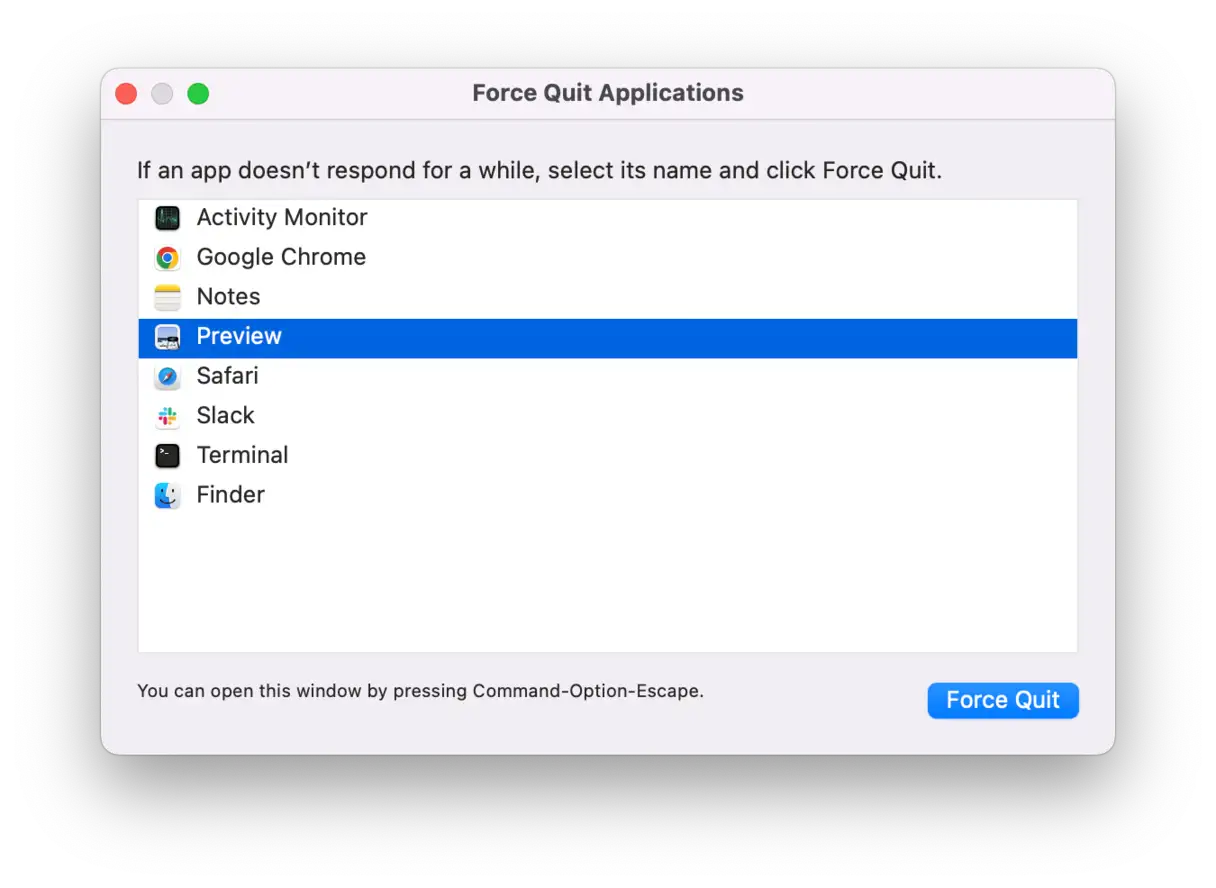
Если принудительная остановка приложения не решает проблему, попробуйте принудительно остановить другие приложения, работающие в фоновом режиме. Иногда отключённое приложение может влиять на производительность всей системы.
2. Перезагрузите ваш Mac.
Если принудительное завершение работы приложений не решило проблему, следующим шагом будет перезагрузка Mac. Если вы можете перемещать курсор и нажимать, откройте меню Apple и выберите «Перезагрузить». Эта стандартная перезагрузка позволяет устройству корректно завершить все процессы.
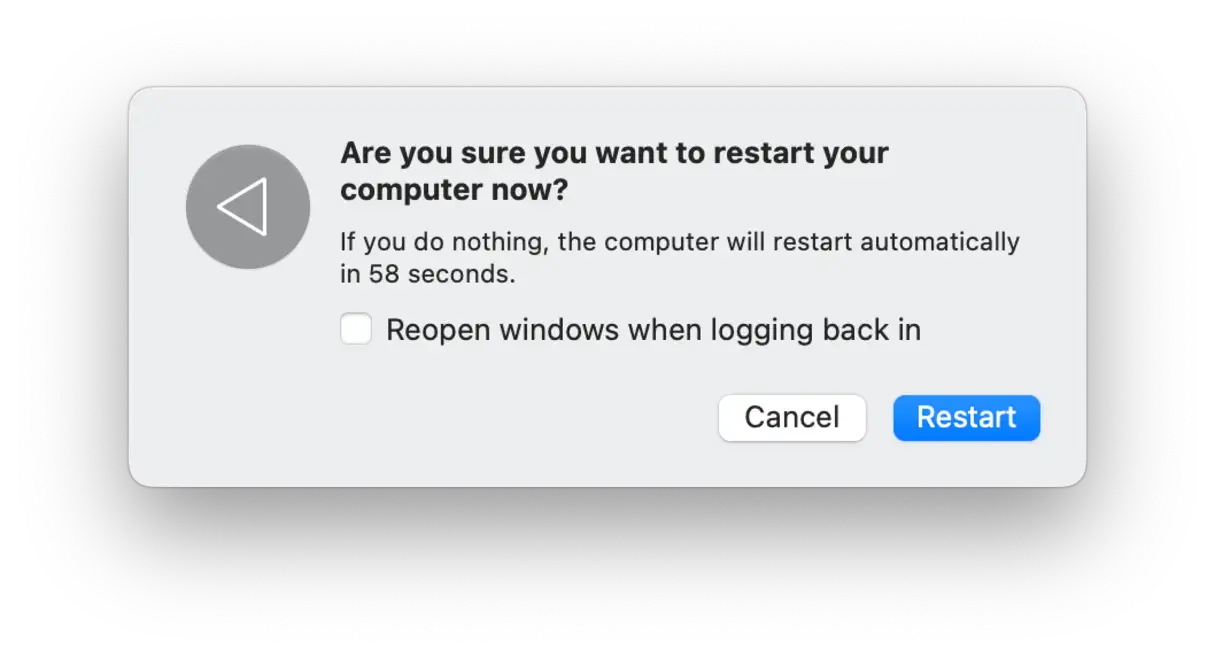
Если вы не можете управлять указателем, вы можете попробовать два альтернативных метода в зависимости от модели вашего Mac:
- На компьютере Mac с DVD-приводом нажмите Command-Control-Eject.
- Если у вас новый Mac с Touch ID, нажмите Command-Control-Option и кнопку питания.
В любом случае ваш Mac должен предложить сохранить данные, закрыть все приложения и перезагрузиться. Эти методы считаются «мягкой перезагрузкой», поскольку они пытаются завершить процессы в упорядоченном порядке.
Если у вас Mac без Touch ID или если описанные выше способы не помогли, вам потребуется принудительно перезагрузить его. Нажмите и удерживайте кнопку питания, дождитесь выключения компьютера, затем подождите несколько секунд, прежде чем отпустить кнопку питания. Mac должен перезагрузиться в обычном режиме. Этот метод считается «принудительной перезагрузкой» и должен использоваться в крайнем случае, так как он может привести к потере данных, если есть открытые приложения, которые не были сохранены.
3. Освободите оперативную память
Другая причина, по которой ваш Mac может зависнуть и перестать отвечать, — это слишком большой объём памяти, занимаемый каким-либо приложением. В этом случае приложения Plus и Plus занимают оперативную память до тех пор, пока не останется свободного места для других приложений. Для оценки нагрузки на память мы рекомендуем использовать CleanMyMac. Эта программа представляет собой список приложений, потребляющих большой объём оперативной памяти, а также отображает текущее состояние, например, загрузку процессора и сети. Самое главное, приложение уведомляет вас, когда на вашем Mac заканчивается оперативная память, и предлагает её освободить.
Чтобы открыть меню CleanMyMac, нажмите на маленький значок iMac в строке меню и откройте вкладку «Память». Нажмите «Освободить», чтобы освободить память, или нажмите на саму вкладку, чтобы открыть дополнительную информацию и закрыть приложения, потребляющие много ресурсов.
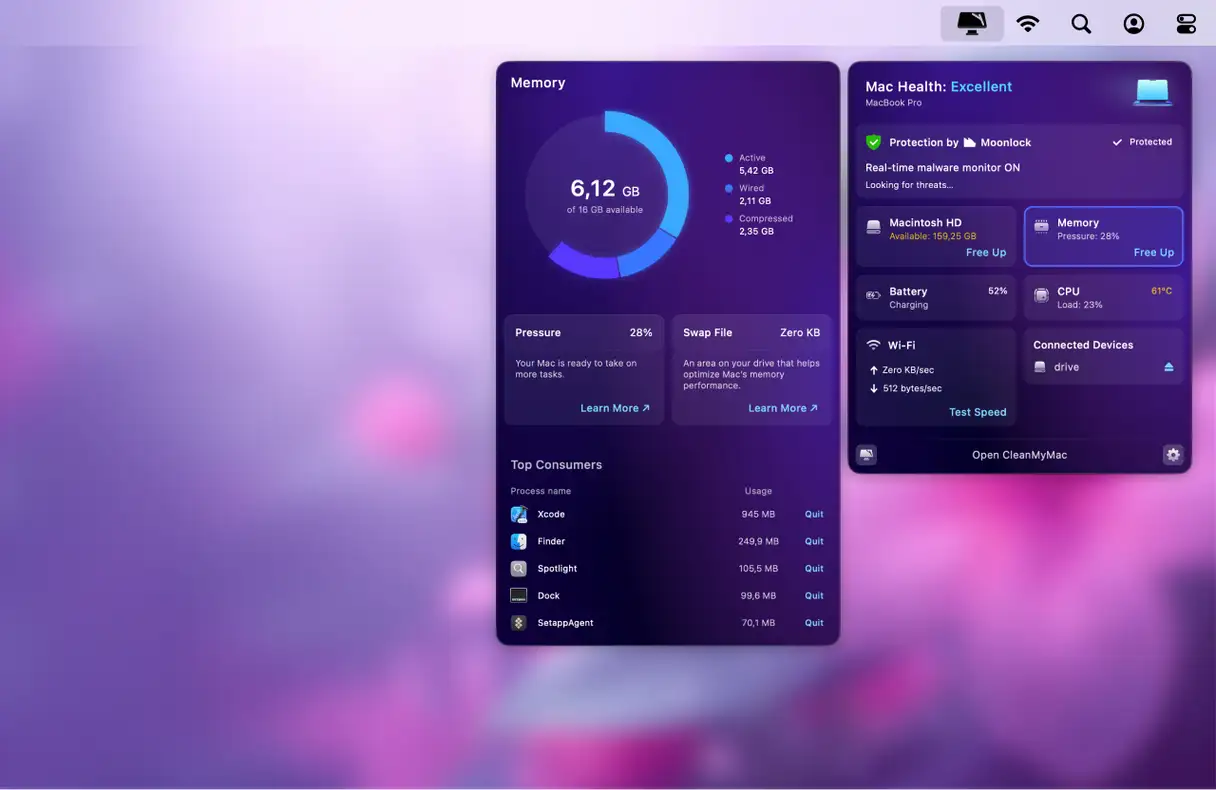
Если по какой-то причине вы не видите значок iMac в строке меню, перейдите в «Настройки CleanMyMac» (нажмите Command + Comma при открытом CleanMyMac) > «Меню» и убедитесь, что опция «Включить меню» включена.
Очистка оперативной памяти — лишь один из инструментов обслуживания CleanMyMac. Он также исправляет права доступа к диску, очищает кэш DNS, переиндексирует Spotlight и ускоряет работу Mail. Чтобы воспользоваться этими инструментами, откройте приложение и проверьте функцию «Производительность». Регулярное выполнение этих задач обслуживания снизит вероятность зависания вашего Mac в будущем.
Помимо освобождения оперативной памяти, вы можете использовать меню приложения CleanMyMac для сканирования вашего Mac на наличие вредоносных программ. Нажмите «Защита», чтобы увидеть сканер в режиме реального времени, подобный сонару. Затем нажмите «Проверить сейчас», чтобы запустить глубокое сканирование системы.
4. Отключите периферийные устройства.
Как упоминалось ранее, причиной частых зависаний Mac могут быть периферийные устройства, подключенные к нему. Чтобы проверить, полностью выключите Mac и отсоедините все периферийные устройства: мышь, клавиатуру, второй монитор (если используется), принтер и все другие устройства, подключенные к компьютеру. Затем нажмите кнопку питания, чтобы перезагрузить Mac, и подождите, не зависнет ли он снова.
Если ваш Mac работает нормально после отключения периферийных устройств, проблема связана с одним из них. Начните с поочередного подключения периферийных устройств, проверяя производительность Mac после каждого подключения, чтобы определить, какое из них вызывает зависание. Если проблема не исчезнет, возможно, потребуется обновить или заменить драйвер проблемного устройства.
5. Удалите неотвечающие приложения.
Если какое-либо приложение приводит к зависанию вашего Mac, рекомендуем удалить его. Вы всегда можете переустановить его позже, загрузив из App Store или с сайта разработчика.
Для этого перейдите в папку «Программы» и перетащите приложение в Корзину. Однако помните, что перемещение исполняемого файла приложения в Корзину не удаляет его полностью. Остаются фрагменты, которые могут вызвать проблемы в дальнейшем. Поэтому вам также необходимо проверить наличие оставшихся файлов, чтобы убедиться в полном удалении приложения. Это делается из папки «Библиотеки» и требует особой осторожности. Подробнее о том, как правильно удалять приложения, см. здесь. Гид Полезный.
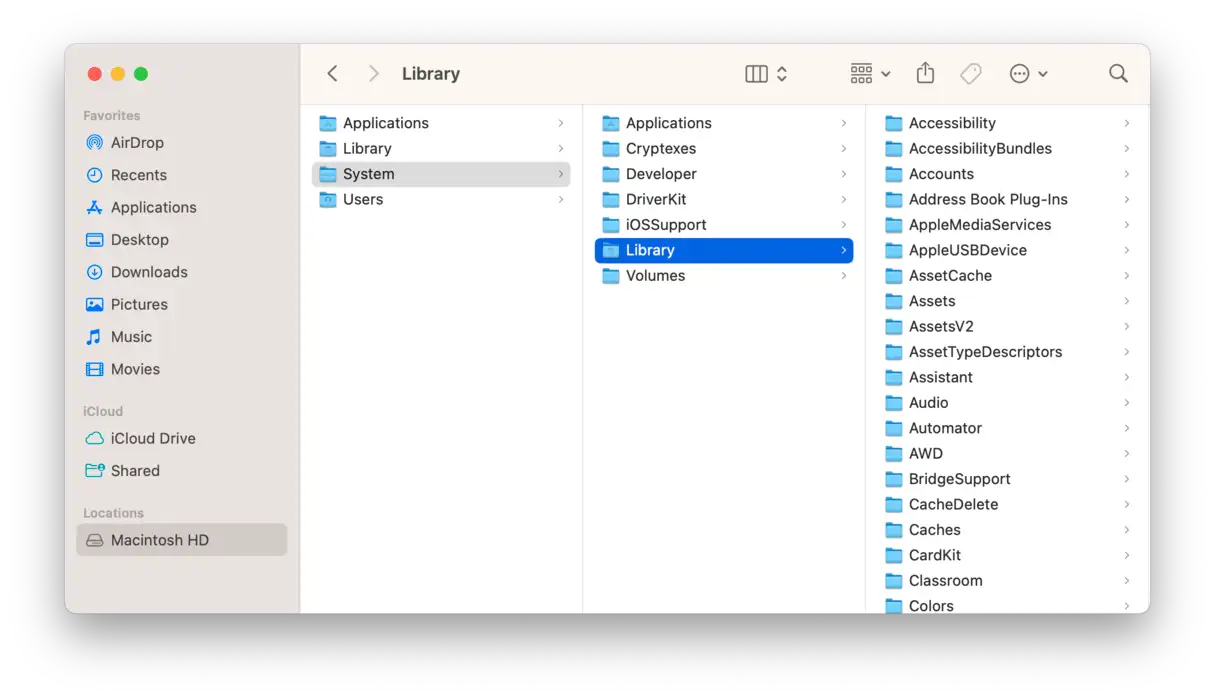
Если вы не настроены искать остатки приложений, есть более простой способ полностью удалить приложения на вашем Mac: CleanMyMac И функция «Приложения». Она позволяет удалить одно приложение (или несколько приложений одновременно), а также просканировать MacBook на наличие остатков приложений.
Вот как избавиться от головной боли, связанной с ручным удалением приложений:
- Откройте CleanMyMac – Получите бесплатную пробную версию здесь (Пользуйтесь бесплатно в течение 7 дней).
- Нажмите Приложения > Сканировать > Управление моими приложениями.

- На вкладке «Удаление» выберите не отвечающее приложение и все неиспользуемые приложения.
- Нажмите «Удалить».
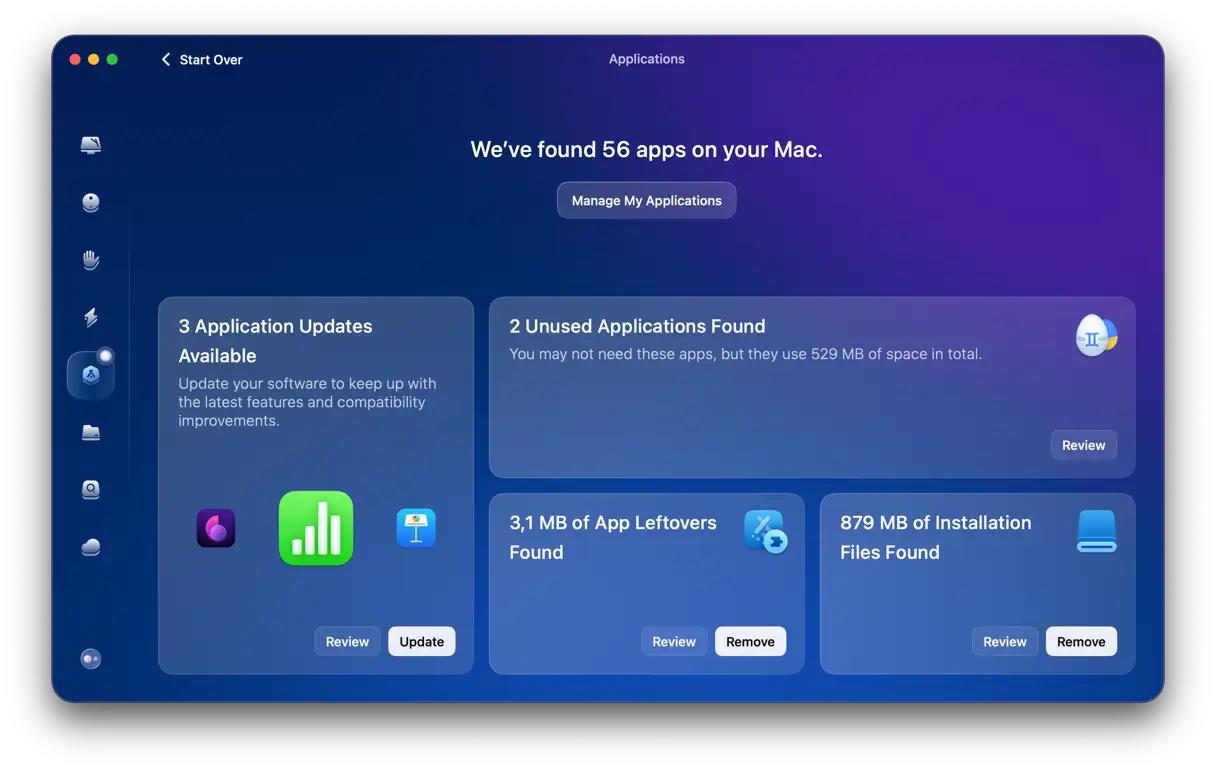
Теперь вы готовы повторно загрузить его с сайта разработчика или из магазина приложений, если он вам снова понадобится. Вместо удаления вы можете попробовать сбросить настройки приложения — удалив все связанные с ним файлы, но сохранив двоичный файл. Для этого нажмите стрелку (>) рядом с именем приложения, выберите все файлы, кроме двоичных, а затем нажмите Удалить.
Кроме того, не забудьте воспользоваться инструментом Leftovers, чтобы удалить все файлы, оставшиеся после ранее неполного удаления приложения.
6. Обновите программное обеспечение (приложения и macOS)
В некоторых случаях ваш Mac может перестать работать из-за сбоя программного обеспечения. Причиной может быть сбой в работе macOS или проблема с определенным приложением. Поэтому обновление программного обеспечения — хорошая идея.
Сначала проверьте наличие обновлений macOS:
- Откройте меню Apple, выберите «Системные настройки», затем «Основные».
- Затем нажмите «Обновление ПО». Если обновление доступно, установите его. Также не забудьте включить автоматическое обновление, чтобы всегда получать последние обновления безопасности и улучшения.
 Теперь обновите свои приложения. Откройте приложение App Store и проверьте наличие обновлений. Установите все доступные обновления. Для приложений, которые вы не загружали из App Store, нажмите на название приложения в строке меню и выберите «Проверить наличие обновлений».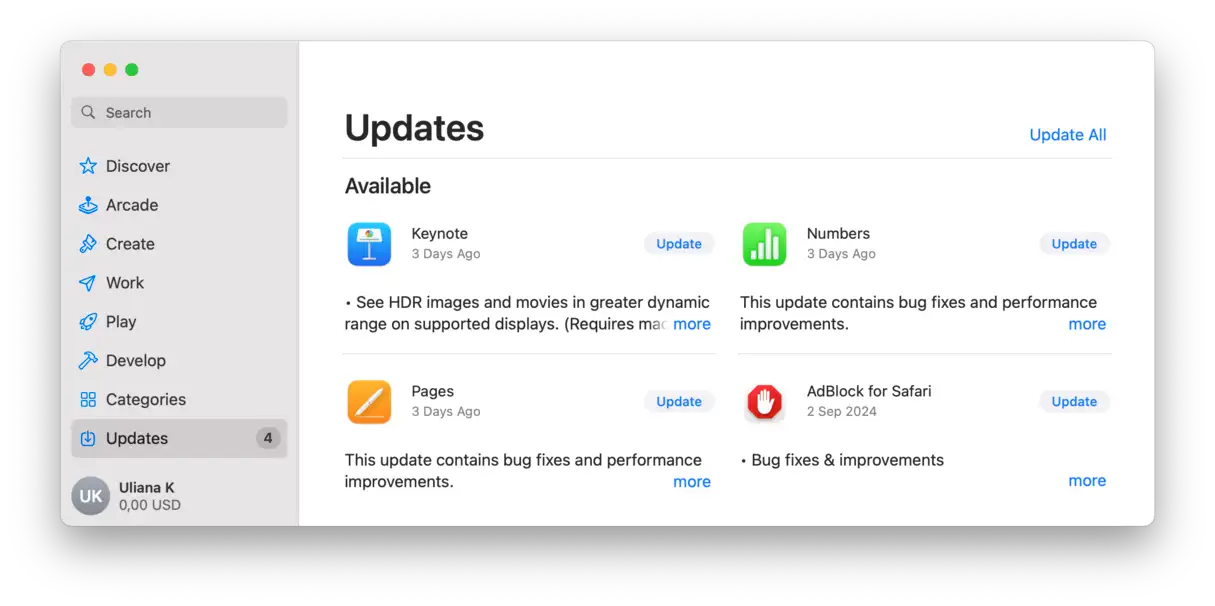
7. Перезагрузитесь в безопасном режиме.
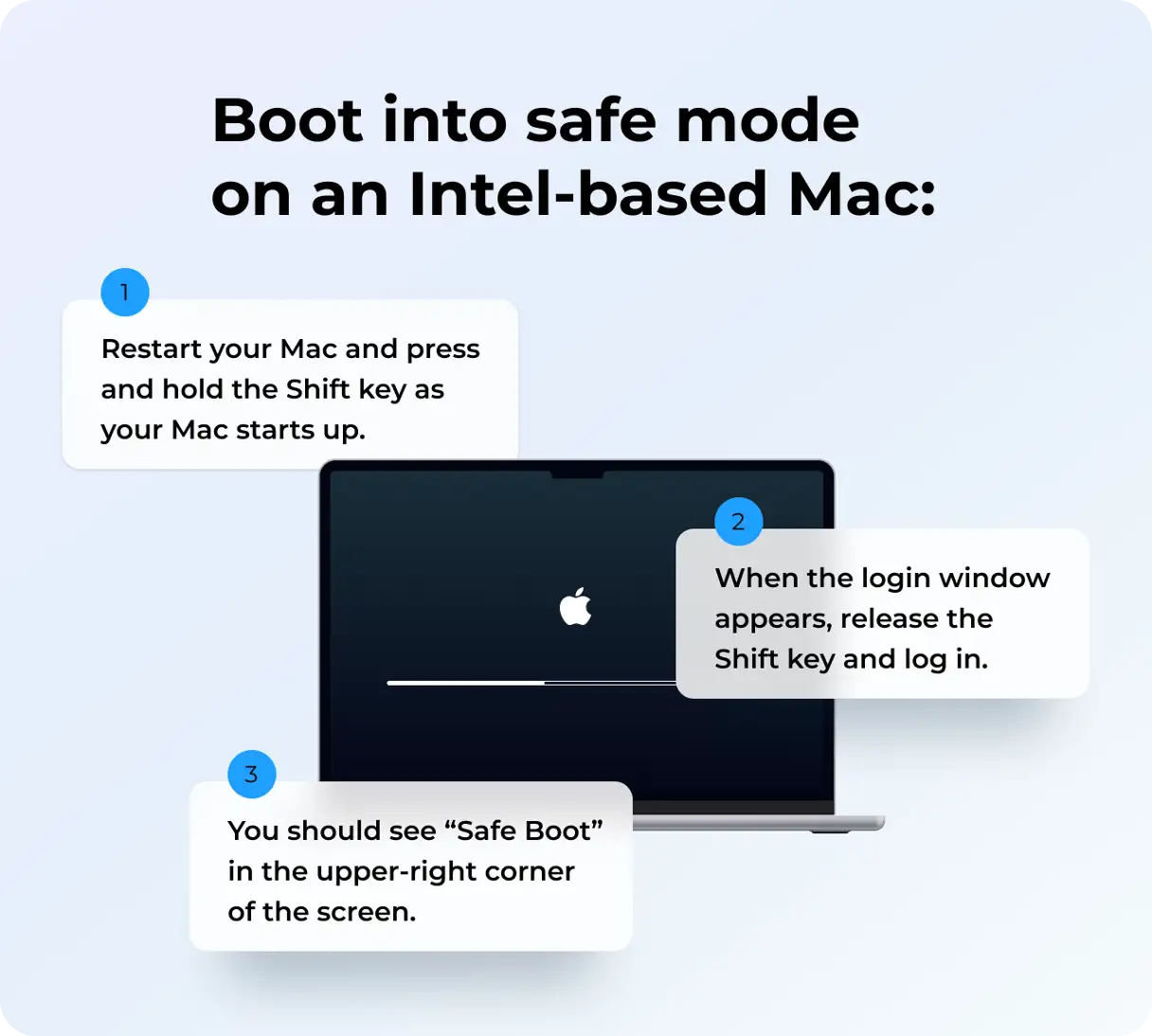
Если ваш Mac зависает из-за неисправного приложения или расширения, вы можете определить это, загрузившись в безопасном режиме. Безопасный режим — это специальный режим работы, который загружает только необходимые файлы macOS и выполняет некоторые действия по устранению неполадок. Если ваш Mac не зависает в безопасном режиме, проблема, вероятно, связана с установленным приложением или расширением. Эти расширения могут вызывать конфликты программного обеспечения, приводящие к зависанию системы. Действия по загрузке в безопасном режиме различаются в зависимости от типа процессора вашего Mac. Чтобы найти подходящий способ для вашего Mac, выполните поиск по запросу «запустите Mac в безопасном режиме», а затем укажите тип вашего процессора (например, Intel или Apple Silicon M1/M2/M3). Это поможет вам найти точные инструкции от Apple или из других надежных источников. Mac с процессором Intel: Чтобы загрузить Mac в безопасном режиме — диагностическом режиме, который помогает решить проблемы, — внимательно выполните следующие действия.
- Полностью выключите компьютер Mac и подождите не менее 10 секунд, чтобы обеспечить его полное выключение.
- Перезагрузите Mac. Сразу после нажатия кнопки питания или выбора пункта «Перезагрузка» в меню нажмите и удерживайте левую клавишу Shift.
- Удерживайте клавишу Shift, пока не появится окно входа в систему. После этого отпустите клавишу Shift. Mac загрузится в безопасном режиме.
 Запуск Mac с Apple Silicon в безопасном режиме. Чтобы запустить Mac с Apple Silicon в безопасном режиме для диагностики и устранения проблем, внимательно выполните следующие действия.
- Полностью выключите компьютер Mac и подождите не менее 10 секунд, чтобы обеспечить его полное выключение.
- Нажмите и удерживайте кнопку питания, пока не появится окно с параметрами запуска. Это может занять некоторое время.
- В окне «Параметры запуска» выберите загрузочный диск, который вы хотите использовать.
- Выбрав загрузочный диск, удерживайте клавишу Shift и нажмите «Продолжить в безопасном режиме». Это запустит macOS в безопасном режиме.
- Отпустите клавишу Shift после нажатия кнопки «Продолжить в безопасном режиме». Теперь ваш Mac загрузится в безопасном режиме.
 8. Восстановите диск с помощью Дисковой утилиты.
 8. Восстановите диск с помощью Дисковой утилиты.
Если ваш Mac завис из-за проблем с загрузочным диском, исправьте это. К счастью, есть встроенный инструмент, который может помочь. Вот как им воспользоваться:
- Перейдите в Приложения > Утилиты и откройте Дисковую утилиту.
- Выберите загрузочный диск на боковой панели и нажмите «Первая помощь» на панели инструментов.
 Если этот метод не сработает, повторите процесс из режима восстановления. Вы можете вернуться к Эта статья от Apple. Чтобы узнать, как загрузиться в режиме восстановления, мы прочесали Reddit и собрали наиболее распространенные решения, которые помогли пользователям:
- Сбросьте NVRAM/SMC (подробные инструкции см. здесь).
- Переустановите macOS. Для этого загрузитесь в режим восстановления (создайте резервную копию своего Mac на всякий случай).
- Дайте аккумулятору разрядиться (возможно, вам придется оставить Mac без использования на ночь).
- Отключите Mac от Интернета/Wi-Fi.
- Отключите iCloud и все расширения в веб-браузерах.
- Если на вашем Mac установлен ChatGPT, выйдите из него (особенно если вы установили ярлык для открытия приложения).
- Откройте «Настройки системы» > «Трекпад» и отключите функцию «Нажатие для нажатия».
- Очистите свой Mac и полностью установите текущую macOS — вам понадобится резервная копия для восстановления MacBook (см. эту статью о Как правильно установить macOS Sequoia Или поищите в нашем блоге другие версии macOS).
- Запустите диагностику Apple, чтобы исключить неполадки оборудования (узнайте, как это сделать). здесь).
9. Освободите место на диске.
Вышеуказанные действия должны были решить проблему с зависанием вашего Mac. Однако, если проблема не устранена, важно проверить доступное дисковое пространство. Даже если дисковое пространство не является непосредственной причиной зависания, освобождение места — отличная профилактическая мера, позволяющая избежать подобных проблем в будущем. Вот как проверить, сколько места осталось на вашем Mac:
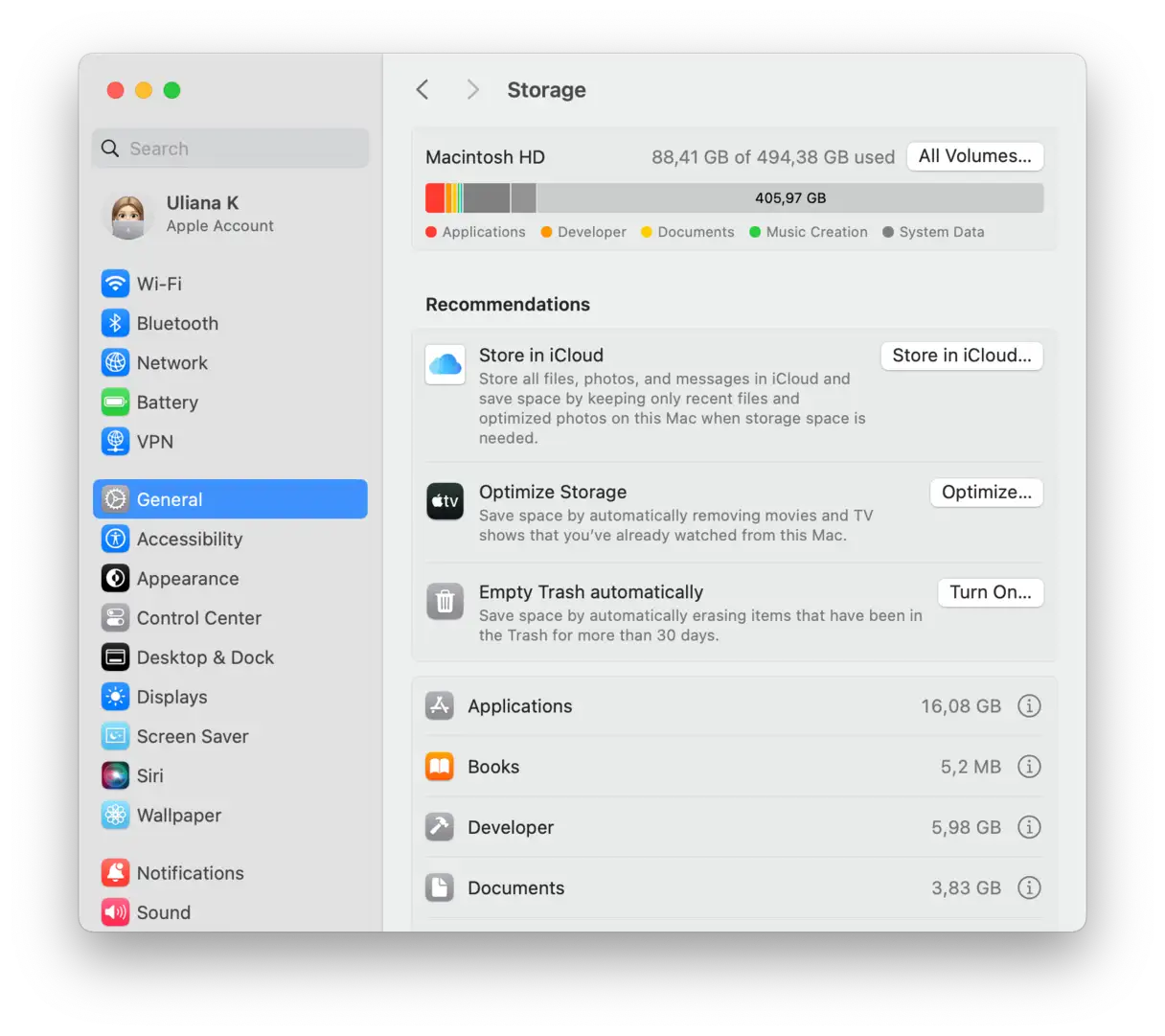
- Откройте «Настройки системы», затем «Основные», затем «Хранилище».
- Дождитесь загрузки цветной диаграммы, чтобы увидеть, какие типы файлов занимают больше всего места.
- Ознакомьтесь с «Рекомендациями» под графиком и выберите наиболее подходящие вам параметры. Эти рекомендации часто включают в себя рекомендации по удалению больших ненужных файлов или включению функций оптимизации хранилища.
- Нажмите на значок «i» рядом с различными категориями на этой странице, чтобы управлять файлами и удалять ненужные элементы. Вы можете просматривать файлы по категориям (например, приложения, документы, фотографии и т. д.) и удалять ненужные.
 Более подробные советы по очистке Mac и освобождению места на диске можно найти здесь. Исчерпывающее руководствоЕсли ваш MacBook полностью завис и вы не можете ничего нажать, не волнуйтесь. Попробуйте выполнить описанные выше действия, чтобы решить проблему. Помните, что поддержание Mac в хорошем состоянии и удаление неиспользуемых приложений и расширений — ключ к предотвращению зависаний. Попрощайтесь с зависшими Mac! Следите за новостями, чтобы получать полезные советы и рекомендации по работе с Mac.
Комментарии закрыты.