

Большинство из нас не задумываются о том, что происходит в фоновом режиме на наших Mac, потому что нам это не нужно. Как кто-то однажды сказал: «Он просто работает». Однако за кулисами работают и останавливаются сотни процессов, чтобы ваш Mac мог выполнять всё необходимое. Мы вспоминаем об этих процессах только тогда, когда что-то идёт не так, например, наш Mac зависает или работает очень медленно. Именно так и происходит с CCXProcess. Если ваш Mac работает как надо, вам не нужно об этом думать. Если же нет, то причиной может быть CCXProcess. В этой статье мы расскажем, что такое CCXProcess, почему он может замедлять работу вашего Mac и что с этим можно сделать.
Что такое CCXProcess?
CCXProcess расшифровывается как «Creative Cloud Experience Process» и, как следует из названия, является ключевым компонентом пакета Adobe Creative Cloud. CCXProcess, ключевой компонент настольного приложения, выполняет множество задач, таких как синхронизация файлов, шрифтов и различных настроек в различных приложениях Adobe, таких как Photoshop и Lightroom.
Таким образом, CCXProcess можно считать важной и полезной частью Adobe Creative Cloud, обеспечивающей бесперебойную работу различных приложений. Однако некоторые пользователи отмечают потенциальное негативное влияние на производительность MacBook, которое может привести к замедлению системы и значительному потреблению ресурсов устройства.
К счастью, Adobe решила эту проблему в недавнем обновлении Creative Cloud, и теперь большинство пользователей больше не сталкиваются с проблемами производительности. Однако, если вы используете более старую версию Creative Cloud (не рекомендуется использовать её из-за потенциальных угроз безопасности), вы, вероятно, всё ещё будете сталкиваться с проблемами производительности из-за CCXProcess. Например, известно, что он конфликтует с некоторыми блокировщиками рекламы, что негативно сказывается на работе браузера.
Для обеспечения оптимальной производительности и бесперебойной работы пользователя рекомендуется всегда обновлять Adobe Creative Cloud до последней доступной версии. Это гарантирует получение последних улучшений и исправлений безопасности, а также устраняет потенциальные проблемы, связанные с CCXProcess.
Как CCXProcess влияет на производительность Mac?
Если вы используете CCXProcess на своём MacBook, существует несколько способов, которыми это может повлиять на производительность устройства. Вот список потенциальных проблем, с которыми вы можете столкнуться:
- Высокая загрузка ЦП: Чрезмерная загрузка процессора — одна из самых распространённых проблем, с которой сталкиваются пользователи Creative Cloud. Даже когда приложения Adobe закрыты, CCXProcess продолжает работать в фоновом режиме, значительно увеличивая нагрузку на процессор и делая MacBook практически непригодным к использованию. Это негативно сказывается на производительности других задач и снижает скорость отклика.
- Задержка в процессе запуска: При включении MacBook могут наблюдаться задержки в процессе загрузки. Это связано с тем, что процесс CCXProcess запускается сразу после включения. Это приводит к увеличению времени загрузки и немедленному замедлению работы устройства. Это может вызывать дискомфорт у пользователя, особенно если требуется быстрый доступ к устройству.
- Перегрев MacBook: В конечном итоге CCXProcess приведёт к перегреву вашего MacBook, что приведёт к запуску вентиляторов. Включение вентиляторов в конечном итоге приведёт к тепловому троттлингу. Это происходит, когда ваш MacBook намеренно замедляет работу, чтобы избежать перегрева. Это, в свою очередь, негативно влияет на общую скорость работы устройства. Контроль температуры критически важен для поддержания оптимальной производительности вашего устройства.
- Отрицательное влияние на срок службы батареи: Все эти проблемы, конечно же, негативно сказываются на сроке службы аккумулятора. Чрезмерная загрузка процессора и снижение скорости работы приведут к более быстрой разрядке аккумулятора. Чрезмерное нагревание также постепенно повреждает аккумулятор, что в конечном итоге потребует его замены. Более того, постоянно высокие температуры могут сократить общий срок службы аккумулятора, что приведёт к необходимости его более частой замены.
Устранение неполадок CCXProcess: подробное руководство
Если у вас возникли проблемы с производительностью из-за потребления системных ресурсов процессом CCXProcess, вот подробные инструкции по их решению. Эта программа часто связана с Adobe Creative Cloud, и её обновление может быть наилучшим решением.
- Начните с обновления Creative Cloud: это первый и самый важный шаг. Обновление может решить известные проблемы и повысить производительность CCXProcess.
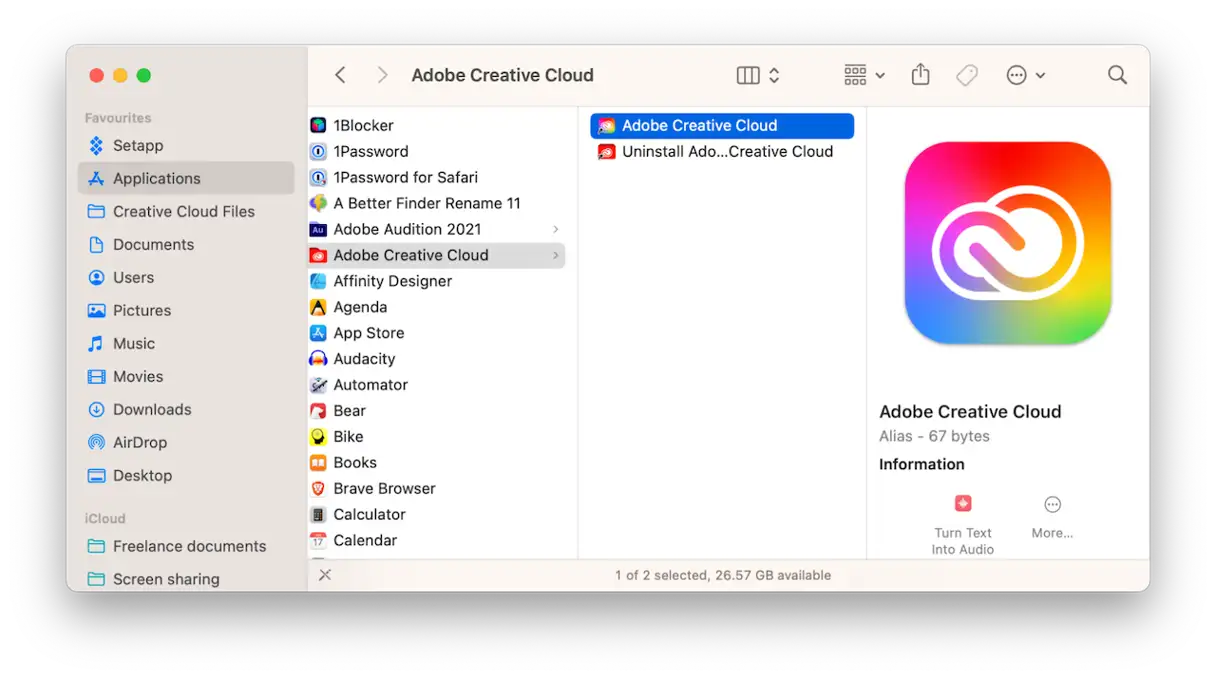
- Откройте приложение Creative Cloud из папки «Приложения».
- Нажмите на три линии в левом углу строки меню и выберите «Справка».
- Выберите «Проверить наличие обновлений».
- Если доступно обновление, следуйте инструкциям на экране, чтобы загрузить и установить его.
Если обновление не решило проблему, попробуйте следующие решения, которые доказали свою эффективность для многих пользователей Creative Cloud.
Удалите блокировщики рекламы:
Некоторые пользователи сообщают о значительных улучшениях после удаления программ-блокировщиков рекламы, в частности AdGuard. Эти программы могут конфликтовать с CCXProcess, что приводит к чрезмерной загрузке процессора.
- Если вы установили AdGuard из App Store, нажмите значок Launchpad в Dock, нажмите и удерживайте любое приложение, а затем нажмите «x» рядом с AdGuard, чтобы удалить его.
- Если вы установили приложение не из App Store, перейдите в папку «Программы», перетащите значок приложения в Корзину, а затем очистите Корзину.
- Проверьте наличие оставшихся файлов: нажмите меню «Переход» в Finder, выберите «Перейти к папке» и введите «~/Library», чтобы найти все файлы в существующих папках с названием «AdGuard» (или именем приложения, которое вы удаляете), и перетащите их в корзину.
Отключите расширения браузера, чтобы заблокировать рекламу:
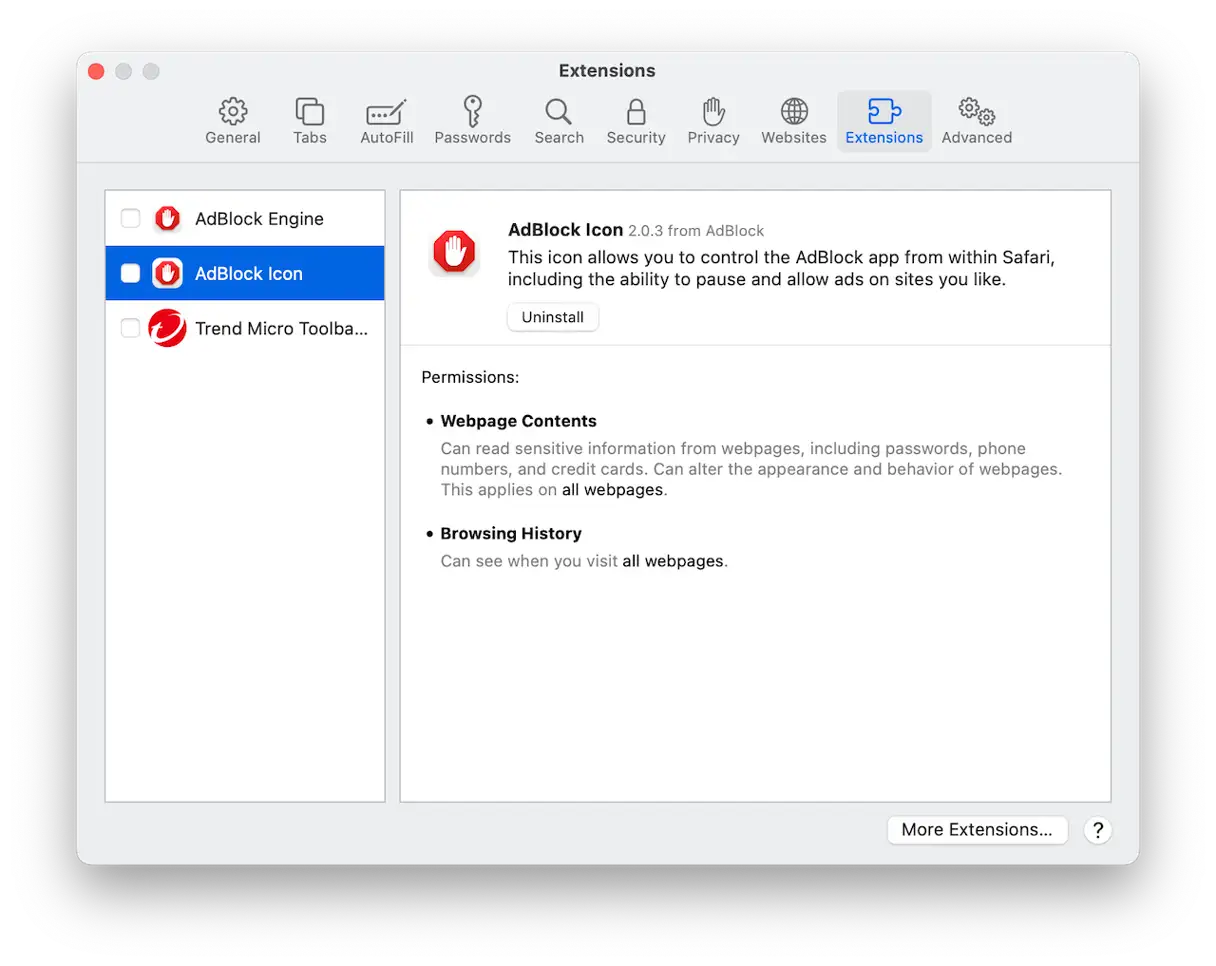
В некоторых случаях блокировщики рекламы работают как расширения браузера. Если удаление AdGuard не помогло, попробуйте отключить эти расширения. Вот как это сделать в Safari:
- Откройте Safari и нажмите меню Safari.
- Выберите «Настройки», затем «Расширения».
- Снимите флажок рядом с расширениями, которые вы хотите отключить.
- Чтобы полностью удалить расширение, выберите его на боковой панели и нажмите «Удалить» в главном окне.
Как защитить свою конфиденциальность на Mac
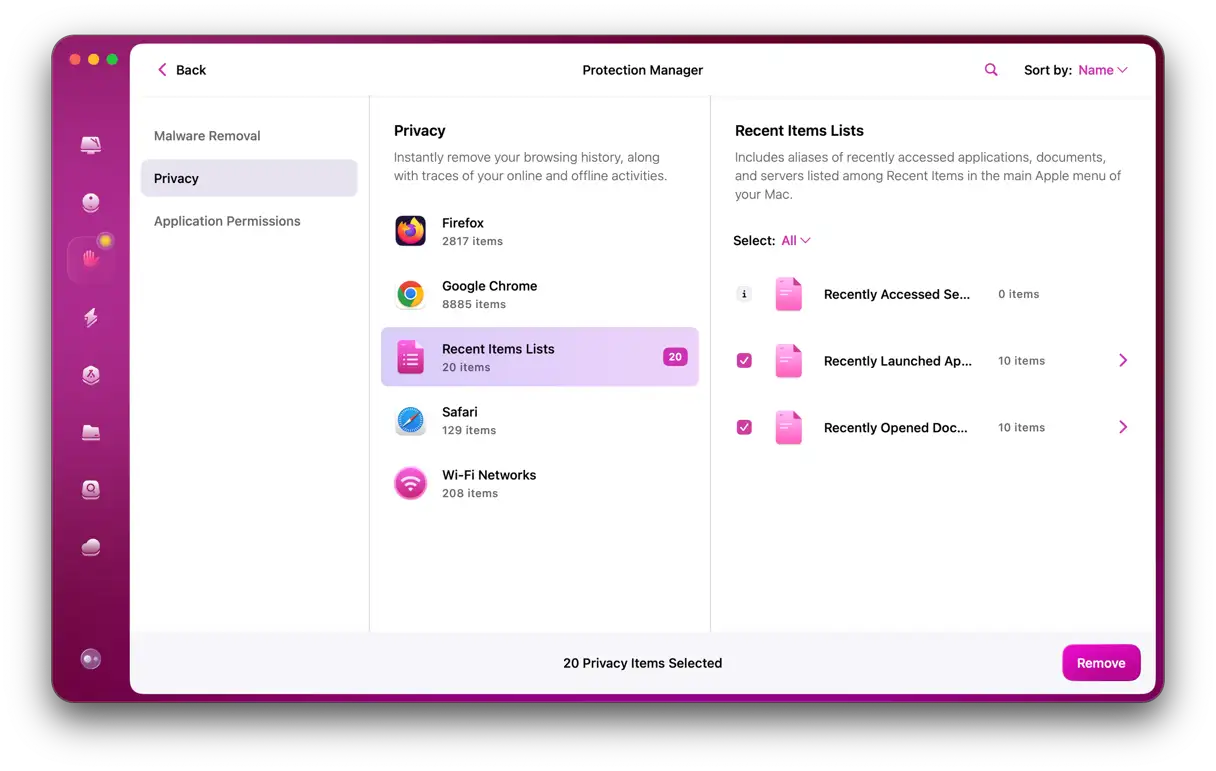
Расширения браузера не просто мешают другим процессам. Они также могут использоваться для нарушения вашей конфиденциальности, собирая данные о вашем просмотре веб-страниц и отправляя их на сервер. Нарушить конфиденциальность могут не только расширения; файлы cookie и файлы кэша также могут быть использованы. Любой, кто получает доступ к вашему Mac, может использовать ваш список «Недавние», историю браузера, список загрузок и историю поиска для сбора данных о вас. Кроме того, ваш Mac хранит список сетей Wi-Fi, к которым вы подключаетесь, включая общедоступные сети Wi-Fi, чтобы автоматически подключаться к ним в будущем.
К сожалению, некоторые из этих сетей небезопасны, что представляет дополнительную угрозу вашей конфиденциальности. Решение всех этих проблем вручную может занять много времени. К счастью, есть решение – инструмент CleanMyMac для защиты конфиденциальности может выявить и удалить все вышеперечисленное одним щелчком мыши. Или вы можете просмотреть результаты работы инструмента и решить, что хотите удалить самостоятельно. Начните пользоваться планом CleanMyMac (бесплатно в течение 7 дней).
Могу ли я просто отключить или удалить CCXProcess?
Если CCXProcess запущен и из-за этого возникают проблемы с MacBook, вы можете принудительно остановить CCXMonitor. Просто откройте «Мониторинг системы», найдите CCXProcess, выберите его и нажмите кнопку «X», чтобы принудительно остановить. Однако программа, скорее всего, снова запустится и перезапустится. Так что, по крайней мере, это временное решение.
Конечно, вы можете полностью удалить CCXProcess. Однако следует помнить, что удаление Creative Cloud с вашего Mac не позволит запускать различные процессы, для которых используется CCXProcess. Это существенно повлияет на вашу возможность использовать Adobe Creative Cloud.
Если вы уверены, что это именно то, что вы хотите сделать, вот процесс:
- Перейдите по следующему пути:
/Applications/Utilities/Adobe Creative Cloud Experience/. - Найдите CCXProcess.app.
- удали это.
- Очистите мусор.
Затем убедитесь, что CCXProcess по-прежнему отсутствует в списке «Элементы входа и расширения». Также попробуйте найти и удалить все связанные с ним файлы. Вот два примера таких файлов:
~/Library/LaunchAgents/com.adobe.ccxprocess.plist
/Library/LaunchAgents/com.adobe.ccxprocess.plist
Важное замечание: Прежде чем удалять какие-либо файлы, убедитесь, что вы полностью понимаете, какое влияние это окажет на вашу операционную систему и программное обеспечение Adobe Creative Cloud. Удаление важных системных файлов может привести к проблемам с производительностью или нестабильности системы. Если вы не уверены, лучше проконсультироваться со специалистом.
А как насчет предотвращения автоматического запуска Creative Cloud при загрузке системы?
Вы можете запретить автоматический запуск Creative Cloud при включении устройства. Имейте в виду, что это остановит все связанные с ним процессы, включая синхронизацию и проверку обновлений. Вам нужно будет не забывать запускать его вручную при необходимости. Это может быть временным решением, если у вас возникли проблемы с производительностью устройства или потреблением ресурсов.
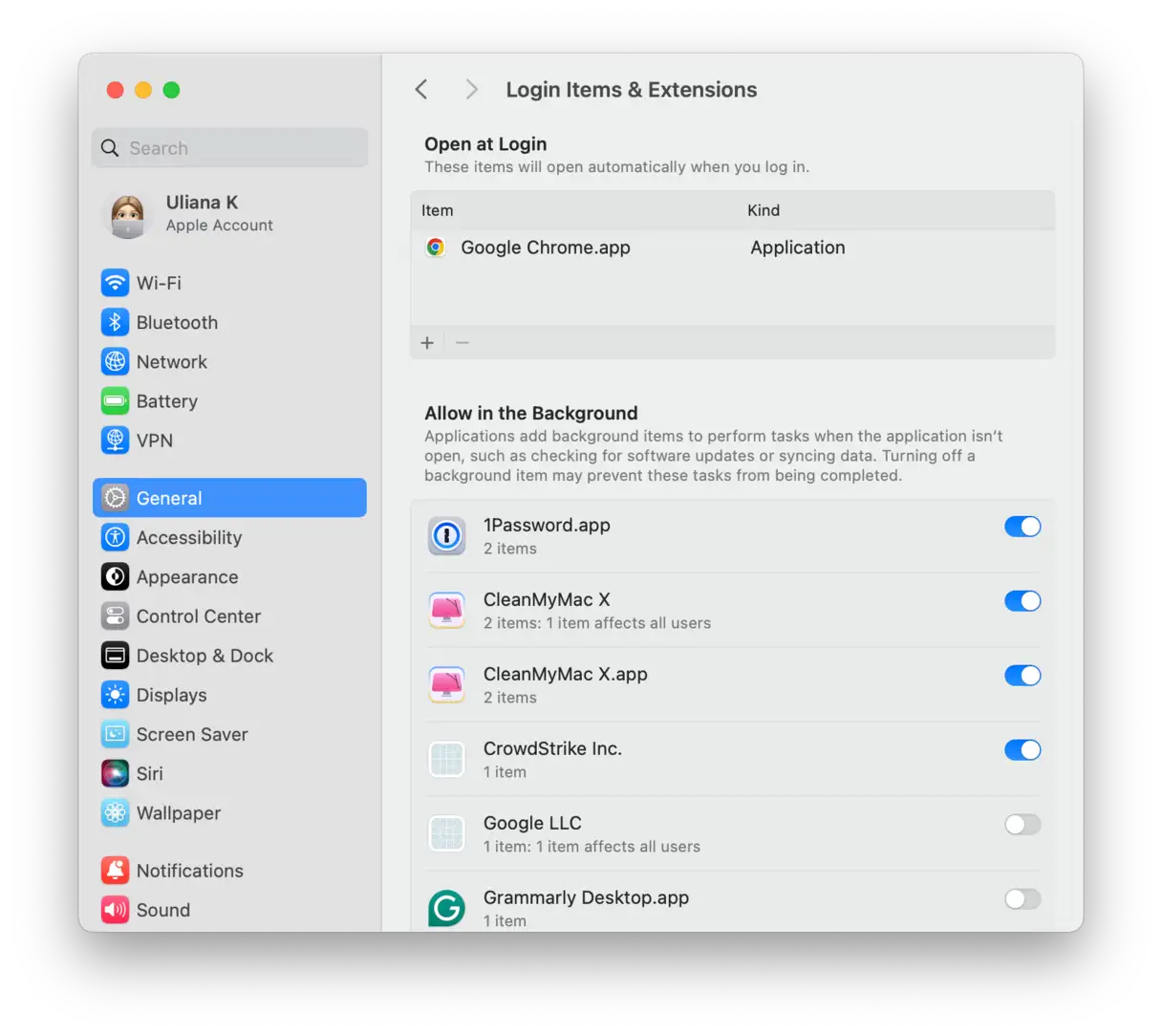
- Откройте меню Apple и выберите «Системные настройки».
- Выберите «Общие», затем «Элементы входа».
- Если Creative Cloud указан в разделе «Открывать при входе в систему», выберите его и нажмите кнопку «-», чтобы удалить. Это предотвратит автоматический запуск приложения.
- Вы также можете отключить Creative Cloud в разделе «Разрешить работу в фоновом режиме». Однако для обновления приложений или синхронизации с облачными сервисами вам потребуется включить его вручную. Отключение этой опции может сэкономить ресурсы, но потребует ручного управления обновлениями и синхронизацией.
- Закройте системные настройки.
Сканируйте свой MacBook на наличие вредоносных программ
Если вы удалили CCXProcess и у вас по-прежнему наблюдаются проблемы с производительностью MacBook, возможно, есть другая проблема, о которой вы не знали.
Одна из потенциальных проблем — наличие вредоносного ПО. Например, программы-перехватчики браузера, о которых вы можете узнать больше здесь , могут привести к замедлению работы вашего MacBook, перегреву батареи и увеличению загрузки процессора. Поэтому следующим шагом является немедленное и тщательное сканирование на наличие любых угроз вредоносного ПО и его удаление до того, как оно причинит серьезный ущерб.
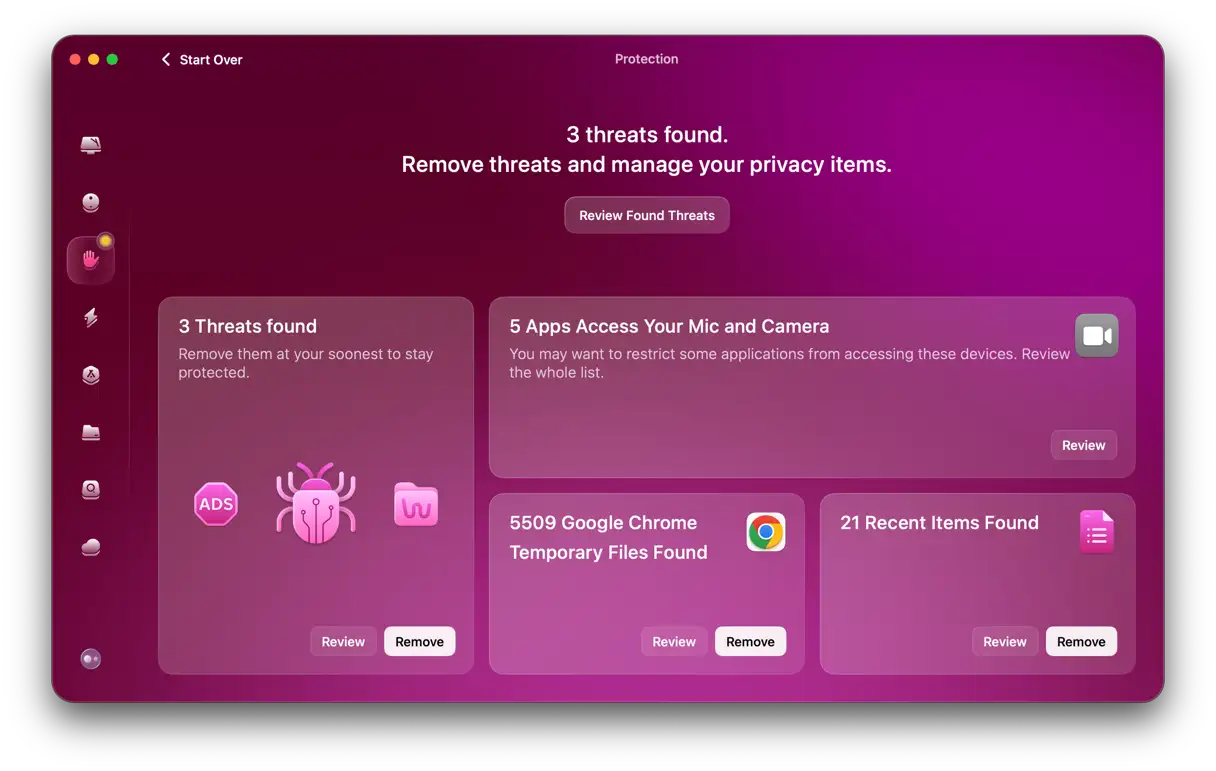
Лучший способ сделать это быстро и эффективно — использовать CleanMyMac , работающий на основе Moonlock Engine. Если на вашем MacBook уже есть вредоносные программы, эта мощная, но при этом легкая программа их обнаружит.

Новые клиенты получают бесплатную пробную версию, чтобы самостоятельно протестировать CleanMyMac. После регистрации в бесплатной пробной версии и установки CleanMyMac выполните следующие простые шаги:
- Начать бесплатную пробную версию CleanMyMac
- Выберите функцию «Защита» на левой боковой панели.
- Нажмите «Настроить сканирование» и выберите все параметры сканирования. Затем закройте этот экран и вернитесь в главное меню.
- Нажмите кнопку «Сканировать», чтобы начать сканирование на наличие вредоносных программ.
- Если обнаружено вредоносное ПО, CleanMyMac сообщит об этом. Выберите все угрозы и нажмите «Удалить».
- Теперь выберите «Очистка» на той же боковой панели, где вы нашли «Защиту». Очистка обнаружит и удалит все ненужные файлы. Некоторые из этих файлов могут быть связаны с обнаруженным вами вредоносным ПО.
CCXProcess — это компонент Adobe Creative Cloud, и его обновление не должно вызывать проблем. Однако, если вы подозреваете, что именно он замедляет работу вашего Mac, выполните указанные выше действия для устранения проблемы.
Комментарии закрыты.