

Со временем ваш Mac заполняется и на нём заканчивается место. Скорее всего, дубликаты файлов займут значительную часть вашего ценного пространства. Поиск их может оказаться непростой задачей. Вы можете использовать функцию «Дубликаты» в приложении «Фото» для поиска дубликатов фотографий в своей медиатеке, но удаление дубликатов имеет и свои преимущества. Продолжайте читать, и вы узнаете, как использовать эту функцию и как очистить Mac от дубликатов файлов с помощью приложения CleanMyMac или вручную. Этот процесс необходим для повышения производительности вашего Mac и увеличения доступного места в хранилище.
Почему мой Mac дублирует файлы?
Существует несколько причин, по которым на вашем Mac могут появляться дублирующиеся файлы, что может негативно влиять на производительность и занимать много места в хранилище:
- Повторяющийся импорт изображений: Возможно, вы импортировали одни и те же фотографии с камеры несколько раз, не осознавая этого, особенно если вы не упорядочивали свои фотографии периодически после первоначального импорта.
- Повторно загрузить файлы: Если вы не можете найти файл, полученный по электронной почте или в сообщениях, вы можете прибегнуть к его повторной загрузке, что приведет к появлению нескольких его копий на вашем устройстве. Рекомендуется использовать функцию расширенного поиска macOS, чтобы найти файлы перед их повторной загрузкой.
- Соответствующие библиотеки и плейлисты: Если вы используете такие сервисы, как Apple Music или Spotify, на нескольких устройствах, на вашем Mac могут храниться идентичные копии библиотек и плейлистов, особенно если настройки синхронизации настроены неправильно.
- Временные и забытые резервные копии: Вы можете намеренно создать несколько копий документов или изображений для резервного копирования или редактирования, а затем забыть удалить лишние копии после завершения работы с ними. Чтобы избежать этой проблемы, лучше всего использовать инструменты управления версиями или автоматизированные системы резервного копирования.
Как найти дубликаты файлов на Mac
Независимо от причины появления дубликатов файлов на вашем MacBook, это явление является нормальным при его использовании. Поэтому настоятельно рекомендуется регулярно проверять и очищать ваш Mac. Со временем дубликаты файлов накапливаются, занимая ценное место на диске и отрицательно влияя на производительность системы. Эти файлы могут появляться в результате нескольких факторов, таких как многократная загрузка одного и того же файла, резервное копирование файлов без удаления оригиналов или даже ошибки синхронизации данных через облачные сервисы, такие как iCloud или Google Drive. Удаление этих дубликатов файлов не только освобождает дополнительное место в хранилище, но и помогает организовать ваши файлы, ускорить поиск и повысить общую эффективность вашего Mac. Существует несколько способов найти и удалить эти дубликаты файлов: от встроенных инструментов macOS до специализированных сторонних приложений.
1. Удалите дубликаты файлов с помощью CleanMyMac
Существует множество инструментов для поиска дубликатов файлов, но в качестве практического примера мы будем использовать CleanMyMac , поскольку полностью уверены в его эффективности. Выполните следующие шаги, чтобы просканировать все папки на вашем Mac:
- Получите бесплатную пробную версию CleanMyMac И запустите программу.
- Перейдите в раздел «Мой беспорядок» на боковой панели.
- Нажмите «Сканировать». Вы можете выбрать место для сканирования. По умолчанию выбрана домашняя папка.
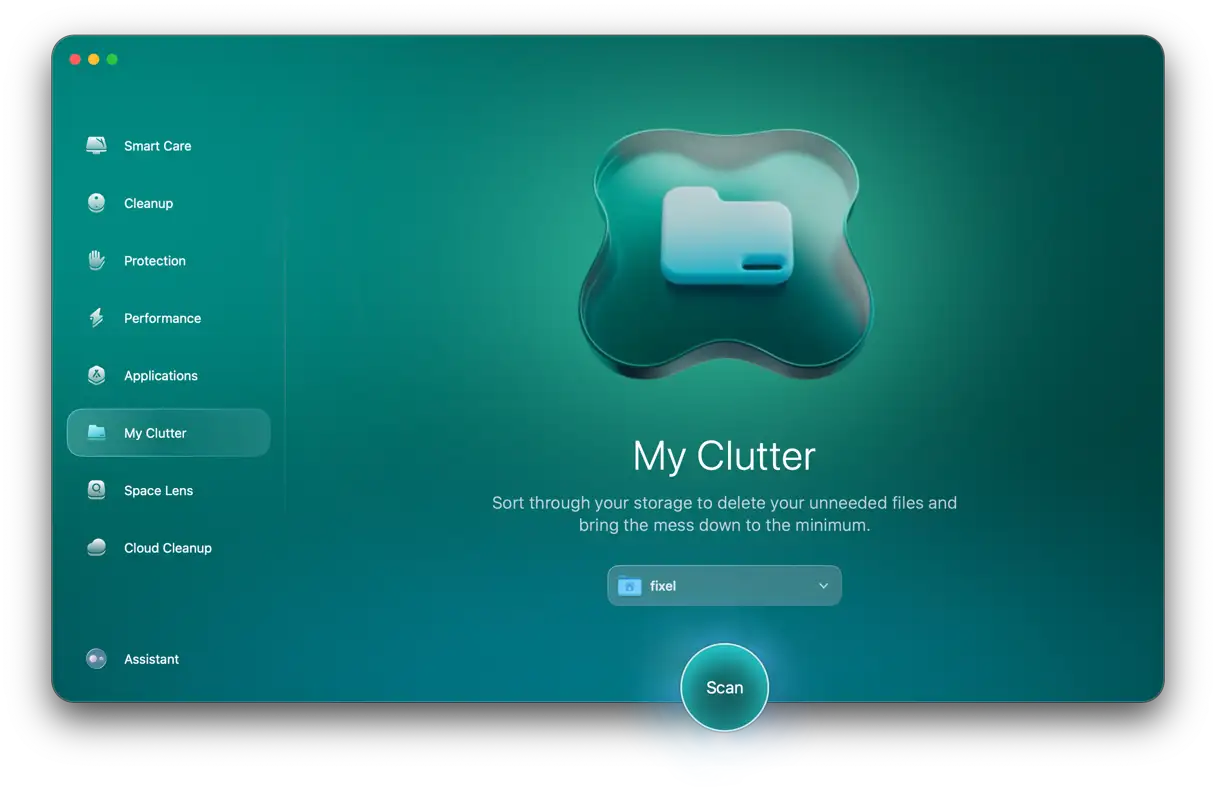
После завершения сканирования (которое не займёт много времени) нажмите «Просмотреть все файлы > Дубликаты». Теперь вы можете просмотреть дубликаты файлов, найденные CleanMyMac, и нажать «Удалить», чтобы удалить их.
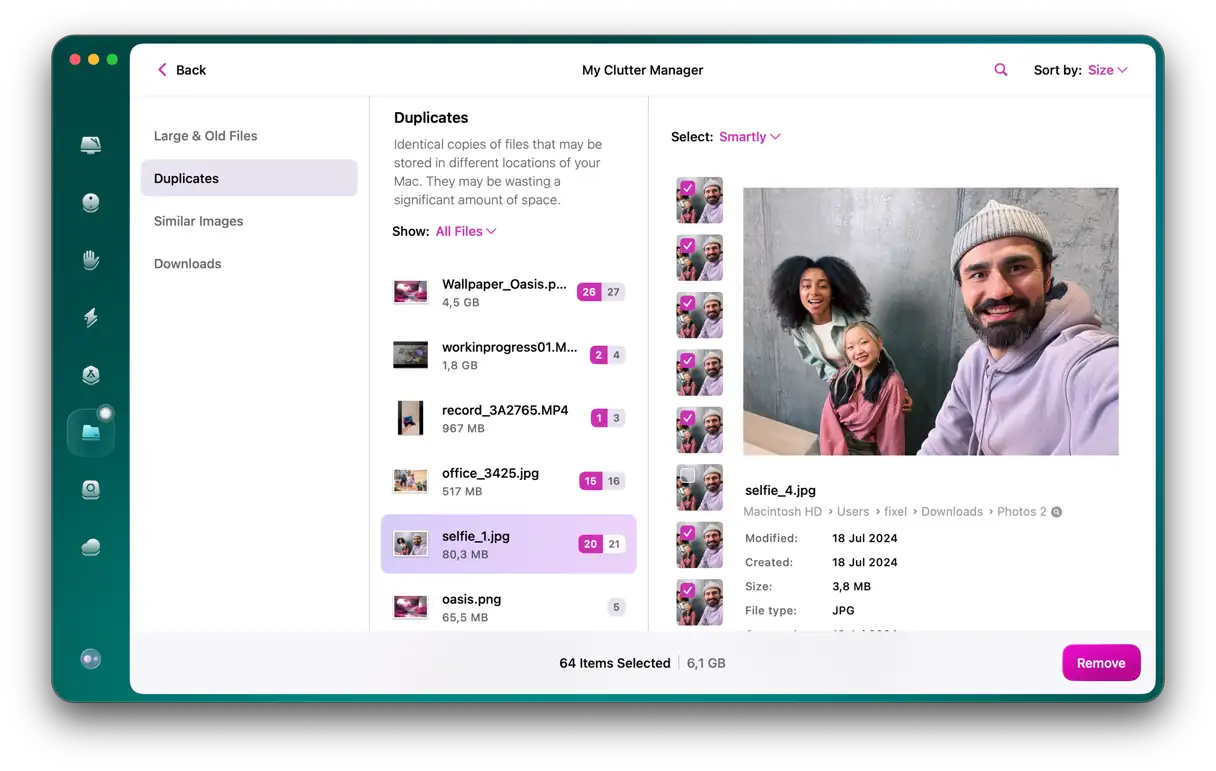
Вот и всё. CleanMyMac найдёт дубликаты фотографий, архивов, папок, музыки и других файлов. Это самый простой и быстрый способ найти и удалить все дубликаты файлов на вашем Mac. Обратите внимание, что некоторые файлы могут быть отправлены в папку «Недавно удалённые» в приложении (например, «Фото»), поэтому для полного удаления этих файлов потребуется очистить эту папку. Регулярно используйте CleanMyMac для поддержания и оптимизации производительности вашего Mac.
2. Найдите дубликаты файлов с помощью Терминала
Прежде чем использовать Терминал, следует знать, что этот метод требует опыта и хорошего понимания того, как им пользоваться . Это мощный инструмент, но неправильное его использование может привести к серьезным проблемам с вашей операционной системой.
Вот как найти дубликаты файлов с помощью Терминала:
- В Finder перейдите в раздел Приложения > Утилиты > Терминал, чтобы открыть приложение.
- Перейдите к папке, которую вы хотите просканировать, с помощью команды
cdНапример, если вы хотите проверить папку «Загрузки», введитеcd ~/Downloadsи нажмите Return. - Скопируйте и вставьте эту команду:
find . -size 20 ! -type d -exec cksum {} ; | sort | tee /tmp/f.tmp | cut -f 1,2 -d ‘ ‘ | uniq -d | grep -hif – /tmp/f.tmp > duplicates.txt Затем нажмите «Ввод».
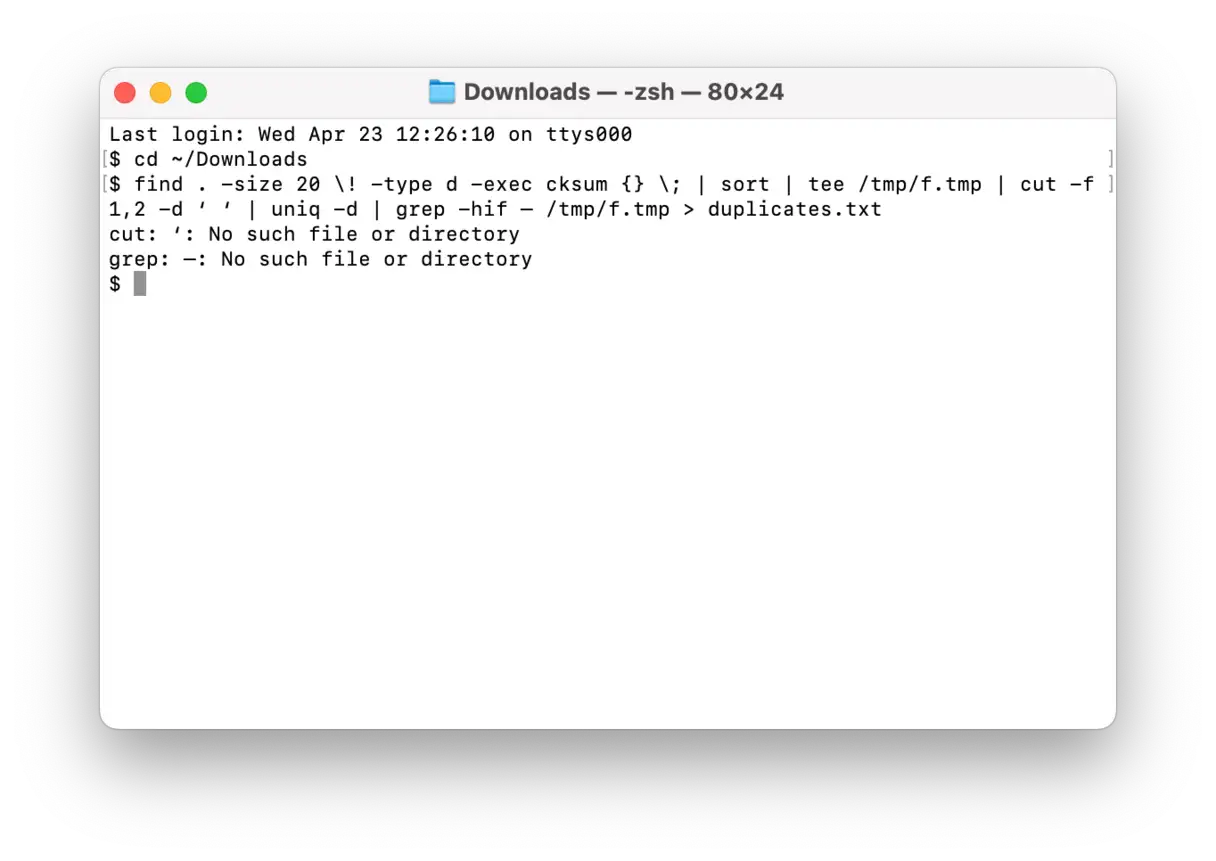
Эта команда создаст в указанной вами папке текстовый файл, содержащий список дубликатов файлов. Однако следует помнить о двух моментах:
- Эта команда терминала может не обнаружить все дубликаты файлов.
- Вам нужно будет найти эти дубликаты файлов и вручную отсканировать их, чтобы отделить копии от исходных файлов.
Это своего рода волшебный шар: он даёт подсказки, но вам приходится вручную сортировать и удалять. Что подводит нас к ещё одной опции, которую Plus выполняет за вас.
Иногда файлы могут не быть классифицированы как дубликаты, поскольку их имена немного различаются. Однако у каждого файла есть так называемый «md5-хеш» — уникальный идентификатор, который сохраняется за файлом. Поэтому даже если вы переместите или переименуете файл, его «md5-хеш» останется прежним.
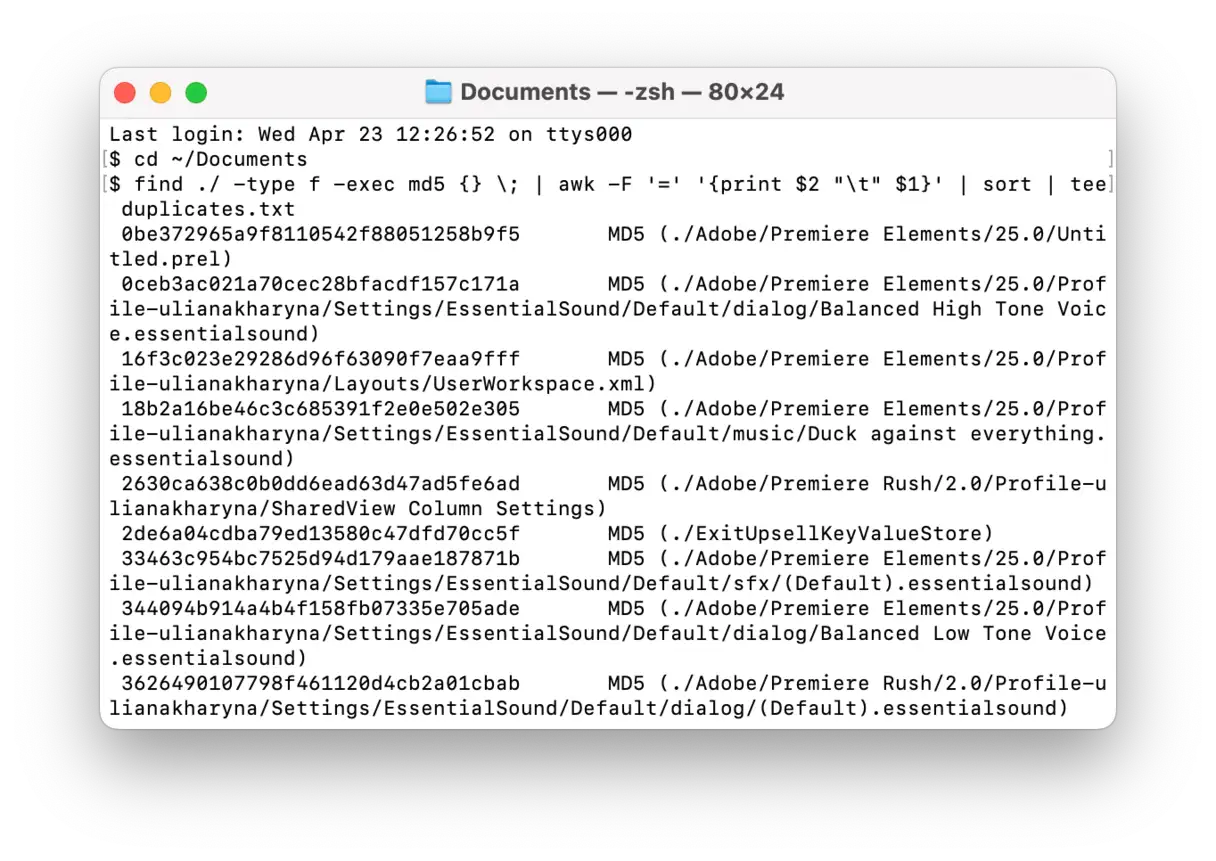
Аналогично команде терминала, приведённой выше, вы можете создать список, отображающий md5-метку для проверки всех дубликатов файлов в определённой папке. Чтобы создать этот список, выполните следующие действия.
-
- Откройте Терминал из папки «Утилиты».
- В этом примере мы просканируем папку «Документы». Введите в окне терминала:
cd ~/Documents - Скопируйте и вставьте этот код:
find ./ -type f -exec md5 {} ; | awk -F '=' '{print $2 "t" $1}' | sort | tee duplicates.txtЗатем нажмите «Ввод».
- В новом окне Finder нажмите Файл > Новая смарт-папка и убедитесь, что выбран параметр Этот Mac.
- В правом верхнем углу нажмите «+».
- В первом раскрывающемся меню выберите «Тип», а во втором — «Документы». Затем нажмите «Сохранить».
- Появится всплывающее окно, в котором вы сможете дать имя папке и выбрать место для сохранения смарт-папки.
- Отсюда вы можете просмотреть все свои документы. Щелкните, чтобы отсортировать файлы по имени, размеру или дате создания, что поможет вам быстро найти дубликаты.
- Выберите файлы, которые вы хотите удалить.
- Щелкните правой кнопкой мыши (или удерживайте клавишу Command и щелкните), а затем щелкните Переместить в корзину.
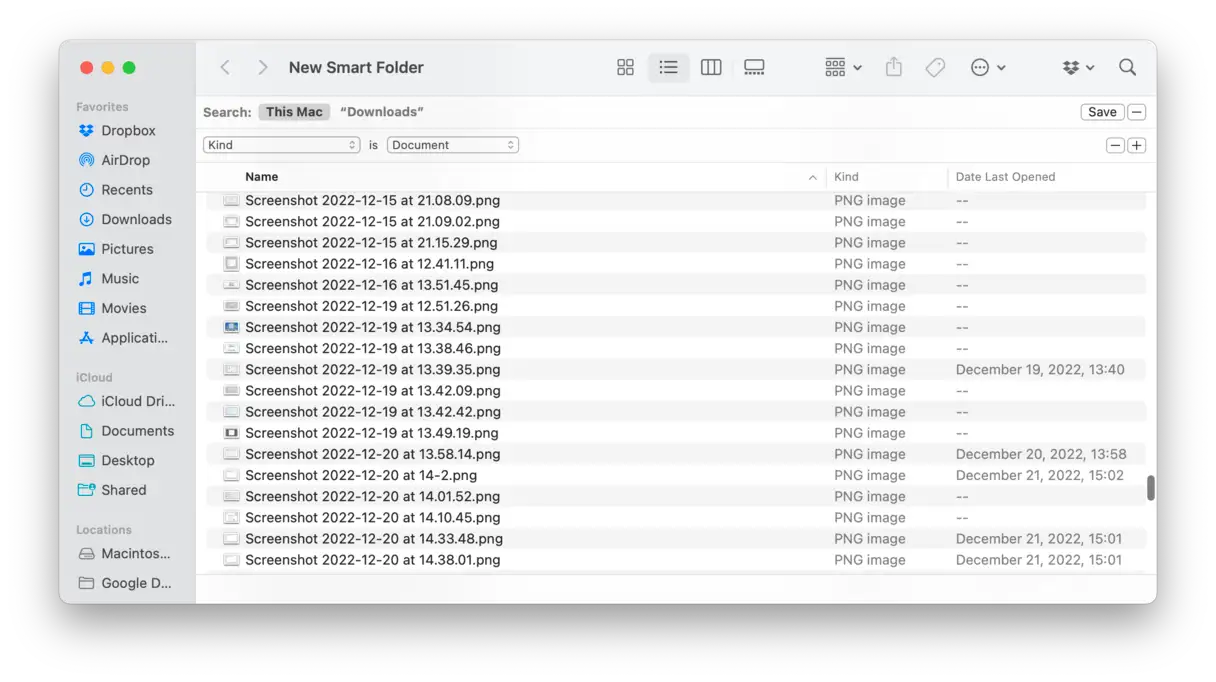
Хотя использование интеллектуальных папок гораздо быстрее, чем поиск дубликатов файлов по всему жёсткому диску, оно всё же требует терпения. Ручное сканирование каждого файла по отдельности может занять некоторое время, даже после сужения области поиска. Поэтому лучше сосредоточиться на конкретных папках, типах или размерах файлов. Вы также можете использовать специализированные инструменты для управления файлами, чтобы ускорить процесс поиска и удаления дубликатов, сэкономив время и силы. Эти инструменты часто предлагают расширенные возможности для более точной идентификации дубликатов, например, сравнение содержимого файлов, а не только по имени или размеру.
Как найти дубликаты файлов в определенных папках
Чтобы создать смарт-папку, которая ищет дубликаты файлов в определенной папке, выполните следующие действия:
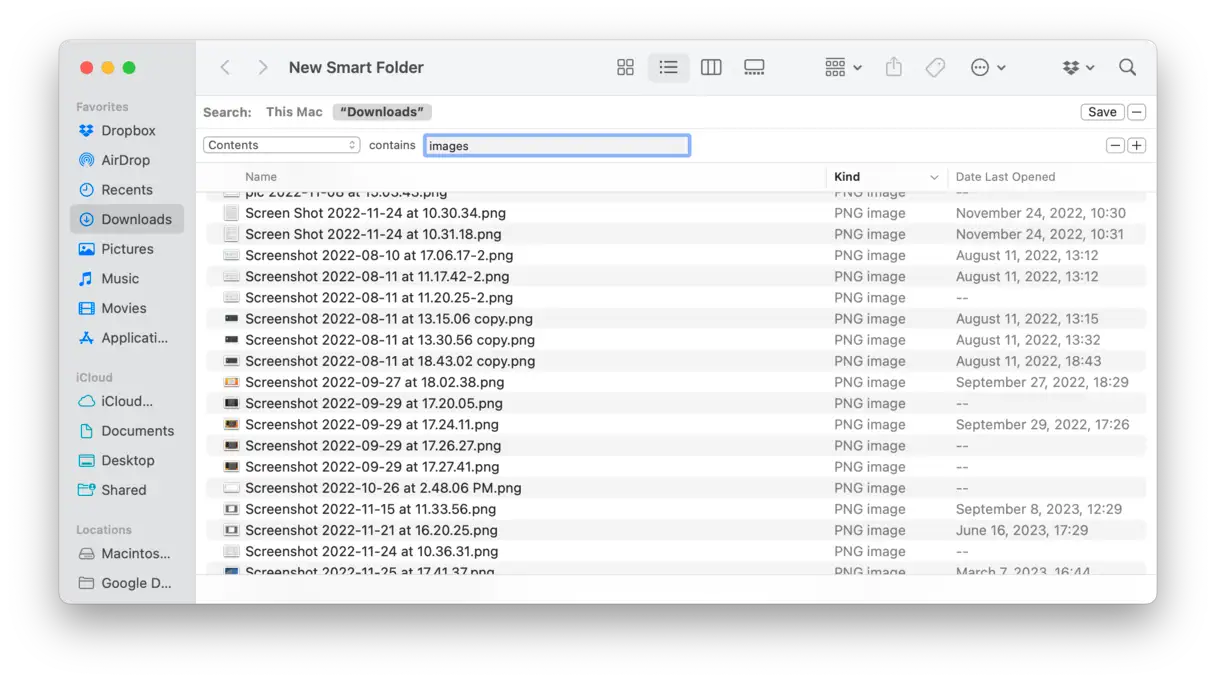
- Перейдите к папке, в которой вы хотите выполнить поиск, с помощью Finder, затем нажмите Файл > Новая смарт-папка.
- В строке поиска в верхней части окна нажмите на имя выбранной папки. Это гарантирует, что поиск будет ограничен только этой папкой.
- Нажмите на знак «+» в правом верхнем углу, чтобы добавить дополнительные критерии поиска.
- Укажите другие критерии поиска, которые вы хотите использовать для определения дубликатов файлов, например имя, дату создания, тип или размер, а затем нажмите кнопку Сохранить.
- Дайте имя смарт-папке и выберите место ее сохранения для удобства доступа в дальнейшем.
- Чтобы упростить процесс выявления дубликатов файлов, отсортируйте файлы в смарт-папке по имени, размеру или дате создания. Это поможет вам видеть идентичные или похожие файлы рядом.
- Выберите файлы, которые хотите удалить, и перетащите их в Корзину. Внимательно проверьте файлы перед удалением, чтобы не потерять важные данные.
Как найти дубликаты файлов определенных типов
Поскольку вы указываете критерии поиска в каждой смарт-папке, вы можете искать файлы определённых типов или размеров. Вот как это сделать:
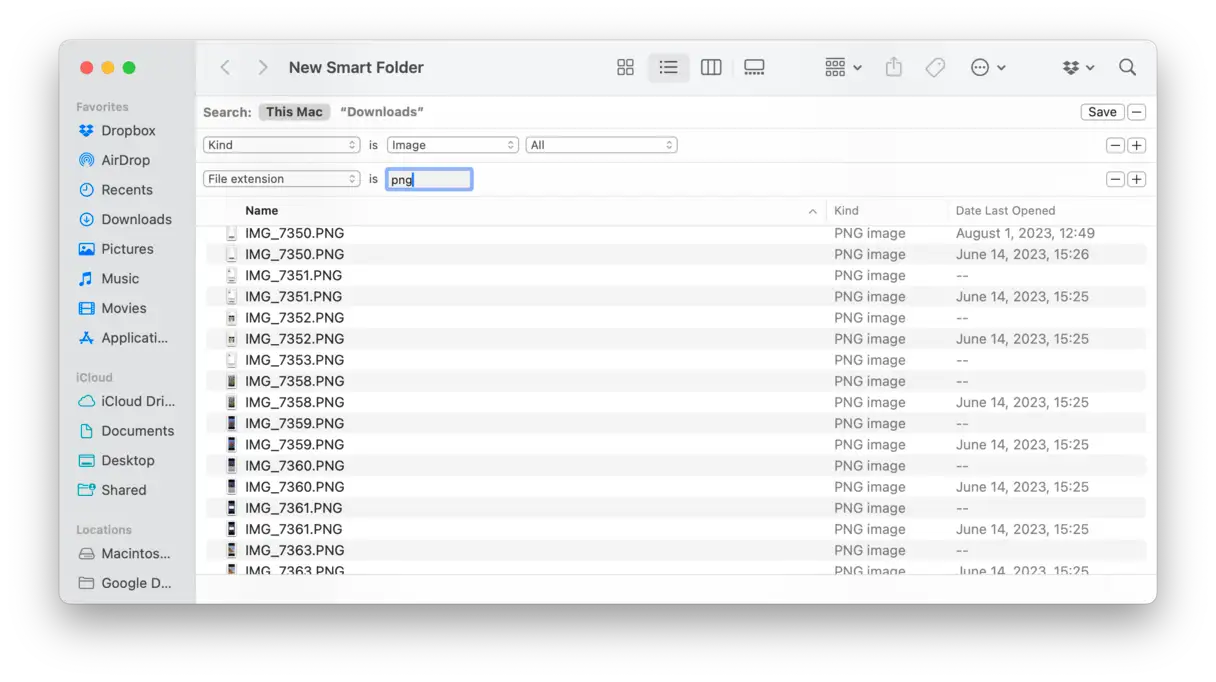
- Нажмите Файл > Новая смарт-папка.
- Далее в правом верхнем углу нажмите «+».
- В первом раскрывающемся меню выберите «Вид».
- Выберите «Изображение» во втором раскрывающемся меню. Вы также можете указать конкретное расширение файла, например, «.jpg» или «.png». Это позволит сузить область поиска и точнее находить дубликаты.
- Нажмите «Сохранить».
- Затем дайте вашей смарт-папке имя и выберите место, где вы хотите ее сохранить.
- После сохранения вы можете выбрать дубликаты файлов, щелкнуть правой кнопкой мыши или щелкнуть с помощью клавиши Command, а затем нажать «Переместить в корзину».
Как найти дубликаты файлов по размеру
Если вы хотите искать дубликаты файлов только по их размеру, что особенно полезно для избавления от больших дубликатов файлов, выполните следующие действия:
- Откройте окно Finder.
- В правом верхнем углу нажмите на знак «+».
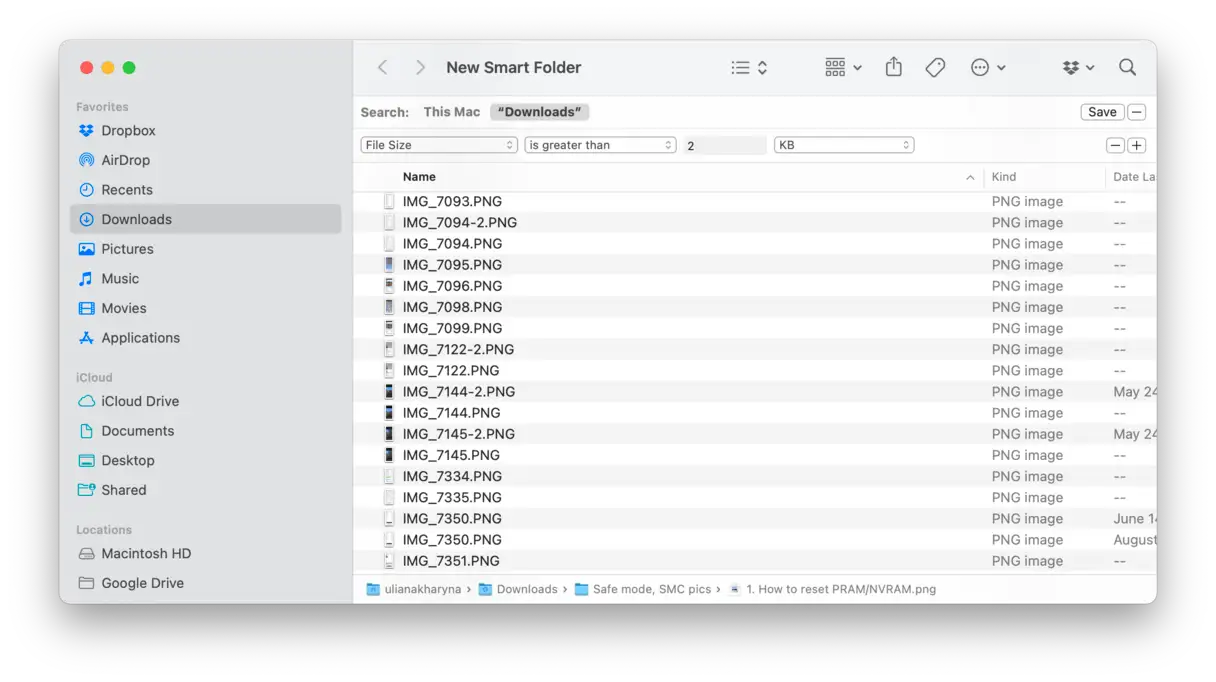
- Нажмите на первое раскрывающееся меню и выберите «Размер файла». Если вы его не нашли, нажмите «Другое…» и выполните поиск по запросу «размер», чтобы добавить его в список.
- Укажите желаемый размер файла. Например, вы можете искать все файлы размером более 100 МБ, чтобы найти дубликаты большего размера.
- Затем нажмите «Сохранить», дайте папке имя и выберите место для её сохранения. Будет создана смарт-папка, содержащая файлы, соответствующие заданному размеру.
- После создания смарт-папки вы можете выбрать дубликаты файлов, щелкнуть правой кнопкой мыши или щелкнуть, удерживая клавишу Command, а затем нажать «Переместить в корзину».
Хотя смарт-папки чрезвычайно полезны для поиска и удаления дубликатов файлов на Mac, они всё ещё требуют много ручной работы. Это оставляет место для ошибок, не говоря уже о времени, которое потребуется на поочередное удаление файлов. Для более эффективного решения рассмотрите возможность использования специализированных инструментов управления дубликатами файлов, которые автоматизируют процесс и снижают риск случайного удаления важных файлов. Эти инструменты часто предлагают расширенные возможности для более точного определения дубликатов файлов, например, сравнение содержимого файлов, а не только их размер.
4. Найдите и удалите дубликаты фотографий в библиотеке приложения «Фотографии».
Когда вы переносите новый набор фотографий на Mac, импортируете их в приложение «Фото» и начинаете их упорядочивать, вы можете не заметить, что теперь они существуют в двух копиях: одна в исходной папке (например, «Документы»), а другая — в папке «Домой» > «Фото» > «Фотобиблиотека». Поэтому лучший способ избежать этой проблемы — использовать функции импорта, встроенные в само приложение «Фото».
Но как теперь найти и удалить эти дубликаты? Всё зависит от того, насколько часто вы пользуетесь приложением «Фото» для просмотра и организации фотографий. Если вы не являетесь поклонником этого приложения и у вас есть резервные копии всех ваших фотографий в других папках, вы можете просто очистить медиатеку «Фото». Однако имейте в виду два важных момента:
- Не удаляйте фотографии из приложения «Фото», если вы на 100% не уверены, что их копии есть в другой папке. Перед удалением обязательно создайте резервную копию.
- При удалении дубликатов файлов в приложении «Фото» они не удаляются безвозвратно, а перемещаются в папку «Недавно удалённые». Это означает, что они по-прежнему занимают место в хранилище. Поэтому не забудьте также очистить папку «Недавно удалённые», чтобы освободить место.
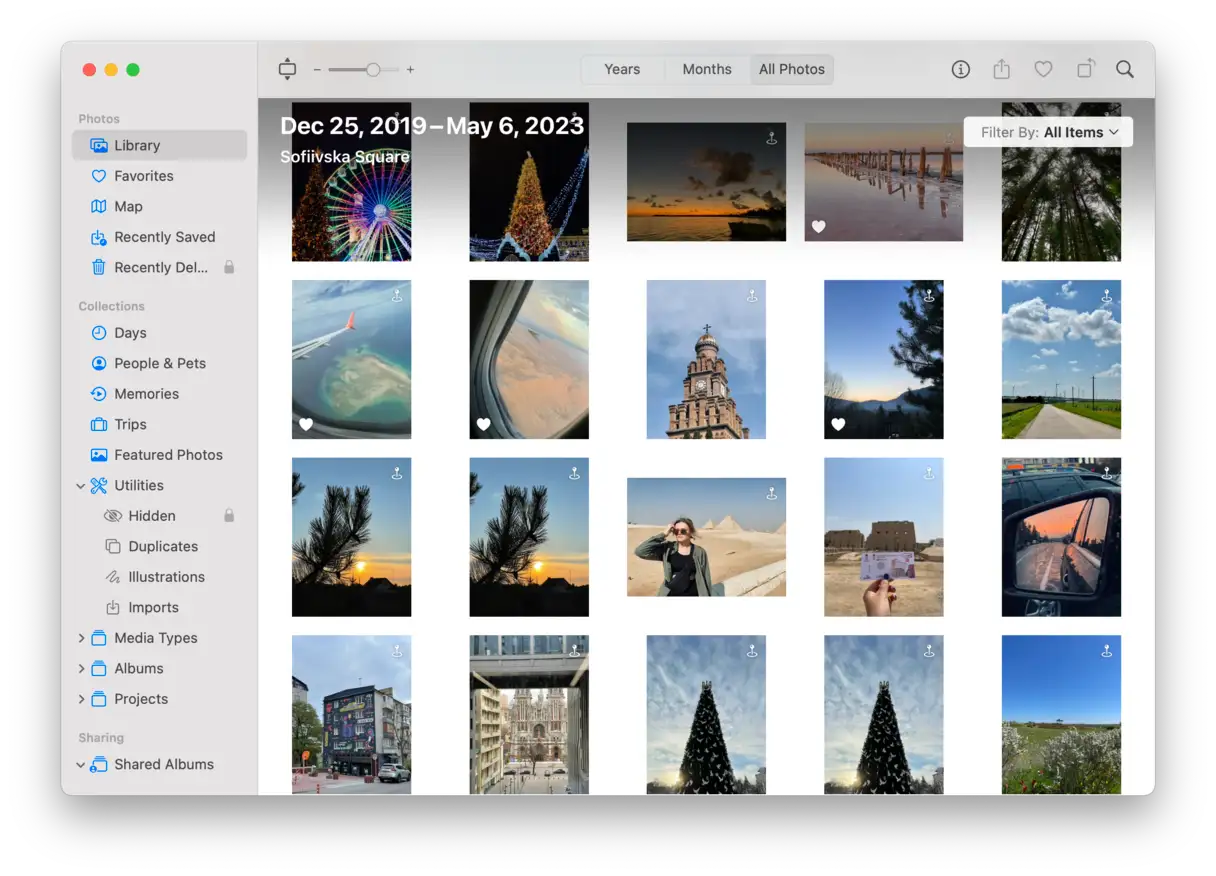
Найти похожие фотографии в разделе «Фотографии»: подробное руководство
Если вы используете приложение «Фото» для хранения и упорядочивания фотографий, важно помнить, что оно отображает только файлы, хранящиеся в папке «Главная» > «Изображения» > «Фото». Это означает, что если у вас есть дубликаты фотографий, вам необходимо удалить их копии, расположенные в других местах. Вот как легко найти и удалить их:
- В приложении «Фото» откройте вкладку «Фотографии», чтобы увидеть все свои фотографии, отсортированные по дате. Это поможет вам определить, какие фотографии могут быть дубликатами.
- В Finder откройте папку «Все мои файлы», чтобы просмотреть все фотографии сразу, а не просматривать десятки отдельных папок. Этот шаг необходим для удобства сравнения.
- Сортируйте файлы по дате создания, чтобы ваши фотографии отображались в Finder в том же порядке, что и в приложении «Фотографии». Это значительно упростит поиск совпадений.
- Теперь дело за малым. Выберите в приложении «Фотографии» группу фотографий, созданных в один день, например, 17 апреля 2015 года. Откройте Finder, найдите раздел «2015» и найдите ту же группу одинаковых фотографий (они будут расположены вместе, поэтому ищите внимательно).
Повторите шаг 4 для всех фотографий в библиотеке «Фото». Таким образом, вы сможете найти и удалить дубликаты фотографий, хранящиеся в других местах, оставив только те, что находятся в библиотеке «Фото».
Вы быстро поймете, сколько времени уходит на ручной поиск и удаление фотографий. Но если вы используете такое приложение, как CleanMyMac , оно выполнит большую часть работы за вас. Кроме того, вы можете просмотреть все найденные дубликаты и удалить их одним щелчком мыши. Самое приятное, что вы можете попробовать CleanMyMac бесплатно и посмотреть, как он работает. CleanMyMac экономит ваше время и силы, обеспечивая чистую и свободную от лишних файлов фотобиблиотеку. С CleanMyMac вы легко сможете освободить ценное дисковое пространство и повысить производительность вашего Mac.
Используйте встроенный инструмент для поиска дубликатов файлов.
Если вы обновили свой Mac до последней версии macOS (Ventura или более поздней), вам будет приятно узнать, что в приложении «Фото» есть встроенный инструмент для поиска дубликатов фотографий. Вот как использовать его для улучшения управления фотографиями и экономии места на диске:
- Откройте приложение «Фото» и нажмите «Дубликаты» на боковой панели. Возможно, вам придётся прокрутить страницу вниз, чтобы увидеть эту опцию.
- Нажмите «Объединить [x] элементов», а затем «Объединить [x] точных копий». Это позволит объединить точные копии в одну, сэкономив ценное дисковое пространство.
- Перейдите в альбом «Недавно удалённые» и удалите все оставшиеся копии. Это важный шаг для окончательного освобождения места.
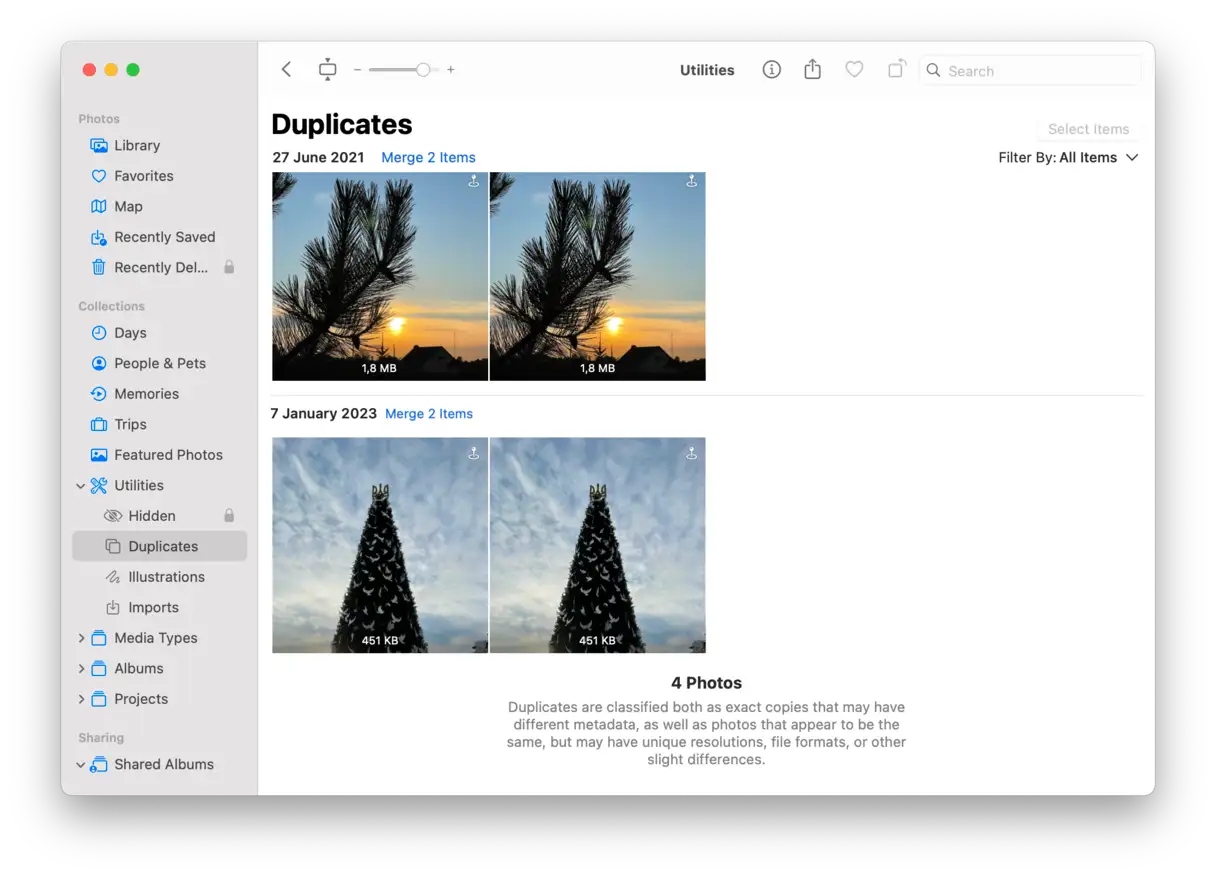
Обратите внимание: если вы не видите альбом «Дубликаты» в приложении «Фото», возможно, вам придётся закрыть его и открыть снова позже. Системе требуется некоторое время для анализа вашей фототеки и поиска точных совпадений. Убедитесь, что ваш Mac в это время подключён к сети, чтобы ускорить процесс. Альбом появится автоматически. Этот процесс может занять некоторое время, особенно если ваша фототека очень большая.
При поиске дубликатов фотографий не забывайте о своей музыкальной библиотеке. В приложении «Музыка» есть встроенный инструмент для поиска дубликатов аудиофайлов. Всё, что вам нужно сделать, — это открыть приложение, перейти в раздел «Недавно добавленные» на боковой панели, нажать «Файл» в меню, выбрать «Библиотека», а затем «Показать дубликаты». Удерживая клавишу Option, вы также можете выбрать «Показать точные дубликаты», чтобы найти только точные совпадения. Эта функция поможет вам организовать свою музыкальную библиотеку и сэкономить драгоценное место на жёстком диске.
5. Как найти дубликаты файлов в загрузках приложения «Почта»
Вот распространённый сценарий: коллега присылает вам документ по электронной почте, и вы открываете вложение в приложении «Почта», чтобы его просмотреть. Файл понадобится вам позже, поэтому вы скачиваете его на свой Mac для сохранности. Дубликатов файлов нет, так что вам не о чем беспокоиться, верно?
Не совсем. Приложение «Почта» автоматически загружает это вложение сразу после его открытия и сохраняет его в папке «Загрузки». Теперь у вас на Mac две копии одного и того же файла.
Папку «Загрузки почты» найти непросто. Нужно точно знать, где её искать. Чтобы получить к ней доступ, выполните следующие действия:
- Откройте Finder.
- В строке меню нажмите «Перейти», а затем «Перейти к папке…».
- Введите этот путь:
~/Library/Containers/com.apple.mail/Data/Library/Mail Downloads Затем нажмите клавишу «Возврат».
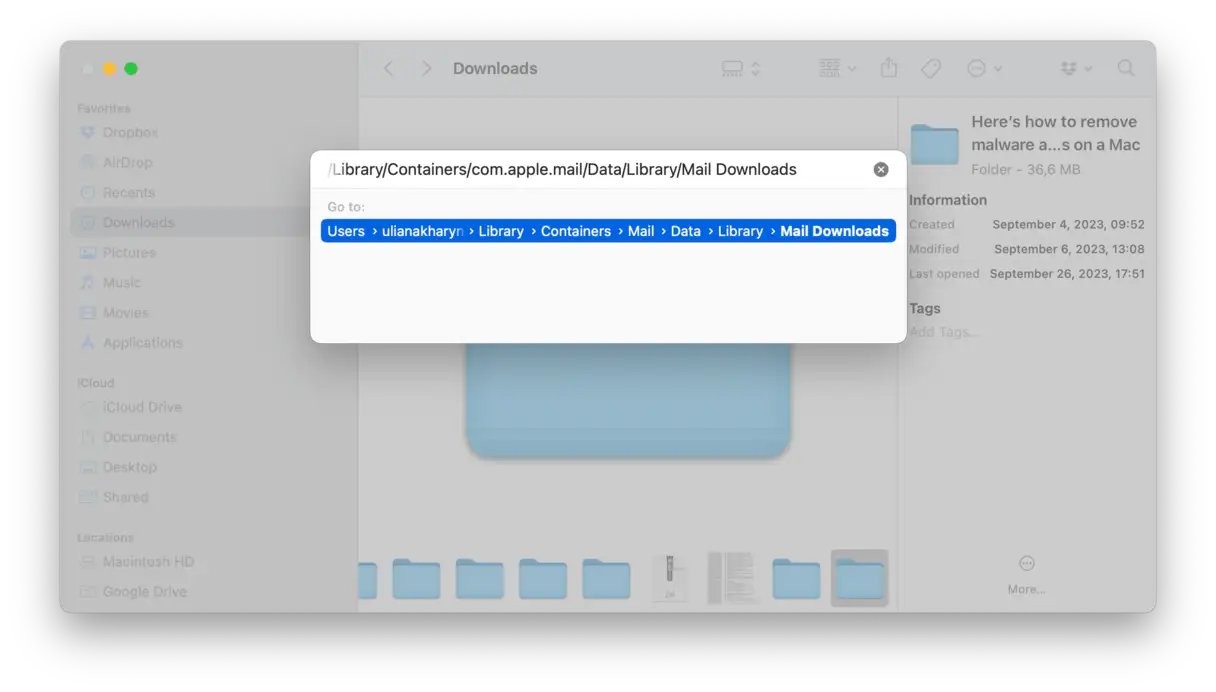
Откроется новое окно Finder со всеми вашими почтовыми вложениями. Хорошая новость в том, что сравнивать и сортировать ничего не нужно. Эти файлы автоматически загружаются, чтобы ускорить их открытие при следующей необходимости. При этом все вложения остаются на вашем почтовом сервере и могут быть загружены повторно в любое время. Это означает, что если вы что-то потеряли, вы можете очистить всю эту папку.
Лучшие приложения для очистки дубликатов файлов на Mac
Вместо утомительного ручного поиска дубликатов файлов вы можете использовать специализированные приложения для их поиска. Эти приложения сканируют ваш Mac на наличие различных типов дубликатов и позволяют удалить их всего за несколько кликов. Использование этих приложений — хорошая идея для обеспечения достаточного места на устройстве и повышения его производительности.
Вот несколько приложений, которые стоит попробовать:
- CleanMyMac – приложение, о котором мы упоминали ранее в этой статье.
- сервисная
- Дубликат подметальной машины
Мы надеемся, что эта статья поможет вам навести порядок на вашем Mac и удалить эти незаметные дубликаты файлов, которые занимают ценное место на диске.
Комментарии закрыты.