
Исправление наиболее распространенных кодов ошибок macOS: руководство по решению распространенных проблем

Внезапное возникновение непредвиденной ошибки на вашем Mac может вызывать тревогу. Некоторые из этих ошибок, например, -36 или -50, могут указывать на проблемы с Finder и файлами, в то время как другие указывают на конфликты программного обеспечения или проблемы с диском. Независимо от того, какой код ошибки Mac вы обнаружили, вы можете устранить её самостоятельно. Ознакомьтесь со списком наиболее распространённых ошибок ниже и узнайте, что делать при возникновении любой из них.
Какие коды ошибок существуют на Mac?
Коды ошибок — это способ зафиксировать проблемы, с которыми сталкивается ваш Mac, и точно определить их причину. Эти коды служат важным диагностическим инструментом, предоставляя подробную информацию о системных ошибках. Если вам когда-либо потребуется обратиться к инженеру технической поддержки, предоставление ему кода ошибки может значительно ускорить процесс выявления и решения проблемы. Код ошибки позволяет инженеру не просто описывать общие симптомы, а напрямую определить причину проблемы, экономя время и усилия на диагностику и ремонт.
## Список кодов ошибок Apple: 11 самых распространенных
На устройствах Apple, будь то iPhone, iPad или Mac, иногда возникают проблемы, которые отображаются в виде кодов ошибок. Понимание этих кодов помогает диагностировать проблему и найти эффективное решение. Ниже приведены 11 наиболее распространённых кодов ошибок, с которыми вы можете столкнуться, а также упрощённое объяснение их значения и способов устранения.
1. Ошибка -50: Это часто указывает на проблему с файловой системой или повреждение данных во время копирования или переноса. Рекомендуемые решения включают проверку целостности жёсткого диска, перезапуск устройства или обновление macOS.
2. Ошибка 1009: Эта ошибка обычно возникает при попытке загрузить приложение или получить доступ к контенту из App Store или iTunes Store из неподдерживаемого географического региона или из-за сетевых ограничений. Убедитесь, что вы используете стабильное интернет-соединение и что настройки региона верны. Вам также может потребоваться VPN, если контент заблокирован в вашем регионе.
3. Ошибка 3194: Эта ошибка обычно связана с попытками откатиться на более раннюю версию iOS или iPadOS. Она может быть вызвана несовместимостью прошивки или проблемами подключения к серверам Apple. Убедитесь, что вы используете последнюю версию iTunes или Finder и имеете стабильное интернет-соединение, и повторите попытку.
4. Ошибка 4013 / Ошибка 4013: Эти ошибки часто возникают при восстановлении или обновлении iPhone или iPad. Они часто указывают на аппаратную или программную проблему, например, на повреждённый USB-кабель или проблемы с памятью. Попробуйте использовать другой USB-кабель, убедитесь, что на компьютере установлена последняя версия ПО, и перезагрузите устройство в режиме восстановления.
5. Ошибка 9006: Эта ошибка часто возникает при попытке обновления или восстановления устройства iOS через iTunes. Обычно она указывает на проблему с подключением к серверам Apple или на проблему с вашим брандмауэром. Проверьте подключение к Интернету, временно отключите брандмауэр и повторите попытку.
6. Паника ядра: Это не код ошибки как таковой, а скорее экран ошибки, который появляется на компьютерах Mac, когда система сталкивается с серьёзной проблемой, после которой её невозможно восстановить. Это может быть вызвано различными причинами, включая проблемы с оборудованием, несовместимые драйверы или повреждение операционной системы. Попробуйте перезагрузить устройство, запустить встроенную диагностику или переустановить macOS.
7. Пляжный мяч смерти: На компьютерах Mac появляется цветной вращающийся индикатор, когда приложение или система не отвечает. Это означает, что система слишком загружена или испытывает трудности с обработкой задачи. Попробуйте закрыть ненужные приложения, увеличить объём оперативной памяти или переустановить приложение, вызывающее проблему.
8. Ошибка -1005: Эта ошибка обычно возникает при попытке загрузить подкаст из iTunes. Она может быть вызвана проблемами с сетевым подключением или серверами Apple. Проверьте подключение к Интернету и повторите попытку позже.
9. Ошибка 0xE (ошибки 0xE): Серия ошибок, начинающаяся с «0xE», часто указывает на проблемы в операционной системе Windows при использовании iTunes. Эти ошибки могут быть сложными и требовать тщательного устранения. Убедитесь, что Windows и iTunes обновлены, попробуйте запустить iTunes от имени администратора или переустановите iTunes.
10. Блокировка активации: Это не техническая проблема как таковая, а скорее мера безопасности, которая предотвращает использование вашего iPhone или iPad посторонними лицами в случае его утери или кражи. Если вы забыли Apple ID и пароль, связанные с вашим устройством, вам может потребоваться обратиться в службу поддержки Apple за помощью.
11. "«iPhone отключен»: Это сообщение появляется, если вы несколько раз ввели неправильный пароль. Вам потребуется восстановить iPhone через iTunes или Finder. Это приведет к удалению всех данных на устройстве, поэтому убедитесь, что у вас есть актуальная резервная копия.
Дополнительный совет: Прежде чем прибегать к сложным решениям, убедитесь, что ваше устройство обновлено до последней версии операционной системы, и перезагрузите его. Зачастую эти простые шаги могут решить многие проблемы. Если проблема не устранена, обратитесь в службу поддержки Apple или к квалифицированному специалисту.
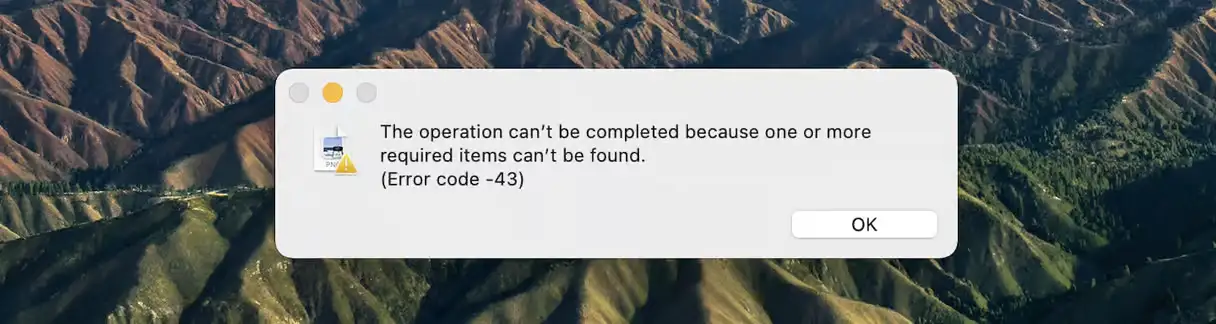
Код ошибки 43
Код ошибки 43 на Mac обычно означает «Файл не найден». Эта ошибка чаще всего возникает при попытке переместить, скопировать или удалить файл, когда Finder не может найти файл или выполнить запрошенное действие. Эта ошибка также может возникнуть при работе с заблокированными файлами, файлами, используемыми другим приложением, или файлами, имена которых содержат специальные символы, не поддерживаемые macOS. Эта ошибка особенно распространена при работе с файлами, расположенными на внешних USB-накопителях или других устройствах хранения данных.
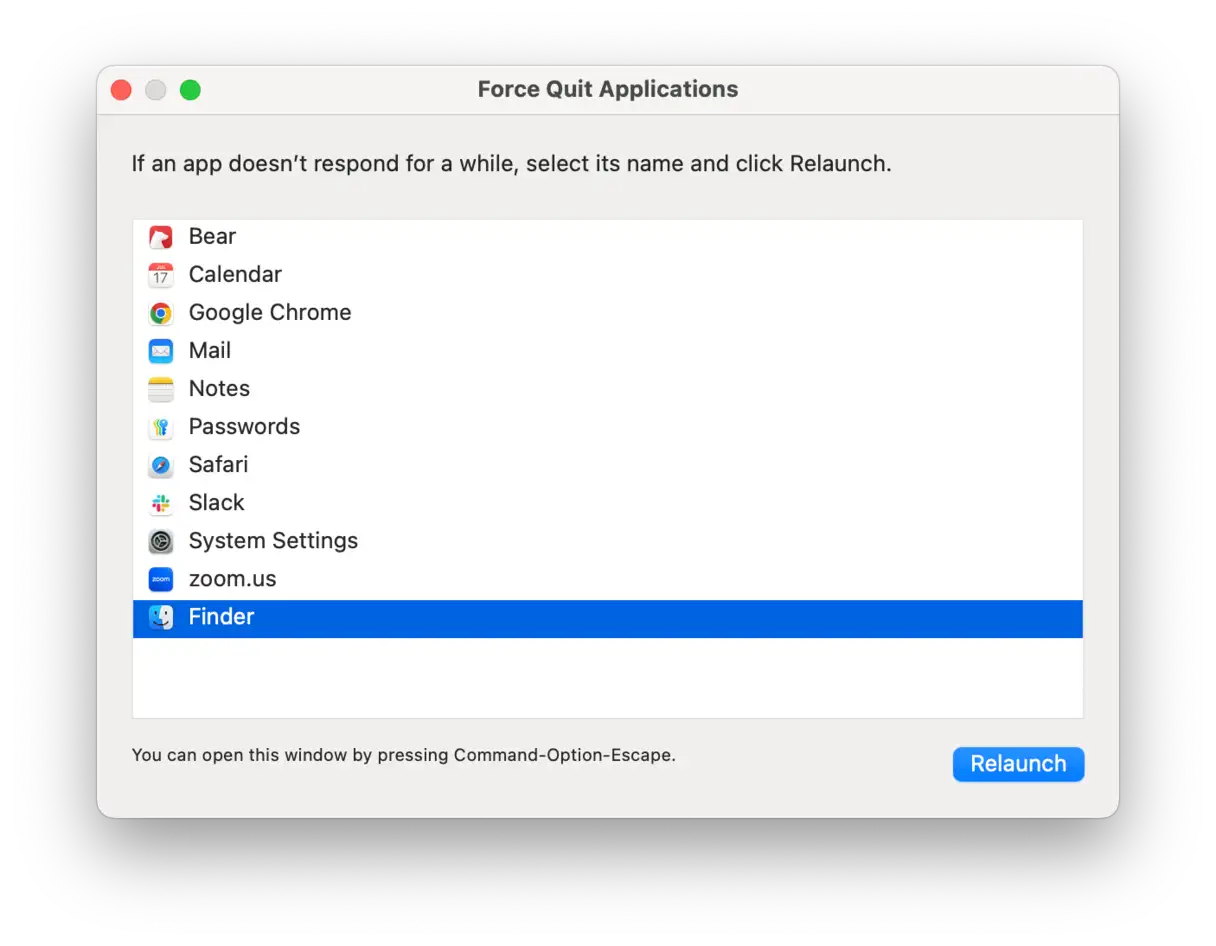
Принудительный перезапуск Finder может быть самым простым решением. Нажмите сочетание клавиш Command-Option-Esc, выберите Finder в списке приложений и нажмите «Перезапустить». Это закроет и перезапустит Finder, что может решить незначительные проблемы, вызвавшие ошибку с кодом 43.
Также попробуйте переименовать файл, с которым у вас возникли проблемы, на более простое имя и избегайте использования специальных символов. Некоторые символы в именах файлов могут вызывать проблемы совместимости с macOS, что приводит к возникновению этой ошибки.
В крайнем случае отформатируйте USB-накопитель. Выберите APFS, если вы хотите использовать его только на Mac, и exFAT, если планируете использовать его на устройствах macOS и Windows. Формат exFAT обеспечивает лучшую совместимость между двумя системами, снижая вероятность ошибок, связанных с файлами.
Код ошибки 36
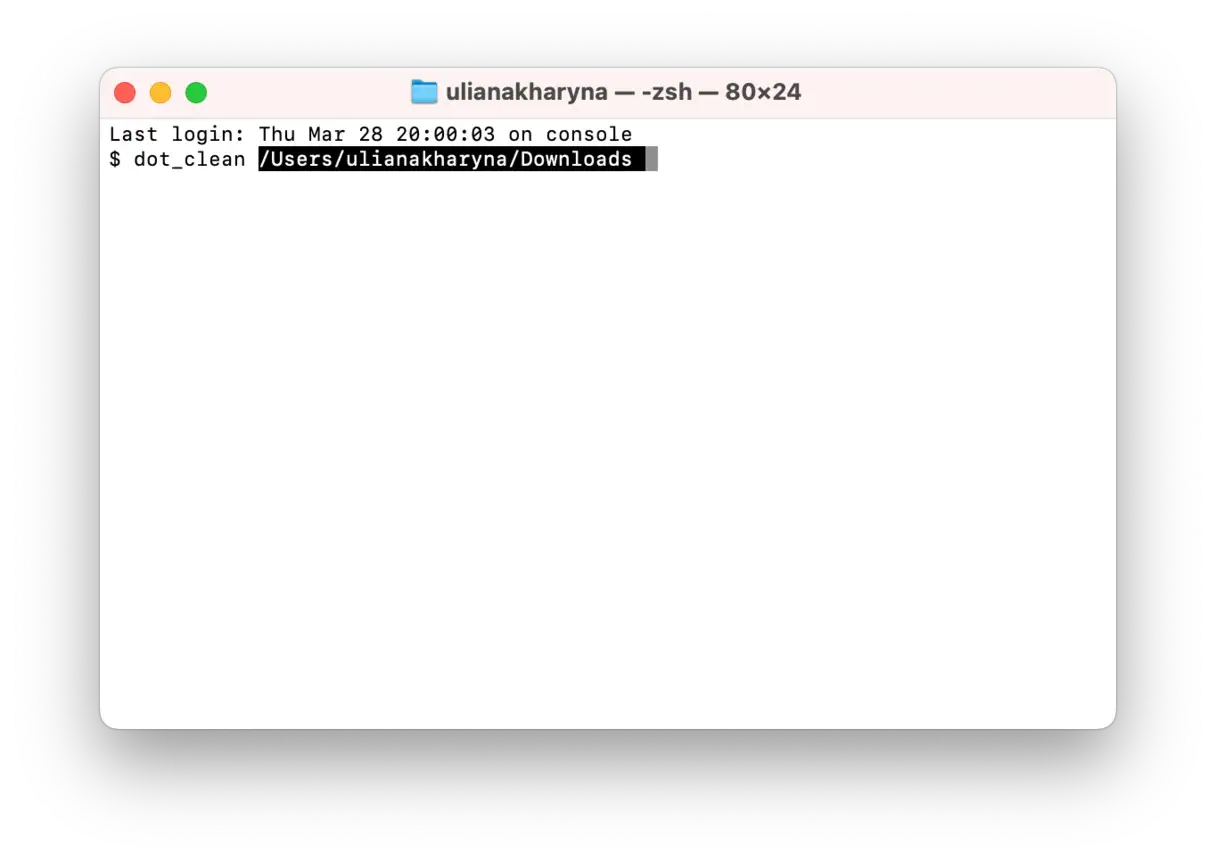
Эта ошибка настолько распространена, что мы посвятили ей отдельную статью. Код ошибки 36 часто возникает из-за скрытых файлов, имена которых содержат «.», например, файлов .DSStore. Эта ошибка обычно возникает при попытке скопировать, переместить или удалить файлы на диске, переданном между компьютером Mac и компьютером Windows. Один из способов исправить эту ошибку — использовать команду dot_clean В приложении «Терминал» удалите все скрытые файлы на хранилище.
- Откройте приложение «Терминал».
- введите команду
dot_clean-Но пока не нажимайте клавишу «Ввод». - В Finder перейдите к папке, содержащей файлы, которые вы пытаетесь скопировать, переместить или удалить.
- Перетащите папку в окно Терминала после только что введенной команды.
- Теперь после введенной команды вы должны увидеть путь к файлу.
- Нажмите клавишу «Ввод». Затем попробуйте переместить, скопировать или удалить файлы ещё раз.
- Закройте приложение Терминал.
Код ошибки 8003
Код ошибки 8003 обычно появляется при попытке очистить Корзину, и macOS не может удалить из нее файл. Это может быть связано с проблемами с правами доступа или повреждением файла. Чтобы исправить эту ошибку, нажмите и удерживайте клавишу Option и нажмите кнопку «Очистить корзину» в корзине. Это принудительно очистит Корзину и удалит все заблокированные файлы, вызывающие ошибку.
Код ошибки 0x204
Код ошибки 0x204 обычно возникает при попытке подключения к компьютеру Windows с компьютера Mac. Эта проблема может возникнуть, когда устройство Windows блокирует удалённые подключения. Чтобы решить эту проблему, выполните следующие действия:
- На компьютере под управлением Windows нажмите клавиши Windows + R, чтобы открыть диалоговое окно «Выполнить».
- Введите «SystemPropertiesRemote.exe» и нажмите Enter. Откроется экран «Свойства системы».
- На вкладке «Удалённое управление» установите флажок «Разрешить удалённые подключения к этому компьютеру». Этот параметр необходим для включения удалённого доступа к вашему устройству.
- Нажмите «Применить».
Попробуйте подключиться снова с помощью протокола удалённого рабочего стола (RDP), чтобы проверить, устранена ли проблема. RDP — это базовая технология, позволяющая управлять устройством Windows с компьютера Mac.
Другая возможная причина — сетевые настройки вашего Mac блокируют подключение. Вот как это проверить:
-
- Включите VPN на Mac. Использование VPN иногда может решить проблемы с сетью.
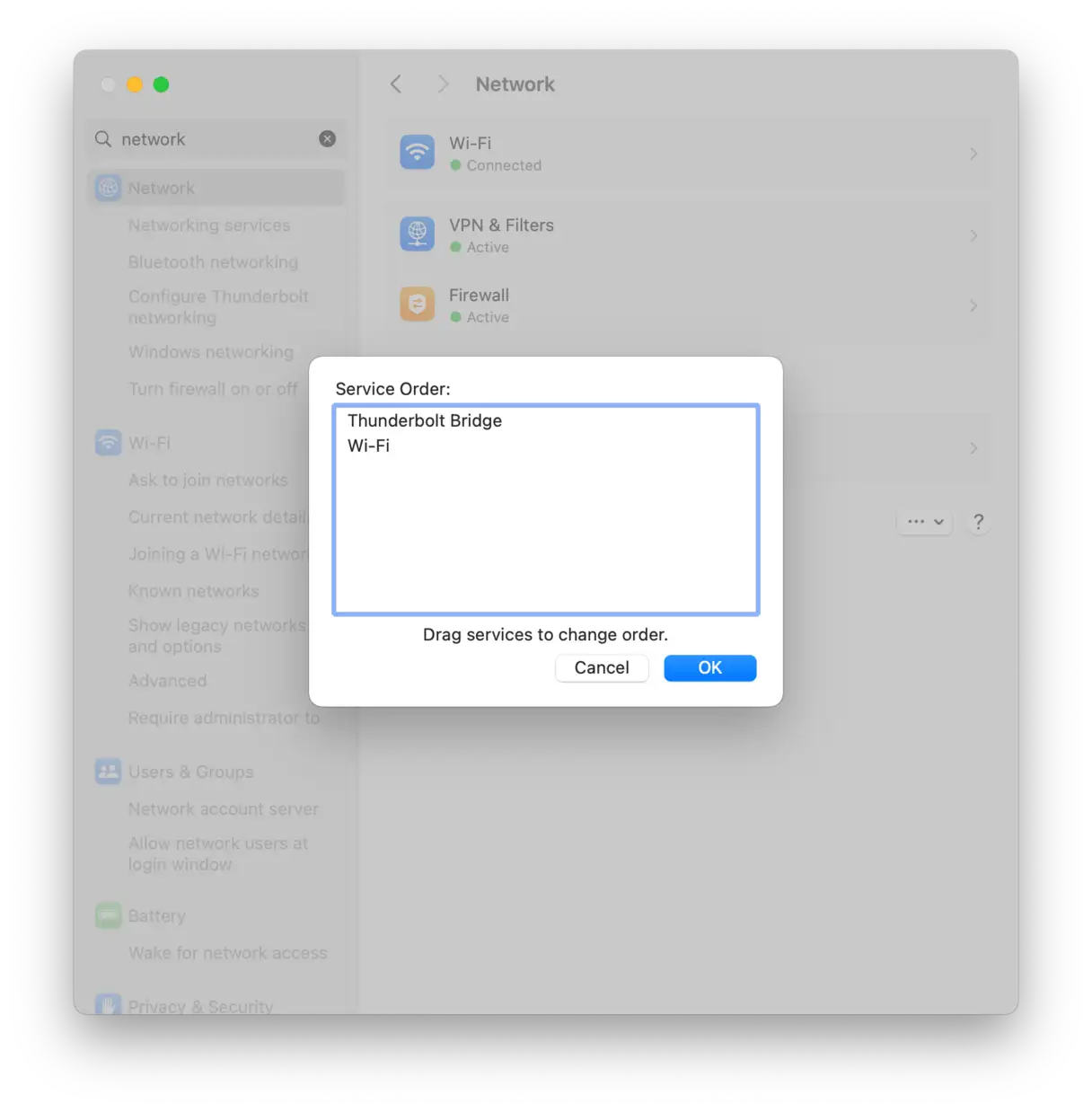
- Перейдите в Системные настройки > Сеть.
- Нажмите на меню с тремя точками, затем выберите «Установить порядок обслуживания».
- Когда VPN-подключение установлено, оно должно отображаться в верхней части списка сетей Wi-Fi. Если это не так, перетащите VPN-подключение в верхнюю часть списка. Это обеспечит VPN приоритет при маршрутизации сетевого трафика.
Код ошибки 0x104
Эта ошибка похожа на 0x204 и возникает, когда вы не можете подключить свой Mac к удаленному рабочему столу Microsoft. Это простое решение может вам помочь:
- На Mac перейдите в «Настройки».
النظام -> الخصوصية والأمان.
- Выберите «Локальная сеть».
- Найдите в списке приложение Windows или Microsoft Remote Desktop и убедитесь, что кнопка рядом с ним включена. Если кнопка уже включена, выключите её и снова включите, чтобы сбросить разрешение. Этот шаг необходим для предоставления приложению разрешения на доступ к локальной сети, что необходимо для корректной работы Microsoft Remote Desktop.
важная заметка: Если после выполнения этих действий проблема не устранена, возможно, потребуется проверить настройки брандмауэра на вашем Mac или в сети, к которой вы подключены. Убедитесь, что брандмауэр не блокирует подключение Microsoft Remote Desktop к сети.
Коды ошибок 0 и 1309: решения для передачи больших файлов в macOS
Пользователи сообщают об ошибках с кодами 0 и 1309 при попытке скопировать файлы с внешнего диска на свой Mac, особенно при работе с большими файлами, хранящимися на дисках, отформатированных в FAT32. FAT32 широко используется в USB-флеш-накопителях, но имеет существенные ограничения, в частности, максимальный размер файла. FAT32 не может хранить файлы размером более 4 гигабайт (ГБ), что может стать серьёзной проблемой при передаче больших файлов, таких как видео высокого разрешения или большие фотоархивы.
Чтобы временно обойти эту проблему и уменьшить размер файлов, можно сжать их в ZIP-архив. Выберите файлы, которые нужно перенести, щёлкните правой кнопкой мыши и выберите «Сжать». Однако это временное решение, которое не всегда эффективно.
Наиболее надёжное решение для полного устранения ошибок с кодами 0 и 1309 — отформатировать диск в файловой системе, не налагающей ограничения на размер файла в 4 ГБ. Файловая система exFAT — лучший выбор, поскольку она поддерживает хранение больших файлов и совместима как с macOS, так и с Windows, что делает её универсальным решением.
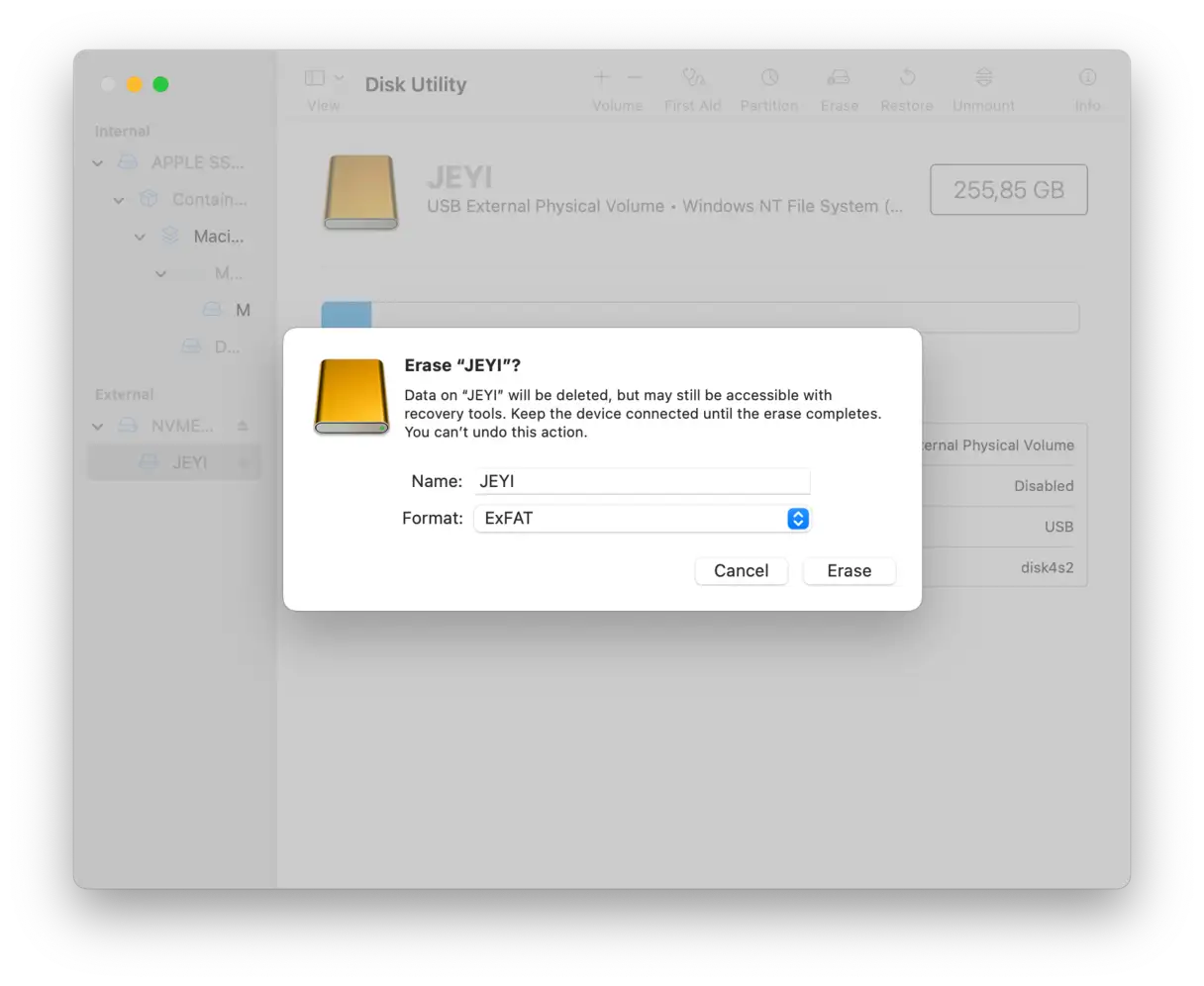
Вот шаги для форматирования диска в exFAT на Mac:
- Откройте Дисковую утилиту на вашем Mac. Она находится в папке «Утилиты» папки «Программы».
- Выберите внешний диск, который хотите отформатировать, на левой боковой панели. Убедитесь, что вы выбрали правильный диск, чтобы избежать потери данных.
- Нажмите кнопку «Стереть» на панели инструментов. Откроется новое окно.
- В новом окне выберите форматирование exFAT. Вы также можете указать имя диска в поле «Имя». Затем нажмите кнопку «Стереть», чтобы начать форматирование.
Код ошибки Zoom 1132: причины и предлагаемые решения
Вы можете столкнуться с кодом ошибки 1132 в приложении Zoom из-за нарушения условий использования платформы. Причина может быть простой, например, случайный вход в конференц-зал, о котором ранее сообщалось. Стоит отметить, что эффективного и гарантированного решения для полного устранения этой ошибки пока не существует.
В качестве временного решения служба поддержки Zoom рекомендует обновить приложение до последней версии, а затем снова войти в систему и попытаться воспроизвести ошибку. Если код ошибки появится снова, нажмите кнопку «Сообщить в Zoom» и подробно опишите проблему. Служба поддержки свяжется с вами по адресу электронной почты, указанному вами при регистрации в Zoom. Важно подробно описать обстоятельства, приведшие к ошибке, включая тип встречи (очная, вебинар и т. д.), и любые действия, предпринятые вами до возникновения ошибки. Эти сведения помогут службе поддержки диагностировать проблему и предложить возможные решения.
Код ошибки 8058
Эта ошибка связана с файлом настроек Finder (.plist), в котором хранятся настройки боковой панели, закладок и Plus. Наиболее эффективное решение — удалить старый файл настроек, что заставит Finder создать новый.
- В Finder нажмите меню «Переход» > «Перейти к папке».
- Скопируйте и вставьте этот путь к файлу:
~/Library/Preferences/com.apple.finder.plist
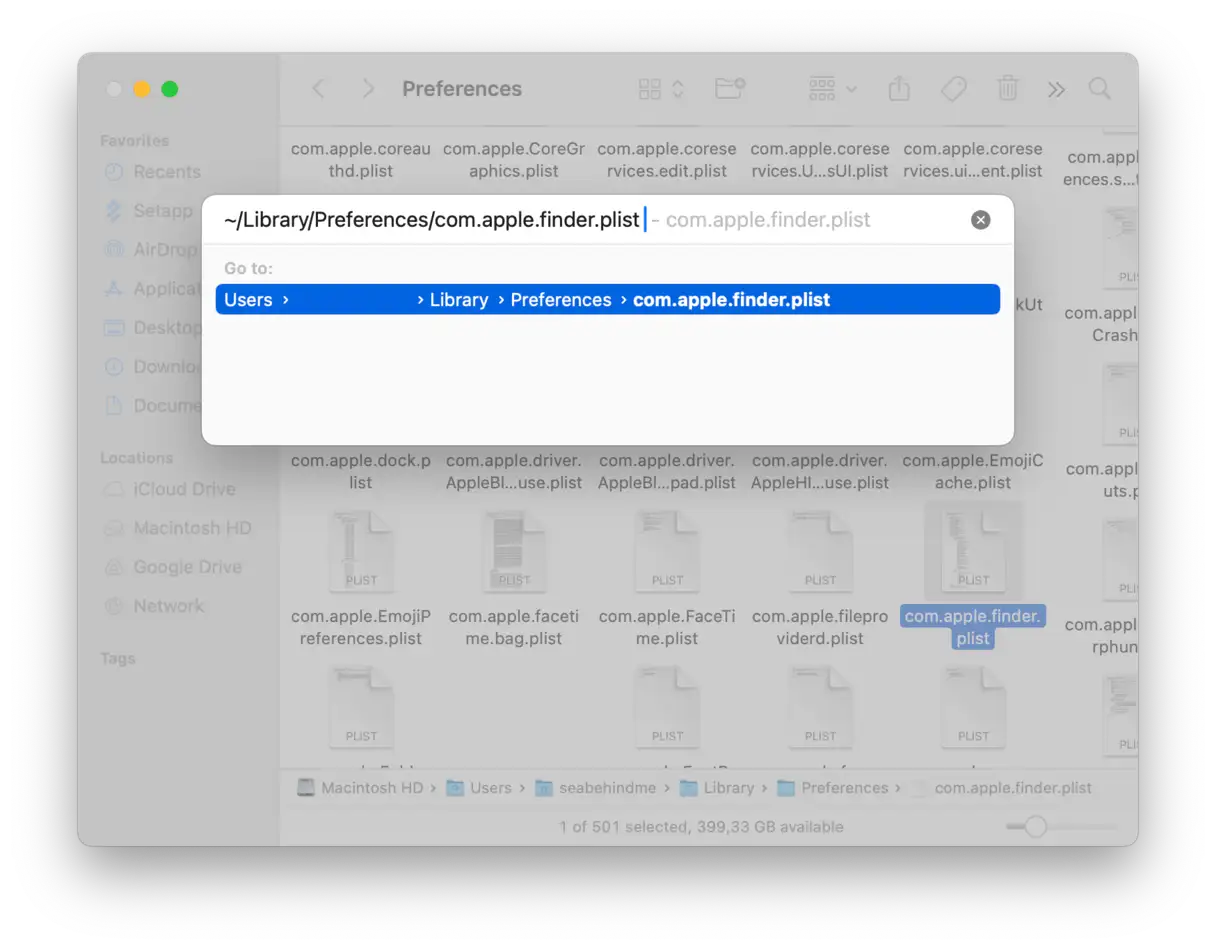
- Перетащите файл в Корзину и очистите ее.
- Нажмите Command-Option-Esc и перезапустите Finder.
После перезапуска Finder заново создаст файл, что, как мы надеемся, устранит ошибку.
Код ошибки 50
Эта ошибка обычно возникает при попытке скопировать или переместить файлы с внешнего диска (удалённого диска) на загрузочный диск вашего Mac. Внешним диском может быть жёсткий диск, подключенный напрямую к вашему Mac, USB-накопитель или даже сервер, к которому подключен ваш Mac. Причиной может быть нераспознанный символ в имени файла, но существуют и другие варианты, например, повреждение файла или проблема с диском, с которого вы пытаетесь скопировать данные. Вот несколько рекомендуемых решений для устранения этой ошибки:
- Изменить имя файла или расширение: Перед копированием файла измените его имя или расширение, а затем верните его в исходное состояние после копирования. Это может решить проблему, если исходное имя содержит несовместимые символы.
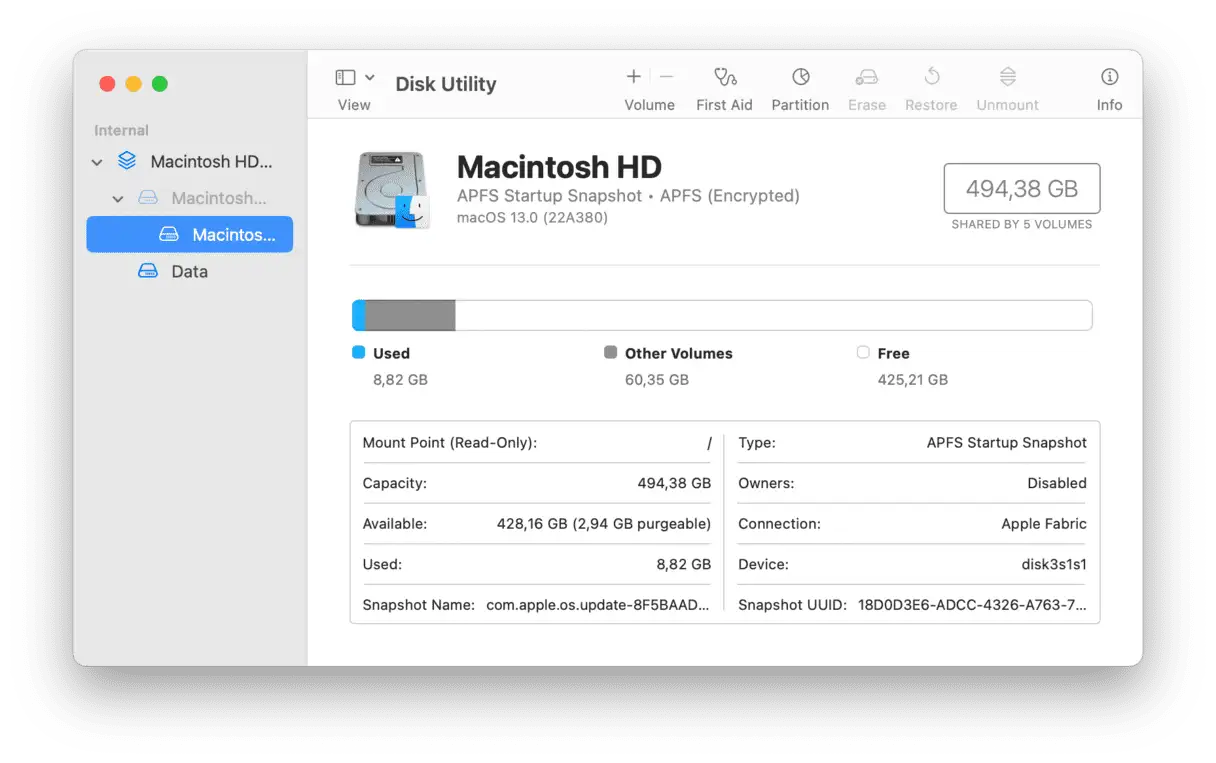
- Восстановление внешнего диска с помощью Дисковой утилиты: Используйте встроенное приложение Disk Utility в macOS для сканирования внешнего диска и исправления возможных ошибок файловой системы.
Если проблема не устранена, попробуйте скопировать файл через Терминал. Сначала убедитесь, что в папке назначения нет файла с таким же именем, иначе он будет заменён без предупреждения. Затем выполните следующие действия:
-
- Откройте приложение «Терминал». Оно находится в разделе «Программы» > «Утилиты».
- Введите следующую команду:
cp -R - Нажмите пробел.
- Перетащите файл, который хотите скопировать, из окна Finder в окно Терминала. Путь к файлу будет подставлен автоматически.
- Нажмите пробел еще раз.
- Перетащите папку назначения в окно терминала.
- Нажмите кнопку «Назад».
Ошибка 8062
На вашем Mac может возникнуть ошибка с кодом 8062 при попытке создать копию папок в папках «Документы» или «Рабочий стол». Для начала попробуйте перезапустить Finder: нажмите сочетание клавиш Command-Option-Esc, чтобы открыть меню «Принудительное завершение», выберите Finder и нажмите «Перезапустить». Попробуйте создать копию папки ещё раз после перезапуска Finder.
Если вам всё же нужно скопировать файл или папку, попробуйте использовать Терминал, минуя Finder. Используйте команду cp -R, как описано выше, для прямого копирования файлов. Этот метод особенно эффективен для обхода проблем с графическим интерфейсом Finder, которые могут вызывать эту ошибку. Команда cp -R Гарантирует полное копирование папки и её содержимого, включая скрытые файлы и разрешения. При использовании этой команды в Терминале обязательно используйте правильные пути к исходной и целевой папкам.
Код ошибки 2003f
Этот значок немного отличается от других, поскольку он не отображается в диалоговом окне. Вместо этого он отображается белым текстом на чёрном экране при попытке загрузить Mac в режиме интернет-восстановления. Этот значок указывает на проблему с протоколом HTTP при попытке подключения к серверу восстановления. Чтобы решить эту проблему, попробуйте следующее:
- Если вы подключены к Wi-Fi, попробуйте, если возможно, перейти на Ethernet-кабель. Это обеспечит более стабильное и надёжное интернет-соединение.
- Перезагрузите маршрутизатор. Это может решить проблемы с сетевым подключением.
- Попробуйте загрузиться с загрузочного клона, если он у вас есть. Это альтернативный метод восстановления системы.
- Попробуйте загрузиться с раздела восстановления на Mac вместо восстановления через интернет. Это снизит вашу зависимость от интернет-соединения.
Многие коды ошибок, рассмотренные в этой статье, вызваны некорректной работой приложений или другими проблемами. Зачастую лучшее решение для пользователей в такой ситуации — удалить и переустановить проблемное приложение. Это важный шаг в устранении неполадок.
Коды системных ошибок Plus Mac
Хотя упомянутые выше коды ошибок, возможно, являются наиболее распространёнными, они не единственные, с которыми вы можете столкнуться при использовании Mac. Вот некоторые из этих кодов с кратким объяснением причин их появления и способов устранения:
Код ошибки 49168
Эта ошибка обычно возникает при попытке разбить жёсткий диск на разделы. Сейчас эта ошибка встречается реже, поскольку большинство компьютеров Mac используют загрузочные диски, отформатированные в файловой системе APFS, которая использует контейнеры, а не традиционные разделы. Однако, если вы столкнулись с этой ошибкой, для её устранения может потребоваться сторонняя программа для восстановления диска. Эта ошибка также может указывать на проблемы с файловой системой или повреждение данных на диске, требующие тщательной проверки диска специализированными инструментами перед попыткой переразбиения. В некоторых редких случаях причина может быть связана с конфликтом программного обеспечения или драйверов оборудования, поэтому рекомендуется обновить macOS до последней версии и убедиться, что все установленные программы совместимы с APFS.
Код ошибки 9923
Ошибка 9923 связана со сканированием документов или фотографий на вашем Mac и часто возникает при использовании многофункционального принтера со сканером. Этот код указывает на проблему с подключением сканера к вашему Mac. Если подключение через USB, причиной может быть поврежденный кабель или проблема с самим портом USB. Если подключение беспроводное, причиной может быть проблема с вашей сетью Wi-Fi. Кроме того, причина может быть связана с драйверами многофункционального устройства. Чтобы решить эту проблему, сначала проверьте целостность кабеля USB или подключения Wi-Fi. Затем обновите или переустановите драйверы многофункционального устройства с веб-сайта производителя. В некоторых случаях может возникнуть конфликт между старыми и новыми драйверами, поэтому лучше удалить старые версии перед установкой новых. Также убедитесь, что ваша macOS обновлена, чтобы обеспечить оптимальную совместимость с вашими периферийными устройствами.
Код ошибки 500
Этот код указывает на проблему с Mac App Store. Эта ошибка обычно возникает при первой попытке загрузить обновление или новое приложение. Причина может быть связана с самой покупкой, например, с ошибкой в платёжных данных, но чаще всего это сбой в самом приложении App Store. Чтобы решить эту проблему, попробуйте выйти из своей учётной записи iCloud и войти снова. Сброс настроек приложения App Store также может помочь.
Читайте также
Код ошибки 924
Этот код указывает на очень общую ошибку, которая охватывает широкий спектр возможных проблем. Причиной может быть поврежденный файл, проблема с самой macOS или даже неисправный компонент оборудования. Перезагрузка компьютера часто помогает решить эту проблему. Если ошибка не устранена, запустите Disk First Aid с помощью Disk Utility, чтобы проверить и исправить возможные ошибки на жестком диске. Если эти шаги не помогли, возможно, потребуется переустановить macOS. Вы можете увидеть Это руководство Пошаговое руководство о том, как это сделать. Рекомендуем создать резервную копию важных данных перед началом переустановки, чтобы не потерять их. Также может потребоваться подключение устройства к интернету во время переустановки, чтобы загрузить последнюю версию macOS.
Код ошибки 100092
Этот код — одна из случайных ошибок, которые могут возникнуть при использовании вашего Mac. Эта ошибка может возникать при загрузке файлов, создании снимков экрана или даже при попытке открыть или закрыть файлы. Чтобы решить эту проблему, обновите macOS и все установленные приложения. Затем перезагрузите Mac. В большинстве случаев это должно решить проблему.
При использовании вашего Mac вы можете столкнуться с множеством различных кодов ошибок. Перечисленные выше ошибки — самые распространённые, но их гораздо больше. В большинстве случаев решение простое и понятное. В других случаях может потребоваться переустановка macOS. В худшем случае проблема связана с оборудованием. В этом случае следует обратиться за помощью в Apple или авторизованный сервисный центр. Чтобы уменьшить количество возникающих ошибок, регулярно обновляйте macOS и приложения и регулярно проводите обслуживание вашего Mac. Вы можете использовать такие инструменты, как CleanMyMac X, для поддержания и оптимизации производительности вашего компьютера.
Комментарии закрыты.