

Если вы недавно обновили macOS до Tahoe и чувствуете, что перешли на менее стабильную и более раздражающую операционную систему, возможно, вам стоит сделать понижение версии. После опыта с Tahoe, хотя мне и понравились некоторые улучшения дизайна, я столкнулся с множеством системных проблем и некорректной работой приложений, поэтому задумался о понижении версии до macOS Sequoia.
Итак, если вы оказались в подобной ситуации, я подробно расскажу вам, как выполнить понижение версии, шаг за шагом, а также дам несколько дополнительных советов, которые сэкономили мне время. Этот процесс включает в себя восстановление резервной копии предыдущей операционной системы или переустановку macOS Sequoia с установочного диска или загрузочной USB-флешки. Не забывайте создавать резервные копии важных данных перед внесением любых серьёзных изменений в операционную систему.
Причины рассмотреть возможность перехода на более старую версию macOS Tahoe
Во-первых, позвольте мне прояснить, что переход на более старую версию операционной системы — непростая задача по нескольким причинам. Лично я предпочитаю оставаться на последней версии, особенно для получения важных обновлений безопасности. Но с macOS Tahoe я достиг точки невозврата, и вот почему:
- Низкая производительность при выполнении повседневных задачНа моём MacBook Pro я начал замечать значительные задержки в работе Mission Control и Spotlight. Это напрямую влияет на мою производительность и удобство использования устройства.
- Проблемы совместимости со сторонними приложениями: Некоторые инструменты и приложения, которыми я пользуюсь ежедневно, перестали работать после обновления, и разработчики до сих пор их не исправили. Это нарушает мой рабочий процесс и вынуждает искать временные альтернативы.
- Значительный разряд батареи: Время работы от аккумулятора значительно сократилось. Я не преувеличиваю, когда говорю, что потерял более часа экранного времени по сравнению с Sequoia. Это влияет на мою способность работать в дороге.
- Ошибки пользовательского интерфейса: Центр управления начал внезапно зависать при использовании внешних дисплеев. Это может показаться незначительной проблемой, но когда это повторяется и нарушает рабочий процесс, это становится крайне раздражающим.
Теперь, когда мы рассмотрели причины, по которым вам стоит задуматься о понижении версии, давайте перейдём к самому безопасному способу сделать это. Важно следовать точным инструкциям, чтобы избежать потери данных и системных проблем.
Подробное руководство: как перейти на более старую версию macOS Tahoe
Прежде чем начать, важное замечание: переход на более раннюю версию macOS требует полного стирания данных с жёсткого диска, поэтому резервное копирование данных абсолютно необходимо и не может быть пропущено. Не пропускайте первый шаг этого руководства, так как он крайне важен для защиты вашей информации. Потеря данных в результате отсутствия резервного копирования — ваша ответственность.
Шаг 1: Создайте резервную копию своих файлов прямо сейчас
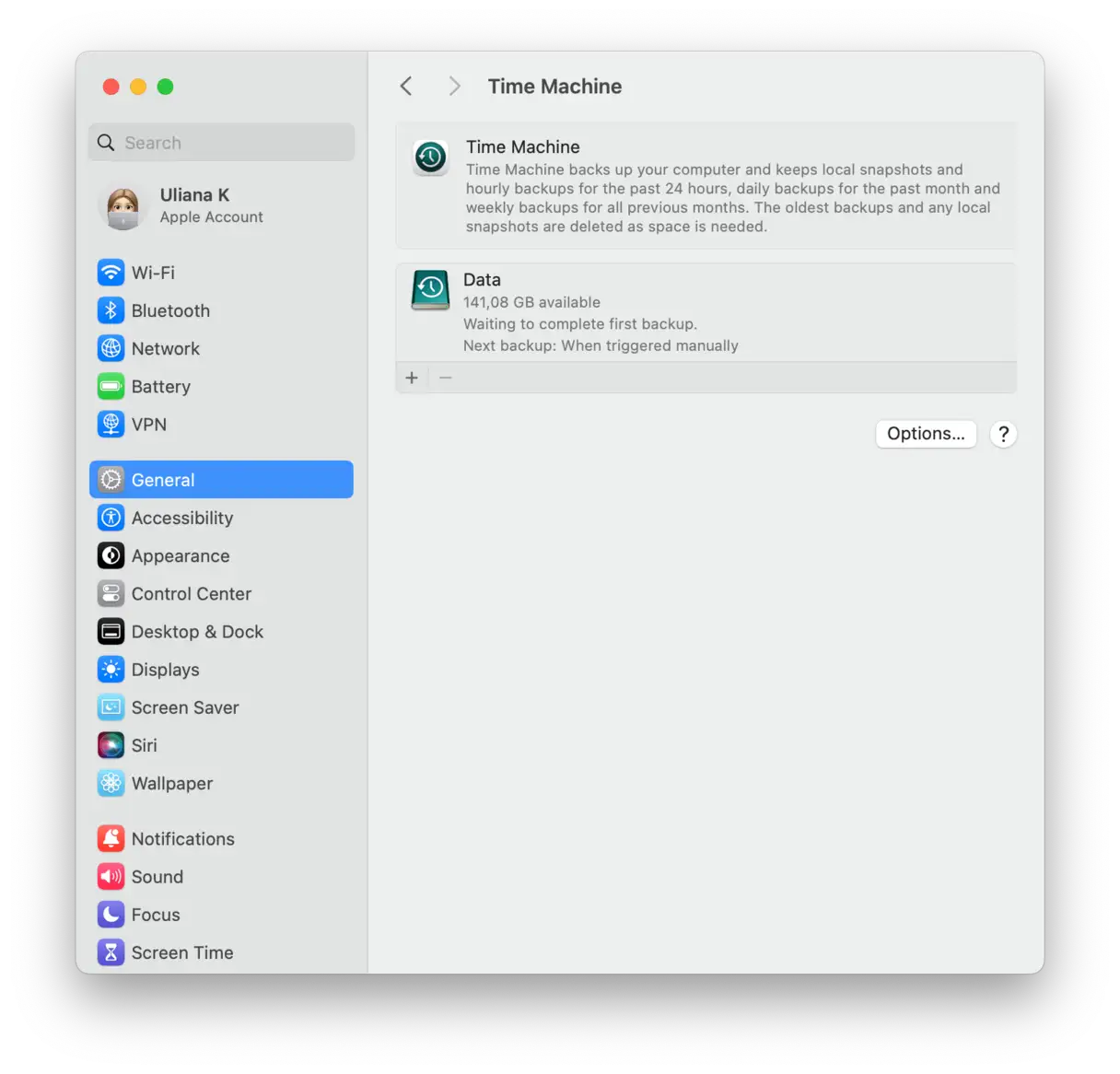
Я использовал Time Machine и iCloud для резервного копирования важных файлов. Это важный шаг, чтобы не потерять ценные данные.
Time Machine легко настроить: вам понадобится только внешний жёсткий диск. Затем перейдите в раздел «Системные настройки», затем «Основные», затем «Time Machine», чтобы настроить всё необходимое. Time Machine позволяет регулярно создавать резервные копии по расписанию, защищая ваши данные от любых непредвиденных обстоятельств, таких как сбой жёсткого диска или атака программ-вымогателей.
Шаг 2: Загрузите macOS Sequoia
Чтобы успешно загрузить macOS Sequoia, внимательно выполните следующие действия, чтобы обеспечить беспроблемную установку и избежать возможных проблем:
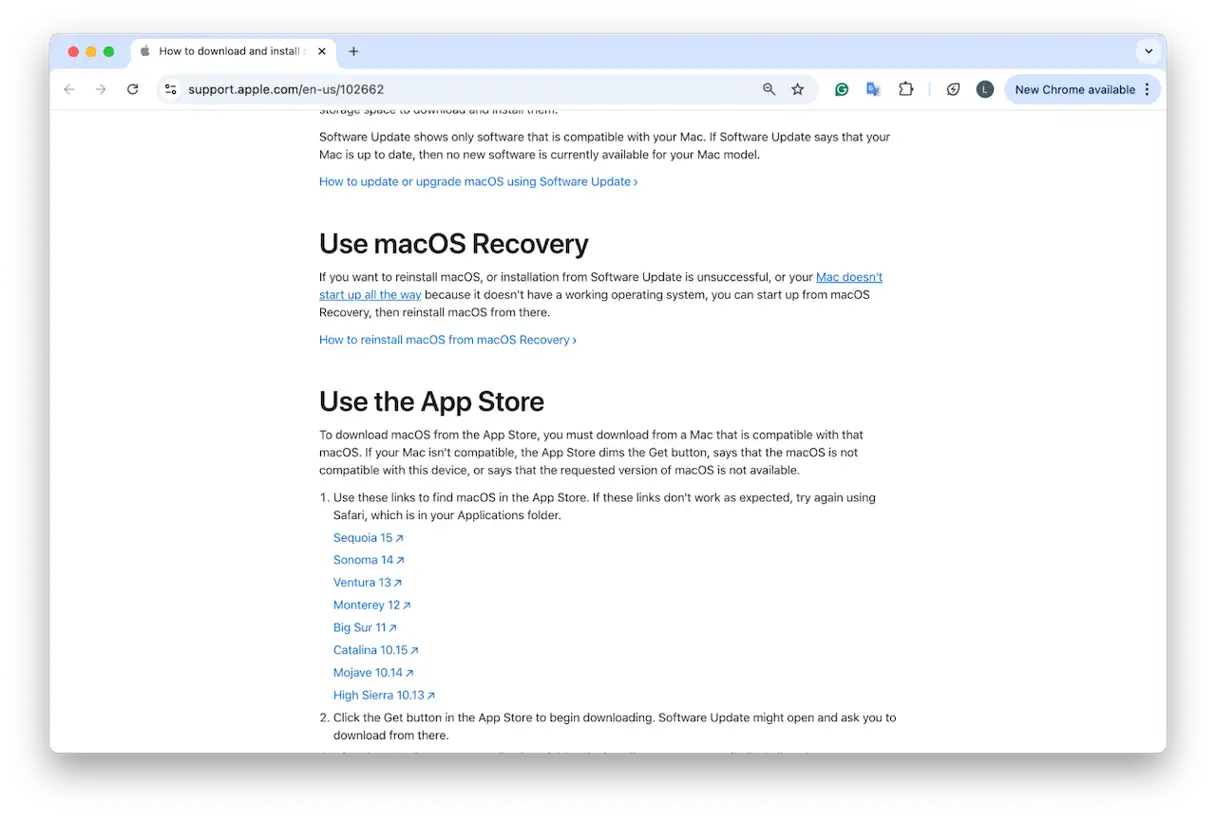
- Перейти к Официальная страница поддержки AppleЭто надежный источник для загрузки macOS Sequoia и получения самой последней информации и обновлений, связанных с ней.
- Прокрутите вниз до раздела «Загрузить macOS» и найдите ссылку на macOS Sequoia. Убедитесь, что вы нажимаете на правильную ссылку, чтобы избежать загрузки неверных версий или повреждённых файлов.
- После завершения загрузки файл установщика будет сохранён в папке «Программы» на вашем Mac. Найдите файл там и убедитесь, что его размер соответствует ожидаемому, прежде чем продолжить, чтобы убедиться, что файл не будет повреждён во время загрузки.
Шаг 3: Создайте установщик macOS на загрузочном USB-накопителе
Не буду скрывать, этот шаг требует терпения, особенно если вы никогда этого не делали. Я разбил его на этапы, чтобы вам было проще. Вот что вам понадобится в первую очередь:
- USB-флеш-накопитель объёмом не менее 16 ГБ (я использовал флеш-накопитель SanDisk Ultra объёмом 32 ГБ). Для обеспечения бесперебойной установки рекомендуется использовать качественный флеш-накопитель.
- Загруженный вами установочный файл macOS Sequoia. Убедитесь, что файл полный и целостный, чтобы избежать проблем во время установки.
Первая часть
- Подключите USB-накопитель к порту устройства, затем откройте приложение «Дисковая утилита» через Finder > «Программы» > «Утилиты». Эта утилита необходима для правильного форматирования накопителя.
- Найдите свой USB-накопитель на боковой панели Дисковой утилиты. Нажмите «Стереть» вверху и примените следующие настройки для обеспечения совместимости с macOS:
- Имя: SequoiaUSB (или любое короткое, легко запоминающееся имя без пробелов). Оно будет отображаться в качестве имени диска.
- Формат: Mac OS Extended (журналируемый). Этот параметр обеспечивает совместимость памяти с macOS и возможность записи изменений.
- Схема: Карта разделов GUID. Эта схема необходима для создания загрузочного раздела в памяти.
- После подтверждения настроек нажмите «Стереть», чтобы начать процесс форматирования, а затем нажмите «Готово» по завершении.
- Имя: SequoiaUSB (или любое короткое и простое имя без пробелов)
- Формат: Mac OS Extended (журналируемый)
- Схема: Карта разделов GUID
Не пропускайте этот важный шаг. Если вы не отформатируете USB-накопитель таким образом, установщик не сможет корректно создать загрузочный диск, что приведёт к сбою процесса установки. Эти шаги необходимы для обеспечения совместимости и корректной работы.
часть вторая
- Снова откройте приложение «Терминал» из папки «Утилиты».
- Скопируйте и вставьте следующую команду в Терминал, заменив «SequoiaUSB» на имя, которое вы выбрали для своего USB-накопителя, если оно отличается:
- sudo /Applications/Install macOS Sequoia.app/Contents/Resources/createinstallmedia –volume /Volumes/SequoiaUSB
- Нажмите клавишу «Возврат».
- Вам будет предложено ввести пароль администратора. Введите его (по мере ввода вы ничего не увидите), а затем снова нажмите клавишу Enter. Это необходимо, чтобы предоставить команде достаточные права для создания установочного носителя.
- sudo /Applications/Install macOS Sequoia.app/Contents/Resources/createinstallmedia –volume /Volumes/SequoiaUSB
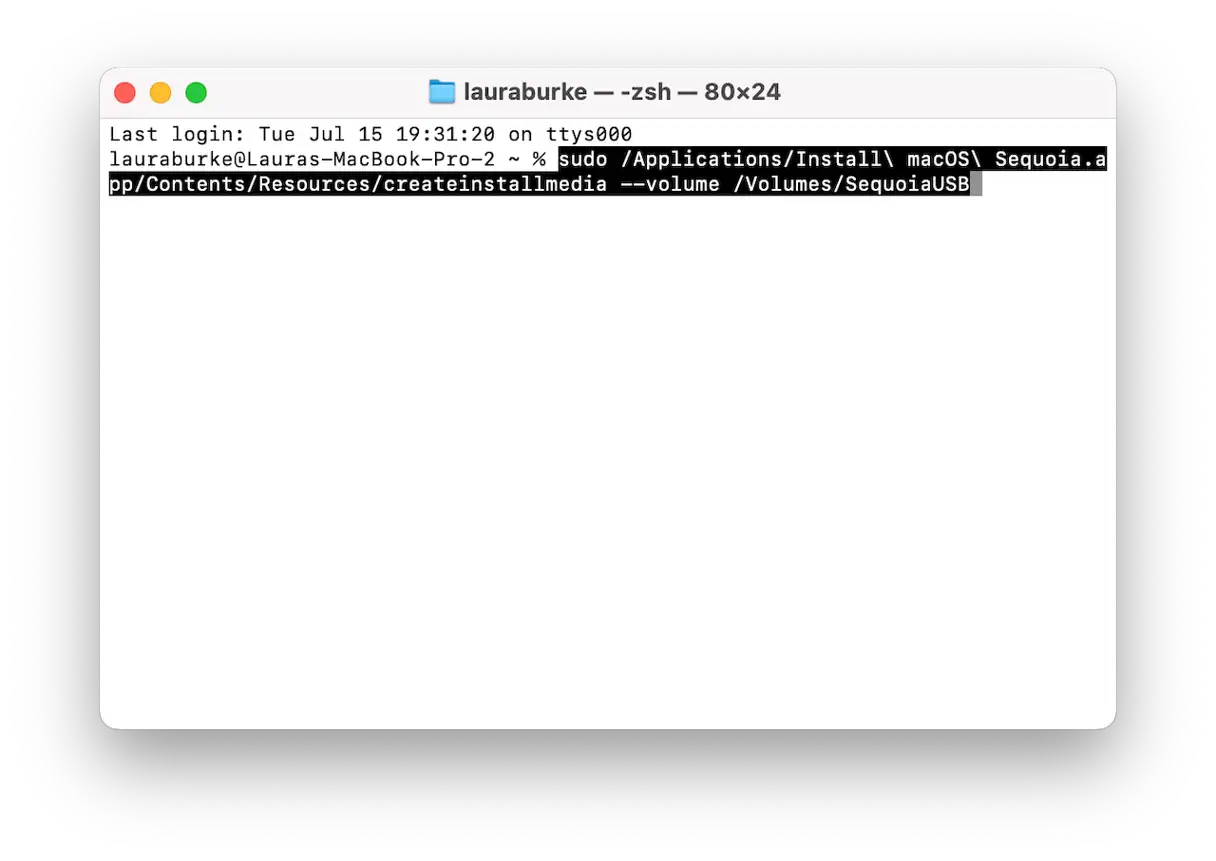
Этот процесс может занять от 10 до 20 минут, в зависимости от скорости вашего USB-накопителя. Вы увидите сообщение, похожее на следующее: Установочный носитель теперь доступен по адресу «/Volumes/Install macOS Sequoia» После появления этого сообщения загрузочный установщик macOS Sequoia готов к использованию. Этот процесс создаст установочный носитель macOS Sequoia на вашем USB-накопителе.
Шаг 4: Сотрите данные с Mac
Это может показаться самым сложным этапом в процессе понижения версии macOS Tahoe, но, если вы подготовитесь, всё не так сложно. Этот этап необходим для корректной и бесперебойной установки новой операционной системы Sequoia.
- Перезагрузите Mac и нажмите и удерживайте кнопку питания (на устройствах Apple Silicon) или клавишу Option (на устройствах Intel), чтобы войти в режим восстановления. Этот режим позволяет получить доступ к основным системным инструментам.
- Выберите «Дисковая утилита». Этот инструмент необходим для управления жёсткими дисками и устройствами хранения данных.
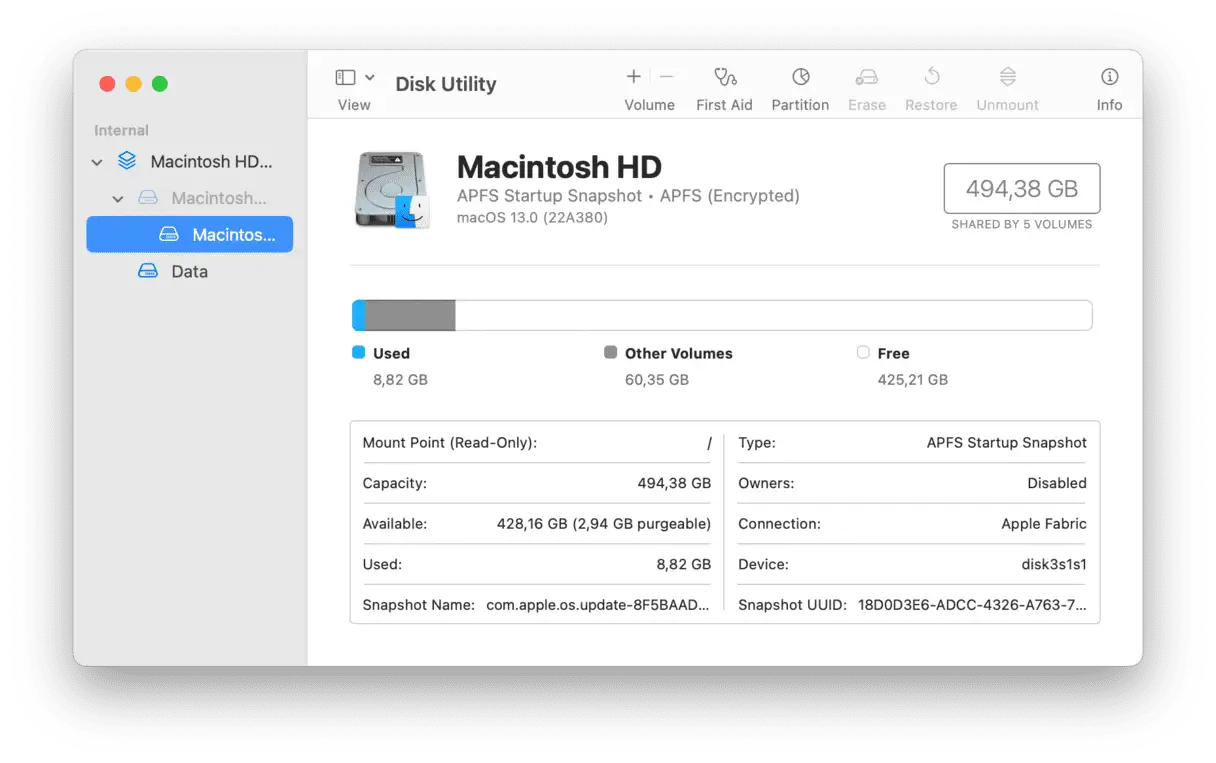
- Выберите основной диск и нажмите «Стереть». Убедитесь, что вы выбрали правильный диск, чтобы избежать случайной потери данных.
- Формат: APFS. Это рекомендуемая файловая система для последних версий macOS, обеспечивающая оптимальную производительность и совместимость.
- Имя: Вы можете назвать его как угодно (я выбрал «Macintosh HD»). Выберите описательное имя, которое позволит легко идентифицировать его в будущем.
Ваш MacBook теперь чист и готов к установке Sequoia. После этого шага вы будете готовы установить новую версию macOS.
Шаг 5: Переустановите macOS Sequoia
После очистки внутреннего жёсткого диска Mac операционная система не будет установлена. Поэтому вам потребуется использовать созданный вами загрузочный USB-накопитель для установки macOS Sequoia извне операционной системы, оставаясь в режиме восстановления. Вот как это сделать:
- На экране «Утилиты» подключите загрузочный USB-накопитель и выберите «Установить macOS Sequoia».
- Нажмите «Продолжить» и примите лицензионное соглашение.
- Выберите пустой диск, который вы стерли ранее («Macintosh HD»).
- Нажмите «Установить».
Примерно через 30–40 минут вы вернетесь к экрану настройки macOS.
Советы после перехода на более старую версию операционной системы
После понижения с macOS Tahoe до Sequoia я сразу заметил значительное улучшение производительности, но не всё было идеально. Некоторые незначительные побочные эффекты новой версии сохранились, поэтому потребовалось некоторое время для полной стабилизации системы. Вот несколько шагов, которые существенно повлияли на восстановление оптимальной производительности:
1. Выполните задачи по техническому обслуживанию, чтобы завершить процесс очистки.
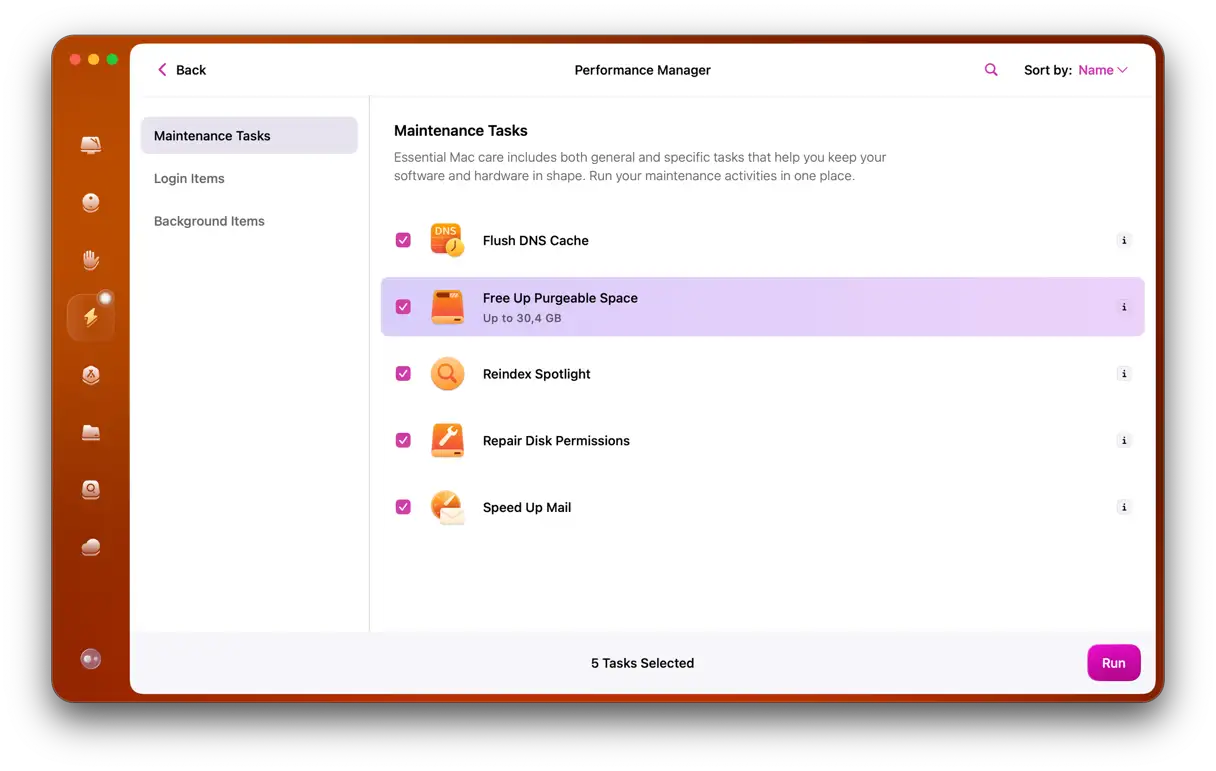
Ещё один способ полностью перезагрузить систему — запустить несколько целевых процедур обслуживания. Для этого я использовал CleanMyMac . В функции «Производительность» я запустил несколько задач обслуживания, таких как очистка кэша DNS и восстановление прав доступа к диску, а также проверка фоновых элементов; вот как это было сделано:
- Попробуйте CleanMyMac бесплатно (Семидневный пробный период).
- Нажмите Производительность > Сканировать.
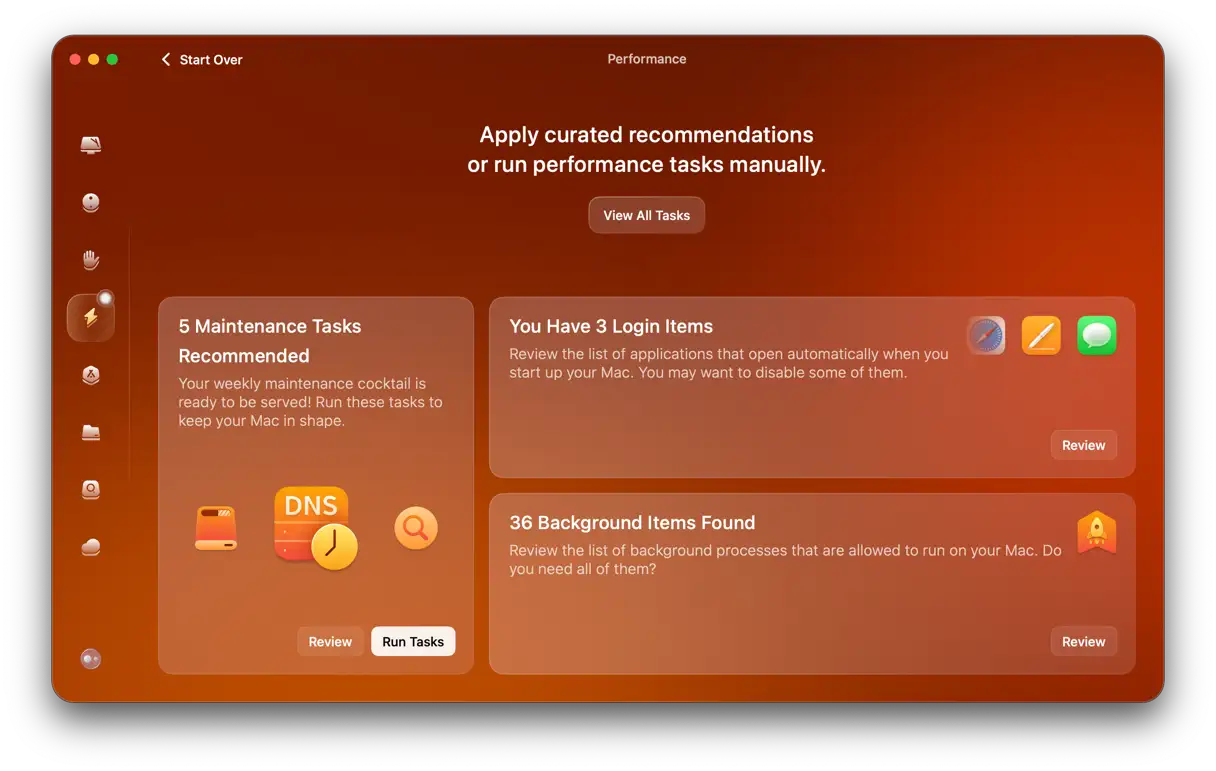
- Нажмите Просмотреть все задачи.
- Выберите элементы и нажмите «Выполнить».
2. Перепроверьте настройки своих учетных записей iCloud и Apple.
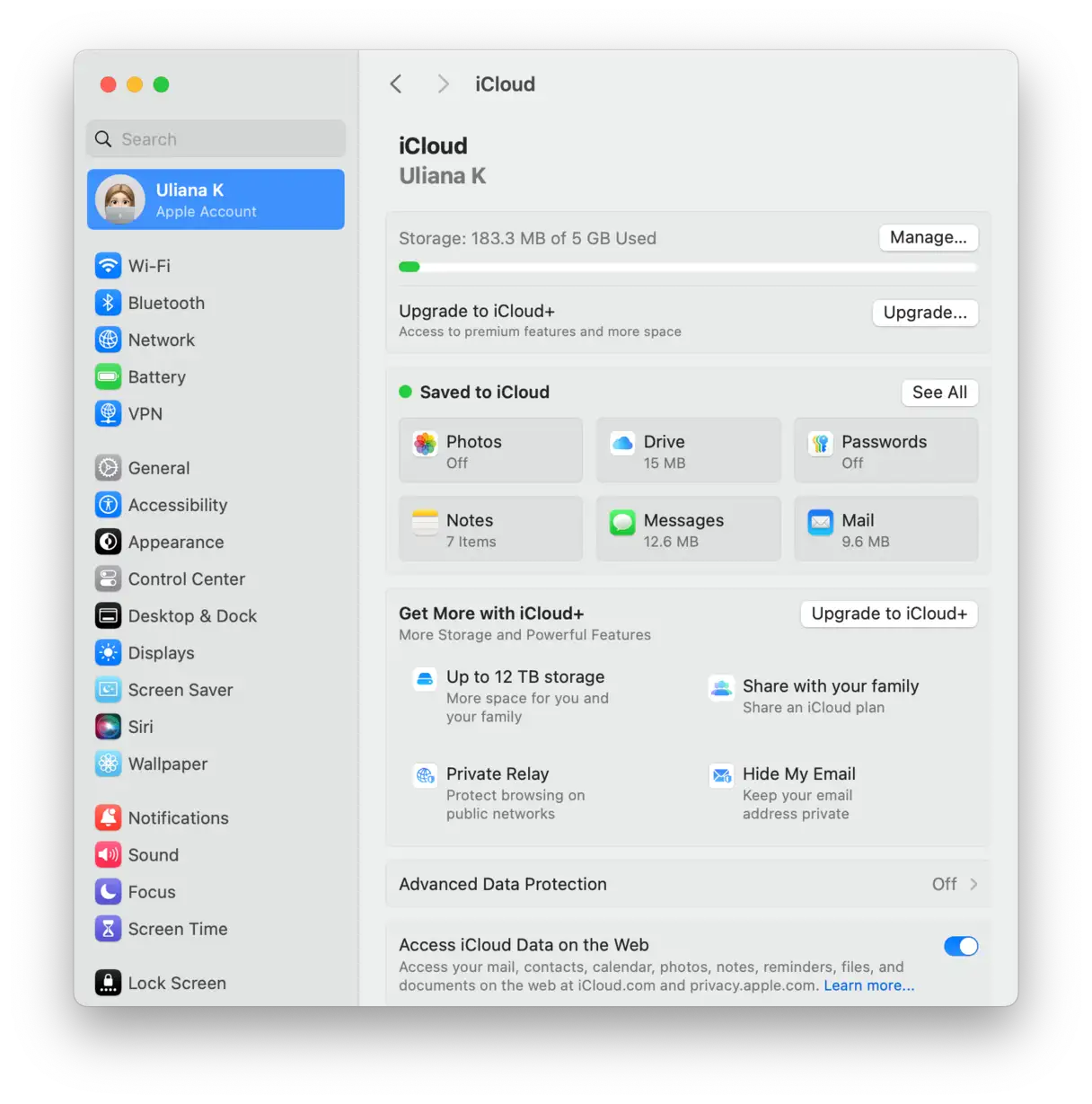
После восстановления данных из Time Machine я заметил, что некоторые службы iCloud работали некорректно (например, вкладки «Заметки» и Safari оставались неактивными в течение нескольких часов).
Выход из учетной записи Apple и повторный вход помогли решить проблему, но мне также пришлось вручную повторно включить некоторые опции с помощью:
Настройки > Учетная запись Apple.
Итак, если вы чувствуете, что произошел сбой в синхронизации после перехода на более старую версию ОС, потратьте 5 минут своего времени и сделайте следующее:
- Выйдите из iCloud и войдите снова.
- Повторно включите iCloud Drive и синхронизируйте выбранные приложения.
- Еще раз проверьте сообщения в iCloud, связке ключей и фотографиях.
Этот шаг может показаться простым, но он исправил несколько скрытых проблем с синхронизацией, которые были бы очень раздражающими, если бы я не обнаружил их на ранней стадии.
Переход на macOS Tahoe был непростым решением, но на этот раз он оказался абсолютно правильным. После недель сбоев, медленной работы и нестабильной работы приложений переход на Sequoia снова дал мне систему, на которую я мог положиться.
Комментарии закрыты.