

основные моменты
- Используйте встроенные функции или сторонние приложения для записи действий на экране вашего Chromebook. Среди доступных вариантов — Screen Capture, Screencast и Nimbus Screen Recorder, которые удовлетворят различные потребности, например, позволят записывать звук с устройства или видео с веб-камеры.
- Инструмент Screen Capture на Chromebook записывает видео без звука с устройства, а Screencast, входящий в состав ChromeOS версии 103, записывает видео со звуком и с веб-камеры. Оба инструмента сохраняют записи в формате WEBM или предоставляют ссылки для обмена.
- Расширение для Chrome под названием Nimbus Screen Recorder позволяет записывать вкладки Chrome вместе со звуком вашего устройства. Оно идеально подходит для пользователей, которым необходимо записывать внутренние звуки из видео или приложений, которые не поддерживаются встроенными инструментами.
Вы когда-нибудь хотели записать экран своего Chromebook и поделиться им с другими? Независимо от того, нужно ли вам записать обучающее видео, презентацию или забавный момент, Chromebook предлагает решение. В Chromebook есть два встроенных инструмента для записи экрана: Screen Capture и Screencast . Оба инструмента просты в использовании и предлагают множество вариантов записи экрана, например, весь экран, часть экрана или определенное окно.
Вы также можете записывать звук с микрофона или использовать веб-камеру во время записи экрана. После записи экрана вы можете просмотреть, отредактировать, удалить и поделиться изображением или видео из папки загрузок.
В этой статье мы покажем вам, как использовать оба инструмента, и дадим несколько советов и приемов, которые сделают ваши записи экрана более эффективными и приятными. Итак, начнем! Но сначала давайте разберемся, как работает запись экрана с самых основ.
Как вообще работает запись экрана?
Запись экрана — это способ запечатлеть то, что в данный момент отображается на вашем экране, и сохранить это в виде видеофайла. Её можно использовать для различных целей, например, для демонстрации выполнения задачи, обмена игровым или обучающим контентом, а также для прямых трансляций.
В Windows 11 и Windows 10 есть встроенная функция записи экрана в составе Xbox Game Bar . Xbox Game Bar обладает множеством функций, включая мониторинг ЦП и ГП , но наиболее полезной её особенностью является возможность записи экрана в Windows с выводом в формате MP4.
Также можно использовать инструмент «Ножницы» , входящий в состав Windows 11 и доступный через Microsoft Store , чтобы выбрать определенную область рабочего стола и начать запись видео. Однако оба инструмента имеют некоторые ограничения, например, не поддерживают запись звука или не могут захватывать весь рабочий стол или проводник файлов.
Как работает запись экрана на Chromebook?
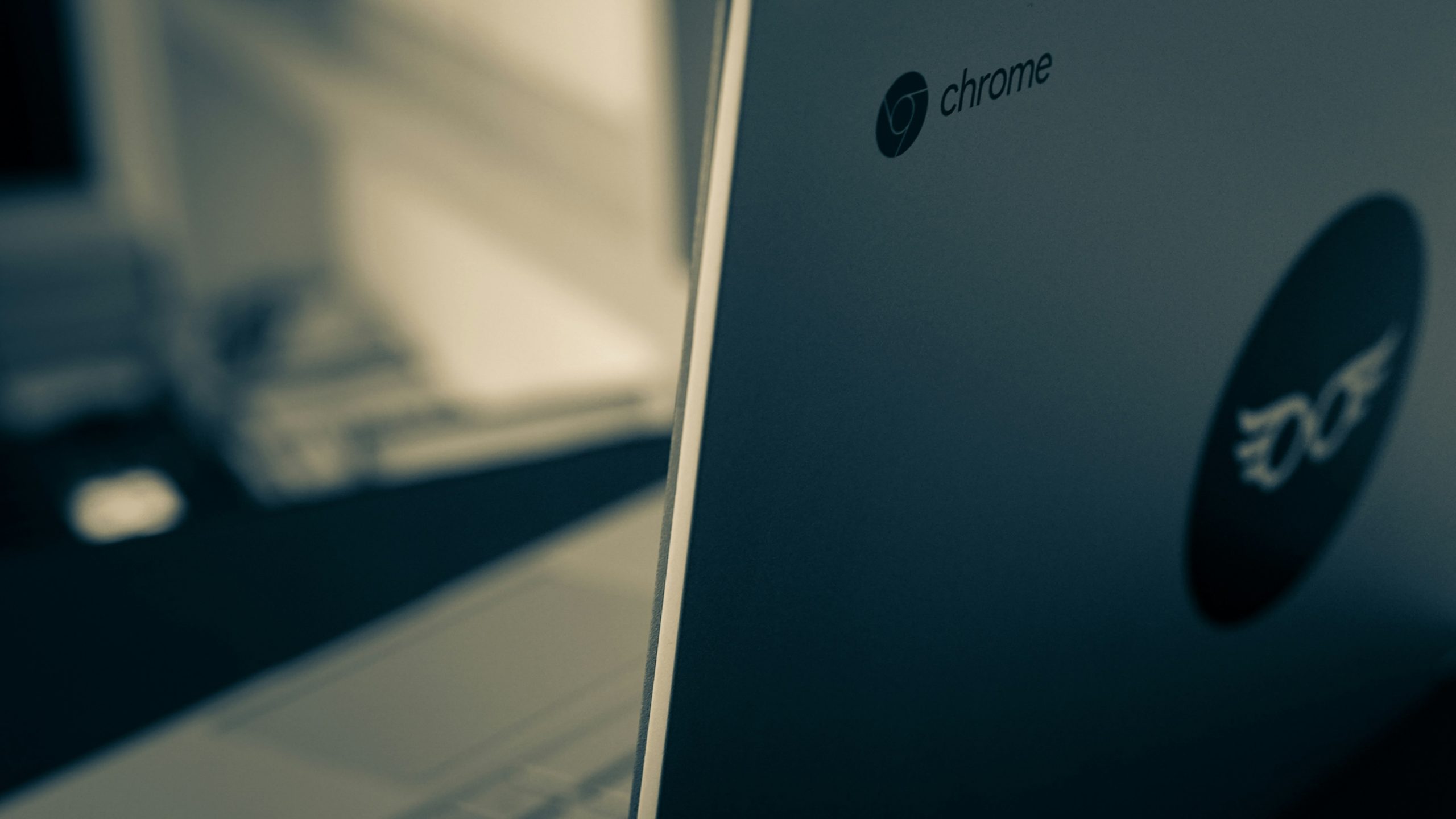
Chromebook обладают встроенной функцией записи экрана, позволяющей записывать то, что отображается на экране в данный момент. Встроенные инструменты записи экрана включают два приложения: Screen Capture и Screencast.
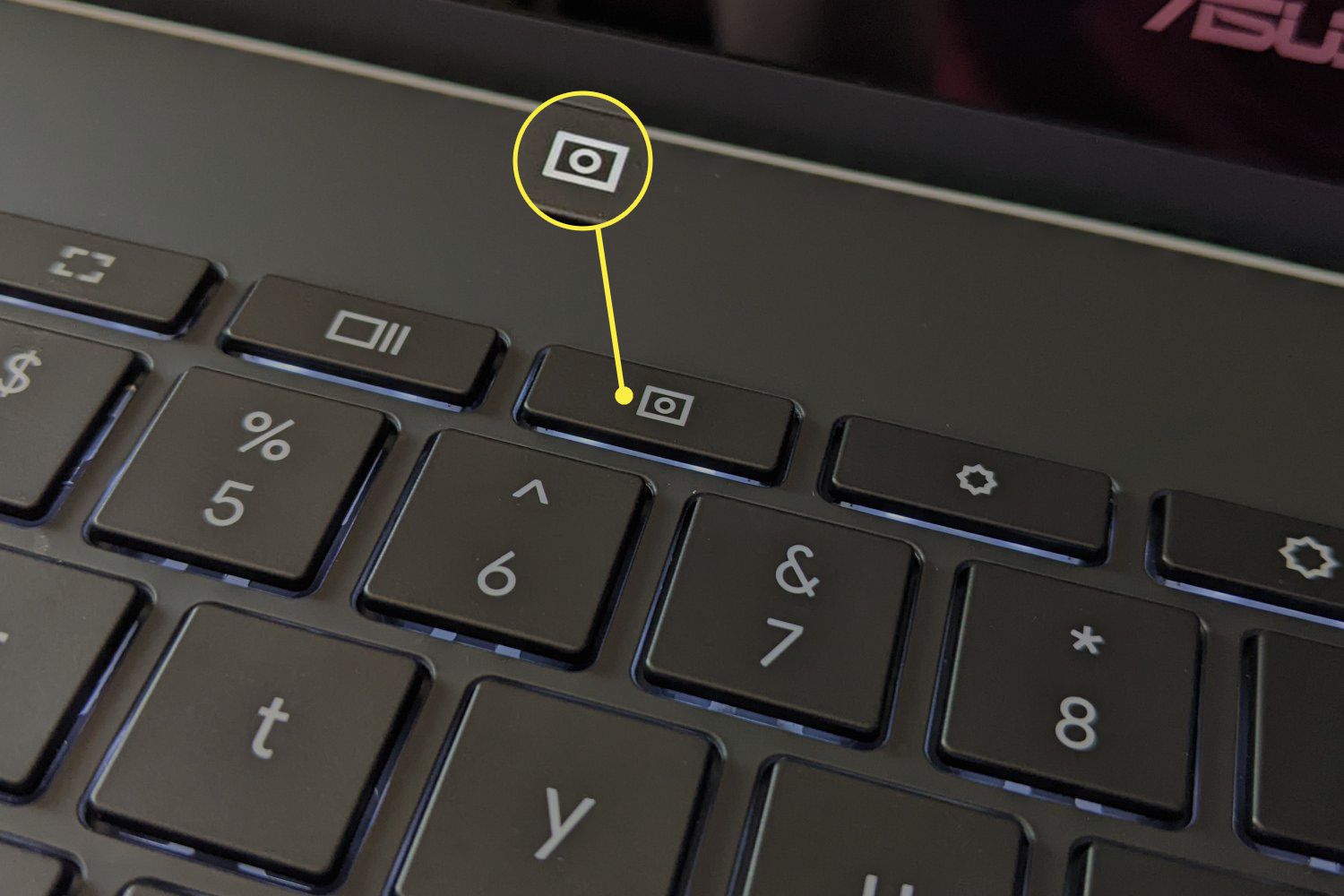
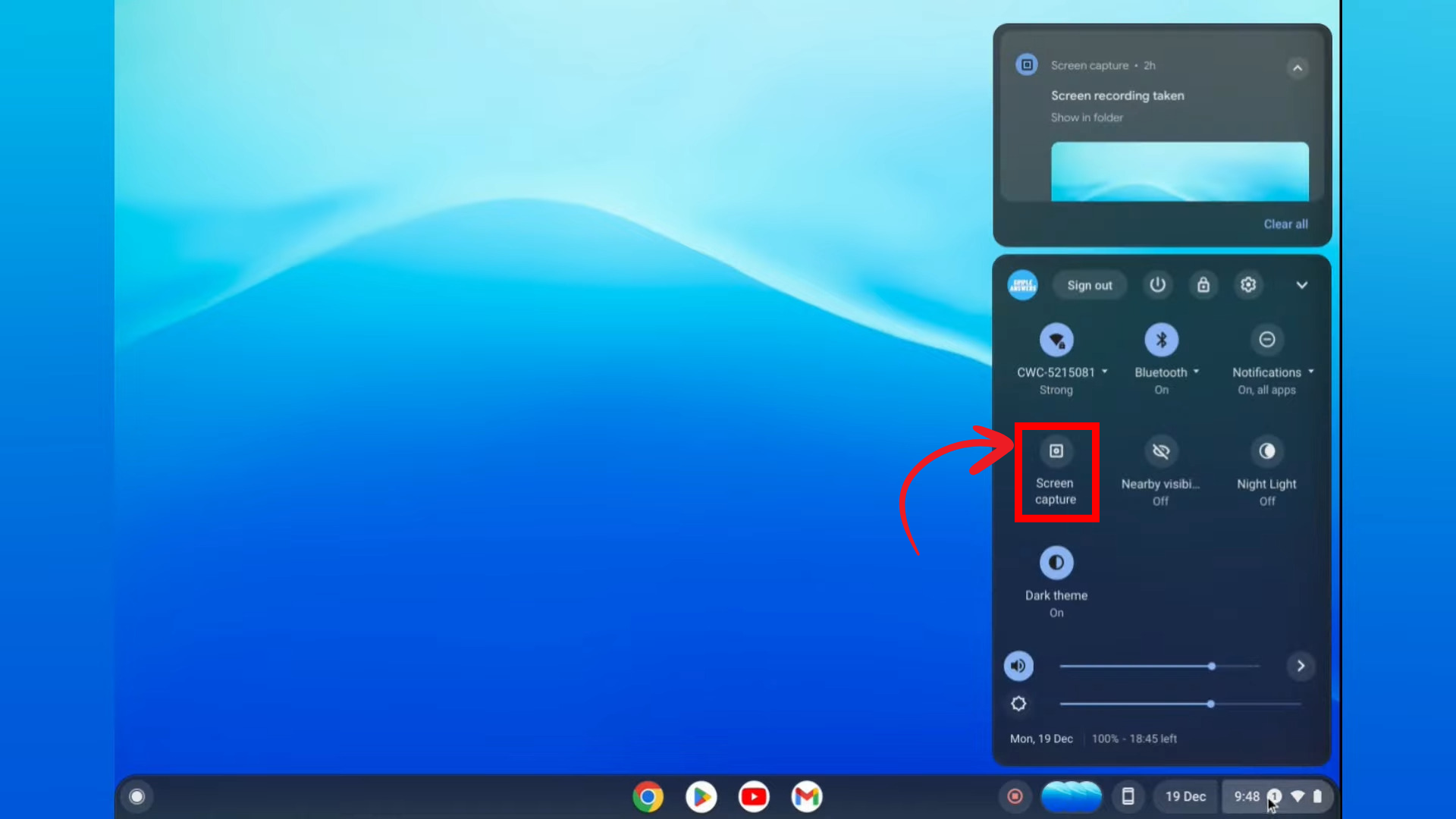
Функция «Запись экрана» — это быстрый и простой способ записать весь экран, его часть или конкретное окно. Вы также можете записывать звук с микрофона во время записи экрана. Доступ к функции «Запись экрана» можно получить через панель быстрых настроек, щелкнув значок часов в правом нижнем углу панели Chromebook и выбрав кнопку «Запись экрана».
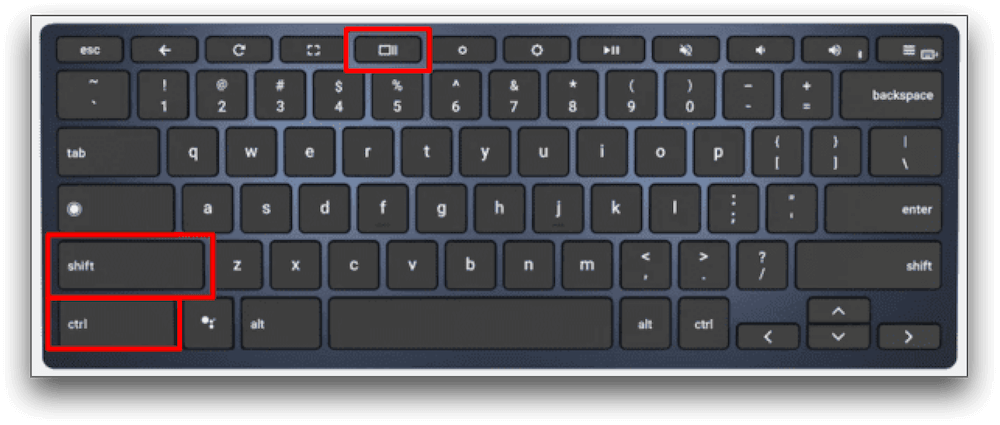
Функция записи экрана (Screencast) предлагает более широкие возможности, чем просто захват экрана. Она работает практически так же, но позволяет рисовать на экране, а ваш голос затем преобразуется в текст. Включить запись экрана можно на панели быстрых настроек или нажав Ctrl+Shift и клавишу «Показать окна».
Почему ваш Chromebook записывает экран?
Запись экрана — полезная функция, позволяющая запечатлеть происходящее на экране вашего Chromebook и сохранить видео. Запись экрана можно использовать для различных целей, например:
- Поиск неисправностей: Вы можете записывать сообщения об ошибках, неожиданное поведение операционной системы или шаги по устранению неполадок и делиться ими со специалистом службы поддержки.
- Преподавание: Вы можете записывать уроки, отчеты или презентации и использовать их в качестве справочного материала или для ведения заметок.
- Строительство: Вы можете записывать свой голос или рисовать на экране и создавать увлекательный контент для онлайн-уроков, обучающих материалов или презентаций.
Как записать экран на Chromebook?
Как уже упоминалось ранее, в Chromebook есть два встроенных инструмента для записи экрана: Screen Capture и Screencast. Вот как использовать эти функции:
Метод 1: Снимок экрана
- Нажмите на часы в Полка для Chromebook Чтобы открыть панель, нажмите в правом нижнем углу. Быстрые настройки.
![]()
- Найдите Стрела Если список не развернут полностью, он отображается в правом верхнем углу.
- Нажмите на кнопкуСкриншот».
![]()
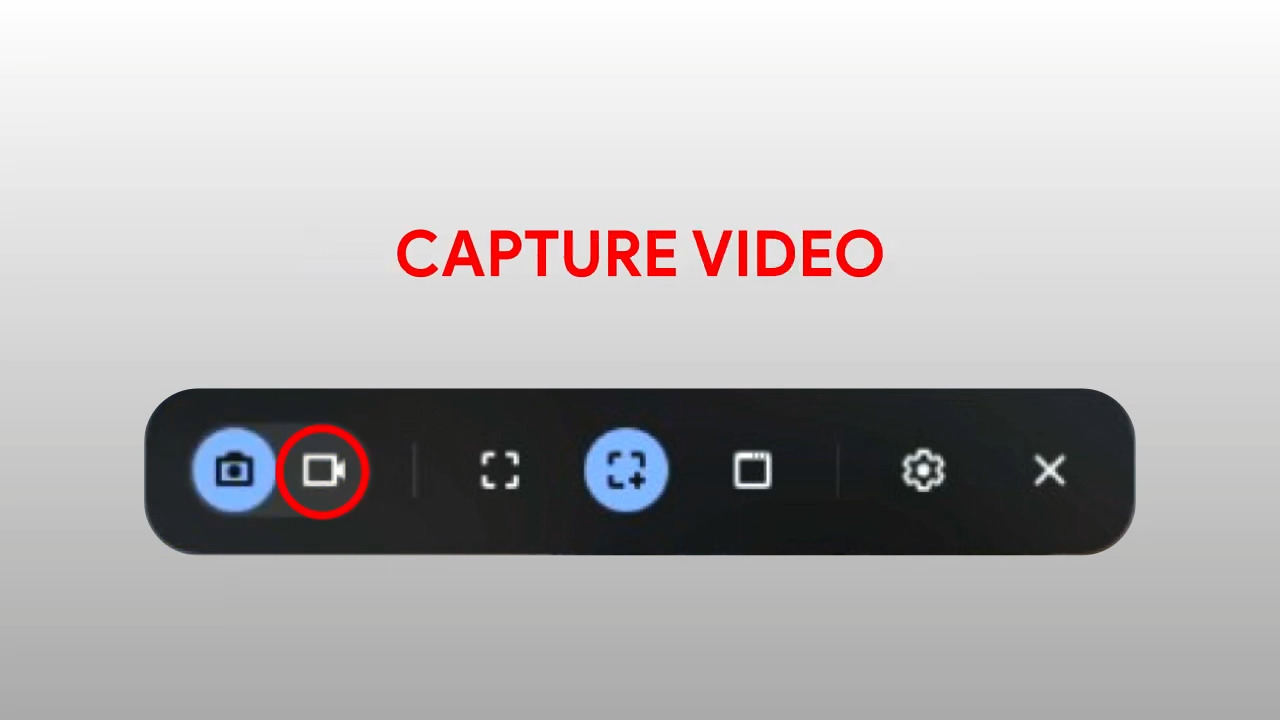
- В нижней части экрана появится панель инструментов для записи экрана. Убедитесь, что выбран значок видео, чтобы записать экран.
![]()
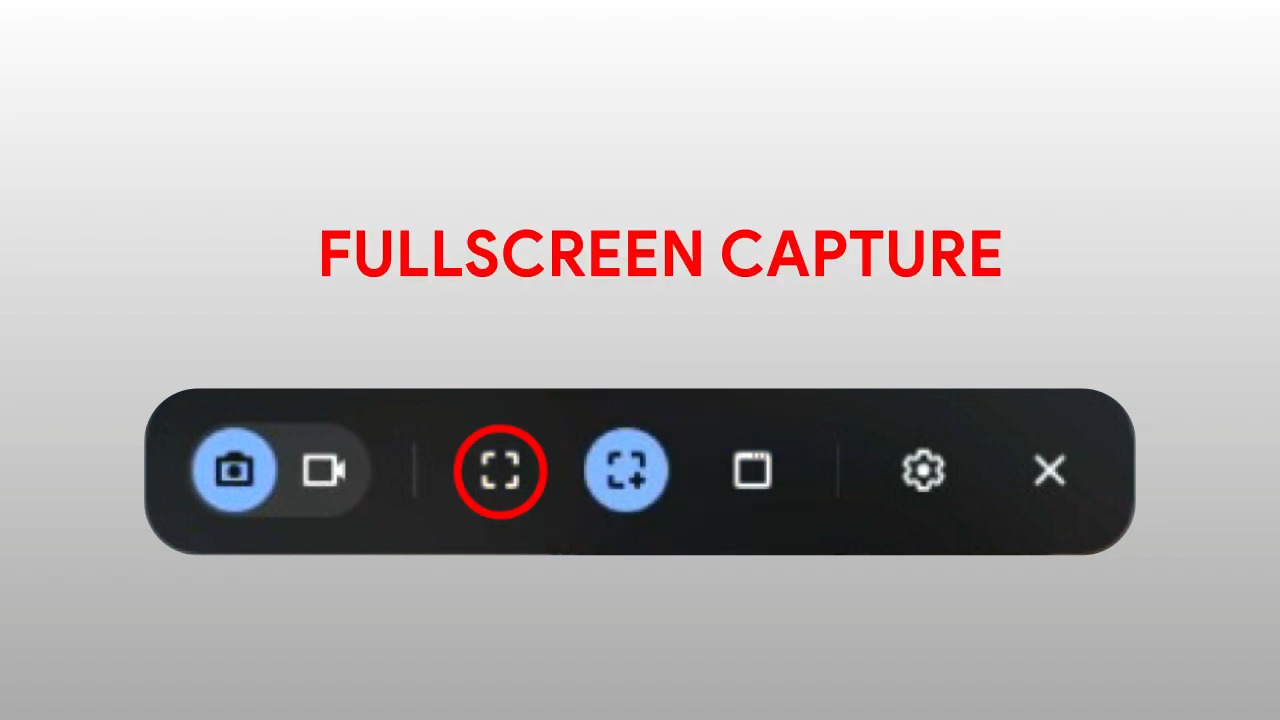
- Существует несколько способов записи экрана. Вы можете записать весь экран, его часть или конкретное окно. Выберите один из вариантов, чтобы продолжить.
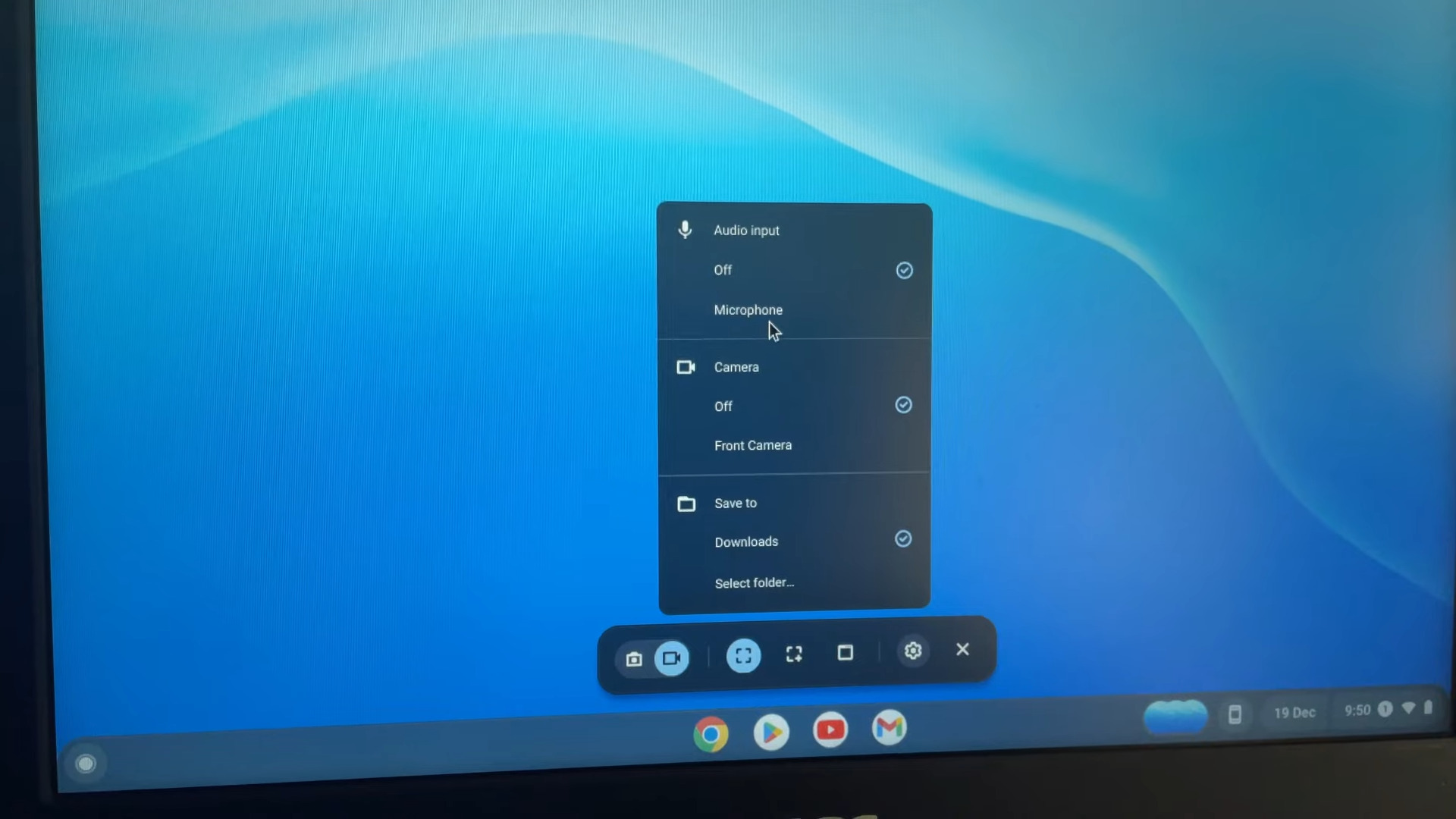
- Перед началом регистрации нажмите на значок передачЗдесь вам предлагается несколько вариантов, включая запись звука с микрофона, видео с веб-камеры и выбор места сохранения записи.
![]()
- Дата начала регистрации может немного отличаться в зависимости от выбранного вами типа регистрации.
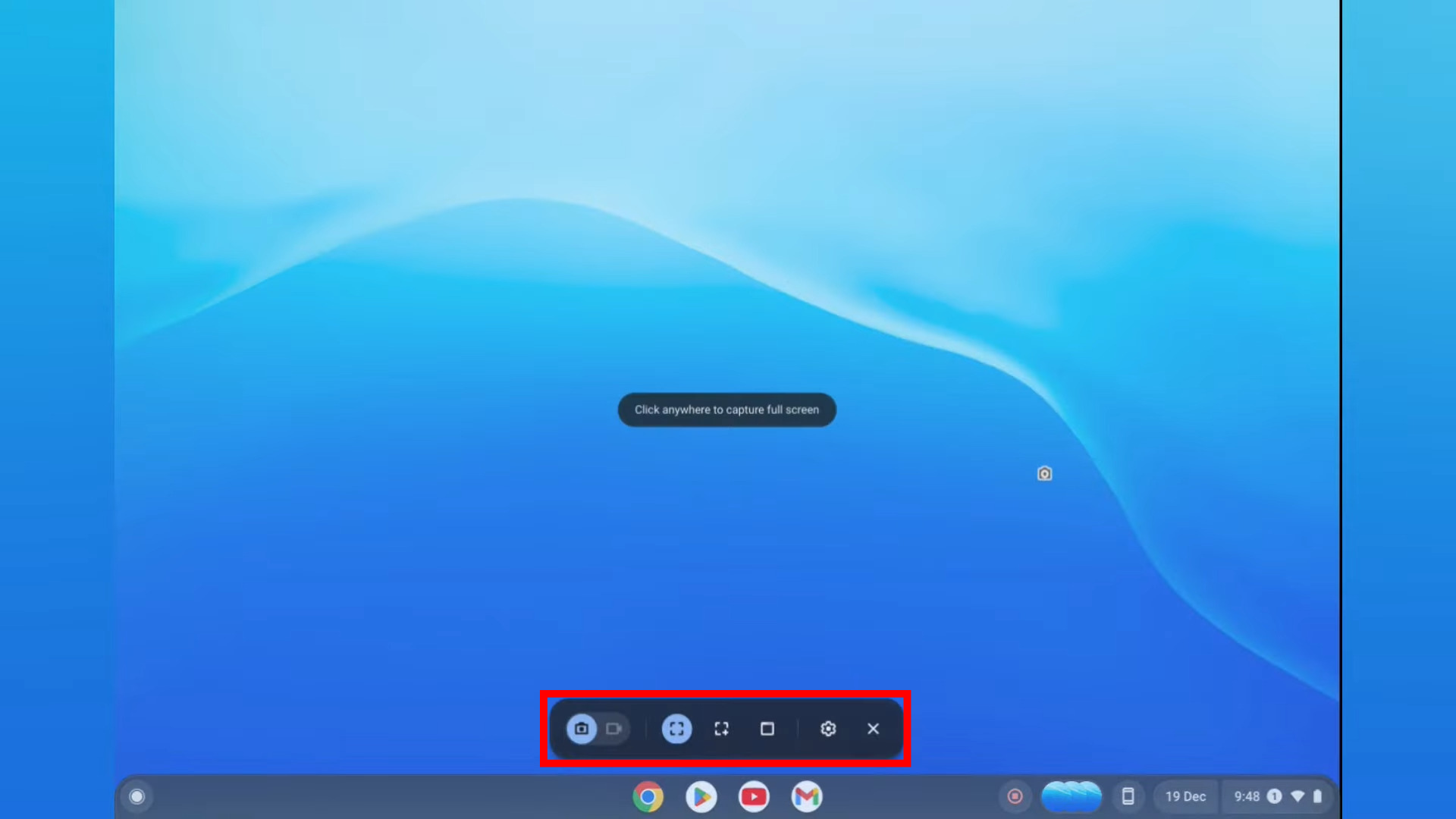
Полноэкранный: Нажмите в любом месте экрана, чтобы начать запись.
частично: Проведите пальцем по экрану, чтобы выбрать область, которую хотите записать, затем нажмите кнопку. "Регистрация".
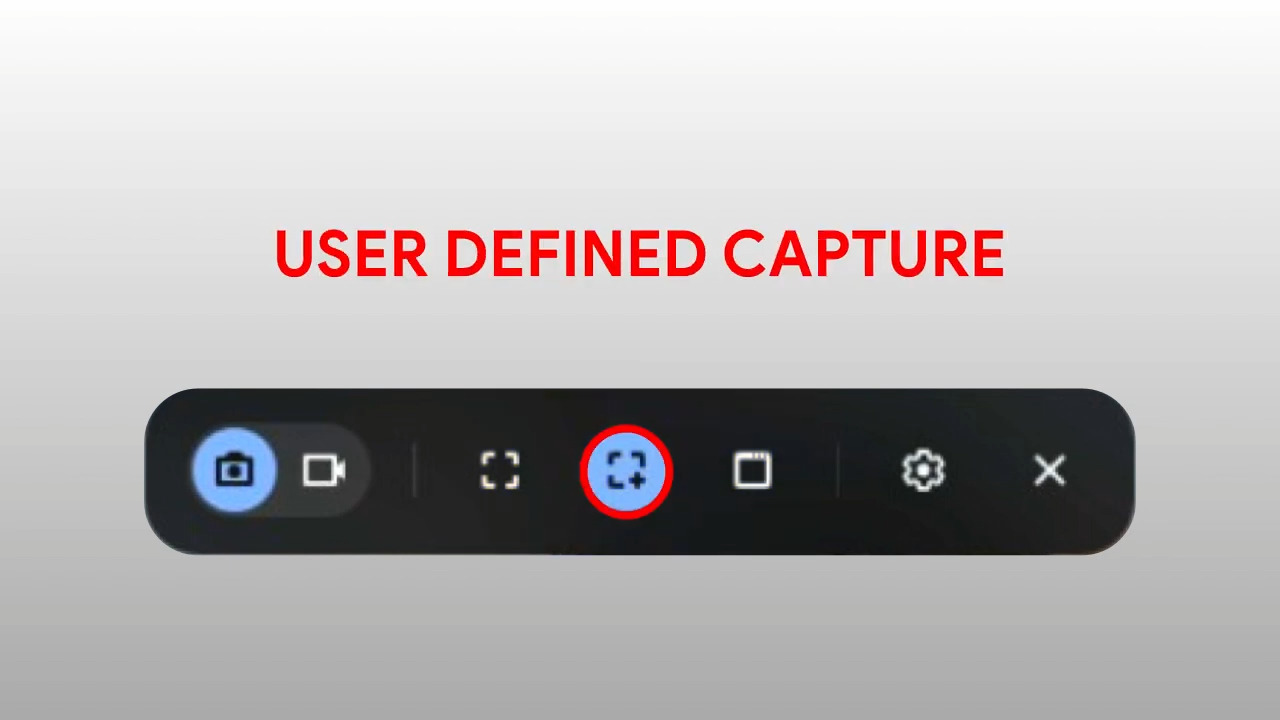
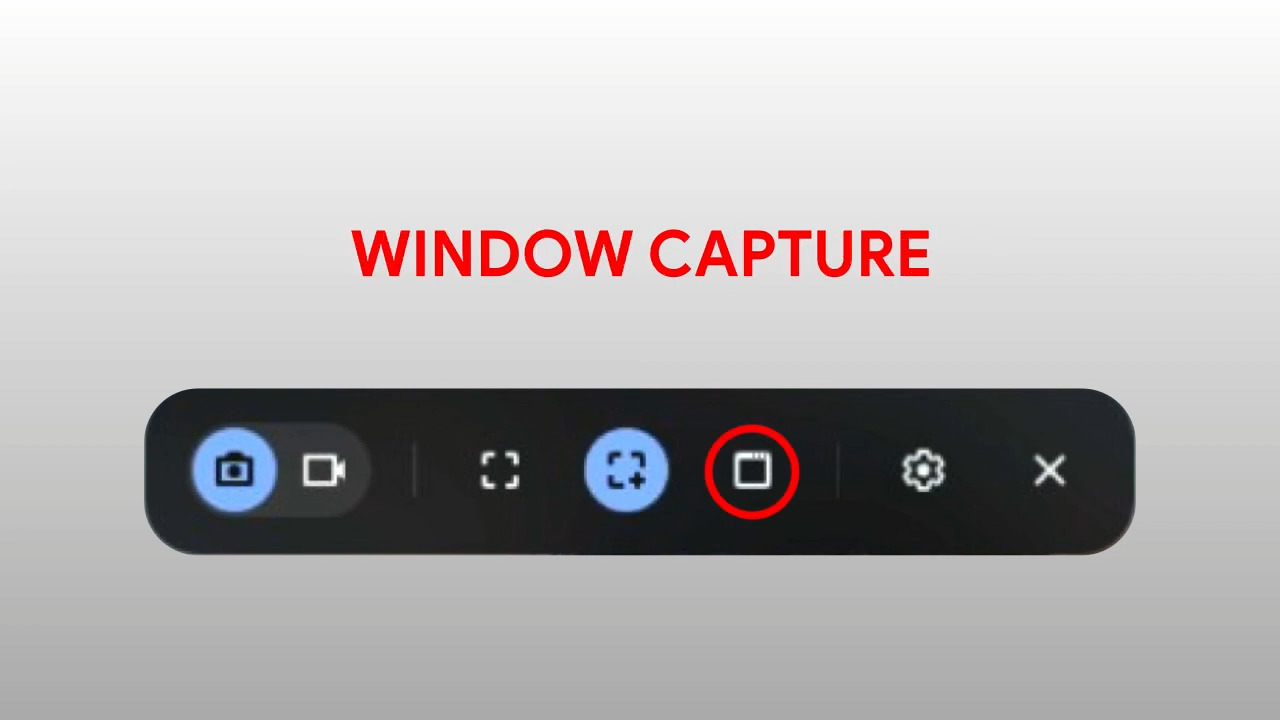
окно: Чтобы начать запись, щелкните по окну или области экрана, которую хотите записать.
- На экране появится трехсекундный обратный отсчет, после чего начнется запись.
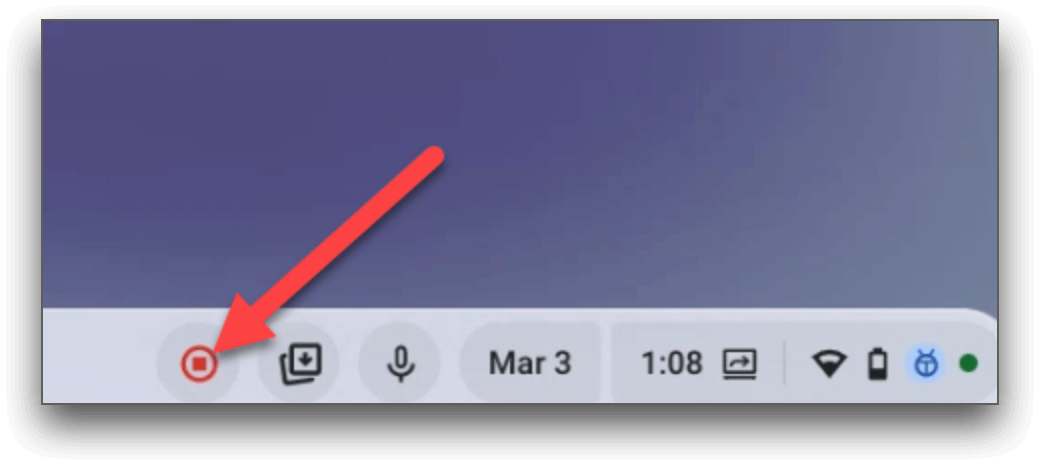
- Когда запись закончится, нажмите красную кнопку остановки, расположенную на полка.
![]()
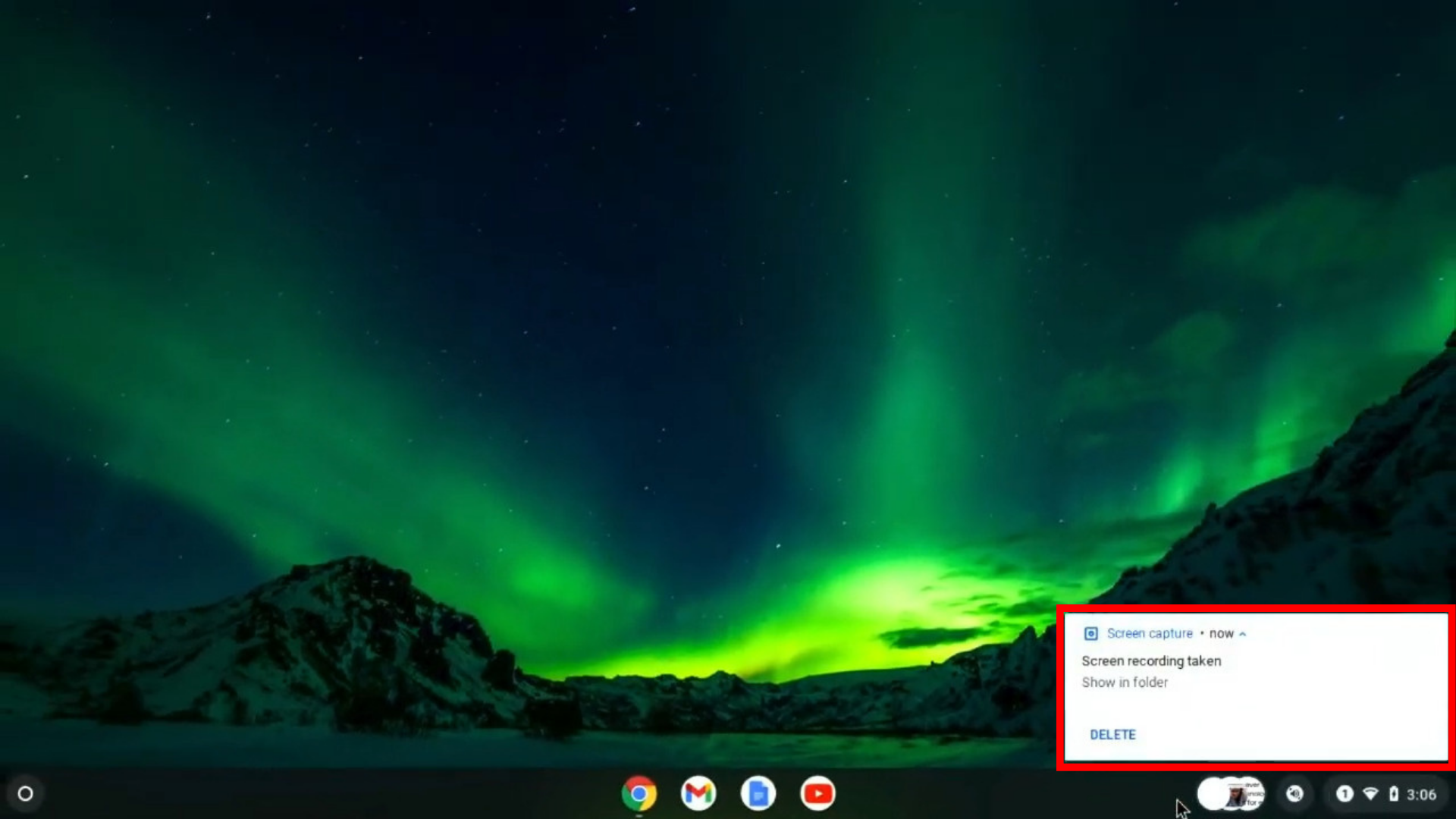
- Появится уведомление со следующим текстом: «Запись экрана произведена». Нажмите на него, чтобы перейти к видеофайлу в файловом менеджере.
![]()
Метод 2: Запись экрана
- Нажмите на Shift + Ctrl + Показать окна Чтобы запустить приложение Screencast, если ваш Chromebook находится в режиме планшета, откройте область состояния и выберите Скриншот.
![]()
- В верхней части экрана появится панель инструментов для записи экрана. Убедитесь, что выбран значок видео, чтобы записать экран.
![]()
- Вы можете записывать экран разными способами. Вы можете выбрать запись всего экрана, его части или определенного окна. Выберите один из вариантов, чтобы продолжить.
- Перед началом записи нажмите на значок шестеренки. Здесь вы можете изменить некоторые настройки, например, запись звука с микрофона, видео с веб-камеры и место сохранения записи.
- Способ начала регистрации зависит от выбранного вами типа.Полноэкранный: Нажмите в любом месте экрана, чтобы начать запись.
частично: Перетащите курсор, чтобы выделить область, которую хотите записать, а затем нажмите кнопку «Зарегистрировать».
окно: Чтобы начать запись, щелкните по окну или области экрана, которую хотите записать. - На экране появится трехсекундный обратный отсчет, после чего начнется запись.
- Когда запись закончится, нажмите красную кнопку остановки на панели.
- Появится уведомление со следующим текстом: «Запись экрана произведена». Нажмите на него, чтобы перейти к видеофайлу в файловом менеджере.
- Вы также можете рисовать на экране, и ваш голос будет преобразован в текст после записи.
Советы и рекомендации по записи экрана на Chromebook
Запись экрана на Chromebook может быть полезным способом создания обучающих материалов, демонстраций, презентаций и многого другого. Однако, чтобы сделать ваши записи экрана более эффективными и качественными в целом, необходимо учитывать такие факторы, как качество, звук, редактирование и возможность поделиться записью. Вот несколько советов и рекомендаций, которые помогут вам в этом.
качество
Чтобы ваши записи экрана были четкими и качественными, необходимо настроить разрешение и частоту кадров вашего Chromebook. Это можно сделать, перейдя в «Настройки» > «Устройство» > «Дисплеи» и выбрав оптимальные настройки для вашего устройства и его предполагаемого использования.
Как правило, более высокое разрешение и частота кадров обеспечивают лучшее качество, но при этом занимают больше места на диске и потребляют больше энергии батареи. Для улучшения качества записи экрана можно также использовать внешний монитор или проектор.
звук
Для записи вашего голоса и системного звука необходимо включить параметры микрофона и системного звука в программе записи экрана.
Это можно сделать, нажав на значок шестеренки на панели инструментов «Запись экрана» или в приложении «Запись экрана». Также необходимо убедиться, что микрофон работает исправно и нет фонового шума или помех. Для улучшения качества звука и уменьшения эха можно использовать наушники или гарнитуру.
Также вы можете регулировать уровень громкости и включать/выключать микрофон и системный звук во время записи с помощью сочетаний клавиш.
Редактирование
Чтобы сделать ваши записи экрана более интересными и информативными, вы можете отредактировать их после завершения записи. Вы можете использовать встроенный видеоредактор в приложении «Файлы» на Chromebook , чтобы обрезать, кадрировать, поворачивать и добавлять фильтры к вашим записям экрана.
Вы также можете использовать другие онлайн или офлайн инструменты для редактирования видео , чтобы добавлять переходы, эффекты, подписи, аннотации и многое другое. Кроме того, вы можете объединить несколько записей экрана в одно видео или разделить длинную запись экрана на более короткие фрагменты.
Совместное использование
Чтобы поделиться записью экрана с другими, вам необходимо сохранить её в совместимом формате и загрузить на выбранную вами платформу. Вы можете сохранять записи экрана в формате WEBM или MP4 , в зависимости от ваших предпочтений и используемой платформы.
Вы также можете сжимать записи экрана, чтобы уменьшить размер файлов и упростить их загрузку и скачивание. Вы можете делиться записями экрана по электронной почте, в социальных сетях, облачных хранилищах или на видеохостингах. Вы также можете встраивать записи экрана на свой веб-сайт, в блог или презентацию.
Вот несколько советов и приемов, которые помогут вам сделать запись экрана на вашем Chromebook более эффективной и качественной в целом.
Заключение
Запись экрана на Chromebook — полезный навык, который поможет вам создавать разнообразный контент для различных целей. Независимо от того, хотите ли вы обучать, демонстрировать, презентовать или развлекать, вы можете использовать приложение для записи экрана или Screencast, чтобы легко записывать экран и звук.
Однако, чтобы сделать ваши записи экрана более эффективными и качественными в целом, вам нужно следовать некоторым советам и рекомендациям, таким как настройка качества, включение звука, редактирование видео и отправка файла. Таким образом, вы сможете улучшить четкость, удобство обмена и эффектность ваших записей экрана.
Надеемся, эта статья помогла вам узнать, как записывать экран на вашем Chromebook и как улучшить качество ваших видеозаписей. Если у вас есть какие-либо вопросы или отзывы, пожалуйста, оставьте их в комментариях ниже. Спасибо за чтение!
FAQs
Как отредактировать запись экрана на моем Chromebook?
Вы можете редактировать записи экрана с помощью встроенного видеоредактора или стороннего приложения. Чтобы использовать встроенный видеоредактор, откройте файловый менеджер и дважды щелкните запись, которую хотите отредактировать. Вы можете обрезать, кадрировать, поворачивать, регулировать скорость, добавлять фильтры и экспортировать отредактированное видео. Чтобы использовать стороннее приложение, вы можете загрузить его из Google Play Store или Chrome Web Store, например, WeVideo, Screencastify или Loom.
Как я могу поделиться записью экрана на своем Chromebook?
Вы можете поделиться своими записями экрана различными способами, например, по электронной почте, через Google Drive, YouTube или социальные сети. Чтобы поделиться записью, откройте файловый менеджер и щелкните правой кнопкой мыши по записи, которой хотите поделиться. Вы можете выбрать отправку через Gmail, Google Drive или YouTube. Вы также можете скопировать файл на USB-накопитель, SD-карту или в свою учетную запись Google Фото. В качестве альтернативы вы можете загрузить свою запись в облачный сервис или на любую другую платформу социальных сетей по вашему выбору.
Как изменить качество и формат записи экрана на моем Chromebook?
Вы можете изменить качество и формат записи экрана с помощью приложения Screencast или стороннего приложения. Чтобы использовать приложение Screencast, откройте его и перейдите в меню настроек. Вы можете выбрать разрешение записи, частоту кадров и битрейт. Вы также можете выбрать выходной формат, например MP4, WebM или GIF. Чтобы использовать стороннее приложение, вы можете загрузить его из Google Play Store или Chrome Web Store, например, Video Converter, Video Compressor или CloudConvert.
Как можно одновременно записывать видео с экрана и веб-камеры на Chromebook?
Вы можете одновременно записывать экран и веб-камеру с помощью инструмента захвата экрана или приложения для записи экрана. Чтобы использовать инструмент захвата экрана, откройте его из панели быстрых настроек и включите опцию веб-камеры в меню настроек. Вы можете выбрать запись всего экрана, его части или окна. Видео с веб-камеры будет отображаться в виде небольшого наложения на экране. Чтобы использовать приложение для записи экрана, откройте его и включите опцию веб-камеры в меню настроек. Вы также можете выбрать положение и размер наложения веб-камеры.
Как записать видео с экрана с сохранением системного звука на моем Chromebook?
Вы можете записывать экран вместе с системным звуком, используя сторонние приложения, такие как Screencastif, Loom или Nimbus. Эти приложения могут записывать звук из динамиков вашего Chromebook, например, музыку, видео или уведомления. Для использования этих приложений необходимо загрузить их из Chrome Web Store и предоставить им разрешение на доступ к экрану и звуку. Затем вы можете выбрать запись всего экрана, вкладки или окна. Системный звук будет записан вместе с записью экрана.
Как записать видео с экрана с аннотациями на Chromebook?
Вы можете записывать экран с аннотациями, используя приложение Screencast или сторонние приложения, такие как Screencastify, Loom или Nimbus. Эти приложения позволяют рисовать на экране, добавлять фигуры, текст, стрелки или эмодзи, а также выделять важные области. Для использования этих приложений необходимо загрузить их из Chrome Web Store и предоставить им разрешение на доступ к вашему экрану и звуку. Затем вы можете выбрать запись всего экрана, вкладки или окна. Ваши аннотации будут записаны вместе с экраном.
Комментарии закрыты.