

основные моменты
- Chromebookи отличаются уникальной раскладкой клавиатуры, в том числе наличием клавиши Launcher вместо традиционной клавиши Caps Lock, которая активируется или деактивируется с помощью комбинации клавиш Alt + Launcher.
- Если клавиша Caps Lock не работает, проверьте настройки сочетаний клавиш, перезагрузите устройство или убедитесь, что уведомления включены.
- Настройки клавиатуры Chromebook можно персонализировать, в том числе переназначить клавишу Launcher на различные функции, такие как Caps Lock, что повышает удобство использования и производительность.
تقدم Chromebook Операционная система, работающая через веб-интерфейс и запускающаяся в режиме реального времени, обеспечивает уникальный опыт работы с компьютером. Хотя её клавиатуры функционируют аналогично клавиатурам других операционных систем, их раскладка немного отличается. Клавиатуры Chromebook разработаны с учётом простоты и эффективности и включают в себя несколько уникальных клавиш, отличающих их от других клавиатур. ПК وMac традиционный.
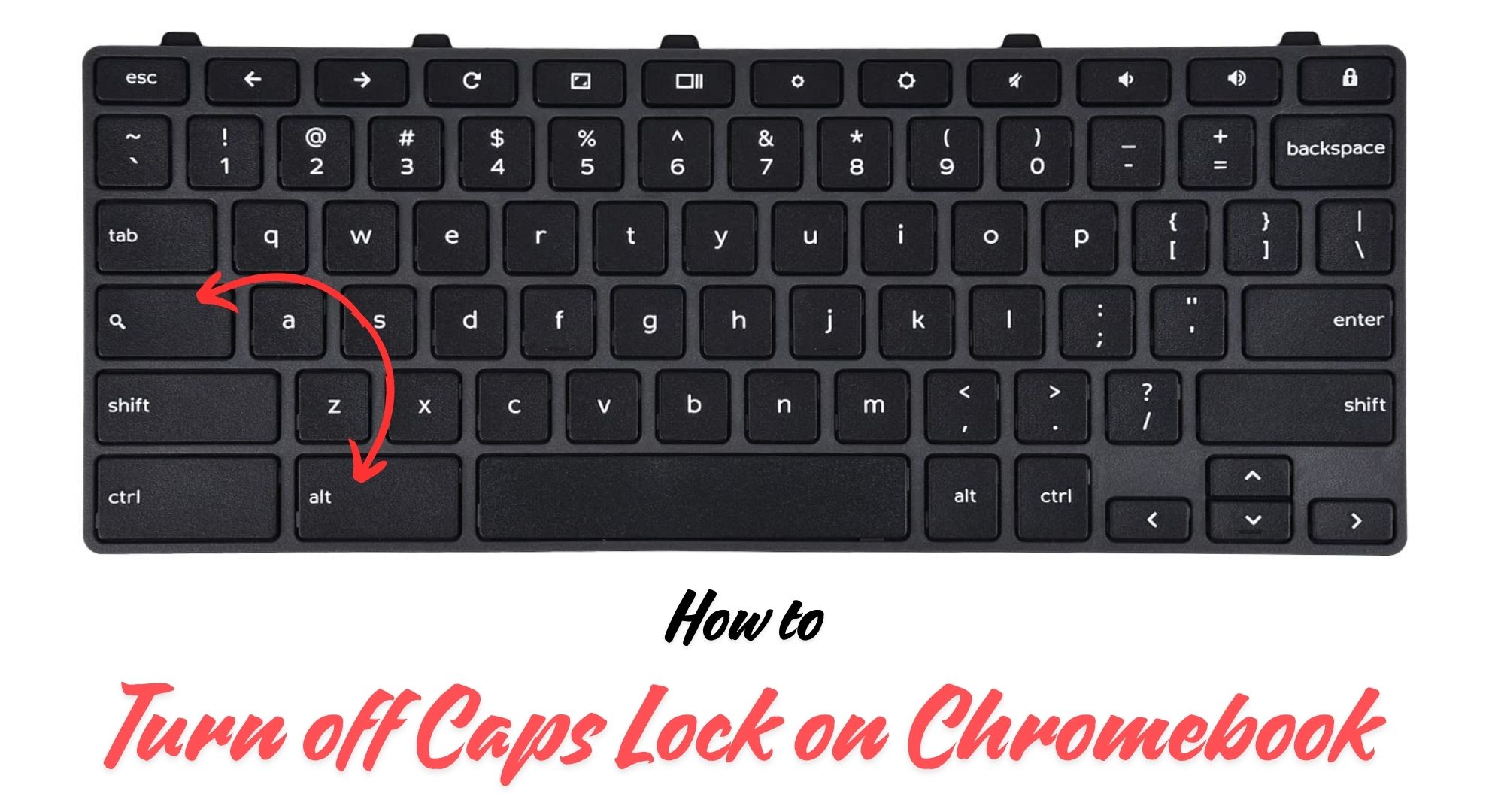
Выключить его может показаться Caps Lock На Chromebook поначалу это может показаться запутанным, особенно если вы привыкли к традиционным раскладкам клавиатуры на других устройствах. Windows Или MacНезависимо от того, случайно ли вы активировали Caps Lock или вам часто приходится его отключать, эти инструкции помогут вам более эффективно управлять вводом текста.
Как работает клавиатура на Chromebook?

Клавиатуры на Chromebook во многом похожи на клавиатуры других операционных систем, таких как Windows или macOS, но с некоторыми ключевыми отличиями. Раскладка разработана для улучшения работы с веб-функциями. Chrome OSЭто обеспечивает бесперебойное взаимодействие с пакетом приложений Google и интернетом в целом.
В состав Chromebook входят, как и в другие устройства. MacOSМногие клавиши управления предназначены для выполнения специализированных функций, повышающих производительность и улучшающих пользовательский опыт. Эти клавиши оптимизированы для таких действий, как поиск в интернете и прямой доступ к функциям. Chrome OS Разнообразие вариантов упростит ваш рабочий процесс.
↪ Как работает клавиша Caps Lock на Chromebook?
В Chromebook отсутствует традиционная клавиша Caps Lock. Вместо неё эта функция заменена другой клавишей. Поиск Или гранатометЭто позволяет пользователям быстро находить приложения или интернет-контент непосредственно с рабочего стола.
Понимание принципа работы клавиши Caps Lock на Chromebook имеет решающее значение для эффективного набора текста. Вместо отдельной клавиши Caps Lock, Chromebook используют другую клавишу. гранатомет В партнерстве с Miftah другой Чтобы включить или выключить клавишу Caps Lock.
Этот альтернативный метод снижает вероятность случайного включения, которое часто происходит при использовании стандартных раскладок клавиатуры. Кроме того, Chromebook включают в себя несколько других удобных сочетаний клавиш, которые немного отличаются от тех, что используются в других операционных системах.
Как использовать клавишу Caps Lock на Chromebook?
Использование клавиши Caps Lock на Chromebook отличается от традиционного способа на компьютерах с Windows или Mac, главным образом потому, что там нет отдельной клавиши Caps Lock. Вместо этого Chromebook использует клавишу Launcher, которая выполняет несколько функций, включая включение Caps Lock.
Вот как включить и выключить клавишу Caps Lock:
1. Как включить Caps Lock:
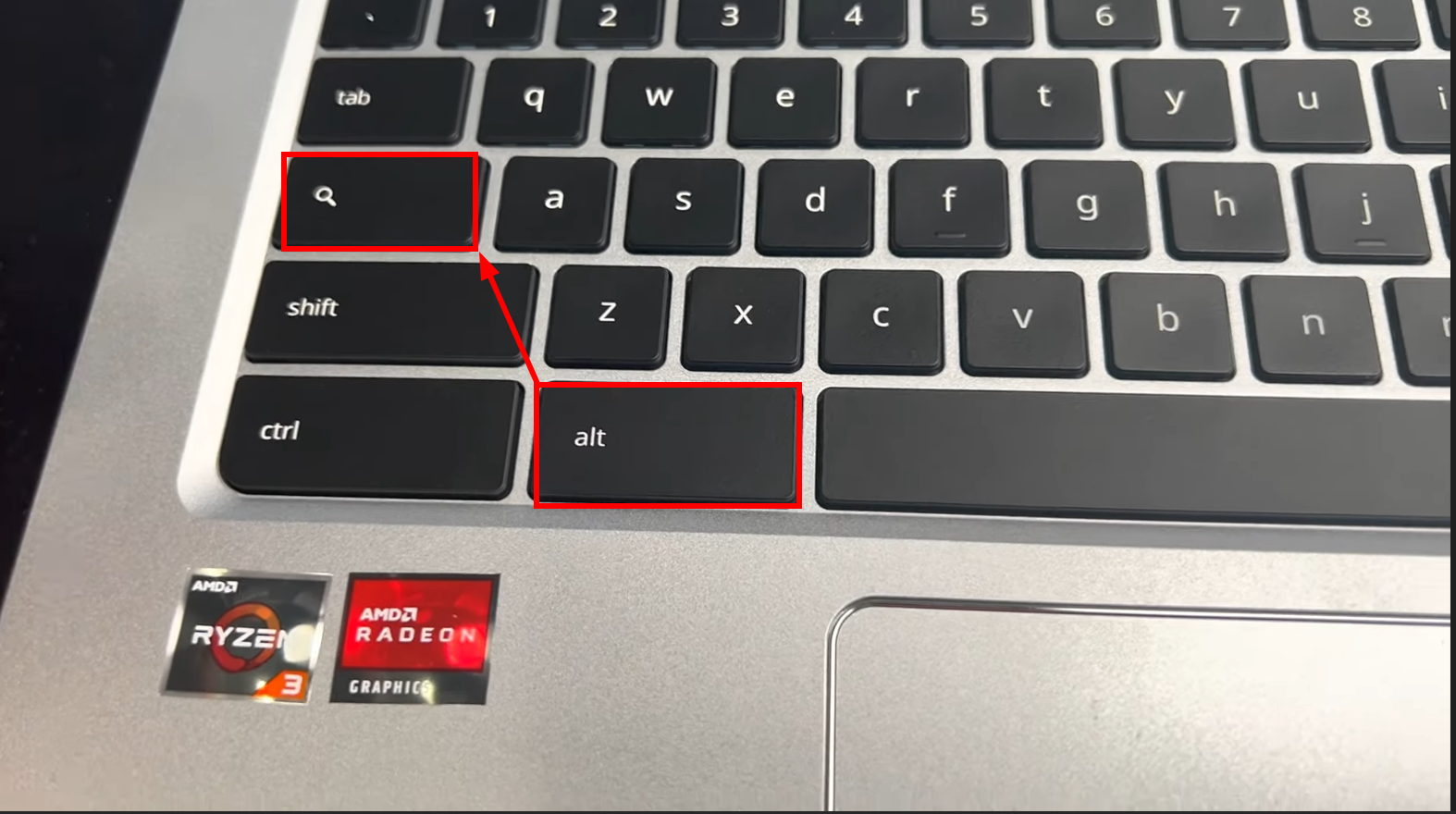
- Нажмите и удерживайте клавишу. другойЗатем нажмите клавишу гранатомет (Часто изображается в виде увеличительного стекла или круга).

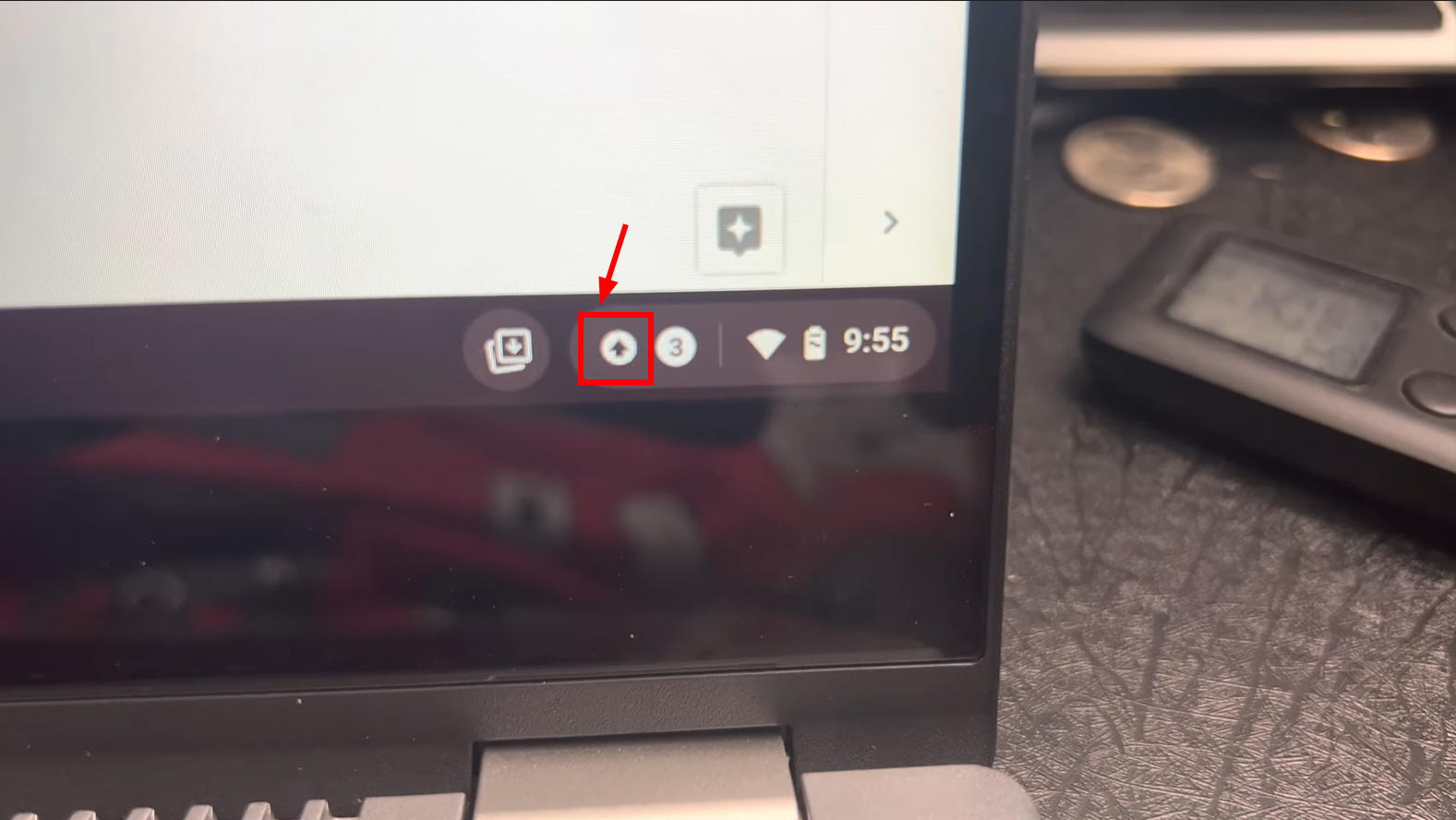
- Уведомление появится на полка (Круг со стрелкой) указывает на то, что Caps Lock Включено.

2. Как отключить Caps Lock:
- Повторите ту же комбинацию клавиш, нажав и удерживая клавишу. другой и нажмите клавишу. гранатомет.
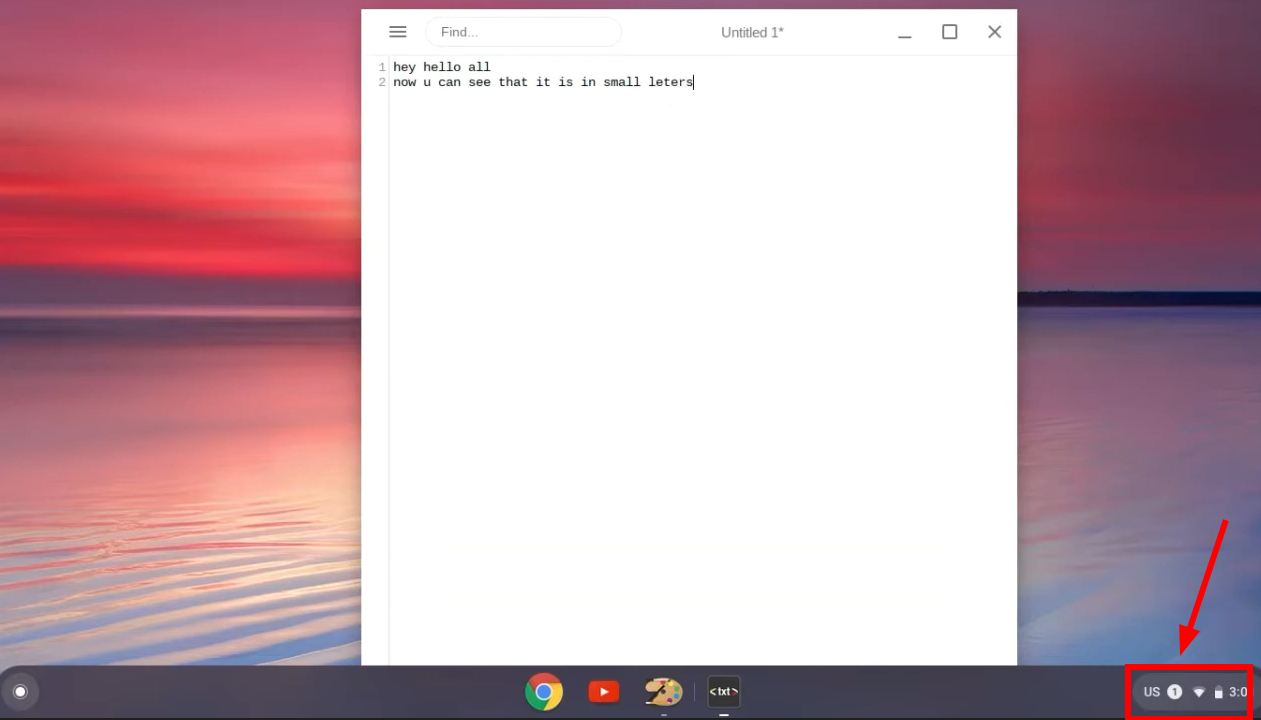
- Уведомления о полка Это сообщение появилось при нажатии клавиши Caps Lock, подтверждая, что она была выключена.

3. Устранение неполадок и исправление проблем с клавишей Caps Lock.

При использовании клавиши Caps Lock иногда могут возникать незначительные проблемы. Вот несколько советов по устранению неполадок:
- Клавиша Caps Lock не работает: Убедитесь, что сочетания клавиш правильно настроены в параметрах вашего Chromebook. Вы можете изменить эти параметры в настройках устройства. Настройки > Устройство > клавиатура.
- Включена клавиша Caps Lock: Если клавиша Caps Lock не отключается, попробуйте перезагрузить Chromebook, чтобы сбросить системные функции.
- Уведомления не отображаются: Если уведомления, отображаемые клавишей Caps Lock, не видны, проверьте настройки уведомлений и убедитесь, что они включены.
Навигация с помощью сочетаний клавиш Chromebook

Навигация по вашему Chromebook становится проще, если вы используете правильные сочетания клавиш. Эти сочетания повышают эффективность, позволяя вам управлять рабочим процессом, не полагаясь постоянно на мышь.
К основным навигационным сочетаниям относится использование клавиши Alt в сочетании со стрелками для перемещения вперед и назад в веб-браузерах. Вы можете обновлять страницы, открывать новые вкладки или быстро переключаться между приложениями, используя простые комбинации клавиш.
Кнопка предоставляетКнопка ВсеИзначально разработанная для замены клавиши Caps Lock, она предлагает множество функций, позволяя быстро осуществлять поиск и получать доступ к приложениям, тем самым улучшая взаимодействие с вашим устройством.
➜ Настройка параметров клавиатуры
Chromebookи предоставляют возможность настраивать поведение каждой клавиши, позволяя адаптировать клавиатуру под ваши предпочтения. Вот как переназначить клавиши:
↪ Изменить функцию поисковой клавиши
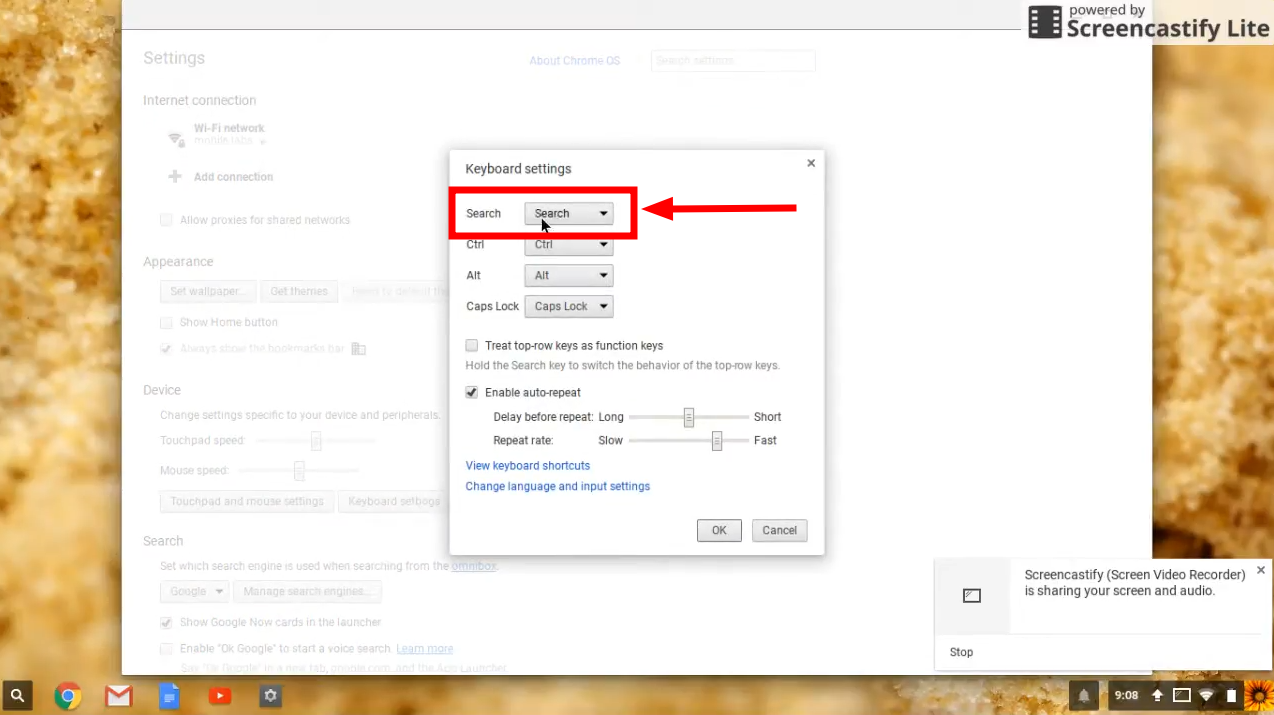
Если вы обнаружите, что значение по умолчанию для поискового ключа равно «Кнопка ВсеМенее полезная функция — возможность изменить её так, чтобы она работала как клавиша Caps Lock, Ctrl, Alt или даже Backspace. Для этого:
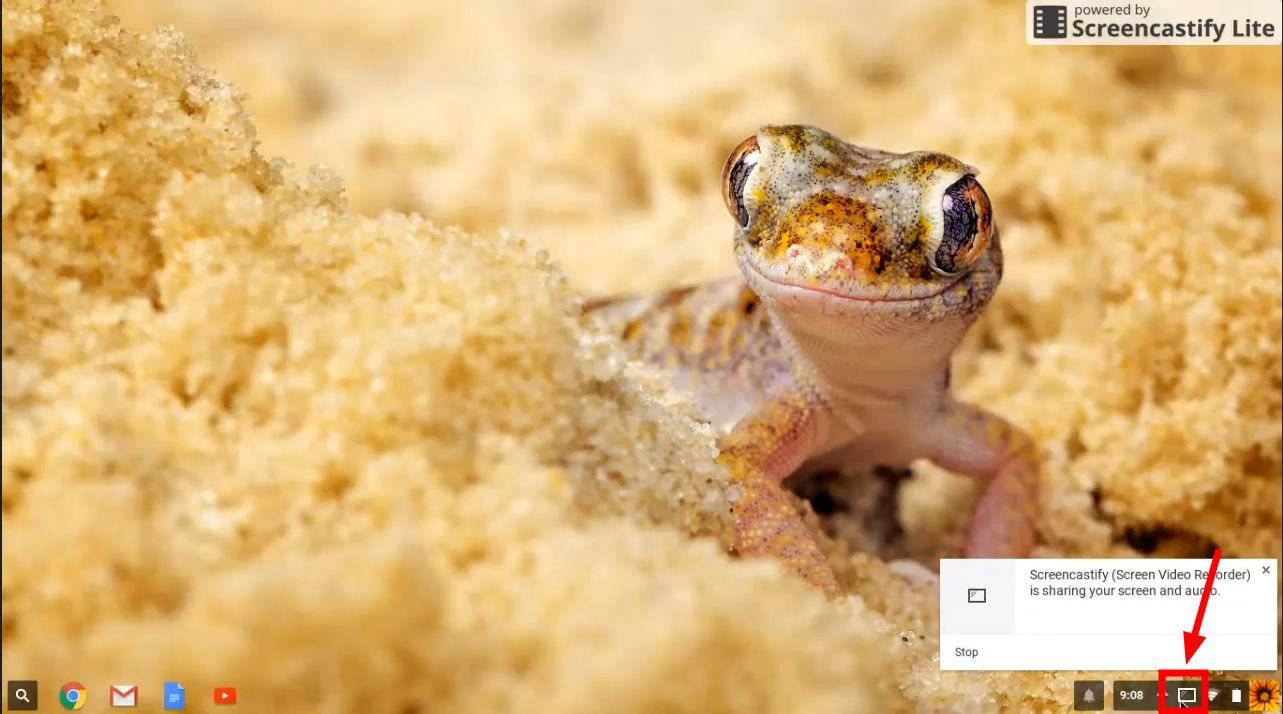
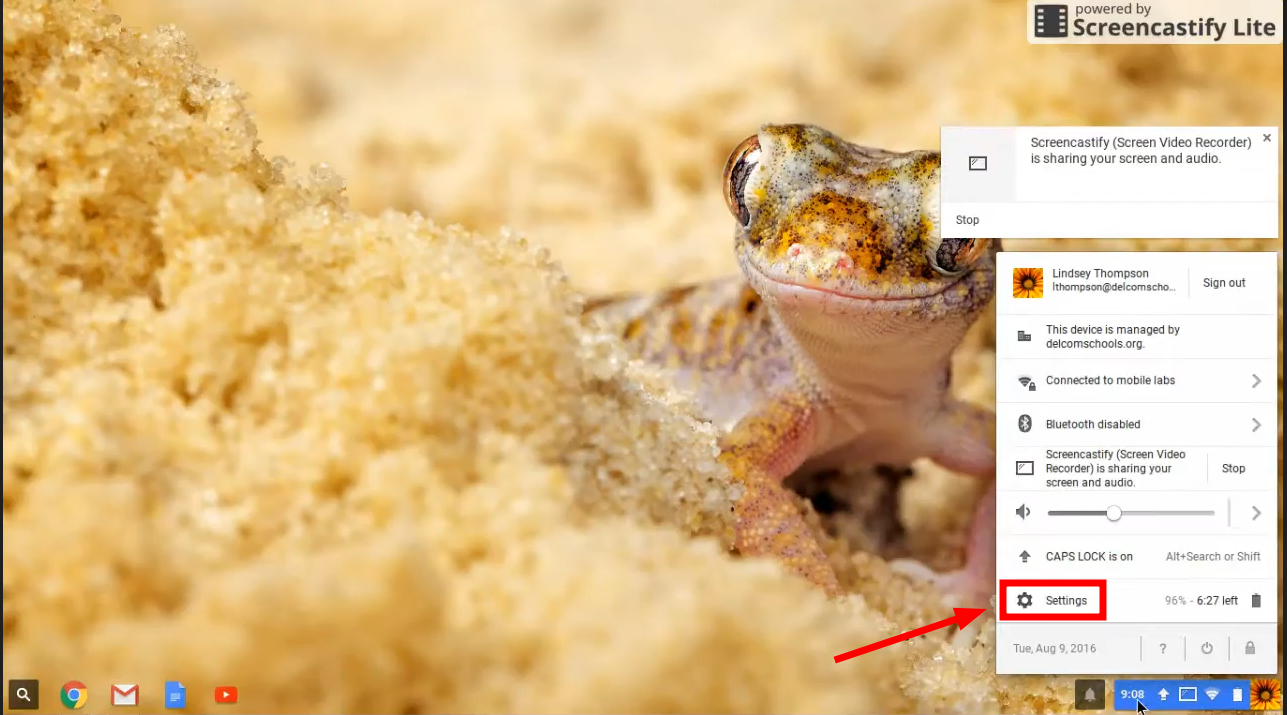
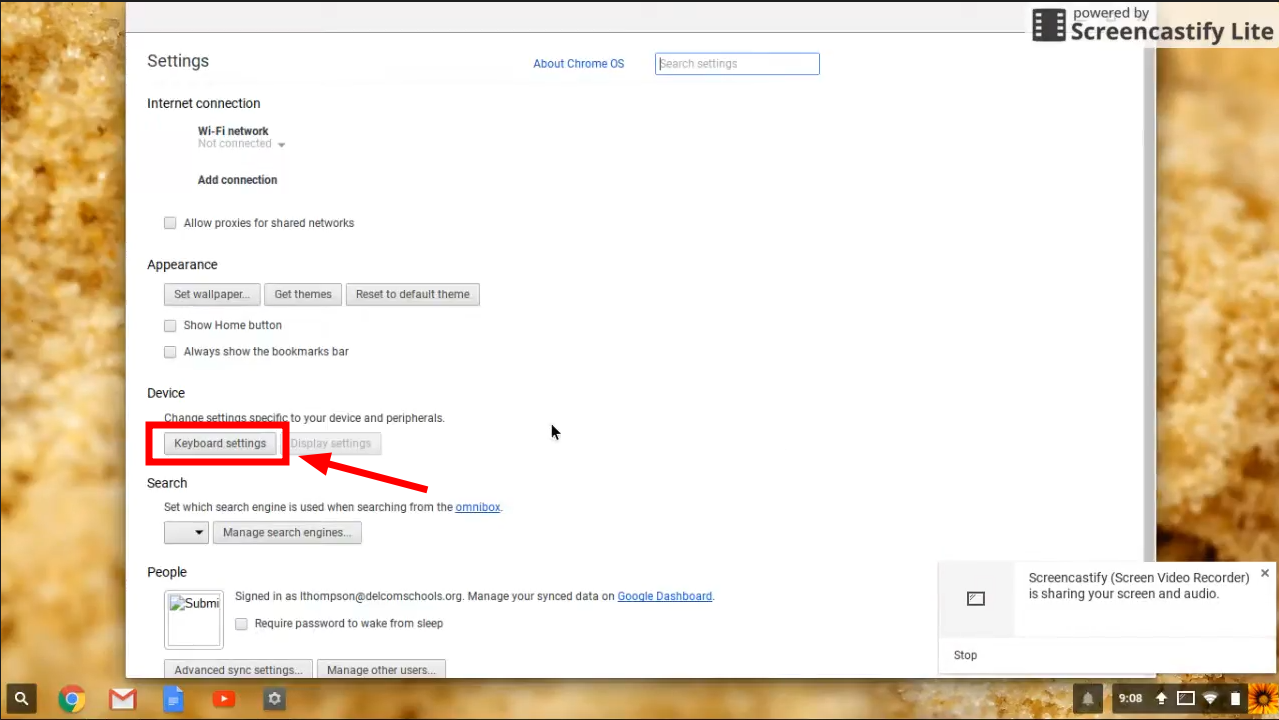
- Нажмите на иконку «Устройство«В левом углу экрана».

- Выбирать "Настройки».

- Затем нажмите «Настройки клавиатуры».

- Выберите клавишу «поискВ меню выберите нужную функцию из выпадающего списка.

↪ Изменить поведение других клавиш
Аналогично клавише поиска, вы можете изменять функции других клавиш, таких как клавиши поиска. Ctrl и другой и АкцииВыполните те же шаги, что описаны выше, но выберите другие клавиши для настройки. Такая гибкость позволит вам настроить Chromebook для максимального удобства использования в соответствии с вашими личными или профессиональными потребностями.
Комментарии закрыты.