

При попытке переустановить поврежденную или испорченную операционную систему (ОС) с USB-накопителя или карты восстановления SD-карты может появиться ошибка «Модуль безопасности на этом устройстве не работает». Эта проблема обычно возникает в процессе подключения USB-накопителя или карты восстановления для переустановки ОС после уведомления о том, что Chrome OS отсутствует или повреждена . Проблема указывает на ошибку модуля доверенной платформы (TPM) в микропрограмме только для чтения, что часто встречается в Chromebook.
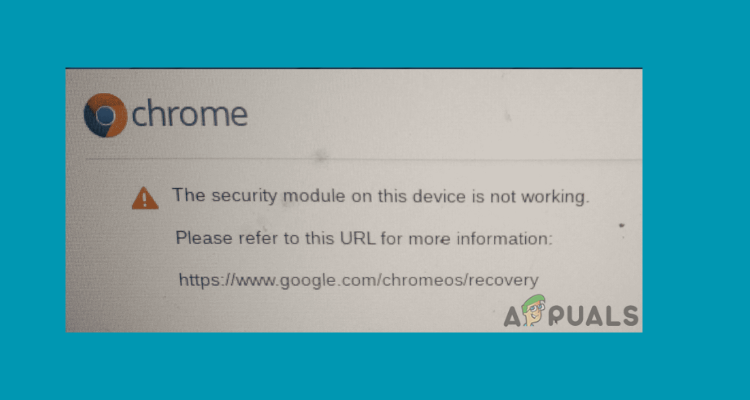
Эта проблема указывает на неисправность в модуле безопасности устройства, а именно во встроенном контроллере (EC) или модуле безопасности. Модуль EC необходим для различных функций системы, включая регулирование температуры, управление питанием и зарядку батареи, а также управление внешними периферийными устройствами. Сбой в этом модуле ухудшает способность устройства эффективно восстанавливать операционную систему.
Эта ошибка может быть вызвана сбоями микросхемы EC, вирусными атаками, программными ошибками, проблемами с аппаратными компонентами или, в более старых моделях Chromebook от Acer или Asus, аппаратными неполадками. Это говорит о том, что проблема может быть сложно связана с критически важными аппаратными функциями, необходимыми для работы устройства.
Для устранения этой ошибки и других связанных с ней проблем пользователям Chromebook рекомендуется обратиться к специалистам службы поддержки Google или воспользоваться форумом помощи Chromebook, особенно в рабочей или учебной среде, где может потребоваться вмешательство администрации.
Для Chromebook, работающих под управлением Chrome OS M61 и более поздних версий, выпущены обновления, устраняющие уязвимости безопасности во встроенном модуле TPM. Эти обновления включают аппаратный сброс чипа TPM, который удаляет все данные, хранящиеся в TPM, включая ключи шифрования диска. Поэтому перед установкой этих обновлений крайне важно создать резервную копию важных данных.
1. Сброс EC
Программное обеспечение EC включает в себя многозадачную операционную систему и модули для управления клавиатурой, управления питанием, терморегулирования, зарядки аккумулятора и надежной загрузки. Если EC столкнется с функциональной проблемой или один из его модулей выйдет из строя, вы можете столкнуться с ошибками в операционной системе или аппаратных компонентах. Перезагрузка EC может предоставить возможность устранить эти ошибки.
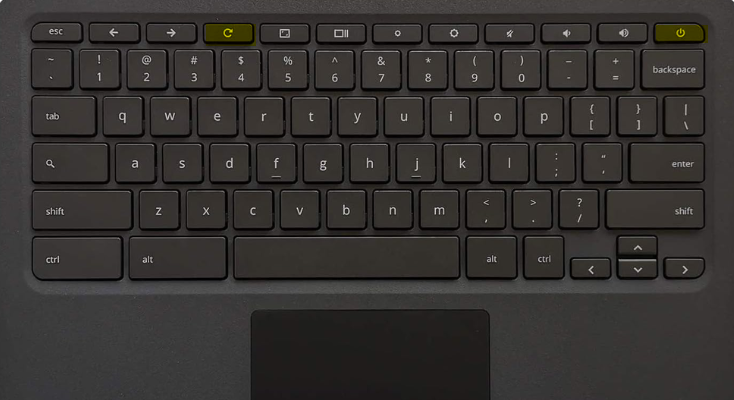
- Нажмите и удерживайте кнопку. энергия Для выключения устройства требуется приблизительно 4 секунды.
- Нажмите и удерживайте клавишу. Обновлять, затем нажмите кнопку. энергия включить это.
![Модуль безопасности на этом устройстве не работает.]()
- кнопка спуска Обновлять При включении.
2. Выполните холодную перезагрузку.
Холодная загрузка включает в себя перезапуск устройства из полностью выключенного состояния, сброс операционной системы (ОС) и настройку аппаратных компонентов. Этот метод может устранить проблемы с программным обеспечением, очистить временные данные и обеспечить чистый запуск устройства.
- Выключите Chromebook и отсоедините его от источника питания.
- Отключите все подключенные устройства, такие как внешние жесткие диски или док-станции.
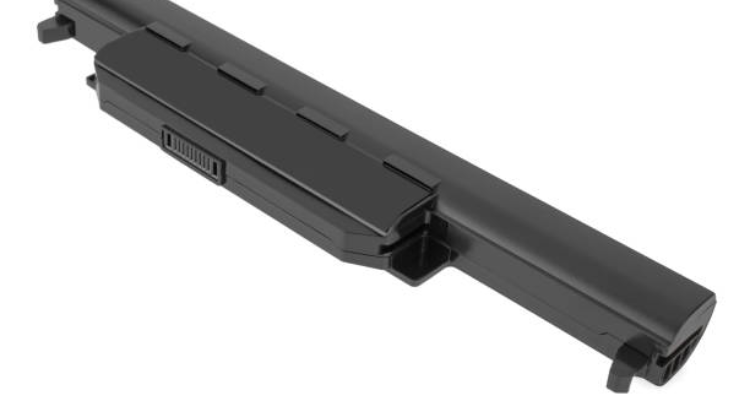
- Извлеките батарею из ноутбука.
![Модуль безопасности на этом устройстве не работает.]()
- Нажмите и удерживайте кнопку питания примерно 15 секунд, чтобы разрядить оставшуюся энергию из конденсаторов.
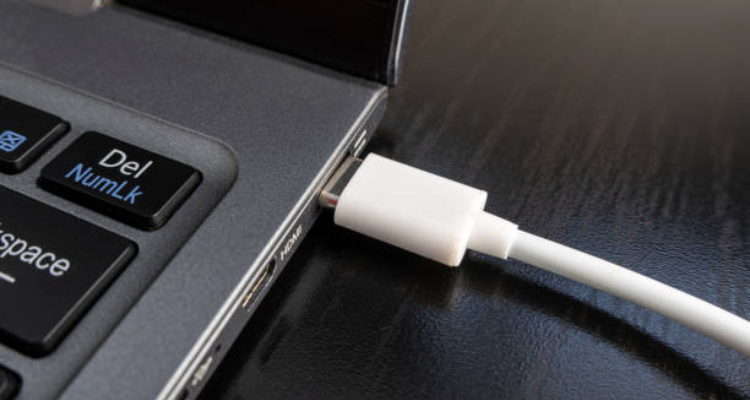
- Вставьте батарею обратно и подключите кабель питания, не подключая никаких внешних устройств или накопителей.
- Включите ноутбук и проверьте, сохраняется ли ошибка. Если да, повторите шаги несколько раз, чтобы убедиться, что проблема решена.
![Модуль безопасности на этом устройстве не работает.]()
3. Сбросьте Chromebook до заводских настроек.
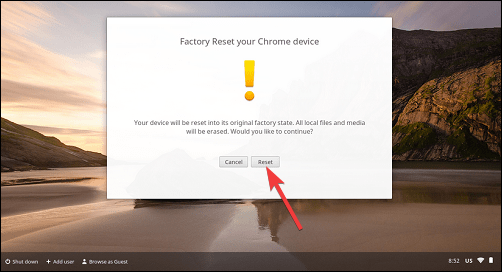
Сброс к заводским настройкам удалит все данные с жесткого диска вашего Chromebook, но сохранит данные, необходимые для работы устройства. Перед сбросом обязательно создайте резервную копию файлов на Google Диск или внешний жесткий диск.
- Выйдите из своей учетной записи Chromebook и одновременно нажмите на Ctrl + Alt + Shift + R.
- нажмите кнопку Сброс в появившемся диалоговом окне.
![Модуль безопасности на этом устройстве не работает.]()
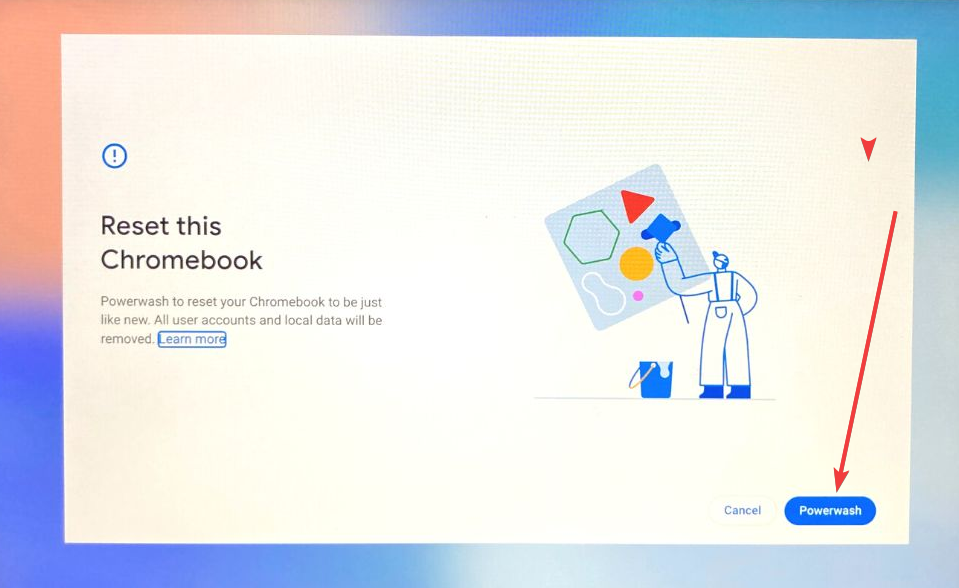
- После перезагрузки устройства выберите эту опцию. Мощность стирки В новом диалоговом окне.
![Модуль безопасности на этом устройстве не работает.]()
- Подтвердите, нажав кнопку. Продолжить.
4. Используйте USB-накопитель для восстановления.
Загрузка с USB-накопителя — эффективный способ доступа к операционной системе или её переустановки. Если вы столкнулись с ошибкой «Модуль безопасности на этом устройстве не работает», вы можете создать диск восстановления и использовать его для исправления ошибки.
- Загрузите и установите утилиту восстановления Chrome из интернет-магазина Chrome.
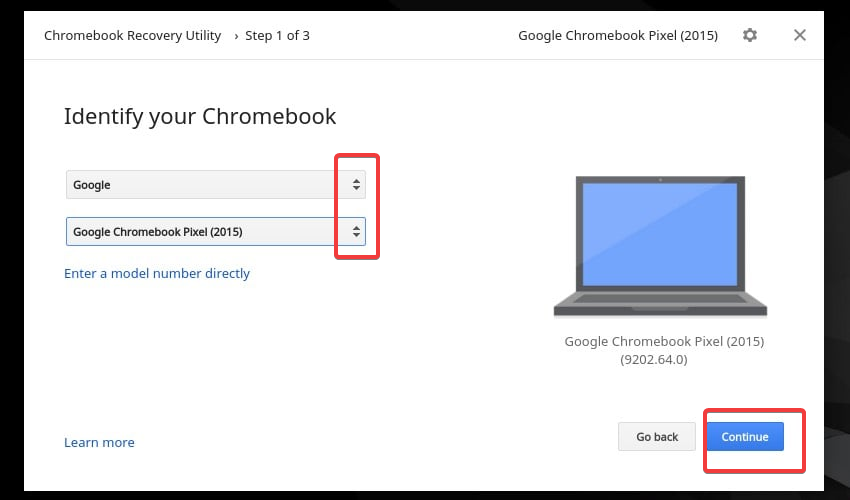
- Запустите приложение, выберите свой Chromebook, а затем нажмите на Продолжить.
![Модуль безопасности на этом устройстве не работает.]()
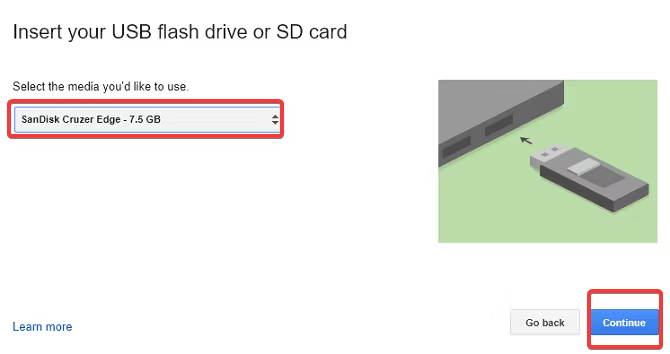
- Вставьте портативный USB-накопитель, выберите его из выпадающего меню, а затем нажмите на кнопку. Продолжить.
![Модуль безопасности на этом устройстве не работает.]()
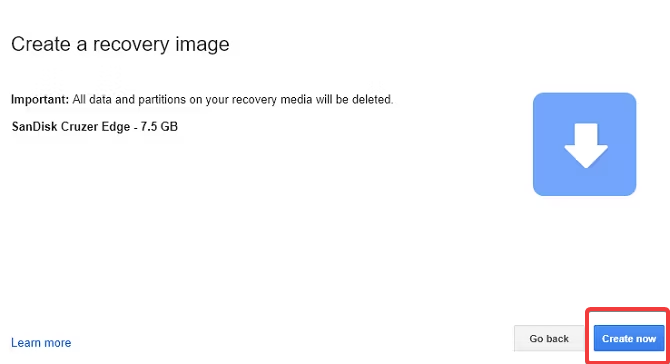
- Нажмите на кнопку Создать сейчасОбратите внимание, что все данные на USB-накопителе будут стерты.
![Модуль безопасности на этом устройстве не работает.]()
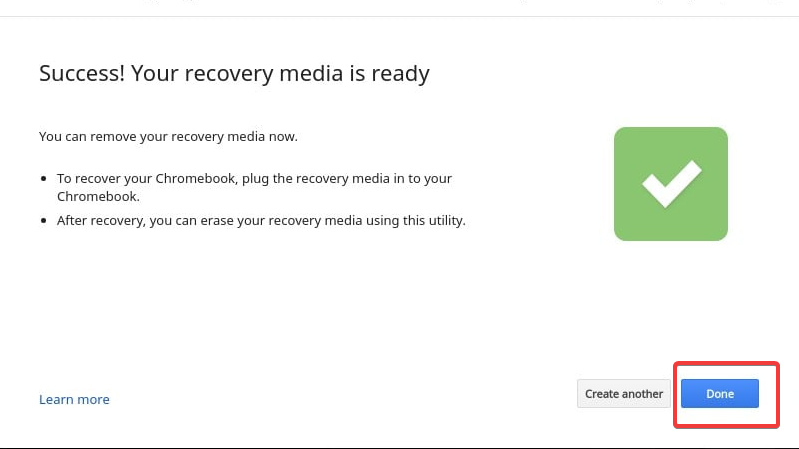
- После завершения создания удалите механизм восстановления, когда появится сообщение «Носитель восстановления готов».
![Модуль безопасности на этом устройстве не работает.]()
- Авторизоваться режим восстановления Непрерывно нажимая обе клавиши. Esc وобновление При нажатии кнопки энергия.
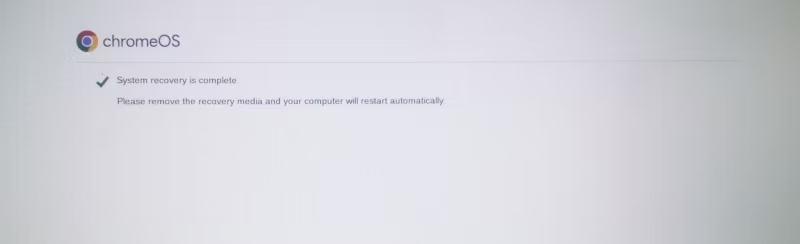
- Выберите опцию переустановки Chrome OS с использованием локального носителя и дождитесь завершения процесса переустановки.
![Модуль безопасности на этом устройстве не работает.]()
Для получения дополнительной помощи, пожалуйста, оставьте комментарий ниже или свяжитесь со службой поддержки Google.
Комментарии закрыты.