
Как освободить место на диске Mac: лучшие бесплатные и платные способы повышения производительности

Если ёмкость вашего диска меньше 20%, ваш MacBook станет заметно медленнее. Поэтому важно знать, как очистить системное хранилище на вашем Mac. Ниже мы покажем вам проверенные способы освободить место на вашем Mac и, возможно, даже ускорить его работу.
Как проверить место на диске на Mac
Перед удалением файлов рекомендуется проверить информацию о доступном месте на диске Mac. Это поможет вам понять, как используется дисковое пространство, и выявить объекты, занимающие слишком много места. Вот пример того, как может выглядеть информация о месте на диске:
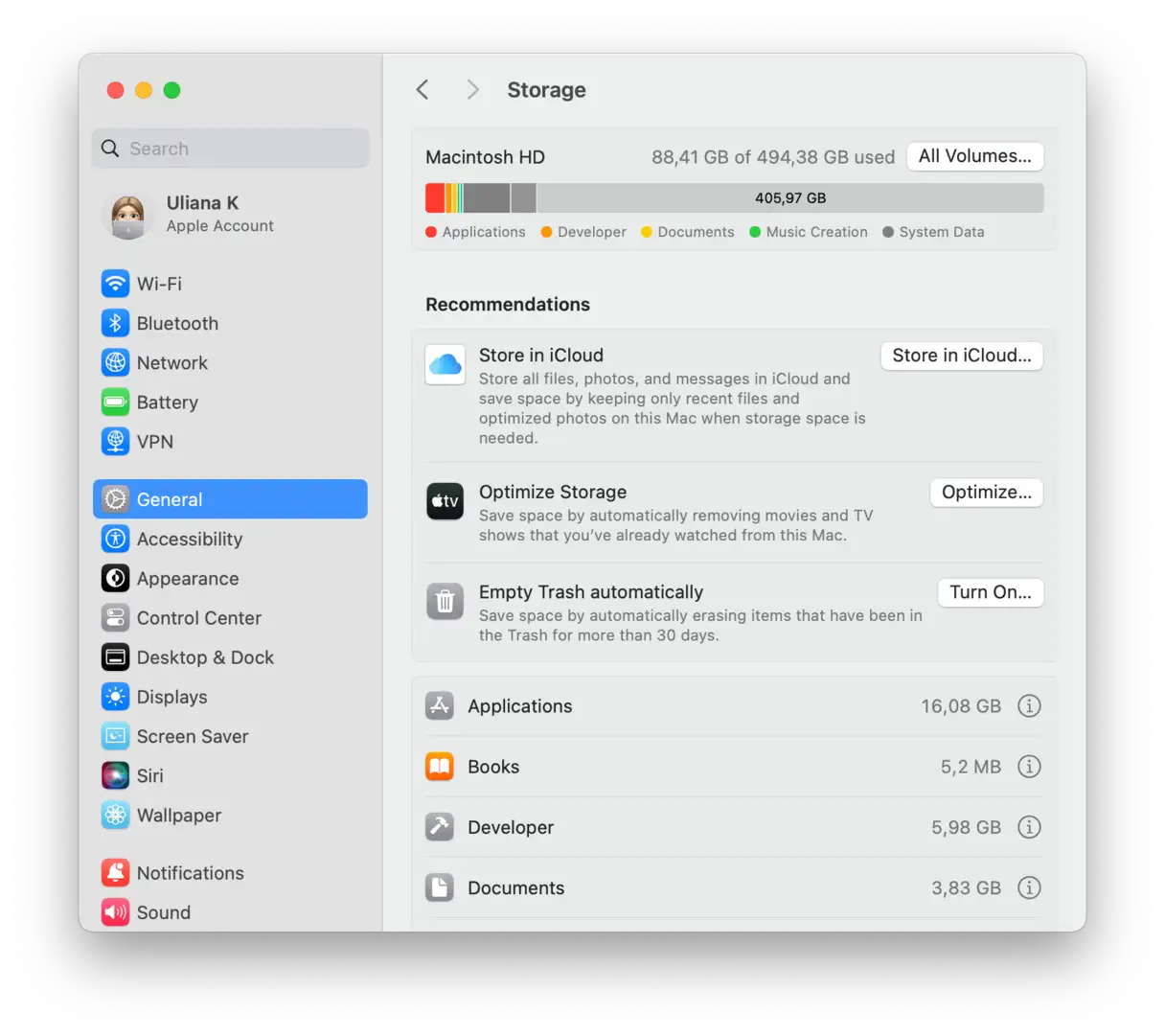
Вот некоторые категории, которые может включать ваше складское пространство:
документы: Файлы, загрузки и документы на вашем диске.
Приложения: Приложения, плагины и расширения приложений.
Системные данные (называется другие (В версиях macOS, более ранних, чем Monterey): кэш, временные файлы и локализации приложений, занимающие место.
MacOS: Объем места, занимаемого всей операционной системой macOS.
Могут также существовать и другие папки, например «Музыка», «Фотографии», «Другие пользователи», «Подкасты» и т. д. Чтобы просмотреть сведения о хранилище, нажмите значок Apple > «Об этом Mac» > «Дополнительная информация» > «Настройки хранилища».
Как освободить место на Mac: подробное руководство
У вас полный жёсткий диск на Mac? Не волнуйтесь, это распространённая проблема, которую легко решить. В этом руководстве мы собрали самые эффективные советы и рекомендации по управлению хранилищем устройства как вручную, так и автоматически, обеспечивая оптимальную производительность и высокую скорость отклика.
Независимо от того, являетесь ли вы новичком или опытным пользователем, вот практические решения, которые помогут очистить ваш Mac от ненужных файлов, оптимизировать использование свободного места и восстановить скорость и эффективность работы устройства. Читайте дальше, чтобы узнать о лучших стратегиях и методах, которые помогут максимально эффективно использовать доступное пространство на вашем устройстве.
1. Очистите системные файлы: повысьте производительность и эффективность вашего устройства.
Очистка системных файлов — важный шаг для поддержания оптимальной производительности компьютера. Со временем временные файлы, файлы кэша и другие ненужные файлы накапливаются, занимая место на жёстком диске и замедляя работу системы. Регулярное удаление этих файлов может повысить скорость работы компьютера, увеличить доступное дисковое пространство и снизить вероятность ошибок или сбоев.
Процесс очистки системных файлов включает несколько основных этапов:
Удалить временные файлы: Программы и приложения часто оставляют после себя временные файлы. Эти файлы могут быстро накапливаться и занимать много места.
Очистить кэш браузера: Ваш браузер поддерживает кэш для ускорения загрузки ранее посещённых страниц. Однако этот кэш может стать очень большим и повлиять на производительность. Регулярно очищайте кэш в настройках браузера.
Удалить старые файлы журналов: macOS хранит файлы журналов для регистрации событий и ошибок. Со временем эти файлы могут разрастаться и занимать место. Используйте просмотр событий для просмотра файлов журналов и удаления старых или ненужных.
Удалите неиспользуемые программы: Проверьте список программ, установленных на вашем устройстве, и удалите те, которые вы больше не используете. Эти программы могут занимать место на жёстком диске и потреблять системные ресурсы.
Дополнительные советы:
- Регулярно очищайте системные файлы, не реже одного раза в месяц.
- Прежде чем вносить какие-либо изменения в систему, создайте точку восстановления системы, чтобы можно было отменить любые нежелательные изменения.
- Будьте осторожны при удалении файлов. Прежде чем что-либо удалять, убедитесь, что вы понимаете, что делаете.
Следуя этим шагам и советам, вы сможете эффективно очистить системные файлы и повысить производительность своего компьютера.
Удалить ненужные файлы из системы
Потенциально восстанавливаемое пространство: 2–5 ГБ
Ненужные файлы, включая старые файлы, кэши браузера, файлы перевода приложений и устаревшие резервные копии Time Machine, создают дополнительную нагрузку на ваше устройство. Эти накапливающиеся файлы замедляют работу системы и занимают драгоценное дисковое пространство.
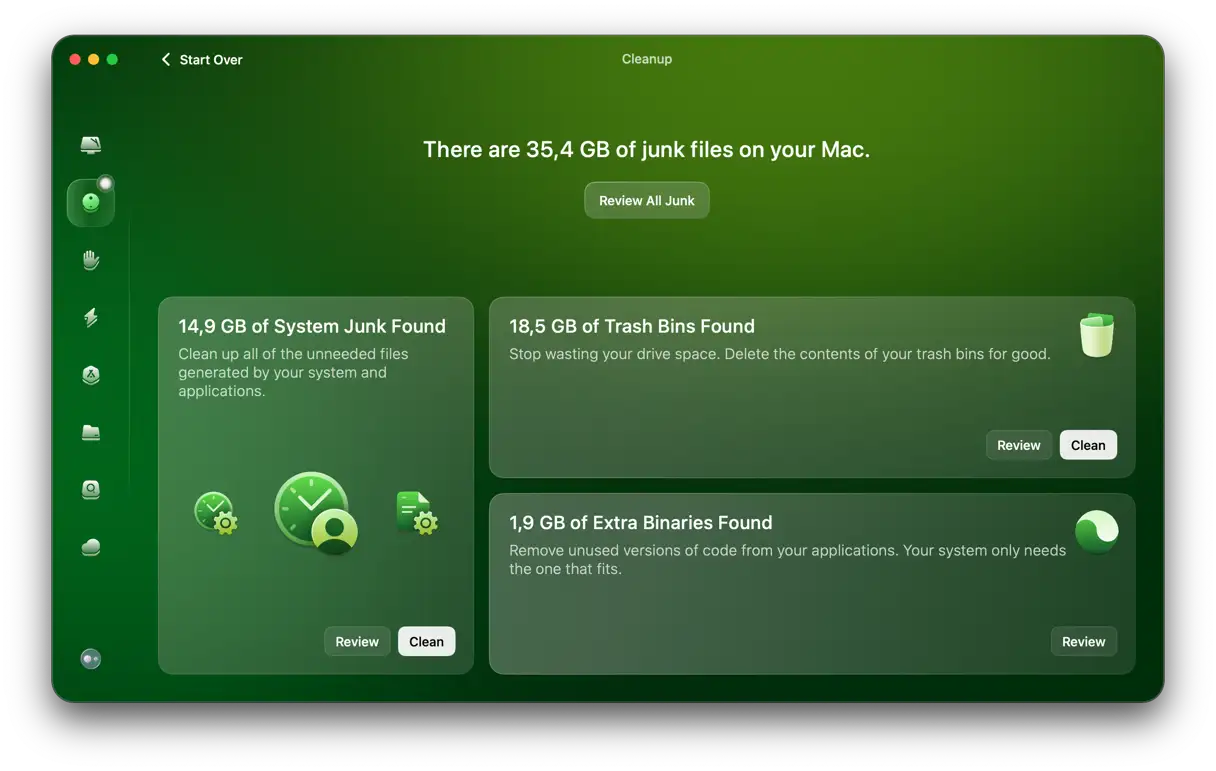
Удаление этих файлов вручную — очень сложная задача даже для опытных пользователей. Поэтому, если вы хотите быстро и легко освободить место на своём Mac, просто запустите CleanMyMac Один раз. Это приложение сертифицировано Apple, поэтому его использование абсолютно безопасно.
CleanMyMac включает в себя специальный инструмент очистки, который удаляет неиспользуемые языки приложений, устаревшие системные журналы, временные версии документов и другие ненужные файлы. Этот инструмент специально разработан для выявления и удаления файлов, не влияющих на базовую функциональность системы, гарантируя освобождение места на диске без риска потери важных данных.
- Откройте CleanMyMac — Получите бесплатную пробную версию здесь.
- Перейдите в раздел «Очистка» на боковой панели.
- После завершения сканирования нажмите «Обзор», чтобы просмотреть результаты поиска CleanMyMac, а затем нажмите «Очистить».
Если вы не хотите запускать стороннее приложение, ознакомьтесь с советами по ручной очистке хранилища. Однако важно отметить, что этот метод требует особой осторожности, чтобы случайно не удалить важные файлы.
- Чтобы удалить резервные копии Time MachineПодключите внешний диск к Mac и перейдите в папку Backups.backupd. Удалите все ненужные резервные копии и очистите Корзину. Вы также можете сделать это с помощью команд в Терминале — ознакомьтесь с этой информацией. Гид Знать Плюс.
- Для управления снимками Time MachineВыполните эту команду в Терминале:
tmutil listlocalsnapshots /
Получив список всех снимков, выполните следующую команду:
tmutil deletelocalsnapshots [date of snapshot]
(Например,tmutil deletelocalsnapshots 2021-08-25-180516). - Чтобы избавиться от файлов журналаПроверьте следующие расположения в Finder (Перейти > Перейти к папке в строке меню): ~/Library/Logs, /Library/Logs и /var/log — аккуратно удалите файлы.
- Чтобы очистить вашу почтуЧтобы удалить вложения, перейдите в меню «Сообщение» в строке меню и выберите «Удалить вложение». Повторите этот процесс для всех сообщений с вложениями. Также можно проверить это местоположение в Finder: ~/Library/Containers/com.apple.mail/Data/Library/Mail Downloads/
Как вы, вероятно, догадались, выполнение описанных выше шагов занимает много времени, поэтому проще воспользоваться приложением для очистки, например CleanMyMac. Кроме того, для более эффективного управления загрузочным диском вашего Mac выполните следующие действия. Эти шаги также включают проверку установленных приложений и удаление тех, которые вы больше не используете, а также организацию файлов и папок для более удобного доступа и уменьшения беспорядка.
Очистить кэш браузера
Потенциально восстанавливаемое пространство: 1–3 ГБ
Если вы активно пользуетесь интернетом, жёсткий диск вашего Mac, вероятно, заполнен файлами кэша браузера. Эти файлы представляют собой временные данные, которые веб-сайты сохраняют для ускорения работы в будущем. Какой браузер вы используете? Вот как очистить кэш в Chrome, Safari и Mozilla Firefox, что может повысить производительность вашего устройства и освободить ценное место на диске.
Чтобы очистить кэш Chrome:
Очистка кэша Chrome — важный шаг для поддержания производительности браузера, ускорения работы в интернете и решения некоторых проблем, связанных с отображением страниц. Вот лучший способ сделать это:
- Откройте браузер Chrome: Запустите браузер Chrome на вашем устройстве.
- Настройки доступа: Нажмите на значок трёх вертикальных точек в правом верхнем углу браузера. Появится раскрывающееся меню, в котором можно выбрать «Настройки».
- Перейти в раздел «Конфиденциальность и безопасность»: На странице настроек найдите и нажмите раздел «Конфиденциальность и безопасность». В этом разделе содержатся параметры управления данными браузера.
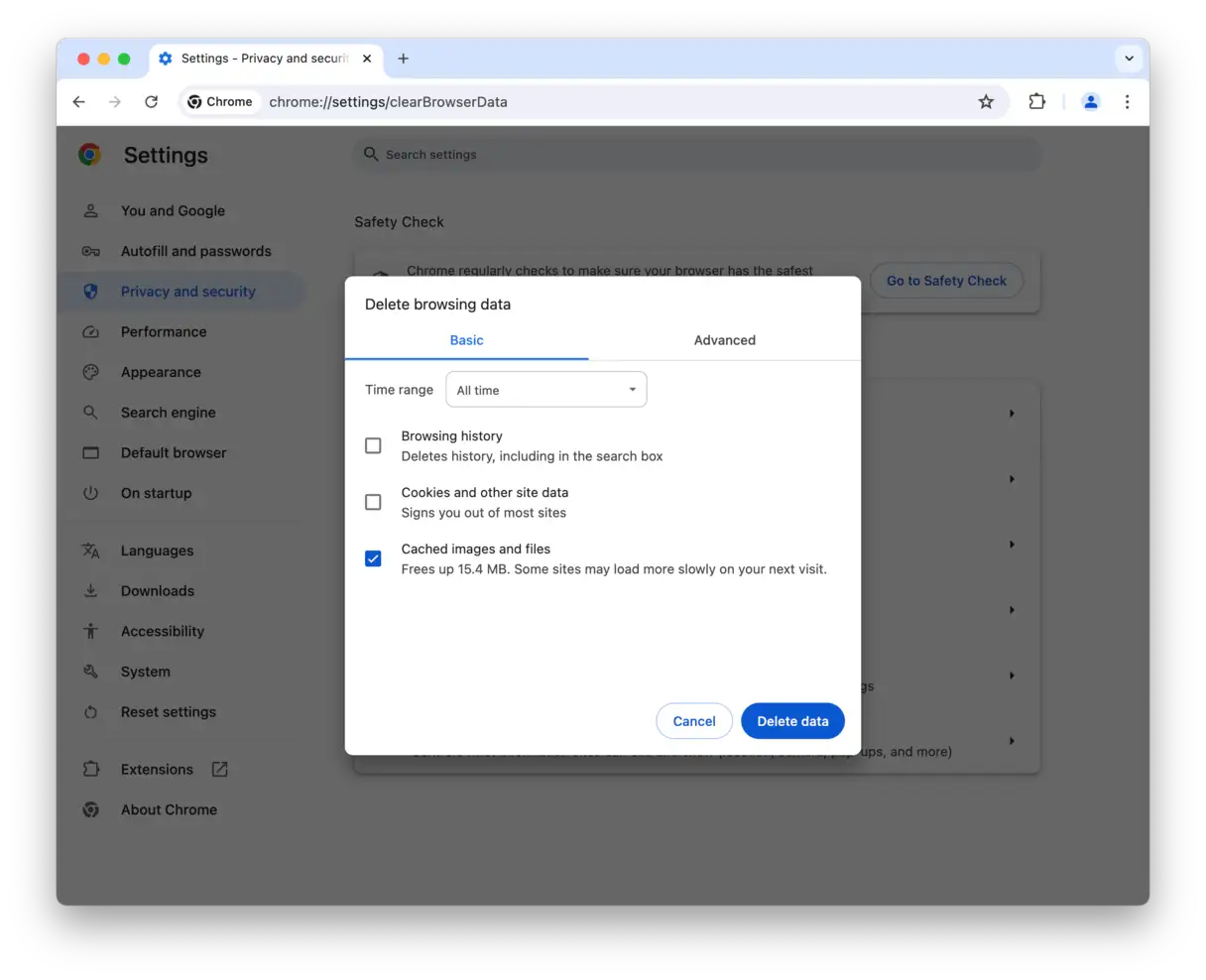
- Удалить данные о просмотренных страницах: В разделе «Конфиденциальность и безопасность» нажмите «Удалить данные о просмотре». Откроется новое окно с вариантами удаления различных типов данных.
- Укажите временной диапазон: В окне «Очистить данные браузера» выберите период времени, за который вы хотите удалить данные. Чтобы удалить все сохранённые данные, выберите «За последний час», «За последние 24 часа», «За последние 7 дней», «За последние 4 недели» или «За всё время».
- Укажите типы данных, подлежащих удалению: Убедитесь, что установлен флажок «Кэшированные изображения и файлы». Этот параметр означает, что вы хотите удалить временные файлы, сохранённые браузером. При желании вы также можете удалить историю просмотров, файлы cookie и другие данные сайтов.
- Удалить данные: Выбрав временной диапазон и типы данных, нажмите кнопку «Удалить данные». Chrome начнёт удаление выбранных данных. Это может занять несколько минут в зависимости от объёма хранимых данных.
Чтобы очистить кэш в Safari:
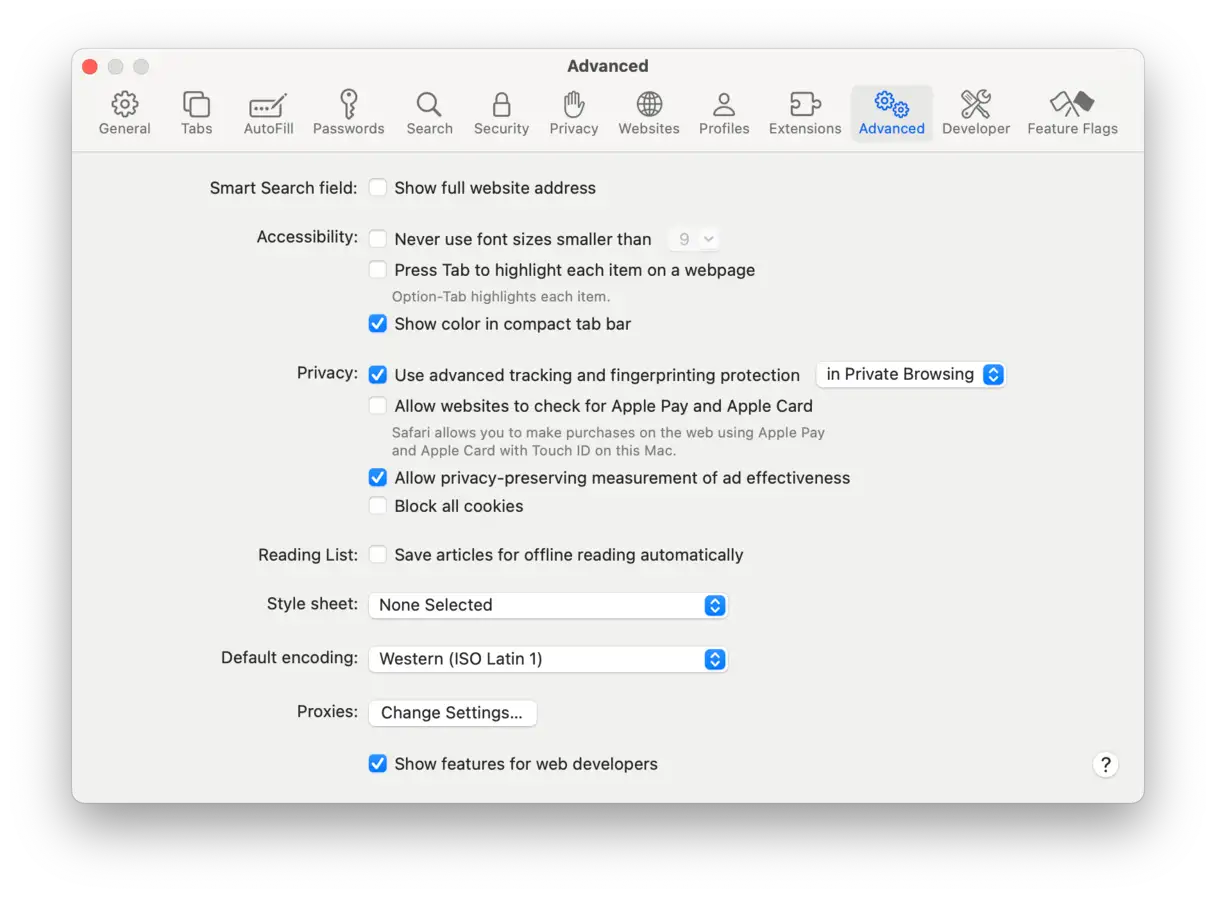
- Откройте Safari и перейдите в раздел «Настройки» в верхней строке меню.
- На вкладке «Дополнительно» установите флажок «Показывать меню «Разработка» в строке меню». Это необходимо для включения инструментов разработчика в macOS Sequoia, которые включают расширенные возможности управления браузером.
- Теперь перейдите в меню «Разработка», которое появится на верхней панели, и выберите «Очистить кэши». Это действие удалит сохранённые временные файлы, что может повысить производительность Safari и решить некоторые проблемы с отображением веб-страниц.
Чтобы очистить кэш в Mozilla Firefox:
-
- Откройте «Настройки», затем «Конфиденциальность и безопасность».
- Выберите «Файлы cookie и данные сайтов», а затем «Очистить данные».
- Выберите «Временные кэшированные файлы и страницы» и нажмите «Очистить». Этот шаг необходим для повышения производительности браузера и ускорения работы в интернете.
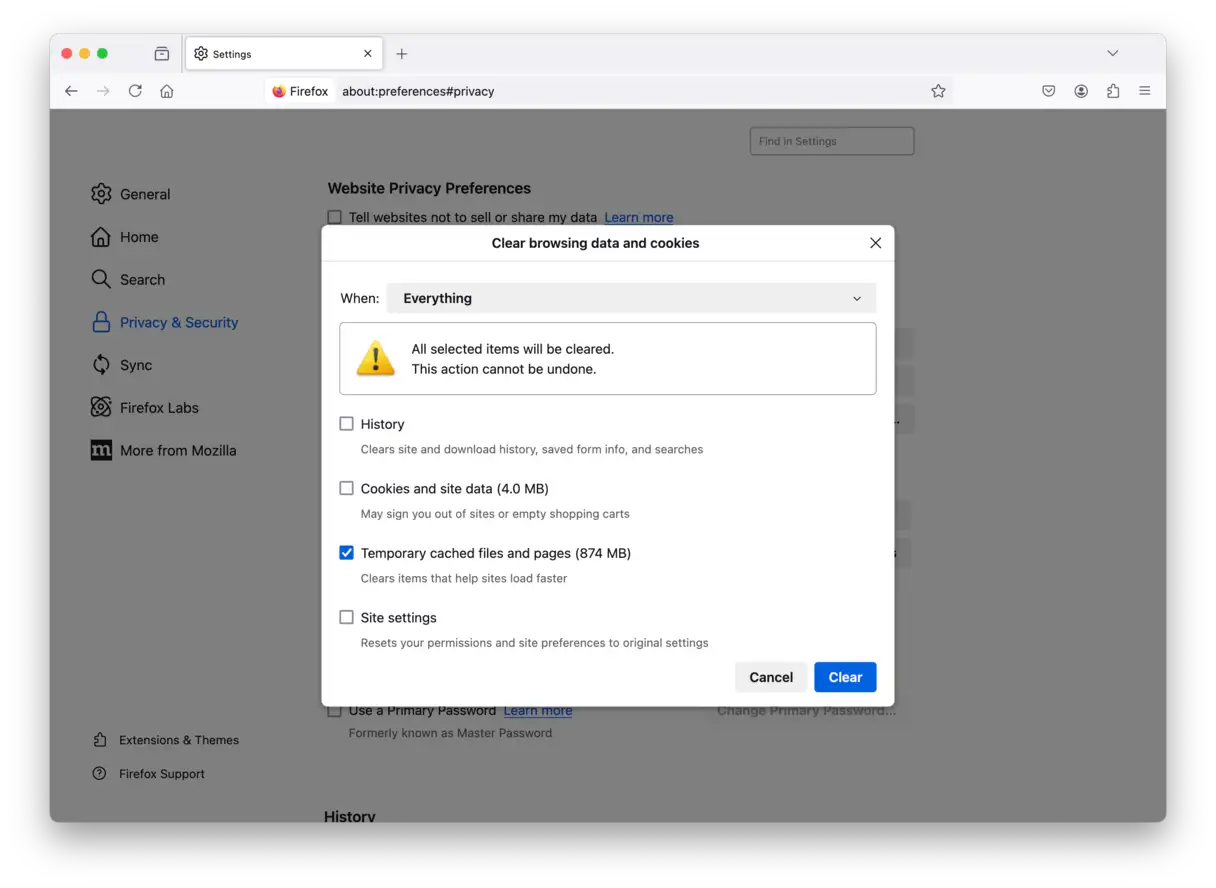
Вы также можете выбрать пункт меню «Очистить историю» (три горизонтальные линии) и выбрать в списке пункт «Временные кэшированные файлы и страницы». Этот метод обеспечивает более быстрый доступ к функциям очистки кэша.
Вы можете освободить больше места, удалив другие типы кэш-файлов — системный и пользовательский. Подробнее см. здесьОчистка этих файлов помогает улучшить общую производительность системы.
2. Очистите ненужные медиафайлы: повысьте производительность вашего устройства и освободите место в памяти.
Удаление ненужных медиафайлов, таких как дубликаты, устаревшие или неиспользуемые фотографии, видео и аудиофайлы, — важный шаг к повышению производительности вашего устройства, будь то смартфон, планшет или компьютер. Эти файлы занимают драгоценное место на диске, что может привести к замедлению работы устройства, снижению скорости отклика и даже появлению сообщений об ошибках, связанных с нехваткой места.
К счастью, существует несколько эффективных способов очистки этих файлов. Вы можете начать вручную, просматривая папки с фотографиями, видео и музыкой и удаляя ненужные файлы. Этот метод даёт вам полный контроль, но может занять много времени.
В качестве альтернативы можно использовать приложения для управления файлами, доступные для различных операционных систем, таких как Android и Windows. Эти приложения часто включают в себя встроенные инструменты для обнаружения больших, дублирующихся или неиспользуемых файлов, что упрощает процесс очистки. Некоторые из этих приложений также предлагают дополнительные функции, такие как сжатие изображений и видео для уменьшения их размера без существенного ущерба качеству.
Кроме того, облачные сервисы хранения данных, такие как Google Фото и iCloud, предлагают аналогичные инструменты для организации и управления медиафайлами. Вы можете использовать эти сервисы для резервного копирования файлов, а затем удалять существующие копии на устройстве, чтобы освободить место в хранилище.
При удалении медиафайлов важно соблюдать осторожность, чтобы случайно не удалить важные файлы. Перед удалением внимательно проверьте файлы и убедитесь, что они вам больше не нужны. Вы также можете переместить нужные файлы на внешний накопитель или в облачное хранилище, прежде чем удалять их с устройства.
Следуя этим советам, вы сможете легко удалить ненужные медиафайлы, повысить производительность устройства и освободить ценное место на диске. Помните, что регулярная очистка — ключ к бесперебойной и эффективной работе устройства.
Перенос фотографий на внешнее или облачное хранилище
Потенциально восстанавливаемое пространство: 2–5 ГБ
После удаления ненужных системных файлов следующим шагом будет проверка ваших медиафайлов. Мы понимаем, что это не просто обычные файлы, а дорогие сердцу воспоминания. Хотите сохранить их? Лучший способ — сохранить их в iCloud или на внешнем диске.
Чтобы перенести фотографии в iCloud, выполните следующие действия:
- Перейдите в раздел Apple Home > Об этом Mac > Дополнительная информация > Настройки хранилища.
- Нажмите «Сохранить в iCloud» и выберите, что именно вы хотите сохранить.
- Еще раз нажмите «Сохранить в iCloud».
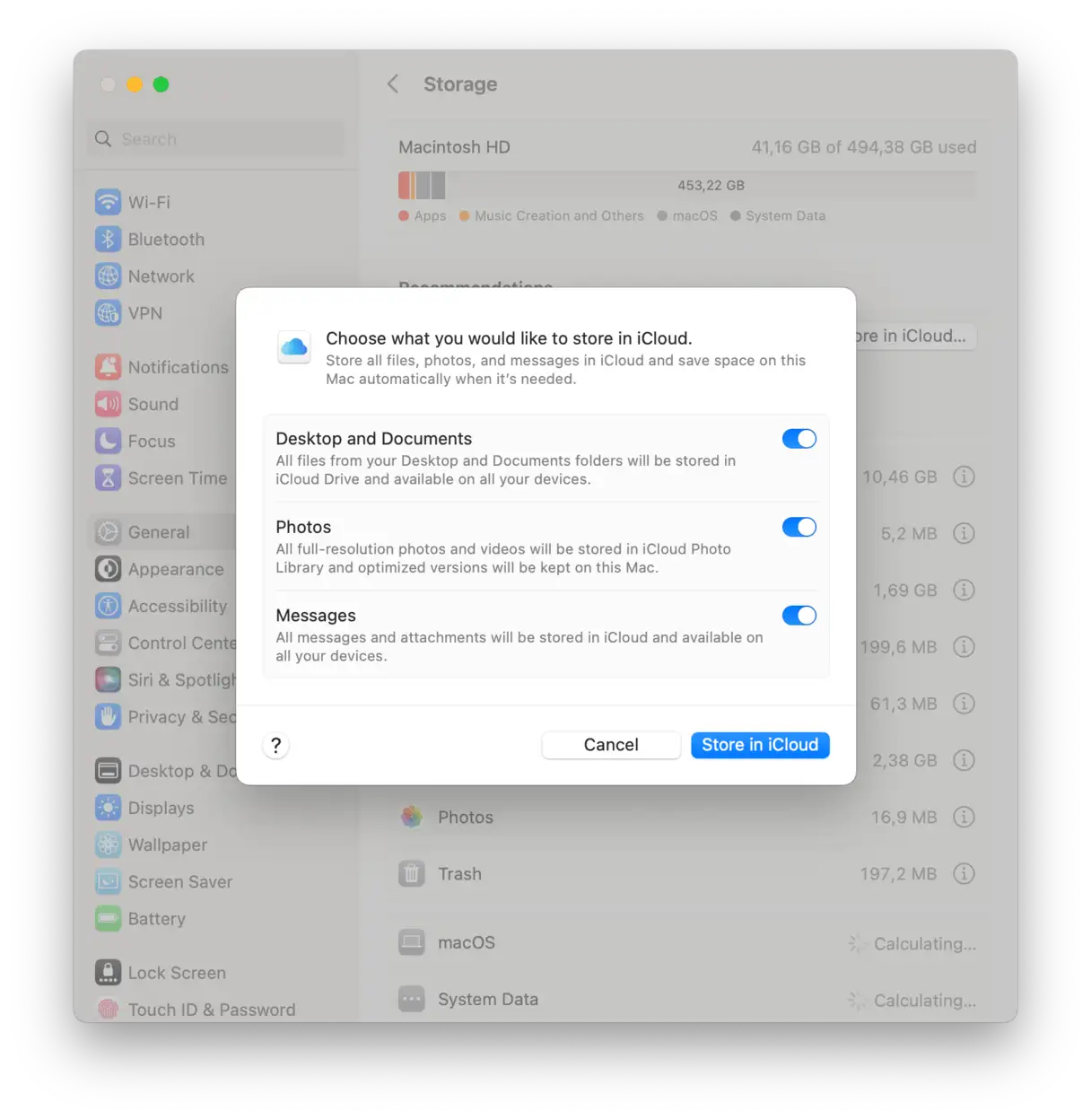
Помните, что бесплатный тариф iCloud позволяет хранить до 5 ГБ данных. Для передачи большего объёма вам потребуется приобрести подписку. Платный план хранения50 ГБ, 200 ГБ или 2 ТБ дополнительного хранилища.
Если ваше хранилище iCloud быстро заполняется, причиной может быть ваш Mac. Такие инструменты, как Cloud Cleanup в CleanMyMac, позволяют подключить учётную запись iCloud, сканировать её вместе с локальным хранилищем и находить файлы, синхронизированные с облаком и занимающие место. Вам не придётся платить за дополнительное хранилище, которое вам не нужно.
Теперь, если вы хотите перенести медиафайлы на внешний накопитель, следуйте инструкциям ниже:
- Откройте меню Finder > Перейти > Домой.
- Выберите папку с изображением и перетащите ее на внешнее запоминающее устройство.
- Готово! Теперь вы можете удалить исходную библиотеку фотографий, чтобы освободить место. Просто перетащите её в корзину. Затем очистите её.
Лучший совет — приобрести SSD. Он быстрее традиционного жёсткого диска (HDD). Если у вас ограниченный бюджет, можно даже рассмотреть вариант использования USB-накопителя. Только убедитесь, что он отформатирован в APFS и на нём достаточно места для ваших нужд. Вы также можете использовать другие облачные хранилища, такие как Google Drive или Microsoft OneDrive, но iCloud — идеальный выбор для пользователей устройств Apple благодаря своей бесшовной интеграции с системой.
Управляйте своей музыкальной библиотекой
Существует два основных способа оптимизировать управление пространством в вашей музыкальной библиотеке: удалить ненужные файлы или перенести всю библиотеку на внешний накопитель. Оба варианта предназначены для освобождения места на устройстве и повышения производительности.
Перенос iTunes/музыкальной библиотеки на внешний накопитель:
Если ваша музыкальная библиотека большая и занимает много места на внутреннем жёстком диске, перенос её на внешний накопитель — эффективное решение. Выполните следующие действия, чтобы легко перенести свою библиотеку:
1. Откройте приложение «Музыка» (или iTunes, если вы используете более старую версию macOS) и перейдите в «Настройки» (в строке меню) > «Файлы».
2. Рядом с пунктом «Расположение папки с музыкальными файлами» нажмите «Изменить».
3. Подключив внешний жёсткий диск, выберите его в качестве нового места для вашей библиотеки. Все ваши музыкальные файлы будут перенесены на внешний диск.
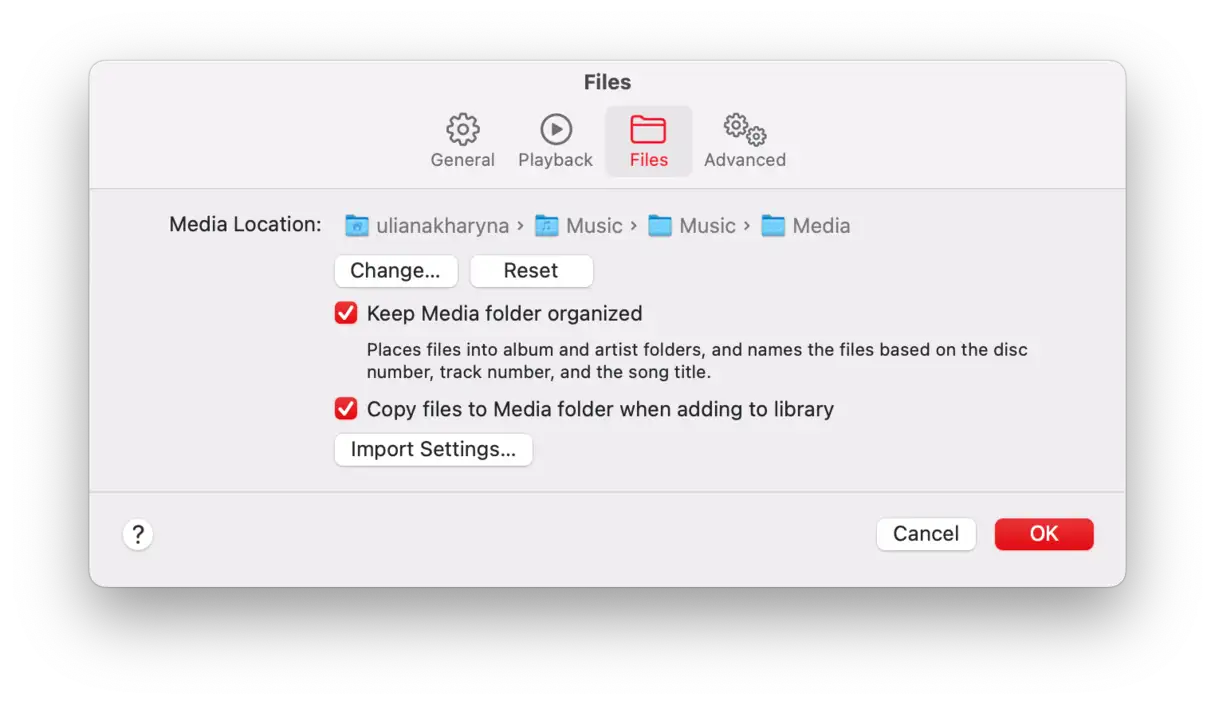
Если вы все еще используете iTunes на старой системе macOS, эту опцию можно найти в iTunes > Настройки > Дополнительные.
важная заметкаПри переносе медиатеки на внешний накопитель его необходимо подключать к Mac каждый раз, когда вы хотите получить доступ к музыке или загрузить новые песни. Это решение может быть не идеальным для портативных Mac, которым требуется постоянная мобильность.
Удалите ненужные загрузки:
Если вы предпочитаете хранить свою библиотеку на внутреннем жёстком диске, вы можете удалить ненужные загрузки, чтобы освободить место. Вот как это сделать:
1. В приложении «Музыка» перейдите в раздел «Вид» в строке меню и выберите «Только загруженная музыка». Будут отображаться только песни, уже загруженные на ваше устройство.
2. Теперь нажмите на «Название» в разделе «Песни» в разделе «Библиотека», и вы сможете увидеть, есть ли у вас дублирующиеся файлы.
3. Выберите все дублирующиеся файлы и нажмите клавишу «Удалить».
4. Нажмите «Переместить в корзину».
Таким образом вы очистите свою музыкальную библиотеку. Однако учтите, что при этом могут быть удалены песни с других устройств, на которых вы вошли в свою учётную запись Apple. Поэтому обязательно сохраните самые любимые песни.
Нет правильного или неправильного ответа. Вы можете делать это раз в месяц или когда заметите, что объём данных в вашей системе становится слишком большим. На самом деле, отправка ненужных элементов в корзину — это лучший способ диагностики и решения проблем.
Кроме того, это рекомендуется сделать перед установкой обновления macOS, так как у вас может закончиться свободное место, и вы не сможете установить обновление. Помните, что для обновления вам потребуется не менее 25 ГБ, но чем больше места, тем лучше (стремитесь к 80–100 ГБ свободного места перед основным обновлением). Это также важно для оптимальной производительности новой macOS.
Не забудьте очистить Корзину после завершения сеанса очистки, поскольку все файлы останутся там, и иногда удалить что-либо будет просто невозможно.
Дополнительные советы по лучшему управлению музыкальной библиотекой:
Использование сервисов потоковой передачи музыкиВместо того, чтобы скачивать музыку, вы можете оформить подписку на стриминговые сервисы, такие как Apple Music или Spotify. Это сэкономит много места на вашем устройстве и предоставит доступ к миллионам песен.
Организуйте свою библиотекуСоздавайте умные плейлисты, чтобы упорядочить музыку по жанру, исполнителю или настроению. Это упрощает поиск нужной музыки и помогает определить, какие песни вы больше не слушаете.
Регулярное резервное копированиеРегулярно создавайте резервные копии своей музыкальной библиотеки на внешнем диске или в облачном хранилище. Это гарантирует сохранность музыки в случае возникновения проблем с устройством.
Следуя этим советам, вы сможете эффективно управлять своей музыкальной библиотекой, освободить место на своем Mac и повысить общую производительность системы.
удалить дубликаты фотографий
Очищая свой Mac и избавляясь от ненужных файлов, не забудьте избавиться от дубликатов фотографий, которые без необходимости занимают драгоценное место. Проще всего это сделать с помощью специального приложения для очистки Mac, например, CleanMyMac X. В нём есть умная функция «Мой беспорядок», которая не только обнаруживает дубликаты фотографий, но и находит дубликаты изображений, похожие файлы и загрузки.
Вот как использовать CleanMyMac X для удаления дубликатов фотографий:
- Откройте CleanMyMac X.
- Нажмите «Мой беспорядок», затем «Сканировать», затем «Просмотреть все файлы».
- Перейдите на вкладку «Дубликаты».
- Выберите фотографии, которые вы хотите удалить, и нажмите «Удалить».
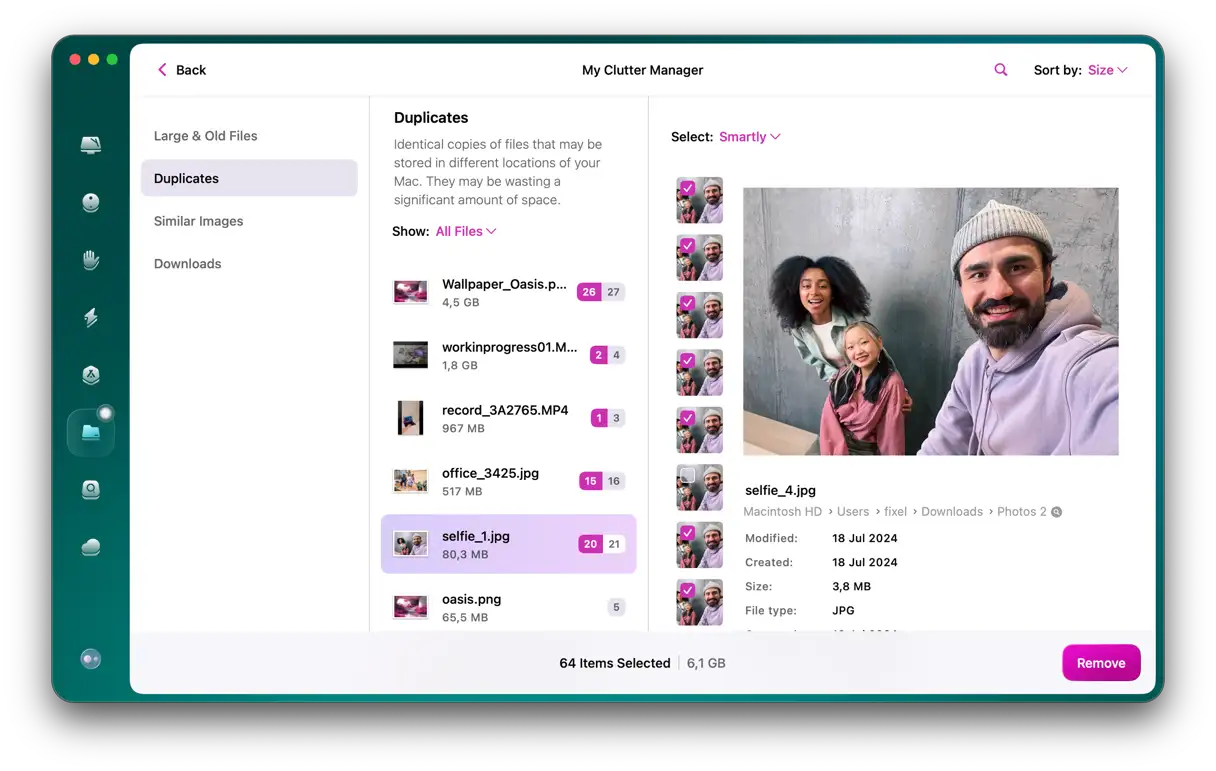
Вы можете повторить этот процесс для похожих фотографий и других загрузок, чтобы освободить больше места на вашем Mac. Помните, что регулярная организация пространства на устройстве помогает повысить его производительность и скорость.
3. Удалите неиспользуемые приложения и все их остатки, чтобы освободить ценное место в памяти.
Потенциально восстанавливаемое пространство: до 30 ГБ
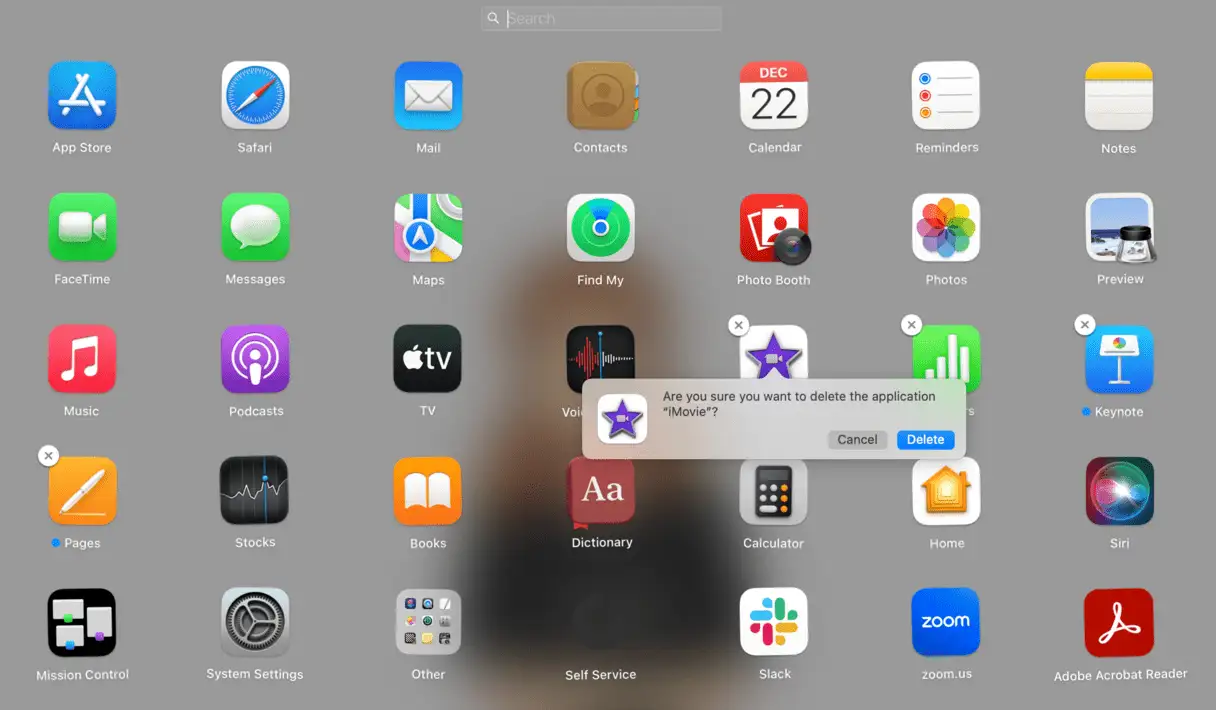
Знаете ли вы, что существует три основных способа удаления приложений в macOS? Первый и самый распространённый способ — перетащить приложение непосредственно в Корзину из папки «Программы». Второй способ — через Launchpad. Однако предыдущие два способа часто оставляют старые файлы и остатки приложений на жёстком диске, занимая место на диске. Поэтому настоятельно рекомендуется использовать профессиональный сторонний деинсталлятор приложений. Эти специализированные инструменты не только удаляют само приложение, но и полностью стирают все связанные с ним файлы, включая файлы настроек, файлы кэша, временные файлы и другой мусор, который мог накопиться со временем. Использование профессионального деинсталлятора гарантирует освобождение места на диске и поддержание максимальной производительности вашего Mac.
Удаление приложений через Launchpad
Мы предпочитаем удалять приложения через Launchpad, потому что это более увлекательно и интерактивно. Для начала откройте Launchpad из Dock. Теперь, удерживая клавишу Command, нажмите и удерживайте значок приложения, которое хотите удалить, пока значки не начнут дрожать. Над значком появится [X] — нажмите на него, чтобы удалить приложение.
Удалите скрытые приложения на вашем Mac
Звучит просто, но вот важная деталь. На каждом Mac есть скрытые приложения, которые нигде не отображаются. Эти приложения могут быть установлены как часть других приложений или представлять собой небольшие вспомогательные приложения, которые программисты называют «агентами запуска» или «демонами». Эти скрытые приложения могут занимать значительное место на жёстком диске без вашего ведома.
По нашему опыту, остается CleanMyMac Она лучше всего справляется с очисткой приложений и удалением ненужных файлов. Нам лично удалось освободить до 30 ГБ места на нашем Mac с помощью этой программы (удалив неиспользуемые и подозрительные приложения). Что же можете сделать вы?
- Получите бесплатную пробную версию CleanMyMac.
- Нажмите на вкладку «Приложения» и запустите сканирование.
- Нажмите «Управление моими приложениями».
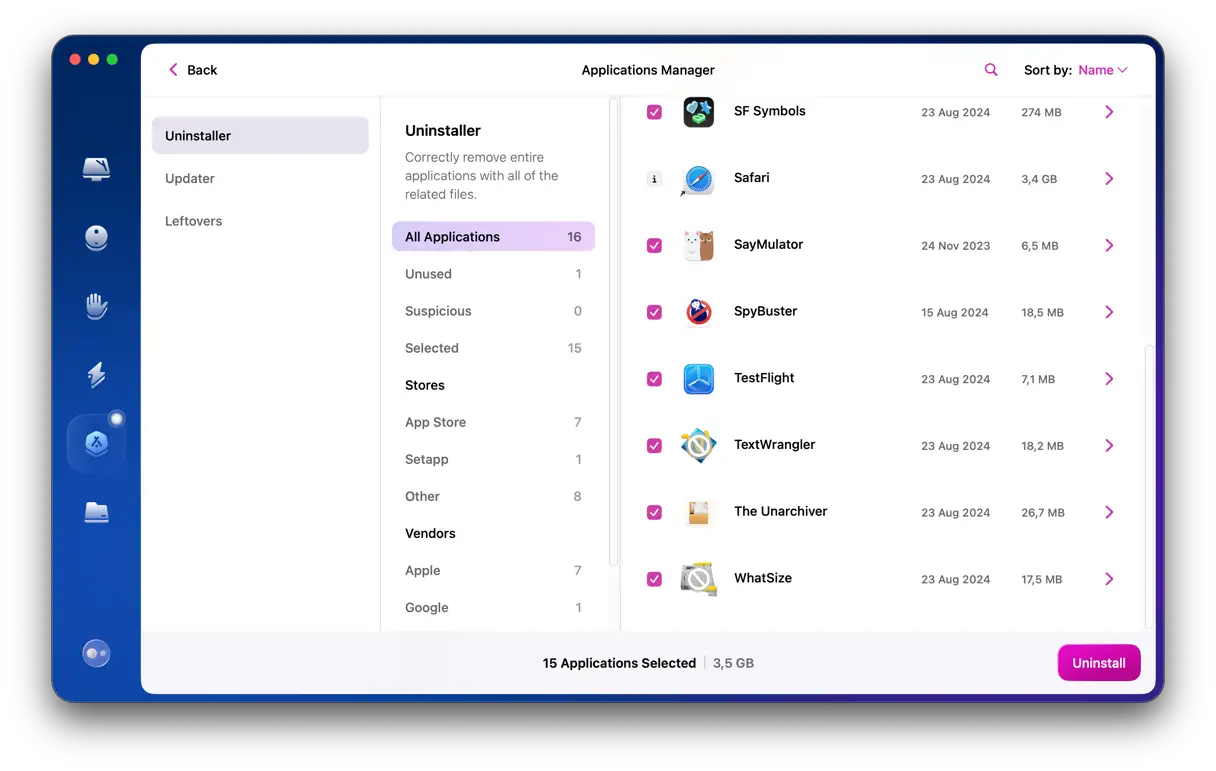
Отсюда вы можете удалить несколько приложений — просто выберите ненужные и нажмите «Удалить». Обязательно проверьте раздел «Остатки». Это фрагменты старых приложений, к которым вы не можете получить доступ. Эти фрагменты часто занимают драгоценное место и влияют на производительность вашего Mac.
4. Очистите другие файлы: улучшите производительность системы и повысьте безопасность.
После удаления вредоносных программ и временных файлов необходимо тщательно очистить систему от остаточных файлов, чтобы повысить производительность и безопасность. Это включает в себя удаление ненужных файлов, организацию существующих файлов и проверку отсутствия остатков вредоносных программ или повреждённых файлов.
Основные шаги по очистке других файлов:
Очистите корзину: Корзина часто содержит большие файлы, занимающие ценное дисковое пространство. Регулярная очистка помогает повысить производительность.
Удалить дубликаты файлов: Дубликаты файлов могут накапливаться со временем, занимая место в хранилище и затрудняя поиск нужных файлов. Использование инструментов, специализирующихся на поиске и удалении дубликатов файлов, может помочь организовать ваши данные.
Очистите папку загрузок: Папка «Загрузки» часто содержит файлы, которые были когда-то загружены, но больше не нужны. Регулярный просмотр этой папки и удаление ненужных файлов помогает улучшить управление файлами.
Удалите неиспользуемые программы: Программы, которыми вы больше не пользуетесь, занимают место на диске и потребляют системные ресурсы. Удаление этих программ повышает общую производительность. Обязательно используйте встроенный деинсталлятор macOS, чтобы удалить все файлы, связанные с этими программами.
Сканирование больших файлов: Определите большие файлы, занимающие много места, и оцените их необходимость. Если они используются нечасто, их можно перенести на внешний диск или сохранить в облаке.
Организация файлов и папокОрганизация файлов и папок упрощает поиск нужных файлов и повышает эффективность. Создание логических папок и присвоение файлам описательных имен помогает поддерживать порядок в файловой системе.
Проверьте наличие скрытых вредоносных программИспользуйте обновленную антивирусную программу для сканирования всей системы на предмет скрытых вредоносных программ, которые могут присутствовать в других файлах.
Важность очистки других файлов:
- Повышение производительности системы: удаление ненужных и дублирующихся файлов освобождает место на диске и снижает потребление системных ресурсов, повышая общую производительность.
- Повышение безопасности: удаление поврежденных или потенциально вредоносных файлов снижает риск заражения вредоносным ПО и повышает безопасность.
- Увеличьте объем хранилища: удаление ненужных файлов освобождает ценное пространство хранилища, которое можно использовать для хранения других файлов.
- Улучшенное управление файлами: организация файлов и папок упрощает поиск нужных файлов и повышает эффективность.
Выполнив эти шаги, вы сможете эффективно очистить другие файлы, повысить производительность системы и повысить её безопасность. Помните, что регулярная очистка файлов — неотъемлемая часть обслуживания системы и поддержания её оптимальной производительности.
Очистите папку «Загрузки»
Потенциально восстанавливаемое пространство: 2–5 ГБ
Если вы решили навести порядок на Mac, лучше всего начать с папки «Загрузки». Мы, пользователи, загружаем на свои устройства огромное количество данных, и, честно говоря, нам не нужна даже половина из них! Пришло время избавиться от хлама, отправив все ненужные файлы в Корзину. Вот как это сделать:
- Перейдите в Finder > Загрузки.
- Щелкните правой кнопкой мыши по файлам, от которых вы хотите избавиться, и нажмите «Переместить в корзину».
- После завершения удаления файлов не забудьте очистить Корзину.
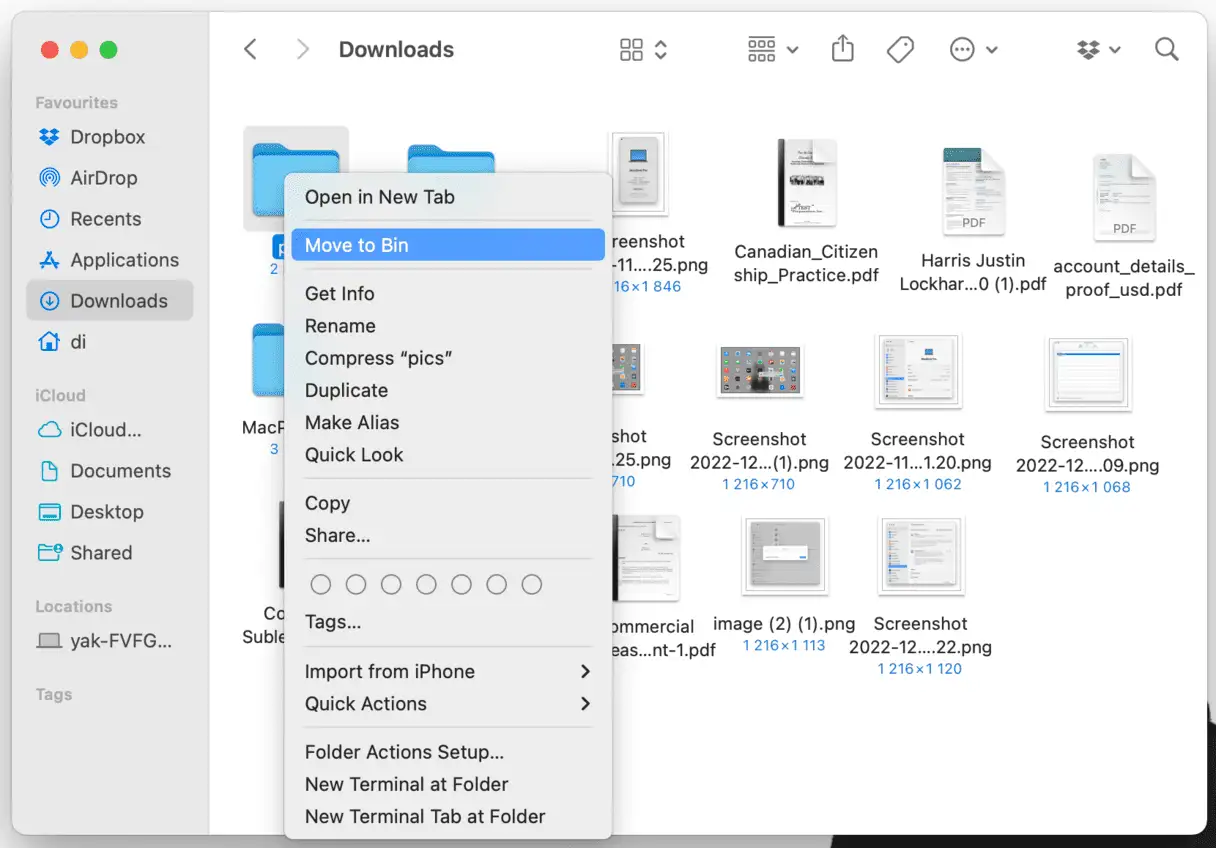
Если вы не хотите полностью очищать папку «Загрузки», потратьте немного времени на её организацию, чтобы всегда иметь возможность легко найти нужные файлы. Вы можете посмотреть эта статья Дополнительные советы по организации папки «Загрузки» на вашем Mac, упрощающие доступ к важным файлам и повышающие эффективность работы.
Найдите большие файлы, которые вам больше не нужны
Потенциально восстанавливаемое пространство: 2–5 ГБ
- Перейдите на рабочий стол и нажмите Command + F.
- Выберите «Этот Mac».
- Выберите в меню пункт «Другое…», а в подменю выберите «Размер файла».
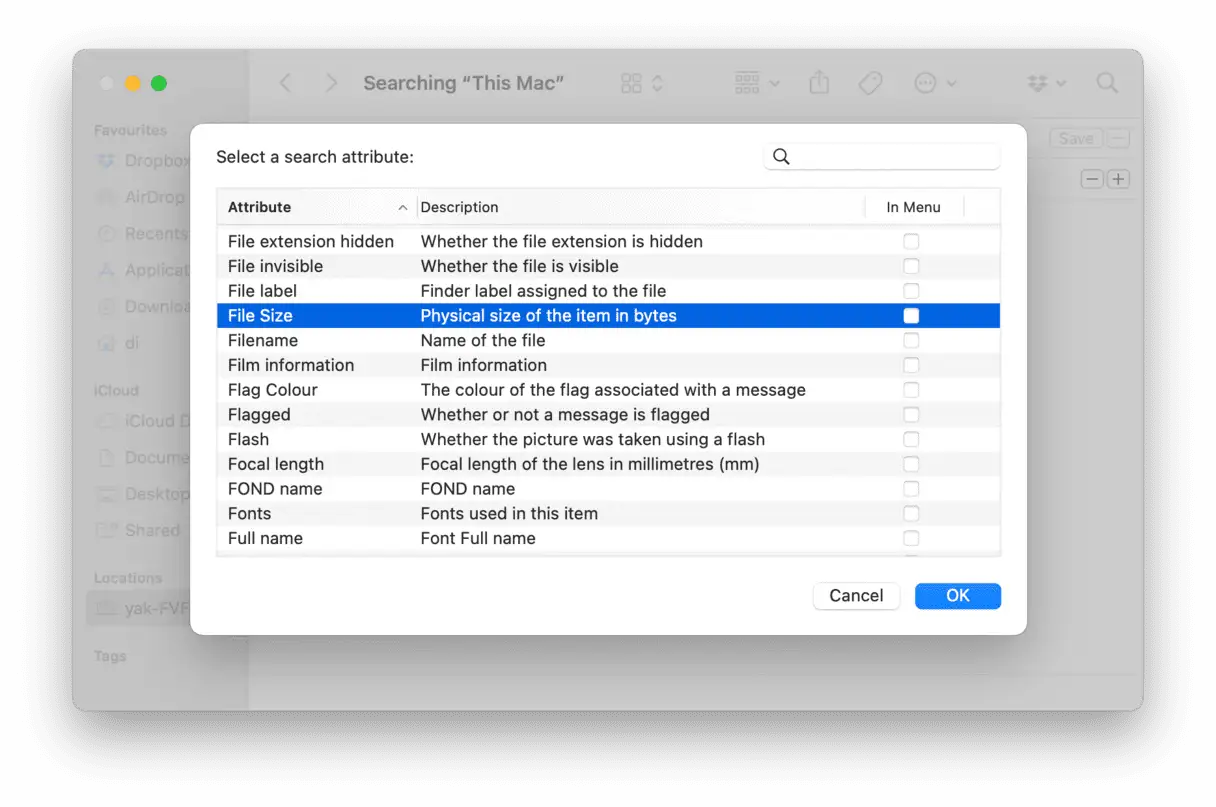
Отлично! Теперь вы можете вводить различные расширения файлов, нажимая кнопку «+» и сортируя результаты по размеру (обратите внимание, что вам нужно будет выполнить описанные выше шаги, но выбрать «Расширение файла» в меню «Другое…»). Рекомендуем начать с файлов .DMG или установщиков приложений. Они просто создают дополнительный вес, и без них можно обойтись. То же самое относится и к ZIP-архивам.
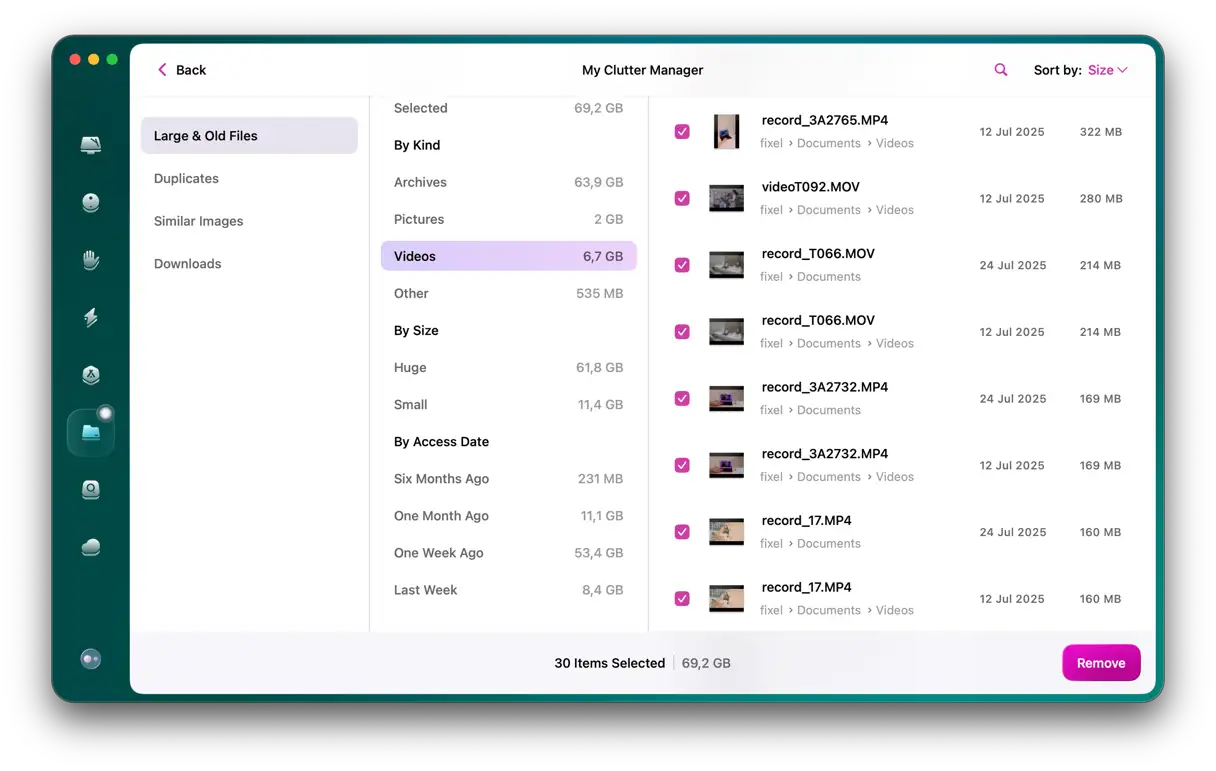
Удаление больших файлов — лучший способ быстро освободить место. Однако поиск таких файлов может занять много времени. CleanMyMac Он быстро выполнит эту работу за вас — в нем есть инструмент «Большие и старые файлы», который определяет и удаляет самые тяжелые файлы.
- Откройте CleanMyMac – Получите бесплатную пробную версию здесь.
- Перейдите в раздел «Мой беспорядок» на боковой панели и нажмите «Сканировать» > «Просмотреть все файлы».
- Просмотрите сведения и выберите, что вы хотите удалить.
- Нажмите «Удалить».
- Также проверьте «Дубликаты», «Загрузки» и «Похожие изображения», чтобы освободить больше места.
Очистите рабочий стол, чтобы повысить производительность.
Потенциально восстанавливаемое пространство: до 5 ГБ
После очистки папки «Загрузки» и удаления больших старых файлов, стоит проверить ещё одно место на наличие беспорядка: рабочий стол. Он часто становится кладбищем забытых файлов, особенно если вы используете функцию «Стеки» для их организации. Поэтому уделите немного времени просмотру рабочего стола, определите ненужные файлы и отправьте их в Корзину. Этот простой шаг может значительно повысить производительность вашего компьютера и освободить ценное дисковое пространство.
Избавьтесь от старых резервных копий iPhone
Потенциально восстанавливаемое пространство: 10–20 ГБ
Старые резервные копии iPhone могут занимать значительное место на вашем Mac. Если вы создавали резервные копии iPhone с помощью компьютера, Mac, скорее всего, хранит все данные с вашего телефона. Рекомендуется проверить диск на наличие старых резервных копий, прежде чем они станут непропорционально большими и займут драгоценное место.
Вот как освободить место на вашем Mac, удалив старые резервные копии:
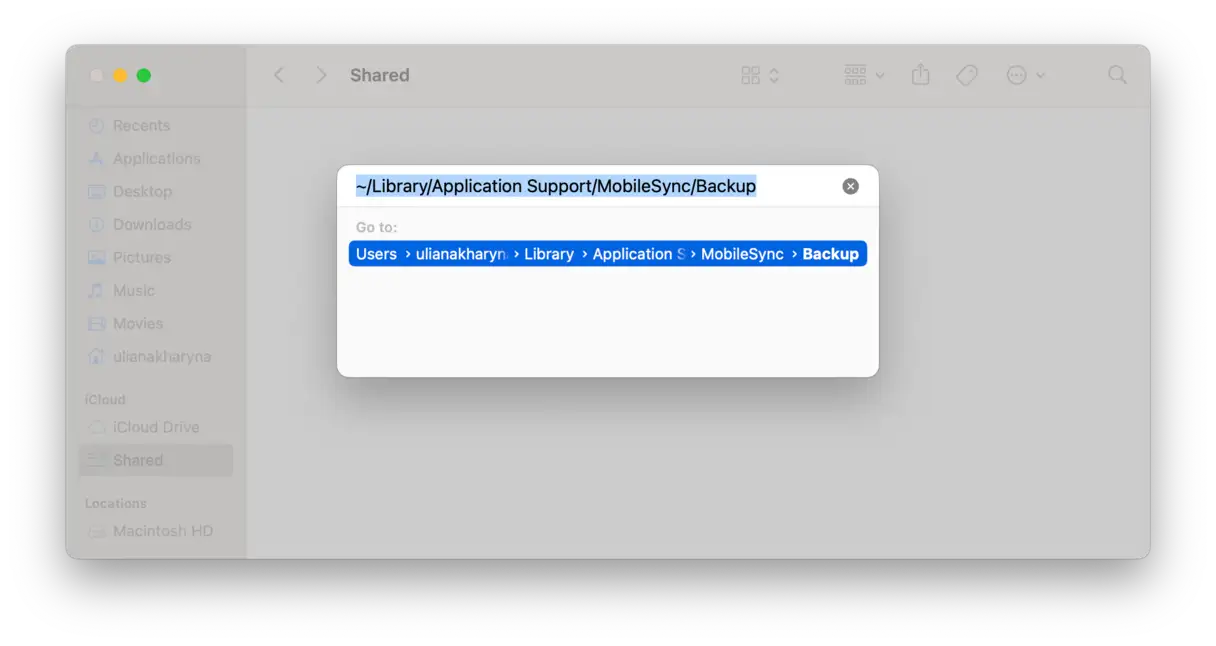
- Откройте Finder > нажмите «Перейти» в меню Finder > «Перейти к папке…».
- Вставьте следующий путь:
~/Library/Application Support/MobileSync/BackupИ нажмите клавишу «Ввод». - Переместите содержимое папки в корзину/корзину «Удаленные», и все готово.
Если вы хотите удалить определенную резервную копию, вот как это сделать:
- Подключите устройство к Mac с помощью кабеля.
- Откройте Finder > Locations > выберите свое устройство.
- Нажмите «Управление резервными копиями».
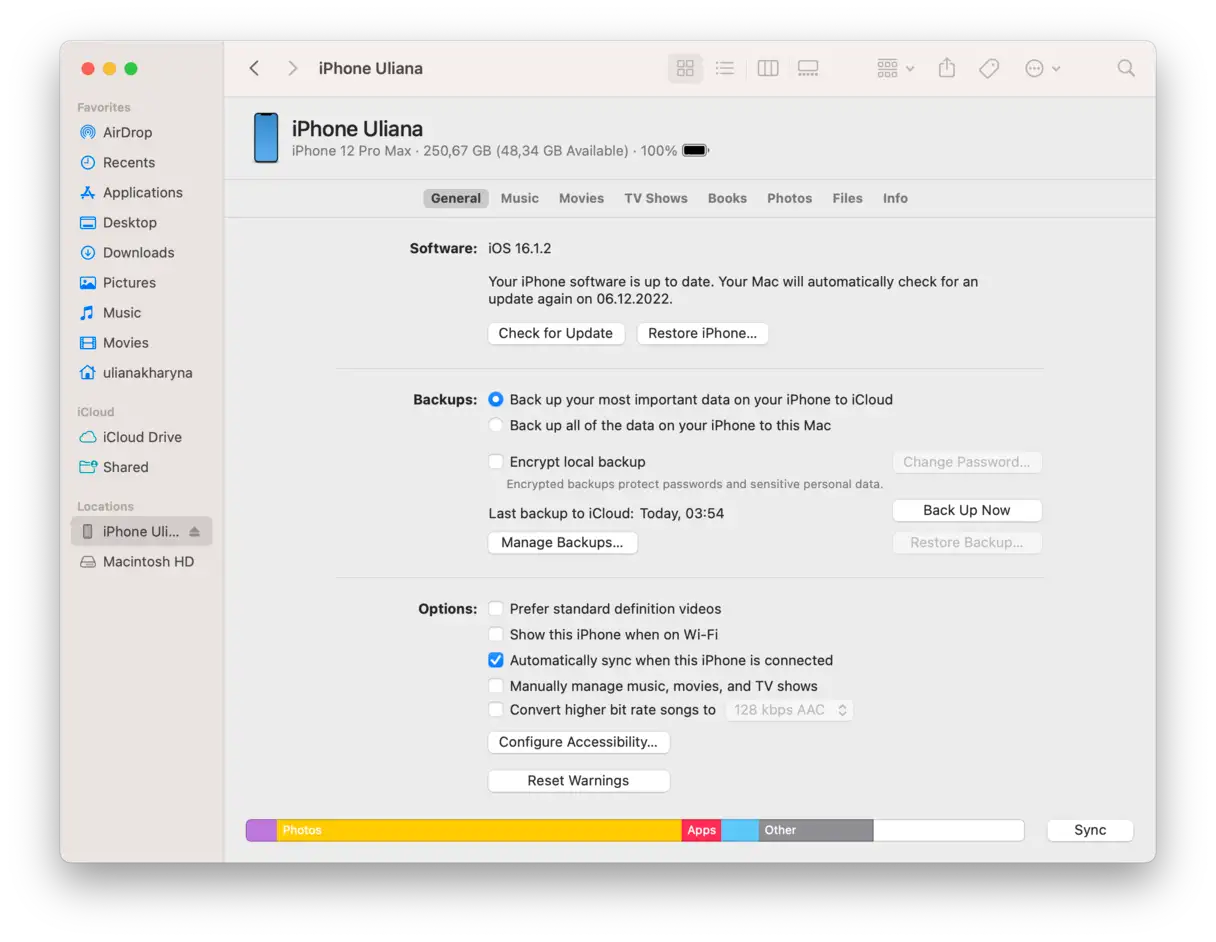
Щёлкните правой кнопкой мыши по имени резервной копии, чтобы увидеть команду «Показать в Finder». Переместите резервную копию в другое место или удалите её, используя команду «Удалить».
важная заметка: Делайте это только в том случае, если вы на 100% уверены, что резервные копии вашего iPhone вам не понадобятся. Удаление резервных копий означает, что вы не сможете восстановить устройство до того состояния, если это потребуется позже.
Если вы хотите визуализировать, что занимает место на вашем Mac, воспользуйтесь CleanMyMac и его функцией Space Lens. Она создаёт интерактивную карту хранилища вашего компьютера и позволяет увидеть, какие объекты занимают больше всего места, отображая их в виде пузырьков: чем больше пузырь, тем больше места занимает конкретная папка.
Очистка корзины: простой шаг к повышению производительности вашего устройства
Потенциально восстанавливаемое пространство: 2–5 ГБ
Этот совет — одно из самых простых и эффективных решений для повышения производительности компьютера, однако многие его упускают. Мы часто удаляем файлы и отправляем их в Корзину, думая, что избавились от них навсегда, но на самом деле мы просто перемещаем их из одного места на жёстком диске в другое. Чтобы освободить место, занимаемое удалёнными файлами, просто щёлкните правой кнопкой мыши по значку «Корзина» на рабочем столе и выберите «Очистить корзину». Это удалит файлы безвозвратно и увеличит свободное место на жёстком диске, что может значительно повысить скорость и производительность вашего компьютера. Помните, что регулярная очистка Корзины — важнейший фактор поддержания компьютера в рабочем состоянии и его оптимальной производительности.
Как автоматически очищать корзину на Mac
Если вы предпочитаете не очищать Корзину вручную каждый раз, macOS предлагает функцию автоматической очистки по расписанию. Ваш Mac автоматически удалит файлы из Корзины через 30 дней.
- Откройте Finder > Настройки в верхнем меню.
- Выберите вкладку «Дополнительно».
- Установите флажок «Удалять элементы из корзины через 30 дней».
Таким образом, вы можете гарантировать, что на вашем Mac будет достаточно места для хранения данных, не напоминая о необходимости постоянно очищать Корзину. Эта функция особенно полезна для пользователей, работающих с большим количеством временных файлов или предпочитающих автоматизировать рутинные задачи по обслуживанию своих устройств.
5. Сжимайте файлы, чтобы увеличить доступное место.
Потенциальная площадь восстановления: до 10% от первоначально занимаемой площади.
Архивирование или сжатие файлов — отличная альтернатива их безвозвратному удалению, особенно если они вам понадобятся в будущем. Однако следует учитывать, что эффективность сжатия зависит от типа файла. Например, документы и презентации можно значительно уменьшить в размере благодаря сжатию, в то время как видеофайлы сложно уменьшить в размере из-за их особенностей.
К счастью, для сжатия файлов на устройстве macOS вам не нужно стороннее программное обеспечение, поскольку в операционной системе для этого предусмотрен встроенный инструмент.
Этот инструмент использует формат Zip — формат сжатия без потерь, сохраняющий качество исходных файлов. Это означает, что после распаковки вы получите исходный файл в том же виде, в котором он был до сжатия, без потери данных. Этот метод можно использовать для сжатия больших файлов, занимающих много места на жестком диске, или для удобной отправки их по электронной почте или в облачные хранилища, такие как Google Drive или Dropbox.
Как освободить место на диске Mac с помощью сжатия?
- Откройте Finder и перейдите в папку «Документы».
- Удерживайте клавишу Control, а затем щелкните правой кнопкой мыши по папке (или нескольким папкам), чтобы открыть меню параметров.
- Выберите «Сжать». Будет создан сжатый архив из выбранной папки.
Обратите внимание, что macOS оставляет исходный файл без изменений. После получения сжатого архива вы можете безопасно удалить исходную папку, чтобы освободить место на диске. После завершения процесса вы можете перенести созданный архив на внешний диск или в облачное хранилище для резервного копирования.
Читайте также
Отлично! Вы успешно освободили место. Если хотите упростить процесс уборки в будущем, попробуйте использовать специальное приложение для уборки на Mac. Существует множество вариантов.
Что ж, мы поделились нашими любимыми способами освободить место на диске вашего Mac. Добавьте эту статью в закладки и вернитесь к ней, когда в следующий раз увидите надоедливое сообщение «Диск почти заполнен». Очистка Mac может вдохнуть новую жизнь в вашу цифровую жизнь — попробуйте сделать это уже сегодня. Помните, что поддержание достаточного дискового пространства способствует повышению производительности и стабильности, а также освобождает место для хранения новых файлов и приложений.
Вопросы и ответы (FAQ)
Какой самый быстрый способ очистить место на Mac?
Существует несколько эффективных способов очистить место на вашем Mac и восстановить его оптимальную производительность. К ним относятся удаление неиспользуемых приложений и связанных с ними файлов поддержки, регулярная очистка папки «Загрузки» и управление большими медиафайлами путём удаления ненужных файлов или их перемещения на внешние носители или в облачные хранилища.
Однако лучший способ очистить место на жёстком диске и управлять им, особенно загрузочным, — использовать специализированные сторонние приложения для очистки. Хотя эти приложения требуют единоразовой покупки лицензии или платной подписки, они предлагают множество преимуществ, которые перевешивают их стоимость. Они быстро и эффективно удаляют ненужные файлы и, что самое важное, тщательно разработаны, чтобы избежать удаления файлов, важных для macOS, обеспечивая стабильность системы и защиту ваших данных. Кроме того, эти приложения часто включают в себя дополнительные инструменты для повышения производительности системы, такие как управление автозагрузкой программ и удаление дубликатов файлов.
Могу ли я обновить внутреннюю память моего Mac?
Ответ довольно сложен. Если у вас старый MacBook с традиционным жёстким диском (HDD), то да, вы можете обновить жёсткий диск. Вы можете заменить его на более ёмкий или SSD (твердотельный накопитель) для более высокой производительности. Однако с более новым Mac ситуация иная. В большинстве современных Mac твердотельный накопитель (SSD) встроен непосредственно в материнскую плату, что делает его замену практически невозможной для обычного пользователя. В этом случае лучшим решением будет перенести файлы на внешний диск или воспользоваться облачными сервисами хранения, такими как Google Drive или iCloud, чтобы расширить доступное пространство для хранения. Вы также можете рассмотреть покупку нового Mac с большим объёмом памяти, если ваш бюджет позволяет.
Какие файлы чаще всего внезапно занимают место на диске?
К таким файлам относятся системный мусор, файлы кэша и старые резервные копии. Если их не удалять регулярно, они могут занимать до 40 ГБ ценного дискового пространства на вашем устройстве. Мы рекомендуем регулярно проверять и удалять эти файлы, чтобы повысить производительность устройства и освободить дополнительное место.
Безопасно ли удалять ненужные системные данные и системные файлы?
Если вы будете следовать инструкциям в этой статье и дважды проверите всё перед удалением, то эти файлы будут абсолютно безопасны. Для обеспечения безопасности вашего устройства и защиты данных всегда рекомендуется дважды проверять файлы перед их удалением. Если вы не хотите удалять их вручную, вы можете воспользоваться сторонним приложением, например CleanMyMac, которое легко и безопасно сделает это за вас.
Комментарии закрыты.