

Многие пользователи Outlook сообщают о появлении ошибки. «Нелицензионный продукт» Проблема возникает при каждом запуске системы, несмотря на ежемесячную, ежеквартальную или годовую подписку на Office 365 и Office 2016. Проблема не ограничивается какой-либо конкретной операционной системой, поскольку она также наблюдалась в Windows 10, Windows 8.1 и Windows 7.
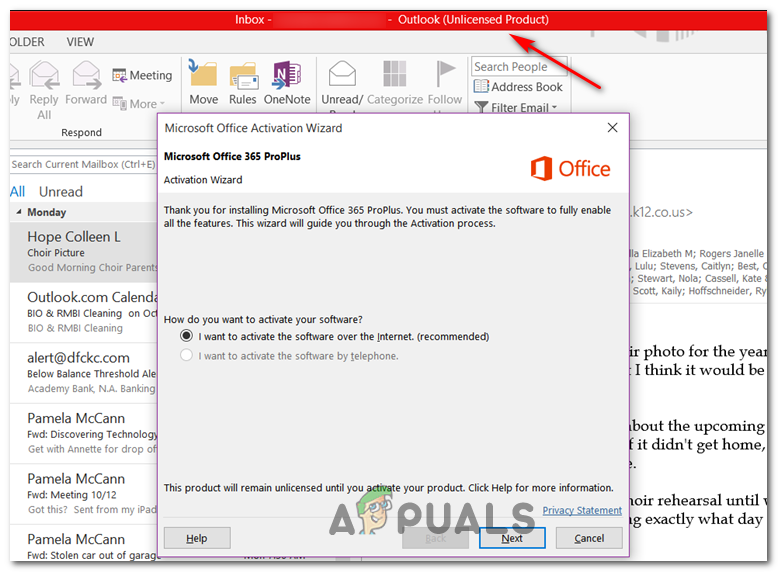
Учитывая вероятность того, что вы столкнулись с распространенной проблемой несогласованности сети, лучший способ начать поиск и устранение неисправностей — это... «Нелицензионный продукт» Решение проблемы заключается в запуске средства устранения неполадок активации, совместимого с Office 365 и Office 2016.
Если подходящего решения не найдено, следует внести некоторые корректировки и вручную удалить все элементы, связанные с активацией Office, через командную строку, редактор реестра и диспетчер учетных данных, и посмотреть, решит ли это проблему.
Если это не поможет, весьма вероятно, что вы столкнулись с проблемой локального повреждения файлов. В этом случае вам следует попробовать восстановить установку Office с помощью процедуры онлайн-восстановления.
Способ 1: Запустите средство устранения неполадок активации.
Как видно, если проблема связана с относительно распространенной ошибкой активации, вы сможете автоматически устранить ее, запустив средство устранения неполадок активации Windows для пакета Office, вызывающего ошибку. «Нелицензионный продукт».
Этот встроенный инструмент включает в себя ряд общих шагов по устранению неполадок, которые могут быть применены автоматически при обнаружении знакомой ситуации. Многие пользователи подтвердили успешность этого процесса и то, что приведенные ниже инструкции позволили им быстро решить проблему.
Ниже приведено пошаговое руководство по запуску средства устранения неполадок активации для затронутого пакета Office, чтобы устранить ошибку. «Нелицензионный продукт»:
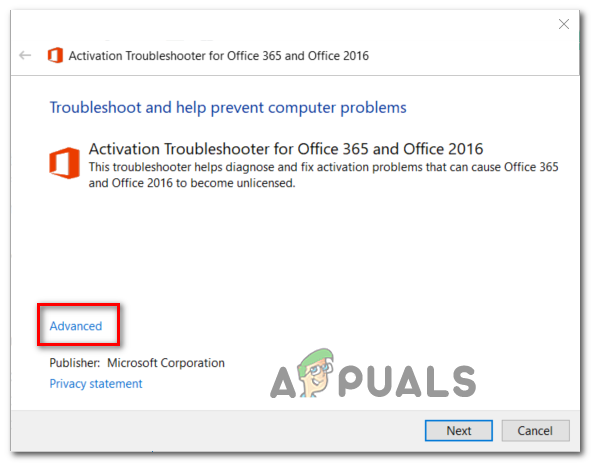
- Перейдите по этой ссылке (здесьЗагрузите последнюю версию средства устранения неполадок активации из вашего браузера по умолчанию. Этот инструмент работает с Office 365, Office 2019 и Office 2016.
- После завершения процесса откройте только что загруженный файл .diagcab и щелкните по гиперссылке. Расширенные настройки.

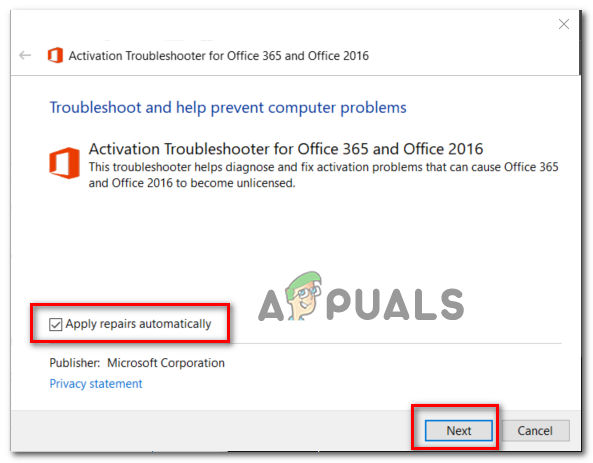
- Далее, обязательно поставьте галочку в соответствующем поле. Исправление применяется автоматически., Затем щелкните следующий Чтобы перейти к следующему списку.

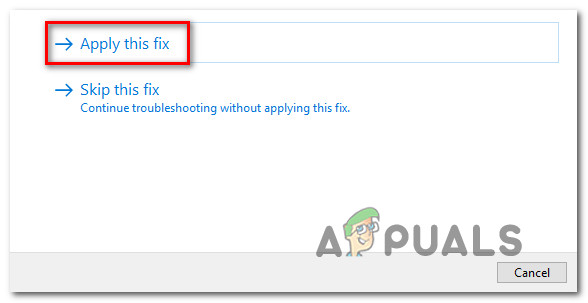
- Подождите, пока инструмент не обнаружит проблемы с вашими лицензиями Office. Если будет найдено подходящее решение, щелкните по нему. Применить это исправление Подождите, пока это не будет реализовано.
 ملاحظة: В зависимости от характера проблемы, для применения рекомендуемого решения может потребоваться выполнить некоторые действия вручную.
 - После завершения процесса перезагрузите компьютер и дождитесь завершения следующего запуска.
 ملاحظة: В зависимости от характера проблемы, для применения рекомендуемого решения может потребоваться выполнить некоторые действия вручную.
Если проблема сохраняется, перейдите к следующему возможному решению ниже.
Способ 2: Сброс активации Office
Как видно, ошибка «Нелицензионный продукт» Это очень распространенная ситуация для пользователей, которые часто меняют устройства и используют единую лицензионную подписку, или для компаний, которые часто добавляют или изменяют клиентов Office 365. Эта проблема также может усугубляться решением некоторых организаций разрешить роуминг учетных данных для простого входа в систему.
Если эта ситуация относится к вам, вы можете решить проблему, просканировав 4 разных места, чтобы сбросить активацию и переустановить Office в чистом виде.
Описанные ниже процедуры включают проверку статуса лицензии с помощью скрипта.ospp.vbs:Затем удалите ключи, соответствующие предыдущим программам Office, которые могут помешать процессу проверки.
Для полного сброса активации Office следуйте приведенным ниже инструкциям:
- Убедитесь, что Outlook, Word, Excel и все остальные программы из пакета закрыты. Офисный интерьер Полностью, без каких-либо фоновых процессов.
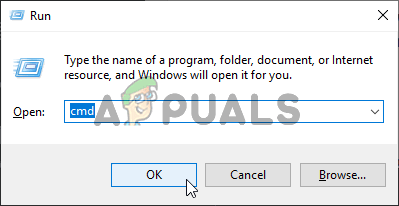
- нажмите мой ключ Windows + R Чтобы открыть диалоговое окно Run (Выполнить). Внутри текстового поля Run, записывать 'CMD' Затем нажмите клавиши Shift + Ctrl + Enter Чтобы открыть окно командной строки с правами администратора.
 ملاحظة: По запросу UAC (Контроль учетных записей пользователей), Нажмите Да (Да) за предоставление полномочий администратору.
 - В окне командной строки, запущенном с правами администратора, введите следующую команду и нажмите Enter. Enter Для отображения лицензии Управление 365 В настоящее время используется:
C:Program Files (x86)Microsoft officeoffice15>cscript ospp.vbs /dstatus
ملاحظة: Запишите последние 5 символов установленного лицензионного ключа, отображаемого на экране, так как они понадобятся вам на следующем шаге.
- Далее введите следующую команду и нажмите Enter. Enter Чтобы удалить ключ продукта Office:
C:Program Files (x86)Microsoft officeoffice15>cscript ospp.vbs /unpkey:«Последние 5 установленных ключей продукта»
ملاحظة: Имейте в виду, что «Последние 5 установленных ключей продукта«Это всего лишь заполнитель. Вам нужно будет заменить эту часть последними 4 символами установленного ключа продукта (который был добавлен на шаге 3)».
 ملاحظة: По запросу UAC (Контроль учетных записей пользователей), Нажмите Да (Да) за предоставление полномочий администратору.
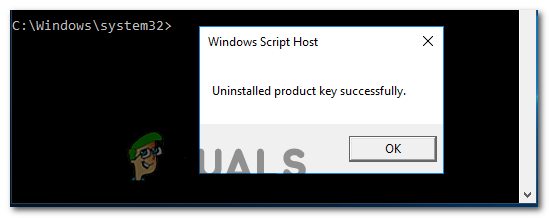
- После выполнения указанной выше команды вы увидите сообщение, содержащее 'Удаление ключа продукта прошло успешно.Если вы видите это сообщение, считайте его подтверждением успешного выполнения операции и закройте командную строку (CMD), запущенную с правами администратора.

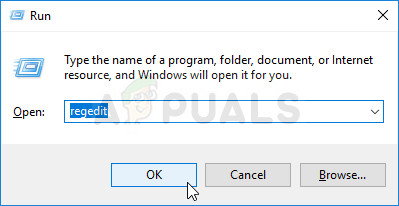
- Открыть диалог Run Другой, нажав Клавиша Windows + R Ещё раз. Затем напишите. regedit И нажмите Enter Чтобы открыть инструмент Редактор реестра.
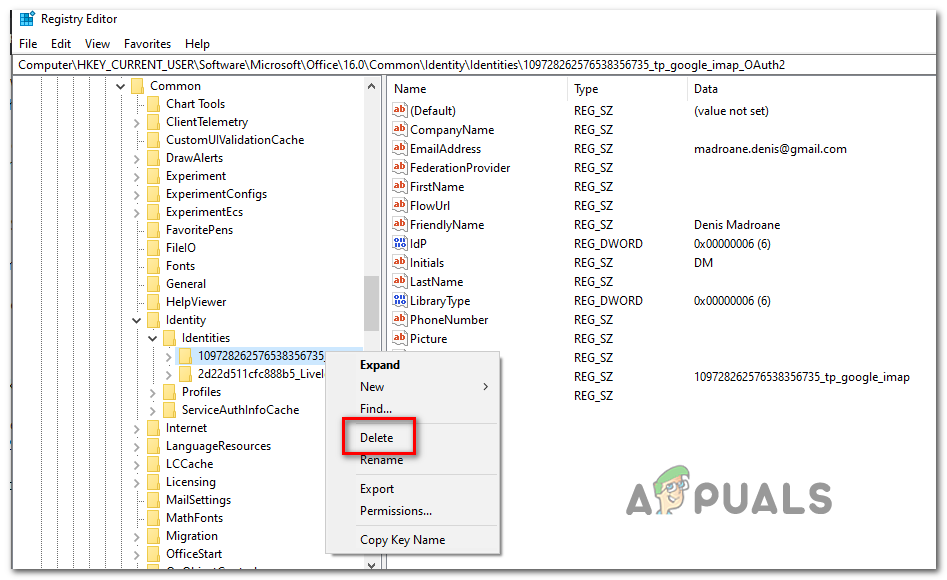
- внутри Редактор реестраПерейдите к следующему местоположению, используя меню справа, или вставив местоположение непосредственно в панель навигации и нажав Enter. Enter Чтобы получить к нему немедленный доступ:
HKCUSoftwareMicrosoftOffice15.0 или 16.0CommonIdentityIdentities
- С выбором ключа ЛичностьЩелкните правой кнопкой мыши по каждой подпапке и выберите... удалять удалить его.

- После удаления каждого ключа ЛичностьВы можете спокойно закрыть редактор реестра.
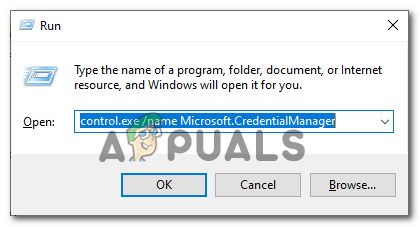
- После этого коснитесь Клавиша Windows + R Чтобы открыть другую команду "Выполнить", введите 'control.exe /name Microsoft.CredentialManagerИ нажмите Enter Открыть Credential Manager.

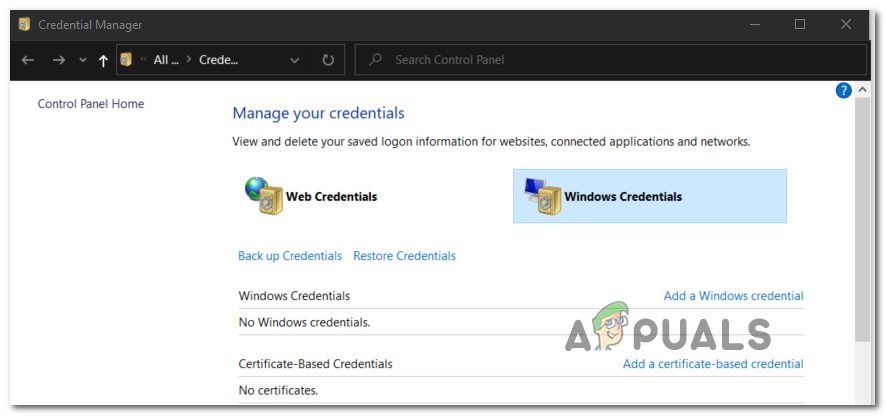
- Как только вы войдете Credential Manager, Найдите Учетные данные Windows в Управление учетными данными.

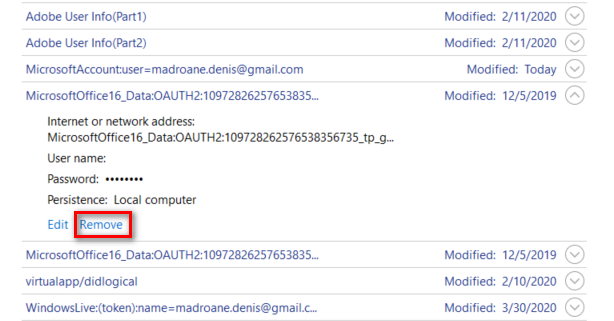
- Далее прокрутите список вниз. Общие полномочия Найдите все учетные данные, совместимые с Office 15 и Office 16. Найдя их, щелкните один раз, чтобы развернуть их, а затем щелкните по... زالة Чтобы избавиться от этого.

- После удаления всех учетных данных из хранилища перезагрузите компьютер и повторно активируйте лицензию Office с нуля после завершения следующей последовательности запуска.
Если проблема сохраняется, перейдите к следующему возможному решению ниже.
Метод 3: Ремонт офисной установки
Если описанный выше метод не помог решить проблему, скорее всего, вы столкнулись с ошибкой. «Нелицензионный продукт» Это происходит из-за локального повреждения, источником которого является папка установки Office. В большинстве случаев эта проблема начинает проявляться после неожиданного выключения компьютера или после того, как антивирусное сканирование помещает в карантин некоторые элементы, связанные с установкой Office.
В этом случае вы сможете решить проблему, восстановив установку Office, чтобы устранить любые повреждения, которые могли быть причиной ошибки. «Нелицензионный продукт».
Следуйте приведенным ниже инструкциям, чтобы получить пошаговое руководство по восстановлению вашей установки Office:
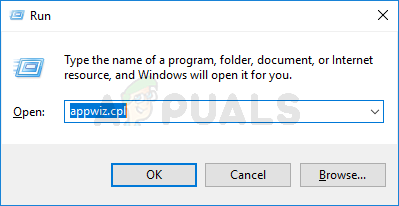
- нажмите клавишу. Windows + R Чтобы открыть диалоговое окно تشغيلЗатем напишите «appwiz.cpl» Внутри текстового поля нажмите на Enter открыть меню программы и характеристики.
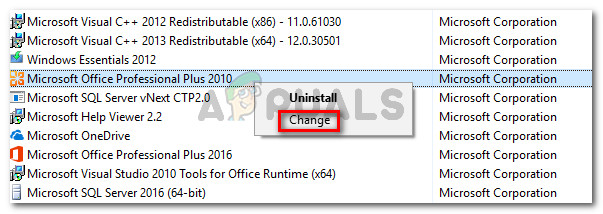
- В меню «Программы и компоненты» прокрутите список установленных приложений вниз и найдите установку Office, с которой у вас возникли проблемы. После того, как вы её найдёте, щёлкните правой кнопкой мыши по записи, связанной с Office, и выберите соответствующий пункт. Изменение Из появившегося контекстного меню.

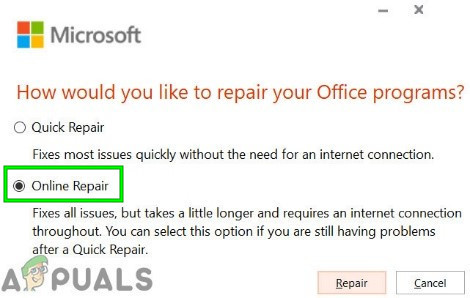
- В окне ремонта нажмите на соответствующую опцию. Онлайн-ремонт Дождитесь завершения процесса из списка доступных вариантов. Обратите внимание, что для применения этой стратегии восстановления необходимо стабильное интернет-соединение.

- После завершения процесса перезагрузите устройство и проверьте, нет ли ошибок. «Нелицензионный продукт» Возможно, проблема была решена после завершения следующего запуска системы.
Комментарии закрыты.