

Некоторые пользователи Outlook сообщают о постоянных ошибках. 0x800CCCDD ('Закройте соединение с IMAP-сервером.') При отправке или получении электронных писем через учетную запись IMAP. Этот код ошибки указывает на сбой в работе функции отправки/получения.
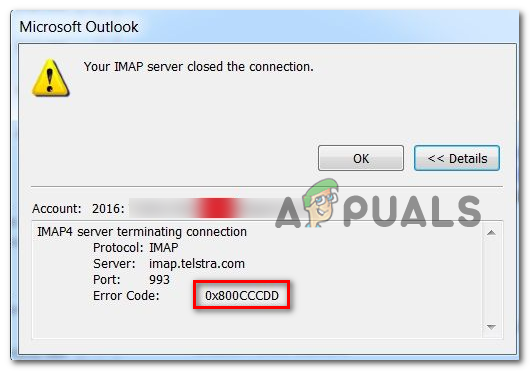
По всей видимости, существует несколько различных причин, которые могут привести к этой проблеме с протоколом IMAP в Outlook:
- Ошибка вызвана различиями между группами отправителя и получателя. Чаще всего эта ошибка вызвана функцией Outlook под названием «Отправлять/получать группы». В этом случае вы можете решить проблему без каких-либо последствий, зайдя в настройки «Отправлять/получать группы» в Outlook и отключив эту функцию.
- поврежденные временные данные Если проблема возникла после неожиданного выключения устройства или после проверки антивирусом, вы можете решить ее, просто повторно добавив проблемную учетную запись электронной почты в Outlook, чтобы очистить все временные данные.
- Поврежденный PST-файл Если файл данных Outlook поврежден, это может быть причиной проблемы. Если удалить его не удается, попробуйте восстановить его с помощью утилиты ScanPST.exe.
- Поврежденный профиль Outlook Если эта ошибка возникает только при подключении через IMAP, следует рассмотреть возможность повреждения профиля Outlook. В этом случае создайте новый профиль Outlook и повторно синхронизируйте свою учетную запись, чтобы решить проблему.
- Недостаточно времени сервера По умолчанию Outlook принудительно устанавливает время завершения операций отправки и получения данных в определенный промежуток времени. Если ваше интернет-соединение не позволяет этого сделать, после истечения времени ожидания сервера может появиться сообщение об ошибке. В этом случае следует предотвратить подобные сообщения об ошибке, увеличив время ожидания сервера по умолчанию.
- Данный почтовый провайдер не поддерживает протокол IMAP. Эта ошибка также может появиться, если ваш почтовый провайдер ограничивает IMAP-соединения. В этом случае можно обойти проблему, используя протокол POP.
- Время и дата неверны. Эта ошибка также может возникнуть, если ваше местное время и дата значительно отличаются от времени и даты на вашем сервере. Для решения этой проблемы просто измените местное время на правильные значения даты и времени.
Способ 1: Отключите функцию групп отправки и получения.
Как видно, в большинстве задокументированных случаев возникновения этой проблемы причиной является какой-либо признак. Отправка/получениеИмейте в виду, что эта функция не предназначена для работы с IMAP-подключениями — IMAP позволяет синхронизировать данные автоматически без необходимости использования Outlook.
Итак, если вы получили ошибку 0x800CCCDD При использовании IMAP-сервера ошибка, которую вы получаете, на самом деле не препятствует отправке или получению электронных писем в вашем почтовом ящике. В этом случае вам нужно всего лишь вручную отключить функцию отправки/получения в настройках Outlook, чтобы ваш IMAP-сервер мог полностью контролировать этот процесс.
Это решение не устранит проблему окончательно, так как ошибка будет появляться каждый раз при запуске Outlook. Однако, к счастью, вы сможете отправлять и получать электронные письма без каких-либо проблем.
ملاحظة: Если вы ищете постоянное решение, устраняющее первопричину проблемы, переходите непосредственно к Методу 2.
Вот краткая пошаговая инструкция по отключению функции «Отправить/получить» в настройках Outlook, чтобы решить проблему:
- Откройте Outlook и дождитесь синхронизации с вашей учетной записью IMAP. Если вы не вошли в систему, войдите, используя учетную запись, с которой у вас возникли проблемы.
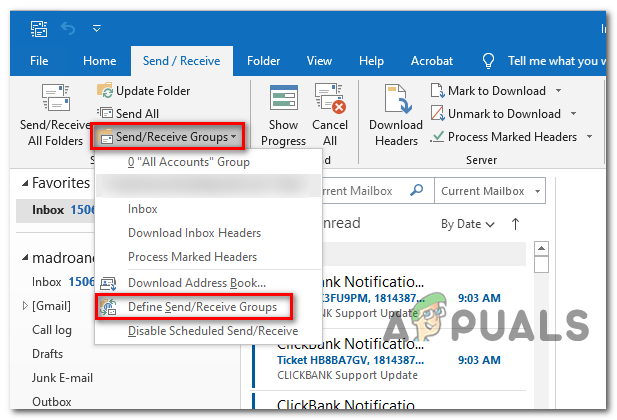
- После успешного входа в систему нажмите на вкладку. Отправить/получить В строке меню вверху страницы нажмите на выпадающее меню. Отправляющие/принимающие группы Затем нажмите на Определение отправляющих/принимающих групп из списка доступных опций.

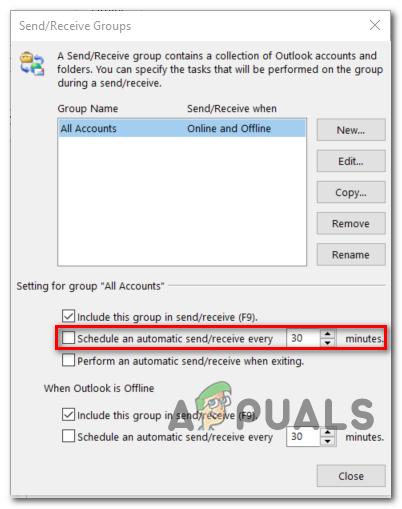
- После того как вы войдете в меню Отправляющие/принимающие группы, Найдите Все аккаунты снизу имя группы, затем перейдите к Настройки группы «Все учетные записи» И снимите флажок, связанный с Настройте автоматическую отправку/получение каждые * минуту.

- После внесения изменений нажмите кнопку. закрытие Перезапустите Outlook.
- Попробуйте отправить электронное письмо или тестовое сообщение самому себе и проверьте, сохраняется ли ошибка. 0x800CCCDD.
Если проблема сохраняется или вы ищете постоянное решение, перейдите к следующему возможному решению ниже.
Способ 2: Повторное добавление учетной записи электронной почты.
Как видно, эта проблема также может быть вызвана повреждением временных данных для учетной записи электронной почты, подключенной к Outlook. После проверки антивирусом (AV) или неожиданного сбоя компьютера некоторые временные файлы могут быть повреждены, что препятствует корректной синхронизации данных в Outlook.
В этом случае проблему можно быстро решить, создав свою учетную запись электронной почты (с нуля) с помощью списка рассылки в панели управления. Эффективность этого метода подтверждена многими пользователями, столкнувшимися с проблемой.
Вот краткое пошаговое руководство по повторному добавлению проблемной учетной записи электронной почты с помощью Windows Mail:
- Открыть диалог تشغيل нажав Клавиша Windows + RЗатем напишите 'контроль' И нажмите Enter Чтобы открыть интерфейс Классическая панель управления.
- После достижения интерфейса Классическая панель управленияВоспользуйтесь функцией поиска в правом верхнем углу экрана, чтобы выполнить поиск. 'почта'.
- Далее, из списка результатов нажмите на Почта (Microsoft Outlook) Из списка результатов.
- Как только вы войдете в окно Настройки аккаунта, выберите вкладку البريد الإلكتروني и нажмите кнопку. новый….
- из окна Добавить учетную записьПродолжите, введя свое имя, адрес электронной почты и пароль, а затем нажмите «Далее», чтобы завершить процесс добавления новой учетной записи.
- После успешного создания новой учетной записи вернитесь на сайт. Настройки учетной записи > Электронная почта Удалите старую учетную запись (ту, которая, как вы подозреваете, повреждена). Для этого выберите ее и нажмите «Удалить».
- Наконец, выберите только что созданное электронное письмо и нажмите на кнопку. установить по умолчанию.
- Откройте Outlook снова, войдите в систему с тем же адресом электронной почты, с которым у вас ранее возникали проблемы, и проверьте, решена ли проблема.
Если ошибка по-прежнему возникает, 0x800CCCDDПерейдите к следующему возможному решению ниже.
Способ 3: Запустите инструмент ScanPST.exe
Если первые два метода, упомянутые выше, в вашем случае не сработали, вы можете попробовать решить проблему с помощью встроенного инструмента восстановления электронной почты. Инструмент для восстановления папки "Входящие" (ScanPST.exe). Этот инструмент входит в состав каждой современной версии Outlook и способен выполнять общую диагностику и устранение неполадок с файлами .PST.
Если проблема возникает из-за Профиль личной папкиПроанализируйте данные Outlook с помощью этого инструмента. Scanpst.exe Это должно позволить вам быстро устранить проблему.
Ниже приведена пошаговая инструкция по восстановлению файла данных Outlook с помощью инструмента ScanPST.exe:
- Для начала закройте Outlook и все связанные с ним процессы.
- Далее откройте Проводник и перейдите в одну из следующих папок (в зависимости от архитектуры вашей операционной системы):
C:\Program Files - 64-битные версии
C:\Program Files - 32-битные версии
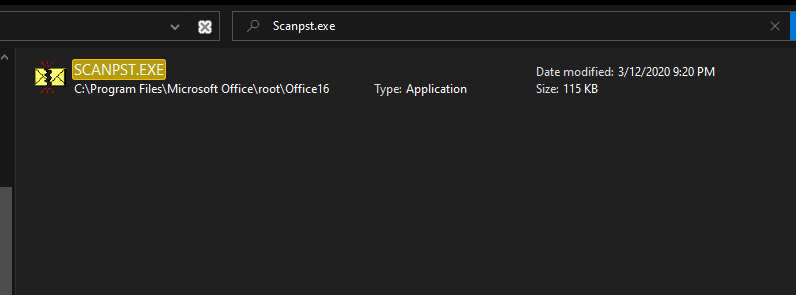
- Оказавшись в нужном месте, воспользуйтесь функцией поиска в правом верхнем углу, чтобы выполнить поиск по запросу 'Scanpst.exe«И дважды щелкните по нему в списке результатов».
 ملاحظة: Если вы не можете найти исполняемый файл СКАНПСТ С помощью функции поиска вы можете попытаться найти его вручную в одном из следующих мест:
2016: C: Программные файлы (x86) Microsoft OfficerootOffice16
2013: C: Программные файлы (x86) Microsoft OfficeOffice15
2010: C: Программные файлы (x86) Microsoft OfficeOffice14
2007: C: Программные файлы (x86) Microsoft OfficeOffice12
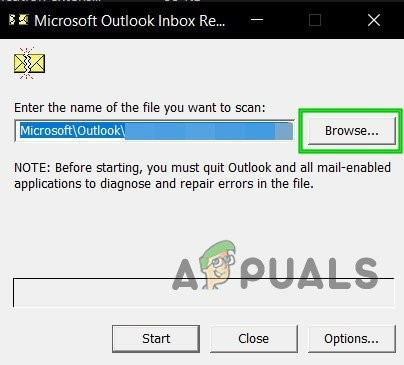
- Как только вы найдете инструмент PSTScan.exe Справка, откройте и нажмите Вставить (Обзор) Чтобы указать путь к вашему PST-файлу. После того, как вы успешно загрузили нужный файл в инструмент восстановления папки «Входящие», нажмите на Начать (Начать) поиск любых повреждений.
 ملاحظة: Файл PST по умолчанию находится в... документы Outlook Файлы.
 - После завершения процесса появится диалоговое окно с обнаруженными ошибками и несоответствиями. Перед нажатием кнопки... Ремонт (Ремонт) Для начала процесса рекомендуется поставить галочку в соответствующем поле. Перед восстановлением создайте резервную копию отсканированного файла.
- После завершения процесса запустите Outlook и проверьте, решена ли проблема.
 ملاحظة: Если вы не можете найти исполняемый файл СКАНПСТ С помощью функции поиска вы можете попытаться найти его вручную в одном из следующих мест:
 ملاحظة: Файл PST по умолчанию находится в... документы Outlook Файлы.
Если ошибка по-прежнему сохраняется, 0x800CCCDDПерейдите к следующему возможному решению ниже.
Если проблема по-прежнему не решена, перейдите к следующему возможному решению, описанному ниже.
Способ 4: Создание нового профиля Outlook
Если первоначальные попытки устранения проблемы не увенчаются успехом и ошибка сохранится, 0x800CCCDD Пока ваша учетная запись IMAP подключена к Outlook, вы можете захотеть полностью удалить текущий локальный профиль Outlook перед повторной синхронизацией учетной записи.
Этот процесс оказался успешным для многих пользователей, которые постоянно сталкивались с ошибкой.Ваш IMAP-сервер разорвал соединение.».
Вот краткое пошаговое руководство, показывающее, как удалить текущий профиль Outlook и создать новый с нуля:
- Для начала закройте Outlook и все связанные с ним службы.
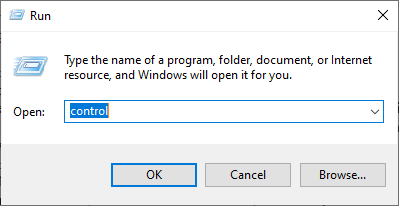
- После этого коснитесь Клавиша Windows + R Чтобы открыть диалоговое окно تشغيل. затем введите 'control.exe' И нажмите Enter открыть окно Классическая панель управления.

- В панели управления прокрутите список элементов вниз и нажмите на Почта (Microsoft Outlook).
 ملاحظة: Вы можете легко найти его, воспользовавшись поисковой строкой.
 - Когда откроется окно настройки почты, нажмите на Показать профили в Профили.

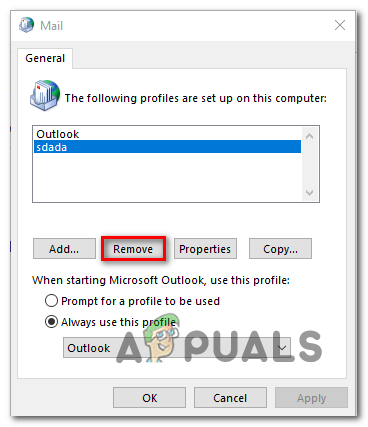
- В основной рассылке выберите профиль Outlook Какую из них вы сейчас используете? Нажмите на زالة Чтобы избавиться от этого.
 ملاحظة: Если в локальном файле данных вашей учетной записи электронной почты (.PST или .OST) содержится важная информация, рекомендуется на данном этапе создать ее резервную копию.
 - В окне подтверждения нажмите на نعم Для завершения процесса удаления.
- Перезапустите Outlook и выполните необходимые действия для повторной настройки вашей учетной записи электронной почты. Имейте в виду, что поскольку вы ранее удалили файл данных Outlook, вашему почтовому клиенту будет принудительно создан новый файл с нуля и привязан к вашему новому профилю.
- Синхронизируйте Outlook и попробуйте отправить или получить тестовое электронное письмо, чтобы проверить, решена ли проблема.
 ملاحظة: Вы можете легко найти его, воспользовавшись поисковой строкой.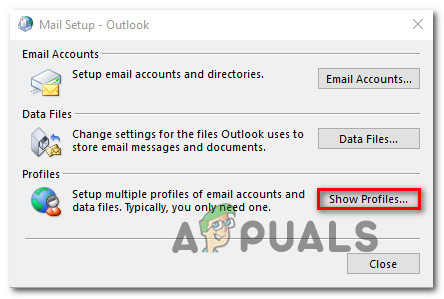
 ملاحظة: Если в локальном файле данных вашей учетной записи электронной почты (.PST или .OST) содержится важная информация, рекомендуется на данном этапе создать ее резервную копию.
Если проблема сохраняется, перейдите к следующему возможному решению ниже.
Метод 5: Увеличение времени ожидания сервера
Если вы столкнулись с ошибкой 0x800CCCDD Проблема с превышением времени ожидания сервера может возникнуть только при использовании учетной записи Gmail с Outlook.
Outlook разработан для работы в течение определенного временного промежутка, в течение которого ему необходимо завершить процессы отправки и получения сообщений. По умолчанию это время установлено на одну минуту, но в зависимости от скорости вашего интернет-соединения и сетевой нагрузки этого может быть недостаточно.
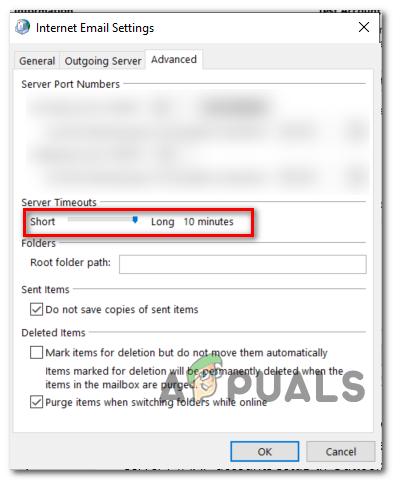
Если эта ситуация относится к вам, вы сможете решить проблему, внеся некоторые корректировки в настройки групп отправки/получения по умолчанию и увеличив... Крайний срок для слуги До 10 минут во избежание ошибок Ваш IMAP-сервер разорвал соединение..
Вот краткое пошаговое руководство, которое поможет вашему почтовому клиенту получить достаточно времени для завершения обмена данными, обеспечив тем самым максимальную отдачу от сделки. Крайний срок для слуги:
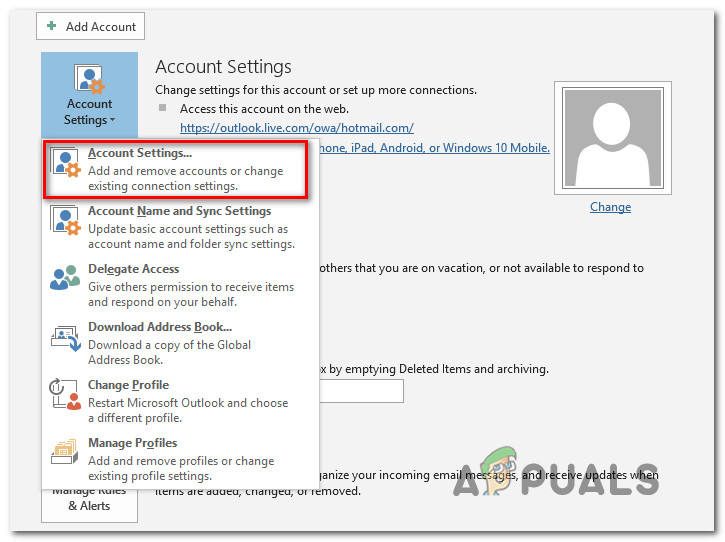
- Откройте программу Outlook и нажмите на файл В верхней панели меню перейдите во вкладку «Информация» и нажмите на Настройки учетной записи > Настройки учетной записи.

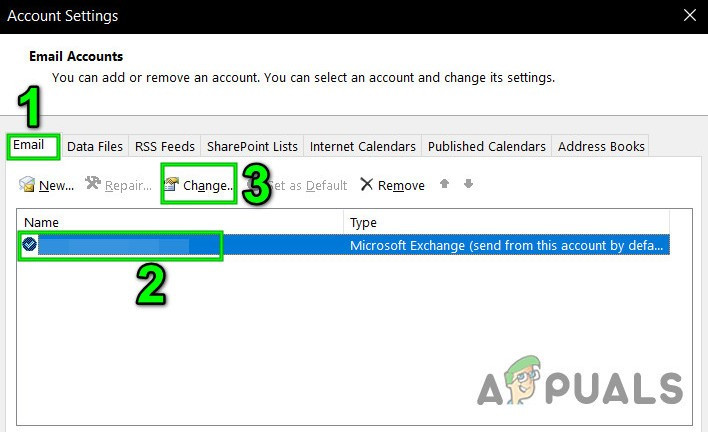
- Из списка Настройки аккаунтаНажмите на вкладку البريد الإلكترونيЗатем выберите адрес электронной почты, с которым у вас возникли проблемы, и нажмите кнопку. Изменение из списка доступных опций.

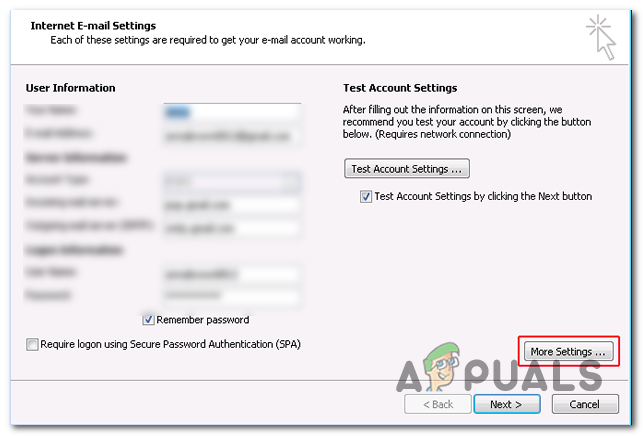
- После того, как откроется следующее меню, нажмите кнопку. Плюс настройки (Нижняя правая часть экрана).

- В меню «Настройки электронной почты» выберите вкладку «Дополнительно» и переместите ползунок, соответствующий... Время ожидания сервера длительное (10 минут)..

- нажать на Ok для сохранения изменений.
- Перезагрузите устройство и проверьте, устранена ли проблема после следующего запуска, открыв Outlook и попробовав отправить тестовое электронное письмо.
Если ошибка сохраняется, 0x800CCCDDПерейдите к следующему возможному решению ниже.
Метод 6: Использование POP вместо IMAP
Если у вас возникла эта проблема с учетной записью Gmail, и ни одно из вышеперечисленных решений не помогло, вы можете просто переключиться на ручное POP-подключение. IMAP (Internet Message Access Protocol) И устранение ошибки 0x800CCCDD.
Это скорее обходное решение, чем исправление проблемы, но многие пострадавшие пользователи подтвердили, что это был единственный способ избавиться от ошибки. Ваш IMAP-сервер разорвал соединение. постоянно.
Имейте в виду, что для связи Gmail с Outlook вам потребуется включить протокол POP (Post Office Protocol) в настройках вашей учетной записи Gmail.
Вот полное руководство по включению POP в Настройки Gmail Затем свяжите свою учетную запись с учетной записью Outlook:
- Войдите в Gmail (отсюдаИ войдите в свой аккаунт Google.
- Далее нажмите на значок шестеренки (в правом верхнем углу), а затем нажмите на Настройки Из появившегося контекстного меню.
- После того как вы войдете в меню Настройки, выберите вкладку Пересылка и POP/IMAP Из горизонтального меню вверху.

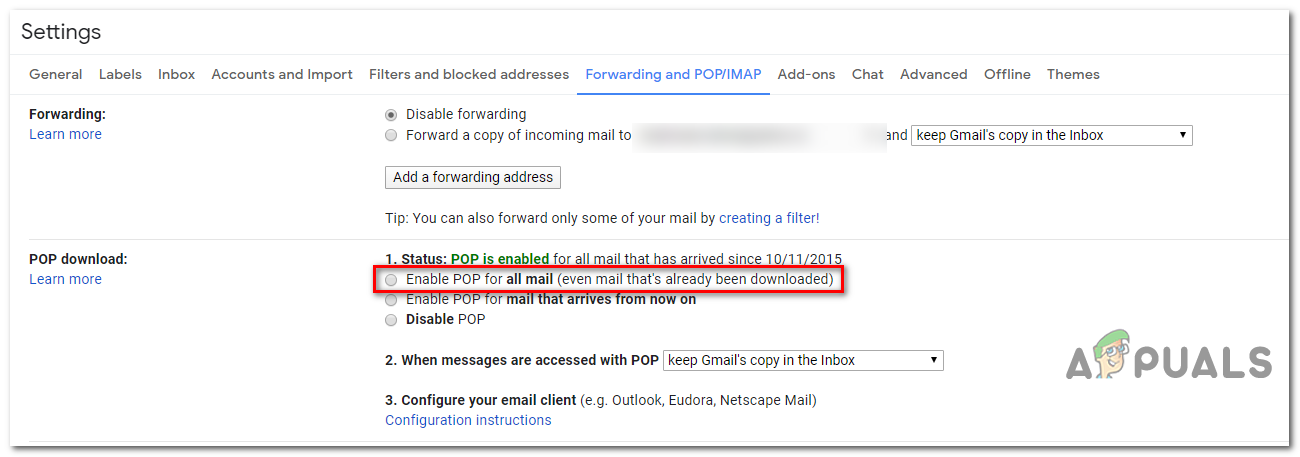
- Далее прокрутите страницу вниз до раздела загрузки POP и выберите кнопку с надписью Включите протокол POP для всех писем, поступающих начиная с этого момента.
- Затем нажмите на выпадающее меню, связанное с Когда к сообщениям обращаются по протоколу POP и нажмите сохраняйте копию письма из Gmail во входящих сообщениях..
- После внесения необходимых изменений нажмите на Сохранить измененияЗатем выйдите из настроек Gmail.
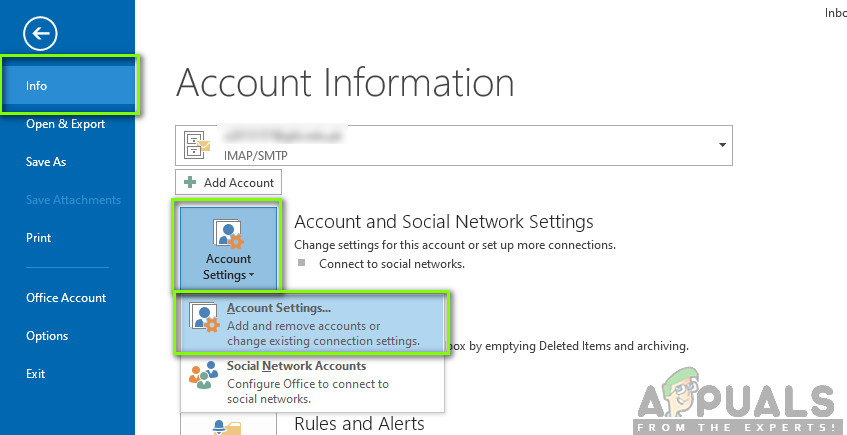
- Откройте Outlook и перейдите на вкладку Файл Вверху, затем в появившемся меню нажмите «Информация».
- Далее коснитесь Настройки учетной записи Чтобы отобразить выпадающее меню, нажмите на Настройки учетной записи.

- После того, как вы окажетесь в меню «Настройки учетной записи», нажмите на вкладку Эл. адрес Затем нажмите на Новое.
- Внутри диалогового окна Добавить учетную записьВведите свое имя, адрес электронной почты Gmail и пароль. Outlook автоматически заполнит остальные данные.
ملاحظة: Если данные не заполняются автоматически, выберите соответствующий пункт. Ручная настройка или дополнительные типы серверов и нажмите Следующая. - На экране «Выбор услуги» выберите POP Или IMAP и нажмите Следующая.
- Для настройки POP-протокола Gmail используйте следующие параметры:
- Адрес POP-сервера Gmail: pop.gmail.com
- Имя пользователя Gmail POP: Ваш адрес Gmail (Например, example@gmail.com)
- Пароль POP для Gmail: Ваш пароль от Gmail
- POP-порт Gmail: 995
- Gmail требует POP SSL: نعم
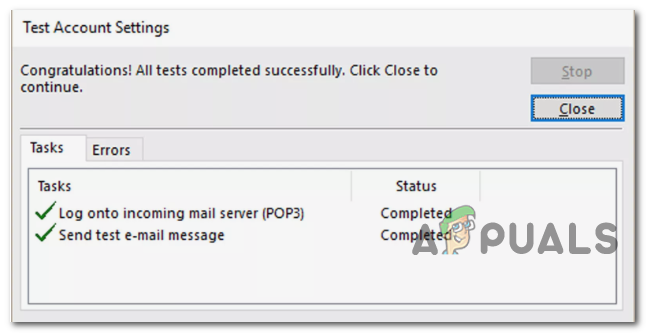
- Нажмите «Далее», чтобы разрешить Outlook проверить соединение и определить, может ли он загрузить электронное письмо. Gmail.

- Если вы получили сообщение об успешном подключении, значит, вы успешно подключились к Gmail POP и ошибка устранена. 0x800CCCDD.
Если проблема сохраняется, перейдите к следующему возможному решению ниже.
Способ 7: Установка даты и времени
Ещё одна причина, которая может привести к ошибке. 0x800CCCDD Между вашим местным временем и временем на сервере наблюдается значительная разница. Это может быть связано с неисправной батареей CMOS.
Если эта ситуация относится к вам, вы сможете решить проблему, изменив значения даты, времени и часового пояса в меню настроек в соответствии с правильными значениями. Дата и времяМногие пострадавшие пользователи подтвердили, что этот процесс наконец-то позволил им решить проблему.
Следуйте приведенным ниже инструкциям, чтобы установить правильную дату и время:
ملاحظة: Приведённые ниже инструкции универсальны и будут работать независимо от вашей версии Windows.
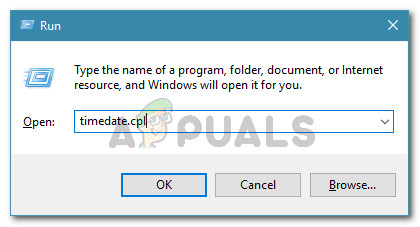
- Нажмите на Клавиша Windows + R Чтобы открыть диалоговое окно «Выполнить», введите 'timetable.cpl' И нажмите Enter открыть окно Дата и время.

- Оказавшись в окне выбора даты и времени, выберите вкладку. Дата и время и нажмите Изменить дату и время.
 ملاحظة: Когда появляется окно UAC (контроль учетных записей пользователей), Нажмите نعم Предоставлять административные привилегии.
 - В приведенном ниже списке установите правильное время, затем с помощью календаря выберите соответствующие значения в соответствии с вашим часовым поясом и нажмите кнопку. Ok чтобы сохранить изменение.

- После успешного изменения настроек перезагрузите компьютер и проверьте, устранена ли ошибка 0x800CCCDD, открыв Outlook.
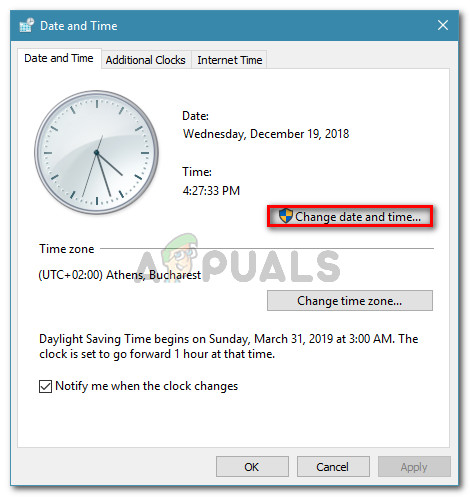 ملاحظة: Когда появляется окно UAC (контроль учетных записей пользователей), Нажмите نعم Предоставлять административные привилегии.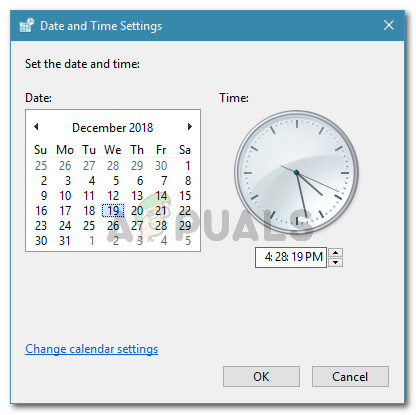
Комментарии закрыты.