

Теперь Discord позволяет пользователям проводить прямые трансляции с использованием популярных стриминговых сервисов, включая Netflix и Disney+. С помощью Discord вы можете легко делиться своим экраном с друзьями и семьей и вместе смотреть Disney+.
В этой статье мы расскажем, как смотреть Disney Plus в Discord.
Что нужно для просмотра Disney Plus в Discord?
Хотя трансляция Disney Plus через Discord проста, вам потребуется выполнить несколько условий. Во-первых, вам необходимо быстрое интернет-соединение для трансляции Disney Plus через Discord. Во-вторых, вам необходима активная учетная запись Disney Plus.
Наконец, вам понадобится приложение Discord, учетная запись Discord и доступ к серверу Discord. Если у вас ничего из этого нет, настроить всё очень просто.
Как смотреть Disney Plus в Discord на операционных системах Windows и Mac
Вот как смотреть Disney Plus в настольном приложении Discord для Windows и Mac:
- Откройте веб-браузер и загрузите сайт Disney Plus.
- Откройте Discord, подключитесь к серверу через боковую панель и войдите в голосовой чат.
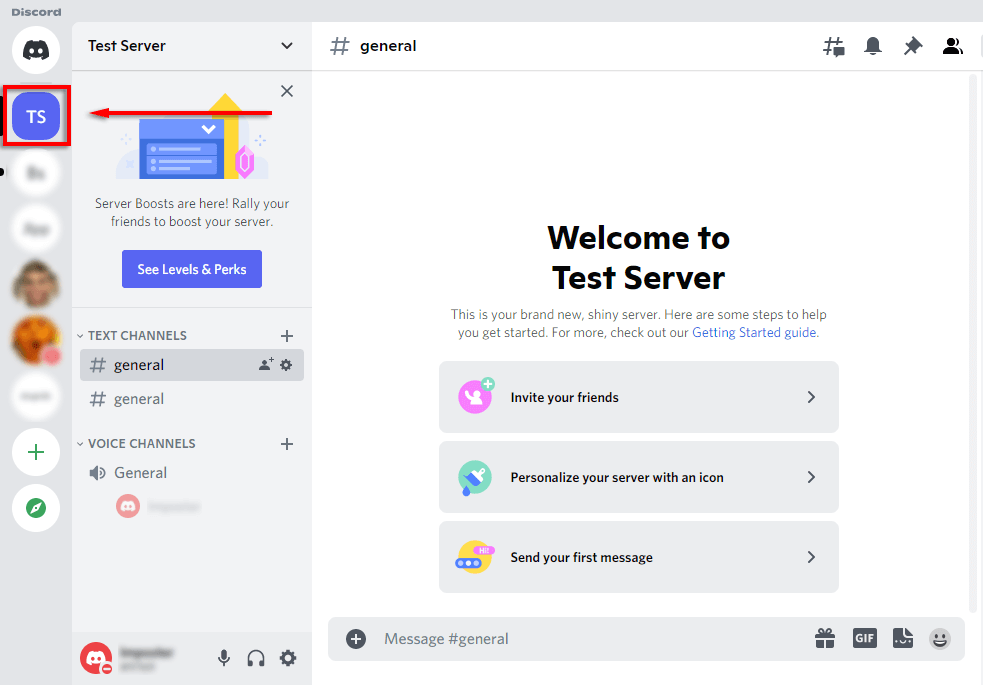
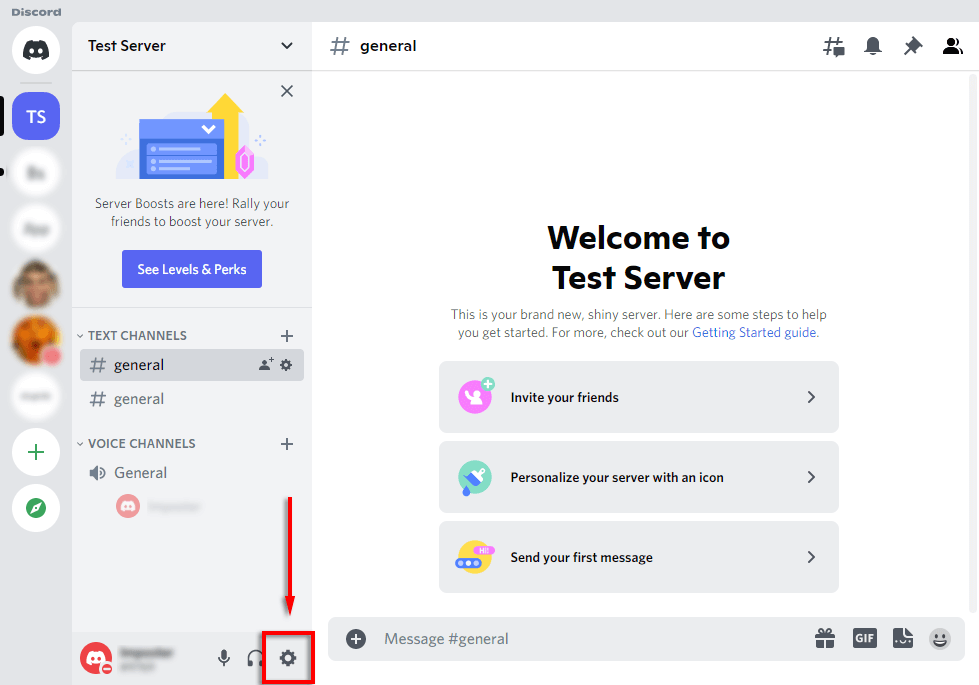
- Чтобы открыть страницу настроек, нажмите на значок шестеренки рядом с вашим именем.
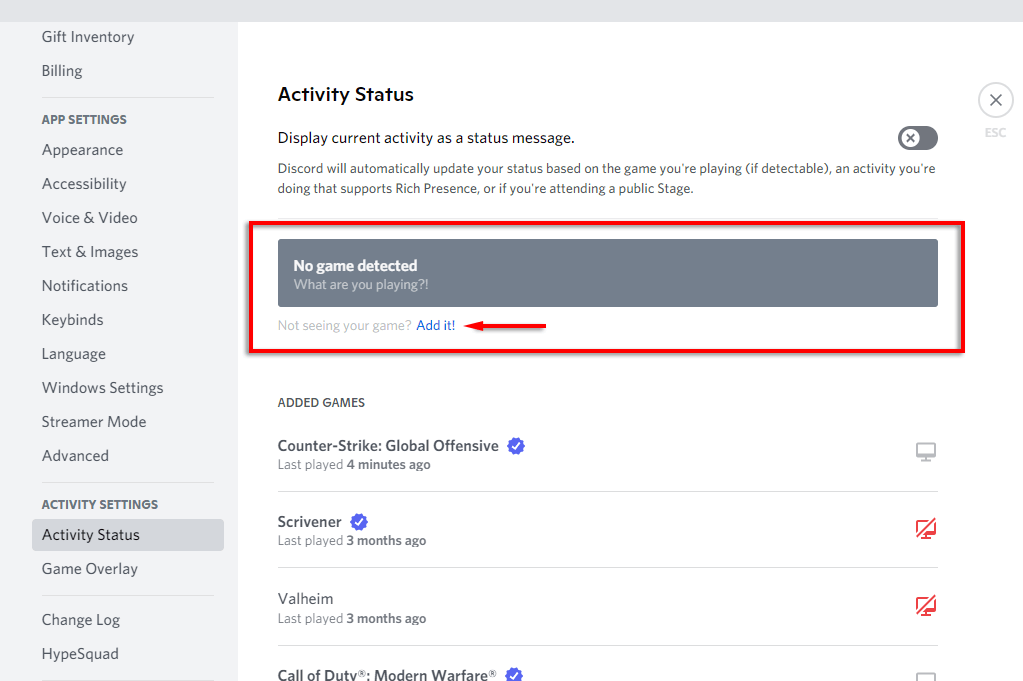
- Выберите статус активности.
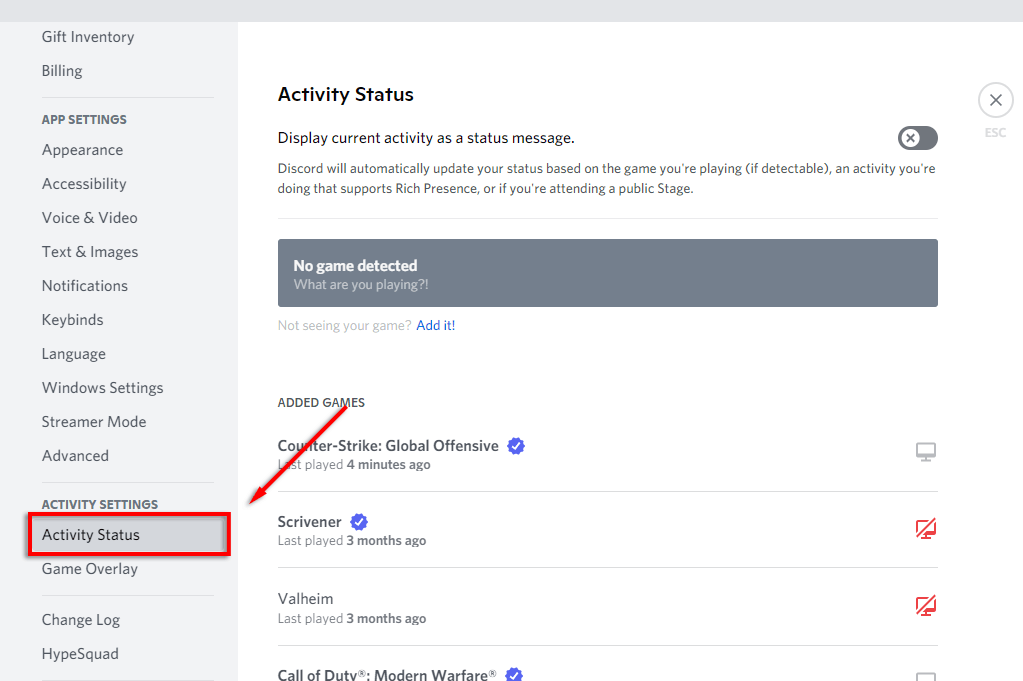
- В приложении должно отобразиться сообщение «Игра не обнаружена». Ниже выберите «Добавить!».
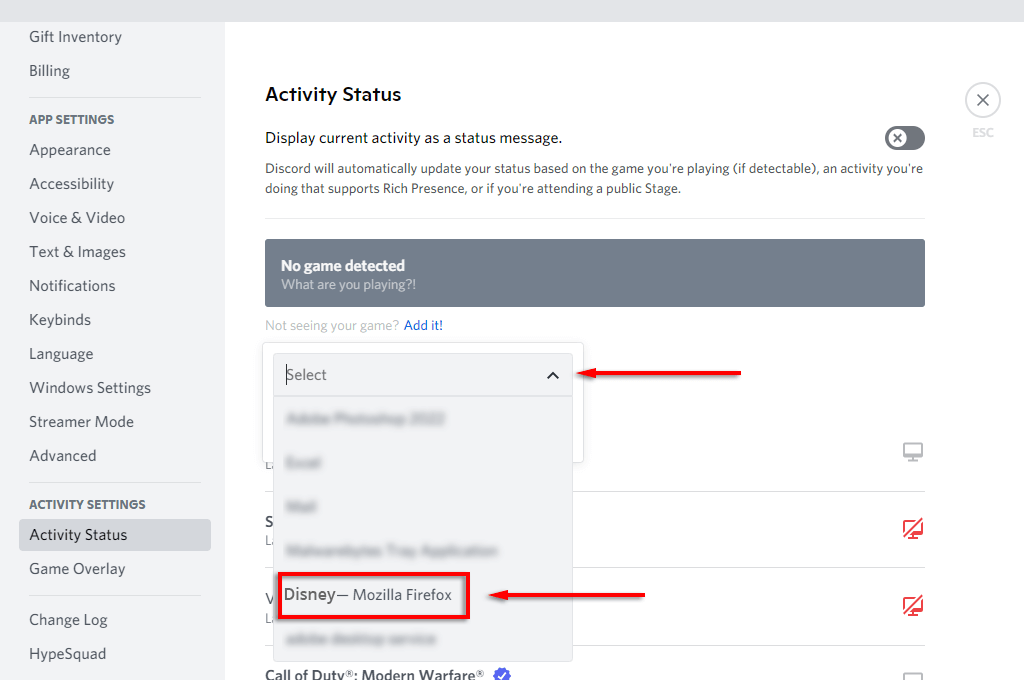
- В выпадающем меню выберите браузер, в котором запущен Disney Plus, а затем нажмите «Добавить игру».
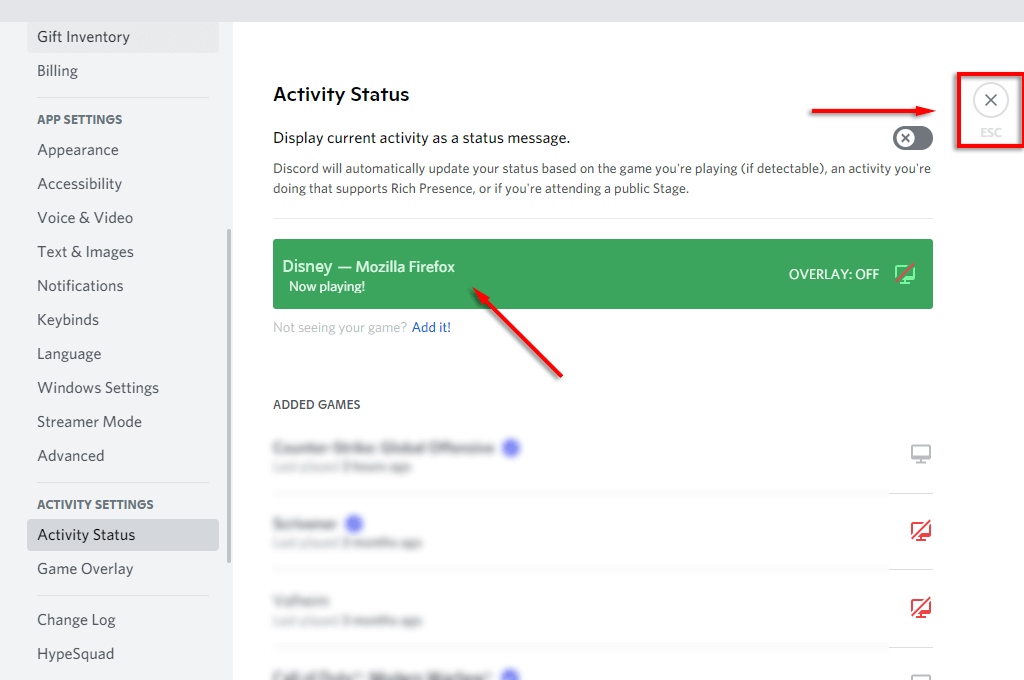
- Нажмите на значок «X» в правом верхнем углу, чтобы вернуться в главное окно.
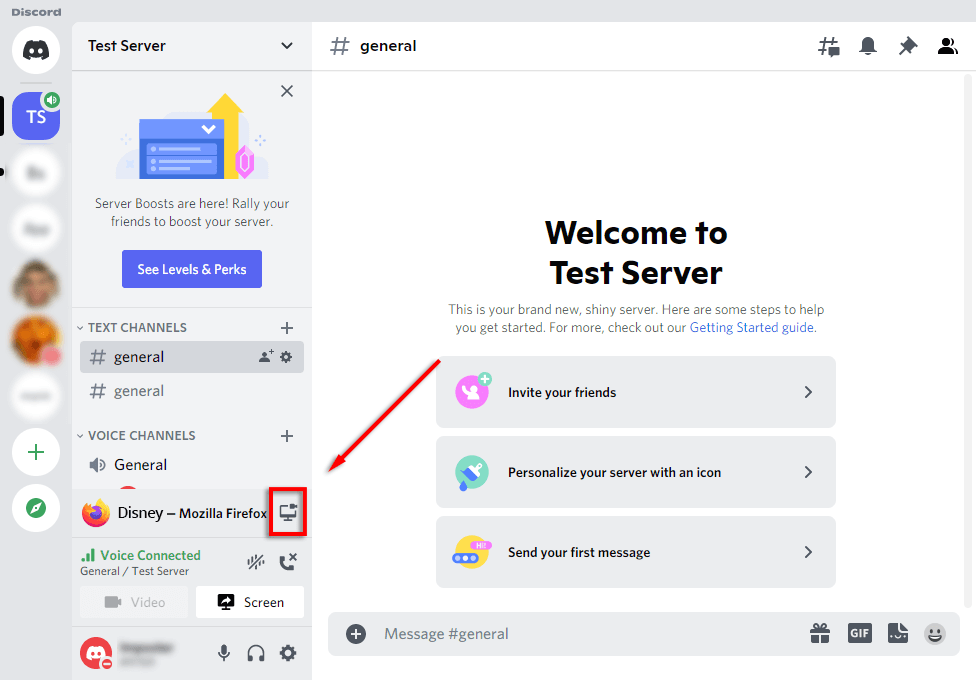
- Выберите значок «Начать трансляцию» (он выглядит как экран с веб-камерой), чтобы поделиться своим экраном в канале Discord.
- Во всплывающем окне выберите окно браузера Disney Plus, укажите частоту кадров, канал и разрешение, а затем нажмите «Начать трансляцию».
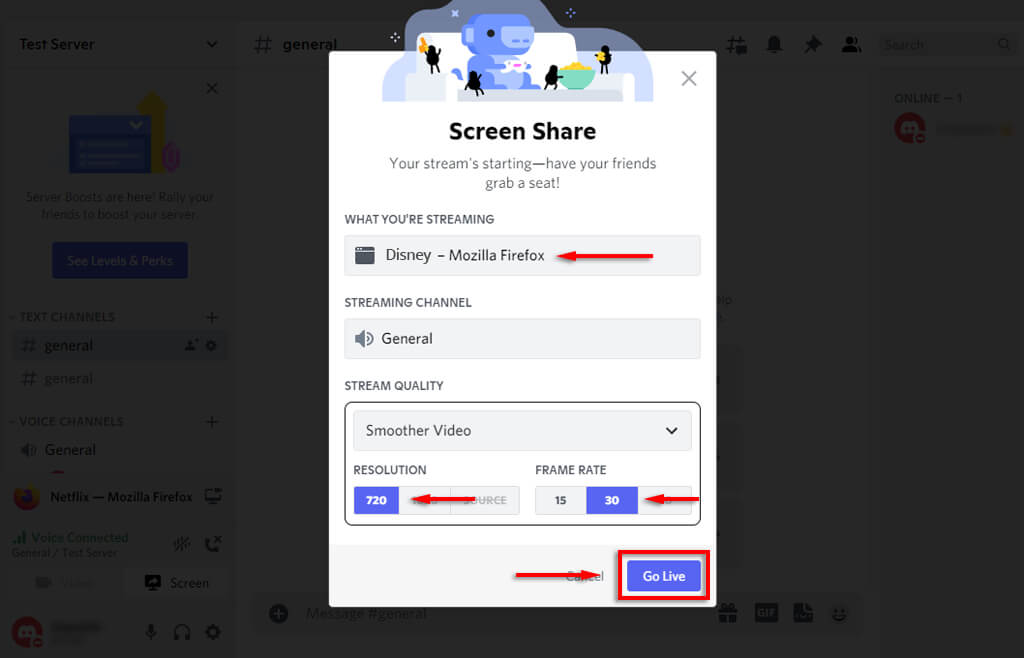
- Теперь все подписчики вашего канала смогут смотреть вашу трансляцию на Disney Plus. Просто нажмите на значок полноэкранного режима, и всё готово.
Примечание: Использование функции «Начать трансляцию» гарантирует передачу как аудио, так и видео. Если вы используете только функцию демонстрации экрана, вы будете передавать только видео, и участники трансляции не будут слышать происходящее. Если у вас возникли другие проблемы со звуком, обратитесь к руководству по устранению неполадок Discord.
Как смотреть Disney Plus в Discord на мобильном устройстве
Также можно смотреть Disney Plus через мобильное приложение Discord на iPhone и устройствах Android. Для этого нужны только приложения Discord и Disney Plus.
Чтобы смотреть Disney Plus на смартфоне:
- Откройте Discord.
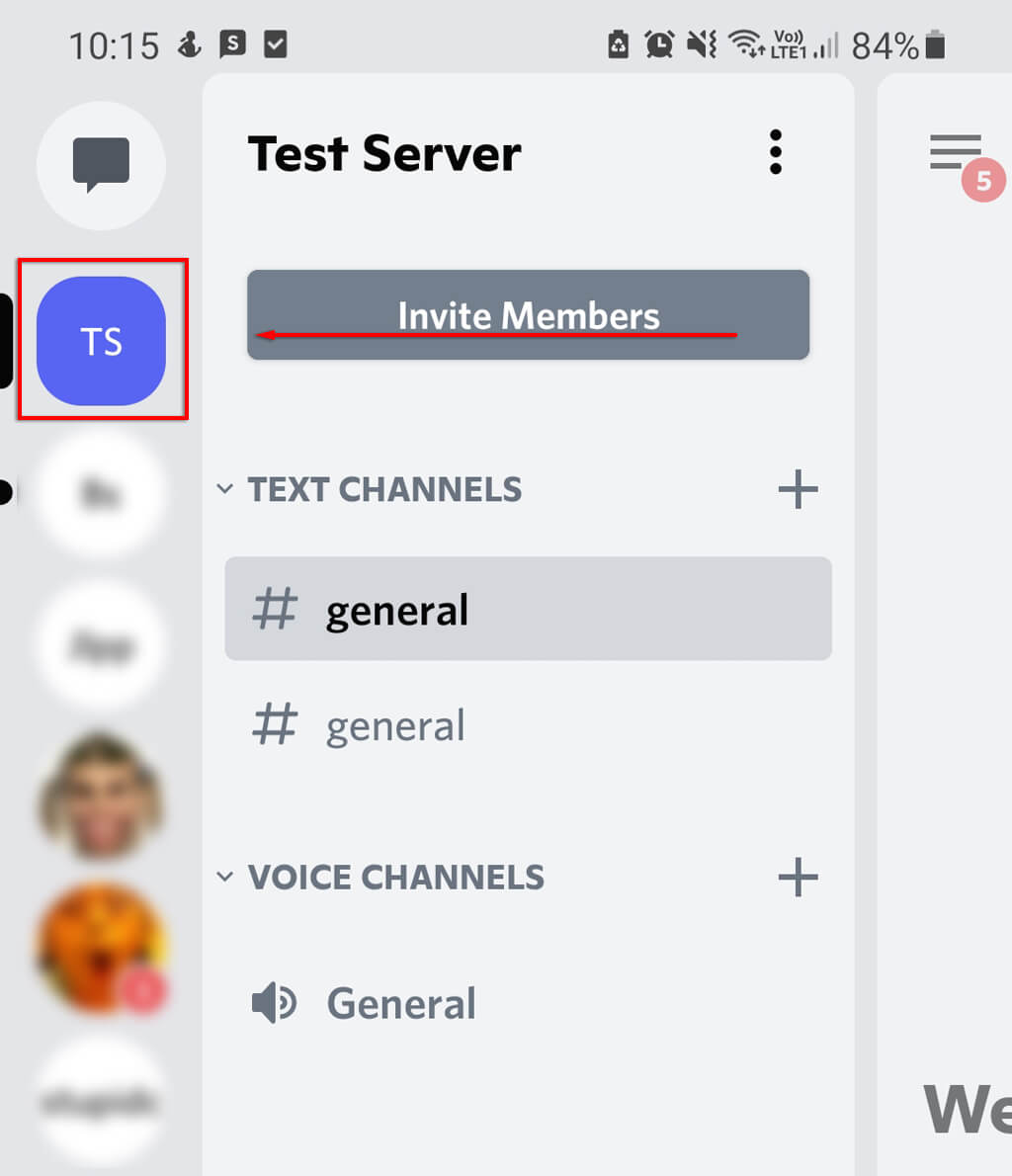
- Выберите свой сервер и подключитесь к голосовому каналу.
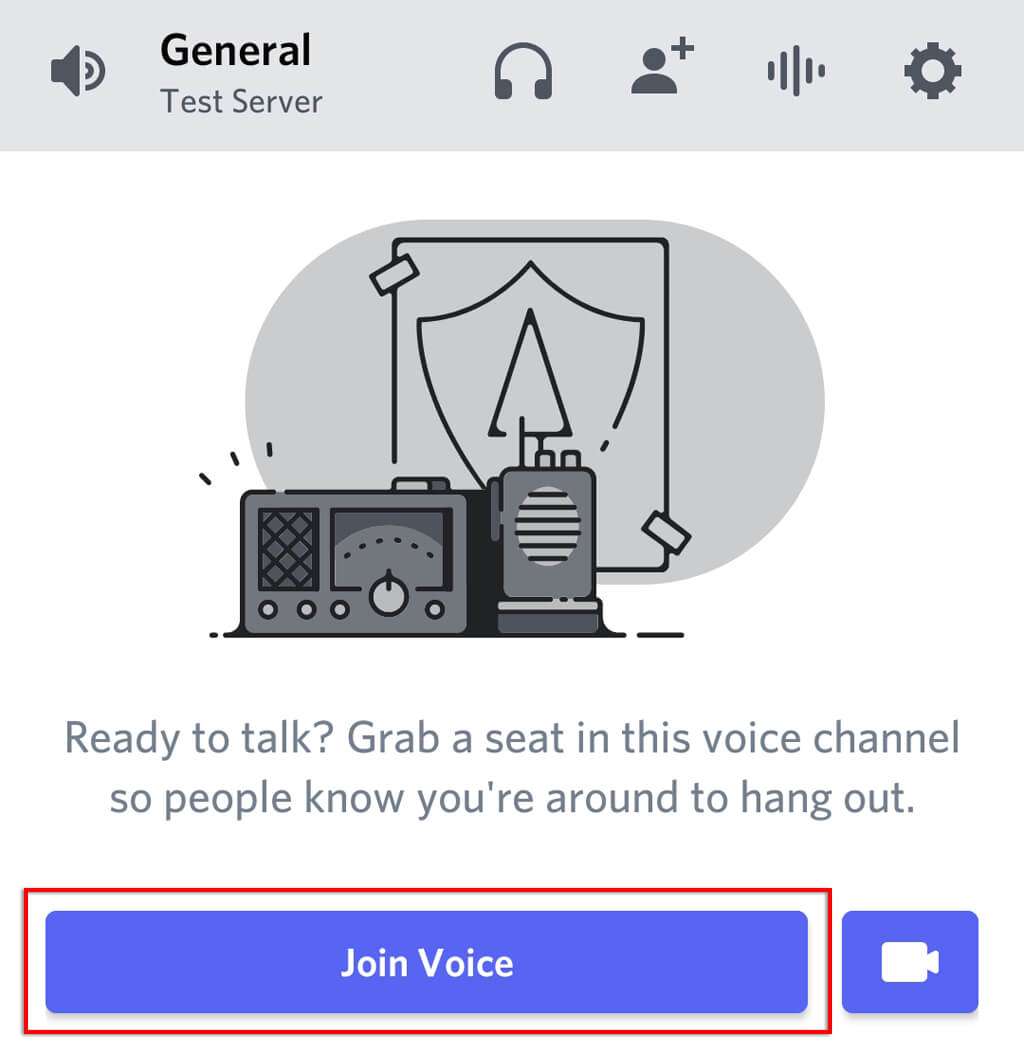
- Во всплывающем окне нажмите «Присоединиться к Voice».
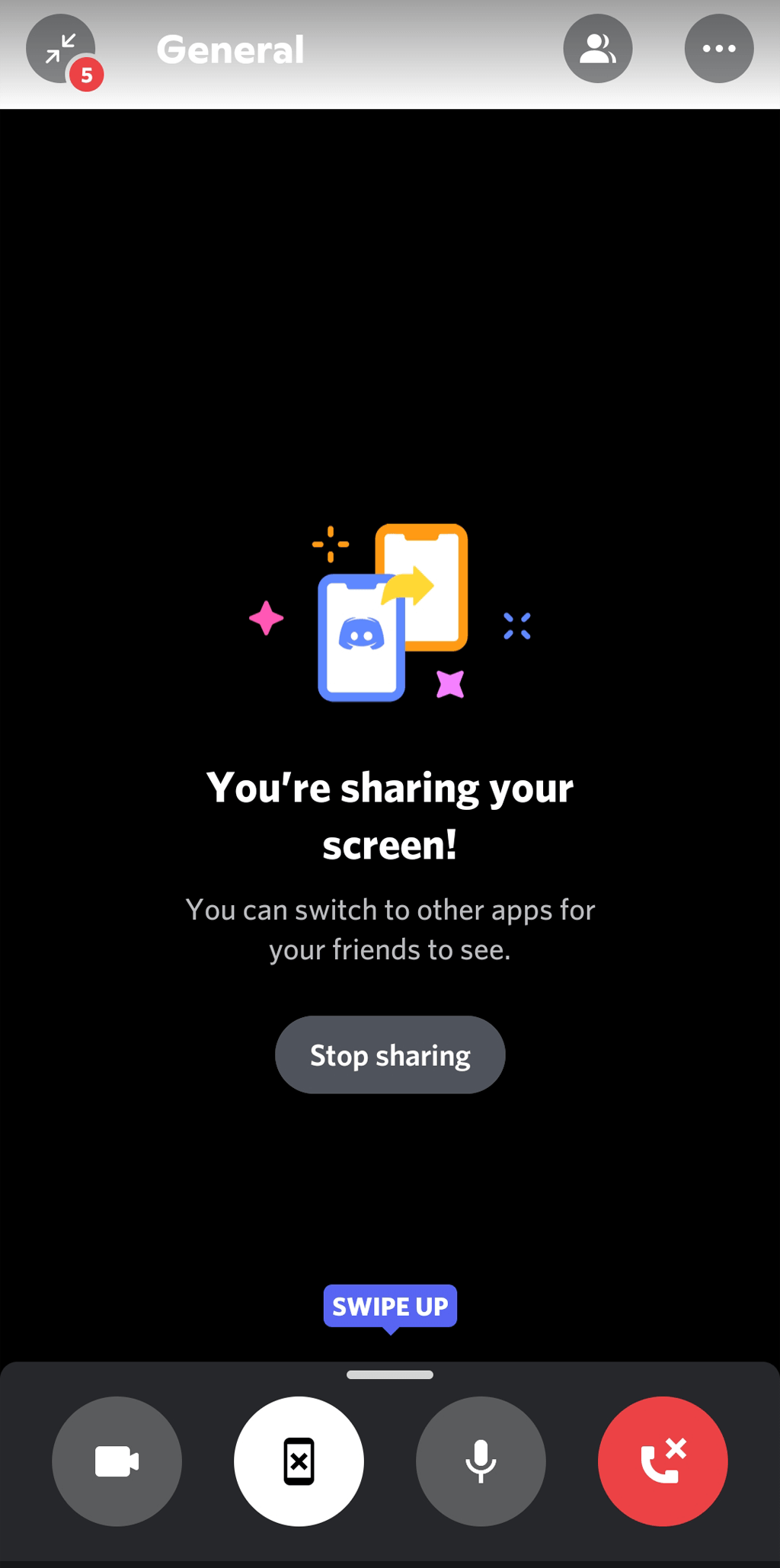
- Нажмите на кнопку «Поделиться экраном» (она выглядит как телефон со стрелкой, указывающей наружу).
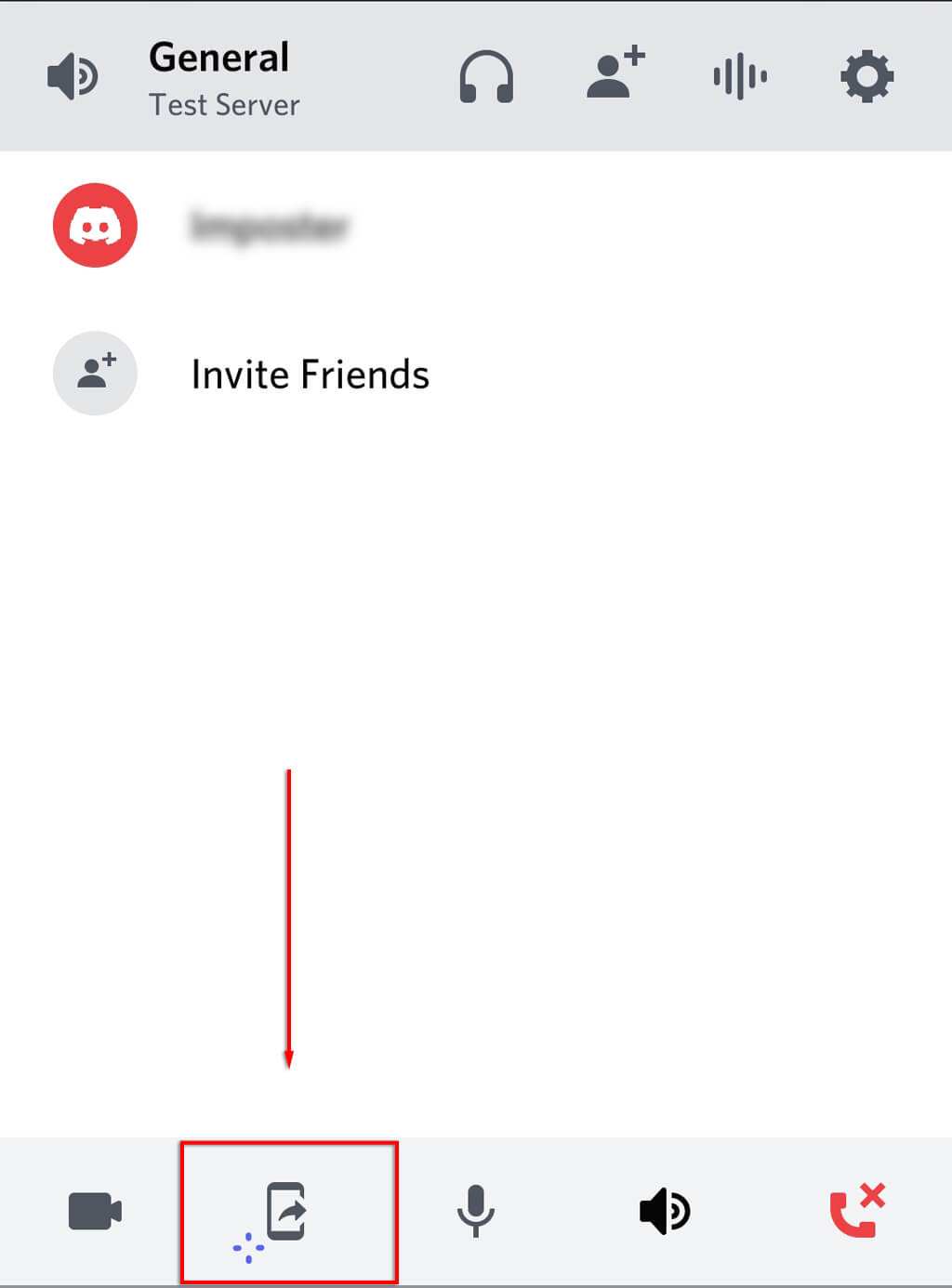
- Нажмите «Начать сейчас». Теперь вы сможете демонстрировать экран своего телефона всем участникам канала.
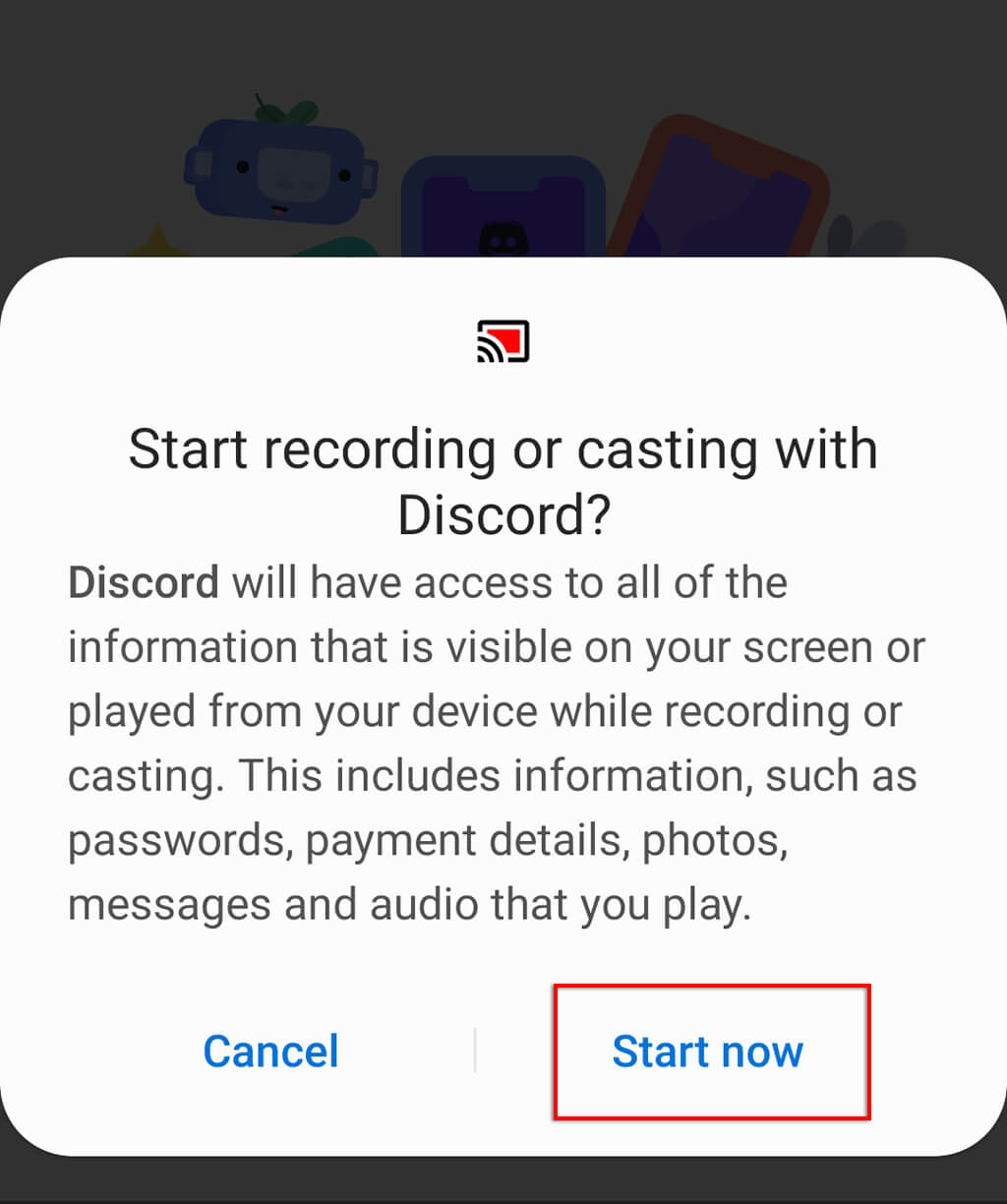
- Зайдите в приложение Disney Plus и начните смотреть сериал или фильм, который хотите посмотреть.
Как исправить ошибку «чёрный экран»
Многие пользователи сообщают о проблемах с черным экраном при попытке поделиться своим экраном. Обычно это происходит из-за того, что контент стриминговых сервисов, таких как Netflix и Disney Plus, содержит ограничения DRM (управление цифровыми правами), которые препятствуют демонстрации экрана.
К сожалению, эти ограничения трудно преодолеть (особенно на мобильных телефонах), но вот несколько решений, которые могут помочь:
Проверьте настройки разрешений.
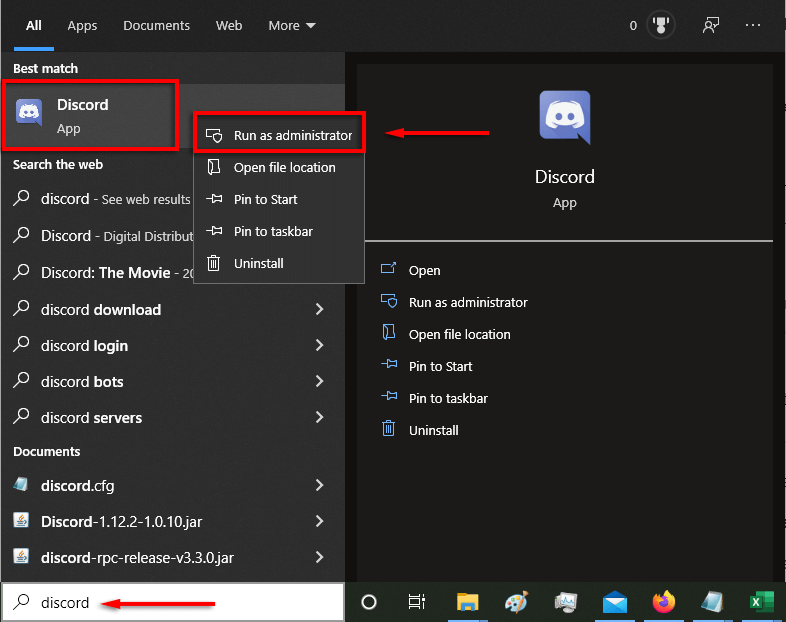
Для демонстрации экрана другим пользователям Discord требуется разрешение. В Windows вы можете предоставить это разрешение, запустив Discord от имени администратора. Просто щелкните правой кнопкой мыши по приложению Discord и выберите «Запустить от имени администратора».
На Mac всё сложнее. Ознакомьтесь с нашим руководством о том, как изменить системные настройки Discord, чтобы у него было разрешение на чтение и запись вашего экрана.
Отключите параметр ускорения устройства.
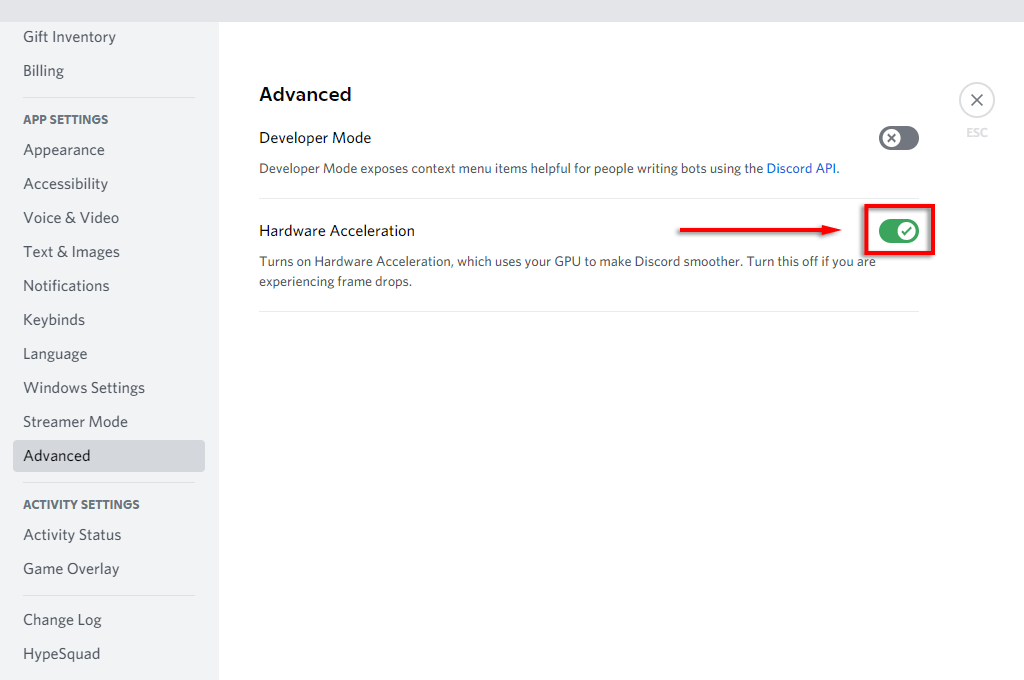
Одной из основных причин появления черного экрана является настройка аппаратного ускорения. Эта настройка призвана улучшить плавную работу Discord, но может вызывать нежелательные проблемы.
Чтобы это отключить:
- Выберите пункт «Настройки».
- Выберите «Дополнительно».
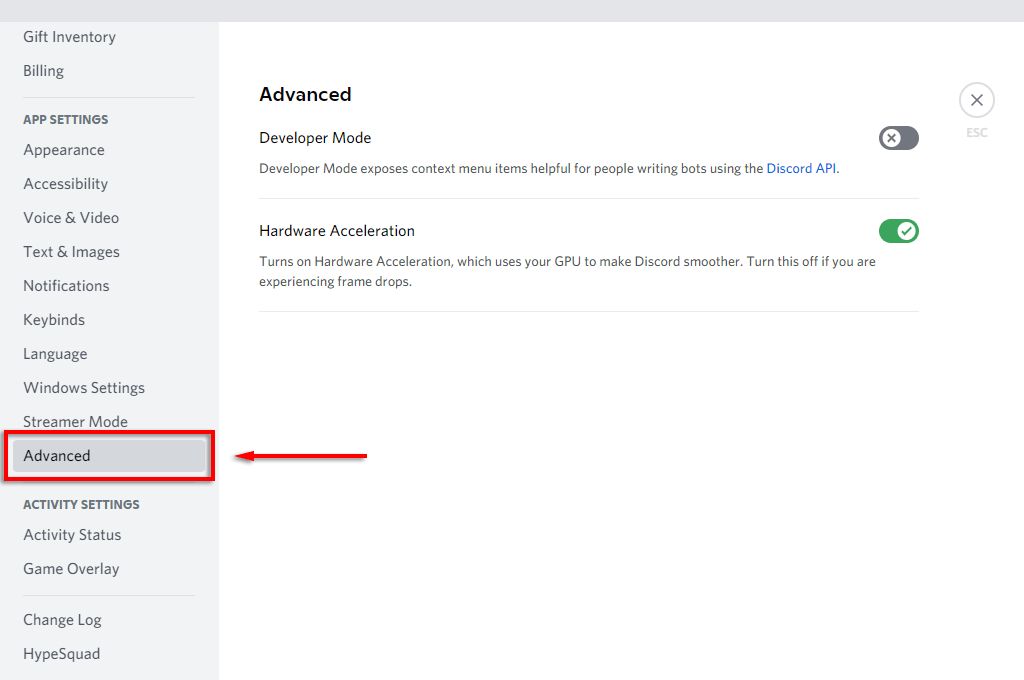
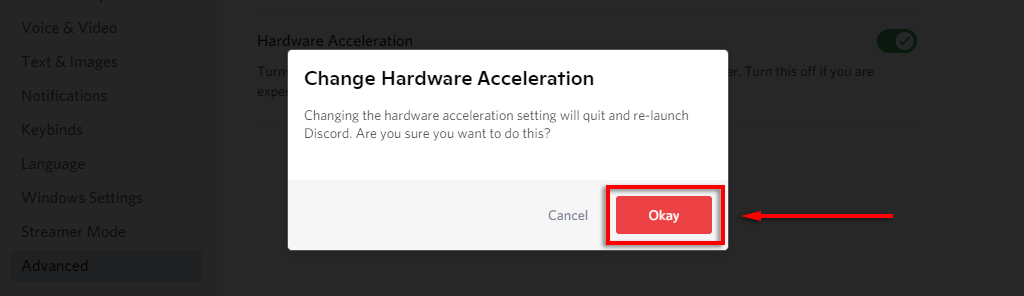
- Отключите аппаратное ускорение.
- Выберите «ОК».
Если проблема с черным экраном сохраняется, вы также можете отключить аппаратное ускорение в своем веб-браузере.
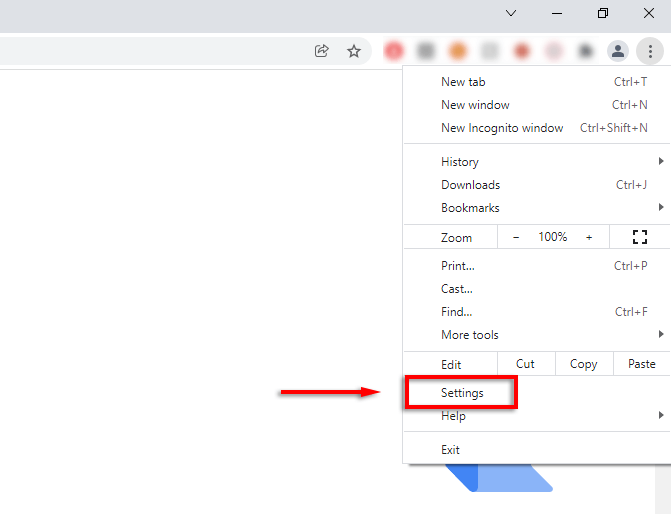
Чтобы отключить эту функцию в Google Chrome и Microsoft Edge:
- Откройте браузер и выберите три точки в правом верхнем углу.
- Выберите "Настройки".
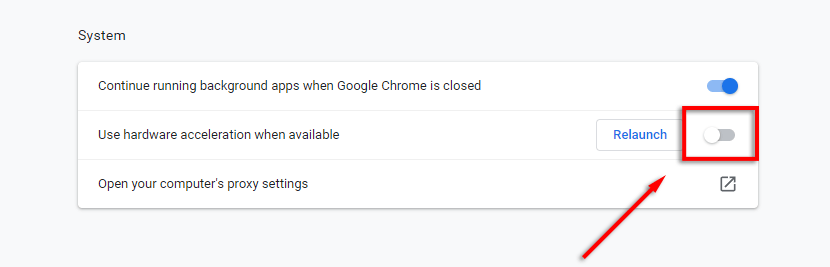
- Выберите систему.
- Отключите параметр «Использовать аппаратное ускорение», если он доступен.
Чтобы отключить это в Firefox:
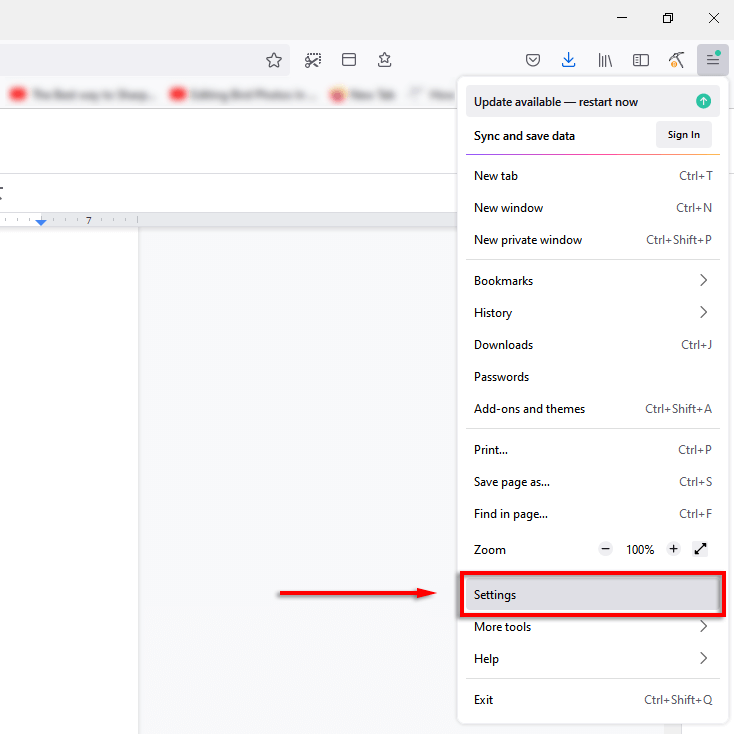
- Откройте Firefox и выберите три горизонтальные линии.
- Выберите «Настройки».
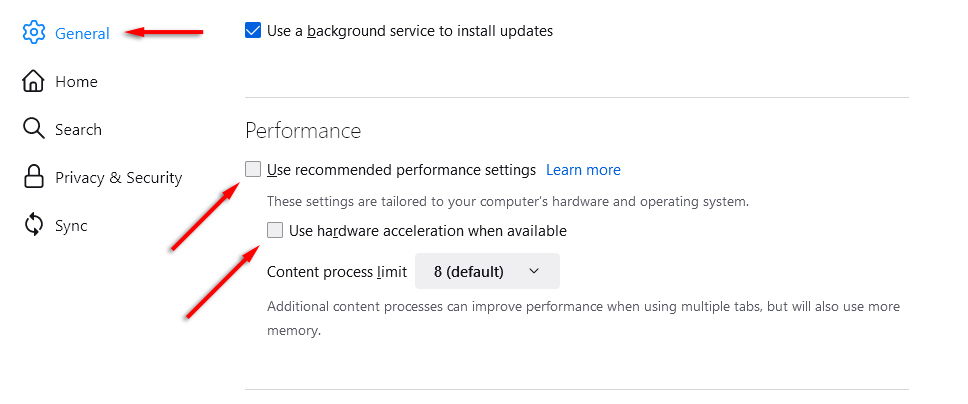
- На вкладке «Общие» прокрутите вниз и снимите флажок. Используйте рекомендуемые настройки производительности и Использовать аппаратное ускорение Когда это станет доступно.
Пришло время для вечеринки в стиле Disney Plus!
Делиться контентом Disney Plus с друзьями и семьей очень просто. Более того, вы можете использовать этот способ для потоковой передачи контента с любых других стриминговых сервисов, включая Hulu, Netflix и Amazon Prime Video.
Если ничего не помогает, Disney Plus теперь предлагает функцию (в некоторых регионах) под названием « GroupWatch ». Эта функция позволяет организовать совместный просмотр с друзьями без необходимости использовать такие приложения, как Discord или Zoom.
Комментарии закрыты.