

Иногда что-то может пойти не так и вызвать проблемы, влияющие на работу устройства, будь то аппаратное или программное обеспечение. Причиной может быть недавнее изменение настроек или обновление системы, вызывающее сбои.
К счастью, Android предлагает встроенный режим восстановления, который является быстрым и эффективным способом решения этих проблем. Эта функция доступна практически на любом бюджетном Android-смартфоне , что делает её универсальным решением, работающим почти со всеми устройствами.

Независимо от того, хотите ли вы выполнить простой сброс к заводским настройкам или очистить системный кэш, это руководство покажет вам, как получить доступ к режиму восстановления Android, и расскажет о предоставляемых им функциях. Режим восстановления — это мощный инструмент для решения распространённых проблем и возвращения вашего устройства Android в исходное состояние.
Как войти в режим восстановления на Android

Доступ к главному меню восстановления на Android очень прост, если знать правильный путь.
Процесс может немного отличаться в зависимости от производителя вашего устройства, но в целом он должен быть схожим.
Лучший способ войти в меню восстановления на Android — выключить устройство, а затем нажать определенную комбинацию кнопок.
Если режим восстановления Android не работает, т. е. вы не можете получить доступ к меню, подключите устройство к компьютеру с помощью USB-кабеля, а затем выполните следующие действия.
Чтобы загрузить устройство в режим восстановления Android, выполните следующие действия:
- Когда ваше Android-устройство включено, нажмите и удерживайте кнопку питания.
- Нажмите на вариант Выключить питаниеКогда ваше устройство полностью выключится, перейдите к следующему шагу.
- Нажмите и удерживайте кнопки уменьшить громкость и Кнопки питания Одновременно, чтобы войти в меню загрузчика, также известное как Режим быстрой загрузкиСамый простой способ — удерживать кнопку. Звук тише, затем нажмите и удерживайте кнопка питания Продолжайте нажимать на них.
- Если у вас телефон Samsung Galaxy, нажмите и удерживайте кнопки увеличить громкость и энергия, затем отпустите кнопку питания, когда увидите логотип Samsung, чтобы открыть экран меню восстановления.
- использовать Клавиши регулировки громкости Для навигации по меню и выбора опции Режим восстановления.
- Нажмите на кнопка питания Для подтверждения вашего выбора вы увидите сообщение. Нет команды И значок Android с красным восклицательным знаком. Вот что вам нужно сейчас увидеть.
- При кратковременном нажатии кнопка питания, быстро нажмите Кнопка увеличения громкости.
- Теперь вы можете получить доступ к экрану меню восстановления Android.
- использовать Клавиши регулировки громкости Для навигации по меню и подтверждения выбора нажмите кнопка питания.
Если вы знакомы с командами Android Debug Bridge (ADB) , вы можете быстро получить доступ к меню восстановления, используя следующую комбинацию клавиш.
Для загрузки в режим восстановления при подключении к компьютеру введите команду `adb reboot recovery` . Этот метод быстрее и профессиональнее для разработчиков.
Для доступа к режиму восстановления не нужно нажимать кнопки или прокручивать меню загрузчика.
Как отключить режим восстановления на Android
Чтобы выйти из режима восстановления Android, с помощью кнопок регулировки громкости перейдите к пункту «Перезагрузить систему сейчас», затем нажмите кнопку питания, чтобы подтвердить свой выбор.
Ваше устройство перезагрузится и выйдет из режима восстановления. Этот процесс необходим для восстановления нормальной работы после любых изменений или ремонта, выполненных в режиме восстановления. Если у вас возникли трудности с выходом из режима восстановления, убедитесь, что вы выбрали правильный вариант «Перезагрузить систему сейчас» и что кнопка питания работает исправно. В некоторых редких случаях может потребоваться сброс настроек до заводских в качестве крайней меры, если устройство продолжает постоянно переходить в режим восстановления.

Общие базовые функции в режиме восстановления Android
Теперь, когда вы получили доступ к экрану режима восстановления Android, пришло время изучить основные функции, которые предлагает этот режим, и как их использовать.
Большинство устройств Android включают стандартный набор функций в режиме восстановления, независимо от производителя телефона.
Теперь мы рассмотрим общие функции режима восстановления Android, которые обычно встречаются на большинстве смартфонов.
В зависимости от производителя и версии Android, некоторые устройства могут иметь эксклюзивные функции, отсутствующие на других устройствах. Например, опция « Восстановить приложения» может быть доступна на старых телефонах Samsung Galaxy, но отсутствовать на более новых моделях.
«Перезагрузить систему сейчас»: быстрая перезагрузка устройства.
При выборе опции «Перезагрузить систему сейчас» ваше устройство немедленно перезагрузится, как обычно. Проще говоря, этот процесс возвращает ваш смартфон или планшет в нормальное состояние, позволяя вам без проблем продолжить использование приложений и функций. Перезагрузка — это быстрое и эффективное решение многих простых проблем, с которыми вы можете столкнуться, таких как низкая производительность или зависание приложений. Вместо того, чтобы искать сложные решения, вы можете просто перезагрузить устройство, чтобы восстановить его оптимальную производительность.
Перезагрузка в режим загрузчика: путь к расширенным командам
Возможно, вы уже вошли в режим «Загрузчик» при первом выборе опции «Режим восстановления» . Этот режим необходим для выполнения операций по обслуживанию и восстановлению операционной системы Android.
Если вы планируете использовать расширенные функции, такие как команды Fastboot, позволяющие напрямую изменять операционную систему (например, устанавливать пользовательскую прошивку или восстанавливать резервную копию), рекомендуется сначала перезагрузить устройство в режиме загрузчика. Это обеспечит полный доступ к функциям устройства и предотвратит ошибки при выполнении команд. Режим загрузчика — это важная отправная точка для любых расширенных изменений или кастомизации вашего Android-устройства.
Вход в режим быстрой загрузки: отправная точка для расширенных команд быстрой загрузки
Опция «Вход в режим Fastboot» предоставляет доступ к отдельному меню Fastboot — мощному инструменту, позволяющему осуществлять глубокий контроль над системой вашего Android-устройства.
Меню fastboot необходимо для выполнения сложных операций, таких как установка пользовательских прошивок или ПЗУ, без необходимости использования специального режима восстановления. Эта функция в первую очередь предназначена для опытных пользователей и служит для конкретных задач, требующих прямого контроля над системными разделами.
Выбрав «Войти в режим быстрой загрузки», вы сможете перезагрузить устройство, вернуться к экрану восстановления, перезагрузиться в режим загрузчика или выключить его. Однако в большинстве случаев для основных задач будет достаточно обычного загрузчика или стандартного режима быстрой загрузки. Режим быстрой загрузки позволяет разблокировать загрузчик, обновить ядро и выполнять множество других задач, выходящих за рамки возможностей традиционного восстановления.
Установка обновлений через ADB: продвинутый способ обновления Android
Функция «Установить обновление из ADB» — это расширенный метод установки обновлений системы Android, особенно полезный, если производитель вашего устройства позволяет загружать обновления прошивки напрямую. Используя эту функцию, вы можете обойти встроенный в систему процесс обновления, что даёт вам больший контроль над процессом.
Если вы знакомы с командами ADB (Android Debug Bridge), установка обновления системы таким способом — быстрый и надёжный способ обновления вашего устройства. Для этого необходимо подключить компьютер к устройству Android через USB, а затем с помощью команд ADB установить загруженный файл обновления. Этот метод предпочитают разработчики и опытные пользователи, которым нужен простой способ обновить свои устройства или восстановить операционную систему в экстренной ситуации.
Установка обновлений с SD-карты: простой способ обновить систему вашего устройства
Опция «Установить обновление с SD-карты памяти» позволяет устанавливать системные обновления, хранящиеся непосредственно на вашем устройстве, аналогично опции « Установить обновление через ADB».
Если вы не предпочитаете использовать сложные команды ADB, а производитель вашего устройства позволяет загружать файлы обновления системы напрямую, этот метод — отличный вариант для простого ручного обновления. Он особенно полезен для установки официальных обновлений от производителя в виде ZIP-файлов, которые можно установить через режим восстановления. Он также удобен при возникновении проблем с беспроводными обновлениями (OTA).
Функция «Стереть данные/сброс настроек» удаляет все данные и учетные записи на устройстве.
Опция «Стереть данные/сброс настроек» — одна из наиболее часто используемых опций в меню режима восстановления, поскольку она позволяет выполнить полный сброс настроек устройства к заводским, возвращая его в первоначальное состояние, в котором оно было при покупке.
Эта опция выполняет ту же функцию, что и сброс к заводским настройкам, доступный в приложении «Настройки» при включенном устройстве, но выполняется в режиме восстановления.
Если ваше устройство не загружается в Android, но вы всё ещё можете войти в меню восстановления, сброс настроек к заводским настройкам может стать решением для восстановления его работоспособности. Этот процесс удаляет все личные данные и установленные приложения, поэтому его следует использовать только в крайнем случае, когда все остальные способы исчерпаны.
Если у вас есть доступ к меню восстановления, вы можете при необходимости выполнить сброс настроек устройства к заводским. Эта функция особенно полезна при устранении неполадок или перед продажей устройства для защиты конфиденциальности.
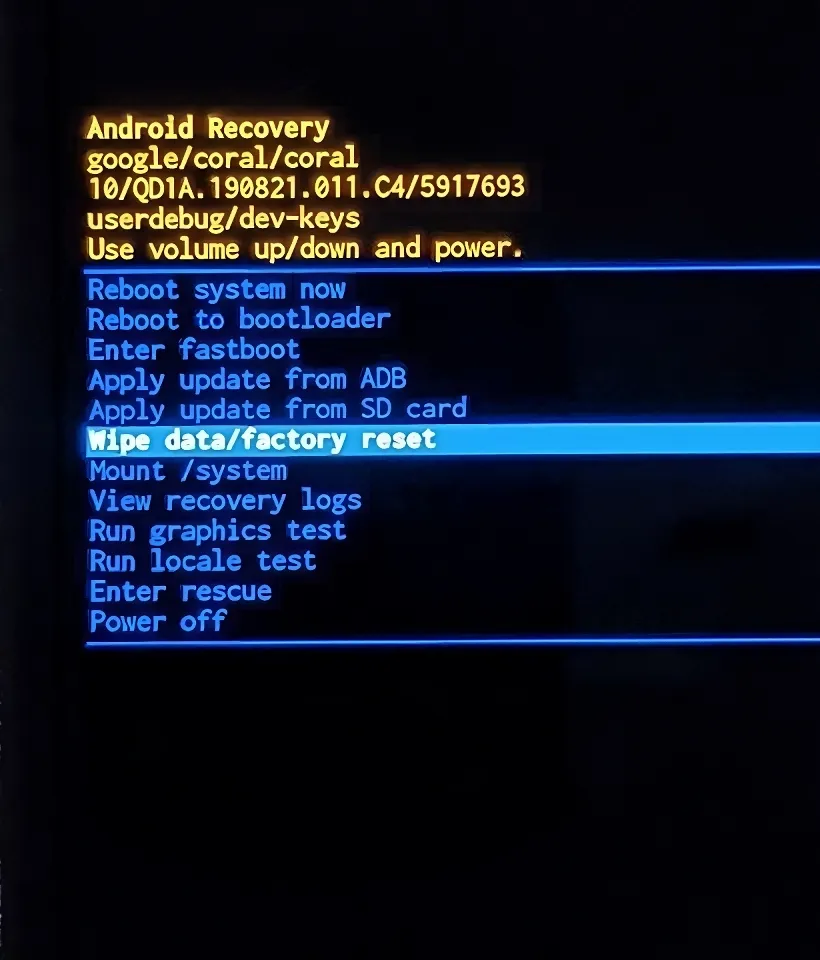
«Очистка раздела кэша» помогает решить проблему частых сбоев приложений.
На некоторых устройствах, например на телефонах Samsung Galaxy, может быть предусмотрена опция «Очистить раздел кэша», которая позволяет очистить системный кэш.
При установке большого количества приложений системный кэш или временные файлы приложений могут замедлять работу устройства, особенно при длительном использовании без регулярной очистки кэша. Очистка кэша обеспечивает более плавную работу и лучшую отзывчивость приложений.
Функция «Очистить раздел кэша» позволяет начать работу с чистого листа, что может исправить сбои в работе приложений или их медленную загрузку. Очистка системного кэша — важный шаг для поддержания и улучшения производительности смарт-устройств, особенно при возникновении проблем с приложениями или общем замедлении работы системы. Кроме того, эта процедура помогает освободить место в памяти и ускорить время отклика устройства.
«Установить /система»: расширенный вариант для профессиональных пользователей
Функция «Монтировать /system» позволяет получить доступ к файловой системе устройства для просмотра и внесения необходимых изменений. Эта функция разработана специально для пользователей Android с продвинутым опытом.
Мы настоятельно рекомендуем использовать эту опцию с предельной осторожностью и только в том случае, если вы полностью осознаете последствия изменения системных файлов, поскольку этот процесс устанавливает раздел /system вашего устройства . Любые необдуманные изменения могут привести к проблемам с производительностью или даже к поломке устройства.
Однако следует подчеркнуть, что простое включение этой функции не представляет никакой угрозы для вашего устройства. Системные файлы не будут изменены, если вы сами не внесёте в них изменения вручную. Поэтому используйте эту функцию разумно и ответственно.
Журнал восстановления: точное отслеживание ваших действий
Функция «История восстановления» — чрезвычайно ценный инструмент, особенно если вы проводите много времени в режиме восстановления. Она служит временным журналом ваших действий, позволяя вам восстановить все действия, выполненные в текущем сеансе восстановления.
В этом журнале содержится подробная хронология действий, которые вы выполняли во время сеанса восстановления.
Важность этой функции заключается в том, что она помогает вам вспомнить предыдущие действия, что крайне важно при установке образов системы или внесении сложных изменений. С помощью журнала восстановления вы можете легко отслеживать правильную последовательность действий и избегать потенциальных ошибок.
Диагностика проблем с экраном: графический тест
Функция «Тест графики» позволяет быстро запустить сканирование устройства для оценки производительности графического процессора и дисплея. Этот тест призван проверить работоспособность графического дисплея и графических процессоров вашего устройства, помогая выявить потенциальные проблемы.
Кроме того, графический тест включает серию визуальных проверок в режиме восстановления, которые занимают всего несколько секунд. Эти проверки необходимы для обеспечения целостности изображения в случае необходимости восстановления или ремонта системы.
Во время теста может показаться, что устройство стирает данные или устанавливает обновление, но это не так. Тест фокусируется только на проверке графики и производительности дисплея и не затрагивает сохранённые данные или операционную систему Android.
«Проверка региональных настроек» — еще один визуальный способ проверки дисплея.
Тест локали — это дополнительный визуальный метод оценки многоязычных возможностей вашего устройства. Этот простой тест позволяет предварительно оценить, как разные языки будут выглядеть на экране, что позволяет проверить поддержку ожидаемых языков вашим устройством и убедиться в корректности отображения текста.
«Тест локализации» — это расширение опции «Тест графики» . Он отображает различные языки с разными сообщениями по умолчанию, помогая выявить любые потенциальные проблемы с отображением языка или форматированием текста. Этот тест помогает обеспечить плавную и стабильную работу пользователя независимо от языка системы или пользовательских настроек.
«Выключение»: простая, но необходимая опция
Функция «Выключить» необходима для продления срока службы аккумулятора и защиты данных. Если вы не планируете использовать устройство в течение некоторого времени, эта функция полностью выключает его, снижая энергопотребление и защищая от несанкционированного доступа к вашей информации.
Хотя вы можете нечасто использовать функцию «Выключить питание» на вашем основном устройстве, которым вы пользуетесь чаще всего, она по-прежнему доступна и важна в определенных ситуациях, например, во время путешествий, длительного хранения или когда вам нужно убедиться в отсутствии активности на устройстве.
Функция «Восстановление приложений» для восстановления работоспособности приложений на телефонах Samsung
Функция «Восстановление приложений» на старых устройствах Samsung позволяет повторно оптимизировать производительность установленных приложений, как после установки нового обновления системы. Эта функция — мощный инструмент для повышения производительности приложений и восстановления их эффективности.
Эта функция особенно полезна, если вы заметили снижение производительности приложений или непредвиденные проблемы. Повторная оптимизация приложений поможет устранить эти проблемы и восстановить оптимальную производительность.
Функция «Восстановление приложений» восстанавливает максимальную производительность приложений, обеспечивая плавную и быструю работу. Кроме того, эта функция может помочь исправить другие проблемы, связанные с установленными приложениями, что делает её ценным инструментом для поддержания производительности вашего устройства.
Однако, если вы используете современное устройство Samsung с One UI 6.1 и Android 14, эта функция была незаметно отключена, согласно официальным форумам Samsung . Поэтому вам, возможно, потребуется поискать альтернативные решения для повышения производительности приложений на вашем новом устройстве. Найдите альтернативные решения для повышения производительности приложений Android на современных устройствах Samsung.
Режим восстановления Android дарит вам душевное спокойствие
Ваше устройство Android не всегда может работать должным образом, а ваши приложения могут иногда вести себя неожиданно и без предупреждения.
Иногда обновления системы могут принести больше вреда, чем пользы, приводя к разрядке аккумулятора или другим системным проблемам. Функция режима восстановления Android помогает при возникновении таких проблем.
Если вы не можете загрузить экран блокировки Android, сброс настроек до заводских через меню восстановления может решить проблему. Этот процесс вернет устройство в исходное состояние, удалив все данные и установленные приложения.
Чтобы избежать потери ценных данных, важно знать, как регулярно создавать резервные копии своего Android-телефона. Резервное копирование гарантирует, что вы сможете легко восстановить данные в случае возникновения непредвиденных проблем, требующих сброса до заводских настроек или восстановления системы.
Комментарии закрыты.