

основные моменты
- В Fortnite можно играть на школьных Chromebook через Nvidia GeForce Now и Xbox Cloud Gaming благодаря совместимости с различными устройствами и ограничениям школьной сети.
- Настройка Fortnite включает в себя вход в облачные игровые платформы, адаптацию к внешним контроллерам и соблюдение школьных правил.
- Улучшите игровой процесс, снизив настройки графики для повышения производительности, закрыв дополнительные приложения для освобождения памяти и соблюдая школьные правила, чтобы обеспечить ответственное использование ресурсов.
Fortnite — это больше, чем просто игра; это платформа, где друзья общаются и исследуют новые миры, и теперь она может даже стать частью вашего школьного дня. Играть в Fortnite на школьном Chromebook может быть сложно из-за ограничений сети и характеристик устройства.
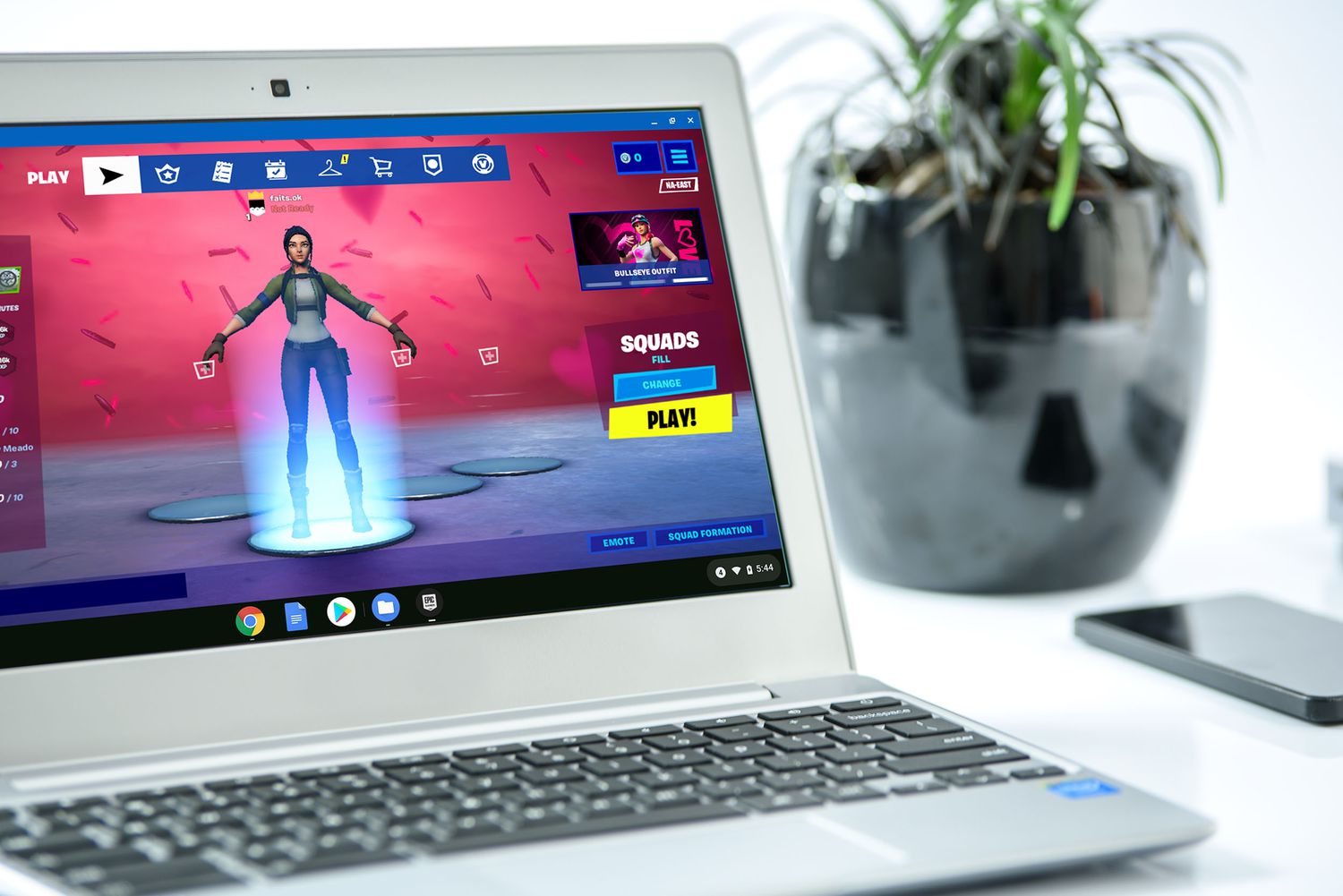
В этом руководстве вы узнаете, как использовать облачные игровые платформы, такие как Nvidia GeForce Now и Xbox Cloud Gaming, через свой браузер, что позволит вам плавно перейти к играм, соблюдая при этом правила учебного заведения.
Способ 1: Nvidia GeForce Now
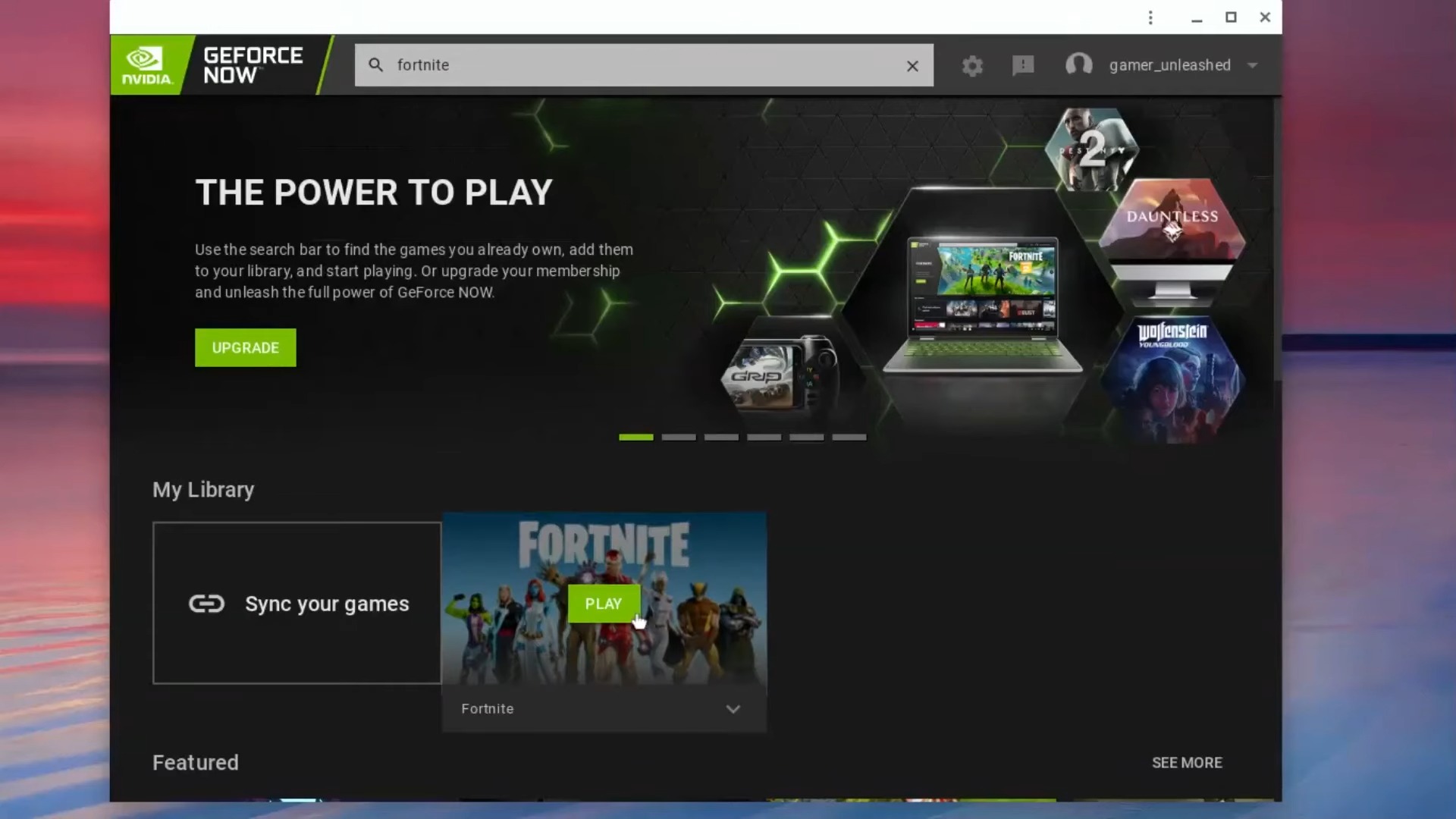
- Подготовить GeForce Now Создайте учетную запись на своем Chromebook. Nvidia если это необходимо.
- Подготовьте внешнюю мышь, чтобы играть в Fortnite на своем Chromebook.
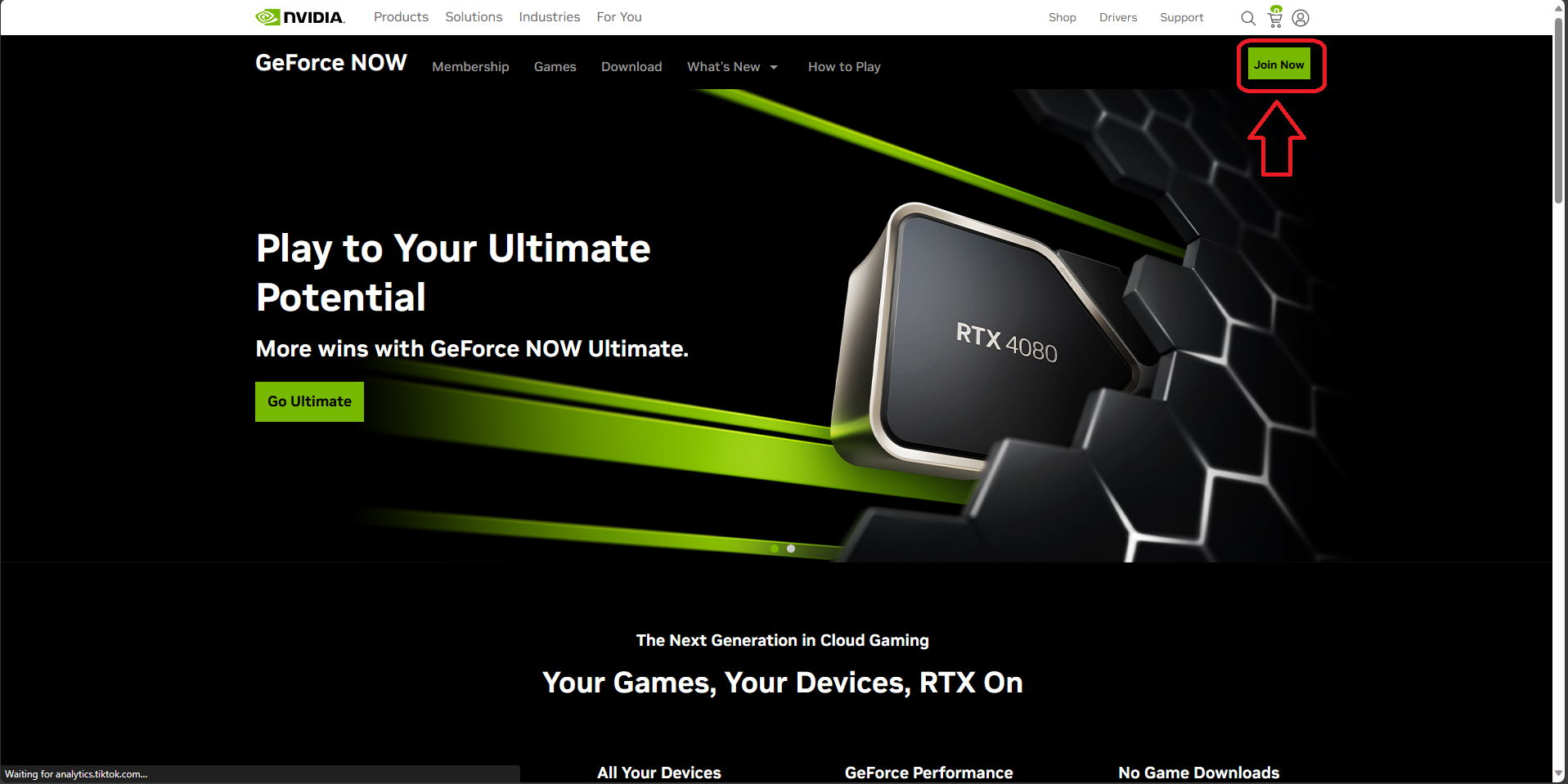
- Нажмите на кнопку "Присоединиться" В правом верхнем углу веб-страницы.

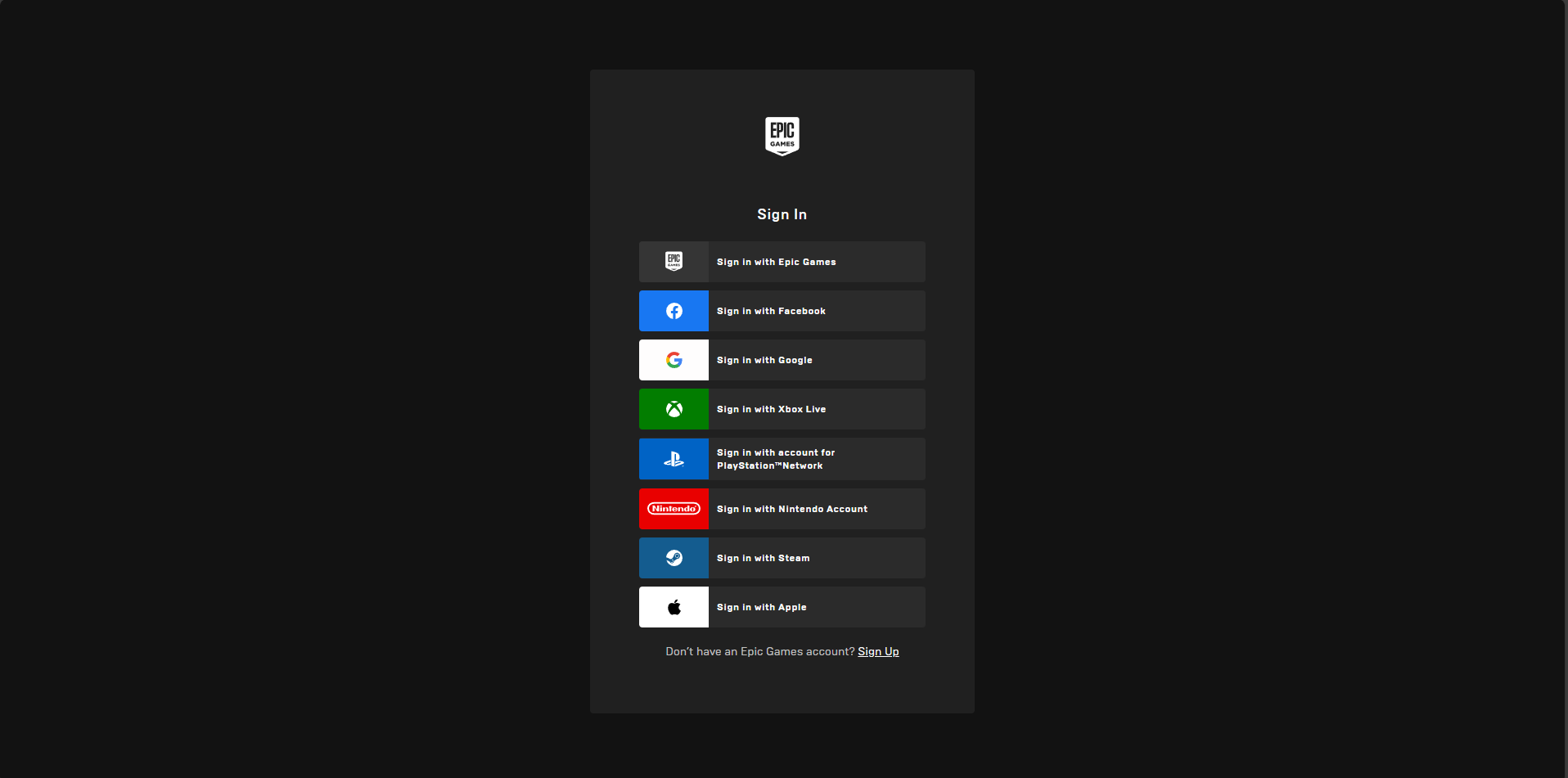
- Войдите в GeForce Now, затем перейдите в... Магазин Epic Games Чтобы войти в систему или создать учетную запись Fortnite.

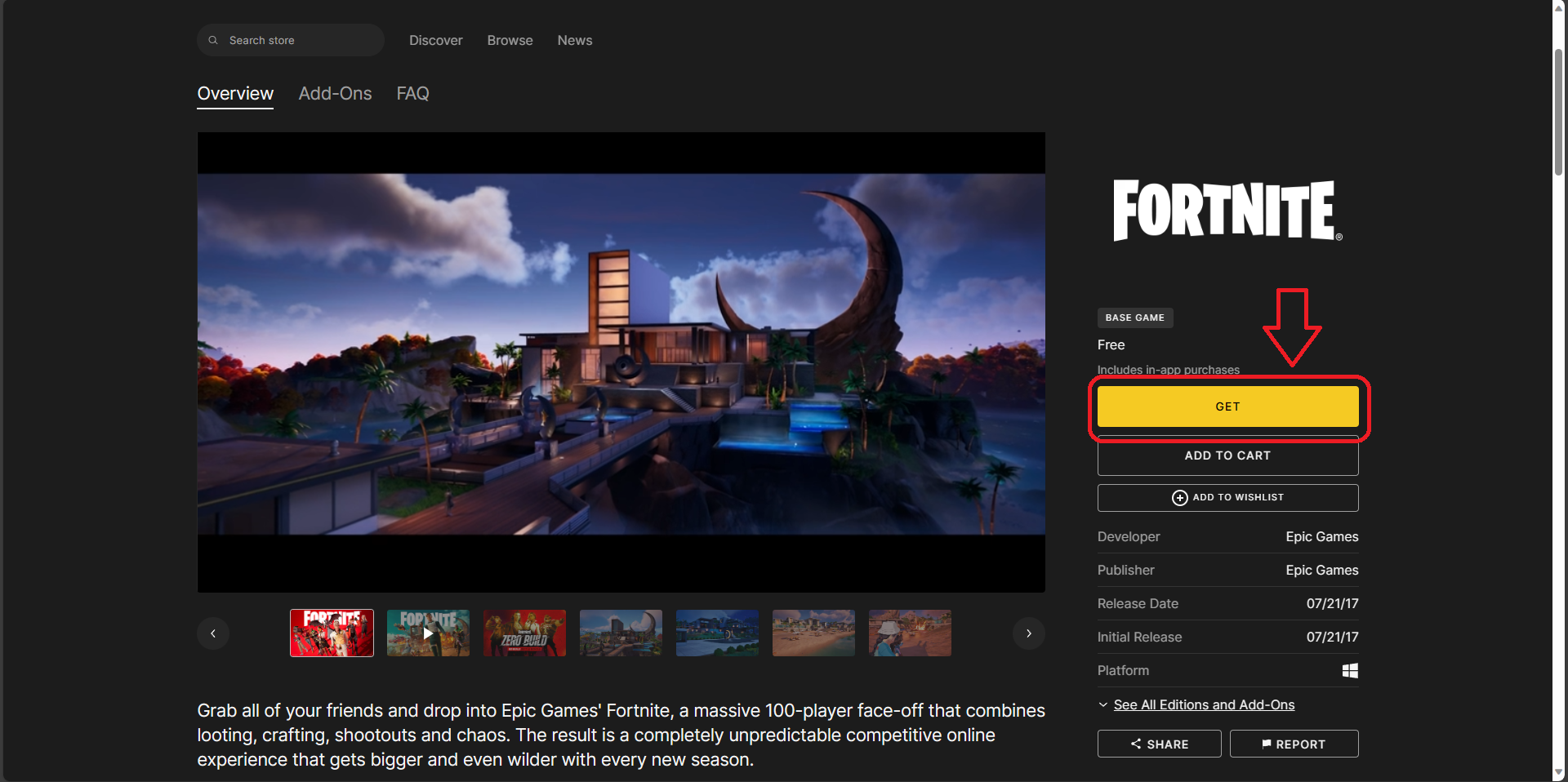
- Добавьте Fortnite в свой аккаунт Epic Games Store, нажав на кнопку. "Получить"Игра бесплатная.

- Добавить Fortnite в Библиотека GeForce NowЗатем найдите её и воспроизведите из своей библиотеки.

- Подождите немного, пока вам будет назначено игровое устройство, затем нажмите на кнопку. «Продолжить» Войдите в систему, используя свои учетные данные Epic Games.
- После входа в систему Fortnite запустится на вашем Chromebook и будет готов к игре.
Второй способ: облачный гейминг Xbox.
Чтобы играть в Fortnite на своем Chromebook с помощью Xbox Cloud Gaming через браузер, выполните следующие действия:
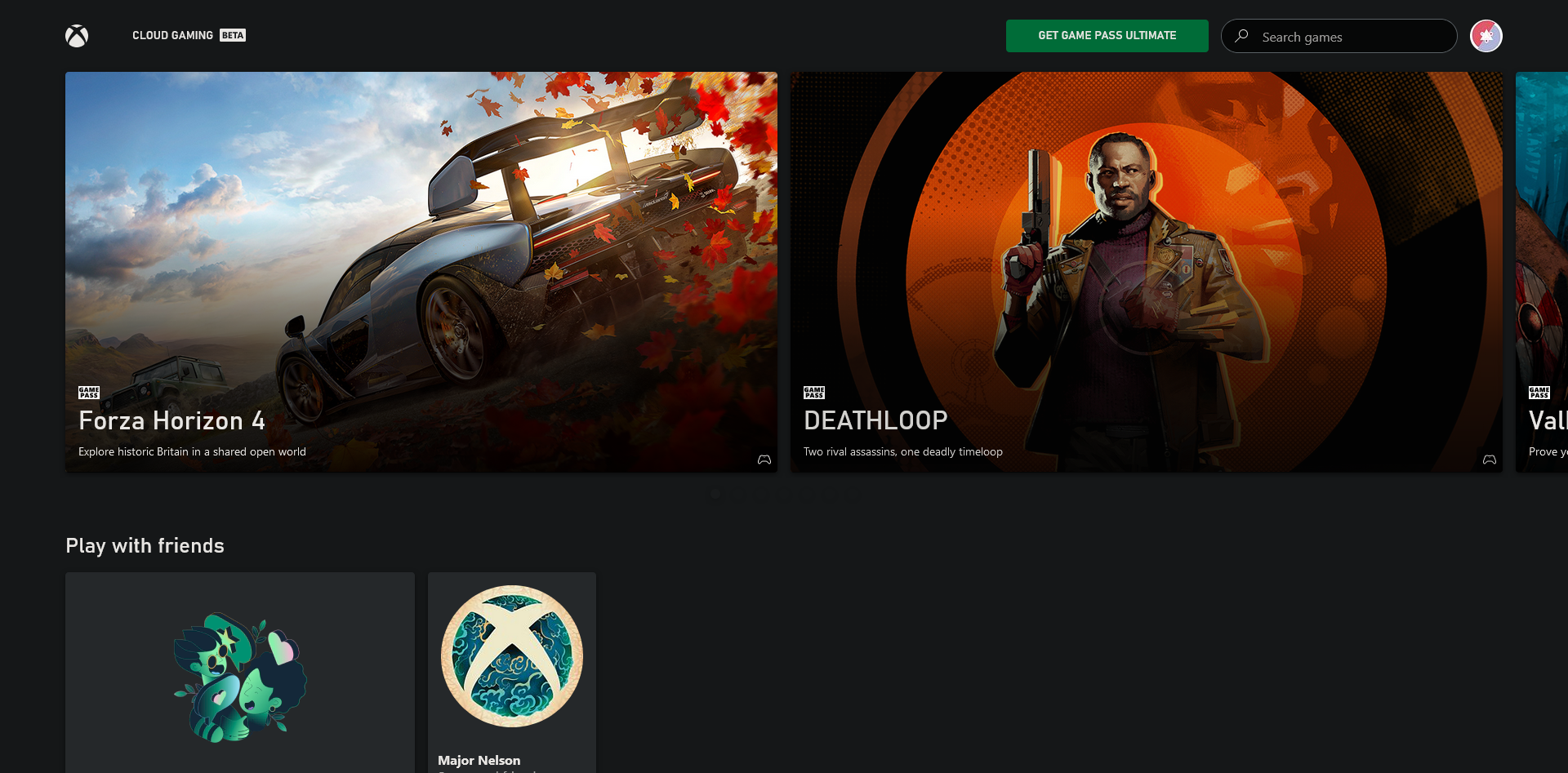
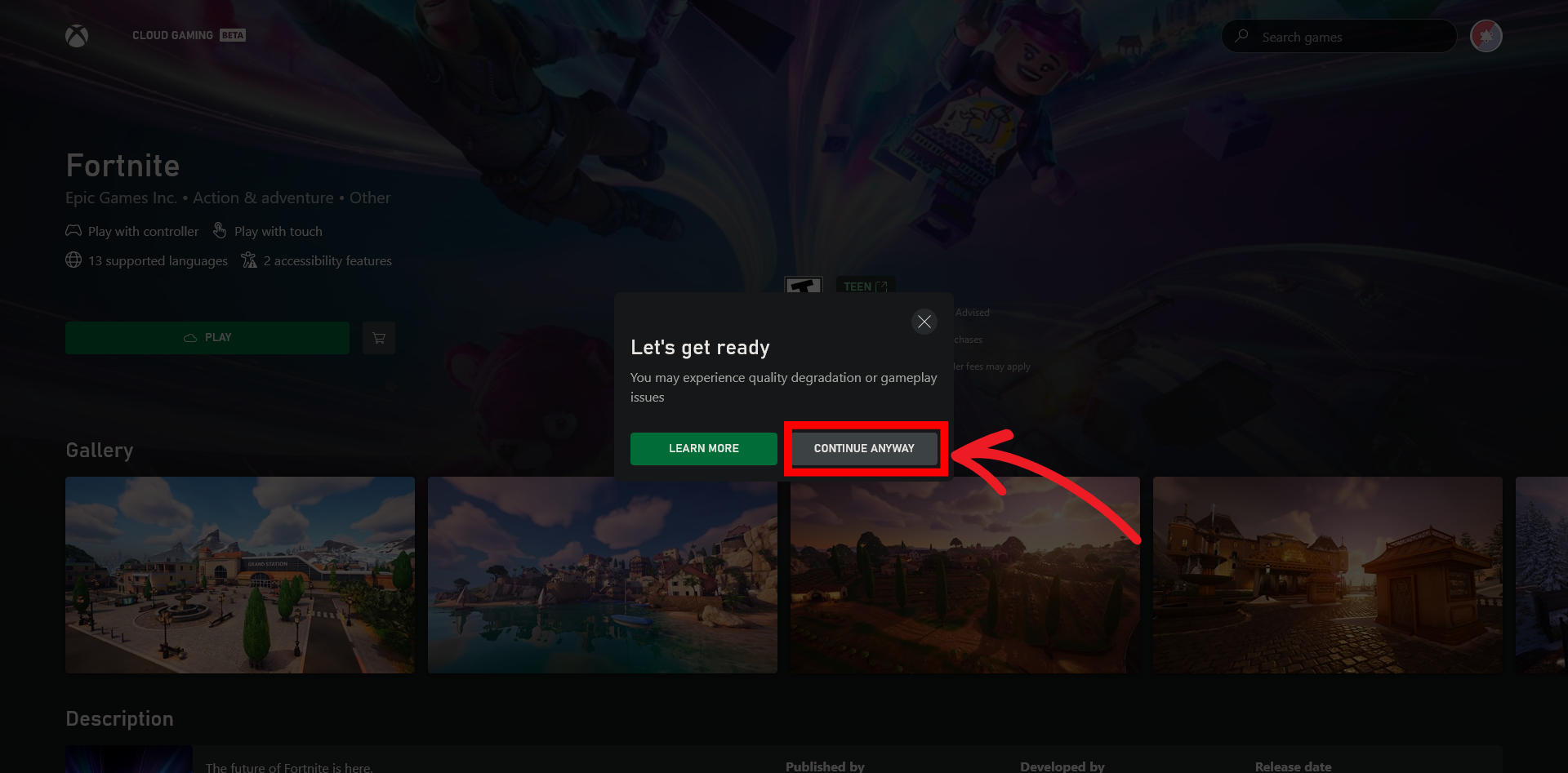
- Откройте браузер: Перейти на сайт Xbox Cloud Gaming почта.

- войти: Используйте учетную запись Microsoft Ваши учетные данные для входа. При необходимости создайте учетную запись.
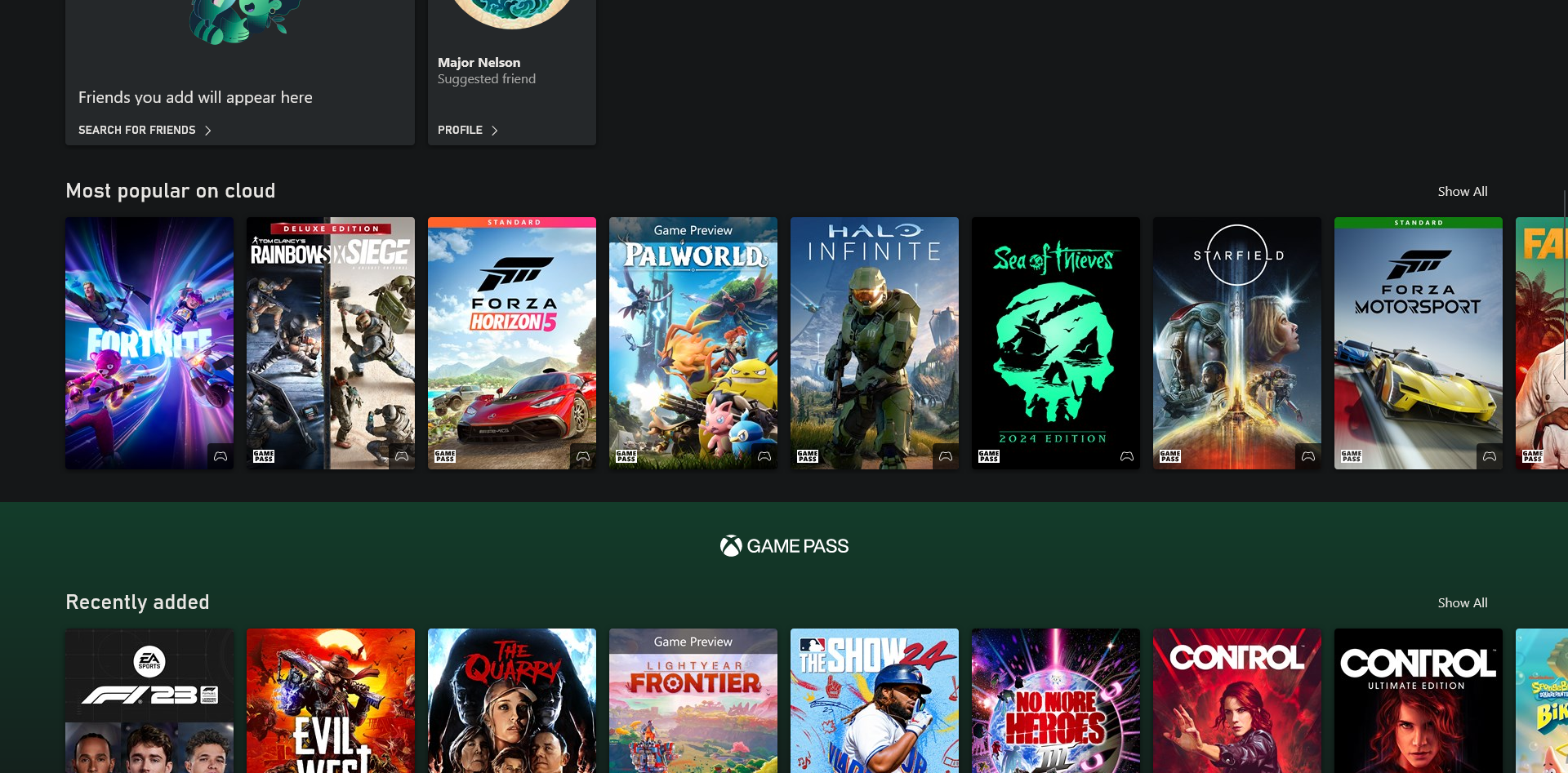
- Найдите Fortnite: Найдите Fortnite на платформе или в соответствующем разделе. "Наиболее популярный продукт в облаке".
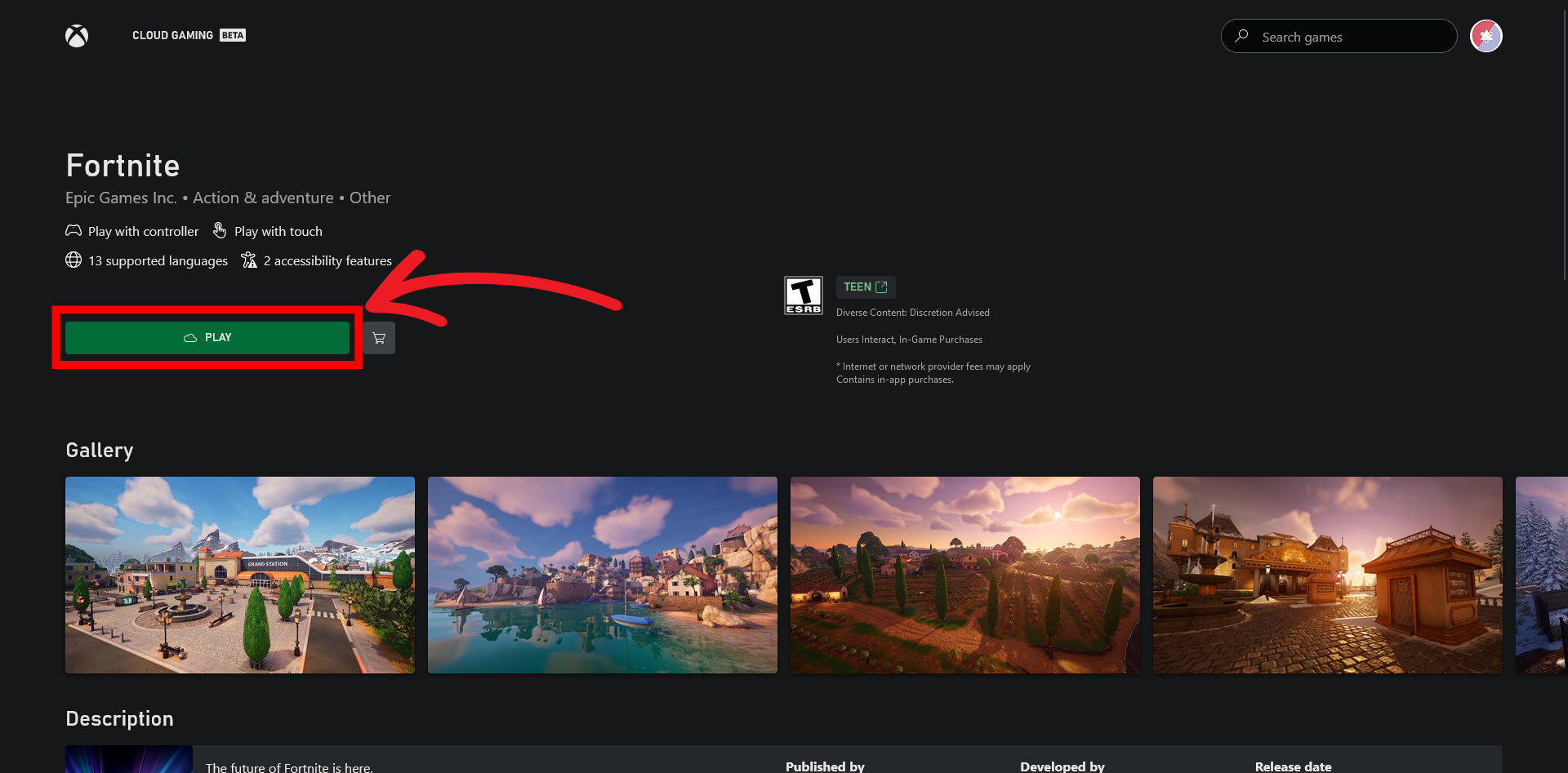
- работа: Выберите Fortnite и нажмите на تشغيل.
- Контроллер Xbox: Для наилучшего игрового опыта подключите контроллер или выберите... «Продолжай в любом случае» Без него.
- Наслаждайтесь: Fortnite будет работать в вашем браузере через Xbox Cloud Gaming на вашем Chromebook.
Fortnite оптимизирован для школьных Chromebook.
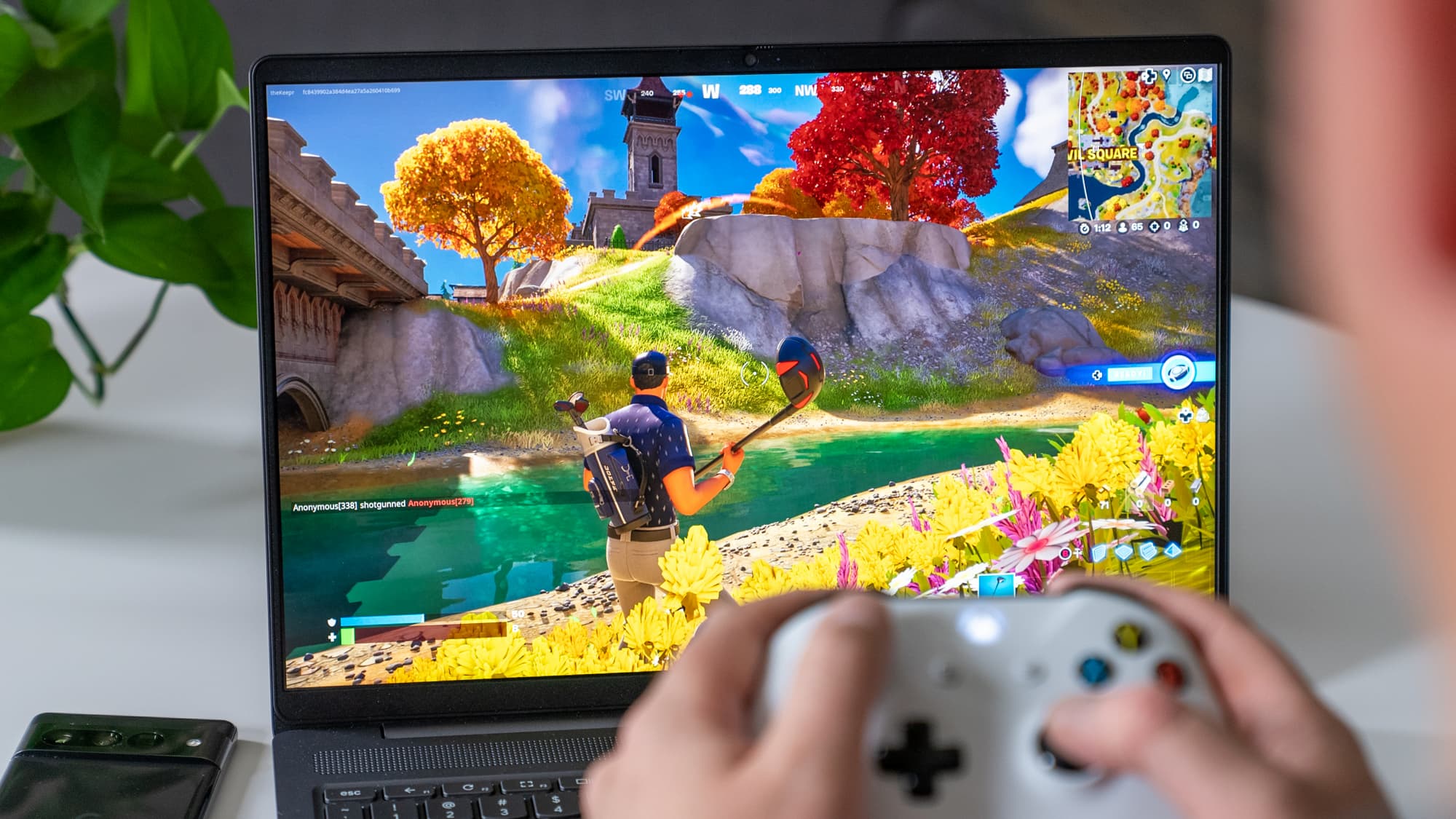
Играть в Fortnite на школьном Chromebook может быть сложно из-за аппаратных и сетевых ограничений. Важно помнить, что нарушение школьных правил или мер безопасности может иметь серьезные последствия, поэтому всегда проявляйте осторожность и следуйте указаниям школы.
Вот несколько советов, которые помогут улучшить ваш игровой опыт:
- Настройка параметров графики: Настройте графические параметры игры в соответствии с возможностями вашего Chromebook. Снижение разрешения и эффектов поможет добиться более плавной игры.
- Закройте ненужные вкладки: Освободите системные ресурсы, закрыв все вкладки браузера и фоновые приложения, которые вы не используете во время игры.
- Используйте облачные игровые сервисы: Воспользуйтесь такими услугами, как… Xbox Cloud Gaming Или GeForce Now Для потоковой передачи Fortnite, без необходимости использования высокопроизводительного оборудования.
- Обратитесь к персональному контактному лицу: По возможности используйте персональную точку доступа или домашнюю сеть Wi-Fi, чтобы избежать ограничений школьной сети.
- Активация Linux (экспериментальная): Некоторые Chromebook позволяют включить Linux, предоставляя дополнительные возможности для запуска игр или использования слоев совместимости для приложений Windows.
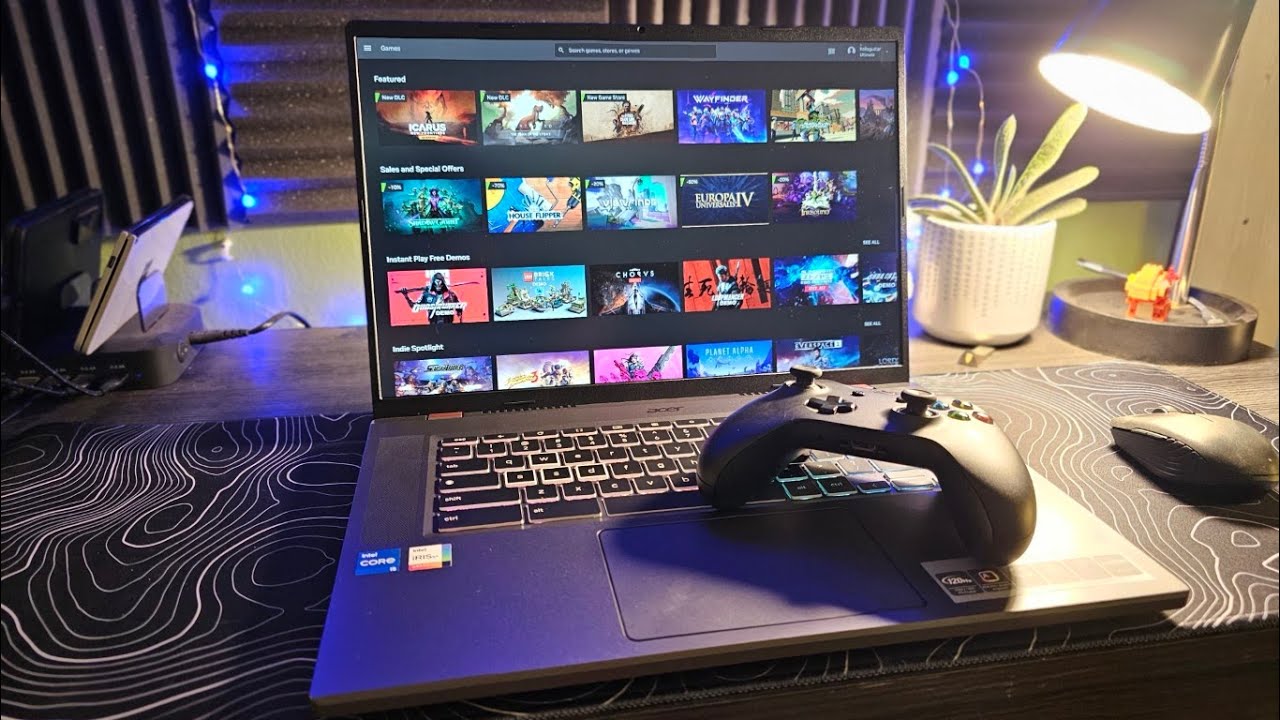
Помните, что эти советы полезны, но крайне важно соблюдать правила вашей школы, касающиеся использования Chromebook для игр.
Общие вопросы
Можно ли установить Fortnite на школьный Chromebook?
Да, можно использовать облачные игровые платформы, такие как GeForce Now, или установить Linux для загрузки игры.
В чём основные отличия школьного Chromebook от обычного Chromebook?
Как правило, управление выданными школой Chromebooks осуществляется самой школой, и на них накладываются ограничения, предназначенные для образовательных целей. Обычные Chromebooks таких ограничений не имеют, что позволяет осуществлять полный административный контроль.
Могу ли я использовать школьный Chromebook так же, как и свой личный Chromebook дома?
Не совсем. Школьные Chromebook часто имеют ограничения, призванные обеспечить их использование в образовательных целях, в то время как персональные Chromebook позволяют выполнять более широкий спектр задач без таких ограничений.
Как мне обеспечить бесперебойную работу Fortnite на моём школьном Chromebook?
Убедитесь, что ваш Chromebook соответствует минимальным системным требованиям для игры, и закройте ненужные вкладки или приложения, чтобы освободить ресурсы.
Существуют ли какие-либо риски при игре в Fortnite на школьном Chromebook?
Помимо потенциальных нарушений правил, существует риск отвлечения от учебы и потенциальные риски безопасности, связанные с загрузкой файлов, которым не доверяют.
Какие элементы управления используются для игры в Fortnite на школьном Chromebook?
Вы можете использовать встроенную клавиатуру и тачпад, подключить USB- или Bluetooth-контроллер, или использовать мышь для большей точности.
Комментарии закрыты.