

Хотите подключить Google Home Mini® к Chromebook™ от Lenovo®, чтобы наслаждаться потоковой музыкой, задавать вопросы или управлять умными устройствами без помощи рук? Процесс подключения может показаться на первый взгляд сложным. Специалисты DzTecnium помогают пользователям настраивать устройства и устранять повседневные технические проблемы. Вот простое руководство по подключению Google Home Mini к Chromebook, которое улучшит пользовательский опыт и расширит возможности.
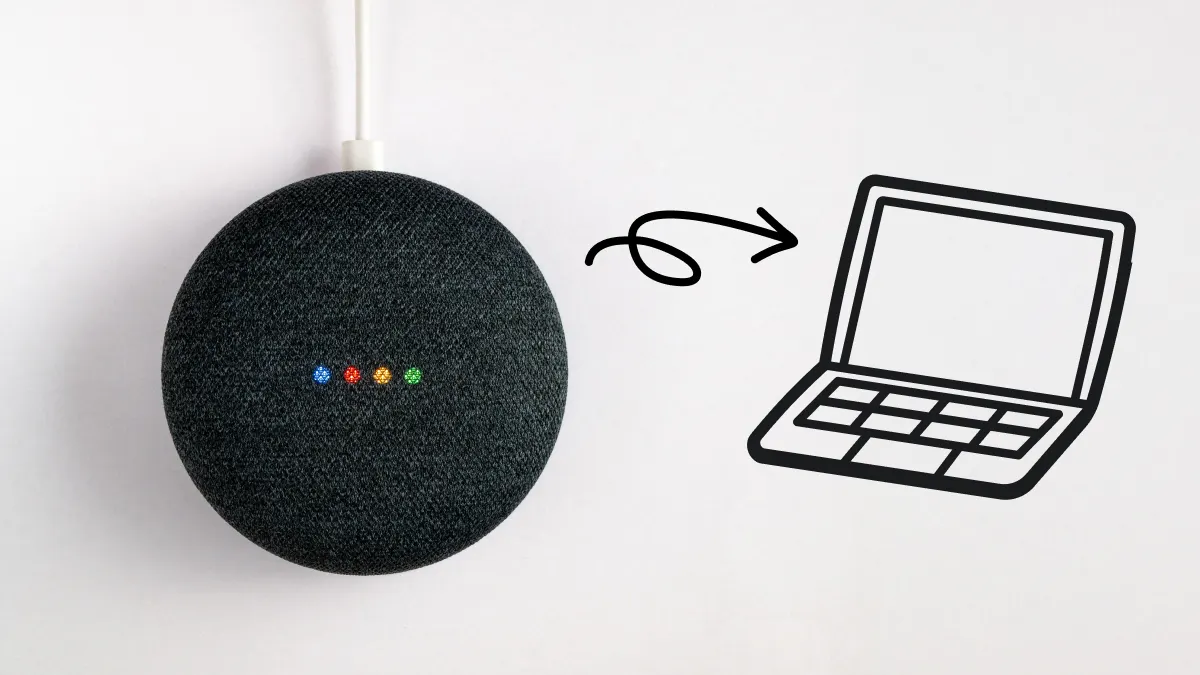 Что нужно для подключения Google Home Mini к Chromebook?
Прежде чем приступить к подключению Lenovo Chromebook к Google Home Mini, убедитесь, что у вас есть все необходимое:
- Lenovo Chromebook с Bluetooth. Большинство Chromebook Lenovo поставляются с Bluetooth в стандартной комплектации. Чтобы проверить его работу, нажмите на время в левом нижнем углу экрана, а затем на значок Bluetooth. Если он есть и его можно включить или выключить, всё готово.
- Ваш Google Home Mini уже подключен к сети Wi-Fi. Если ваше устройство работает правильно и подключено к Wi-Fi, оно должно загореться и отреагировать на команду «Окей, Google». Если оно не отреагирует, откройте Приложение Google Home Проверьте настройки Wi-Fi на телефоне. Если проблема не устранена, попробуйте отключить и снова подключить его.
- Приложение Google Home, установленное на телефоне или планшете (доступно на Android и iOS). Найдите приложение «Google Home» в App Store (iPhone) или Google Play (Android) на своём телефоне и скачайте его. Это приложение понадобится вам для управления колонкой и завершения настройки.
- Учетная запись Google, которую вы используете как на Chromebook, так и на Google Home Mini. Чтобы избежать проблем с синхронизацией, войдите в одну и ту же учётную запись Google на Chromebook и в приложении Google Home. Вы можете проверить, какую учётную запись вы используете на Chromebook, перейдя в раздел «Настройки» > «Учётные записи» или нажав на изображение своего профиля в правом верхнем углу приложения Google Home.
Для ChromeOS нет собственного приложения Google Home, поэтому настройка начнется с вашего телефона. Но не волнуйтесь, мы покажем вам весь процесс.
Настройка Google Home Mini с Chromebook: подробное руководство
Этот процесс состоит из двух основных этапов. Во-первых, вам нужно настроить Google Home Mini и подключить его к сети Wi-Fi. Во-вторых, вам нужно будет подключить Google Home Mini к Chromebook, чтобы включить голосовое управление и воспользоваться всеми интеллектуальными функциями системы. Это руководство подробно описывает все необходимые этапы.
Настройка Google Home Mini
Если ваш Mini уже настроен, пропустите этот шаг. Если нет, выполните следующие действия:
- Подключите устройство Google Home Mini С источником питания.
- Открыть приложение Google Главная На вашем смартфоне. Убедитесь, что ваш телефон подключен к сети Wi-Fi.
- Нажмите на кнопку «+", расположенную в левом верхнем углу экрана, затем нажмите на "Настройка устройства > Новые устройства».
- Следуйте инструкциям на экране, чтобы подключить колонку к сети Wi-Fi и связать её с вашей учётной записью Google. Возможно, вам будет предложено войти в свою учётную запись Google.
Подключите Chromebook к Google Home Mini
После успешной настройки Google Home Mini необходимо установить соединение между ним и Chromebook. Выполните следующие действия:
- На устройстве ChromebookНажмите на время в правом нижнем углу экрана.
- нажать на Значок Bluetooth Тогда выбирай «Подключить новое устройство».
- Дождитесь появления устройства. Google Home Mini Ваше устройство есть в списке доступных устройств. Нажмите на него, чтобы подключиться.
- Когда вы услышите звуковой сигнал, два устройства успешно сопряжены. Теперь вы можете управлять Google Home Mini с Chromebook.
Как использовать Google Home Mini с Chromebook
После завершения процесса связывания двух устройств вы сможете:
- Используйте голосовые команды, например «Окей, Google, включи джаз в Spotify®», через микрофон Chromebook (если включена функция Voice Match). Эта функция позволяет управлять Google Home Mini голосом прямо с Chromebook, обеспечивая удобный и интегрированный пользовательский интерфейс.
- Демонстрируйте видео с Chromebook на смарт-дисплее, подключенном к Google Home. Эта функция особенно полезна для отображения визуального контента на большом экране, делая просмотр фильмов и телепередач более приятным.
- Создавайте распорядки, которые будут работать на нескольких устройствах, например, выключать свет перед сном и музыку, когда пора учиться. Вы можете настроить эти распорядки в соответствии со своими повседневными потребностями, повышая эффективность использования умных устройств дома. Эта функция обеспечивает вам удобство и полный контроль над вашей умной средой.
Устранение распространенных ошибок
При использовании системы или приложения могут возникать повторяющиеся проблемы. Представляем подробное руководство, которое поможет вам эффективно диагностировать и устранить эти распространённые проблемы. Мы расскажем о потенциальных причинах каждой проблемы и предложим практические шаги по её устранению, обеспечивающие бесперебойную и продуктивную работу. Независимо от того, испытываете ли вы трудности с подключением к сети, проблемы с производительностью или ошибки программного обеспечения, здесь вы найдёте чёткие и лаконичные решения.
Исправлена проблема с подключением Google Home Mini к Chromebook
Если ваш Chromebook не распознает Google Home Mini, выполните следующие действия:
- Перезагрузите оба устройства: Chromebook и Google Home Mini. Этот простой шаг часто решает многие проблемы с подключением.
- Быть уверенным Включить Bluetooth На Chromebook перейдите в настройки Bluetooth и убедитесь, что он включен.
- Сбросьте настройки Google Home Mini до заводских. Для этого нажмите и удерживайте кнопку сброса на основании устройства в течение 15 секунд. Это позволит удалить все ошибки конфигурации, которые могли вызвать проблему. После сброса попробуйте снова подключить Google Home Mini к Chromebook.
Обновите прошивку и приложения для оптимальной совместимости.
Иногда обновление — самое простое и эффективное решение проблем совместимости. Вот как убедиться, что ваши устройства обновлены:
- Убедитесь, что приложение Google Home на вашем телефоне обновлено до последней версии. Это можно сделать в Google Play Store или App Store.
- На вашем Chromebook перейдите в Настройки > О ChromeOS > Проверить наличие обновленийВаш Chromebook автоматически проверит наличие обновлений и установит их, если они доступны.
Все еще есть проблемы? Вы можете посетить Это руководство по настройке Chromebook Подробные инструкции или для просмотра Эти советы для Chromebook Pro Чтобы максимально эффективно использовать ваше устройство.
Торговые марки и логотипы DzTecnium® являются собственностью компании DzTecnium, LLC. Все права защищены. Все остальные торговые марки являются собственностью их соответствующих владельцев. DzTecnium не связан, не спонсируется и не поддерживается ни одним из владельцев торговых марок, указанных здесь.
Комментарии закрыты.