

عندما Микрофон AirPods перестал работатьВаш голос может молча Или Подавленный Или Смущенный В телефонных звонках/записях. В большинстве случаев проблема заключается в одном из следующих факторов: приложение использует Микрофон iPhone/iPad вместо AirPods.или микрофонной сети ЗаблокированоИли один из AirPods Отключено/Не заряжаетсяИли батарея низкийИли что у него есть Bluetooth недостаток временный.
ملاحظة: Эти шаги предназначены для устройств. iPhone/iPad (iOS/iPadOS)Если вы используете AirPods с Mac/Android/Windows, то принципы работы (маршрутизация, разрешения, очистка и повторное сопряжение) останутся теми же, но пути к пунктам меню будут отличаться.
1. Убедитесь, что в звонке/приложении для ввода/вывода звука используются AirPods.
Наушники AirPods могут быть подключены, но при этом звонок/приложение могут по-прежнему использовать микрофон iPhone/iPadСначала настройте маршрутизацию, чтобы избежать некорректных входных данных.
- Вставьте AirPods в уши и убедитесь, что они подключены.
- Начните тестовый звонок или откройте Голосовые заметки.
- Во время телефонного разговора нажмите Аудио (Значок динамика) и выберите AirPods.
- В сторонних приложениях (WhatsApp/Zoom/Instagram/Discord) откройте меню аудио/устройства в рамках звонка и выберите AirPodsЗатем повторите тест.
2. Отключите Siri на панели управления AirPods.
Это делается в первую очередь для исключения необычного поведения во время тестирования. Если это не поможет, вы можете попробовать перезапустить элементы управления Siri позже.
- Вставьте AirPods в уши и убедитесь, что они подключены.
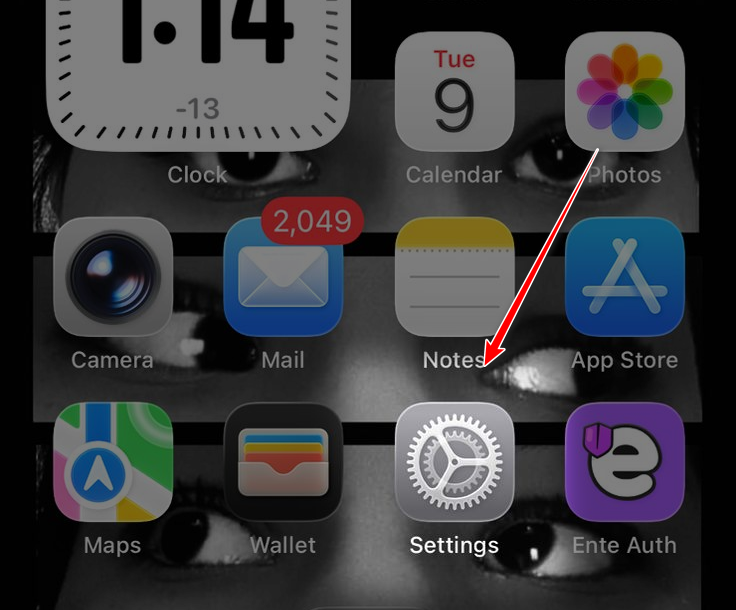
- Открыть Настройки.

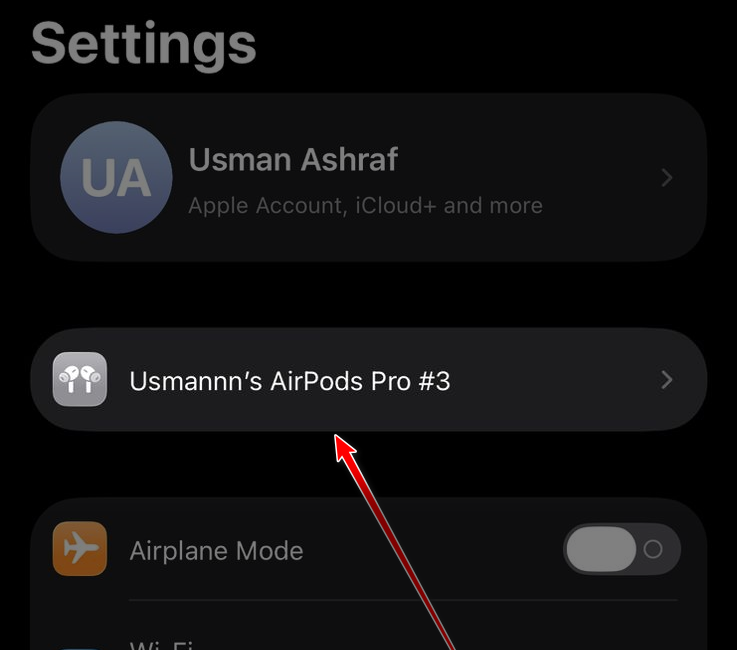
- Нажмите на свои AirPods.

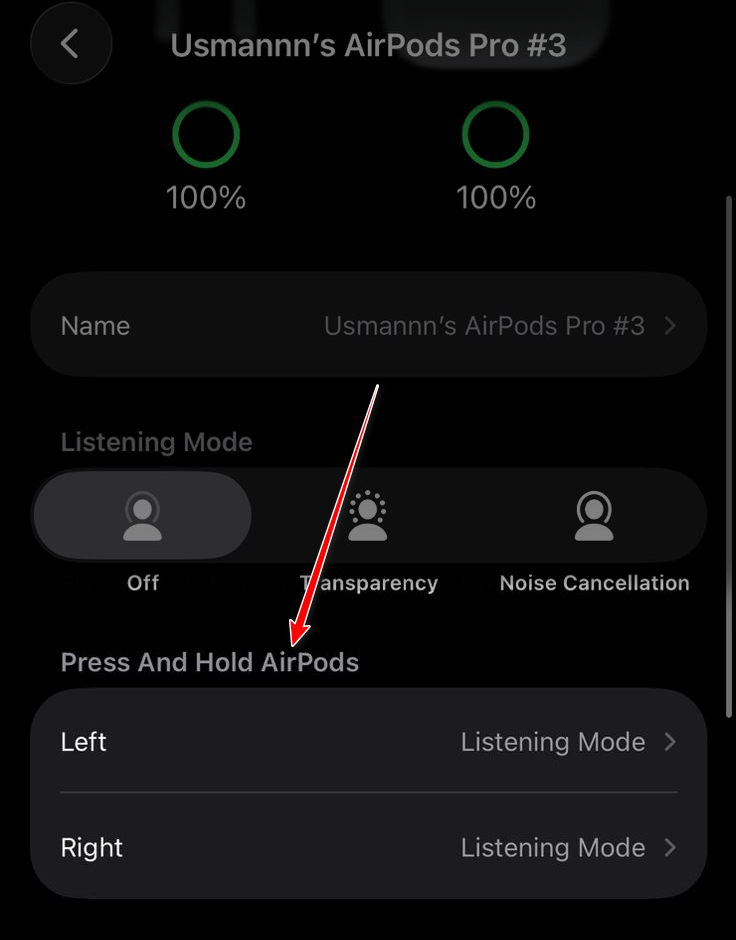
- Откройте параметры управления (Нажмите и удерживайте / Двойной клик(По модели).

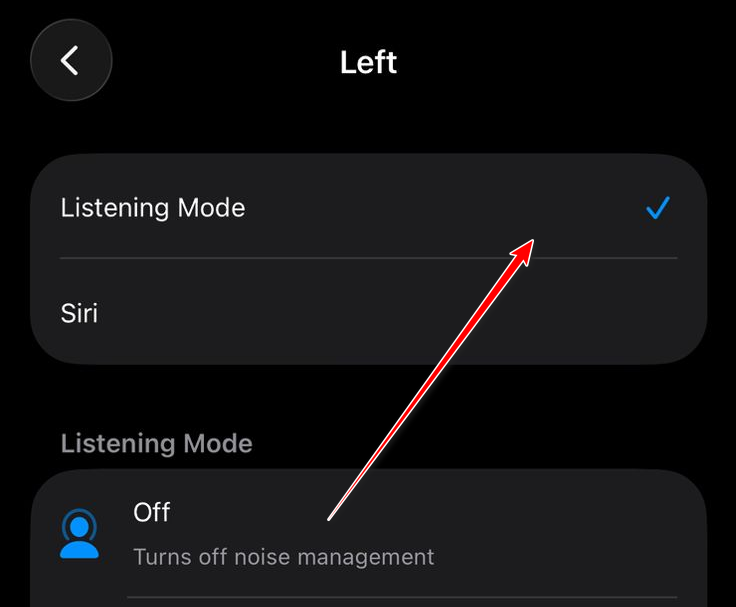
- Измените процедуру с Siri К другому варианту (например, التحكم في الضوضاء / Режим прослушиванияОн проверил микрофон.

3. Попробуйте использовать только один микрофон AirPod за раз.
В наушниках AirPods можно переключать микрофон между левым и правым каналами. Если один из каналов заблокирован или переключатель неисправен, звук может прерываться. Фиксация микрофона на одном из каналов выполнит проверку статического электричества и поможет выявить неисправный AirPod.
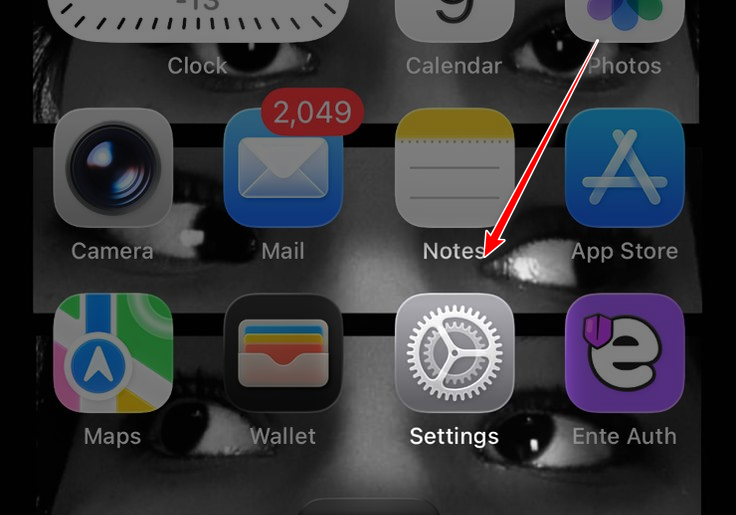
- Вставьте AirPods в уши и откройте Настройки.

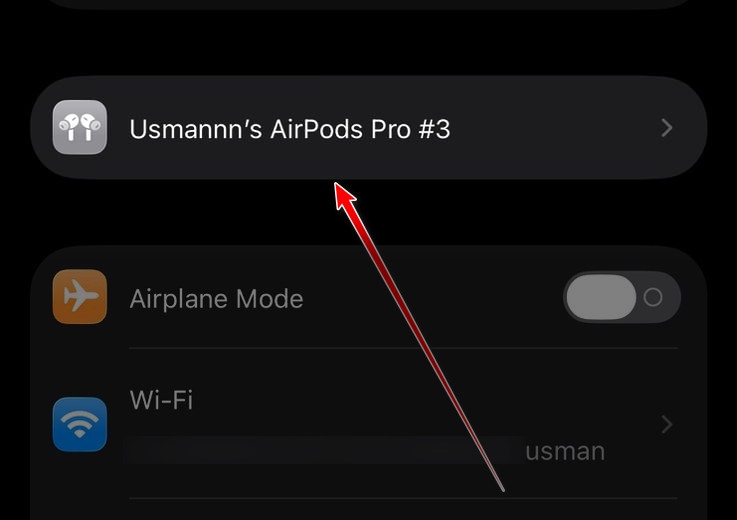
- Выберите свои AirPods.

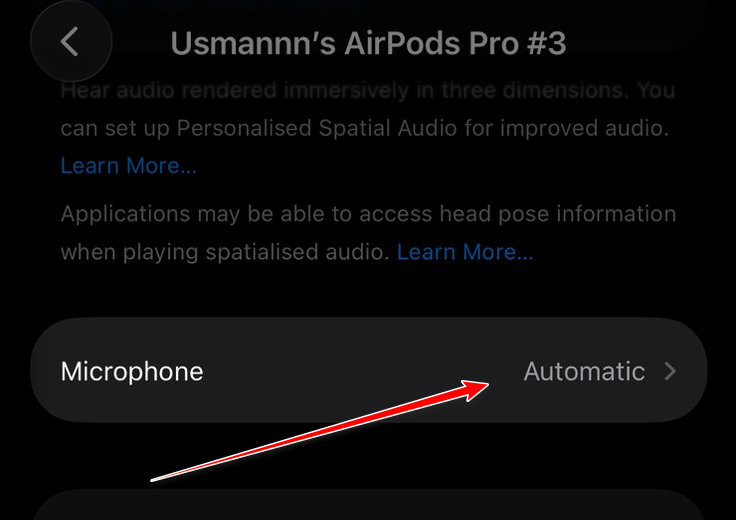
- нажать на Микрофон.

- Найдите Всегда левый AirPod Попробуйте.

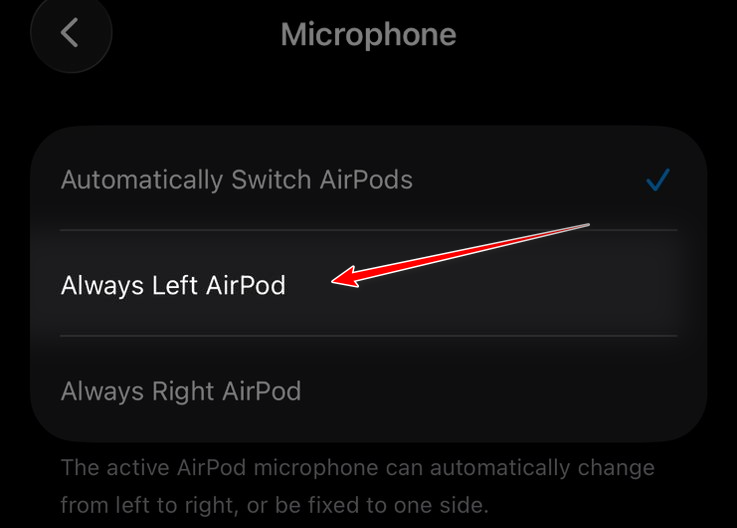
Если левая сторона работает, переключитесь на Всегда подходящие AirPod Попробуйте еще раз. Если работает только одна сторона, скорее всего, неисправна другая. Заблокированная сеть, Или Проблема с зарядкой/подключением, Или Повреждения, вызванные влажностьюИли неисправность внутреннего микрофона.
4. Почистите свои AirPods.
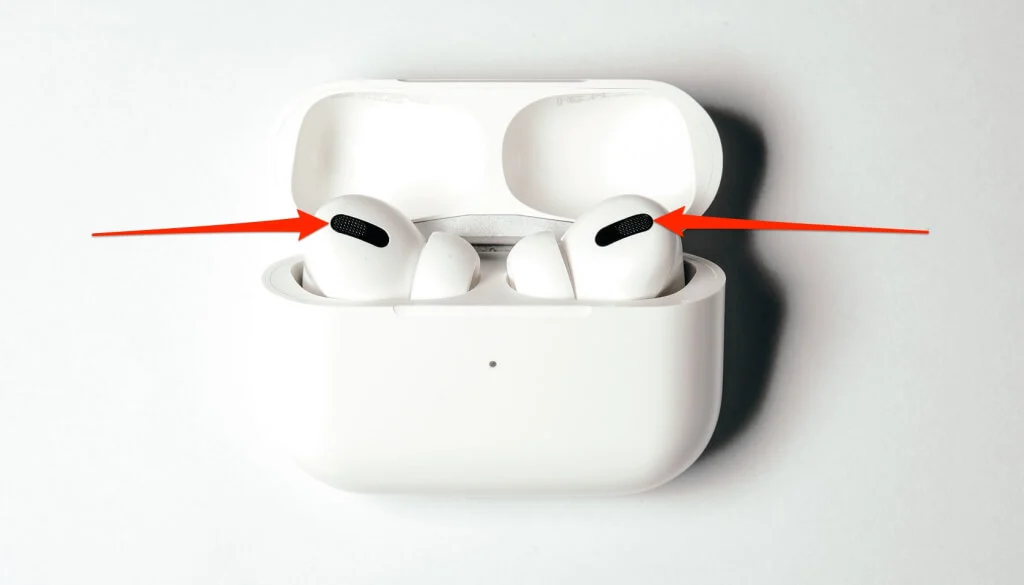
Засорение отверстия микрофона может вызывать шум. Приглушенный Или ФиксированныйЧистый сети микрофонов Расположен на багажнике/шасси, а не только на решетке основного динамика.
- Положите AirPods на чистую сухую поверхность.
- Протрите тряпкой. Мягкие, сухие и без ворса..
- Аккуратно почистите сетку микрофона щеткой. Мягкие и сухиеНе используйте острые инструменты и не заталкивайте мусор в сетку.
5. Отключите AirDrop
Интенсивное сканирование беспроводной сети в местах скопления людей редко влияет на стабильность. Отключение AirDrop — это быстрый способ проверить и снизить фоновую активность во время устранения неполадок.
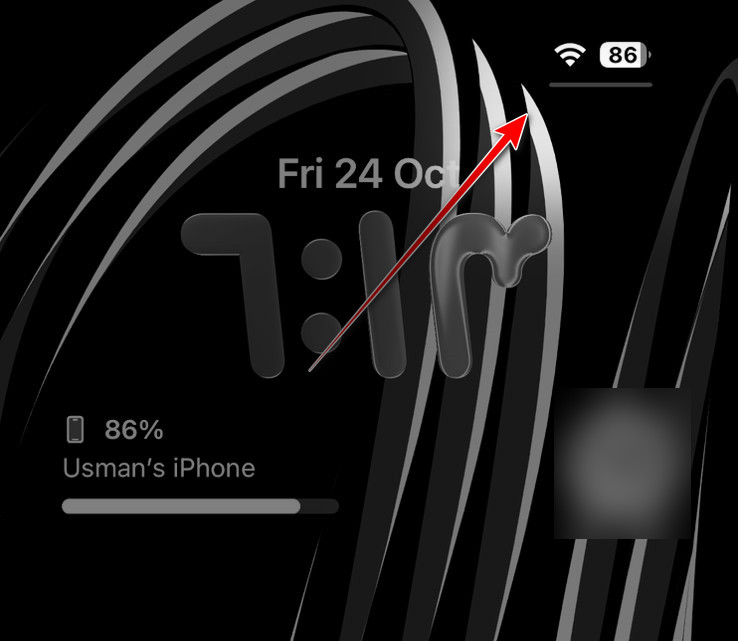
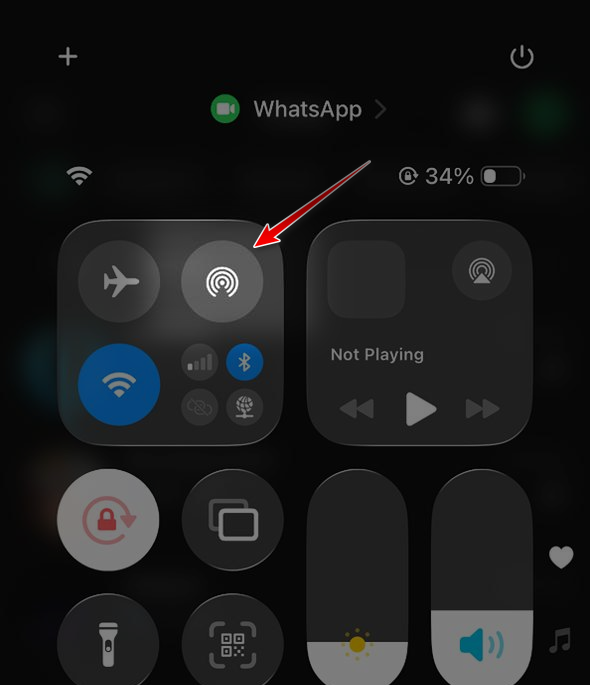
- Открыть Центр управления.

- Нажмите на AirDrop.
- Найдите Получение выездаЗатем попробуйте совершить звонок/прослушать запись.

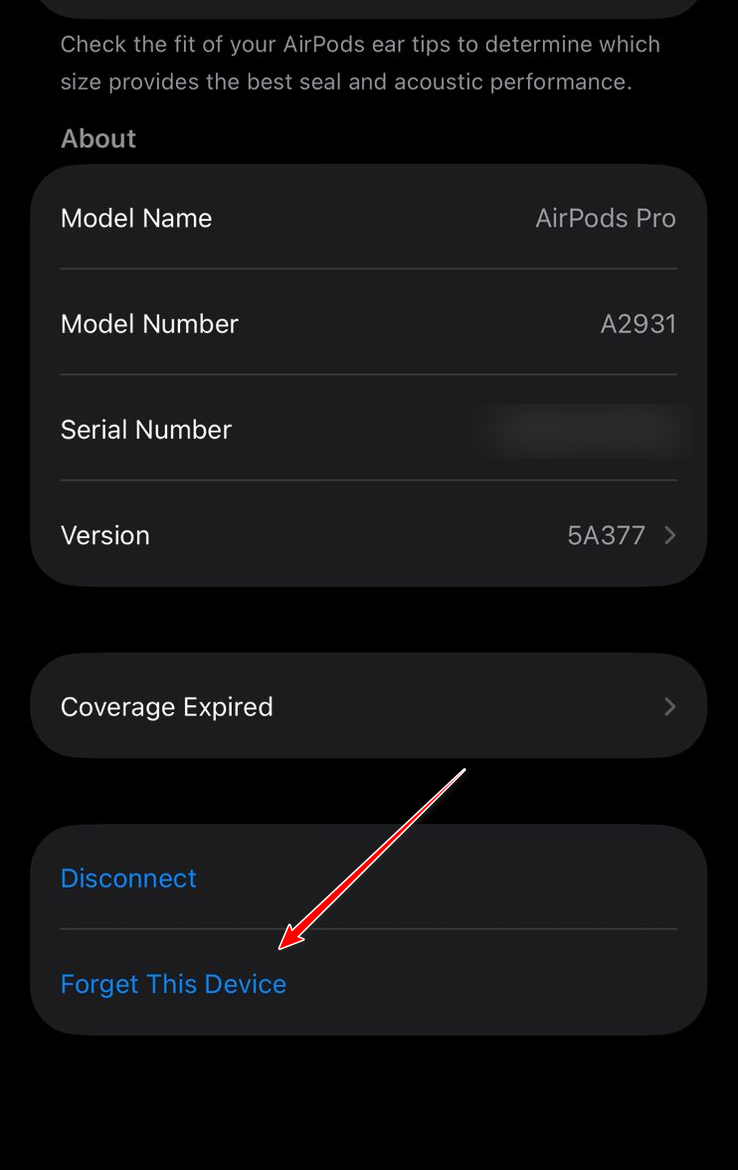
6. Сброс AirPods.
Сброс настроек устраняет все ошибки сопряжения/настроек и обеспечивает чистое соединение. Перед началом убедитесь, что чехол и AirPods достаточно заряжены.
- Забудьте об AirPods на вашем устройстве.

- Поместите оба наушника AirPods в чехол и зарядите чехол в течение нескольких минут.
- Откройте крышку и нажмите и удерживайте кнопку на коробке, пока не замигает индикатор. в янтаре, Потом белый.
- Поднесите открытый чехол близко к своему iPhone/iPad и выполните повторное сопряжение.
Если микрофон по-прежнему не работает: После проверки маршрутизации, тестирования микрофона с одной стороны, прав доступа, проверки заряда батареи, очистки и перезагрузки, проблема, скорее всего, заключается в следующем: устройства (Повреждение/блокировка микрофонной сети, повреждение от влаги, проблемы с зарядкой/подключением или неисправный микрофон). Проверьте работу AirPods на другом iPhone/iPad, а затем свяжитесь со службой поддержки Apple или вашим продавцом для получения информации о вариантах обслуживания.
Комментарии закрыты.