
Устранение проблемы: резервное копирование iPhone не удалось выполнить из-за недостатка места в iCloud.

Если появляется сообщение «Невозможно создать резервную копию iPhone из-за недостатка места в iCloud». Хотя iCloud показывает Свободное пространствоОбычно это означает одно из двух:
- Размер резервной копии превышает объем бесплатного "доступного" пространства хранилища iCloud. (Следовательно, оно не может начаться/закончиться).
- Объем хранилища iCloud еще не обновлен. Удаляет (поэтому система по-прежнему считает, что у вас закончилось место).
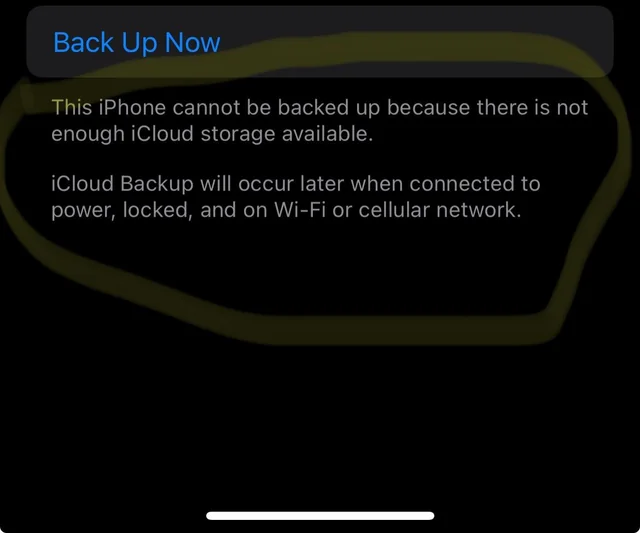
Это часто происходит после освобождения места путем удаления фотографий/файлов. Элементы могут по-прежнему присутствовать в папке. «Недавно удалено» (Изображения/файлы), и могут оставаться Резервные копии старых устройств Хранится в iCloud или может использовать большие категории, такие как Вложения к сообщениям Или ICloud Drive Или же данные приложений — это гораздо более обширная область, чем вы себе представляете.
ملاحظة: если бы это было Размер следующей резервной копии Больше, чем доступное вам место в хранилище iCloud. Это невозможно Полное резервное копирование до Освободите больше места Или Это уменьшает количество включенного контента. Или Обновление iCloud+ Или Резервное копирование на компьютер.
Сделайте это в первую очередь, чтобы не удалять случайные файлы. Это покажет, если резервная копия слишком большая.
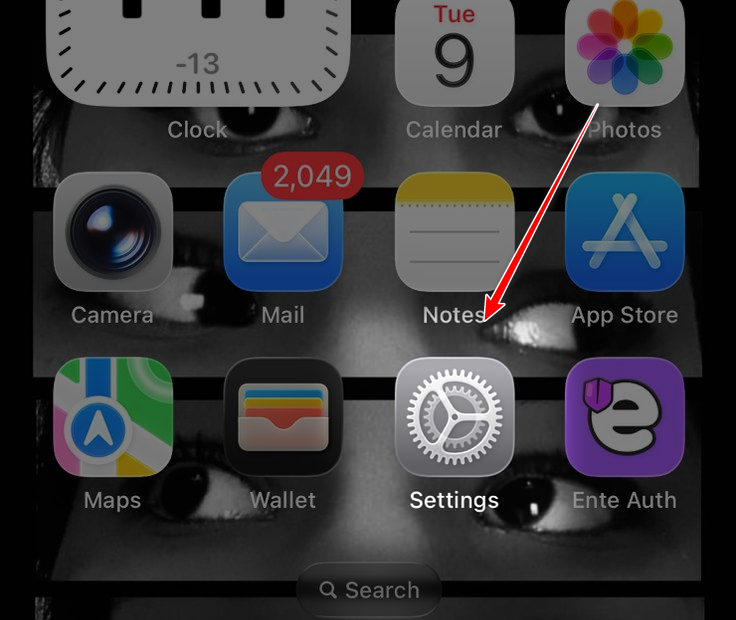
- Открыть Настройки.
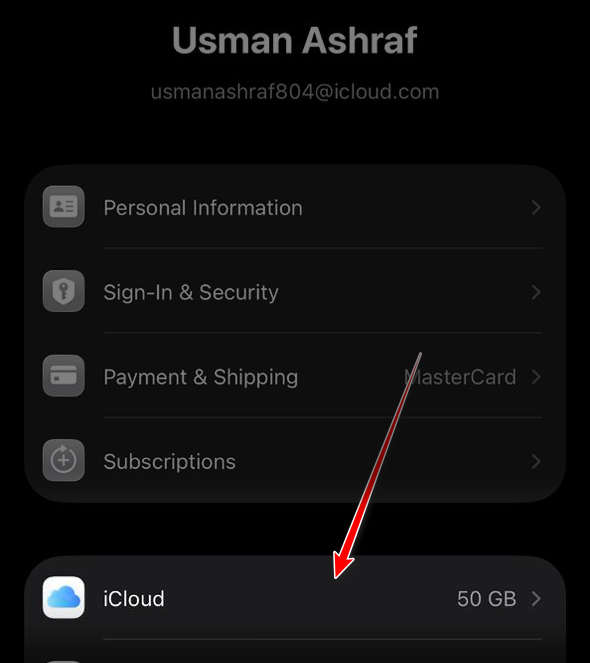
- Нажмите на Имя пользователя Apple ID ваш > ICloud.
- Проверьте свободное место в хранилище iCloud. доступный.
- Открыть ICloud Резервное копирование и проверить Размер следующей резервной копии (Подождите, пока он закончит вычисления).
- Если вы этого не видите: ICloud > Управление хранилищем учетной записи (или Управление хранилищем)> Резервные копии Выберите свой iPhone.
Как принять решение:
- если бы это было Размер следующей резервной копии Место для хранения доступный ← Вы должны освободить место Или Уменьшить количество резервных копий.
- если бы это было Размер следующей резервной копии Место для хранения доступный Но это всё равно не работает ← Вероятно, проблема в Обновление/Кэш хранения (Попробуйте решения, указанные ниже).
1. Удалите и создайте заново существующую резервную копию iCloud.
Это заставляет iCloud... Восстановите резервную копию. Это исправляет ситуации, когда iCloud использует устаревшую оценку или поврежденные данные резервной копии.
Важный: Это приводит к удалению. резервная копия iCloud (Ваша точка восстановления). Это не удалит фотографии/приложения с вашего телефона. Если резервная копия важна, сначала создайте резервную копию на компьютере.
- Открыть Настройки на вашем iPhone.

- Нажмите на Ваше имя пользователя Apple ID > ICloud.

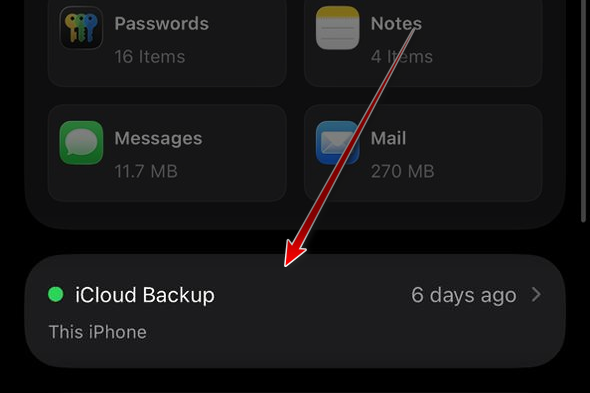
- Нажмите на ICloud Резервное копирование.

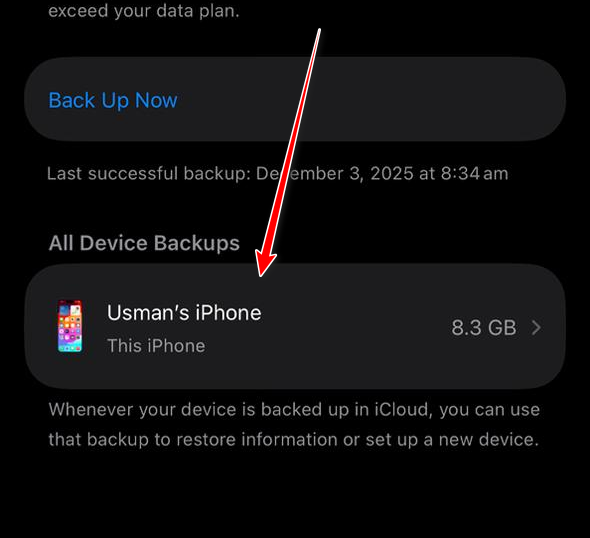
- Найдите Устройство Ваш.
 ملاحظة: Если вы не видите список устройств, перейдите по ссылке. ICloud > Управление хранилищем учетной записи (или Управление местом)> Резервные копии Выберите ваше устройство.
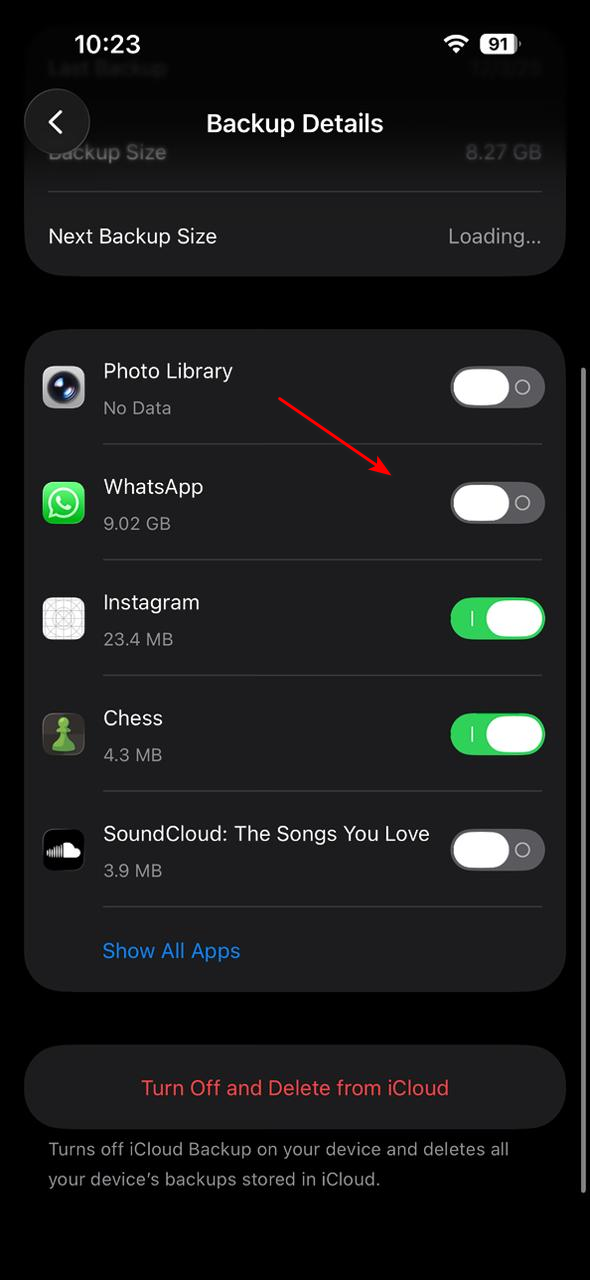
 - Нажмите на Выключить и удалить из iCloud.

- Подождите, пока оно исчезнет, а затем Рестарт iPhone.
- Вернитесь и нажмите Создать копию Чтобы создать новую резервную копию.
- Если сбои продолжатся, подождите. 10 минут (Обновите хранилище) и попробуйте снова.
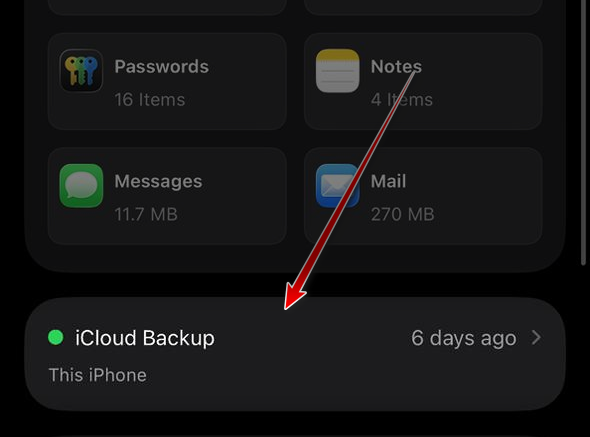
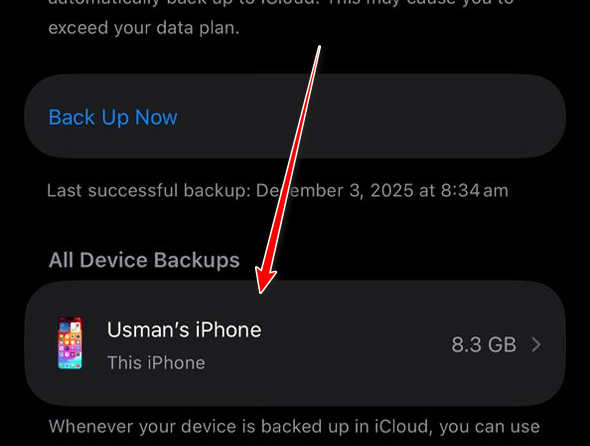 ملاحظة: Если вы не видите список устройств, перейдите по ссылке. ICloud > Управление хранилищем учетной записи (или Управление местом)> Резервные копии Выберите ваше устройство.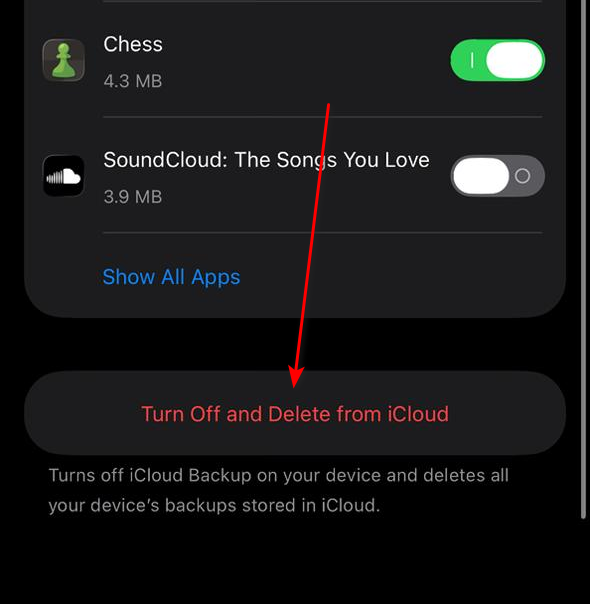
2. Прекратите резервное копирование ненужных элементов.
Используйте это, когда Размер следующей резервной копии Слишком большой размер. Отключение резервного копирования для больших приложений может быстро уменьшить размер (особенно для приложений, которые хранят большие файлы в автономном режиме).
- Открыть Настройки > пресса Имя пользователя Apple ID Ваш.

- Нажмите на ICloud.

- Нажмите на ICloud Резервное копирование.

- Найдите Устройство Ваш.

- Дождитесь полной загрузки всего списка.
- Отключите резервное копирование для приложений, которые не нуждаются в включении в резервную копию (крупногабаритные мессенджеры, видеоредакторы, файловые менеджеры и т. д.).

- Вернитесь назад и проверьте уменьшение. Размер следующей резервной копии.
- Нажмите на Сделать резервную копию сейчас.
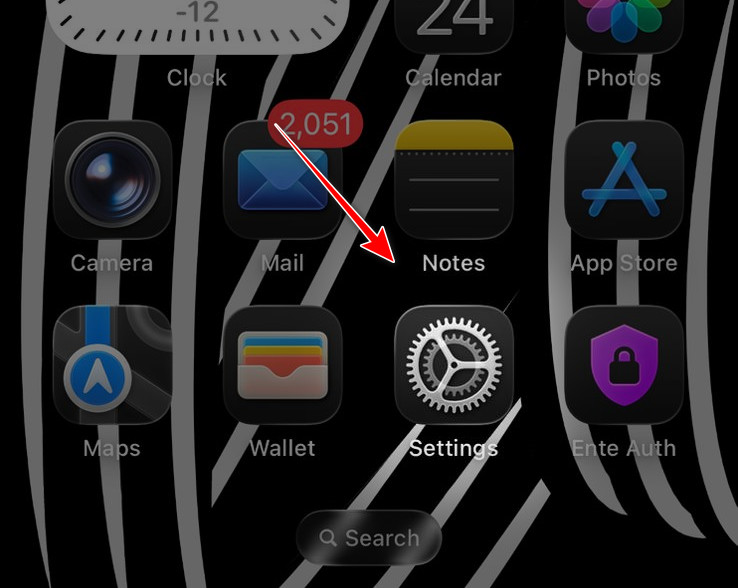
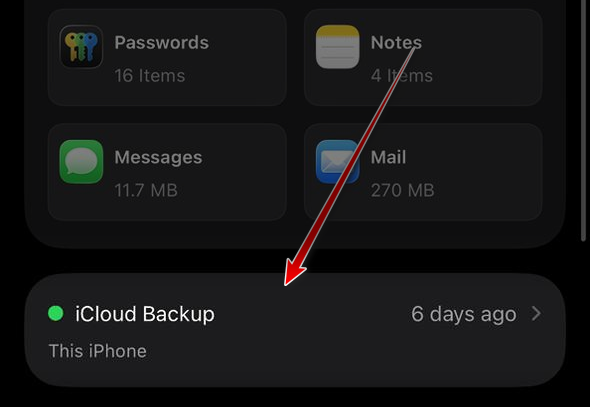
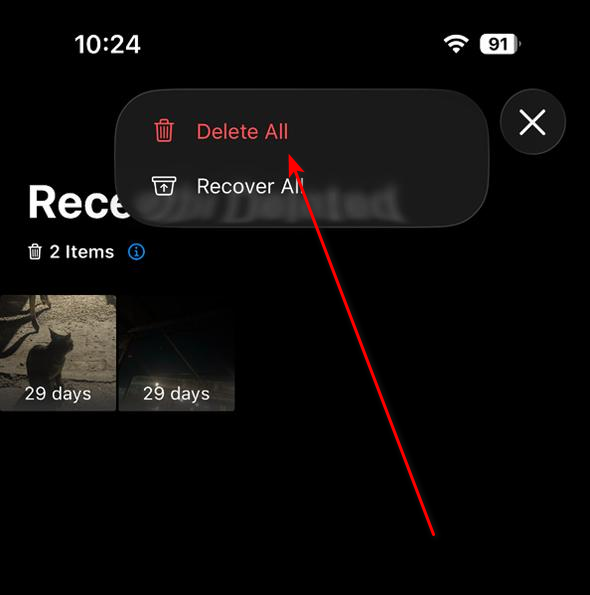
3. Удалите недавно удалённые элементы из фотографий и файлов.
Удаление — это не то же самое, что освобождение места. Даже если вы удаляете... Недавно удаленоiCloud может продолжить подсчет этих данных.
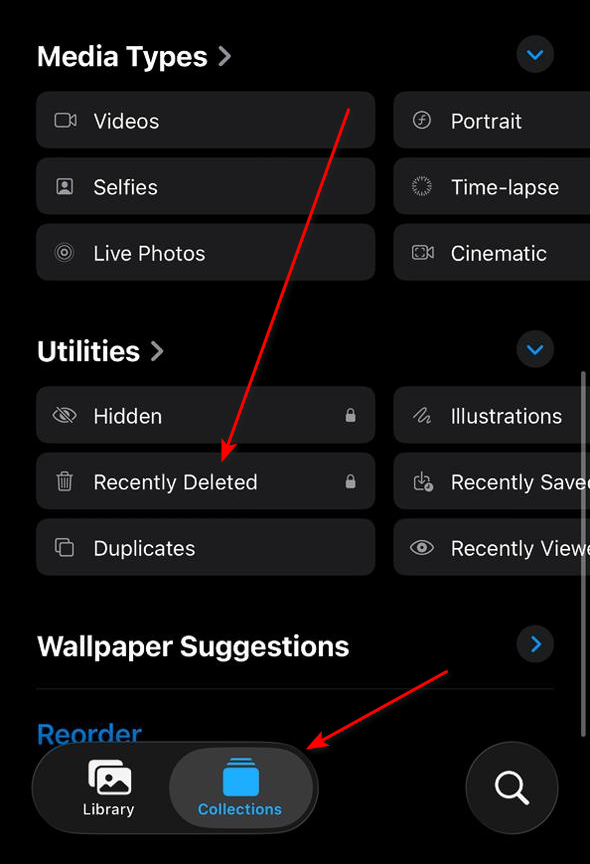
- Открыть Картинки > перейти к Недавно удалено (часто включается) инструменты Или альбомы).
- нажать на Недавно удалено.

- нажать на تحديد > удалить все (Если вам это не нужно).

- Открыть Файлы > Вставить > Недавно удалено.
- Удалите большие элементы безвозвратно.
- Подождите несколько минут, затем попробуйте. Создать копию.
Комментарии закрыты.