

Некоторые пользователи Nvidia GeForce Now (ранее известной как Nvidia GRID) сталкиваются с кодом ошибки. 0Х0000Ф004 Проблема возникала всякий раз, когда пользователи пытались транслировать игру через облачный игровой сервис. Подтверждено, что эта проблема наблюдается как на устройствах под управлением Windows, так и на устройствах macOS.
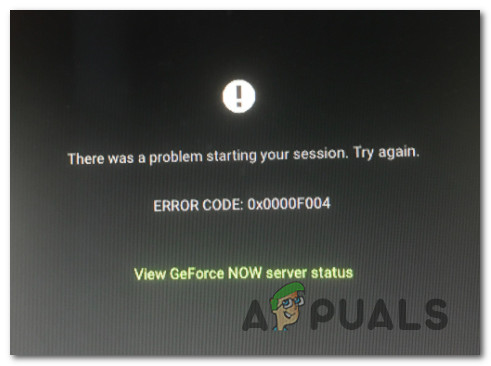
После тщательного расследования этой проблемы мы обнаружили несколько потенциальных причин возникновения данного кода ошибки. Ниже приведён краткий список сценариев, в которых может возникнуть эта проблема:
- Проблема с основным сервером. Имейте в виду, что эта ошибка также может возникать в ситуациях, когда Nvidia в данный момент испытывает проблемы с серверами, влияющие на потоковую передачу игр через GeForce Now. В этом случае единственное, что вы можете сделать, это определить проблему на сервере и дождаться, пока разработчики ее исправят.
- Недостаточная пропускная способность Онлайн-трансляция игр может быть очень ресурсоемкой, если вы используете интернет-провайдера с ограниченной пропускной способностью. Если вы сталкиваетесь с этой ошибкой из-за недостаточной скорости загрузки и выгрузки данных при использовании Wi-Fi, переключение на проводное подключение (через кабель Ethernet) должно решить проблему.
- Помехи от антивирусного программного обеспечения или стороннего брандмауэра. Если вы используете сторонний брандмауэр или комплексный пакет безопасности, известный чрезмерным ограничением установленных приложений, вы, вероятно, видите эту ошибку, потому что он разрывает соединение с серверами GeForce Now. В этом случае вы можете решить проблему, отключив помехи от вашего стороннего антивирусного или брандмауэрного программного обеспечения, либо отключив защиту в реальном времени, либо полностью удалив проблемный пакет.
- Ограничения, установленные сетевым администратором. Если вы пытаетесь использовать GeForce Now, подключившись к сети с какими-либо ограничениями, это, вероятно, является причиной подобных ошибок. Это часто случается в школьных, рабочих и гостиничных сетях и может быть решено путем подключения к другой сети или использования специального VPN для игр, который будет перенаправлять ваше соединение через другой сервер.
Метод 1: Проверка состояния серверов GeForce Now.
Прежде чем применять какие-либо из описанных ниже решений, следует убедиться, что в данный момент у Nvidia нет проблем с основным сервером, влияющих на работу облачного игрового сервиса GeForce Now.
Учитывая предыдущие случаи возникновения этой проблемы, может произойти ошибка. 0Х0000Ф004 Либо из-за проблемы в Глобальные службы Nvidia Или из-за проблемы с сервером потоковой передачи, используемым вашим клиентом GeForce Now.
Чтобы проверить наличие этой потенциальной проблемы, посетите... Официальная страница состояния сервиса GeForce Now Проверьте, не заметите ли вы каких-либо тревожных сигналов, указывающих на проблему с сервером.
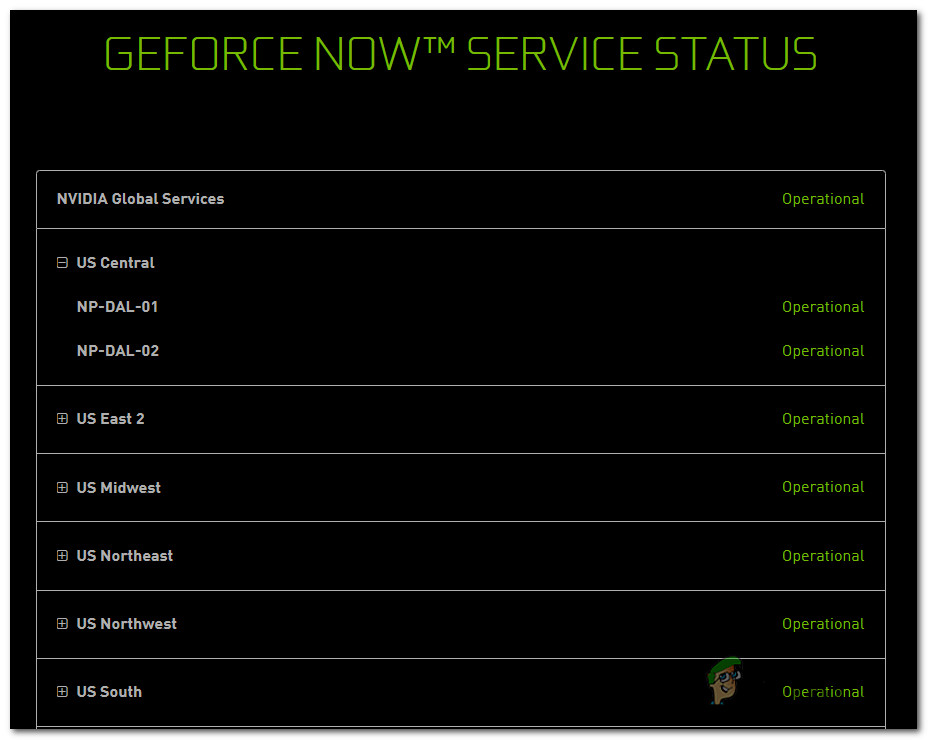
Если на странице состояния отображается проблема Глобальные услуги NVIDIA Или же проблема, скорее всего, полностью находится вне вашего контроля и касается конкретного сервера облачного игрового сервиса, который использует ваш клиент.
Если вы только что подтвердили наличие проблемы с сервером, вам ничего не остаётся, кроме как ждать, пока разработчики устранят неполадку.
С другой стороны, если на странице состояния не указано никаких проблем с сервером, о которых вам следует знать, это, скорее всего, ошибка. 0Х0000Ф004 Причина кроется в локальном источнике – в таком случае начните с выполнения описанных ниже действий по устранению проблемы.
Способ 2: Переключитесь на проводное соединение.
Если вы работаете в условиях ограниченного доступа к сети и подключены по беспроводной связи, возможно, стоит переключиться на проводное соединение и посмотреть, решит ли это проблему. 0Х0000Ф004 Оно перестаёт появляться.
Многие пострадавшие пользователи подтвердили, что переключение на проводное подключение при использовании GeForce Now было единственным способом, позволившим им транслировать игры без возникновения ошибки. 0Х0000Ф004.
Если вы считаете, что это причина вашей проблемы, подключите свой ПК или устройство macOS через кабель Ethernet, прежде чем снова пытаться запустить GeForce Now.
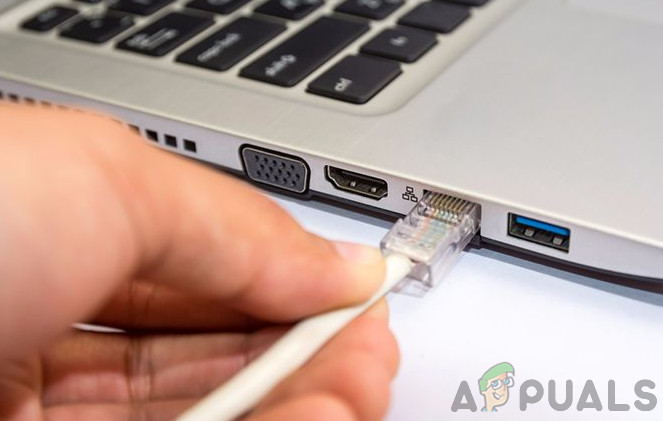
После подключения по Ethernet-кабелю откройте GeForce Now в обычном режиме и проверьте, устранена ли проблема.
Если ошибка сохраняется или вы уже используете проводной кабель при попытке потоковой передачи игр через GeForce Now, перейдите к следующему возможному решению, описанному ниже.
Метод 3: Отключите помехи от сторонних антивирусных программ (если это возможно).
Как видно, это одна из довольно распространенных причин появления ошибки. 0Х0000Ф004 Эта проблема с GeForce Now вызвана брандмауэром или сторонним пакетом безопасности. Известно, что ряд сторонних пакетов блокируют соединения с сервером GeForce Now из-за соображений безопасности.
Если вы используете сторонний пакет, включающий решение для межсетевого экрана, и считаете, что эта ситуация к вам относится, вам следует начать с отключения защиты в реальном времени, прежде чем снова пытаться транслировать контент через GeForce Now.
В большинстве случаев это можно сделать, щелкнув правой кнопкой мыши значок брандмауэра/антивируса на панели задач и найдя параметры, позволяющие отключить защиту в реальном времени.
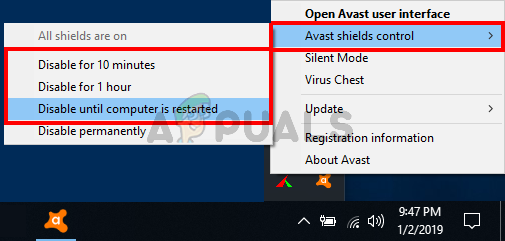
Однако следует помнить, что некоторые пакеты межсетевых экранов сохраняют список заблокированных соединений даже после отключения защиты в реальном времени. В этом случае единственный способ разблокировать заблокированные порты — это полностью удалить пакет безопасности и убедиться, что не осталось никаких остаточных файлов, которые могли бы продолжать вызывать такое поведение.
Вот краткое руководство, которое поможет вам удалить чрезмерно агрессивный сторонний брандмауэр через раздел «Программы и компоненты»:
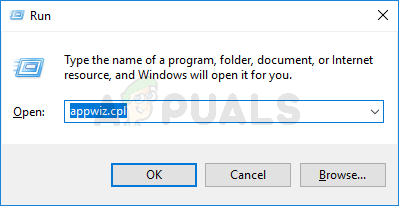
- нажмите клавишу. Windows + R Чтобы открыть диалоговое окно تشغيلЗатем напишите appwiz.cpl И нажмите Enter открыть меню программы и характеристики.

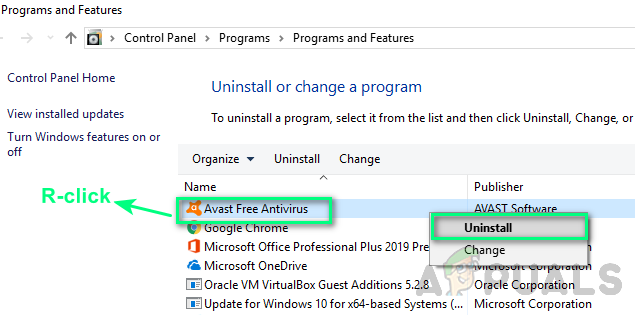
- Когда вы находитесь внутри экрана программы и характеристикиПрокрутите список установленных программ вниз и найдите средство безопасности, которое хотите удалить.
- Когда вы обнаруживаете чрезмерно защитный антивирусный/брандмауэрный пакет, который, как вы подозреваете, может быть причиной Ошибка 0X0000F004Щелкните по нему правой кнопкой мыши и выберите удалить Из только что появившегося контекстного меню.

- На экране удаления следуйте инструкциям, чтобы завершить процесс удаления, затем перезагрузите компьютер и дождитесь его повторного запуска.
- После завершения следующей последовательности запуска, Удалите все оставшиеся файлы, оставшиеся после установки антивирусного программного обеспечения или брандмауэра..
Если этот метод не решает вашу проблему или данный сценарий вам не подходит, перейдите к следующему возможному решению ниже.
Способ 4: Переключитесь на другую сеть, к которой вы подключены (если это возможно).
Если вы пытаетесь транслировать игры через GeForce Now из сетей с ограниченным доступом, таких как ваша рабочая сеть, школа, отель или подобные, скорее всего, GeForce Now заблокирован вашим сетевым администратором.
Следует помнить, что GeForce Now обычно находится в верхней части списка сервисов, которые блокируют сетевые администраторы, из-за потенциально большого потребления трафика.
Если вы оказались в подобной ситуации, вы сможете решить проблему, используя только сервис GeForce Now из вашей домашней сети или другой сети, где это ограничение не действует.
Однако, если у вас нет иного выбора, кроме как использовать сеть с ограниченными правами, выполните следующие действия. Способ 5 Ниже представлен креативный способ обойти ограничения, установленные сетевым администратором.
Метод 5: Использование специализированного VPN для игр
Если ни одна из вышеперечисленных инструкций вам не помогла, и вы пытаетесь использовать GeForce Now из сети с ограниченными правами, единственный способ обойти это ограничение — использовать специальный VPN для игр.
Использование VPN также эффективно в случаях, когда ваш интернет-провайдер (ISP) использует узел 3-го уровня, вызывающий ошибку. 0Х0000Ф004.
Имейте в виду, что вам не обязательно прибегать к платному VPN — существует множество бесплатных VPN-решений, но большинство из них имеют определенные ограничения, которые побудят вас к переходу на платный тариф. Но прежде чем оформлять ежемесячную подписку на VPN, ознакомьтесь с... Список лучших VPN для игр мы получили.
Однако, если вам нужны конкретные инструкции по настройке бесплатного VPN для использования с GeForce Now, следуйте приведенным ниже инструкциям, чтобы узнать, как установить бесплатную версию Hide.Me VPN:
- Начните с доступа к Официальная страница загрузки Hide.Me VPN В вашем браузере по умолчанию. После входа в систему нажмите кнопку. Скачать.
- Когда вы перейдете на следующий экран, нажмите кнопку. تسجي٠« Относится к бесплатной версии Hide.Me VPN.

- Когда появится следующее сообщение, введите действительный адрес электронной почты, а затем нажмите кнопку. Enter Для завершения регистрации.
 ملاحظة: Очень важно использовать настоящий адрес электронной почты, так как позже вас попросят его подтвердить.
 - Далее войдите в свою электронную почту и найдите сообщение с подтверждением подключения. Спрячь меняКогда вы найдете нужное сообщение, нажмите на ссылку для подтверждения, чтобы завершить процесс.
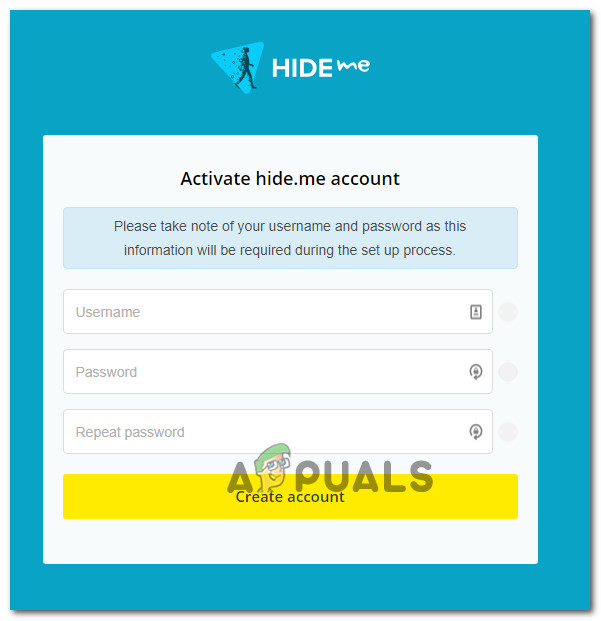
 ملاحظة: После перехода по ссылке для регистрации и подтверждения адреса электронной почты вы автоматически будете перенаправлены в меню создания учетной записи.
 - На экране создания учетной записи введите имя пользователя и пароль, которые вы хотите использовать, а затем нажмите кнопку. Завести аккаунт.
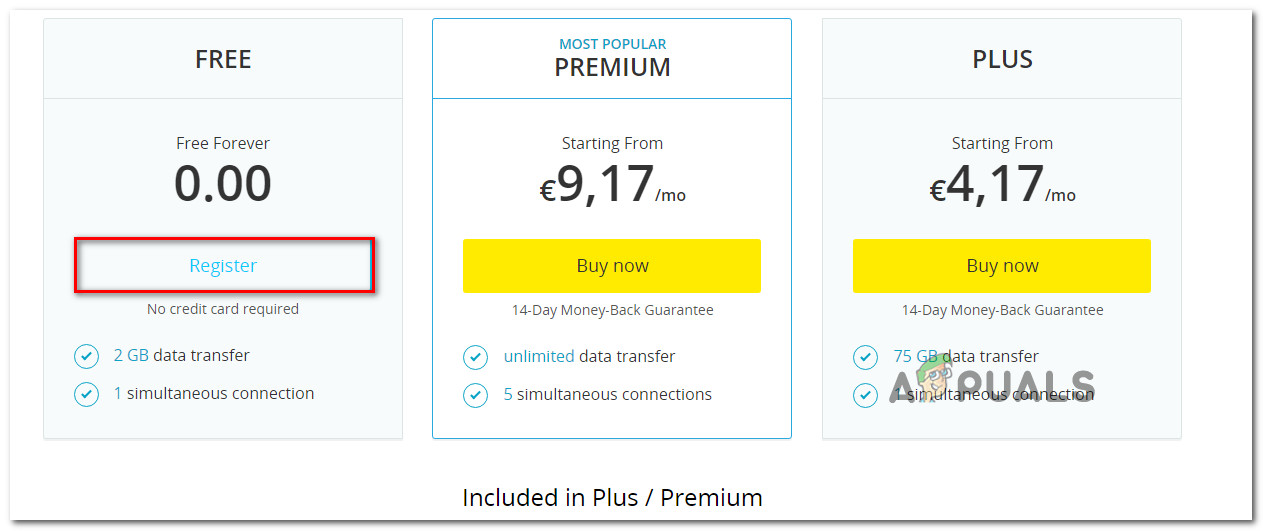
- После завершения процесса перейдите в раздел «Цены» > «Бесплатно», затем нажмите на кнопку. применить сейчас Для активации бесплатного плана.

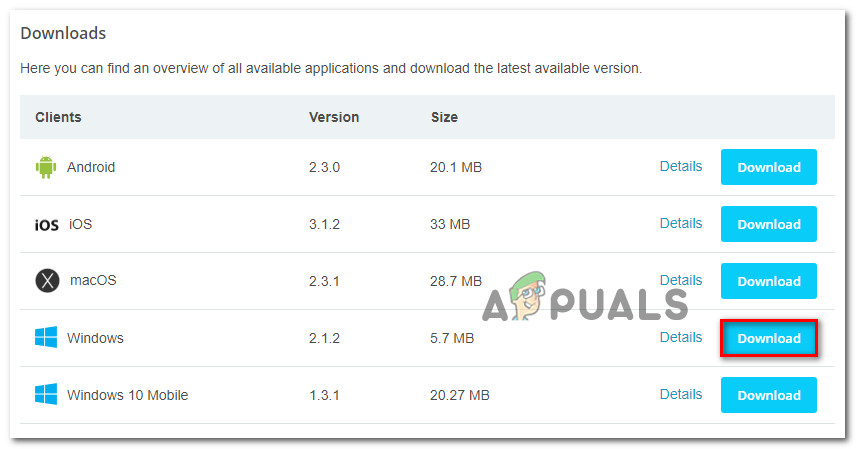
- После успешного выбора бесплатного тарифного плана перейдите в соответствующий раздел. Скачать и нажмите кнопку. Скачать сейчас Это зависит от версии Windows, которую вы используете в данный момент.

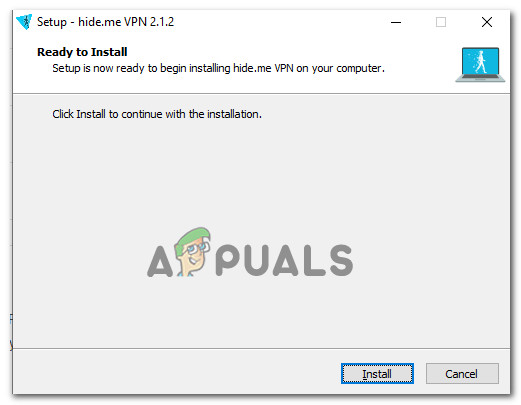
- После завершения загрузки откройте установщик и следуйте инструкциям для завершения установки. Спрячь меня VPN.

- После завершения установки используйте учетные данные, созданные вами ранее на шаге 4, и нажмите на Начните бесплатный пробный периодЗатем выберите подходящее местоположение и запустите VPN-соединение в масштабах всей системы.
- После активации VPN запустите GeForce Now и проверьте, решена ли проблема.
 ملاحظة: Очень важно использовать настоящий адрес электронной почты, так как позже вас попросят его подтвердить.
 ملاحظة: После перехода по ссылке для регистрации и подтверждения адреса электронной почты вы автоматически будете перенаправлены в меню создания учетной записи.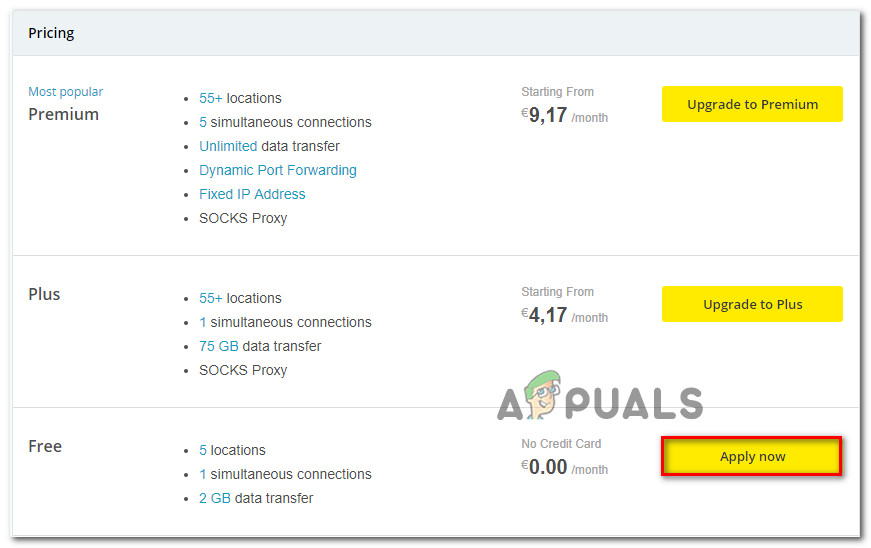
Комментарии закрыты.