

Когда драйвер AMD выдает ошибку таймаута, экран может мерцать или гаснуть, и обычно появляется сообщение « Драйвер дисплея перестал отвечать… ». Это часто происходит во время игр, таких как Dota 2 или CS2, или даже при переключении между окнами или вкладками. Эта ошибка называется событием TDR (Timeout Detection and Recovery). Это означает, что драйвер вашей видеокарты не ответил в течение отведенного времени, поэтому Windows попыталась его перезагрузить.
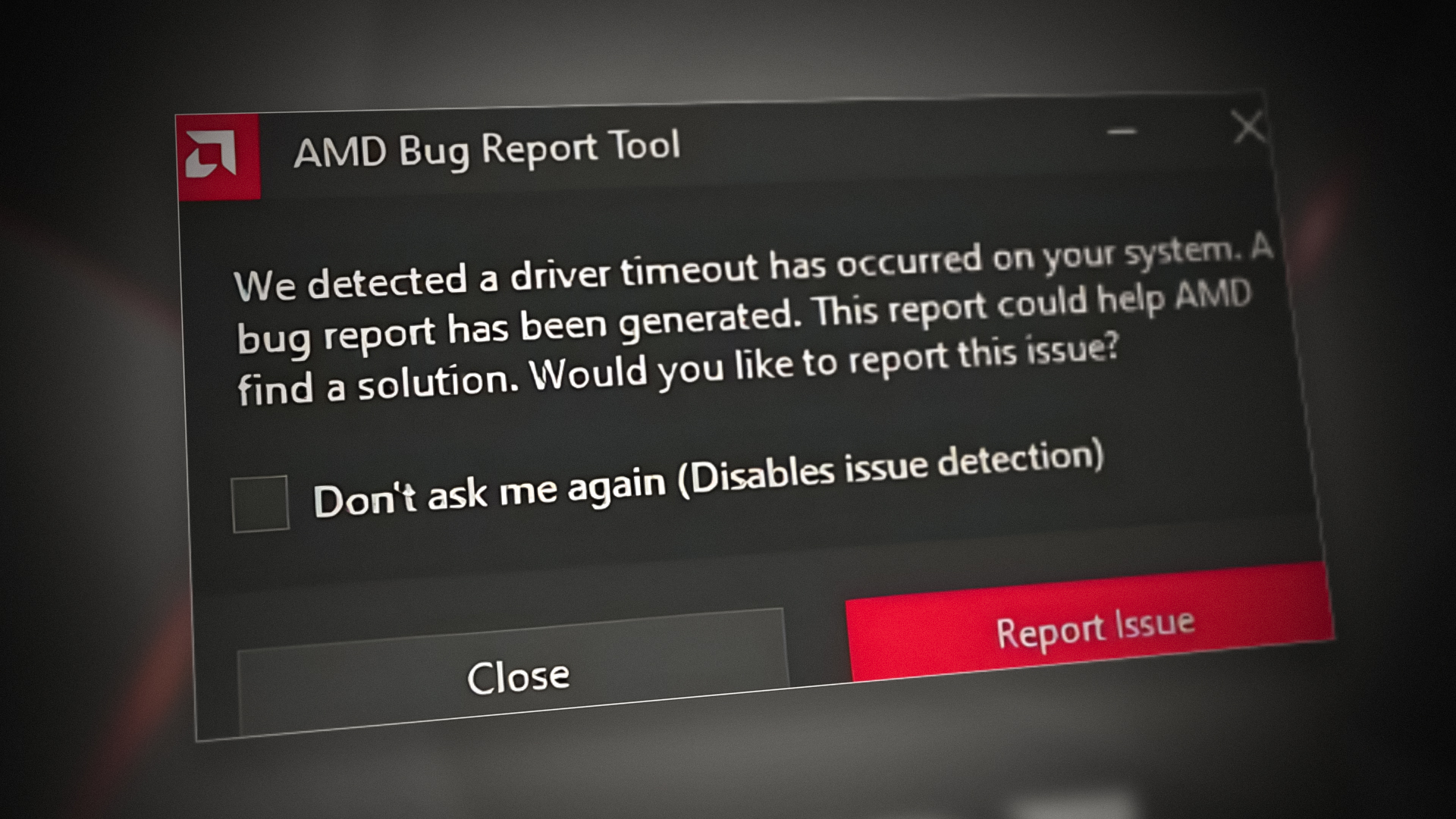
Наиболее распространенной причиной этой проблемы является нестабильная скорость работы графического процессора или проблемы с питанием — это может произойти, если графический процессор работает на высоких заводских частотах или если его напряжение снижено. Другие факторы, такие как устаревшие драйверы, неправильные настройки оперативной памяти (например, XMP/DOCP), настройки BIOS, неисправные кабели питания, MPO (многоплоскостное наложение) или определенные планы электропитания Windows, также могут вызывать эту ошибку.
Теперь, когда мы знаем причины, давайте обсудим решения.
1. Обновите операционную систему до последней версии.
Более старая версия Windows может плохо работать с вашим драйвером AMD, что потенциально может привести к ошибкам таймаута. Обновление Windows до последней версии часто решает эту проблему.
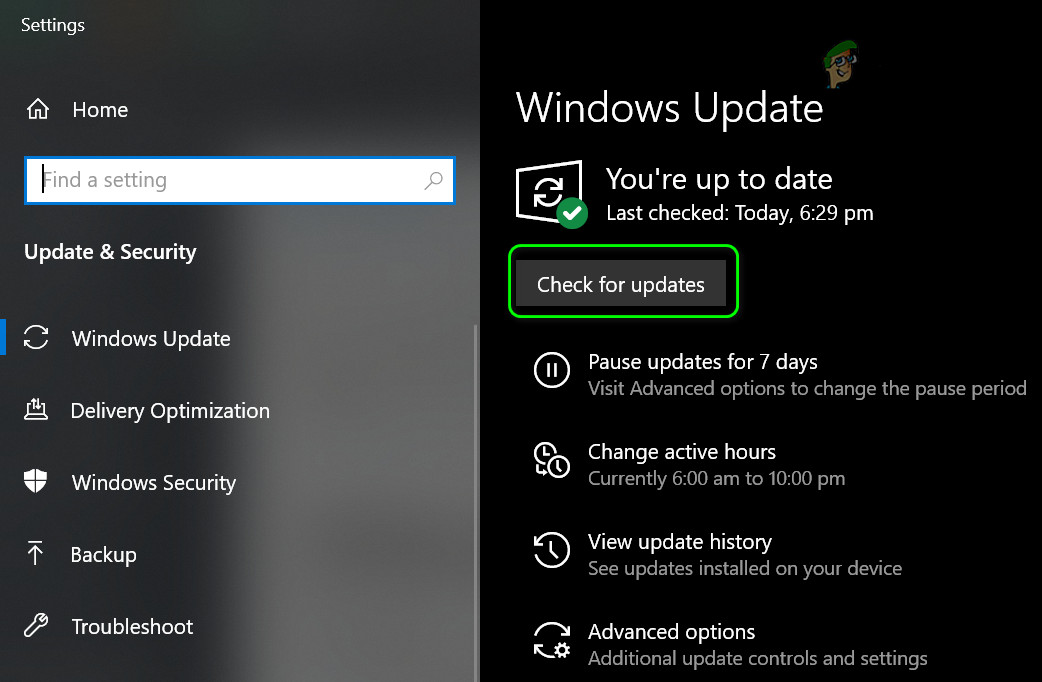
- нажмите клавишу. WindowsВведите в строке поиска «Проверить наличие обновлений» и откройте системные настройки.
- В разделе «Центр обновления Windows» нажмите на Проверка наличия обновленийЕсли будут обнаружены обновления, пожалуйста, Скачав его وустановленНе забудьте проверить все Дополнительные обновления Также.
![]()
- Готовый تشغيل Проверьте свой компьютер и убедитесь, что проблема с таймаутом драйвера AMD устранена.
- Если обновление Windows не решит проблему, попробуйте запустить следующие проверки восстановления: SFC, DISM и ChkDsk.
Если проблема не исчезнет, попробуйте очистить систему или видеокарту от пыли и убедитесь, что модули оперативной памяти установлены правильно.
2. Переведите компьютер в режим максимальной производительности.
Если ваш компьютер работает в режиме энергосбережения, он может не предоставлять драйверу AMD необходимые ресурсы, что приводит к сбоям. Переключение в режим высокой производительности может помочь.
2.1. На ноутбуке:
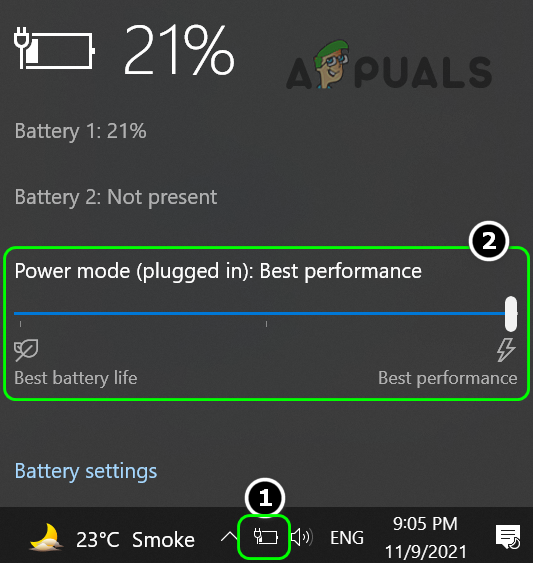
- Щелкните значок батарея В системном трее отрегулируйте ползунок. режим питания Для достижения наилучших результатов переместите в крайнюю правую часть.
![]()
- Проверьте, исчезла ли проблема с превышением времени ожидания драйвера.
2.2. На настольном компьютере:
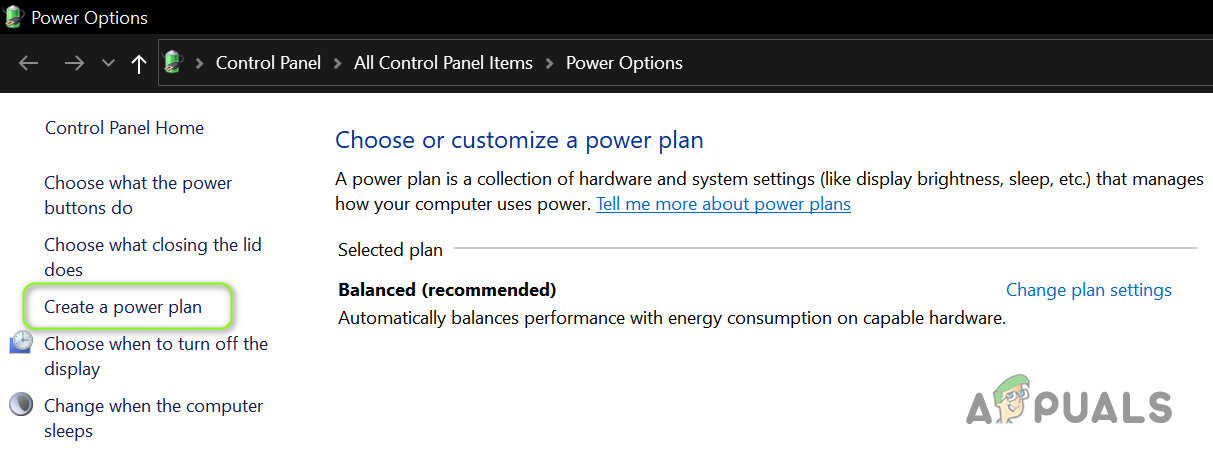
- Щелкните значок правой кнопкой мыши Windows и выберите Варианты питания.
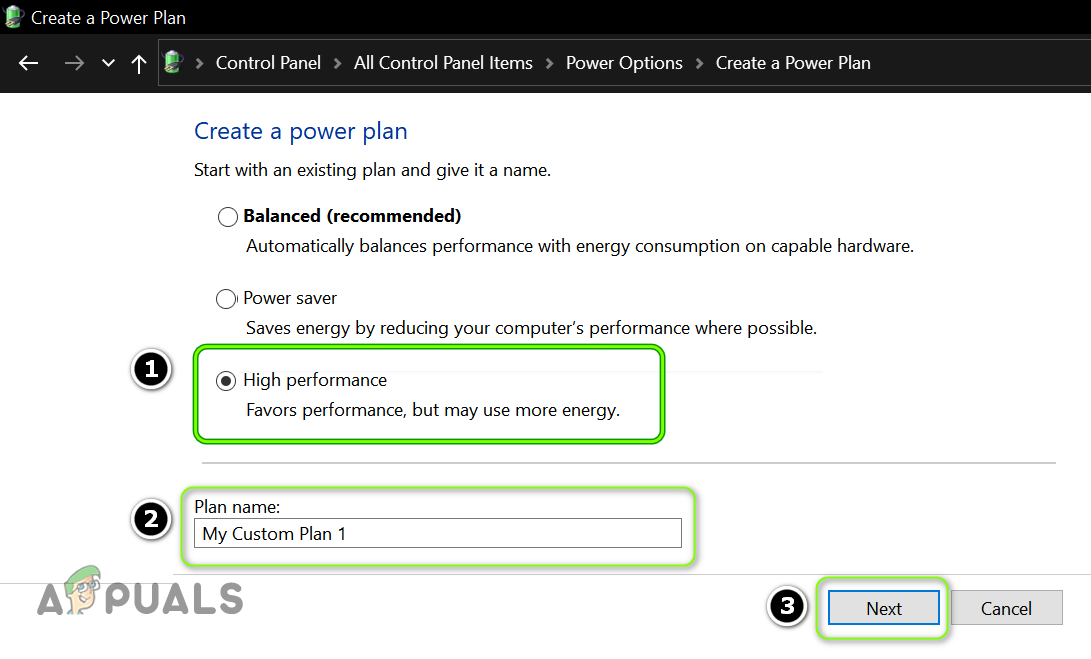
- В соответствующих настройках выберите Дополнительные настройки мощности, Затем выберите Разработка нового энергетического плана.
![]()
- Найдите Высокая производительность И нажмите следующий.
![]()
- Нажмите построить И перезагрузите компьютер.
- После перезагрузки проверьте, устранена ли проблема с драйверами AMD.
3. Увеличьте объем виртуальной памяти системы.
Виртуальная память помогает вашему компьютеру, используя часть жесткого диска в качестве дополнительной оперативной памяти (RAM). Если ее объем слишком мал, драйвер AMD может не найти достаточно места для корректной работы. Увеличение объема виртуальной памяти может помочь.
Прежде чем начать, убедитесь, что у вас достаточно свободного места на жестком диске. Вы можете использовать программу очистки диска или удалить временные файлы.
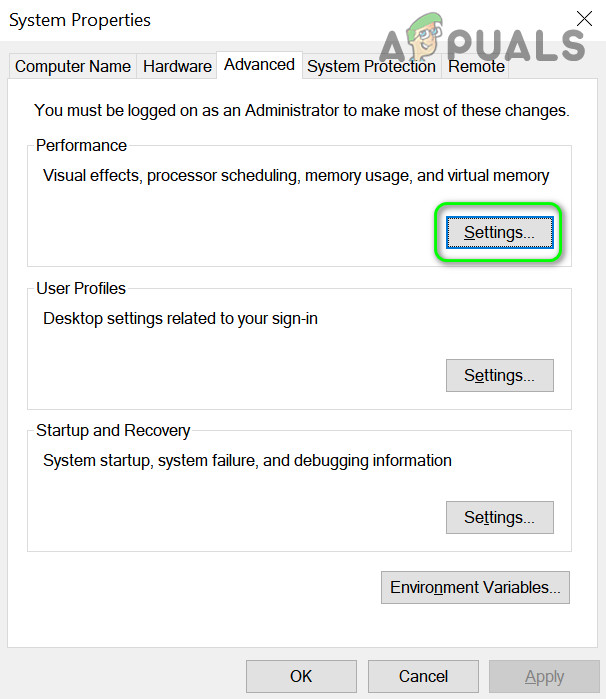
- Введите в поле поиска «Просмотр расширенных параметров системы» и откройте его.
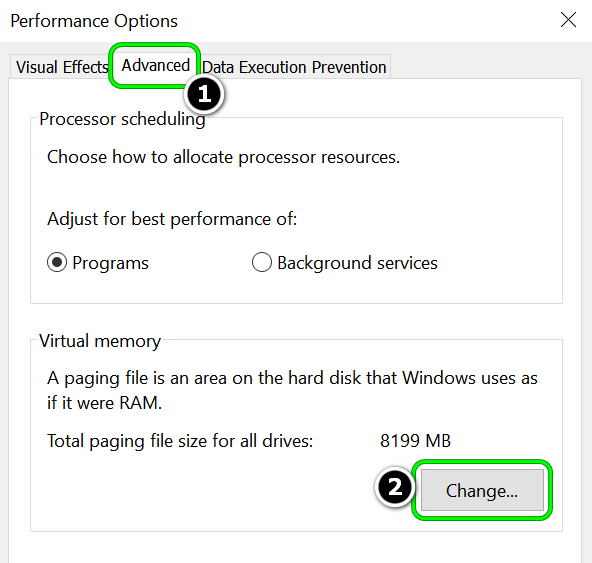
- нажать на Настройки производительности И переходим во вкладку Фильтр.
![]()
- В разделе виртуальной памяти нажмите на Изменить.
![]()
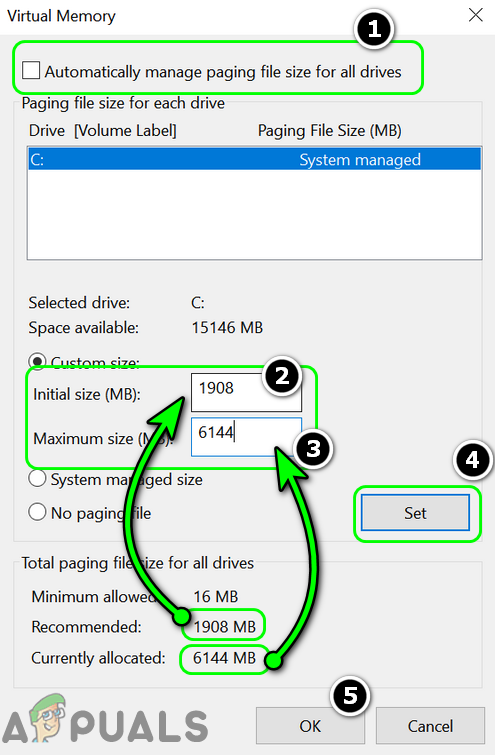
- Снимите отметку Автоматически выбирать объем файла подкачкиВыберите основной системный диск.
- Найдите Пользовательский размерВ качестве начального размера введите число из раздела «Рекомендуемый» в поле «Общий размер файла подкачки» (например, 1908 МБ).
- Для указания максимального размера введите текущее значение «выделенного» пространства (например, 6144 МБ).
![]()
- нажать на Поставьте, Потом Применитьи перезагрузите компьютер.
- После перезагрузки проверьте, устранена ли проблема с таймаутом драйвера AMD.
4. Уменьшите частоту обновления экрана.
Если частота обновления вашего монитора слишком высока или не поддерживается вашей видеокартой, это может привести к ошибкам таймаута. Снижение частоты обновления может помочь решить проблему.
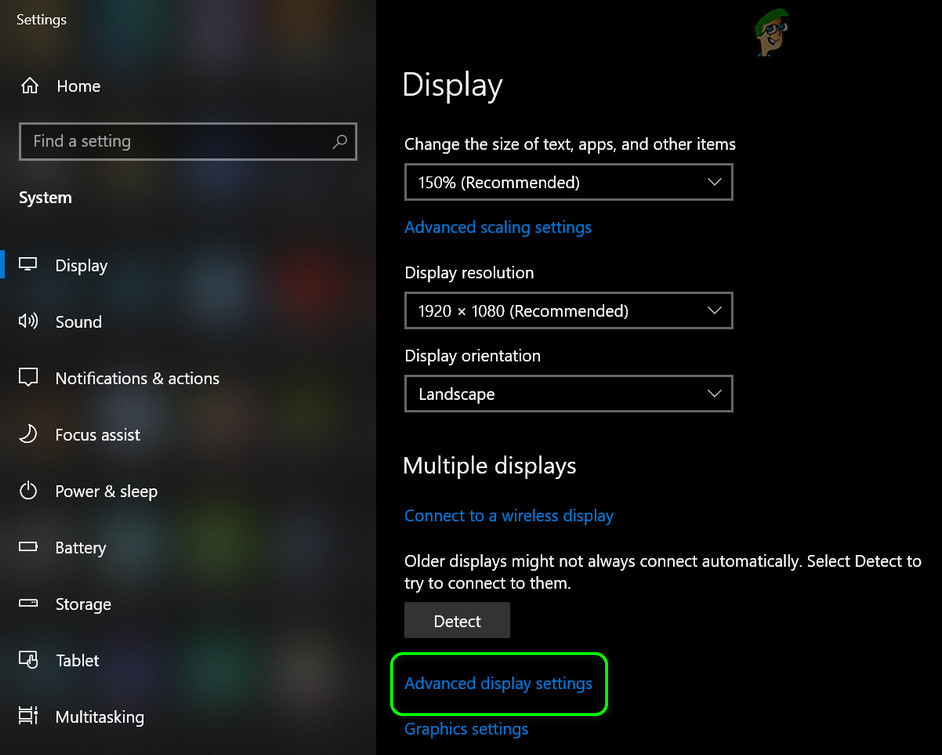
- Щелчок правой кнопкой мыши На рабочем столе и выберите Настройки отображения.
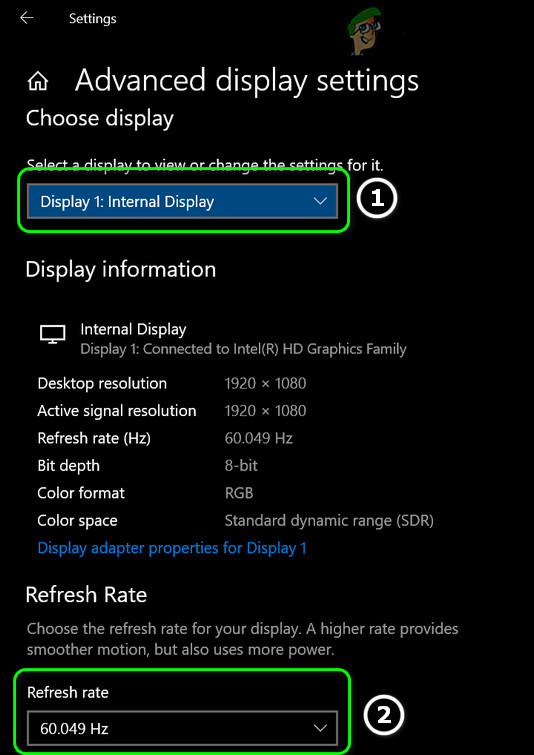
- Перейти к Расширенные настройки дисплея и открыть Свойства адаптера дисплея.
![]()
- Выберите свой экран, затем откройте меню. Частота обновления.
![]()
- Выберите более низкую частоту обновления (например, уменьшите ее со 144 Гц до 100 Гц), затем примените изменения.
- Перезагрузите компьютер и снова проверьте наличие ошибки тайм-аута.
- Если проблема не исчезнет, попробуйте временно отключить и снова включить видеокарту AMD в Диспетчере устройств.
5. Отключите функцию быстрой загрузки системы.
Функция быстрой загрузки Windows помогает компьютеру быстро загрузиться, но иногда она конфликтует с драйверами AMD. Отключение быстрой загрузки может решить проблему.
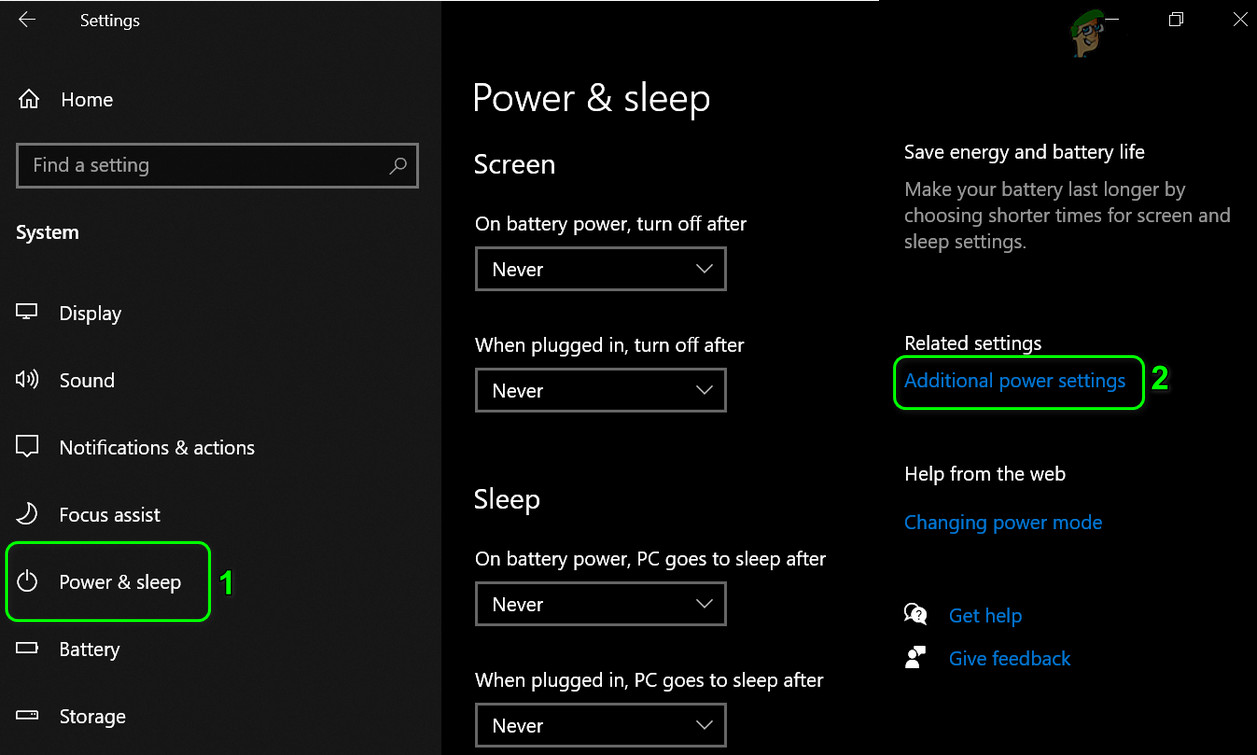
- Щелкните правой кнопкой мыши значок Windows И выберите Варианты питания.
- нажать на Дополнительные настройки мощностиЗатем слева выберите Измените действие кнопок питания.
![]()
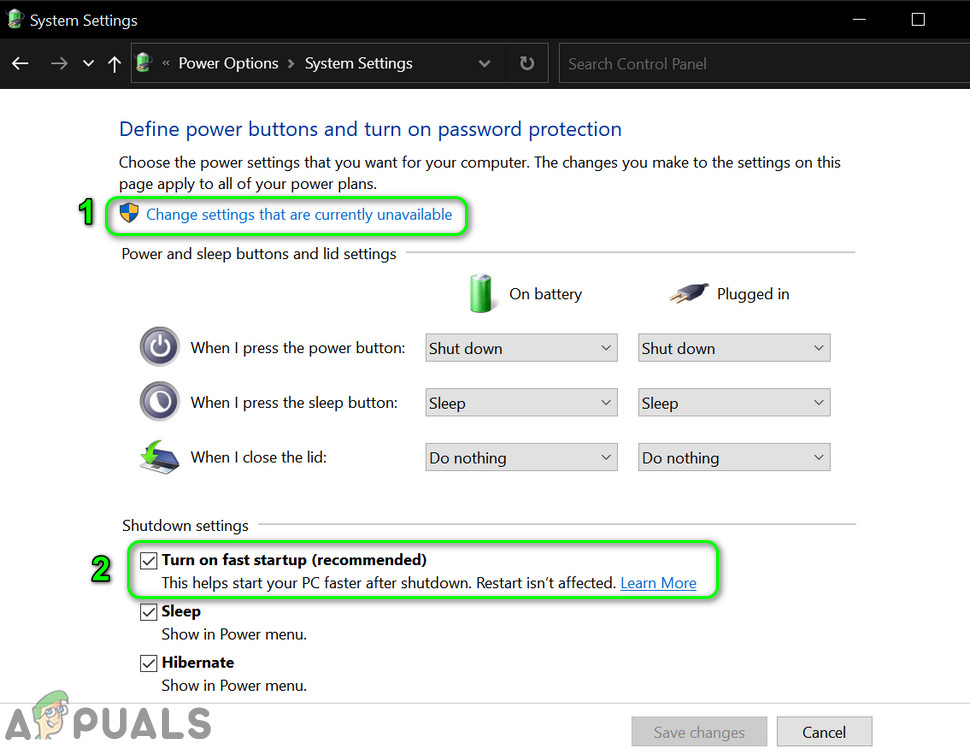
- выберите Изменить настройки, которые в настоящее время недоступны.
- Снимите отметку Быстрый старт, Затем щелкните Сохранение изменений.
![]()
- Перезагрузите компьютер и проверьте, решена ли проблема.
Если проблемы сохраняются, попробуйте выполнить чистую загрузку системы, чтобы проверить, не вызывает ли конфликт какая-либо другая программа.
6. Отключить отправку сообщений о проблемах для драйверов AMD.
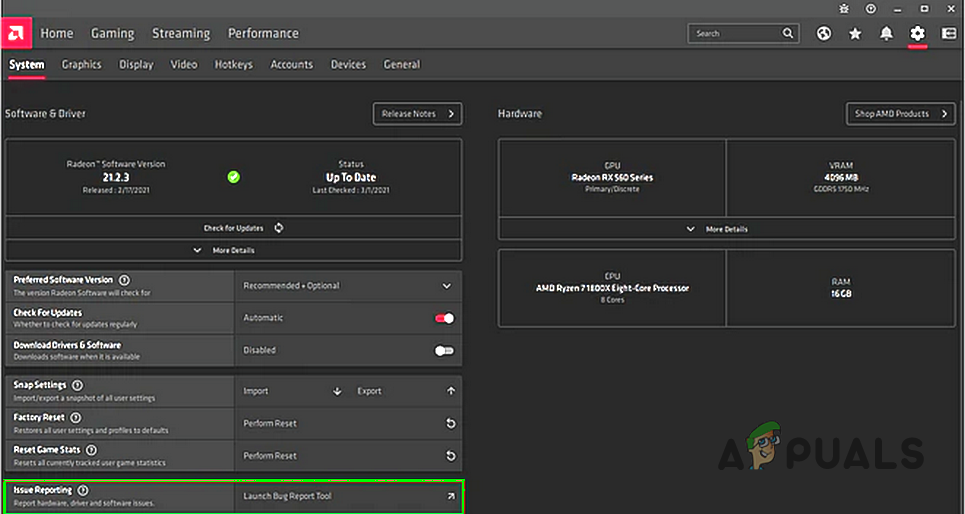
Если появляется сообщение об ошибке тайм-аута, но ваша система по-прежнему работает нормально, отключение функции «Сообщения о проблемах» в программном обеспечении AMD Adrenaline может предотвратить появление этих сообщений.
- Открыть программу AMD Адреналин и перейти к Настройки.
- Выключите специальный выключатель Сообщая о проблемахЗатем перезагрузите компьютер.
![]()
- После перезапуска проверьте, перестали ли появляться сообщения об ошибке тайм-аута.
7. Обновите, переустановите или попробуйте использовать более старую версию драйвера AMD.
Часто причиной ошибок таймаута является неисправный или устаревший драйвер AMD. Вы можете попробовать обновить его до последней версии, переустановить драйвер или вернуться к более старой, более стабильной версии.
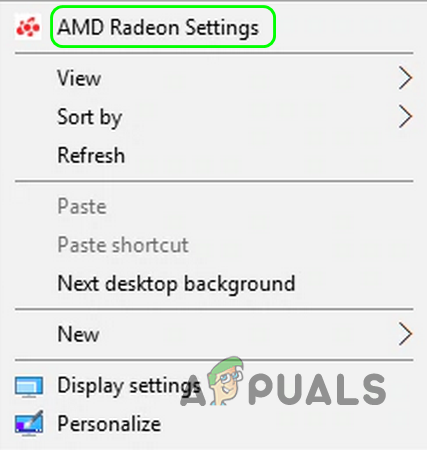
- Щелчок правой кнопкой мыши На рабочем столе и выберите Настройки AMD Radeon.
![]()
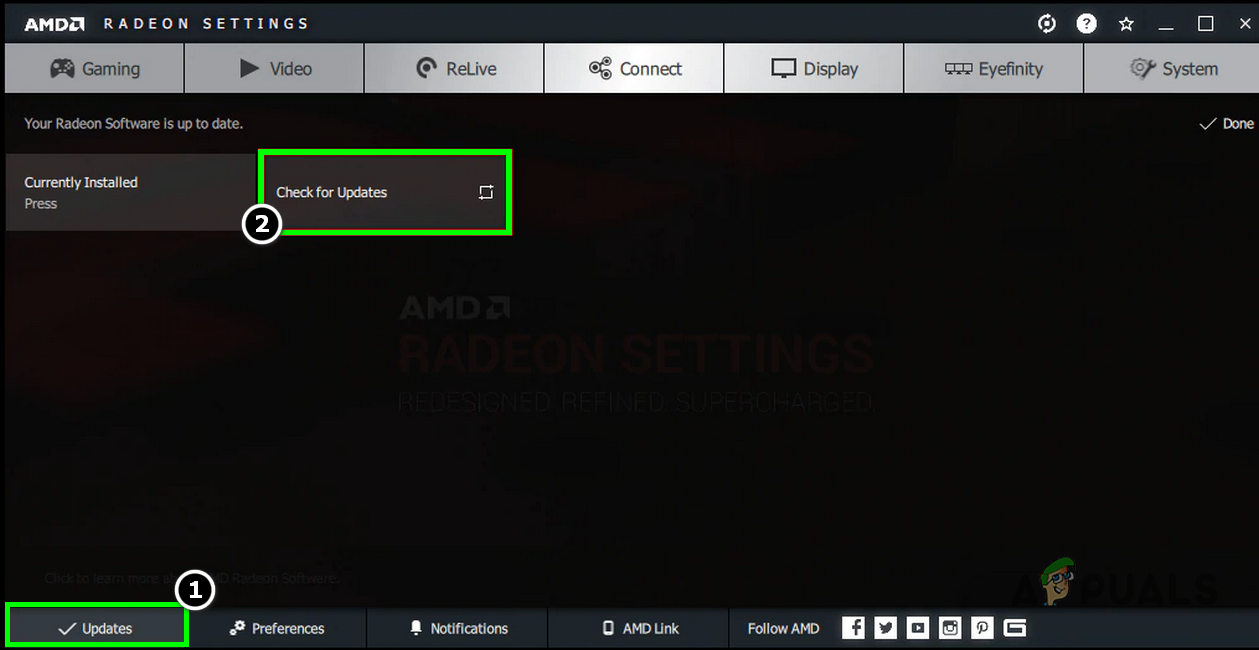
- Перейти к Обновления (внизу слева) и выберите Проверить обновления.
![]()
- Загрузите и установите новый драйвер, если он появится.
- Перезагрузите компьютер и проверьте, решена ли проблема.
- Если это не поможет, попробуйте загрузить и установить последнюю версию драйвера с помощью автономного установщика — предварительно удалять старый драйвер не нужно.
Если проблемы сохраняются, выполните чистую установку:
- Загрузите последние проверенные драйверы AMD с веб-сайта AMD.
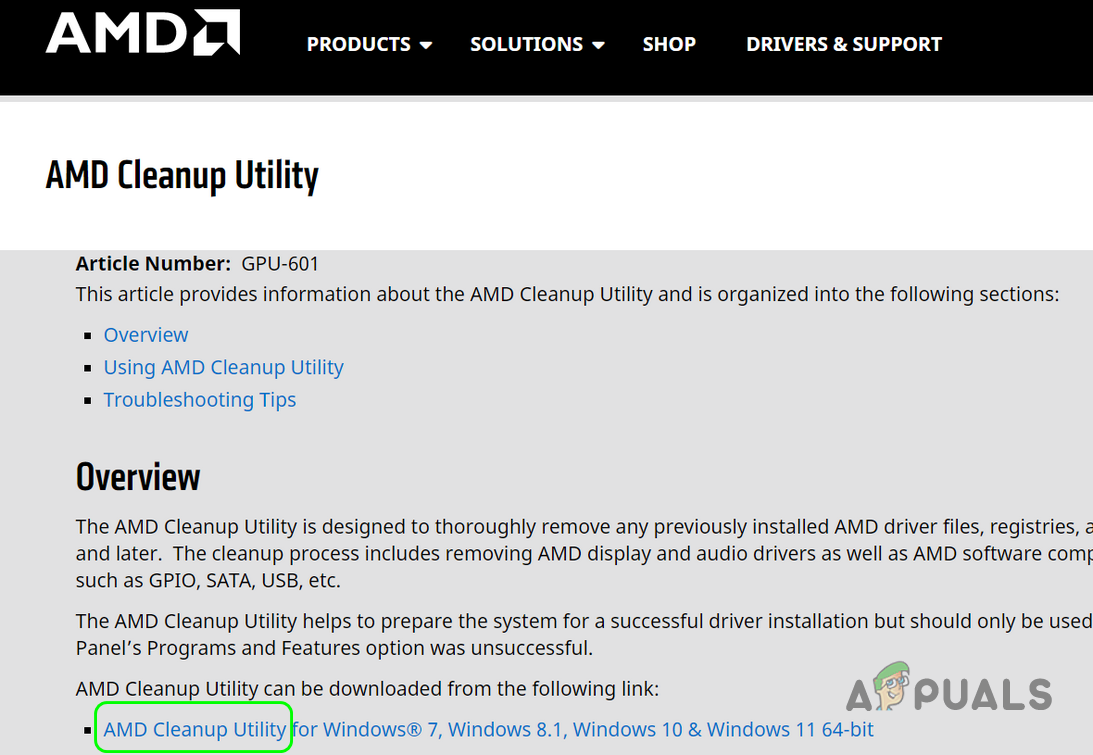
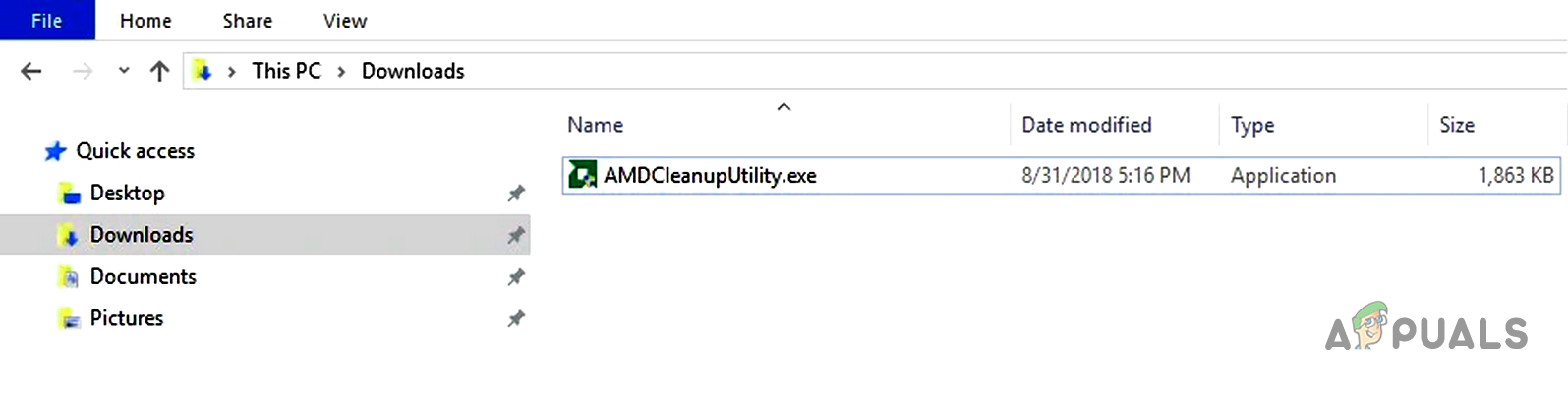
- Загрузите Утилита AMD Cleanup Или Диспетчер удаления драйверов (DDU):
https://www.amd.com/en/support/kb/faq/gpu-601![]()
- включать AMDCleanupUtility.exe.
![]()
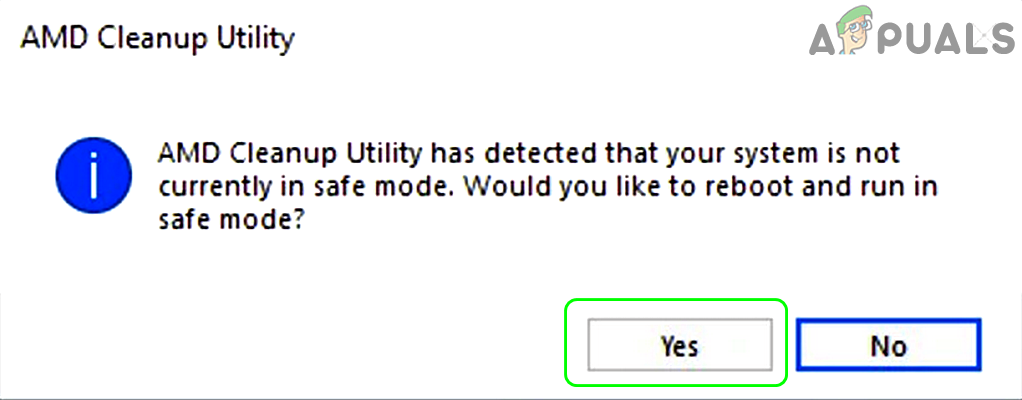
- Он согласился возобновить работу в Безопасный режим При появлении запроса следуйте инструкциям на экране.
![]()
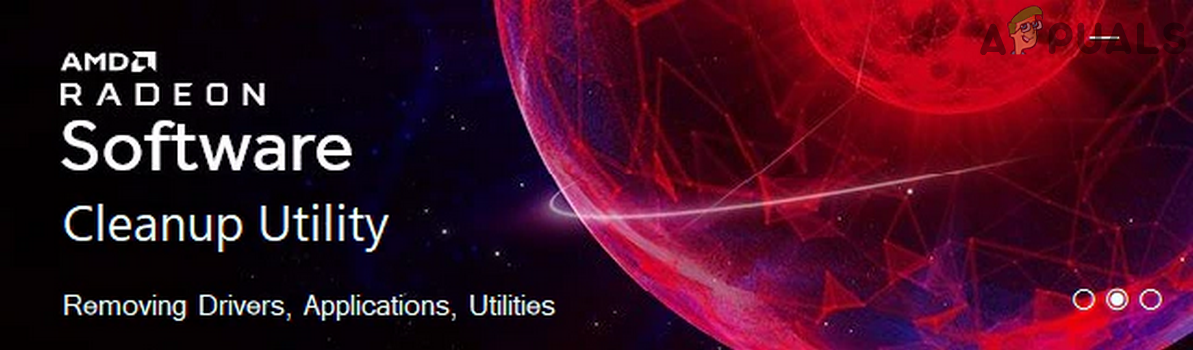
- Подождите, пока не будут удалены драйверы, инструменты и приложения. Экран может мерцать — это нормально.
![]()
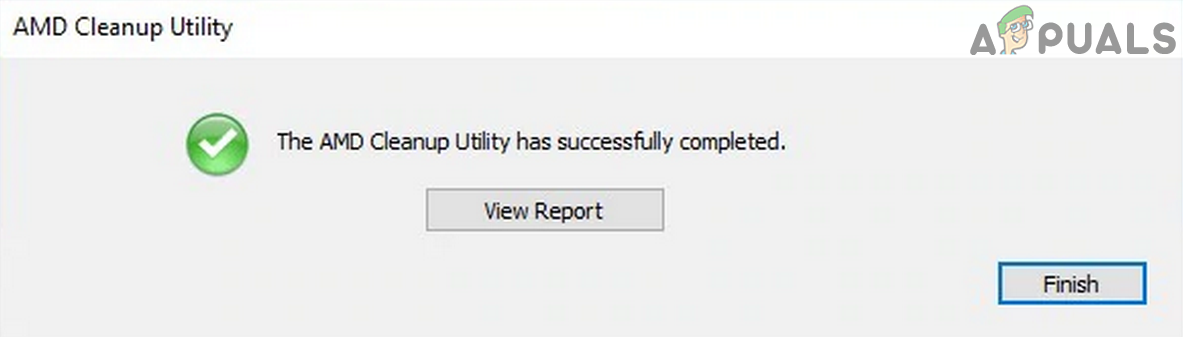
- нажать на Завершить В диалоговом окне иДа После завершения перезапустите программу.
![]()
- После перезагрузки подождите несколько минут, затем перезагрузите компьютер еще раз и установите новые драйверы AMD, используя настройки по умолчанию.
- Перезагрузите компьютер, включите интернет и проверьте, решена ли проблема.
- Если это не поможет, удалите программу снова, как делали раньше, затем перезагрузите компьютер. Во время переустановки поставьте галочку. Сброс всех настроек Для идеально чистой установки.
![]()
- Перезагрузите систему и снова проверьте наличие ошибки тайм-аута.
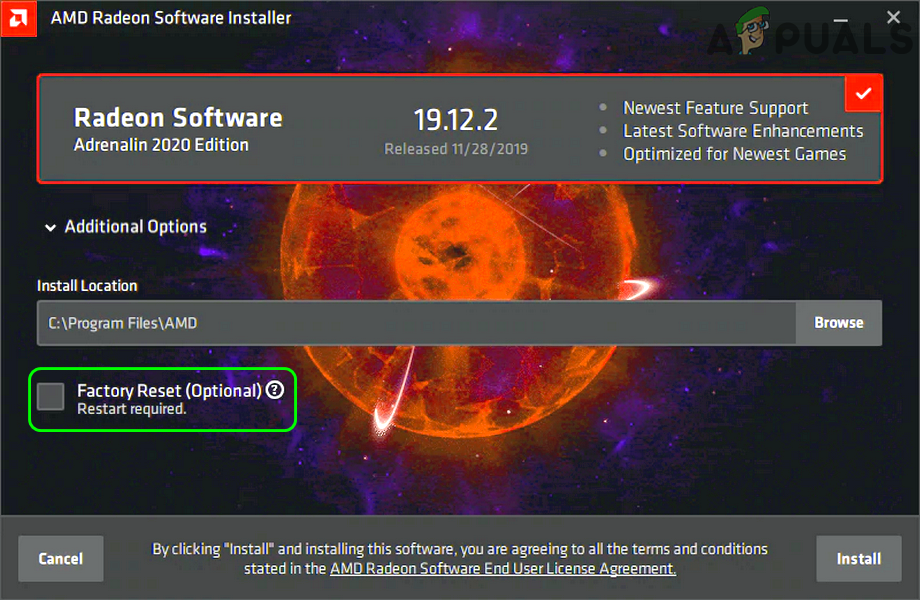
Если последние версии драйверов не работают в вашей системе, иногда проблему можно решить, вернувшись к более старой версии драйверов.
- Удалите текущий драйвер AMD, как описано выше, затем выполните следующие действия:
https://www.amd.com/en/support/download/drivers.html
- Выберите свой продукт AMD и нажмите Отправить.
![]()
- Прокрутите вниз и нажмите на Предыдущие водители.
![]()
- Загрузите, установите и перезапустите программу каждый раз, чтобы проверить, исчезнет ли проблема с таймаутом. При необходимости попробуйте другие версии.
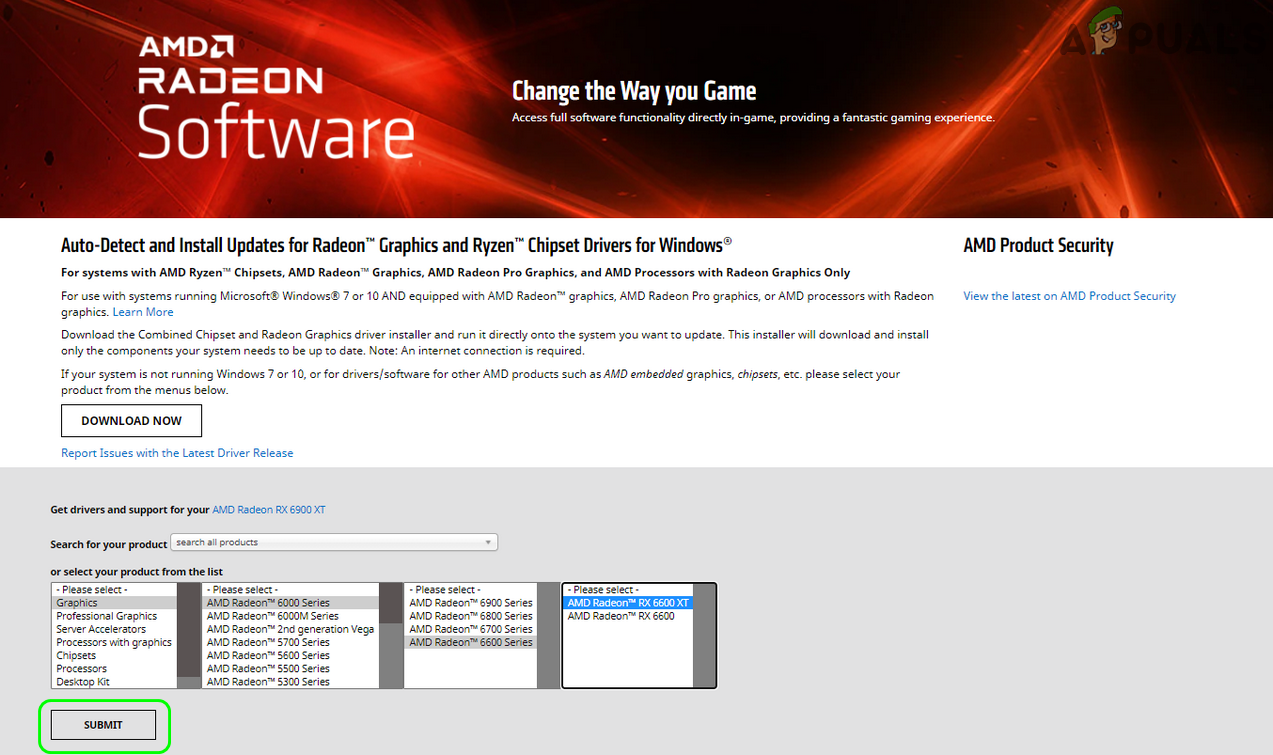
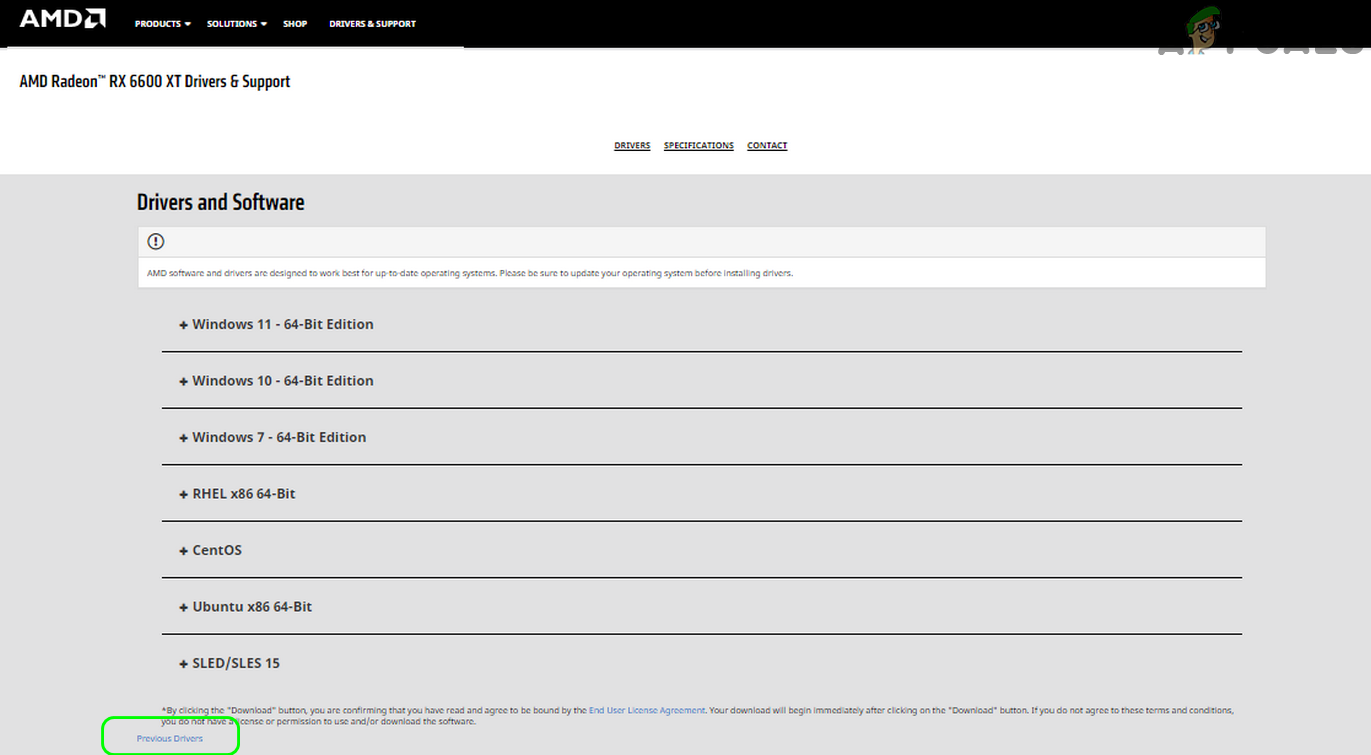
8. Установка драйверов AMD без программного обеспечения Adrenaline.
- Удалите текущий драйвер AMD, как описано ранее, и перезагрузите компьютер. Загрузите последние драйверы AMD, которые поставляются с Adrenaline.
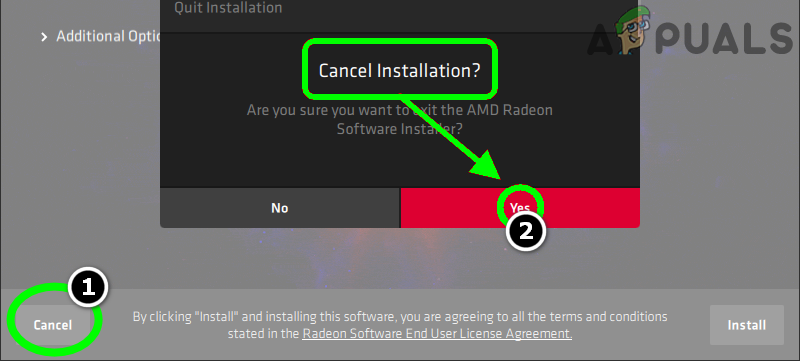
- Запустите установщик от имени администратора и начните установку. После извлечения файлов драйвера запишите путь к папке.
![]()
- После завершения извлечения данных отмените оставшуюся часть процесса установки.
![]()
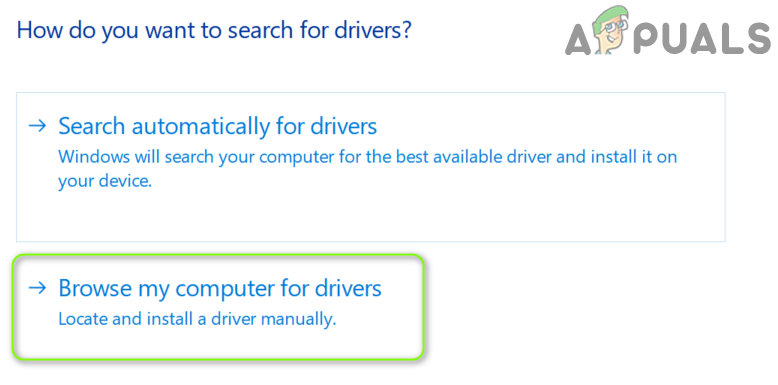
- Откройте Диспетчер устройств, найдите и разверните раздел «Видеоадаптеры», затем щелкните правой кнопкой мыши по вашей видеокарте AMD.
- выберите Обновление драйвера ← Найдите на моем компьютере драйверы.
![]()
- Перейдите в папку, куда были распакованы файлы драйверов, и установите их.
- Перезагрузите компьютер после установки и проверьте, решена ли проблема с таймаутом.
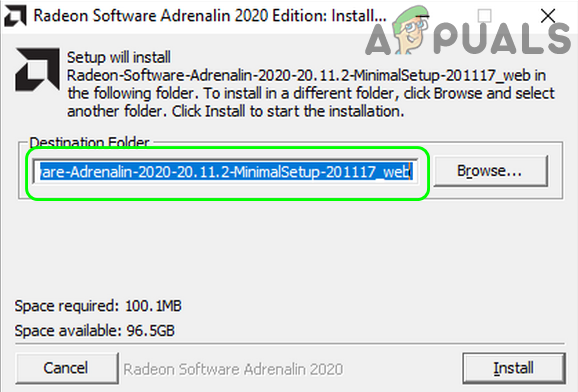
9. Очистите кэш шейдеров.
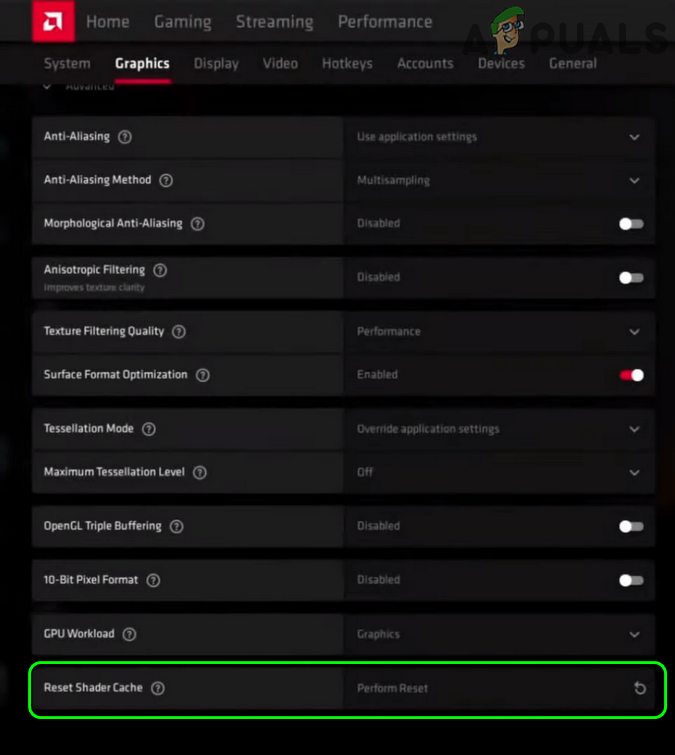
Кэш шейдеров помогает играм запускаться быстрее, храня определенные файлы, но если эти файлы повреждены, это может вызвать проблемы с таймаутом драйверов AMD. Очистка кэша часто решает эту проблему.
- Откройте приложение AMD Adrenalin. Перейдите в Настройки ← Графика.
- нажать на Выполнить сброс Рядом с кэшем шейдеров подтвердите сброс.
- Попробуйте запустить игру или программу еще раз, чтобы проверить, исчезла ли ошибка тайм-аута.
![]()
- Если проблемы сохраняются, переключите свой игровой профиль в стандартный режим и посмотрите, поможет ли это.
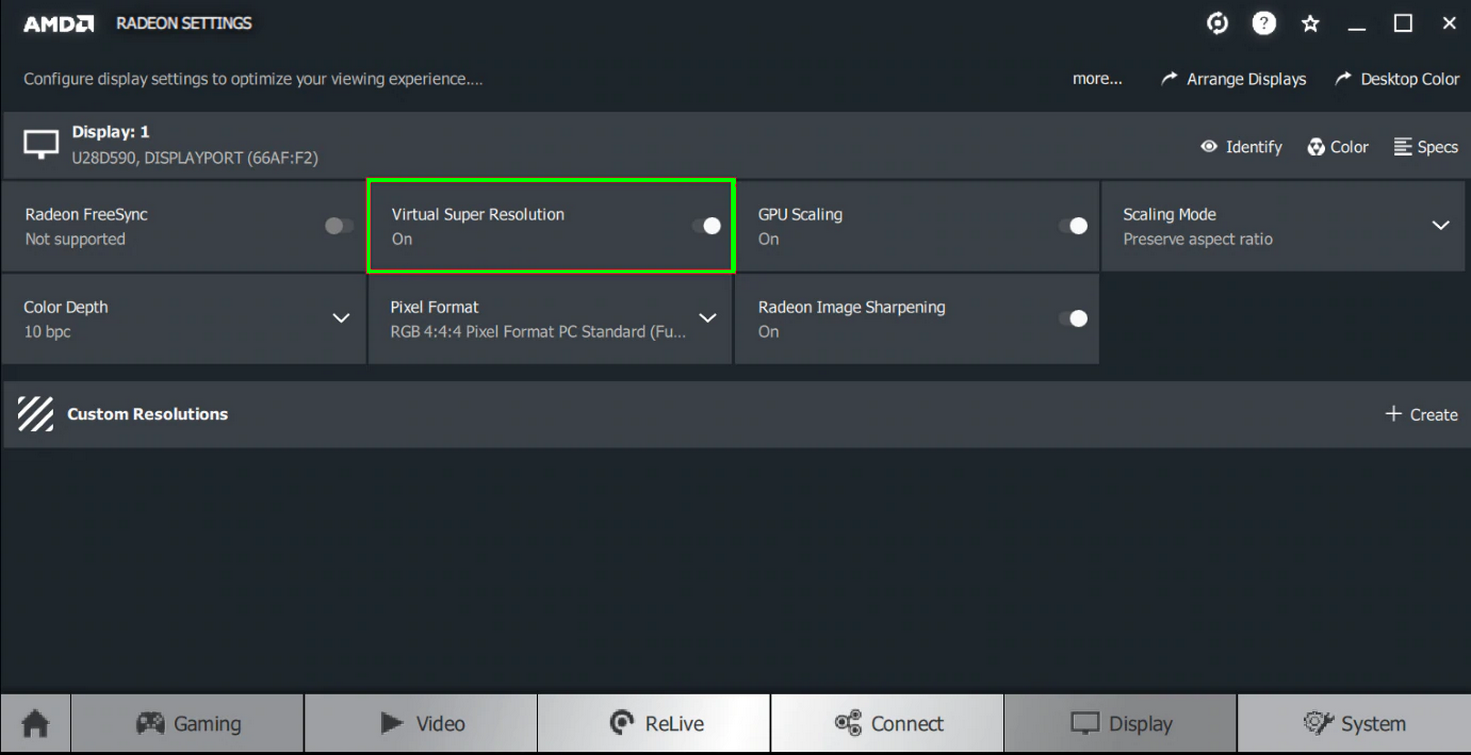
10. Отключите FreeSync и Virtual Super Resolution в настройках AMD.
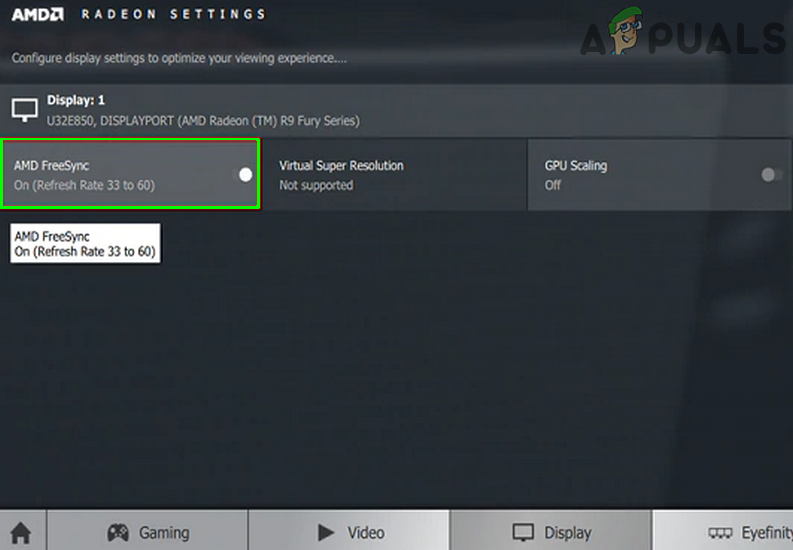
Хотя FreeSync может обеспечить более плавный игровой процесс, иногда он может конфликтовать с драйверами AMD.
- Откройте настройки AMD Radeon и перейдите на вкладку экран.
- Если у вас несколько дисплеев, выберите нужный дисплей, а затем выключите его. AMD FreeSync.
![]()
- Проверьте, исчезла ли ошибка. Если нет, попробуйте отключить её. Виртуальное супер разрешение Также.
![]()
- Если проблемы сохраняются, попробуйте переключить графические настройки в режим «Энергобезопасность».
11. Регулировка частоты и напряжения.
Иногда регулировка частоты или напряжения видеокарты может помочь устранить ошибки таймаута, но будьте осторожны : неправильные действия могут привести к нестабильности системы или даже повреждению оборудования.
Внимание: Пожалуйста, продолжайте только в том случае, если вы уверены в своих силах, так как это может повлиять на надежность системы.
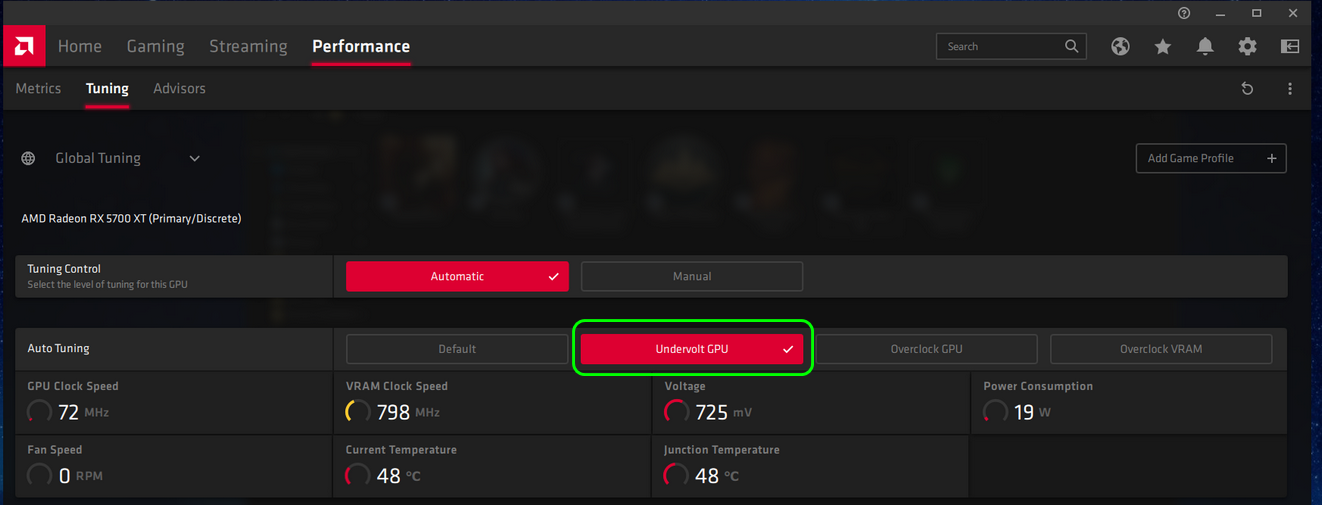
- Откройте Radeon Software и перейдите на вкладку производительность.
- Переключиться на управление руководство. включить Настройка графического процессора затем Расширенное управление.
- Попробуйте снизить частоту графического процессора примерно до половины его максимального значения и примените изменения. Проверьте, исчезнет ли ошибка.
- Если ошибка сохраняется, попробуйте установить частоту на 1350 МГц и напряжение на 850 мВ.
- Проблема не решена? Установите частоту на 2000 МГц и напряжение на 1100 мВ.
- Если все эти попытки потерпят неудачу, включите Автоматический режим → Снижение напряжения на графическом процессоре.
![]()
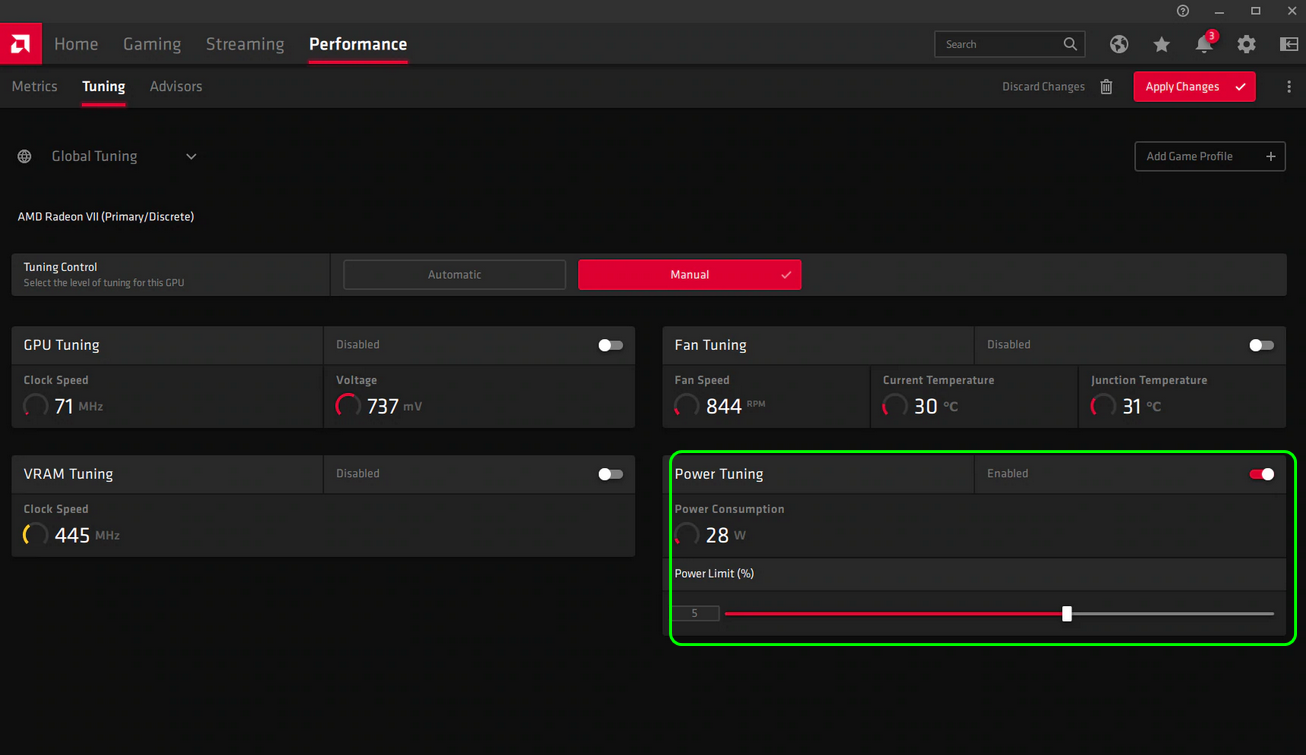
Иногда проблему можно решить простым увеличением лимита мощности вашей видеокарты AMD.
- Откройте программу AMD Radeon Software и перейдите в... производительность.
- Открыть Настройка Выберите режим Руководство.
- включать Настройка мощности Увеличьте лимит мощности на 50%. Убедитесь, что изменения применены, затем перезапустите систему.
![]()
- После перезапуска проверьте наличие ошибки тайм-аута.
12. Точно отрегулируйте вентилятор системы.
Высокие температуры могут вызывать сбои в работе драйверов. Иногда помогает изменение режима работы вентилятора системы.
- В программе AMD Radeon Software откройте производительность и перейти к Настройка.
- Давать возможность Настройка вентилятораПопробуйте увеличить максимальную температуру вентилятора до 100°C и посмотрите, улучшится ли ситуация.
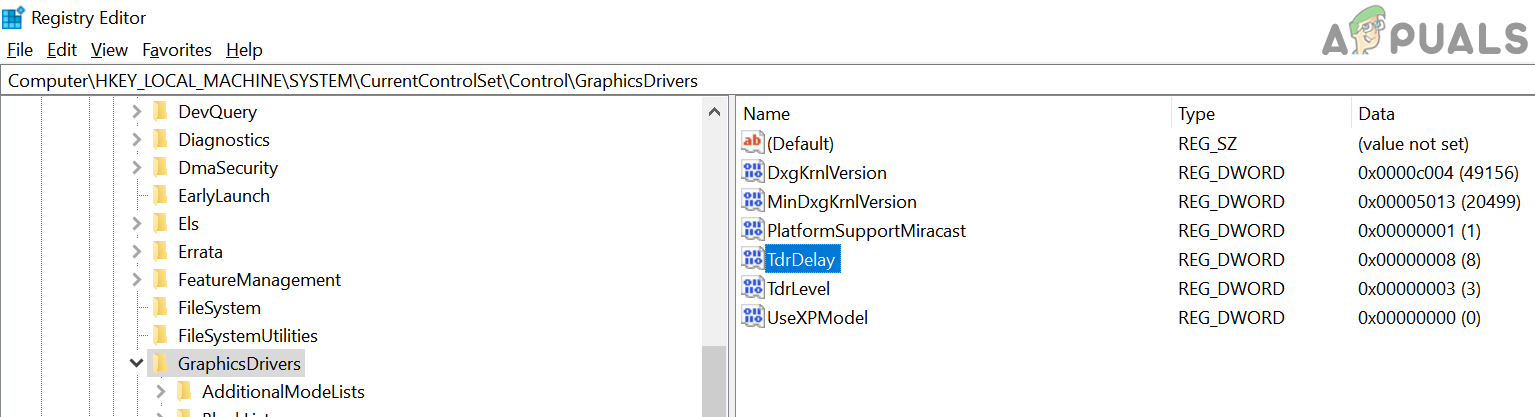
13. Изменение системного реестра
Иногда Windows не ждёт достаточно долго ответа от видеокарты, что приводит к ошибке тайм-аута. Вы можете увеличить время ожидания Windows, увеличив значение TDR (TDR Delay) в системном реестре. Будьте осторожны: ошибки в этом параметре могут вызвать другие проблемы.
Внимание: перед этим сделайте резервную копию системного реестра: как это сделать, вы можете узнать здесь.
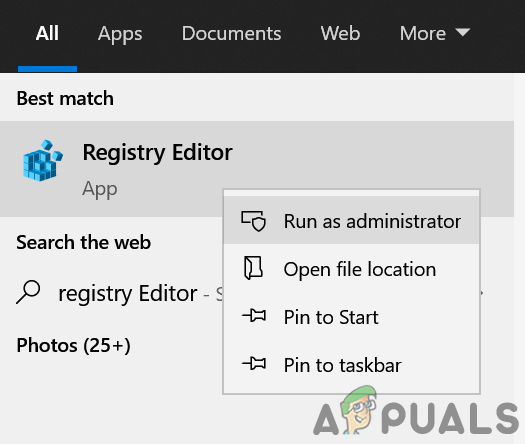
- нажмите клавишу. WindowsВведите «Редактор реестра», щелкните по нему правой кнопкой мыши и выберите Запустить от имени администратора.
![]()
- Перейдите по следующему пути в левой боковой панели:
HKEY_LOCAL_MACHINESYSTEMCurrentControlSetControlGraphicsDrivers
![]()
- Щелкните правой кнопкой мыши в правой панели и выберите Создать → значение типа DWORD (32-битное)..
- Назовите его TdrDelay Установите его значение равным 8 или 30.
- Повторите процесс, но сделайте выбор прямо сейчас. Новое → значение QWORD (64-битное)Назовите его TdrDelay и установите значение 8 или 30.
- Перезагрузите компьютер и посмотрите, улучшилась ли ситуация.
- При необходимости откройте Блокнот и вставьте следующее:
Редактор реестра Windows, версия 5.00 [HKEY_LOCAL_MACHINESYSTEMCurrentControlSetControlGraphicsDrivers] "TdrDelay"=dword:0000000a "TdrDdiDelay"=dword:00000019
- Сохранить файл как TDR.regДважды щелкните по нему, чтобы добавить его в реестр, затем перезагрузите компьютер.
Если это происходит только в одной игре или программе, может помочь переустановка этого приложения (например, Adobe After Effects). Убедитесь, что некоторые игры используют предпочитаемую вами версию DirectX — многие старые игры предпочитают DirectX 11. Для браузеров, в которых возникает эта проблема (например, Chrome), попробуйте отключить аппаратное ускорение. Некоторые пользователи также обнаружили, что сворачивание AMD Radeon Software в фоновом режиме решает проблему.
Если вы перепробовали все варианты, но ошибка по-прежнему появляется, попробуйте перезагрузить компьютер или переустановить Windows . Если проблема сохраняется, возможно, неисправна ваша видеокарта — попробуйте использовать другой графический процессор (GPU), если это возможно, или проверьте свою видеокарту AMD на другом компьютере.
Комментарии закрыты.