

Некоторые пользователи GeForce Now сталкиваются с ошибкой 0x000001FA (Эта игра временно недоступна на GeForce Now) при попытке потоковой передачи определенных игр с помощью этого облачного игрового сервиса.
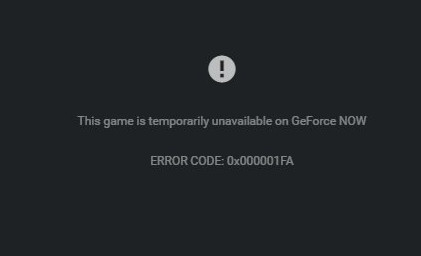
После расследования этой конкретной проблемы стало ясно, что существует несколько различных причин, которые могут привести к появлению этого кода ошибки. Ниже приведен краткий список потенциальных виновников, которые могут быть ответственны за код ошибки 0x000001FA :
- Проблема с основным сервером. При определенных обстоятельствах этот код ошибки может появиться из-за проблемы с базовым сервером, которая в данный момент затрагивает пользователей в вашем регионе. Если это так, все, что вам остается сделать, это подтвердить проблему и дождаться, пока соответствующие разработчики ее исправят.
- Кэш системы доменных имен (DNS) поврежден. Как выяснилось, эта проблема также может быть вызвана несоответствием DNS-запросов, которое делает невозможным создание задач для облачных игр. В этом случае проблему можно решить, очистив текущие настройки DNS и принудительно обновив их из командной строки с правами администратора.
- Плохой диапазон DNS В зависимости от вашего интернет-провайдера (ISP), используемый им DNS-домен может быть несовместим с GeForce NOW. В этом случае одним из возможных вариантов является переключение на публичный DNS-домен Google и повторная попытка подключения.
- Ограничения на использование узлов интернет-провайдеров 3-го уровня / Административные ограничения Если вы используете интернет-провайдера третьего уровня или подключены к сети, которая ограничивает потоковую передачу из облака для снижения потребления полосы пропускания, единственное, что поможет вам решить эту проблему, — это использование виртуальной частной сети (VPN) для игр, чтобы направлять ваше соединение через надежный VPN, который не сильно повлияет на ваш пинг.
- Сбой в работе выделенного графического процессора. По словам некоторых пострадавших пользователей, эта проблема может также возникать в системах с двумя видеокартами, когда GeForce Now принудительно использует встроенное решение. Несколько пострадавших пользователей подтвердили, что им удалось решить проблему, принудительно заставив приложение использовать встроенное решение.
Метод 1: Проверка на наличие проблем с сервером.
Прежде чем пробовать какие-либо из описанных ниже способов решения проблемы, убедитесь, что вы не столкнулись с проблемой сервера, которая находится вне вашего контроля.
Напомним, что в прошлом этот конкретный код ошибки появлялся всякий раз, когда работа сервиса Nvidia GeForce Now была затронута непредвиденной проблемой на сервере, влияющей на потоковую передачу данных в облако.
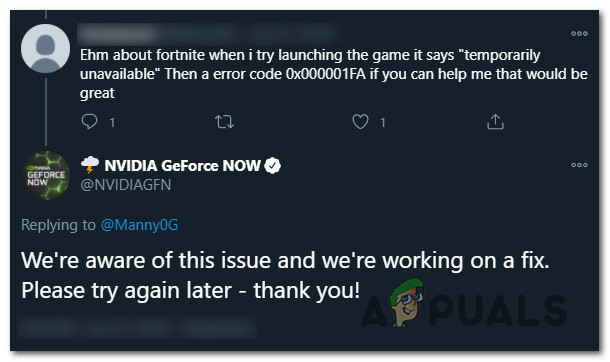
Если вы подозреваете, что подобная ситуация может иметь место, первое, что вам следует сделать, это проверить, сталкиваются ли другие пользователи в вашем регионе с аналогичной проблемой. Для этого вы можете использовать такие сервисы, как DownDetector или IsItDownRightNow, чтобы определить, насколько широко распространена эта проблема.
Если вы обнаружите признаки проблемы с сервером, вам также следует проверить официальную страницу GeForce NOW в Твиттере на наличие официальных сообщений о неполадках с сервером.
Примечание: Если вы обнаружите проблему с сервером, ни одно из других возможных решений, упомянутых ниже, не сможет устранить ошибку 0x000001FA, поскольку проблема полностью находится вне вашего контроля — в этом случае единственное, что вы можете сделать, это подождать, пока разработчики исправят проблему на своей стороне.
С другой стороны, если нет никаких признаков проблем с сервером, начните с применения описанных ниже возможных решений в указанном порядке. Одно из них должно помочь решить проблему.
Метод 2: Очистка настроек DNS
По словам некоторых пострадавших пользователей, эта проблема также может быть вызвана несоответствием, связанным с DNS (Domain Name Inconsistency), которое в данный момент использует ваша система.
Если вы подозреваете, что это ваш случай, используйте командную строку с правами администратора для выполнения команд, которые успешно просканируют и обновят ваши текущие настройки DNS. Многочисленные пользователи, столкнувшиеся с этой проблемой, подтвердили, что этот процесс устраняет ошибку 0x000001FA в GeForce Now.
Примечание : Этот процесс не приведет к потере исходных данных. Он просто очищает временные данные DNS и заставляет систему установить новые значения, что, как ожидается, предотвратит повторное возникновение той же проблемы.
Если вы еще не пробовали это возможное решение, следуйте инструкциям ниже, чтобы принудительно обновить текущие настройки DNS:
Примечание: Приведенные ниже инструкции будут работать независимо от версии Windows. Они подойдут для Windows 7, Windows 8.1 и Windows 10.
- Во-первых, убедитесь, что Nvidia GeForce Now полностью закрыто и что никакие связанные с ним процессы не запущены в фоновом режиме.
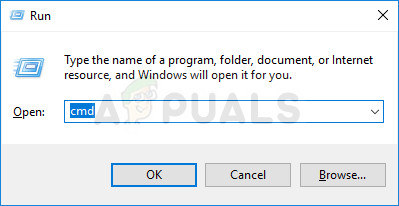
- Далее нажмите клавишу Windows + R Чтобы открыть диалоговое окно БегатьЗатем напишите 'CMD' Внутри текстового поля нажмите на Shift + Ctrl + Enter Открыть Командная строка С разрешения администратора. Когда он вас об этом попросит. UAC (контроль учетных записей пользователей), Нажмите نعم Предоставить администратору полномочия.
![]()
- После того, как вы войдете в командную строку с правами администратора, введите следующую команду и нажмите Enter. Enter Чтобы сбросить текущую конфигурацию IP-адреса:
IPCONFIG / flushdns
- Дождитесь успешного выполнения команды — вы должны получить сообщение с подтверждением того, что DNS-серверы были успешно обновлены. После появления этого сообщения введите следующую команду и нажмите Enter. Enter Для обновления текущей IP-конфигурации:
IPCONFIG / обновить
- После успешного выполнения второй команды вы можете закрыть командную строку с правами администратора, прежде чем снова запустить GeForce Now, чтобы проверить, решена ли проблема.
Если проблема сохраняется, перейдите к следующему способу, описанному ниже.
Метод 3: Использование VPN для игр
Как сообщают некоторые пострадавшие пользователи, эта проблема также может быть вызвана какими-либо сетевыми ограничениями, которые препятствуют использованию GeForce Now.
Вероятнее всего, ошибка 0x000001FA возникает из-за того, что ваш сетевой администратор ввел ограничения на облачные игры, чтобы предотвратить чрезмерное потребление полосы пропускания пользователями сети. Другой возможной причиной этой проблемы может быть использование вами интернет-провайдера, который активно использует контракт 3-го уровня.
Если применима одна из вышеописанных ситуаций, использование VPN-клиента может позволить обойти ошибку и транслировать игры из GeForce NOW без появления того же кода ошибки 0x000001FA.
Однако это не обойдется без последствий. Передача данных через VPN, скорее всего, приведет к ухудшению пинга, что может негативно сказаться на качестве игры. Но это все равно лучше, чем вообще не иметь возможности использовать GeForce Now.
Если вы ищете надежный VPN для игр, мы подготовили список лучших VPN для игр , так что выберите тот, который вам подходит.

Примечание: Большинство из упомянутых выше VPN-пакетов включают бесплатный тариф. Мы рекомендуем воздержаться от перехода на платный тариф, пока вы не убедитесь, что это альтернативное решение вам подходит.
Если проблема сохраняется даже после попытки перенаправить соединение через VPN, перейдите к следующему возможному решению ниже.
Метод 4: Сменить DNS на альтернативы от Google.
Если ни одно из вышеперечисленных решений вам не помогло, следующей попыткой исправить ошибку 0x000001FA должно стать изменение текущего диапазона DNS с диапазона по умолчанию, назначенного вашим интернет-провайдером ( ISP ), на диапазон, предоставленный Google.
Мы обнаружили несколько пользователей, у которых возникла эта проблема, и которые смогли её решить, переключившись на публичный DNS-сервер Google для IPv4 и IPv6. В большинстве случаев это решение также помогло им улучшить задержку (пинг) при потоковой передаче игр через GeForce Now.
Если вы еще этого не пробовали, следуйте инструкциям ниже, чтобы изменить домен DNS по умолчанию на вашем компьютере с Windows на Google Public DNS:
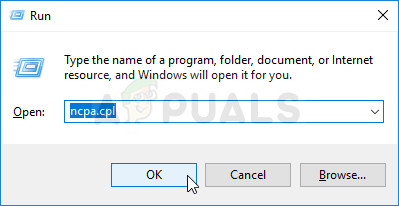
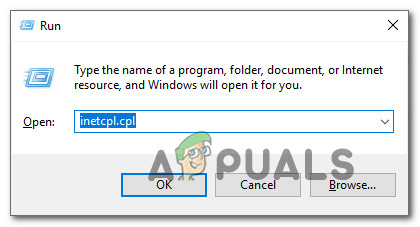
- Открыть диалог تشغيل (Запуск) нажатием клавиши Windows + RЗатем напишите 'ncpa.cpl' И нажмите Enter открыть окно сетевые соединения (Сетевые подключения).
![]()
- Как только вы войдете в окно сетевые соединения (Сетевые подключения), щелкните правой кнопкой мыши на Wi-Fi (беспроводное сетевое соединение), и выберите ئصائص В контекстном меню выберите (Свойства). Если вы используете проводное соединение, щелкните правой кнопкой мыши на Ethernet (локальное сетевое соединение) Вместо этого.
![]() ملاحظة: Когда он этого от тебя потребует UAC (контроль учетных записей пользователей), нажать на نعم Предоставить администратору полномочия.
ملاحظة: Когда он этого от тебя потребует UAC (контроль учетных записей пользователей), нажать на نعم Предоставить администратору полномочия. - Когда вы наконец попадете в список Ethernet Или ВАЙ-ФАЙ (В зависимости от вашего типа подключения) нажмите на вкладку. сетьЗатем найдите раздел, в котором говорится... В данном соединении используются следующие элементы. Когда вы попадете в нужное меню, нажмите на соответствующую кнопку. Протокол интернета версии 4 (TCP/IPv4), Затем нажмите на кнопку ئصائص.
![]()
- После того как вы войдете в меню Настройки протокола интернет-версии 4Продолжить и нажать на Общая, Затем включите флажок, связанный с Используйте следующие адреса DNS-серверов.
- После перехода на следующий экран замените текущие значения на Предпочитаемый DNS-сервер и Альтернативный DNS-сервер При следующих значениях:
8.8.8.8 8.8.4.4
Примечание: Это публичный диапазон DNS-серверов, предоставленный Google, но если он вам не подходит, вы также можете использовать 1.1.1.1 и 1.0.0.1 в качестве предпочтительного и альтернативного DNS-серверов.
- Сохраните изменения, чтобы применить новый диапазон DNS, затем перезагрузите компьютер и проверьте, устранена ли проблема при следующем запуске.ملاحظة: Если вы полагаетесь на IPv6, Вам также потребуется внести корректировки. Предпочитаемый DNS-сервер и Альтернативный DNS-сервер для Интернет-протокол версии 6 (TCP/IPv6) При следующих значениях:
2001:4860:4860::8888
2001:4860:4860::8844
- Сохраните изменения, чтобы они вступили в силу, затем перезагрузите компьютер и проверьте, устранена ли проблема после следующего запуска.
 ملاحظة: Когда он этого от тебя потребует UAC (контроль учетных записей пользователей), нажать на نعم Предоставить администратору полномочия.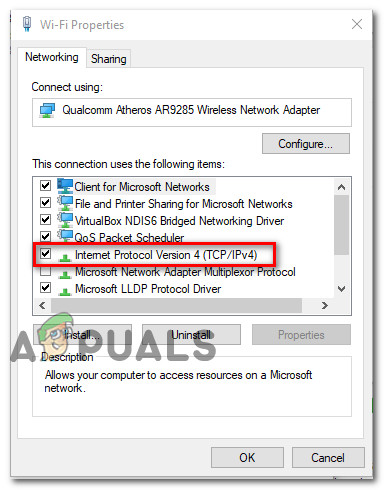
Если ошибка с кодом 0x000001FA по-прежнему сохраняется , перейдите к следующему возможному решению ниже.
Метод 5: Запуск GeForce Now с использованием встроенной графики.
Если ни одно из вышеперечисленных решений вам не подходит, и вы используете конфигурацию, включающую как интегрированный, так и дискретный графический процессор, последнее, что вам следует попробовать, это принудительно заставить приложение GeForce Now работать с интегрированной графикой.
Нам не удалось подтвердить, почему этот процесс сработал, но многие пострадавшие пользователи сообщили, что ошибка 0x000001FA больше не появлялась после того, как они принудительно перевели приложение на использование встроенного графического процессора.
Если вы еще этого не пробовали, попробуйте принудительно использовать встроенный графический процессор при запуске Nvidia GeForce Now и посмотрите, поможет ли это избежать надоедливой ошибки.
Комментарии закрыты.