

Вы когда-нибудь сталкивались с медленной загрузкой системы, когда были готовы приступить к работе с чашкой кофе в руке? Конечно, когда вы обнаруживаете, что Windows 11 всё ещё загружается, это портит вашу производительность ещё до начала работы. Хотя Windows 11 была разработана для более быстрой работы, чем предыдущие версии, многие сталкиваются с этой проблемой из-за неправильно настроенных параметров.
Однако хорошая новость в том, что вам не нужно переустанавливать Windows на свой компьютер или сразу же покупать новый. Вот пошаговое описание действий, которые пользователи могут предпринять, чтобы значительно ускорить работу своей системы Windows 11.
Шаг 1: Отключите ненужные приложения, запускающиеся при старте системы.
Приложения, запускающиеся при старте системы, являются одной из главных причин медленной загрузки приложений пользователями.
Какие шаги следует предпринять?
- Нажмите Ctrl + Shift + Esc, чтобы открыть Диспетчер задач.
- Затем найдите вкладку «Приложения для автозапуска».
- Найдите раздел «Влияние стартапов».
- После выполнения всех этих действий щелкните правой кнопкой мыши по ненужным приложениям и выберите «Отключить».
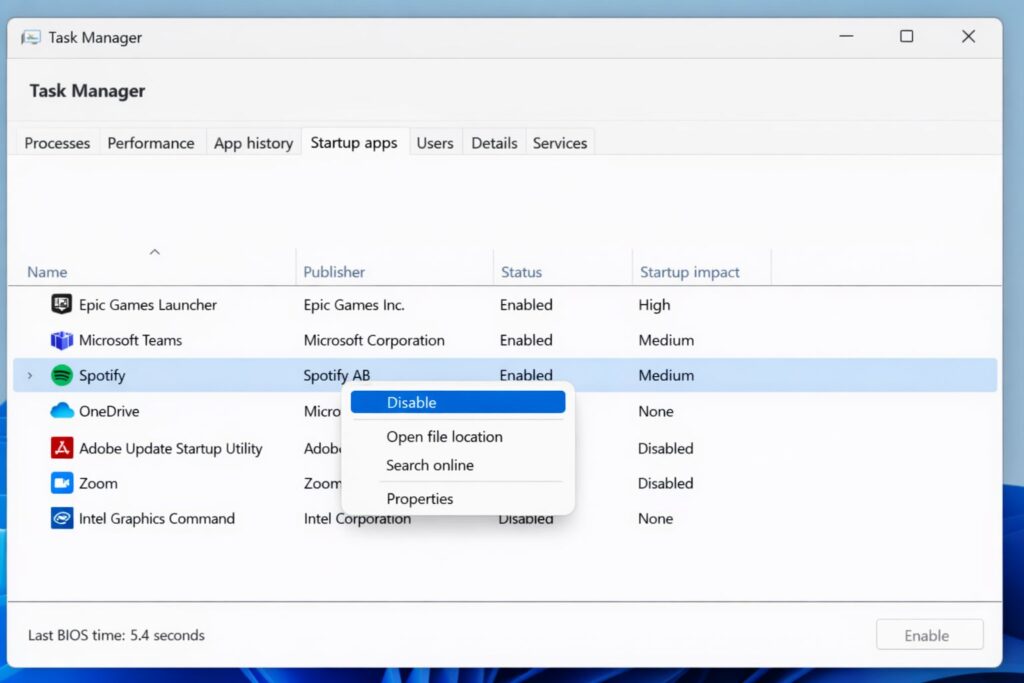
Как отключить приложения автозагрузки в Windows 11
Обязательно отключите ненужные приложения, такие как средства автоматического обновления, игровые лаунчеры и мессенджеры. Также убедитесь, что необходимые драйверы и программное обеспечение безопасности не отключены.
Шаг 2: Включите функцию «Быстрая загрузка» в Windows 11.
Включение быстрой загрузки имеет важное значение и является одним из самых простых шагов, поскольку оно использует гибридный метод завершения работы, сокращая время загрузки системы.
Какие шаги следует предпринять?
- Нажмите Windows + R, затем введите control и нажмите Enter.
- Перейдите в «Параметры электропитания».
- Теперь выберите, для чего будут выполняться кнопки питания.
- Выберите этот параметр, чтобы изменить настройки, которые в данный момент недоступны.
- Выберите опцию быстрого запуска и включите её.
- Нажмите «Сохранить изменения».
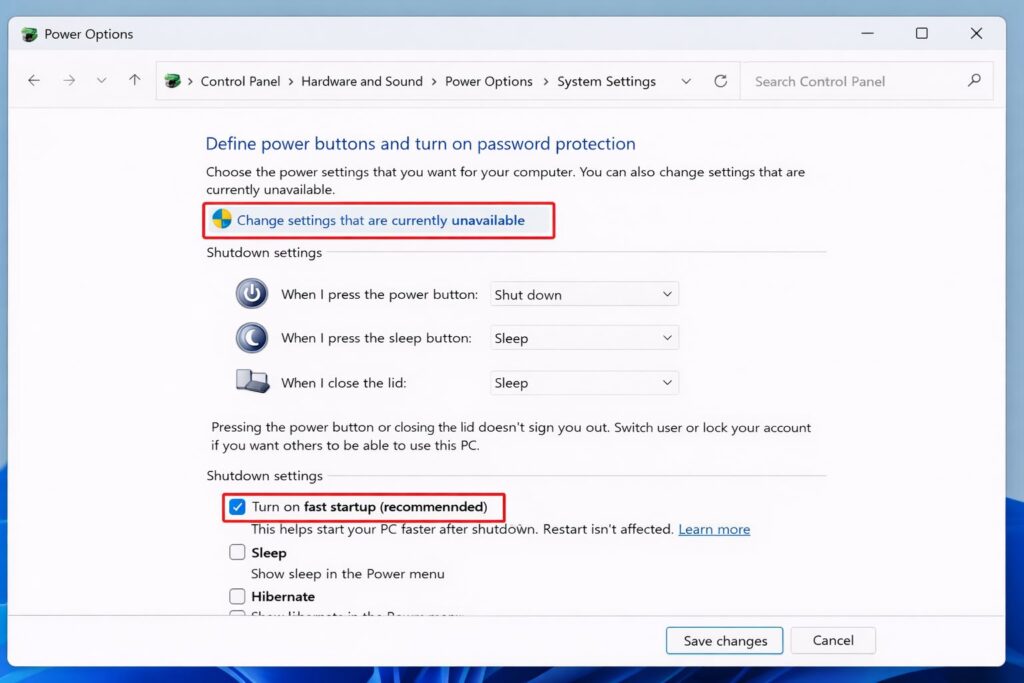
Как включить быструю загрузку в Windows 11
Выполняя описанные выше шаги, вы можете сократить время запуска на 30–50% на многих системах.
Шаг 3: Переход с жесткого диска (HDD) на твердотельный накопитель (SSD)
Если в вашей системе до сих пор используется традиционный жесткий диск (HDD), никакие дальнейшие изменения программного обеспечения не смогут обеспечить скорость, сравнимую со скоростью твердотельного накопителя (SSD).
Преимущества использования твердотельного накопителя (SSD)
- Если пользователь перейдет с жесткого диска (HDD) на твердотельный накопитель (SSD), время загрузки системы может сократиться с минут до секунд.
- Кроме того, это ускоряет загрузку приложения.
- Это улучшает общую производительность и скорость отклика системы.
Поэтому, если вы до сих пор используете традиционный жесткий диск (HDD), даже экономичный твердотельный накопитель (SATA SSD) может сделать Windows 11 похожей на новую систему благодаря более быстрой загрузке.
Шаг 4: Проверьте диск на наличие ошибок.
Повреждение или ошибки файловой системы могут замедлить запуск системы. Поэтому в Windows 11 рекомендуется запускать проверку диска, открыв командную строку от имени администратора.
Затем введите команду chkdsk /f и нажмите Enter. После завершения можно перезагрузить систему.
Кроме того, вы также можете ввести команду sfc /scannow, которая может восстановить любые поврежденные системные файлы, влияющие на время загрузки.
Шаг 5: Отключите задержку запуска.
Стоит отметить, что Microsoft Windows намеренно задерживает запуск некоторых приложений. Поэтому устранение этой задержки может помочь. Перед внесением каких-либо изменений обязательно создайте резервную копию реестра.
Что такое изменения в реестре?
- Нажмите Windows + R, введите regedit и нажмите Enter.
- Перейдите по пути: HKEY_CURRENT_USERSoftwareMicrosoftWindowsCurrentVersionExplorerSerialize
- Теперь создайте файл типа DWORD с именем StartupDelayInMSec.
- Далее установите значение равным 0.
- Затем перезагрузите компьютер
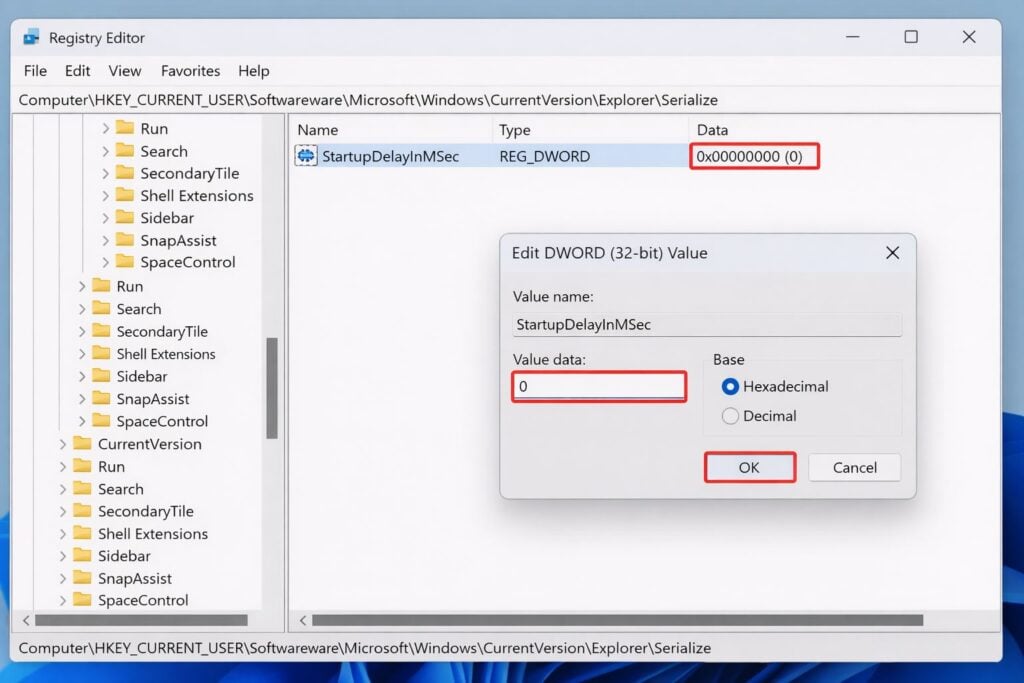
Как отключить задержку при запуске в Windows 11
Медленная загрузка или задержки при запуске могут раздражать, но их можно исправить, выполнив описанные выше шаги. Кроме того, хорошо оптимизированная система Windows 11 может запускаться менее чем за 15 секунд.
Комментарии закрыты.