
7 специальных возможностей, которые улучшают работу всех пользователей Windows 11
Откройте для себя семь специальных возможностей, которые каждый может использовать для улучшения персонализации и производительности в Windows 11.

Windows 11 предлагает комплексный набор функций доступности, разработанных для улучшения пользовательского опыта для всех пользователей, независимо от их способностей. Эти инструменты не только поддерживают людей с ограниченными возможностями, но и могут улучшить общий опыт каждого и повысить производительность. Эти функции делают операционную систему более гибкой и адаптируемой к потребностям различных пользователей.
Например, вы можете использовать настройки мыши, чтобы изменить стиль указателя, и вы даже можете включить курсор, чтобы было легче найти курсор на экране. Кроме того, вы можете настроить внешний вид текстового курсора, чтобы улучшить удобство использования. Эти небольшие изменения могут иметь большое значение для удобства и эффективности пользователя.

Вы также найдете такие функции, как Live Captions для отображения на экране переводов любого аудио- или видеоконтента. Voice Access позволяет вам управлять компьютером только голосом. Аналогично, Voice Typing может помочь вам печатать документы с помощью голоса и многое другое. Эти функции повышают доступность и предоставляют альтернативные способы взаимодействия с вашим компьютером.
В этом руководстве я расскажу о семи функциях специальных возможностей, которые должен использовать каждый в Windows 11. Узнайте, как эти функции могут сделать работу с Windows 11 более плавной и эффективной.
Лучшие универсальные функции доступности для улучшения работы Windows 11 для всех
Windows 11 предлагает комплексный набор функций доступности, разработанных для улучшения опыта для пользователей всех возможностей. Эти функции не только помогают пользователям с ограниченными возможностями, но и способствуют общему улучшению просмотра и навигации для всех пользователей Windows 11, делая систему более простой и эффективной в использовании.
1. Настройте внешний вид указателя мыши.
Microsoft классифицирует настройки мыши как функцию доступности, но любой пользователь может воспользоваться ими, чтобы персонализировать и улучшить свой курсор мыши. Настройка внешнего вида мыши выходит за рамки изменения цвета; она также включает изменение ее формы и размера, и даже добавление визуальных эффектов, чтобы сделать ваш опыт работы на компьютере более приятным и эффективным.
Чтобы изменить внешний вид указателя мыши, выполните следующие действия:
- Открыть приложение Настройки (Параметры). Доступ к нему можно получить из меню «Пуск» или нажав клавиши «Windows + I».
- Нажмите на вариант Доступность (Специальные возможности). Эту опцию вы найдете в главном меню «Настройки».
- Выберите настройку Указатель мыши и прикосновение (Указатель мыши и касание). Этот раздел позволяет управлять свойствами визуального указателя.

- Выберите вариант На заказ (Custom) в разделе «Стиль указателя мыши». Эта опция дает вам полную свободу в выборе цветов.
- Выберите новую цветовую схему для индикатора. Вы можете выбрать из предложенных цветов или указать свой собственный цвет.

- Быстрая подсказка: Вы также можете создать собственный цвет, используя опцию «Выбрать другой цвет» (Выберите другой цвет.) Эта опция открывает полную цветовую палитру, в которой вы можете выбрать нужный вам цвет.
Если вам нужна дополнительная настройка, вы можете использовать параметр «Настроить изображение принтера» , чтобы назначить пользовательскую иконку каждому состоянию указателя мыши. (Это новая опция, которая может быть доступна не всем на момент прочтения этого руководства.) Эта функция позволяет изменять внешний вид указателя в зависимости от его текущей функции, например, в качестве указателя загрузки, текстового указателя или указателя ссылки.
Кроме того, вы можете увеличить или уменьшить размер указателя мыши с помощью ползунка «Размер» . Эта функция особенно полезна для людей с нарушениями зрения или для тех, кто использует экраны с высоким разрешением.
Одна из функций, которую я всегда включаю, — это «Индикатор мыши» , позволяющая при нажатии клавиши «Ctrl» отображать кружок вокруг указателя мыши, что облегчает его поиск на экране. Эта функция очень полезна на больших экранах или при работе с приложениями, имеющими насыщенный фон.

Microsoft также перемещает другие устаревшие функции мыши на эту страницу, включая эффекты указателя мыши и тени. Эти функции добавляют немного эстетики к работе с мышью, делая ее более интерактивной и приятной.
2. Измените внешний вид текстового курсора
Хотя вы, возможно, не задумываетесь о текстовом курсоре, поскольку это всего лишь визуальный маркер, который мигает, указывая место на экране для ввода или редактирования текста, вы можете настроить его цвет и толщину, чтобы улучшить пользовательский интерфейс и повысить его читаемость.
Чтобы изменить внешний вид текстового курсора в Windows, выполните следующие действия:
- открыть меню Настройки (Настройки). Доступ к ним можно получить из меню «Пуск» или нажав одновременно клавиши Windows + I.
- Нажмите на вариант Доступность (Специальные возможности). Этот раздел позволяет вам настраивать многие аспекты операционной системы в соответствии с вашими конкретными потребностями.
- В разделе «Видение» выберите опцию Текстовый курсор (Текстовый курсор). Откроется специальная страница для настройки параметров текстового курсора.
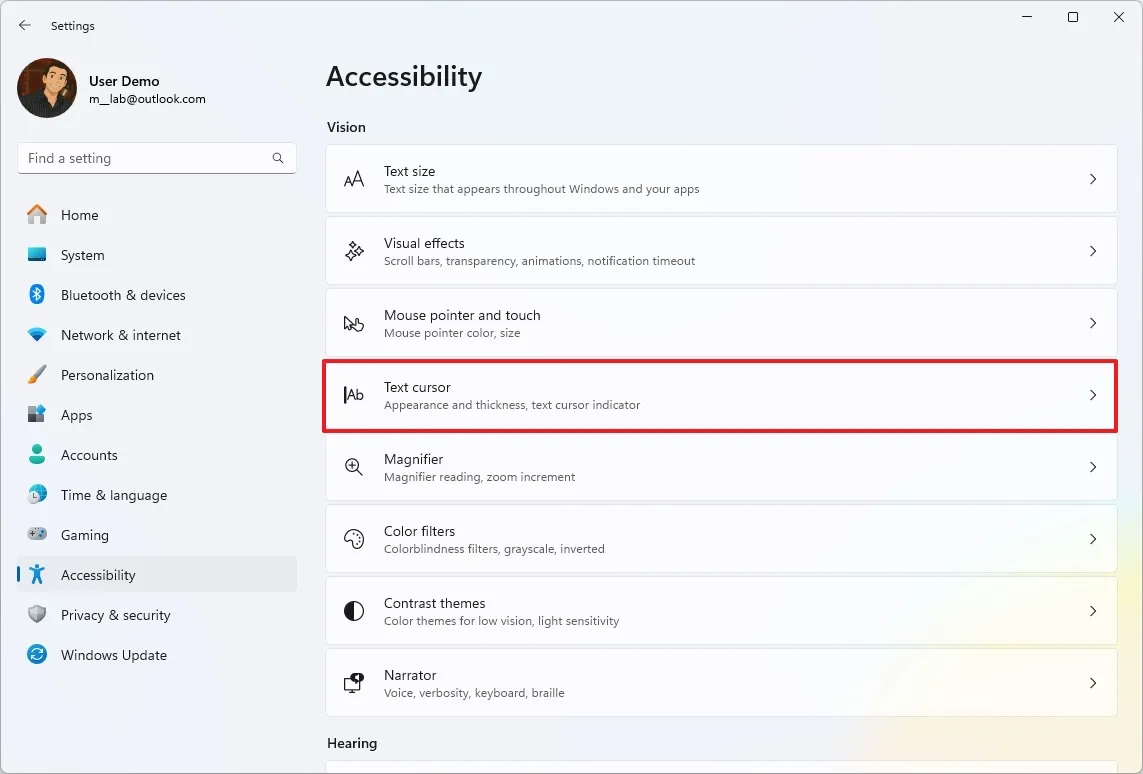
- Активировать опцию Индикатор текстового курсора (Выделение текстового курсора) При перемещении кнопки в положение «Вкл.» этот индикатор добавляет отличительный цвет вокруг текстового курсора, делая его более заметным.
- Выберите размер указателя, используя доступные параметры. Вы можете выбрать больший размер, чтобы значительно увеличить видимость указателя.
- Выберите новую цветовую схему для текстового курсора. Вы можете выбрать из множества цветов по умолчанию или указать пользовательский цвет в соответствии со своими предпочтениями.

- Быстрая подсказка: Вы также можете создать собственный цвет, используя опцию «Выбрать другой цвет» (Выберите другой цвет), чтобы выбрать именно тот оттенок, который вам нравится.
- Укажите толщину текстового курсора с помощью ползунка. Толщина текстового курсора (Толщина текстового курсора). Вы можете увеличить толщину, чтобы курсор было легче заметить, или уменьшить ее, если вы предпочитаете более тонкий вид.
После выполнения этих шагов изменения будут немедленно применены к текстовому курсору, что позволит вам напрямую увидеть эффект.
3. Просмотр трансляции в реальном времени с любого носителя
Live Captions — это мощная функция Windows 11, которая мгновенно преобразует аудио в текст, который появляется на экране. Проще говоря, смотрите ли вы видео на YouTube, участвуете ли в виртуальных встречах через Microsoft Teams или Zoom, слушаете ли подкасты или даже играете в видеоигры, вы сможете увидеть, как произнесенные слова преобразуются в текст в режиме реального времени. Эта функция особенно полезна для людей с проблемами слуха или тех, кто хочет следить за аудиоконтентом в шумной обстановке.
Чтобы включить Live Captions на вашем устройстве Windows 11, выполните следующие действия:
- Открыть приложение Настройки.
- Нажмите на вариант Доступность.
- Выберите Настройки Перевод (титры).

- Активировать опцию Живые субтитры Переместив кнопку в положение ВКЛ.

- нажмите кнопку Да, продолжить (Если появится).
- нажмите кнопку Продолжать (Если появится).
После выполнения этих шагов вы можете использовать сочетание клавиш «Windows + Ctrl + L» для управления этой функцией. Например, при включении этой функции система будет использовать компоненты вашего устройства для создания перевода любого аудиоконтента.

Windows 11 позволяет вам полностью управлять компьютером, используя только голос, без необходимости использования клавиатуры или мыши. Эта функция встроена прямо в операционную систему и работает в автономном режиме после загрузки исходного языкового файла.
Это «доступная» функция, которая особенно полезна для людей с ограниченной подвижностью или временными травмами, но любой может использовать ее для управления без помощи рук.
- Открыть Настройки.
- нажать на Доступность.
- Нажмите «Настройка». Речь.

- Включите тумблер для Голосовой доступ.

- нажмите кнопку Я согласен (Если возможно).
- Настройте микрофон вашего устройства с помощью приложения. Руководство по голосовому доступу.
Вы можете нажать кнопку «Готово» , чтобы начать использовать эту функцию, или кнопку «Руководство пользователя», чтобы узнать основы работы с функцией «голосового доступа».
Например, вы можете сказать: «Включение голосового доступа», чтобы активировать микрофон и взаимодействовать с этой функцией.
Вы можете запускать приложения и переключаться между ними, открывать и закрывать окна, управлять рабочим столом и выполнять системные задачи, такие как выключение или перезагрузка ПК.
Примеры команд: «Открыть проводник», «Переключиться на Microsoft Edge», «Закрыть окно», «Перейти на рабочий стол», «Выключить компьютер».
Вы также можете перемещаться по различным элементам на экране, включая меню, кнопки, ссылки и папки.
Примеры команд: «Нажмите кнопку Пуск», «Прокрутите вниз», «Показать цифры» (для отображения цифр на кликабельных элементах), «Нажмите 5» (для выбора пронумерованного элемента) и «Показать сетку» (для оптимизации положения указателя мыши).
Более того, вы можете управлять курсором мыши с помощью голоса, что позволяет выполнять точные щелчки, двойные щелчки, щелчки правой кнопкой мыши и даже операции перетаскивания.
Примеры команд: «Щелчок», «Щелчок правой кнопкой мыши», «Двойной щелчок», «Сетка мыши» (для перемещения мыши в определенную точку на экране).

Голосовой ввод — мощный инструмент, позволяющий преобразовывать устную речь в печатный текст практически в любом текстовом поле на вашем компьютере.
Другими словами, вы можете использовать эту функцию для диктовки электронных писем, создания документов, написания писем, проведения поиска и многого другого, ускоряя процесс набора текста и предоставляя эффективную альтернативу традиционному набору текста на клавиатуре.
Чтобы начать использовать функцию голосового ввода, выполните следующие действия:
- Нажмите сочетание клавиш Клавиша Windows + H.
- нажмите кнопку микрофон Начать диктант.

Выполнив эти шаги, вы сможете начать создавать тексты с помощью голоса в любом приложении, где есть текстовое поле.
При желании вы можете открыть настройки голосового ввода, чтобы функция автоматически запускалась при обнаружении вами текстового поля.

Кроме того, вы можете включить автоматическую пунктуацию и изменить источник микрофона по мере необходимости, чтобы обеспечить наилучший пользовательский опыт.
6. Показывать полосу прокрутки во всех приложениях
В Windows 11 Microsoft представила более простой дизайн, который включал в себя тоньше полос прокрутки и их скрытие по умолчанию в большинстве случаев, так что они появляются только при наведении указателя мыши на обозначенную область или при начале прокрутки. Целью было предоставить более чистый, менее загроможденный визуальный интерфейс, особенно на сенсорных устройствах.
Однако это поведение «автоматического скрытия» может раздражать или даже снижать производительность многих пользователей, поэтому Windows 11 предоставляет возможность всегда показывать полосы прокрутки. Эта функция особенно важна для пользователей, которые полагаются на полосы прокрутки для быстрой и точной навигации в приложениях и документах.
Чтобы всегда отображать полосу прокрутки, выполните следующие действия:
- Открыть Настройки.
- нажать на Доступность.
- Нажмите «Настройка». Визуальные эффекты.

- Включите тумблер для «Всегда показывать полосы прокрутки».

После выполнения этих шагов такие приложения, как Проводник и Настройки, всегда будут отображать полосу прокрутки для лучшей навигации в операционной системе.
7. Управляйте чувствительностью клавиатуры при наборе текста
Фильтрация клавиш позволяет вам контролировать чувствительность клавиатуры, выбирая параметры для игнорирования или замедления нажатий клавиш. Эта функция является неотъемлемой частью инструментов специальных возможностей Windows.
Эта функция изначально была разработана для помощи людям с проблемами моторики, но вы можете использовать ее для улучшения своего опыта печати, если вы обнаруживаете, что неоднократно случайно нажимаете клавиши или испытываете трудности с удержанием клавиш в течение нужного количества времени. Это мощный инструмент для повышения точности печати и уменьшения ошибок.
Чтобы изменить настройки фильтрации ввода в Windows 11, выполните следующие действия:
- Открыть приложение Настройки (الإعدادات).
- Нажмите на вариант Доступность (доступность).
- Нажмите «Настройка». «Клавиатура» (клавиатура).

- Нажмите «Настройка». «Ключи фильтра» (фильтр ключей).

- Включите тумблер этой опции. «Ключи фильтра» (фильтр ключей).
- Включите тумблер этой опции. «Игнорировать быстрые нажатия клавиш (медленные клавиши)» (Игнорируйте быстрые нажатия клавиш (медленные клавиши)).
- Выберите время в секундах в настройках. «Подождите, прежде чем принять нажатие клавиши» (Подождите, прежде чем принять нажатие клавиши).

Комментарии закрыты.