

Многие считают, что удаления файлов или сброса системы достаточно перед тем, как отдать или продать устройство. Однако это миф. Данные остаются на диске даже после форматирования устройства и могут быть восстановлены с помощью стандартных инструментов восстановления данных. Это один из тех рисков, которые не всегда проявляются сразу, но когда это происходит, последствия могут быть значительными. Хорошо известный пример — утечка данных в Morgan Stanley, где конфиденциальные данные более 15 миллионов клиентов были раскрыты после того, как накопители центра обработки данных были перепроданы без надлежащего удаления данных. Проблема заключалась не в взломе или вредоносном ПО, а в невыполнении базовой очистки данных. Подобные ситуации почти всегда возникают из-за одной и той же причины: диск фактически не был очищен.
Почему базовые методы опроса недостаточны?
Удаление файлов, сброс к заводским настройкам или форматирование диска удаляют только ссылки на файлы. Это не затрагивает базовые блоки данных. Это означает, что удаленная информация физически остается на диске до тех пор, пока не будет перезаписана. В случае с твердотельными накопителями (SSD) ситуация сложнее. Из-за износа и внутренних механизмов управления даже перезапись данных не всегда надежна, если программное обеспечение не взаимодействует напрямую с драйвером жесткого диска.
Именно поэтому существуют профессиональные инструменты для удаления данных. Их цель — не сделать данные невидимыми, а сделать их безвозвратно невосстановимыми.
Чем отличается BitRaser Drive Eraser от других подобных программ?
BitRaser Drive Eraser Это профессиональный инструмент для безвозвратного удаления данных с диска. Вместо работы на уровне файлов, он работает на уровне хранилища и использует стандартные методы удаления данных, такие как безопасное удаление, блочное удаление и криптографическое удаление, как рекомендовано в руководствах по очистке носителей. NIST 800-88 R2 и IEEE 2883:2022.
BitRaser Drive Eraser поддерживает очистку данных на различных накопителях и устройствах, включая ПК, ноутбуки, Mac, жесткие диски (HDD), твердотельные накопители (SSD), NVMe и гибридные накопители, а также самошифрующиеся накопители (SED). Программа предоставляет подтверждающие документы об очистке данных в виде отчетов и сертификата уничтожения (COD). Для бизнеса этот сертификат уничтожения имеет важное значение, поскольку без него невозможно подтвердить факт очистки.
Как стереть данные с жестких дисков (HDD, SSD) с помощью BitRaser?
BitRaser обладает удобным интерфейсом, который делает процесс простым и понятным для всех типов пользователей. Он не требует продвинутых технических навыков. На практике этапы сканирования дисков и устройств остаются в основном одинаковыми для разных типов носителей информации.
Для сканирования дисков и устройств с помощью приложения BitRaser вам потребуется следующее:
- Лицензии на программное обеспечение
- Питание от USB
- интернет-соединение
Шаг 1: После приобретения лицензий BitRaser Drive Eraser вы получите электронное письмо с учетными данными для доступа к облачной консоли BitRaser. Используйте эти данные для входа в облачную консоль и загрузки ISO-файла BitRaser.
ISO-файл (или ISO-образ) — это файл, содержащий точную, несжатую цифровую копию программы.
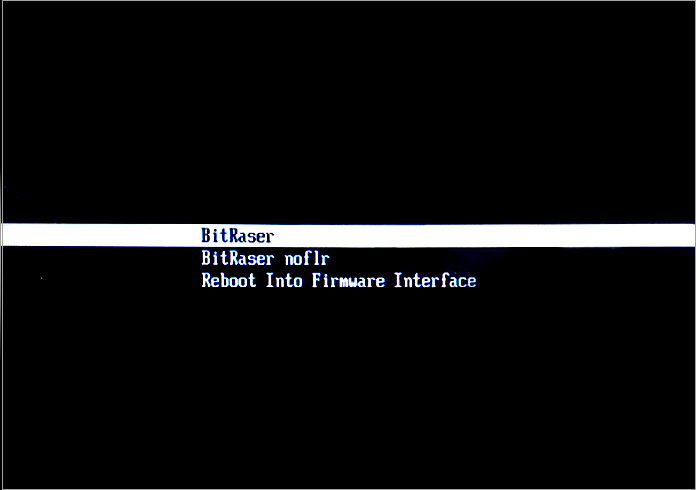
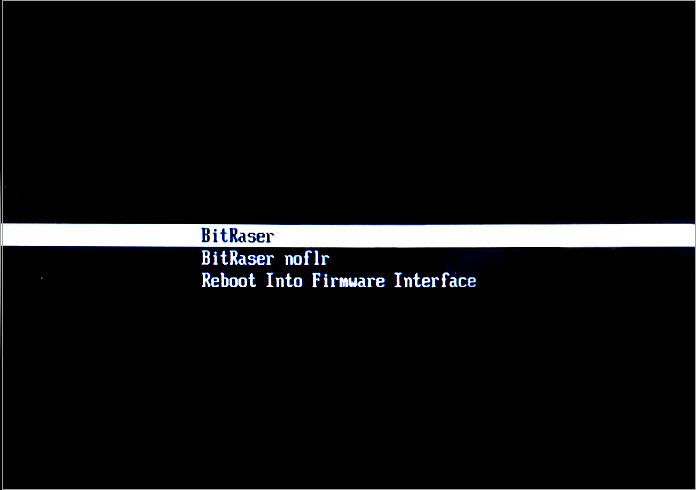
Шаг 2: Используя ISO-файл BitRaser, создайте загрузочный USB-накопитель с помощью стороннего инструмента, например Rufus. Rufus — это бесплатный инструмент для создания загрузочных USB-накопителей. Загрузите систему, которую хотите стереть, с USB-накопителя BitRaser. Вам потребуется получить доступ к BIOS/UEFI, нажав определенную клавишу, рекомендованную производителем вашего устройства, для загрузки системы с помощью BitRaser.
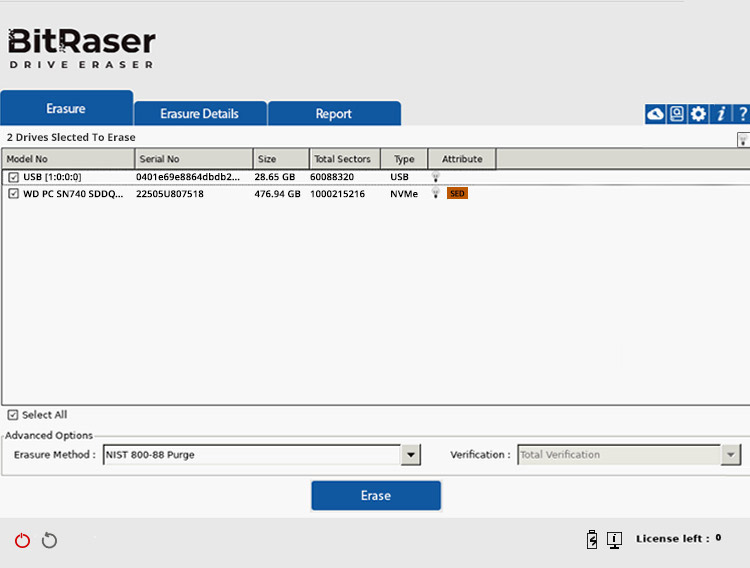
После загрузки системы с использованием BitRaser все подключенные диски будут отображены на главном экране программы.
Шаг 3: Подключите приложение к интернету через Wi-Fi или Ethernet. Это сетевое соединение необходимо для установления связи с сервером BitRaser и получения лицензий на сканирование.
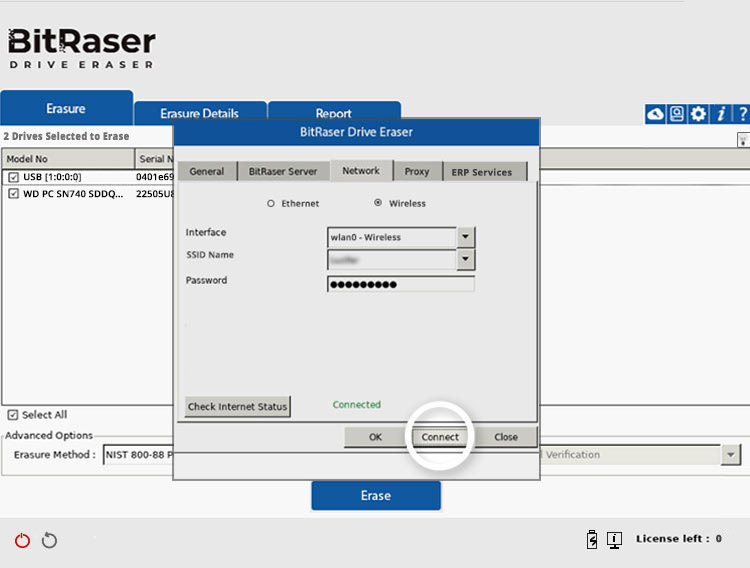
Шаг 4: Подключите приложение к серверу BitRaser, используя свои учетные данные из облачной консоли BitRaser. После установления соединения приложение автоматически получит необходимые лицензии и сохранит отчеты о сканировании в облаке BitRaser.
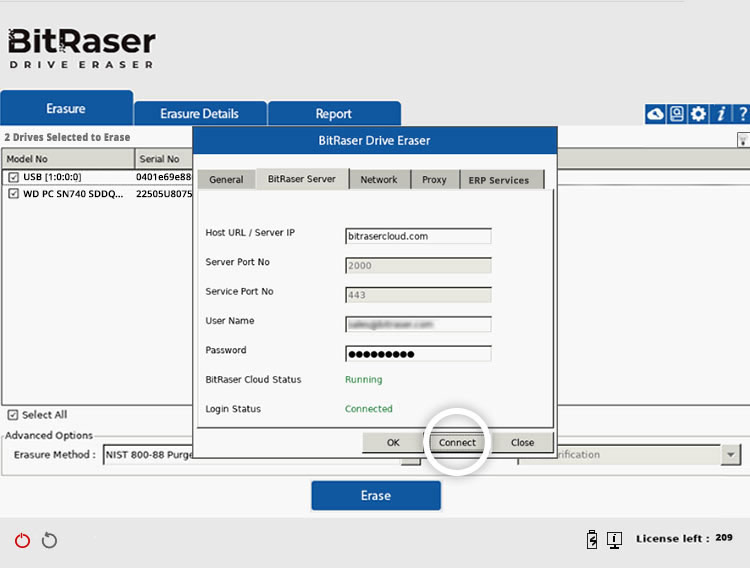
Шаг 6: Выберите все диски, которые хотите очистить, затем нажмите "протирать"BitRaser поддерживает одновременное сканирование 100 дисков при развертывании на одном компьютере. Если вы развертываете один и тот же ISO-образ через Загрузка по сети через PXEПриложение может сканировать несколько тысяч дисков одновременно.
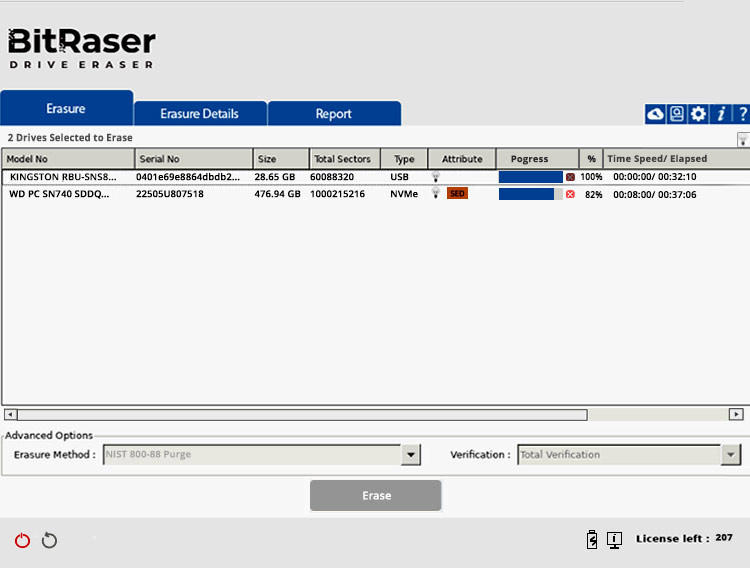
Выбранные диски будут стерты с использованием выбранного вами метода стирания. После завершения процесса отчет о стирании и сертификат будут сохранены в облаке BitRaser. Отчеты содержат все поля, рекомендованные в руководстве NIST по очистке носителей информации.
Почему компании предпочитают BitRaser?
Бесплатные инструменты сканирования хороши для потребителей или домашних пользователей. Однако для бизнеса они не поддерживают SSD, SSHD, SMR и SED, и в них отсутствует механизм проверки результатов сканирования. Кроме того, они не генерируют никаких отчетов или сертификатов, что крайне важно с точки зрения соответствия нормативным требованиям.
BitRaser используется ИТ-отделами, центрами обработки данных и компаниями по утилизации ИТ-оборудования, поскольку он легко вписывается в существующие рабочие процессы, прост в использовании и поддерживает сканирование всех типов дисков и устройств. Он работает как в онлайн, так и в офлайн-средах, с возможностью пакетного сканирования для одновременного сканирования нескольких дисков. Программное обеспечение интегрируется с ServiceNow и популярными ERP-системами, такими как Makor и RazorERP, помогая организациям централизованно управлять отчетами о сканировании. На практике это снижает юридические риски и упрощает управление жизненным циклом активов.
Последние мысли
Как правило, к удалению данных относятся серьезно только после инцидента, и к тому времени часто бывает уже слишком поздно. Профессиональный инструмент для удаления данных, такой как BitRaser Drive Eraser, гарантирует безвозвратное удаление данных с вашего жесткого диска или устройства хранения с помощью проверенного метода. Эта услуга — не просто приятное дополнение; это фундаментальное требование для защиты и безопасности данных.
Комментарии закрыты.