
Исправление ошибки «GPU не удалось выполнить обработку изображения из-за ошибки» (код ошибки 5) в DaVinci Resolve.

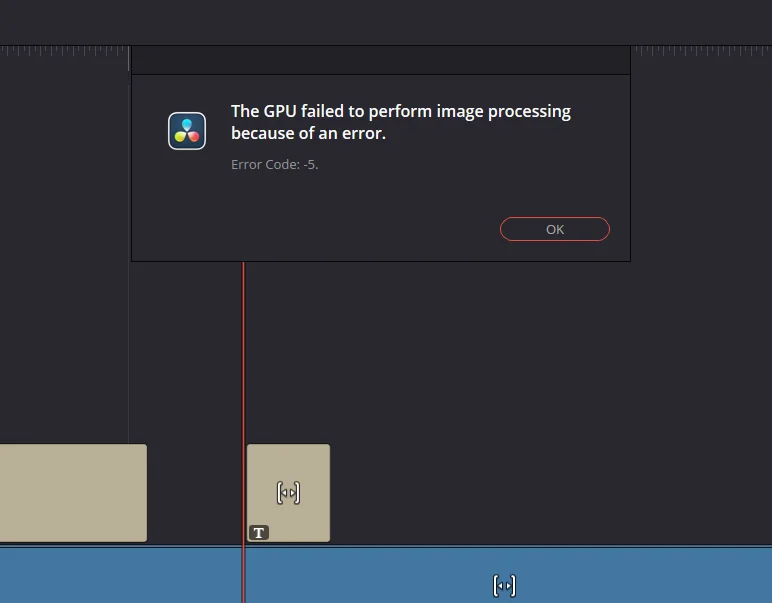
Программа DaVinci Resolve может остановиться и отобразить сообщение об ошибке: «Графический процессор (GPU) не смог обработать изображения из-за ошибки». (Код ошибки 5). Это может привести к остановке воспроизведения, невозможности отображения эффектов или сбою операций экспорта на полпути.
Эта ошибка обычно означает неисправность. Вычислительный конвейер графического процессора (GPU) Это характерно именно для программы Resolve. Наиболее распространенные триггеры: Нестабильность водителя, Или Режим обработки графического процессора (GPU) Неверно (CUDA/OpenCL/Metal), или используйте Resolve. Интегрированный графический процессор (GPU) Вместо выделенной единицы. Это также может произойти, когда график создает повышенную нагрузку на Визуальная оперативная память (VRAM) Значительно (шумоподавление/искусственный интеллект/Fusion) или когда работает графический процессор (GPU). Увеличение рабочей частоты/снижение напряженияили когда это вызывает OFX/плагин В частности, это вызвано сбоем графического процессора (GPU).
Быстрые тесты: Закройте приложения, потребляющие много ресурсов графического процессора (вкладки браузера, наложения и регистры), перезапустите систему и верните все изменения настроек графического процессора к значениям по умолчанию. Режим по умолчаниюЕсли это произойдёт в Один проект Просто повторите расписание и отключите ресурсоемкие эффекты, чтобы убедиться, связана ли проблема с нагрузкой/плагином.
1. Обновите драйверы графического процессора (GPU) (предпочтительно выполнить чистую установку).
Resolve в значительной степени полагается на драйвер графического процессора (GPU) для вычислений, обработки эффектов и аппаратного ускорения. Если драйвер... Полный ошибок Или Частично поврежден При установке поверх более старых компонентов Resolve может привести к сбою конвейера обработки графического процессора под нагрузкой и отображению кода ошибки 5. Чистая установка важна, поскольку она заменяет поврежденные файлы и сбрасывает настройки на уровне драйверов, которые могут нарушить работу CUDA/OpenCL.
- Обновите драйвер, используя наше подробное руководство: Обновление драйвера видеокарты в Windows.
- Перезагрузите компьютер и снова проверьте выполнение того же расписания/экспорта.
- Если ошибка возникла сразу после обновления, вернитесь к последней стабильной версии драйвера, которую вы использовали (более новые версии могут быть нестабильными для приложений проектирования).
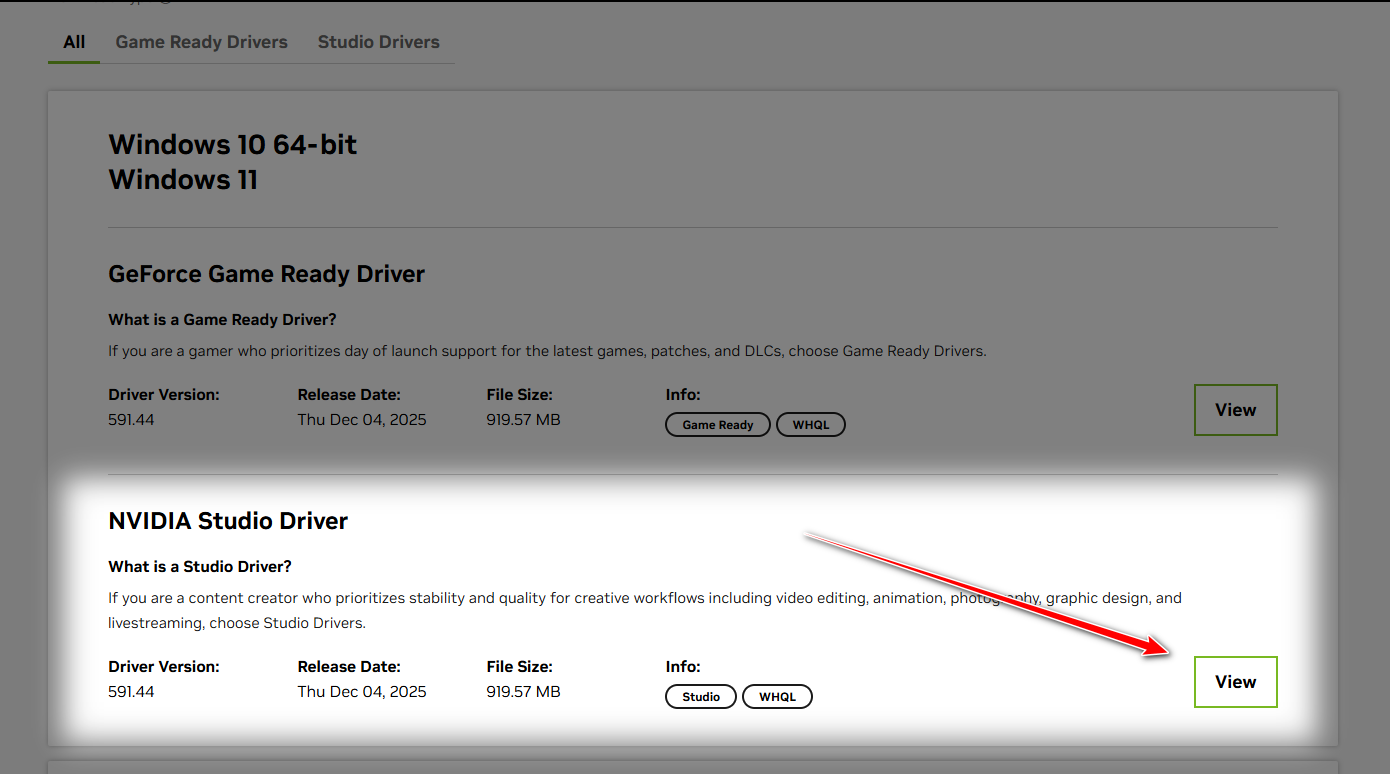
2. Установите драйвер NVIDIA Studio (если вы используете Game Ready).
Если вы используете графический процессор (GPU) от NVIDIAДрайверы для студийной среды обычно тестируются более тщательно, чем драйверы для творческих задач (Resolve, Premiere, Blender). Драйверы Game Ready оптимизированы для более новых игр, но иногда они вызывают ошибки вычислений/экспорта, которые проявляются как ошибки рендеринга. Переход на драйверы для студийной среды — один из самых быстрых способов обеспечить стабильность.
ملاحظة: Если вы еще не обновили драйверы, сделайте это вместо шага 1 (выберите Studio в качестве обновления).
- открыть страницу Драйверы NVIDIA официальный.
- Выберите свой графический процессор (GPU) и установите тип загрузки на Студия Драйвер.

- Установите его, перезагрузите Windows, а затем снова проверьте загрузку/экспорт.
3. Измените режим обработки графического процессора (CUDA/OpenCL/Metal).
Resolve может выполнять вычисления на графическом процессоре, используя различные фоновые изображения. Если текущее фоновое изображение нестабильно для вашей версии драйвера/Resolve, во время обработки эффектов или экспорта могут возникать сбои графического процессора. Переключение режимов поможет определить, вызвана ли ошибка нестабильным фоновым изображением. Только фон (Например, при использовании CUDA происходит сбой, но OpenCL остается стабильным).
Как принять решение: На NVIDIA это обычно CUDA Это оптимальный вариант с точки зрения производительности. Если CUDA постоянно вылетает, переключитесь на другой вариант. OpenCL Это надёжный тест стабильности. Если OpenCL исправит проблему, вы можете оставить его для надёжности (даже если он будет немного медленнее). На macOS, Металл Это подходящий фон.
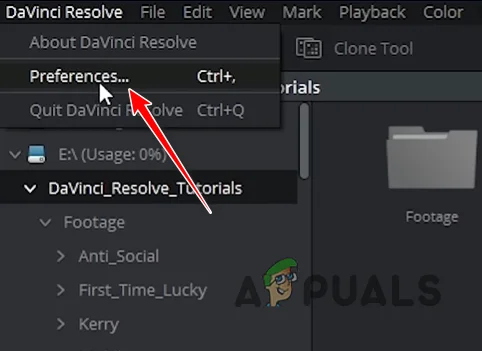
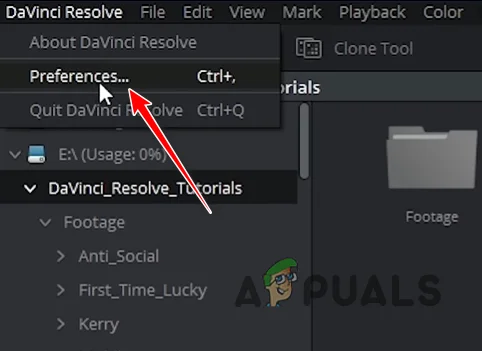
- Открыть Resolve > Настройки.

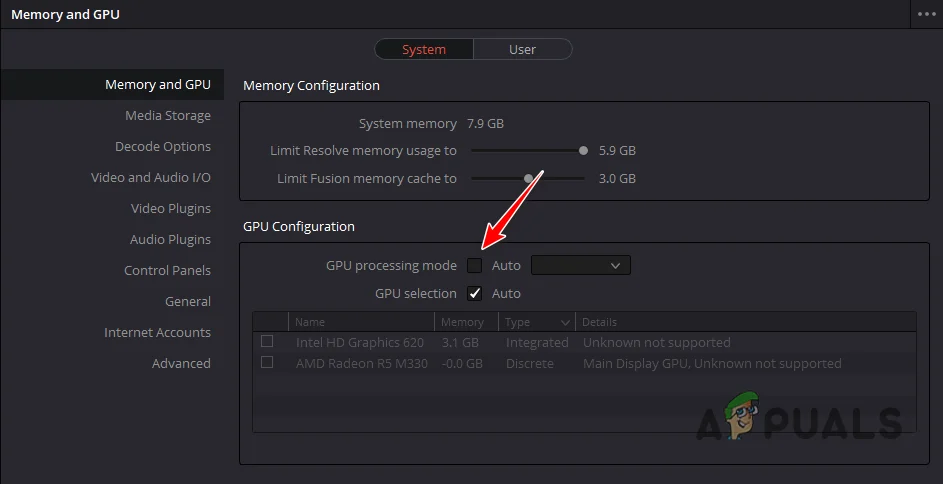
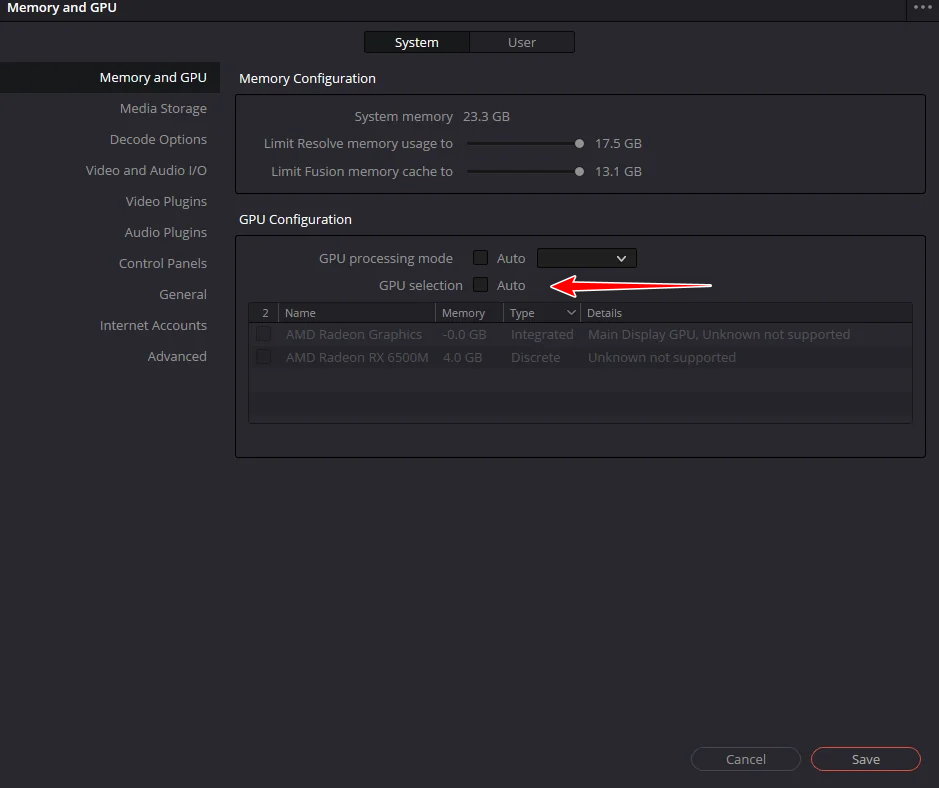
- Перейти к Система > Память и графический процессор.
- Ищу режим обработки графического процессора.

- Переключайтесь между режимами и проверяйте их:
- Авто ← Попробуйте CUDA Руководство (NVIDIA) / OpenCL (Windows/Linux) / Металл (макОС).
- CUDA Программа вылетает ← Переключиться на OpenCL Повторите тест.
- Сохраните изменения, перезапустите Resolve и попробуйте выполнить рендеринг/экспорт тем же способом.
4. Выберите выделенный графический процессор (избегайте использования встроенного графического процессора).
Если используется Resolve Встроенный графический процессорПри высоких нагрузках программа может быстро достичь пределов по объёму видеопамяти/вычислительной мощности и зависнуть. На ноутбуках Resolve также может переключаться между графическими процессорами в зависимости от блока питания, что потенциально может привести к нестабильности. Принудительное использование выделенного графического процессора гарантирует, что Resolve будет работать на том компьютере, который действительно способен справиться с нагрузкой.
- Перейдите в раздел «Решение» > Настройки > Система > Память и графический процессор.
- Давать возможность Выбор GPU И выберите выделенный графический процессор.

- Сохраните изменения, перезапустите Resolve и повторно проверьте экспорт/воспроизведение.
Комментарии закрыты.