

Bluetooth — это беспроводная технология, позволяющая пользователям Windows 11 обходиться без проводов. С помощью Bluetooth можно подключаться к периферийным устройствам, таким как принтеры и наушники. Поэтому большинство ноутбуков с Windows поставляются с предустановленным модулем Bluetooth.
В этом руководстве мы объясним, как включить Bluetooth, подключить и отключить устройства, а также запустить средство устранения неполадок Bluetooth.
Как включить Bluetooth в Windows 11
Включить Bluetooth можно двумя способами — через Центр уведомлений или через настройки Windows.
Как включить Bluetooth в Центре уведомлений
С выходом Windows 10 компания Microsoft представила Центр уведомлений, также известный как меню быстрых настроек. Это самый простой способ включить Bluetooth на вашем устройстве.
- Найдите значок Wi-Fi в правом нижнем углу экрана или используйте сочетание клавиш Windows + A, чтобы открыть меню быстрых настроек.
- Найдите кнопку Bluetooth, чтобы включить Bluetooth — если она выделена, значит, Bluetooth уже включен.
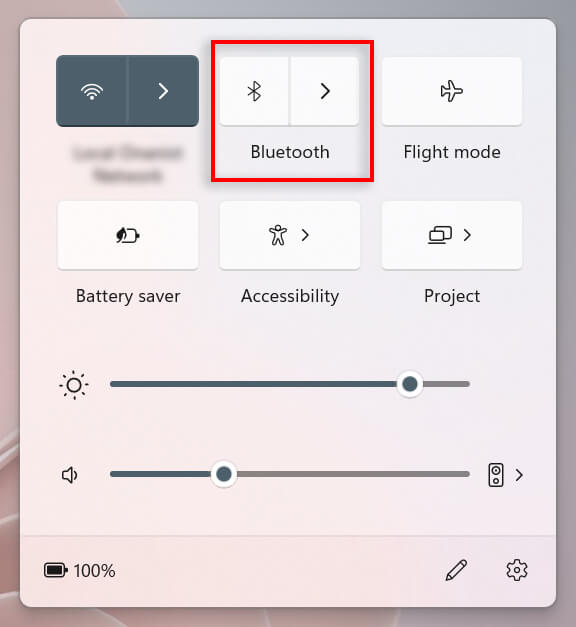
- Для подключения к устройству Bluetooth выберите стрелку рядом со значком Bluetooth, чтобы перейти к настройкам Bluetooth.
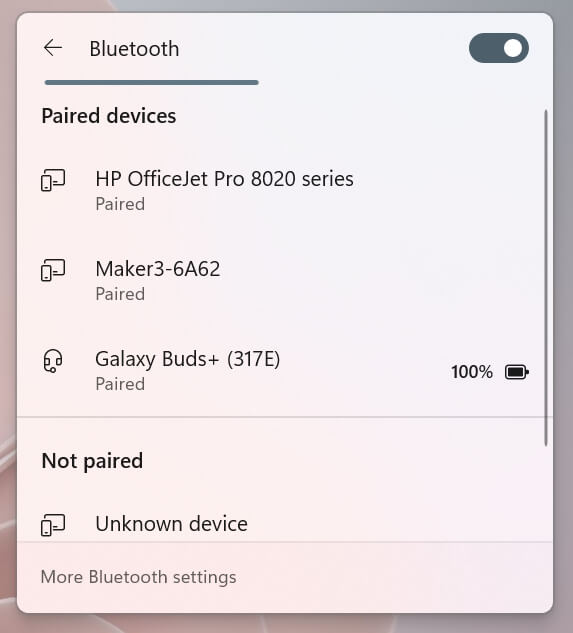
- Если устройство уже сопряжено, выберите его для подключения. В противном случае убедитесь, что устройство находится в режиме сопряжения, и найдите его имя в разделе «Не сопряженные». Выберите его для подключения. Примечание: Вы можете Переименуйте свои устройства Bluetooth. Если хотите.
Как включить Bluetooth в настройках Windows
Если Центр уведомлений у вас не работает, вы всегда можете включить Bluetooth в настройках Windows:
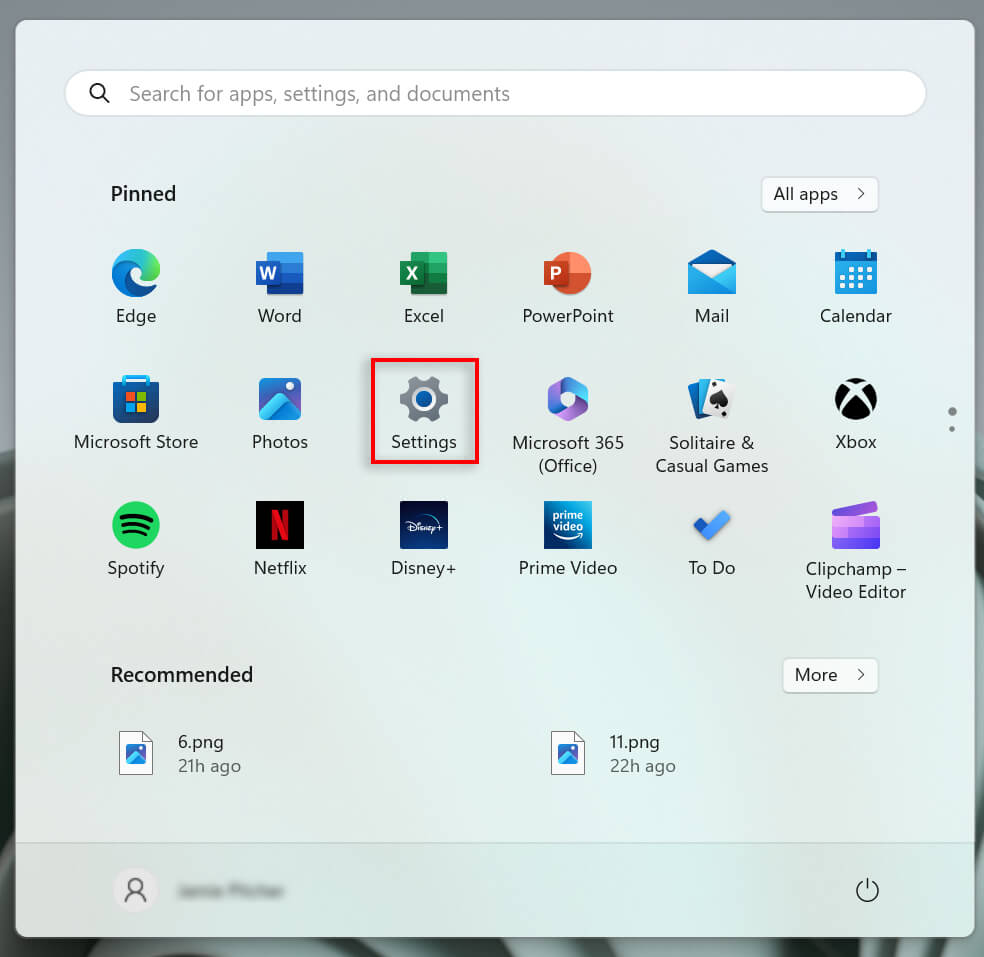
- Чтобы открыть меню «Пуск», щелкните значок Windows на панели задач. Выберите «Параметры», чтобы открыть приложение «Параметры Windows».
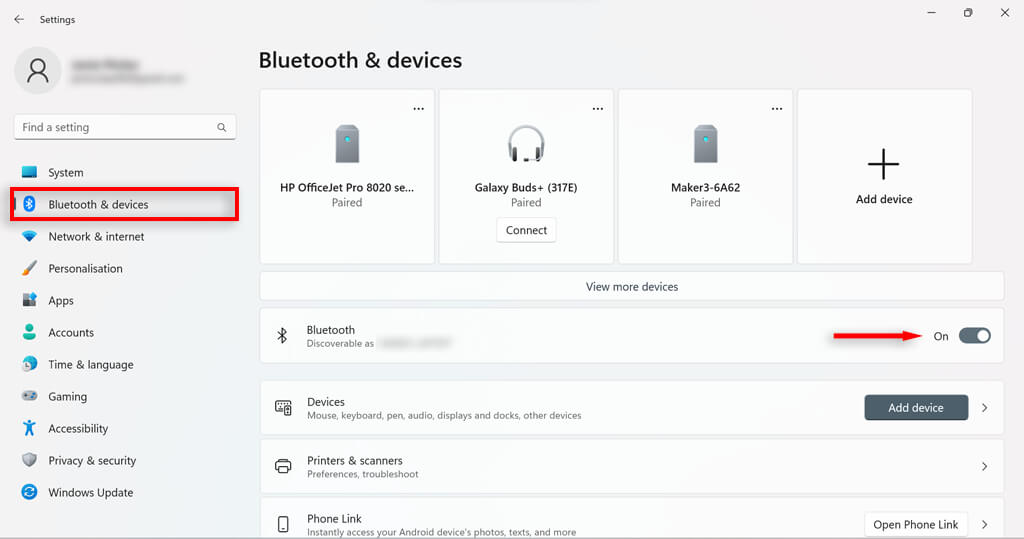
- В меню слева выберите пункт «Bluetooth и устройства».
- Включите переключатель Bluetooth.
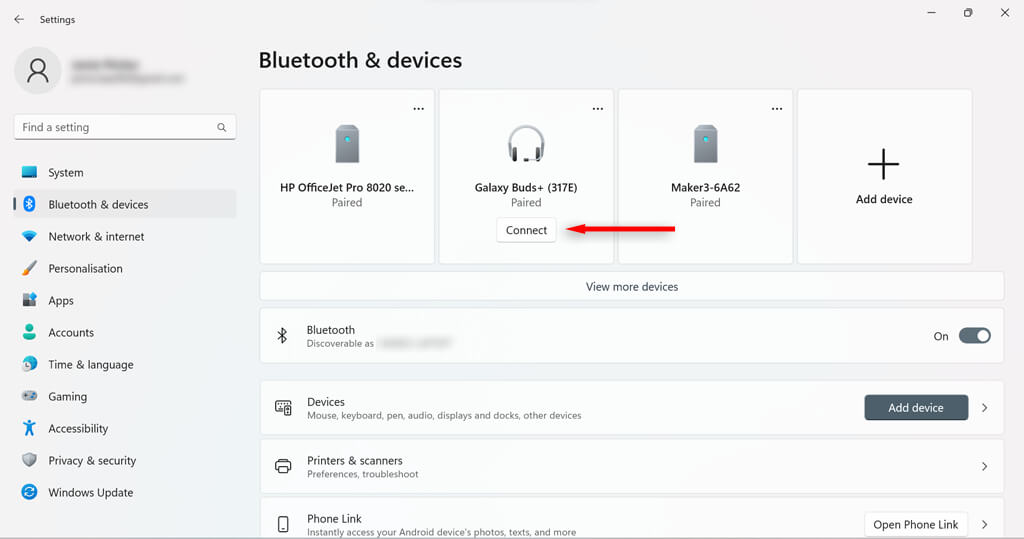
- Выберите «Подключить» под нужным сопряженным устройством или нажмите кнопку «Добавить устройство».
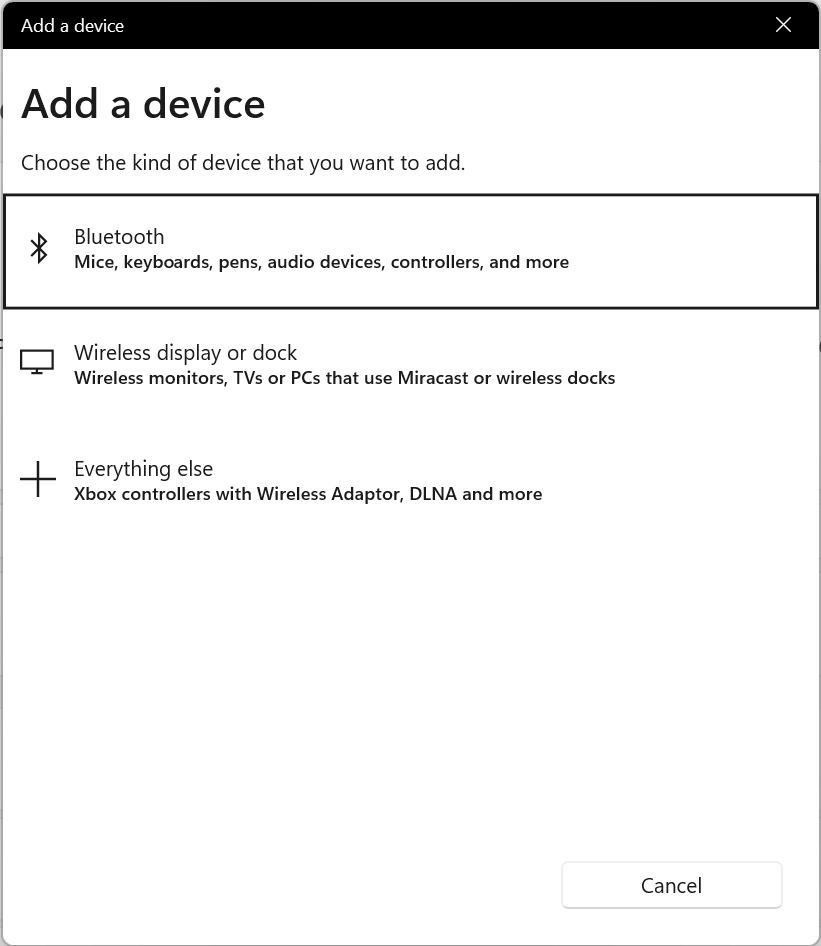
- Выберите Bluetooth (Bluetooth).
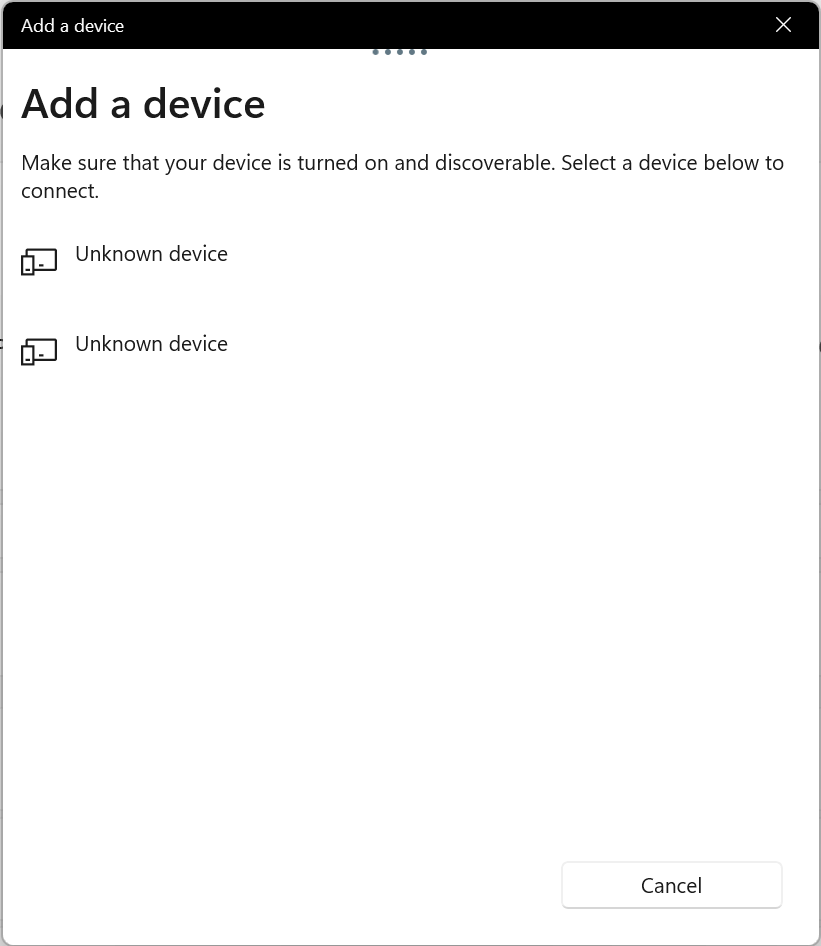
- Убедитесь, что устройство, к которому вы хотите подключиться, находится в режиме обнаружения. Затем, когда оно появится, выберите его для подключения.
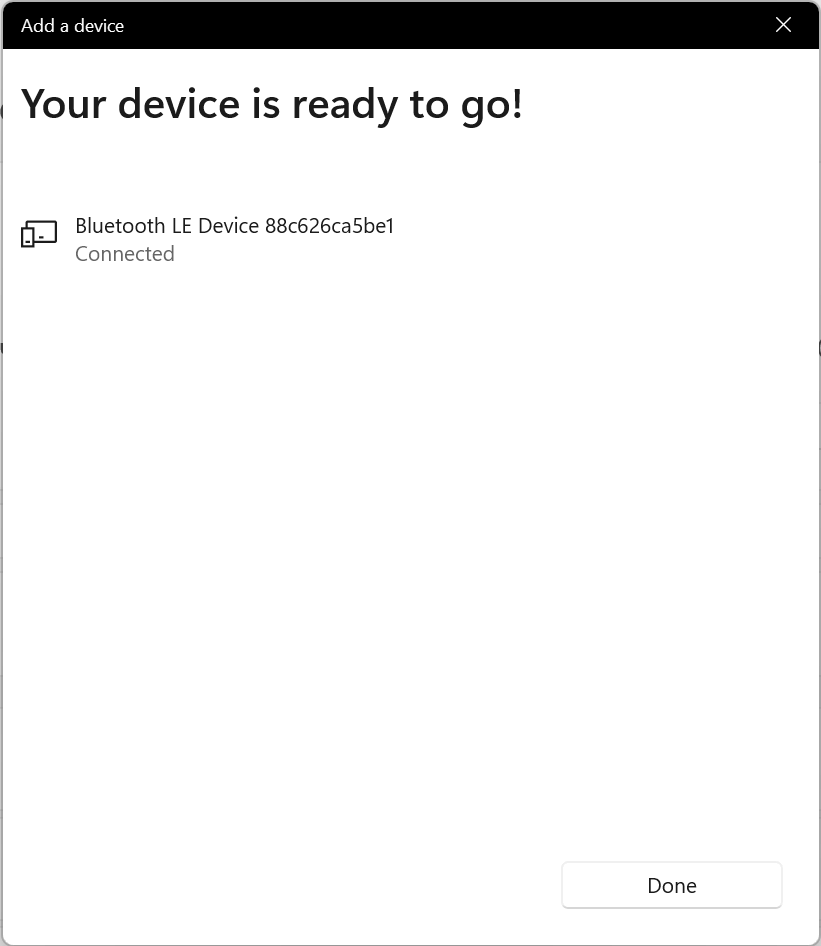
- Выберите «Готово». Ваши устройства должны быть сопряжены и подключены.
См. также: Что делать, если Bluetooth постоянно отключается в Windows.
Что делать, если настройки Bluetooth недоступны?
Если на вашем компьютере отключен Bluetooth, возможно, эта опция отсутствует в Центре уведомлений и параметрах Windows. Это легко исправить: просто включите Bluetooth вручную через Панель управления или Диспетчер устройств.
Как включить Bluetooth в панели управления
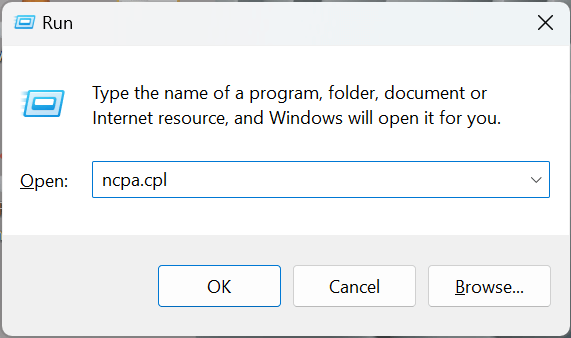
- Нажмите клавиши Windows + R, чтобы открыть диалоговое окно «Выполнить».
- Введите ncpa.cpl и нажмите Enter.
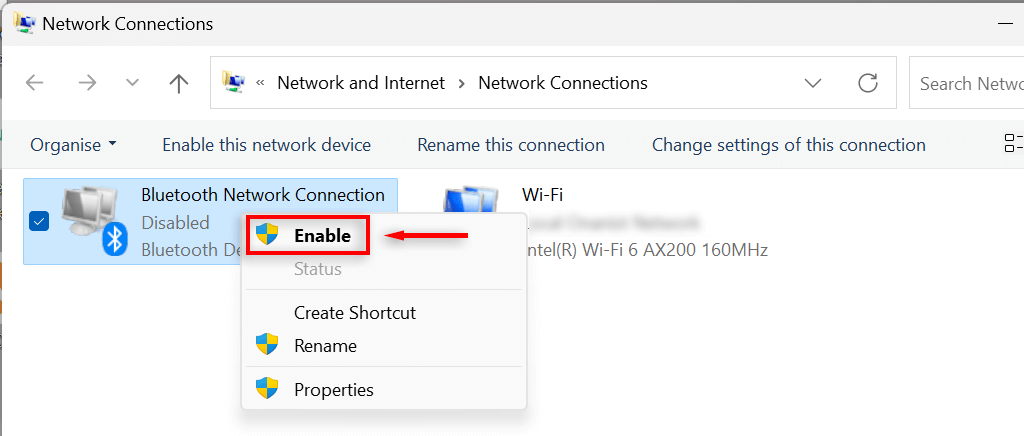
- Проверьте, отображается ли ваше устройство Bluetooth как «Отключено». Если да, щелкните правой кнопкой мыши на «Подключение к сети Bluetooth».
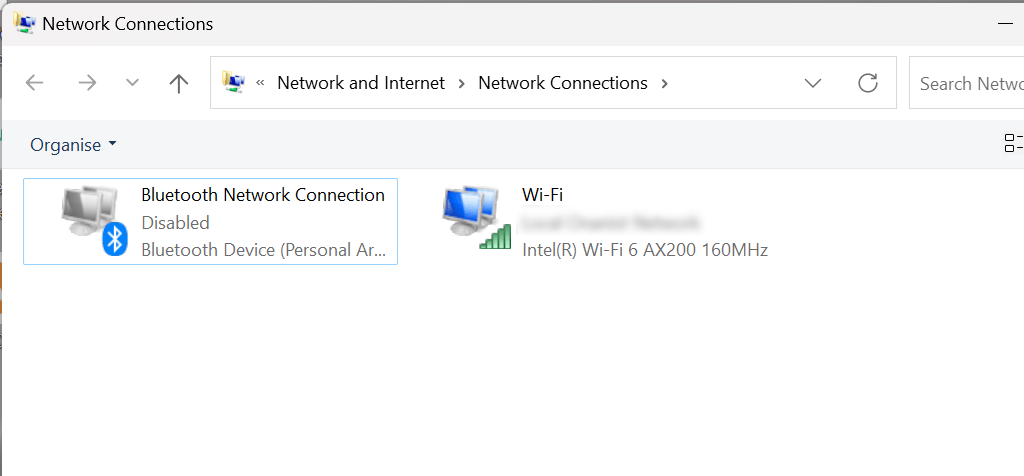
- Выберите «Включить». Для этого потребуются права администратора. Теперь вы сможете включить Bluetooth в меню «Быстрые настройки» или в параметрах Windows.
Как включить Bluetooth в Диспетчере устройств
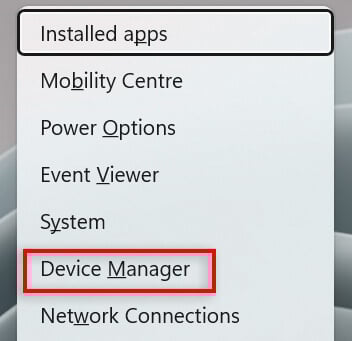
- Нажмите клавишу Windows + X, чтобы открыть меню «Быстрые ссылки». Выберите «Диспетчер устройств».
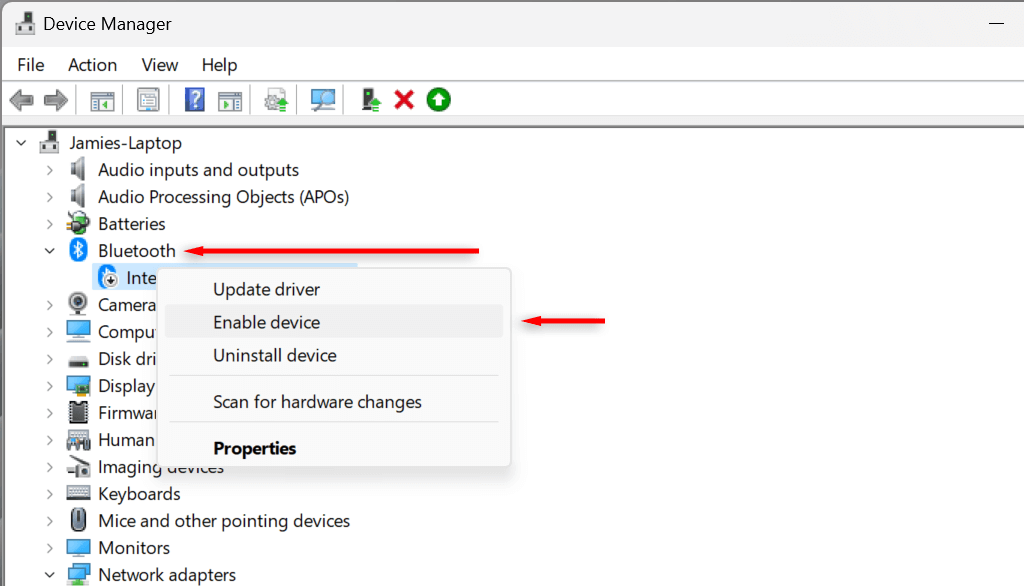
- Найдите драйвер Bluetooth и выберите стрелку рядом с ним, чтобы развернуть соответствующий раздел.
- Найдите свой Bluetooth-адаптер. Его характеристики могут различаться в зависимости от компьютера, но, скорее всего, в описании будет указано Realtek, Broadcom или Intel.
- Щелкните правой кнопкой мыши по вашему Bluetooth-адаптеру и выберите «Включить устройство». Теперь вы сможете включить Bluetooth в меню «Быстрые параметры» или в параметрах Windows. Если проблема не устранена, попробуйте перезагрузить компьютер.
Как удалить или отменить сопряжение устройства Bluetooth в Windows 11
Если вы больше не хотите использовать устройство Bluetooth с компьютером, вы можете удалить его из списка сопряженных устройств. Отмена сопряжения и удаление устройств Bluetooth так же просты, как и их добавление.
- Нажмите клавиши Windows + I, чтобы перейти в «Параметры».
- Выберите Bluetooth и устройства на боковой панели.
- Чтобы отобразить список сопряженных устройств, нажмите на значок «Плюс».
- Найдите устройство, которое хотите отключить.
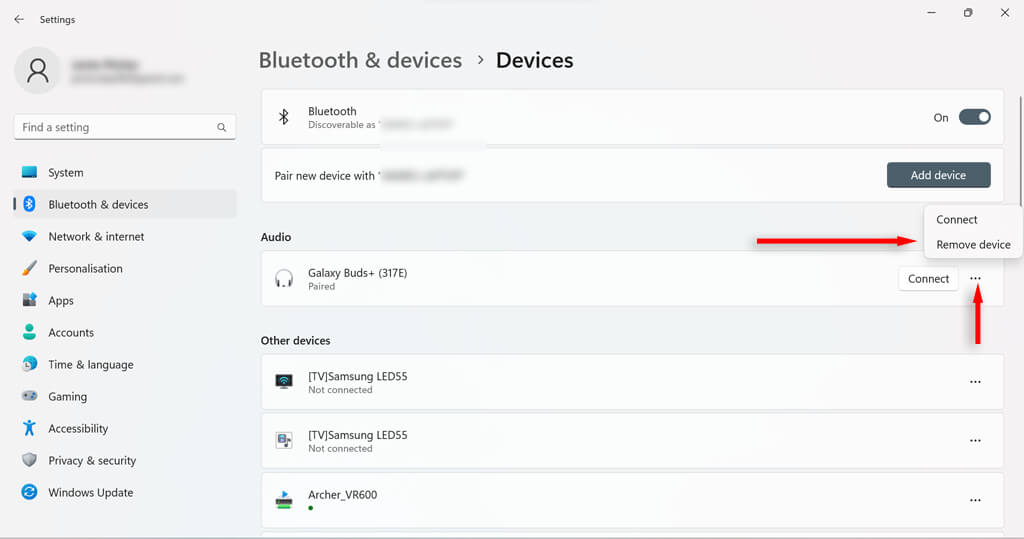
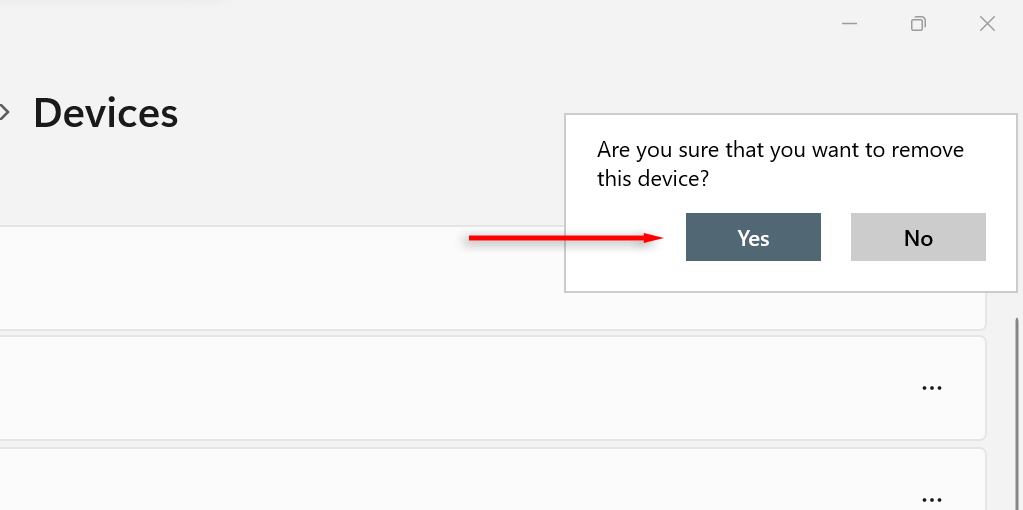
- Найдите три точки рядом с нужным устройством и выберите «Удалить устройство».
- В новом диалоговом окне выберите «Да».
Как устранить неполадки с Bluetooth в Windows 11
Хотя использование Bluetooth на ПК с Windows 11 обычно не представляет сложности, некоторые пользователи могут столкнуться с проблемами, требующими устранения неполадок. Самый простой способ решить любые проблемы с Bluetooth в Windows 11 — это воспользоваться средством устранения неполадок Bluetooth.
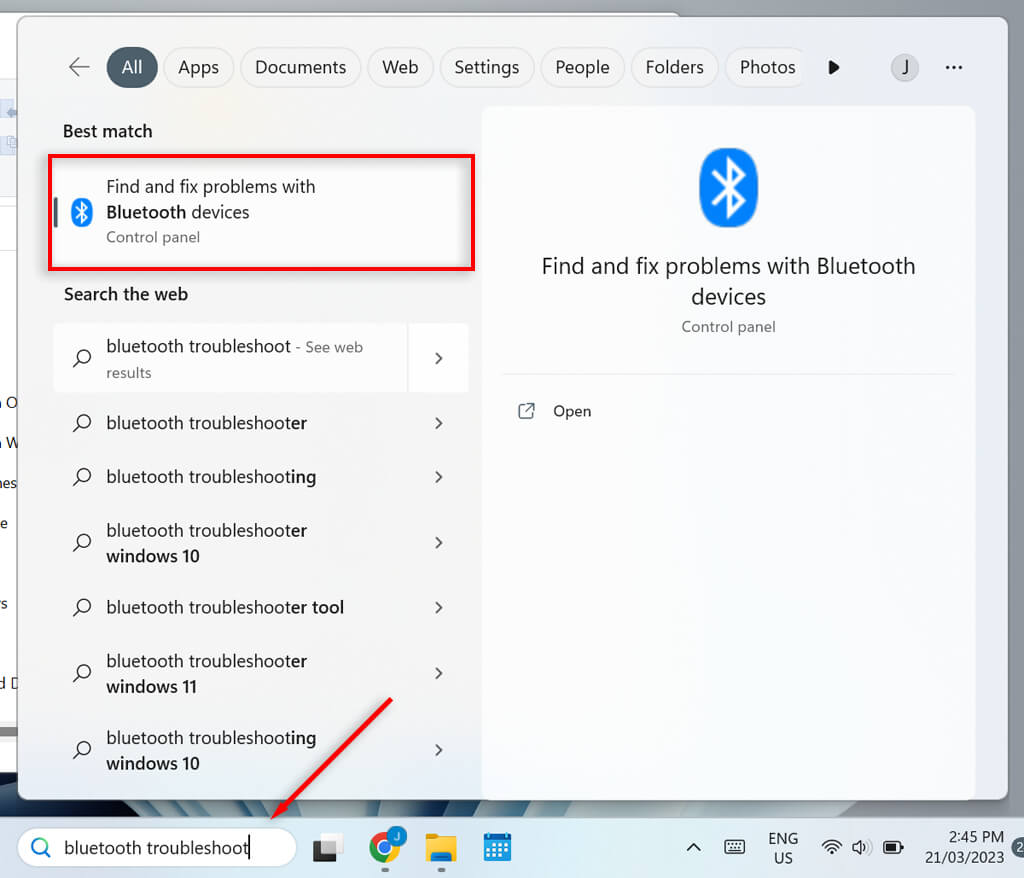
- В строке поиска на панели задач введите «устранение неполадок Bluetooth».
- Выявление и устранение неполадок в устройствах Bluetooth.
- В новом окне выберите «Далее». Средство устранения неполадок попытается выявить возможные проблемы.
- Если будут обнаружены какие-либо проблемы, средство устранения неполадок либо исправит их, либо, по крайней мере, сообщит вам о проблеме. Если средство устранения неполадок устранит вашу проблему, выберите «Да»; в противном случае выберите «Нет».
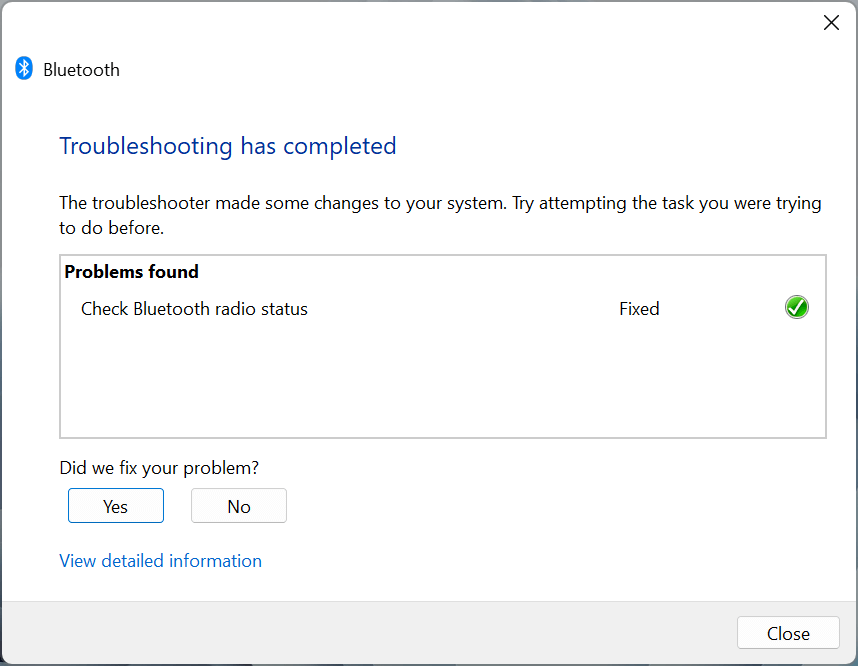
Специалист по устранению неполадок решит большинство проблем. Если это не поможет, вам следует выяснить причину неисправности, указанную специалистом по устранению неполадок.
Использование Bluetooth в Windows 11
Bluetooth — полезный инструмент на вашем компьютере, а последняя версия работает быстрее, чем когда-либо. Теперь вы можете включать и выключать Bluetooth, подключать и отключать устройства, а также запускать средство устранения неполадок, чтобы легко использовать устройства, совместимые с Bluetooth, с вашим компьютером.
Комментарии закрыты.