

Вы заняты важной задачей, когда внезапно перестают работать мышь и клавиатура. Что вы будете делать? Паниковать? Кричать? Пойти выпить?
Не спешите вызывать специалиста. Вы можете предпринять несколько простых шагов, чтобы устранить проблему самостоятельно. В этой статье мы поделимся несколькими советами, которые помогут вам снова заставить работать мышь и клавиатуру.
Перезагрузите компьютер
Вы пробовали перезагрузить компьютер? Иногда пользователи, столкнувшись с проблемами компьютера, настолько теряются, что забывают об этом простом шаге по устранению неполадок. Уделите минуту и перезагрузите компьютер, прежде чем что-либо делать.
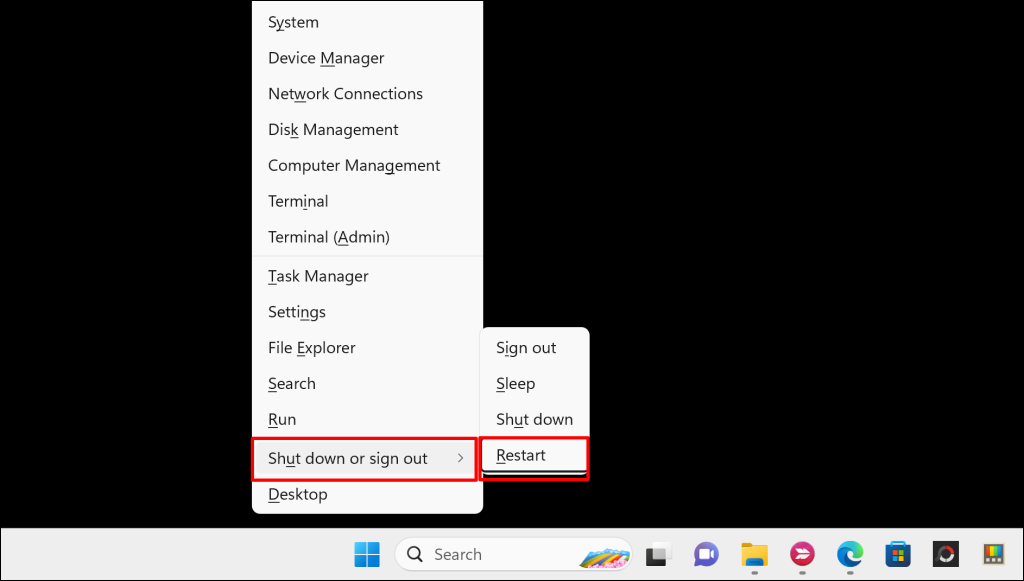
Если мышь не работает, вы можете перезапустить систему из меню быстрых ссылок, используя клавиатуру.
Нажмите на Клавиша Windows + XИспользуйте клавиши со стрелками на клавиатуре для перемещения по... Выключите или выйдите из системы > Перезагрузить, И нажмите Enter.
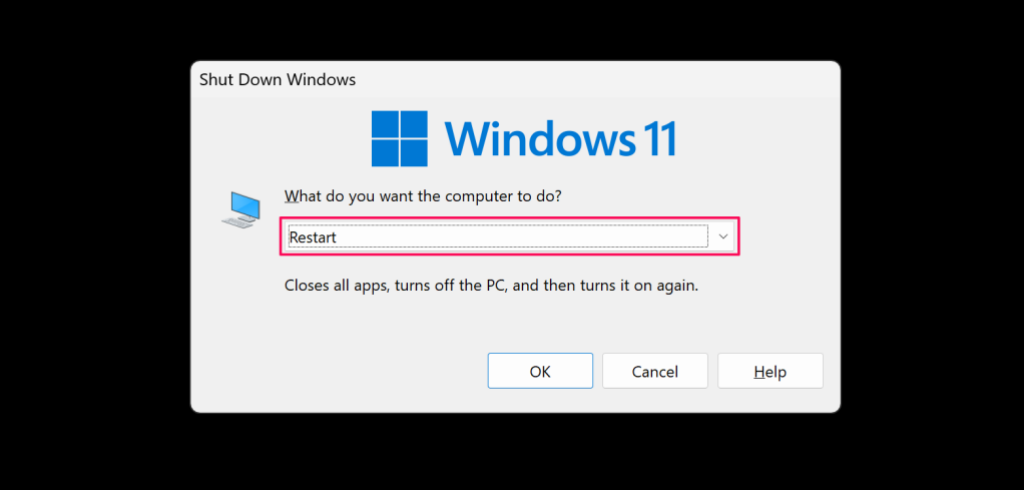
Вы также можете перезагрузить компьютер из окна выключения. Нажмите на Клавиша Windows + D Чтобы отобразить рабочий стол, нажмите другой + F4 Чтобы открыть окно завершения работы.
Нажмите клавишу со стрелкой вниз, чтобы изменить параметр выключения питания на Перезагрузить, И нажмите Enter чтобы перезагрузить компьютер.
Используйте экранную клавиатуру
Если после перезагрузки системы ваша физическая клавиатура перестает работать, вам понадобится временная рабочая клавиатура. К счастью, в Windows есть встроенная клавиатура для этой цели.
. может быть достигнуто На экранной клавиатуре (OSK) Переезд в Параметры Windows > Удобство доступа > клавиатура.
в Использование устройства без физической клавиатуры.Вариант переключения Используйте экранную клавиатуру положить تشغيل.
- Открыть приложение Настройки, и выберите Доступность В боковой панели выберите клавиатура В разделе «Взаимодействие».
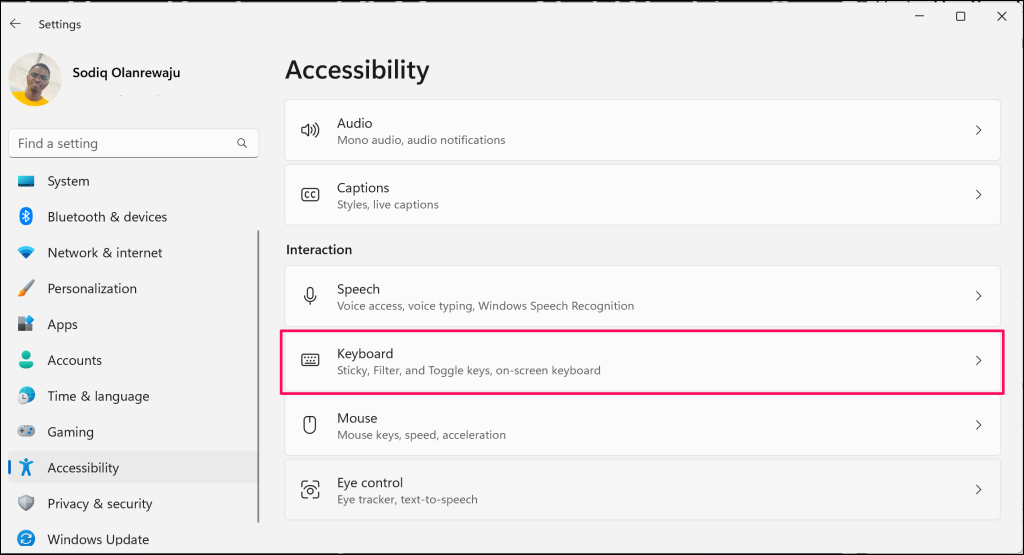
- Включить опцию На экранной клавиатуре.
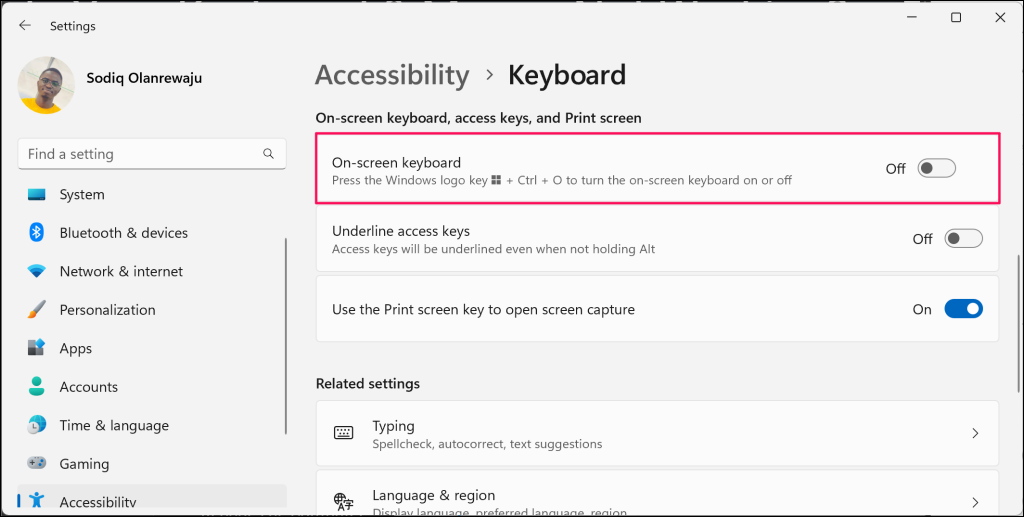
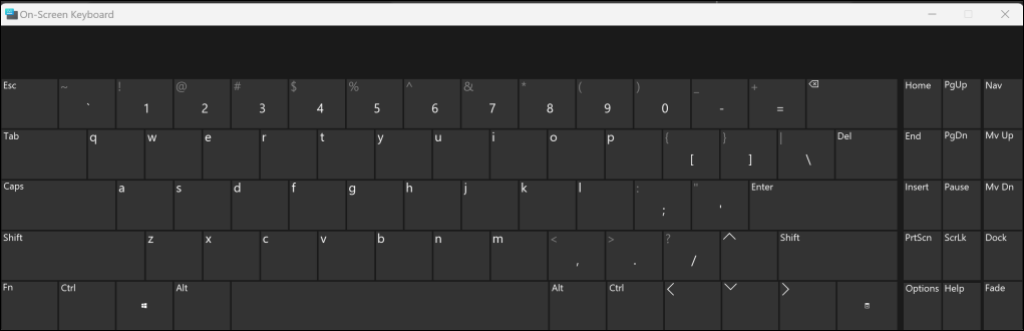
Это откроет экранную клавиатуру (OSK). Используйте мышь для ввода текста или навигации по операционной системе Windows, пока вы ищете окончательное решение.
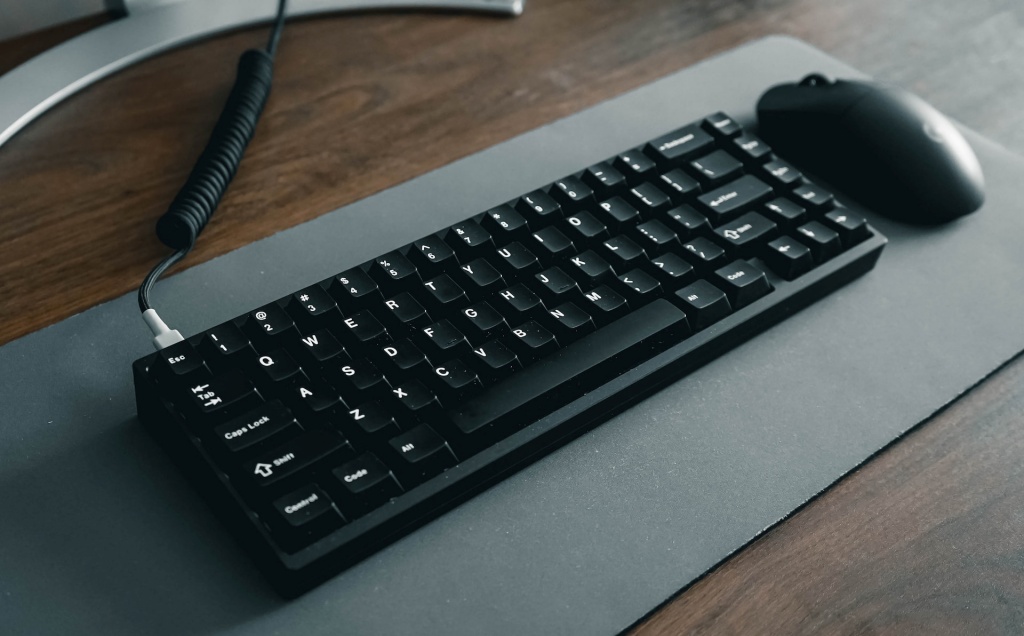
Проверьте наличие ослабленных кабельных соединений.
Если вы используете проводную мышь или клавиатуру, убедитесь, что кабели не ослаблены и не повреждены. Проверьте кабели на наличие износа и убедитесь, что они надежно подключены к USB-портам вашего компьютера. Если кабели сместились из разъемов, поправьте их или выньте и снова вставьте.
Беспроводные или Bluetooth-мыши могут работать некорректно из-за низкого заряда батареи или проблем с зарядкой. Если вы используете беспроводную мышь или клавиатуру, проверьте уровень заряда батареи и зарядите её, если он низкий. Замените батареи, если мышь или клавиатура постоянно выключаются или отключаются от компьютера.
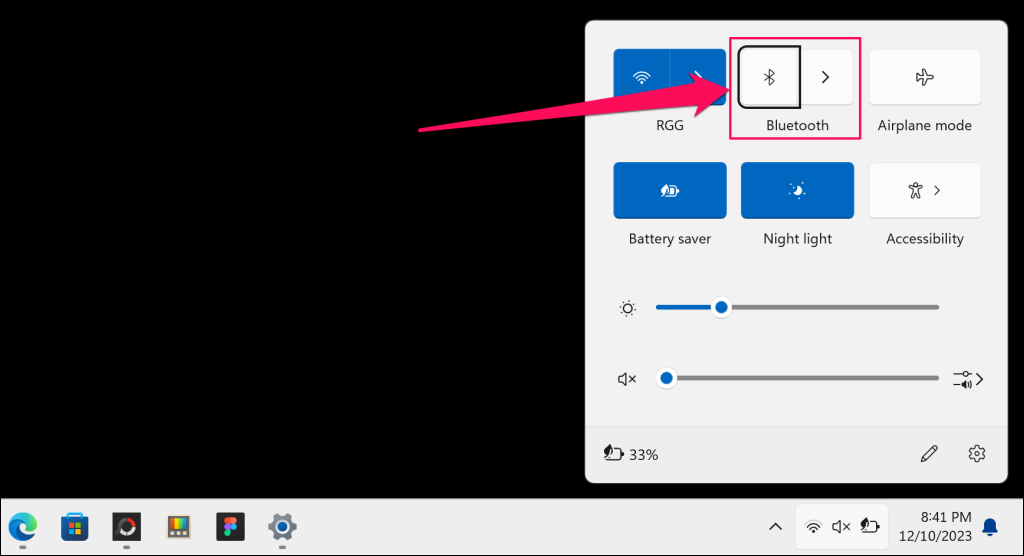
Также убедитесь, что Bluetooth включен на вашем компьютере. В противном случае беспроводная мышь или клавиатура не смогут подключиться к компьютеру.
Нажмите на Клавиша Windows + A Чтобы открыть Центр уведомлений и включить Bluetooth, воспользуйтесь мышью или тачпадом. Перейдите к пункту «Bluetooth» с помощью клавиш со стрелками на клавиатуре и нажмите кнопку. Enter включить это.
Если ваша беспроводная мышь или клавиатура оснащена передатчиком, убедитесь, что передатчик надежно подключен к USB-порту вашего компьютера.
Попробуйте подключить другую клавиатуру и мышь. Если ваш компьютер не реагирует ни на одну клавиатуру или мышь, проблема может быть связана с программным обеспечением. В этом случае обновление драйверов клавиатуры и мыши может решить проблему.
Обновите или переустановите драйверы клавиатуры и мыши.
Ваша мышь и клавиатура могут перестать работать, если их драйверы повреждены или устарели. Обновление драйверов мыши или клавиатуры в Диспетчере устройств Windows должно восстановить их работоспособность.
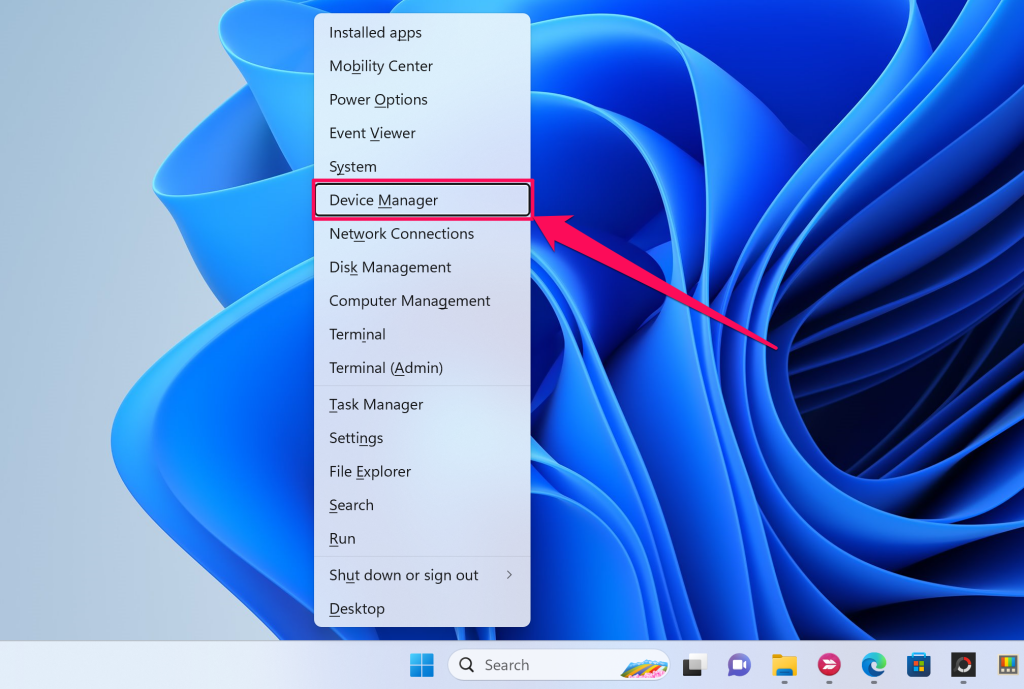
- Нажмите на Клавиша Windows + X И выберите Диспетчер устройств Из списка быстрых ссылок.
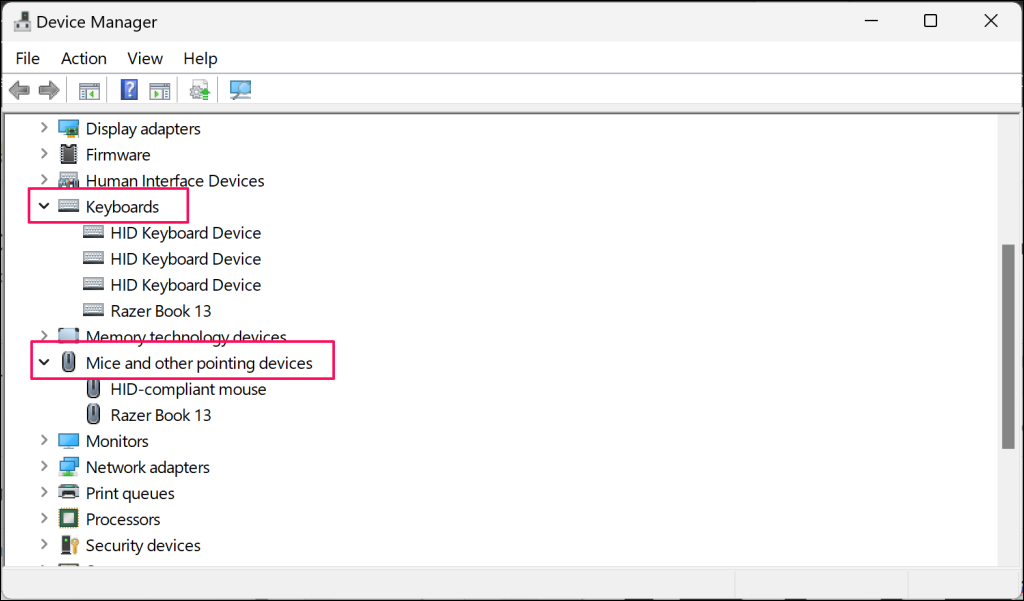
- Развернуть мою категорию Клавиатуры и Мыши и другие указательные устройства.
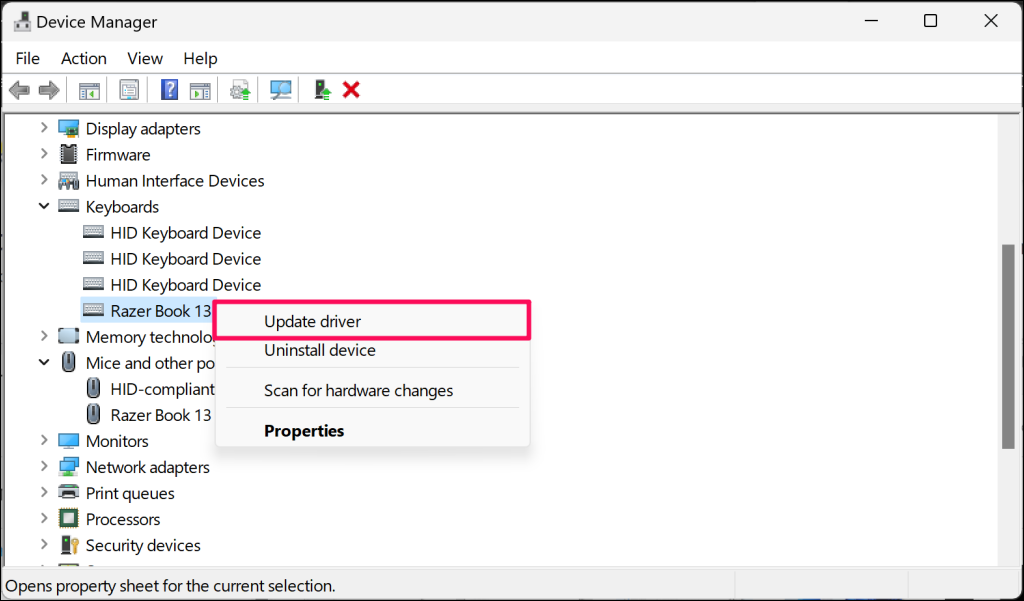
- Щелкните правой кнопкой мыши по драйверу мыши или клавиатуры и выберите Обновление драйвера.
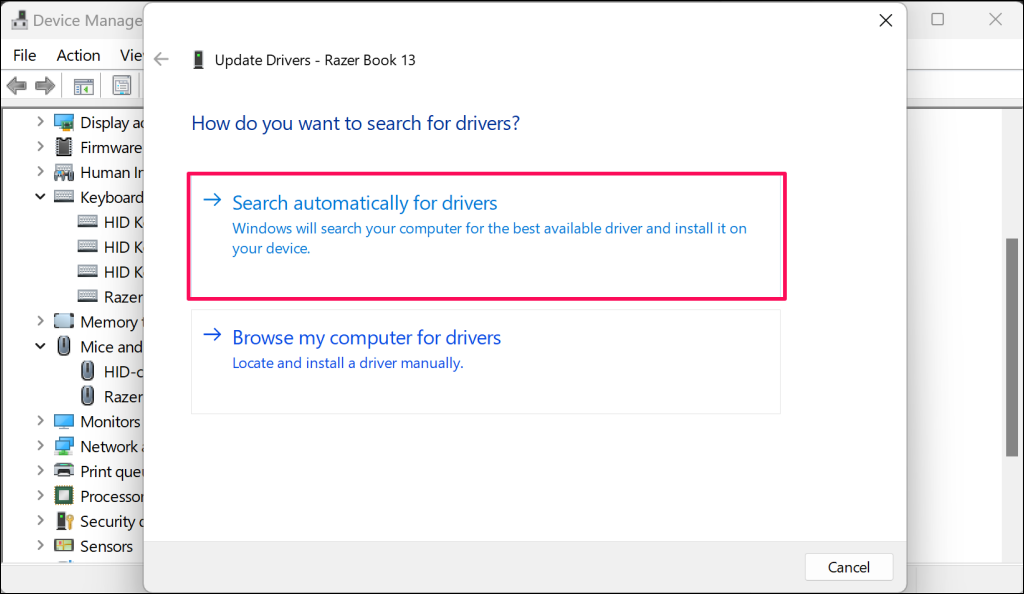
- выберите Автоматический поиск водителей.
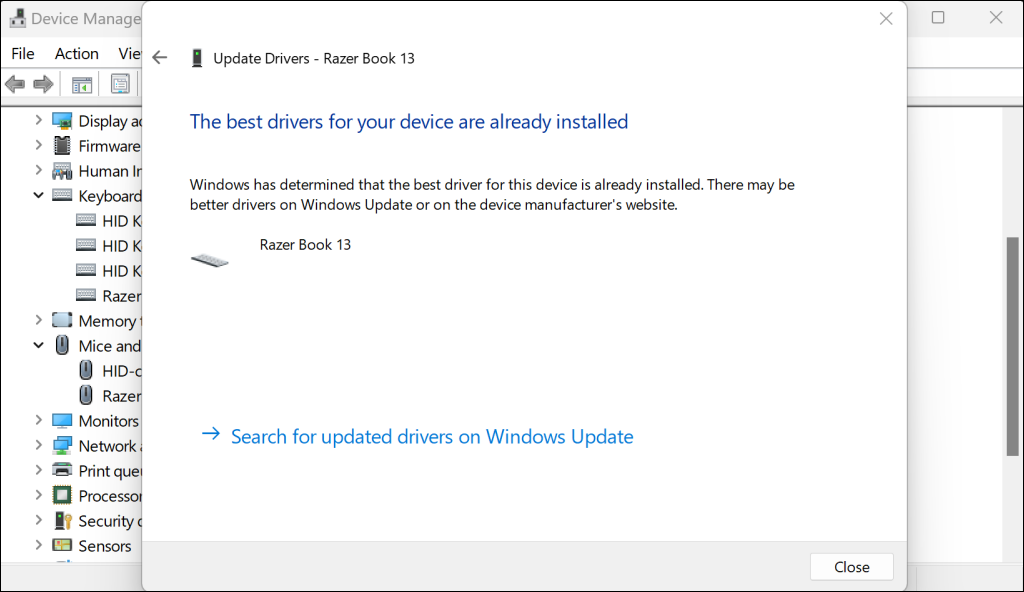
Если Диспетчер устройств показывает, что у вас установлен лучший драйвер для вашего устройства, удалите этот драйвер и перезагрузите компьютер. Windows автоматически переустановит драйвер(ы) при перезагрузке.
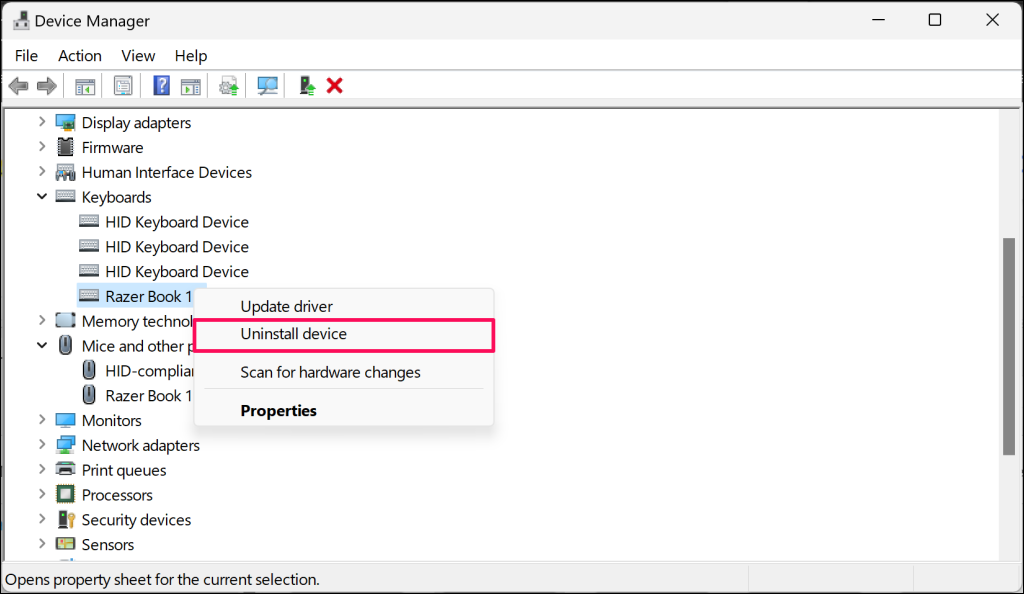
- Щелкните драйвер правой кнопкой мыши и выберите Удалите устройство.
- Найдите удалить Во всплывающем окне подтвердите продолжение.
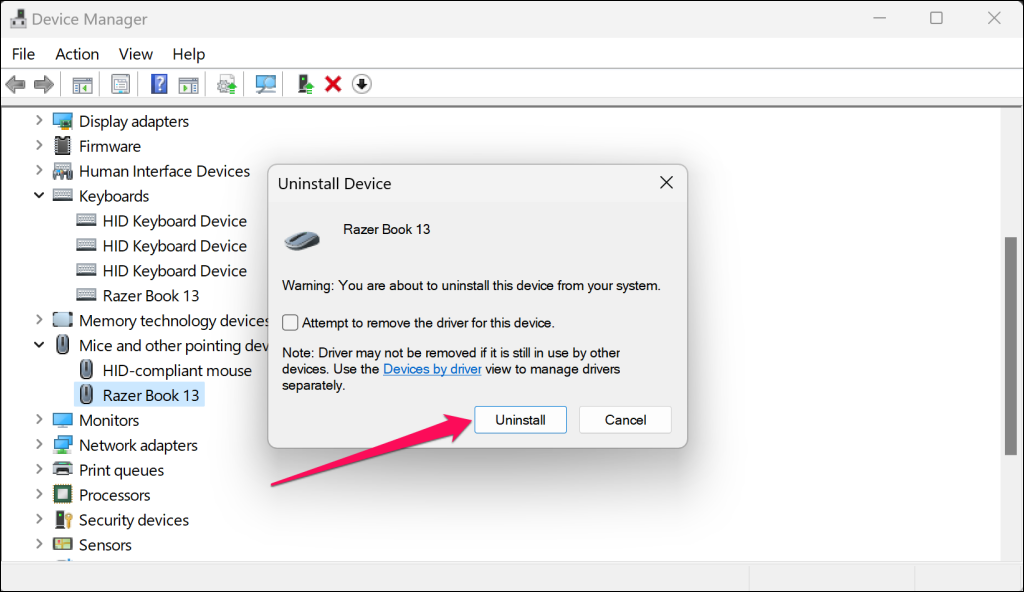
Перезагрузите компьютер и проверьте, работают ли мышь и клавиатура без проблем.
Запустите средство устранения неполадок клавиатуры и мыши.
Операционная система Windows включает в себя инструмент устранения неполадок, который справляется даже с самыми сложными ошибками и проблемами. Он может помочь исправить неполадки, связанные с беспроводными или USB-клавиатурами и мышами.
Перейти к Настройки > Система > найди ошибки и исправь их > Другие инструменты устранения неполадок и выберите кнопку تشغيل следующий за "Блютуз».
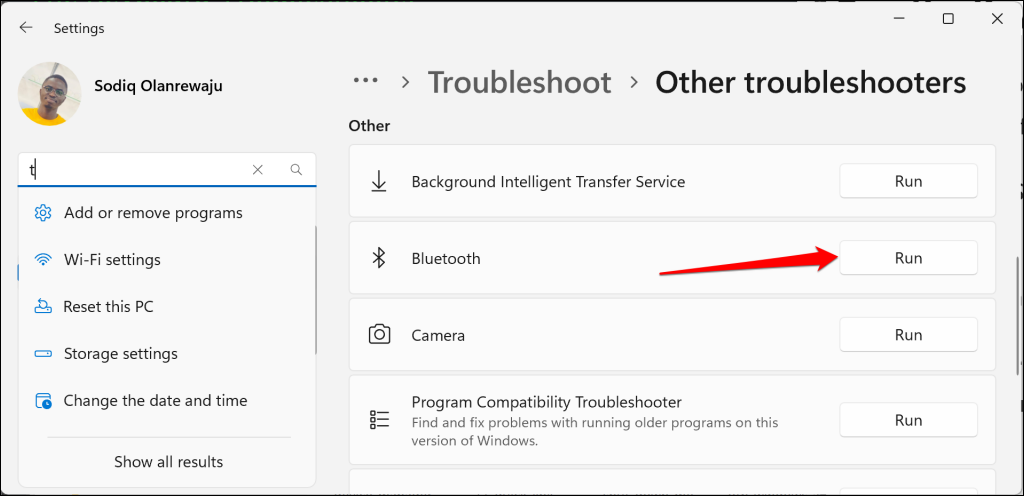
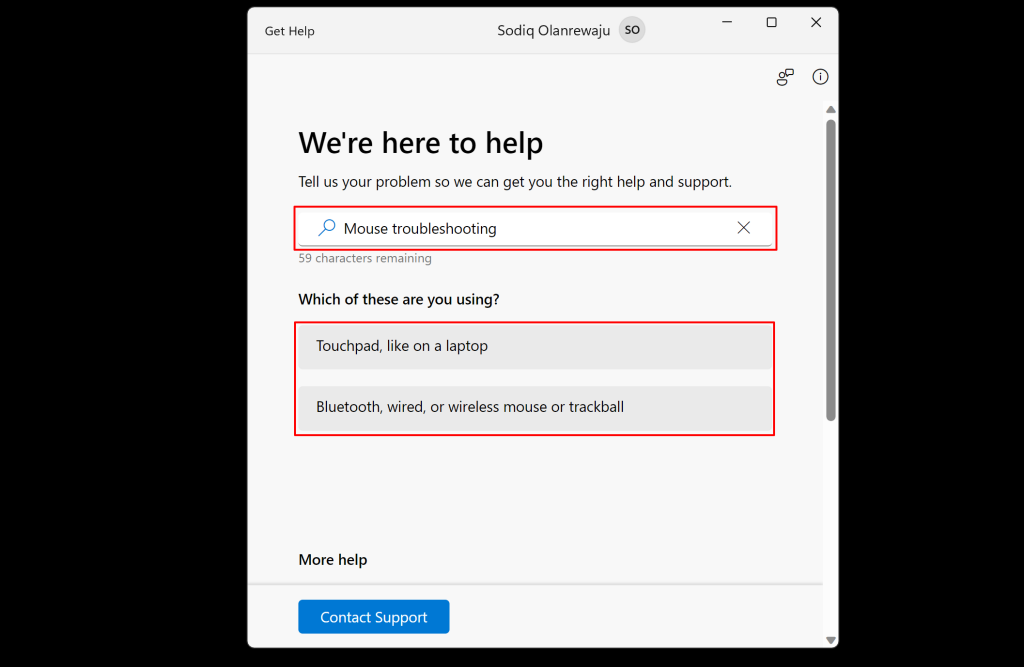
Также вы можете устранять неполадки и исправлять проблемы с мышью и клавиатурой через... Приложение «Получить помощь»Откройте приложение «Получить помощь», введите в поле поиска «Устранение неполадок мыши» или «Устранение неполадок клавиатуры» и следуйте инструкциям/рекомендациям.
В Windows 10 перейдите в Настройки > Обновление и безопасность > Устранение неполадок. в Найдите и устраните другие проблемы, Найдите Блютуз Или клавиатура Или Оборудование и устройства.
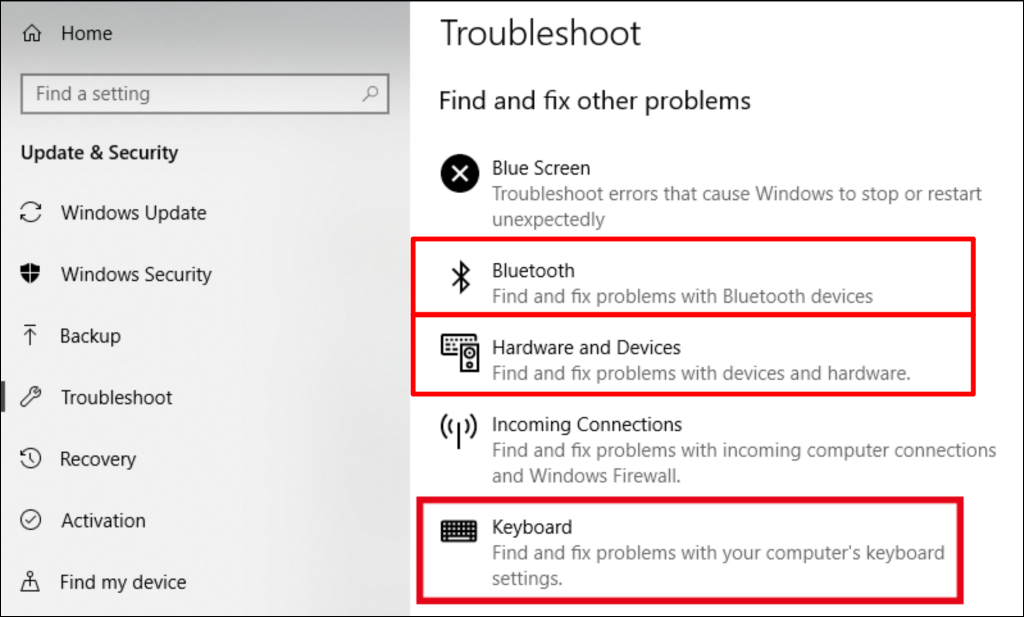
выберите Запустите средство устранения неполадок Подождите, пока средство устранения неполадок найдет и устранит проблемы, связанные с клавиатурой.
Настройка свойств мыши и клавиатуры
Иногда ваша USB- или беспроводная мышь не неисправна; ей просто нужно настроить параметры для корректной работы. Например, Если ваша мышка мастурбирует Или же может наблюдаться задержка или медленная реакция. Регулировка скорости или точности указателя должна решить проблему.
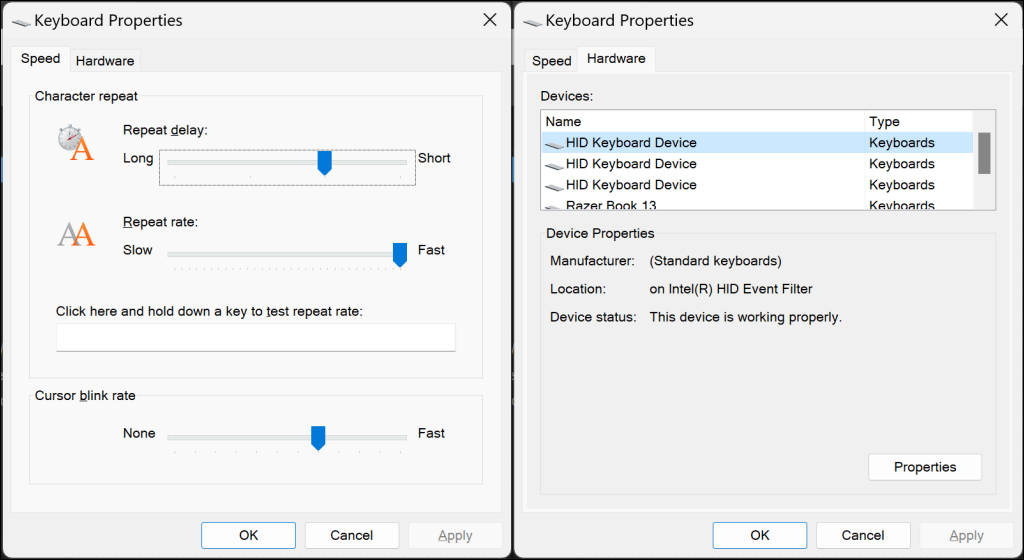
Кроме того, изменение свойств/настроек клавиатуры может привести к Решать проблему Написание текста было отложено. и Повторение буквы.
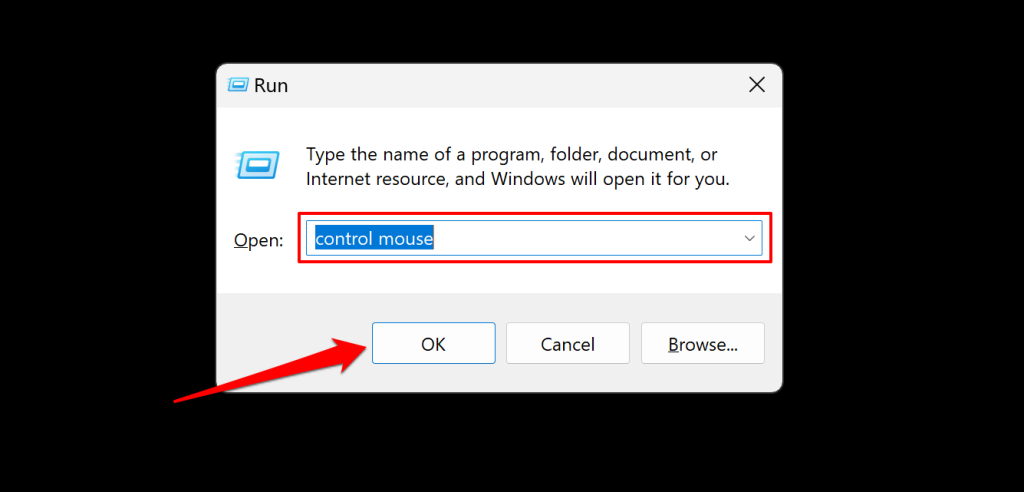
Нажмите на Клавиша Windows + R Чтобы открыть диалоговое окно «Выполнить» в Windows, введите управление мышью в диалоговом окне и нажмите Enter или выберите OK.
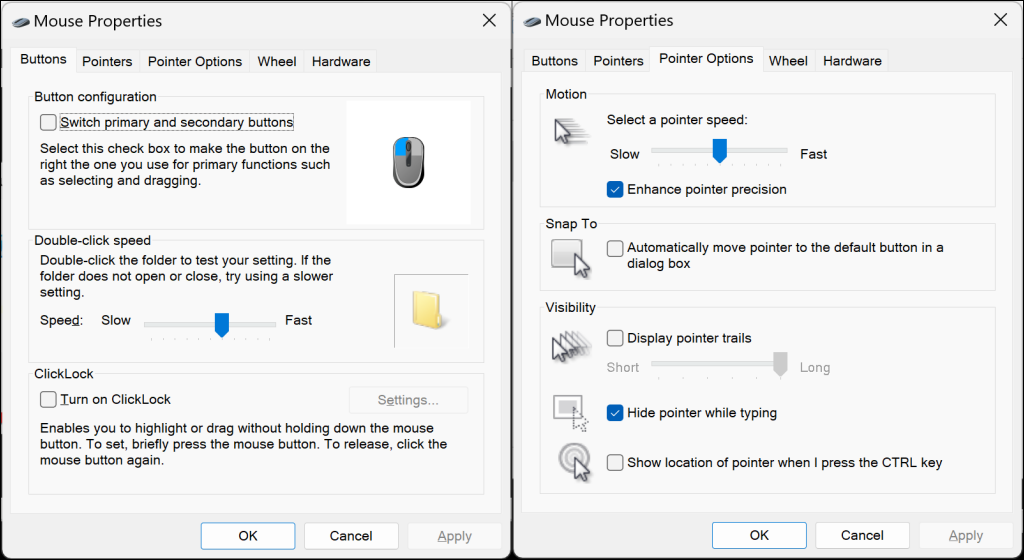
В окне «Свойства мыши» вы найдете множество настраиваемых параметров. Перейдите на различные вкладки, чтобы настроить такие параметры мыши, как скорость прокрутки, функции кнопок (левой и правой), скорость двойного щелчка и так далее.
Если скорость движения мыши низкая, откройте вкладку. Параметры указателя Отрегулируйте скорость в соответствии со своими предпочтениями.
Чтобы открыть окно «Свойства клавиатуры», введите клавиатура управления В диалоговом окне «Выполнить» нажмите Enter или выберите OK.
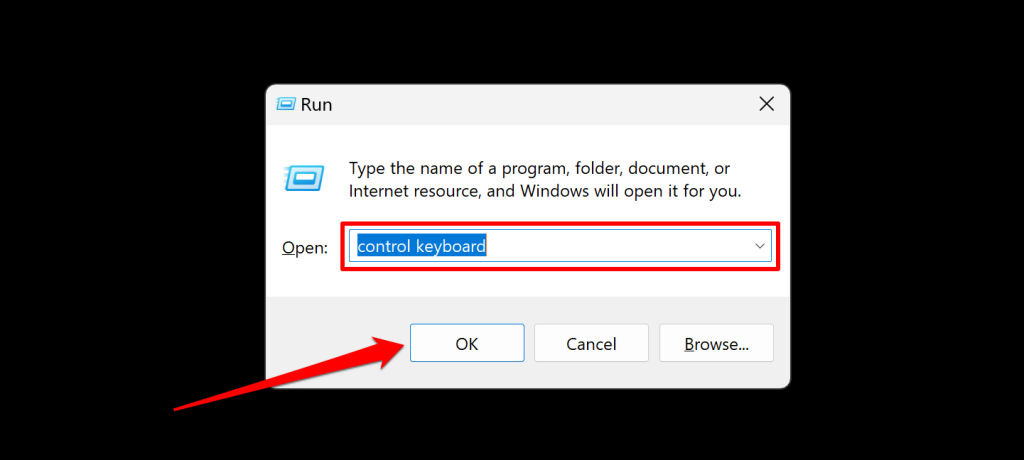
В окне свойств клавиатуры можно настроить частоту повторения нажатий и задержку. Экспериментируйте и меняйте эти параметры, пока не найдете оптимальный для вас вариант.
Обеспечьте работу клавиатуры и мыши.
Надеемся, что один из этих шагов по устранению неполадок поможет решить проблемы с клавиатурой или мышью на вашем компьютере с Windows. Выполните восстановление системы Если проблема сохраняется, особенно если клавиатура или мышь перестают работать после установки приложения или обновления Windows.
Комментарии закрыты.