

Когда Bluetooth работает как положено, это кажется почти волшебством. Он позволяет легко передавать данные по беспроводной связи с одного устройства на другое, обеспечивая беспроводное воспроизведение музыки в режиме громкой связи, передачу файлов, телефонные звонки, голосовое управление и подключение к различным аксессуарам.
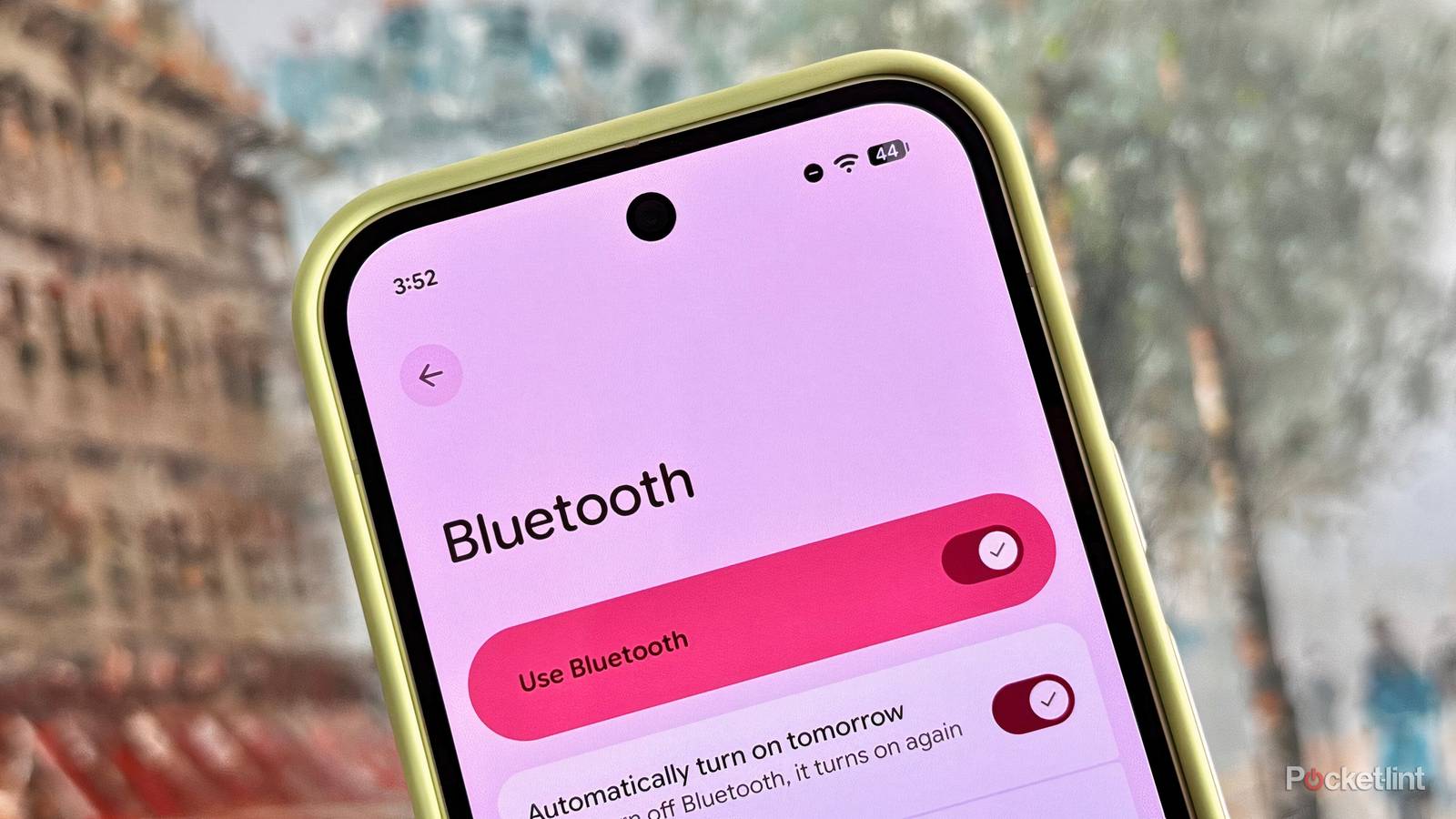
Однако, как и любой современный протокол беспроводной связи, Bluetooth иногда может вызывать проблемы без видимых причин. Если вы когда-либо сталкивались с задержкой ввода, обрывами соединения или странными искажениями звука, вы точно поймете, о чем я говорю.
На базовом уровне существует несколько шагов, которые можно предпринять для устранения неполадок, связанных с Bluetooth. К ним относятся перезапуск как основного, так и периферийных устройств, отмена и повторное сопряжение устройств, отказ от использования устройств, работающих на частоте 2.4 ГГц, которые могут вызывать радиочастотные помехи (например, микроволновых печей), а также обновление прошивки для оптимальной совместимости.
Если вы используете телефон или планшет на Android, есть несколько дополнительных шагов, которые вы можете предпринять для улучшения работы Bluetooth в настройках операционной системы вашего устройства. Если первые несколько шагов, упомянутых выше, не решат ваши проблемы с подключением, попробуйте один или несколько из следующих менее известных способов устранения неполадок.
Точные шаги, необходимые для каждого ввода, будут немного отличаться в зависимости от версии Android, а также от того, реализовал ли производитель вашего устройства собственный API.
Очистка кэш-файлов Bluetooth
Простое действие, такое как очистка кэша, может творить чудеса.
Кэш — это временные системные файлы, собираемые для ускорения работы в операционной системе. Хотя данные кэша необходимы для эффективного доступа к часто используемым данным, со временем они могут накапливаться и замедлять работу устройства, если их не контролировать. К счастью, Android позволяет вручную очистить кэш Bluetooth, что может помочь решить некоторые проблемы с подключением.
Чтобы очистить кэш Bluetooth, выполните следующие действия:
- Запустить приложение Настройки.
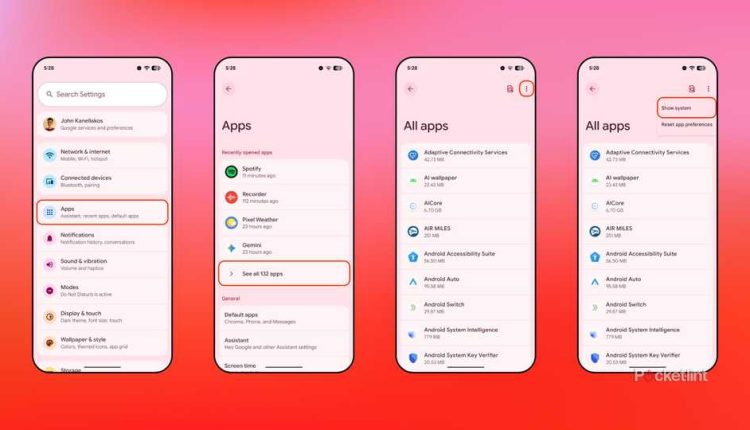
- Перейти к Приложения > Просмотреть все приложения.
- Далее нажмите кнопку. Три точки (многоточие) в правом верхнем углу экрана, затем выберите соответствующий пункт. Показать системные приложения из списка.
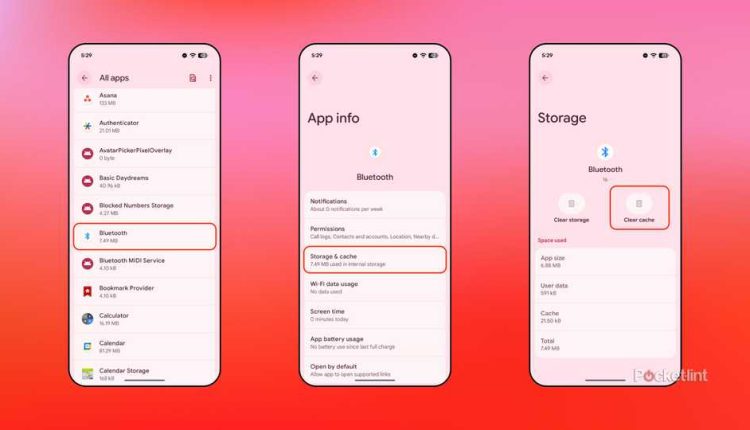
- Прокрутите список по алфавиту вниз, пока не найдете БлютузЗатем нажмите или коснитесь этой опции.
- Отсюда перейдите в Хранилище и кеш Затем нажмите кнопку. Очистить кэш.
Очистка кэша Bluetooth не удалит важные данные, но удалит сохраненные устройства Bluetooth с вашего телефона или планшета. После нажатия кнопки «Очистить кэш» вам потребуется вручную выполнить сопряжение всех периферийных устройств с нуля.
Разрешить неограниченное использование батареи Bluetooth
Отключение системного вмешательства в оптимизацию работы батареи.
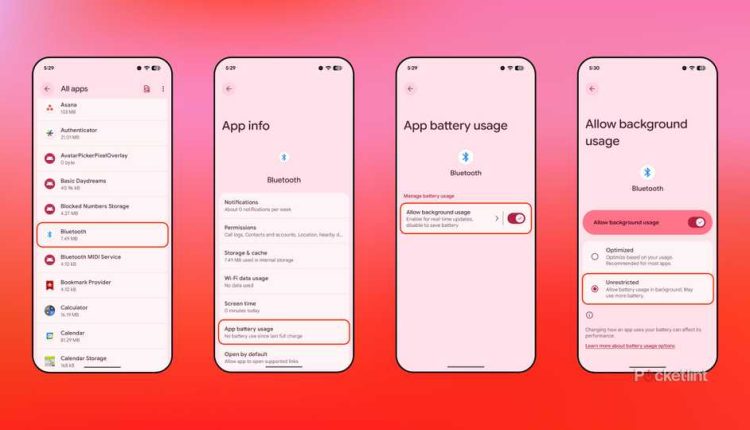
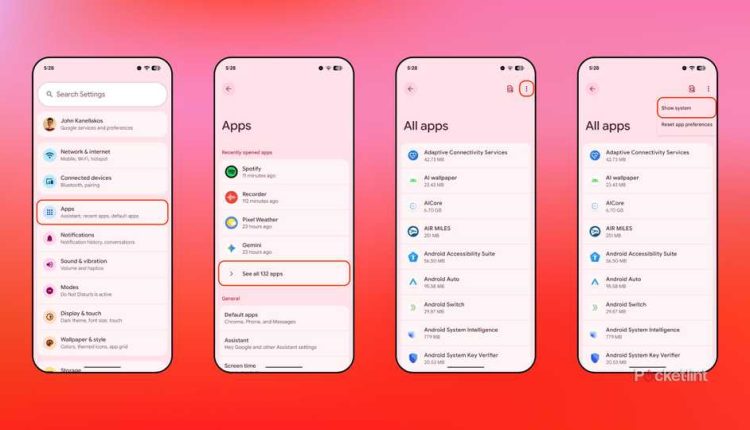
По умолчанию Android пытается сбалансировать необходимость работы приложений и служб в фоновом режиме с необходимостью их ограничения для экономии заряда батареи. В случае с Bluetooth переключатель «Разрешить фоновое использование» включен по умолчанию, но он настроен на работу в качестве расширенной службы, а не в неограниченном режиме. Переключение в неограниченный режим может решить некоторые проблемы с подключением.
Чтобы разрешить неограниченный доступ к Bluetooth на Android, выполните следующие действия:
- Наполнять Настройки.
- Перейти к Приложения > Просмотреть все приложения.
- Далее нажмите кнопку. Три точки (многоточие) в правом верхнем углу экрана, затем выберите «Ввод». Показать системные приложения из списка.
- Прокрутите список по алфавиту вниз, пока не найдете БлютузЗатем нажмите или коснитесь клавиши Enter.
- Отсюда перейдите в расход заряда батареи приложения > управление использованием батареи > Разрешить использование в фоновом режиме.
- Наконец, выберите Без ограничений Из списка доступных вариантов.
Разрешение использования батареи в фоновом режиме может улучшить производительность Bluetooth, но следует помнить, что это также приводит к увеличению энергопотребления.
عادة تعيين إعدادات الشبكة
Иногда полная перезагрузка — это наилучшее решение.
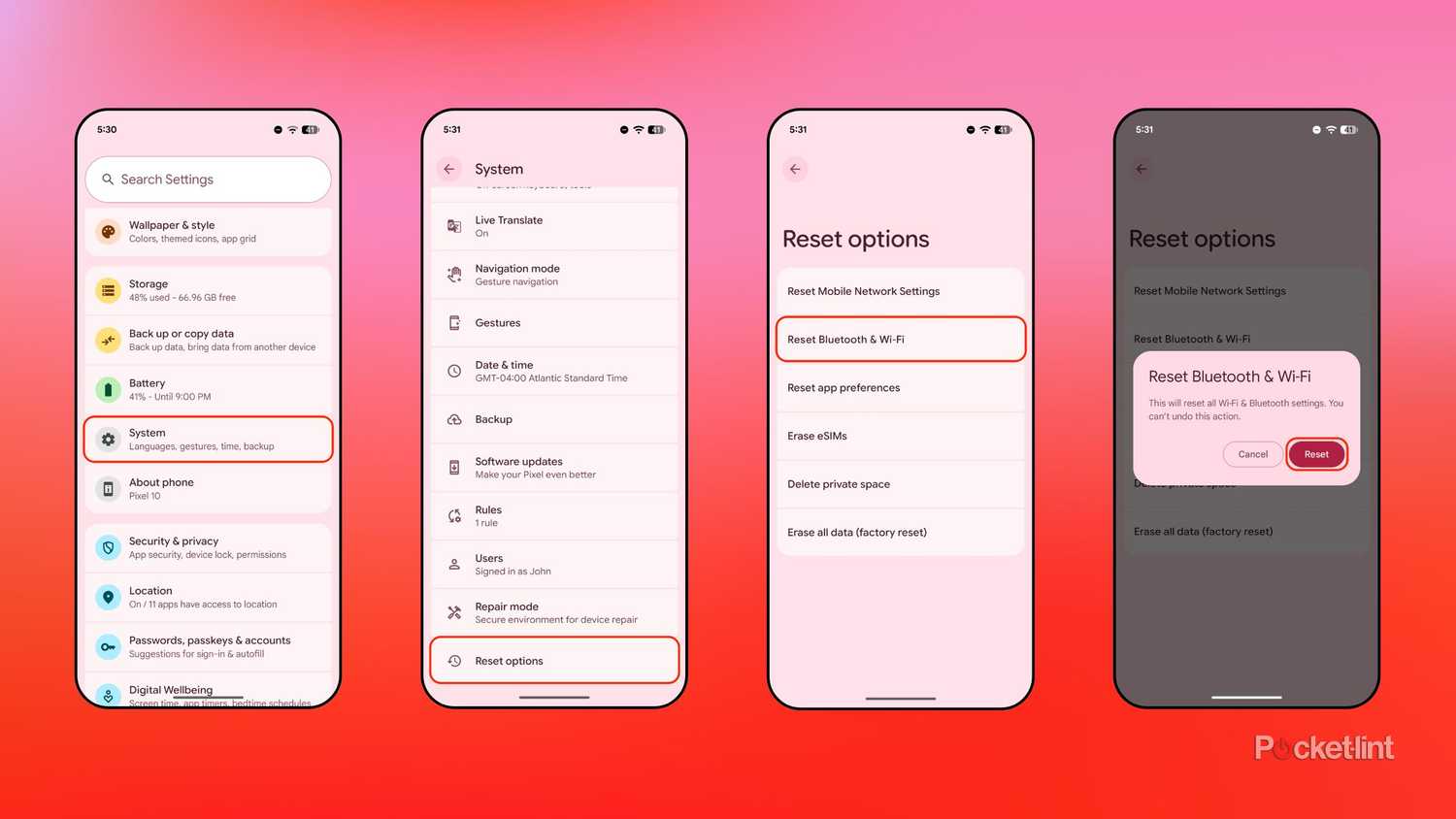
Если ничего не помогает, вы всегда можете сбросить настройки сети Bluetooth, заставив устройство начать все заново. Если устройство испытывает серьезные проблемы с подключением, этот метод стоит попробовать, если очистка кэша и разрешение неограниченного фонового доступа не помогли.
Чтобы сбросить сетевые настройки Bluetooth на Android, выполните следующие действия:
- Открыть Настройки.
- Перейти к Система > Сбросить параметры > Сбросьте настройки Bluetooth и Wi-Fi.
- На экране появится всплывающее окно. Просто нажмите или коснитесь кнопки. Перезагрузить.
Сброс настроек Bluetooth и Wi-Fi приведет к удалению всех сохраненных сетей и сопряженных устройств из памяти, и их потребуется настроить заново. На момент написания статьи сбросить настройки Bluetooth без одновременного сброса настроек Wi-Fi невозможно.
Комментарии закрыты.