

В этой статье вы узнаете, как создать виртуальный рабочий стол в Windows 11.
Как создать виртуальные рабочие столы в Windows 11
Самый быстрый способ создать новые виртуальные рабочие столы в Windows 11 — навести курсор на кнопку на панели задач и выбрать соответствующий пункт. Новая кнопка на рабочем столе (+) Расположен в крайней правой части списка текущих виртуальных рабочих столов.
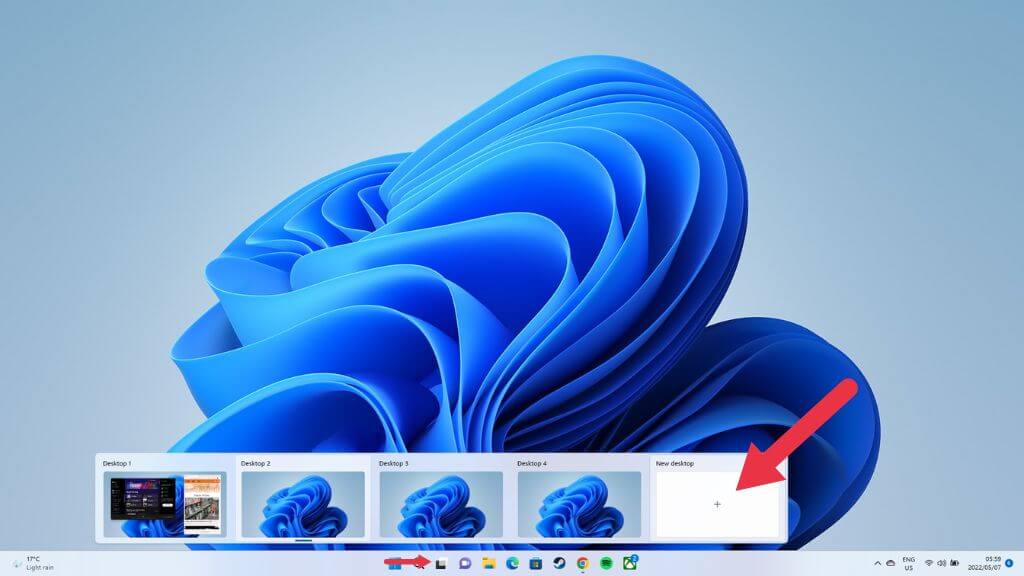
Вы также можете использовать сочетание клавиш. Windows + Ctrl + D Чтобы отобразился новый виртуальный рабочий стол, вы сразу же попадете на новый пустой рабочий стол, но предыдущий рабочий стол со всеми приложениями останется на месте и не изменится.
Переименование или присвоение имен виртуальным рабочим столам
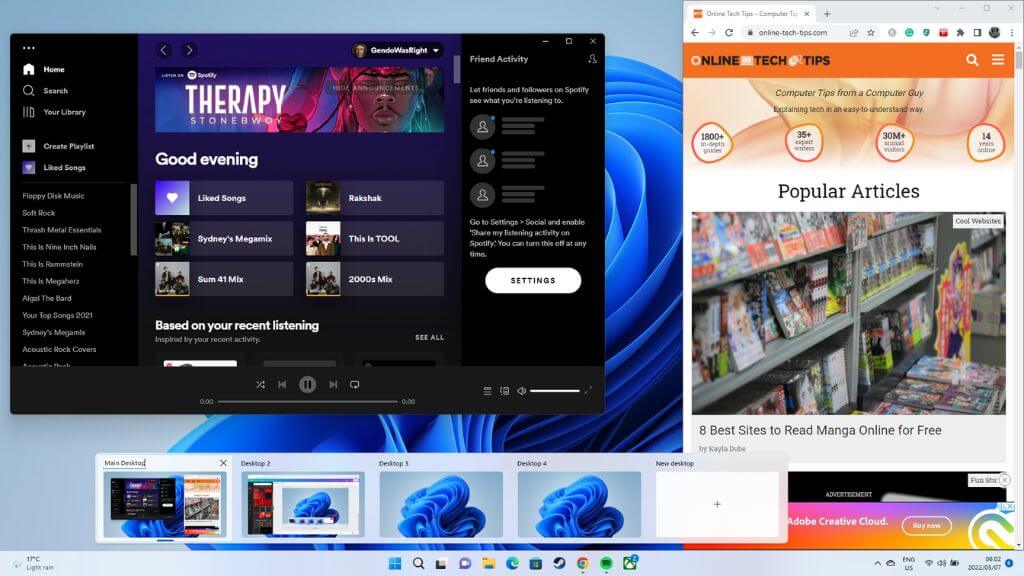
Полезно присваивать виртуальным рабочим столам имена, отражающие их назначение. Вы можете присвоить им имена или изменить существующие имена в режиме предварительного просмотра, упомянутом выше. Активируйте этот режим, а затем щелкните по текущему имени.
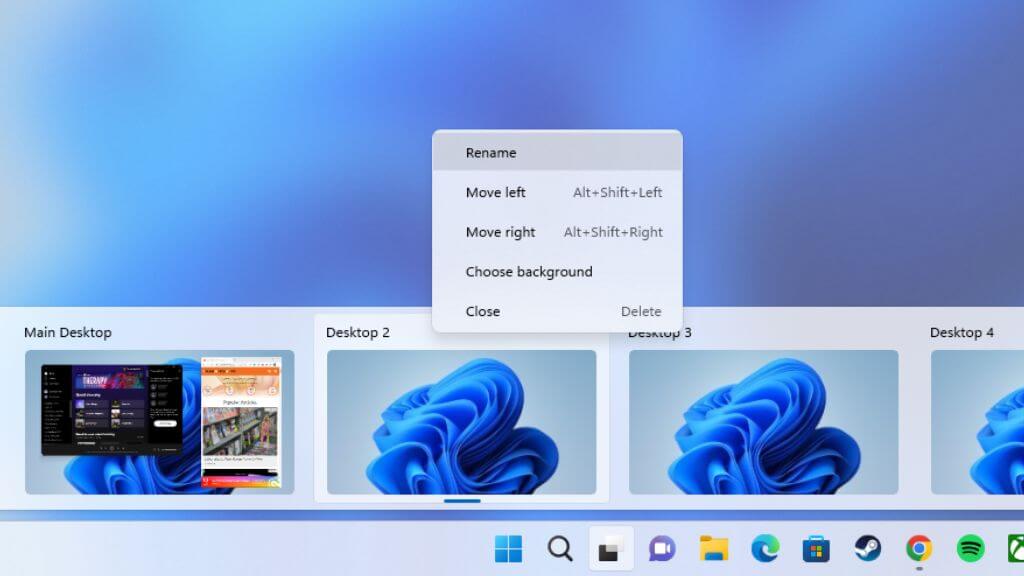
В качестве альтернативы, в режиме просмотра задач щелкните правой кнопкой мыши на Миниатюра виртуального рабочего стола и выберите Переименовать.
По умолчанию используется соглашение об именовании: Desktop1, Desktop2 и т.д. Введите новое имя, и оно останется таким, как есть, пока вы не решите его изменить.
Изменить порядок виртуальных рабочих столов
В зависимости от вашего рабочего процесса, вам может потребоваться расположить виртуальные рабочие столы в определенном порядке. Существует два способа изменить порядок существующих виртуальных рабочих столов.
Один из быстрых и элегантных способов — использовать функцию предварительного просмотра задач на рабочем столе. Наведите курсор мыши на значок «Предварительный просмотр задач» и перетащите эскизы задач на рабочем столе в нужное вам место.
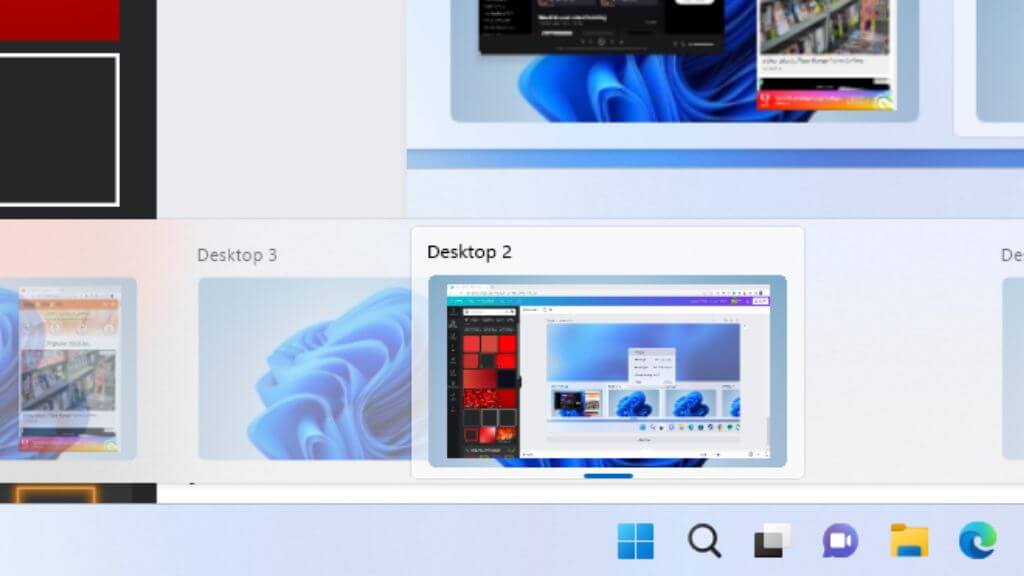
Вы также можете щелкнуть правой кнопкой мыши по любому эскизу рабочего стола в этом списке или в режиме «Просмотр задач» и выбрать Двигайтесь вправо Или Двигайтесь влево Изменить порядок.
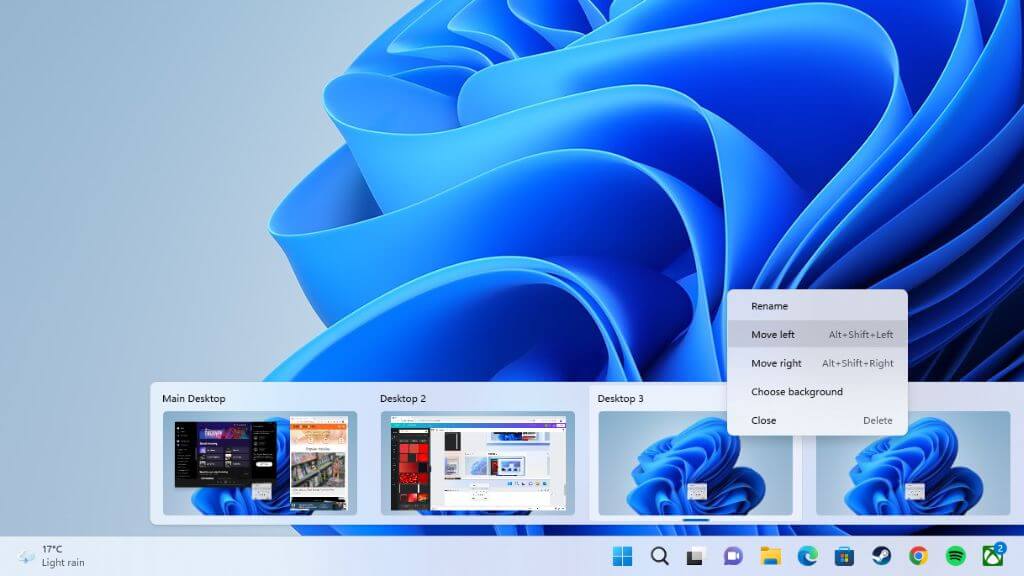
Сокращенное название другой + Shift + Стрелка влево Или Правая стрелка Результат тот же.
Переключение между виртуальными рабочими столами в Windows 11
Лучший способ эффективно переключаться между рабочими столами — это нажать на Выигрыш + Ctrl + Стрелка влево أو Правая стрелка.
Разумеется, это позволит вам последовательно просматривать открытые рабочие столы. Если вы хотите перейти непосредственно к конкретному рабочему столу, вы можете сделать это в окне предварительного просмотра рабочего стола, которое появляется при наведении курсора мыши на значок «Просмотр задач» на панели задач. Щелкните по миниатюре нужного рабочего стола.
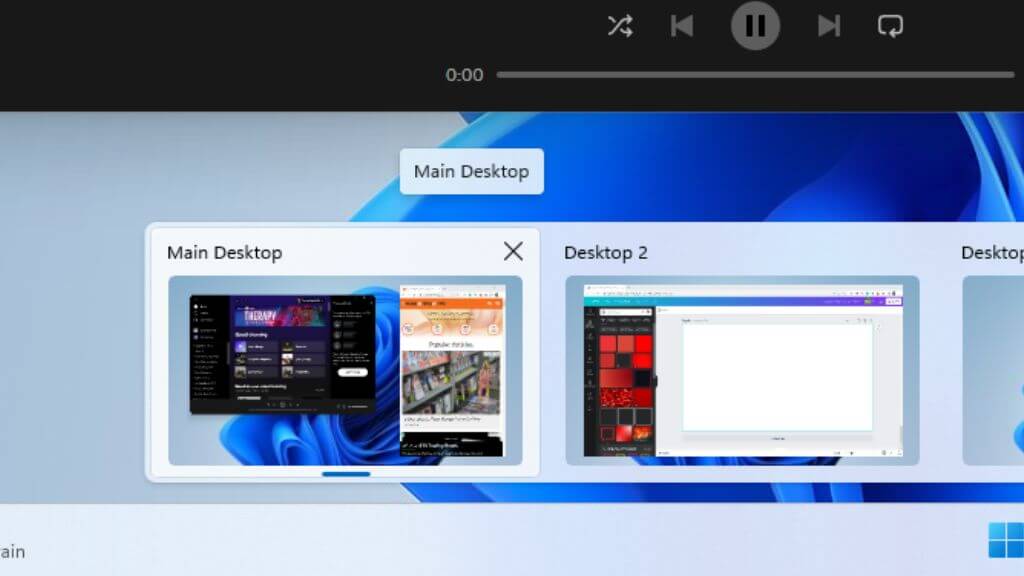
Вы также можете переключиться в полноэкранный режим предварительного просмотра рабочего стола, нажав кнопку «Предварительный просмотр рабочего стола». Этот метод менее эффективен, чем предыдущий, но он предлагает более крупный предварительный просмотр окон, что облегчает просмотр содержимого каждого рабочего стола.
Для каждого виртуального рабочего стола задайте свой собственный фон.
Ещё один способ упростить распознавание рабочего стола или, по крайней мере, настроить его под свой вкус — установить для каждого рабочего стола свой собственный фон.
Это нельзя сделать с помощью обычной опции «Персонализация» на рабочем столе. Вместо этого откройте «Предварительный просмотр рабочего стола» или «Просмотр задач» и щелкните правой кнопкой мыши по миниатюре рабочего стола, фон которого вы хотите изменить.
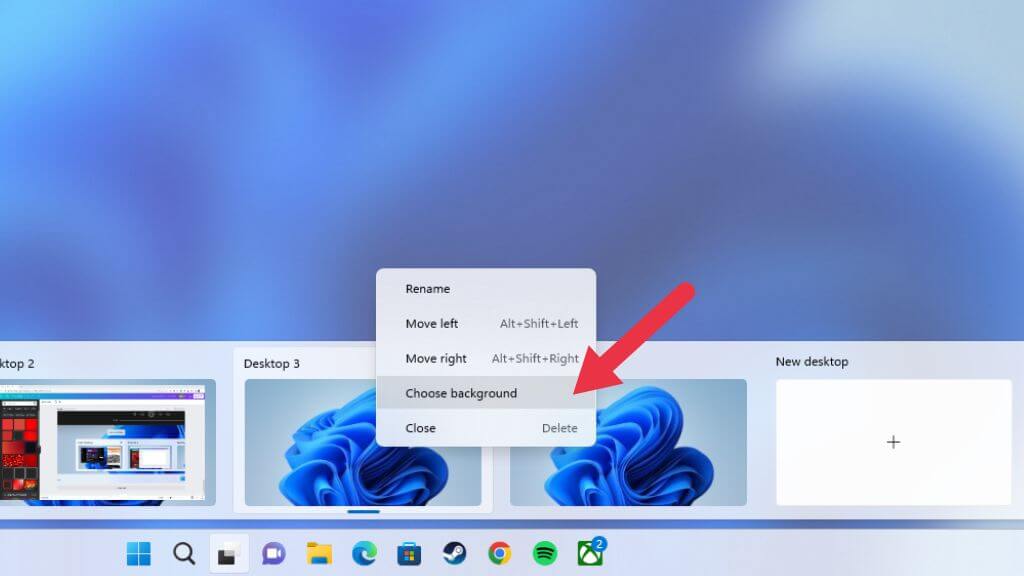
Найдите Выберите фон (Выберите фон), затем выберите фон из доступных или из собственных источников, используя Фоновое меню (Фоновое меню).
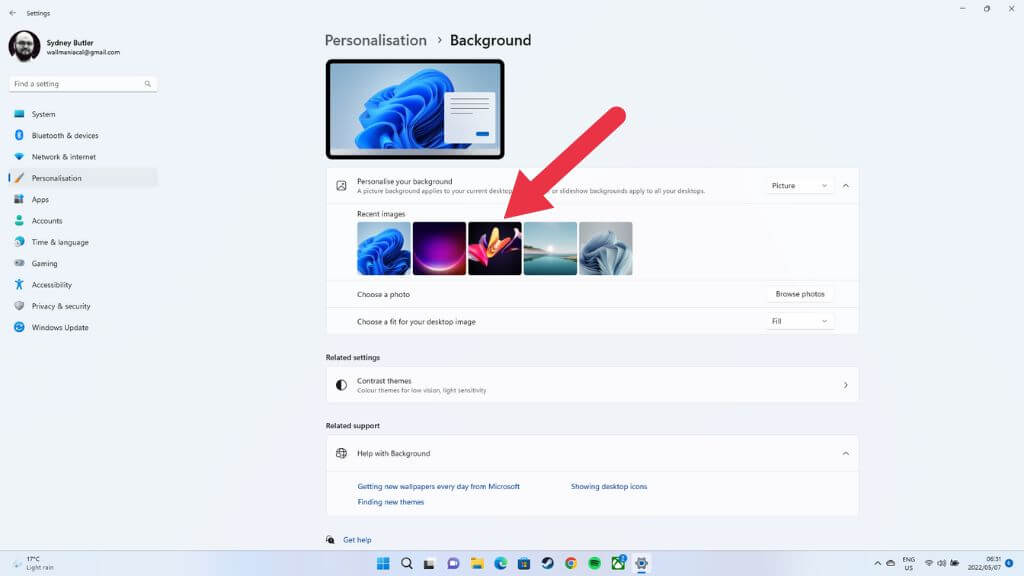
Теперь у этого рабочего стола есть собственная заставка.
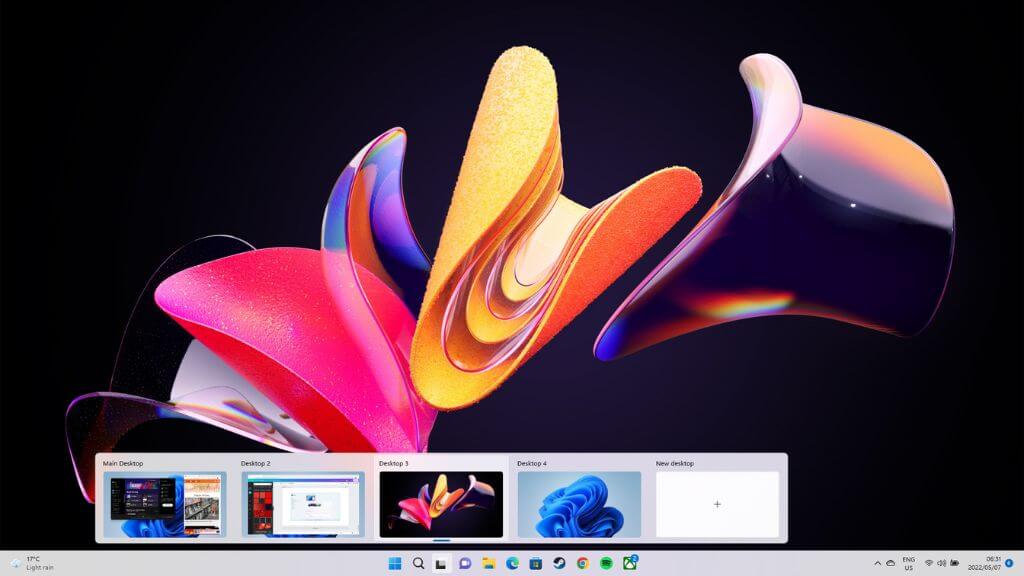
Отображение одного приложения на нескольких виртуальных рабочих столах
Как правило, на каждом рабочем столе установлен уникальный набор приложений и открытых окон, но иногда может потребоваться, чтобы определенное приложение было доступно на нескольких рабочих столах. Хороший пример — Spotify или приложение календаря.
Вам нужно переключиться в режим просмотра задач, затем щелкнуть правой кнопкой мыши по нужному приложению. Выберите Показать это окно на всех рабочих столах.
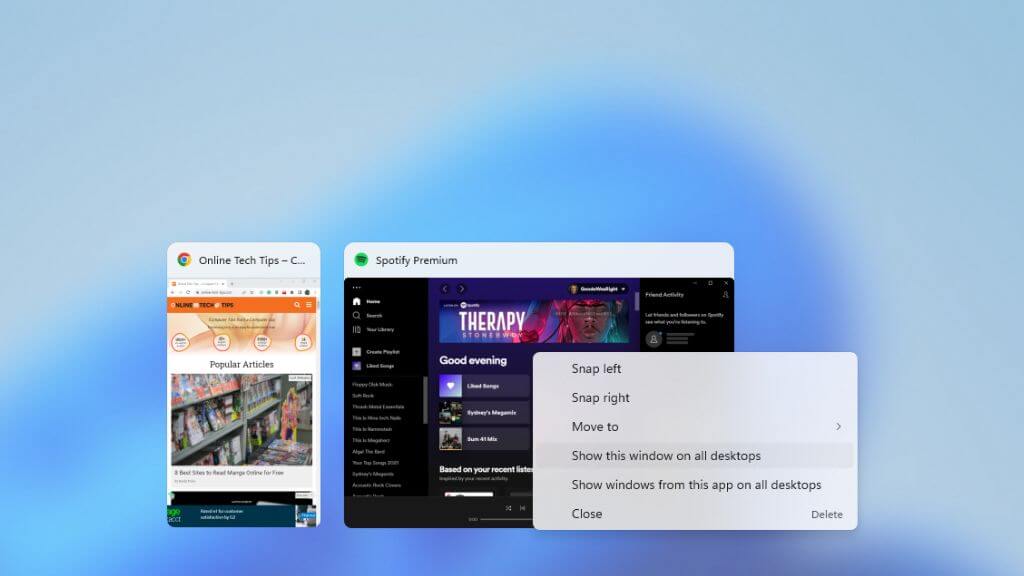
Вы также можете выбрать Показывать окна из этого приложения на всех рабочих столахЭто гарантирует, что приложения, создающие несколько окон, такие как веб-браузеры, будут создавать их на всех рабочих столах.
Перенос приложений между виртуальными рабочими столами
Если вы не хотите, чтобы приложение отображалось на всех виртуальных рабочих столах, но хотите переместить его на другой рабочий стол, вам не нужно закрывать и открывать его заново — вместо этого откройте его снова. Представление задачиЗатем перетащите приложения с выбранного рабочего стола на эскиз целевого рабочего стола.
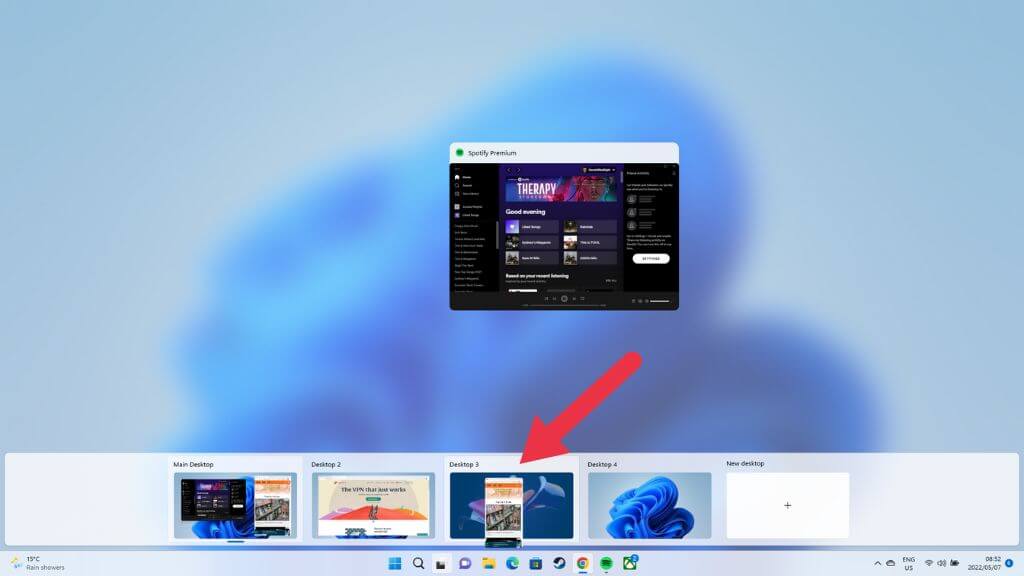
После этого ваше приложение появится на новом рабочем столе.
Закрыть виртуальный рабочий стол
Когда вы закончите работу с конкретным виртуальным рабочим столом, вы можете его закрыть. Самый быстрый способ — навести курсор на кнопку «Виртуальный рабочий стол», а затем выбрать рабочий стол, который хотите закрыть, наведя на него курсор мыши.
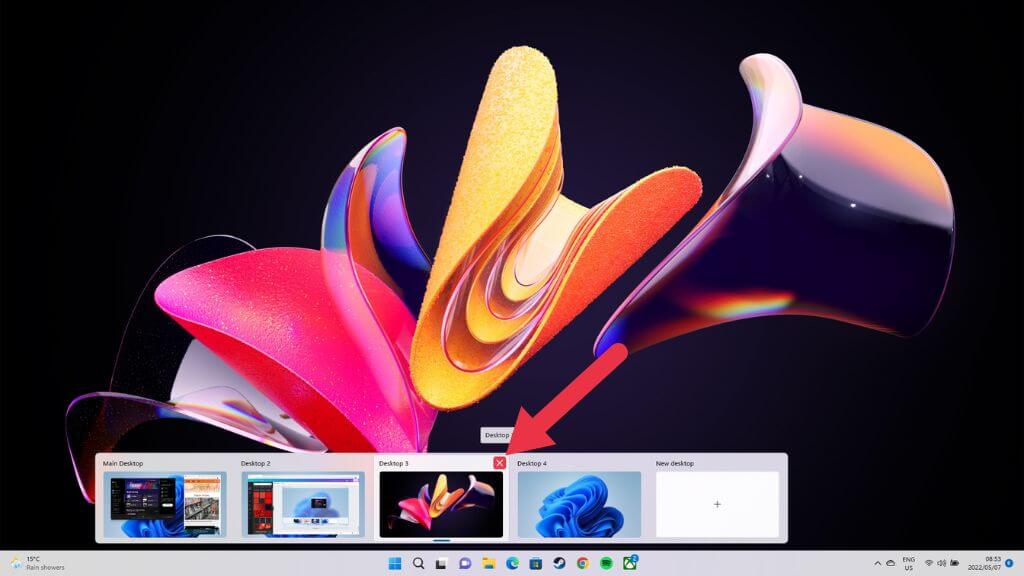
Чтобы закрыть окно рабочего стола, нажмите на маленький крестик в правом верхнем углу, как если бы вы закрывали обычное окно.
Что произойдет, если закрыть окно рабочего стола с открытыми приложениями?
Вам не нужно закрывать или перемещать приложения на рабочем столе, который вы хотите закрыть. При закрытии виртуального рабочего стола все открытые окна и приложения на этом рабочем столе перемещаются на рабочий стол, находящийся на шаг впереди в очереди.
Поэтому, если вы хотите установить эти приложения на определенный рабочий стол, вам потребуется переставить их таким образом, чтобы рабочий стол, который вы хотите закрыть, находился справа от рабочего стола, на котором вы хотите установить эти приложения.
Отображать все приложения на панели задач на всех рабочих столах
По умолчанию на панели задач виртуального рабочего стола отображаются только приложения и окна, открытые на этом рабочем столе. Если вы хотите видеть все приложения, открытые на виртуальном рабочем столе, вы можете изменить настройки. Панель задач Это можно сделать на собственном виртуальном рабочем столе, независимо от того, какой из них вы используете в данный момент.
Открыть Меню «Пуск» и перейти к Приложение «Настройки» > Система > Многозадачность > Рабочие столы > На панели задач отобразить все открытые окна. > На всех компьютерах.
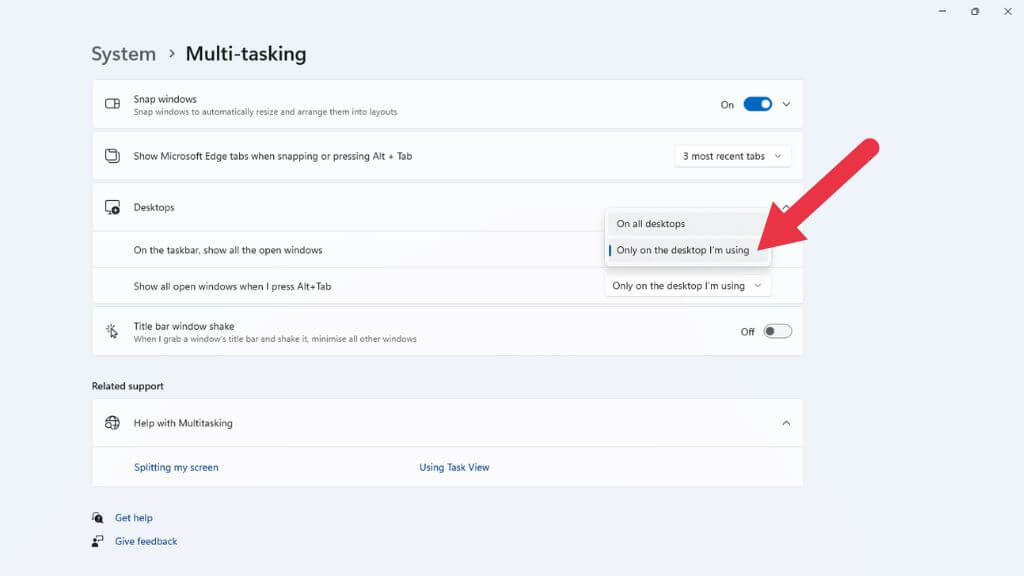
Ещё одна полезная настройка на этом сайте — это переключатель, позволяющий отображать все открытые окна Windows на вашем компьютере при нажатии этих двух клавиш. другой + Клавиша Tab Для переключения между приложениями, а не только между теми, которые присутствуют на активном виртуальном рабочем столе.
Что такое виртуальные рабочие столы в Windows 11?
Виртуальные рабочие столы обеспечивают доступ к нескольким виртуальным мониторам на одном экране.
Каждый виртуальный рабочий стол имеет свои собственные окна и настройки, и вы можете переключаться между ними с помощью сочетаний клавиш или мыши.
Виртуальные рабочие столы имеют множество применений. Для кого-то это простой способ разделить рабочую и личную работу за компьютером. Для других это хороший способ разграничить определенные типы задач (например, хранить коммуникационные приложения на одном рабочем столе, а программировать — на другом). А для третьих это способ разграничить различные проекты.
Просмотрите текущие рабочие столы.
Прежде чем начать создавать и управлять виртуальными рабочими столами, полезно знать, какие рабочие столы в данный момент активны и как быстро это проверить.
На панели задач находится специальная кнопка «Просмотр задач», которая активирует обзор активных виртуальных рабочих столов. Значок «Просмотр задач» выглядит как два перекрывающихся квадрата — один светлый, другой темный — как показано ниже.
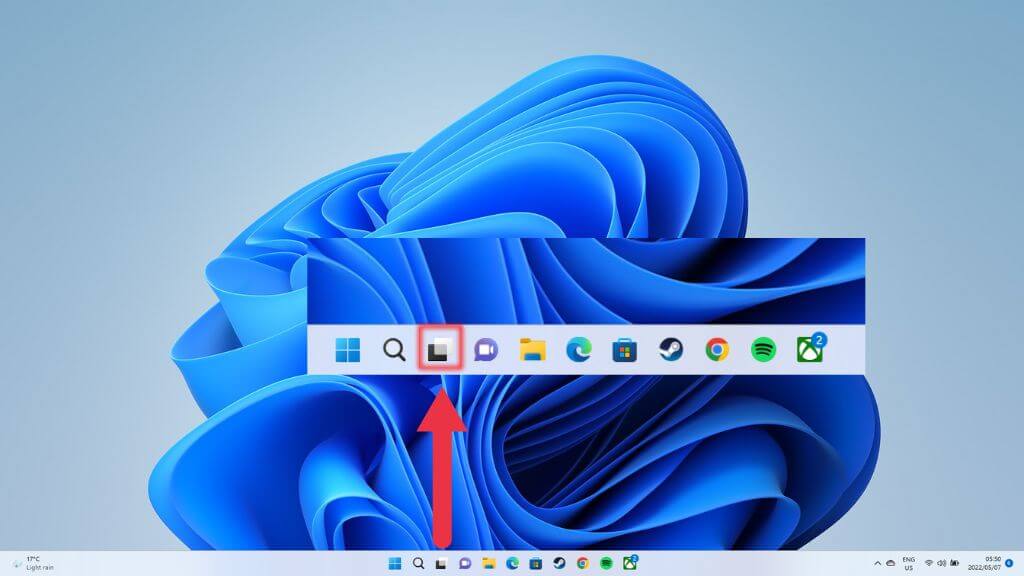
Есть более быстрый способ получить доступ к экрану обзора — использовать его сочетание клавиш. Просто нажмите Клавиша Windows + Tab.
Ограничения, связанные с использованием нескольких экранов.
В целом, виртуальные рабочие столы в Windows 11 — это здорово, но у них есть одно существенное ограничение. Если у вас есть Настройка нескольких мониторовКаждый виртуальный рабочий стол охватывает все ваши экраны. Другими словами, при переключении между виртуальными рабочими столами вы переключаетесь между всеми своими дисплеями одновременно.
В отличие от этого, операционная система macOS от Apple имеет отдельные виртуальные рабочие столы для каждого экрана, поэтому вы можете переключиться только на тот экран, который в данный момент активен.
Единственное приблизительное решение в Windows 11 — это перемещение приложений в окне «Просмотр задач» или отображение одних и тех же приложений на нескольких виртуальных рабочих столах, чтобы, например, вы могли оставлять приложение «Почта» открытым на втором экране при переключении между рабочими столами.
Комментарии закрыты.