

В Outlook есть три предустановленных режима просмотра папки «Входящие»: «Компактный», «Одиночный» и «Предварительный просмотр». Каждый из них предлагает различное расположение элементов и уникальную организацию писем. В Outlook по умолчанию используется компактный режим отображения.Пользователи могут легко переключаться между режимами «Одиночный просмотр» и «Предварительный просмотр».
Кроме того, доступны параметры для настройки выбранного представления. Вы можете добавлять или удалять столбцы, группировать элементы, сортировать электронные письма в порядке возрастания или убывания, изменять форматирование столбцов и многое другое.
Кроме того, вы также можете создать новый пользовательский вид. В настоящее время Outlook предлагает семь типов представлений или макетов на выбор. Я начну с краткого обзора трех предустановленных представлений, а затем перейду к процессу их изменения. После этого мы рассмотрим, как настроить, создать или удалить представление в Outlook.
Текущий режим просмотра в Outlook.
После установки Outlook вы можете установить три основных режима отображения для вашей папки «Входящие». По умолчанию основным будет режим «Компактный», но вы всегда можете его изменить. Вот краткое описание этих трех режимов.
1. Компактный вид (по умолчанию).
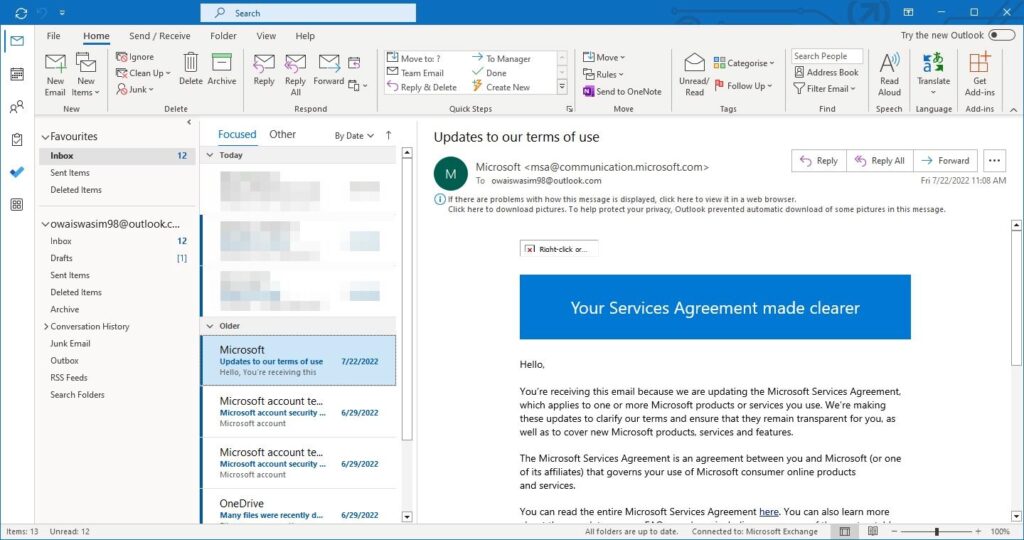
В компактном режиме рядом с окном для чтения отображается список писем. В этом режиме каждое письмо содержит четыре элемента: имя отправителя, тему, краткий предварительный просмотр письма и дату получения.
2. Один дисплей.
В одностраничном макете отображается больше информации, чем в компактном. В этом макете электронное письмо разделено на две колонки. В первой колонке отображается имя отправителя, тема, вложения (если есть), дата получения, размер и знак плюса. Аналогично, во второй колонке можно просмотреть предварительный просмотр сообщения. Справа также находится область для чтения.
3. Ознакомьтесь с предложением.
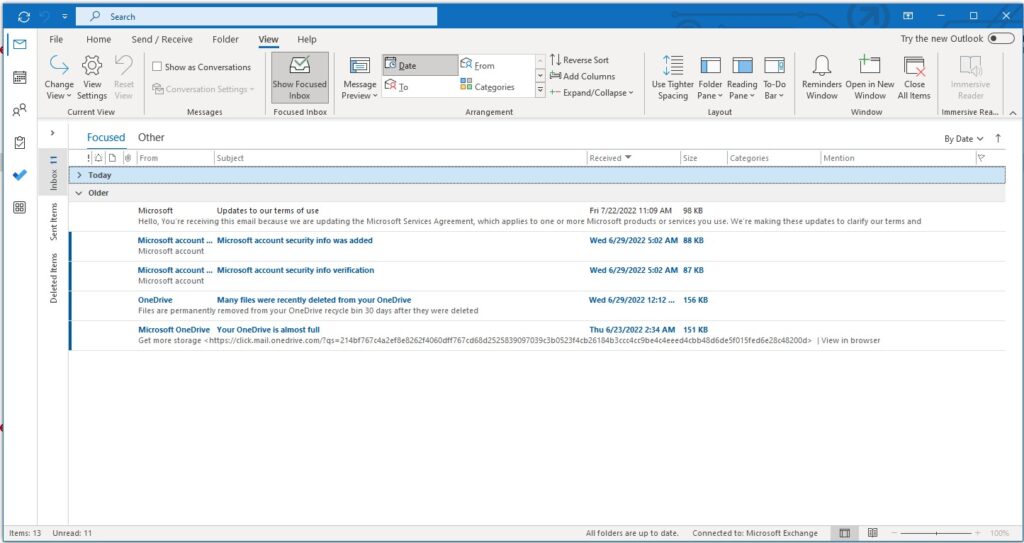
Режим предварительного просмотра аналогичен режиму просмотра одной страницы; однако он отображает информацию и предварительный просмотр в более широких столбцах и не имеет области для чтения. Оба режима, «Одиночная страница» и «Предварительный просмотр», хорошо подходят для широкоэкранных мониторов.
Как изменить отображение в Outlook.
Изменить режим просмотра в Outlook очень просто и требует всего трех простых шагов. При изменении макета по умолчанию будет выбран компактный режим. Поэтому убедитесь, что вы выбрали режим предварительного просмотра или режим просмотра одного изображения, чтобы увидеть изменения.
Вот как это сделать:
- Выбрать вкладку عرض Из верхней строки меню.
- нажать на изменить дисплей Расположен в начале следующей панели меню.
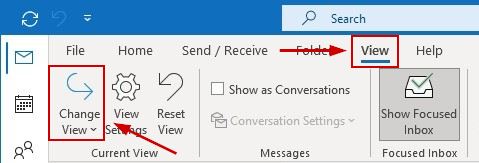
- الآن Нажмите на предложение Тот, кого вы хотите назначить.
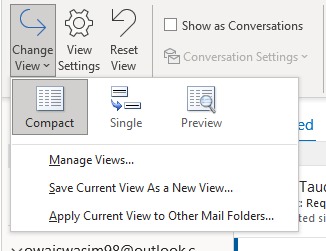
После завершения процесса ваш почтовый ящик будет выглядеть по-новому. Чтобы вернуться к компактному режиму, выполните те же действия, что описаны выше.
Как настроить представление в Outlook.
Outlook позволяет настраивать некоторые аспекты отображения. Поэтому, если вам не нравится стандартный макет, есть возможность внести изменения в соответствии с вашими предпочтениями.
Вот как получить доступ к настройкам персонализации:
- Перейти на вкладку Вид > Настройки отображения.
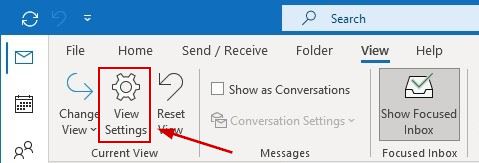
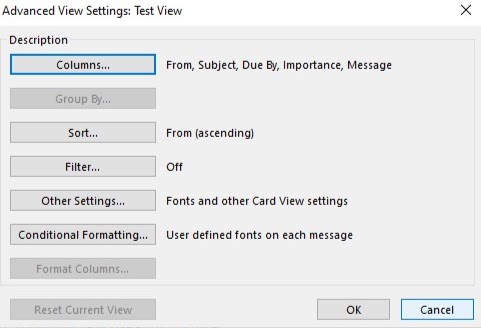
- Из Расширенные настройки дисплеяВыберите любой из доступных вариантов настройки.

- Настройте его по своему усмотрению.Сохранить настройки.
Вот все параметры настройки Outlook:
- столбцыПользователи могут добавлять или удалять столбцы, а также изменять их порядок.
- Группировать поПользователи могут группировать элементы в любом поле в порядке возрастания или убывания.
- Сортировка: Пользователи могут сортировать элементы в любом поле в порядке возрастания или убывания.
- Фильтр: Это позволяет фильтровать элементы, чтобы найти конкретные электронные письма, которые вы ищете.
- Другие настройки: Пользователи могут изменять шрифт и размер как для столбцов, так и для строк. Кроме того, они могут указать стиль линий сетки, просмотреть шрифт, выбрать расположение области чтения и получить доступ к дополнительным параметрам.
- Условное форматирование: Эта функция позволяет более эффективно фильтровать электронные письма. Например, если пользователь хочет просмотреть только просроченные или устаревшие письма, условное форматирование отобразит только такие сообщения. Кроме того, она позволяет просмотреть все письма от определенного отправителя.
- Форматирование столбцов: Пользователи могут изменять столбцы, меняя их цвет, шрифт, ширину или выравнивание.
Как создать новое представление в Outlook.
Помимо изменения и настройки предопределенных представлений в Outlook, существует также возможность создания собственного представления с нуля. Outlook предлагает на выбор семь вариантов макета представления.
Но прежде чем вы начнете, вот как создать новую презентацию.
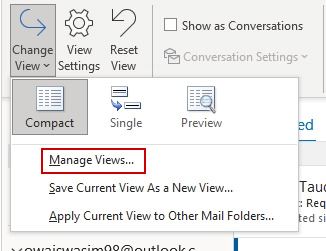
- Перейти к Вид > Изменить вид.
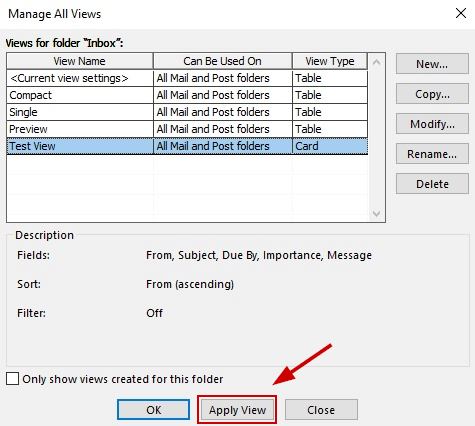
- нажать на Управление отображением.
- нажать на Новое на следующем экране.
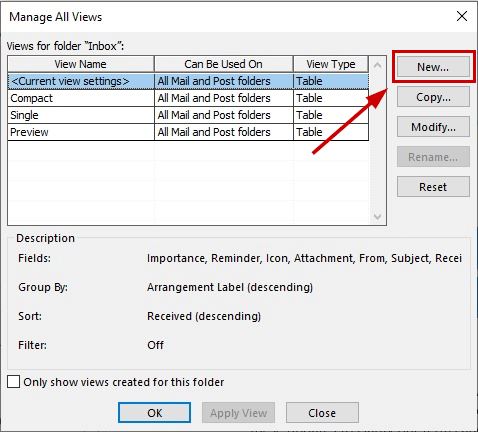
- Входить الاسم, Выбирать Тип дисплея Что именно вы хотите, уточните. Отобразить местоположение использования.
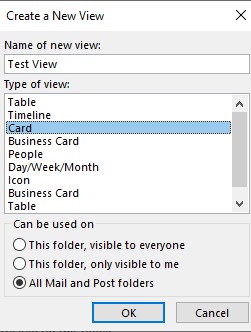
- Нажмите Ok.
- Далее настройте параметры отображения на экране. Расширенные настройки дисплея И нажмите Ok.
- Наконец, нажмите на Показать приложение Чтобы сразу же использовать новый интерфейс.
Вот краткий обзор типов макетов, которые вы можете выбрать в Outlook для нового представления:
- Расписание: Этот интерфейс отображает электронные письма в строках и столбцах. Все предопределенные представления следуют этому макету.
- Хронология: Здесь отображаются отправленные или полученные сообщения за определенный период времени. Это полезно для организации электронных писем, касающихся конкретного проекта, в одном месте.
- карта: Этот способ отображения показывает некоторые детали ваших товаров в дополнение к их тематике.
- Визитная карточка: Эта карточка отображает больше информации, чем сама карточка. Вы можете увидеть имя, фотографию, адрес электронной почты и другие данные ваших контактов.
- люди: Это похоже на мою визитку и презентацию визитных карточек, но здесь отображается меньше информации. Здесь вы увидите только имена и фотографии ваших контактов.
- День/Неделя/Месяц: Этот формат в основном используется в папках календаря для отображения элементов календаря в виде сетки. В таком режиме вы можете легко увидеть предстоящие события.
- икона: Этот метод отображения показывает элементы просто, с помощью их значков и тем оформления.
Как удалить пользовательское представление в Outlook.
Если вы хотите удалить созданный вами пользовательский вид, выполните следующие действия.
- Перейти к Вкладка «Просмотр» Затем перейдите в Изменить вид > Управление видами.
- в диалоговом окне Управление всеми способами отображенияВыберите тот элемент интерфейса, который хотите удалить.
- нажать на удалять Подтвердите свой выбор еще раз.

- нажать на Ok.
- Теперь выберите нужный вам вид и нажмите на кнопку. Применение метода отображения.
Комментарии закрыты.