

Outlook, как и любое другое приложение, имеет собственный кэш. Это временные файлы, которые хранят временные данные из вашей учетной записи Outlook. Однако со временем этот кэш может стать проблемным, если его не обновлять. Он может начать отображать устаревшую информацию, ухудшить производительность Outlook и вызвать визуальные ошибки. Поэтому очистка кэша Outlook необходима для предотвращения этих проблем.

Мы подготовили это руководство, чтобы помочь вам очистить все ненужные файлы, хранящиеся в кэше Outlook, которые мешают приложению работать в полную силу.
Данное руководство не удалит ваши электронные письма; эти временные файлы предназначены для удаления. Вы можете попробовать любой из трех способов очистки кеша, описанных ниже.
1. Удалите папку RoamCache.
Вы можете удалить папку RoamCache, поскольку известно, что Outlook создает новые файлы кэша каждый раз при открытии приложения. Вот инструкции, которые помогут вам удалить папку RoamCache в Outlook:
- Откройте проводник Windows, нажав две клавиши. Win + E вместе.
- Теперь перейдите по следующему пути в Проводнике:
%localappdata%MicrosoftOutlookRoamCache
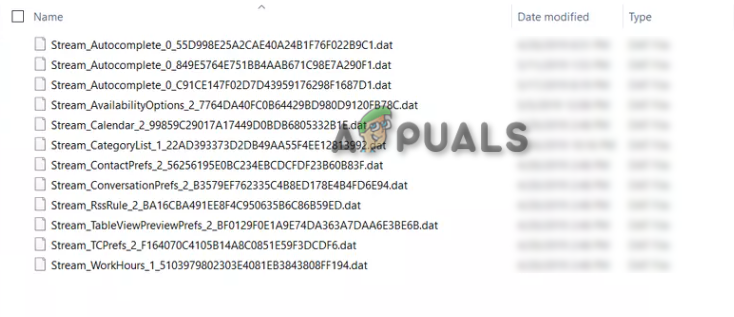
- Если папка содержит несколько файлов кэша, их следует удалить.
- Просто нажмите мои две клавиши. Ctrl + Затем, одновременно, нажмите кнопку. Удалить.
![Удалите все файлы RoamCache в Outlook.]()
- Это удалит все файлы кэша в папке RoamCache.
2. Очистите кэш автозаполнения.
Кэш автозаполнения — это список, содержащий все SMTP-адреса и записи LegacyExchangeDN. В этом списке хранятся имена учетных записей, на которые вы отправляли электронные письма. В некоторых случаях эти данные не нужны и их необходимо удалить для повышения производительности Outlook. Вы можете удалить этот список кэша, следуя инструкциям ниже:
- нажмите клавишу. Выигрыш Для доступа к меню «Пуск».
- Искать "OutlookИ откройте приложение.
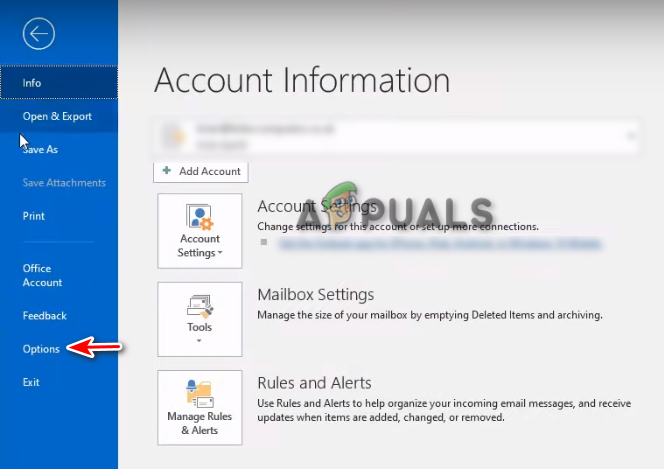
- Нажмите на опцию «файлВ верхнем левом углу.
- Открыть параметры Над кнопкой «Выход».
![Откройте параметры Outlook]()
- Найдите "Почта«На странице параметров Outlook».
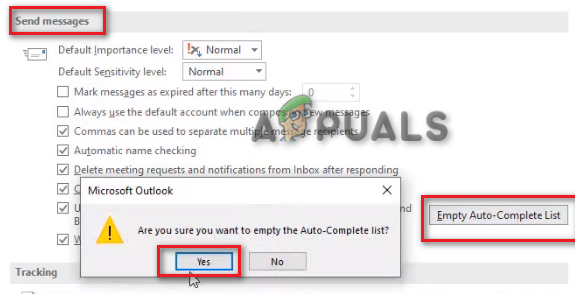
- Прокрутите вниз до раздела под названием «Отправлять сообщения.
- Нажмите на кнопкуОчистить список автозаполнения».
- Подтвердите действие, нажав на кнопку «نعم«В волне акцентов».
![Очистить список автозаполнения в Outlook]()
- нажать на OK Закройте страницу параметров Outlook.
- Это очистит все кэшированные данные в вашем списке автозаполнения.
3. Удалите кэш с помощью Windows PowerShell.
Также можно использовать скрипт PowerShell для полной очистки кэша Outlook на компьютере с Windows. Выполните следующие действия:
- Откройте меню «Пуск» Windows с помощью клавиши Выигрыш.
- записывать "PowerShellв строке поиска.
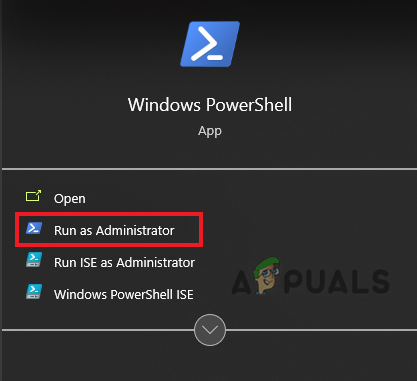
- Щелкните правой кнопкой мыши по приложению и выберите «Запустить от имени администратора».
![Запустите PowerShell от имени администратора.]()
- Введите следующую команду в PowerShell, чтобы принудительно удалить содержимое кэша Outlook:
Remove-Item "C:Users$env:UserNameAppDataLocalMicrosoftWindowsINetCacheContent.Outlook*" -Recurse -Force
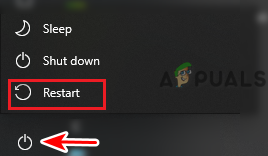
- После выполнения команды перезагрузите компьютер, чтобы изменения вступили в силу.
- Откройте меню «Пуск» Windows с помощью клавиши Выигрыш.
- Нажмите на вариант энергия и выберите Перезагрузить.
![Перезагрузите компьютер]()
Эти три метода должны очистить кэш Outlook, и заодно вы можете удалить временные файлы кэша Windows.
Комментарии закрыты.