

تعد Проблема с индексированием в Outlook 365 Проблема в Windows возникает, когда пользователи пытаются вручную проиндексировать файлы Outlook из списка. Расширенные настройкиЭта проблема возникает в процессе индексирования, когда инструмент приостанавливается без видимой причины после индексирования определенного количества файлов. Эта проблема характерна именно для Windows 11.
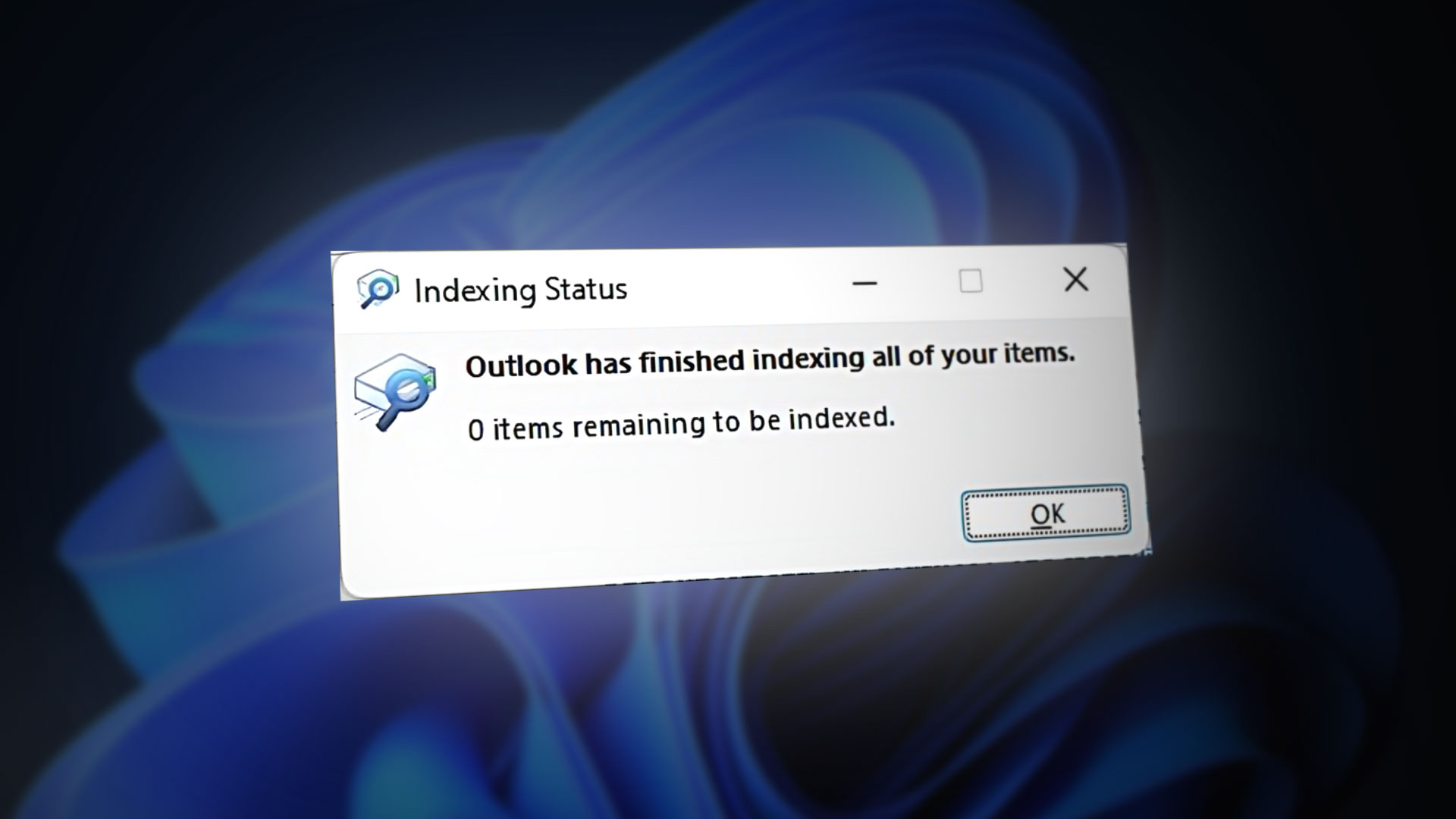
Поскольку компания Microsoft уже устранила эту проблему, вы можете заметить подобное поведение, если у вас отсутствует одно или несколько обновлений инфраструктуры Windows.
Однако еще одной возможной причиной этой проблемы может быть слишком большое количество запущенных приложений на вашем компьютере. Попробуйте закрыть неиспользуемые приложения, а также перезапустить поиск Windows, чтобы очистить кэшированные файлы, которые могут на него влиять.
Это также может произойти в вашей системе, если запись в реестре не позволяет процессу индексирования работать корректно. Вы можете исправить это, включив правильную запись в реестре.
Помимо упомянутых выше сценариев, проблема индексирования может быть вызвана также повреждением системных файлов.
Вот список проверенных методов, которые должны помочь вам решить эту проблему.
Запустите средство устранения неполадок и индексирования поиска и индексирования.
Эта проблема может быть вызвана общей системной ошибкой, влияющей на индексирование. Причин может быть множество, но, к счастью, существует решение, которое работает в большинстве случаев. Если вы еще этого не сделали, попробуйте запустить... Специалист по устранению неполадок и исправлению ошибок в поиске и индексировании. Для автоматического выявления и устранения проблемы.
Для этого вам потребуется доступ к Настройки Windows Найдите раздел «Устранение неполадок». Затем запустите средство поиска, индексирования и устранения неполадок, чтобы проверить, сможет ли оно выявить проблему, используя какие-либо из встроенных стратегий автоматического восстановления.
Вот шаги, которые вам необходимо выполнить:
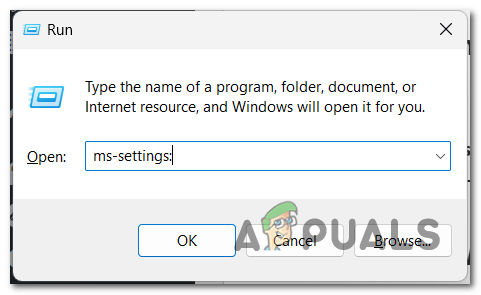
- Открыть диалог Трудоустройство Нажав клавишу. Windows + R.
- В строке поиска введите 'ms-настройкиЗатем нажмите Enter Открыть Настройки Windows.

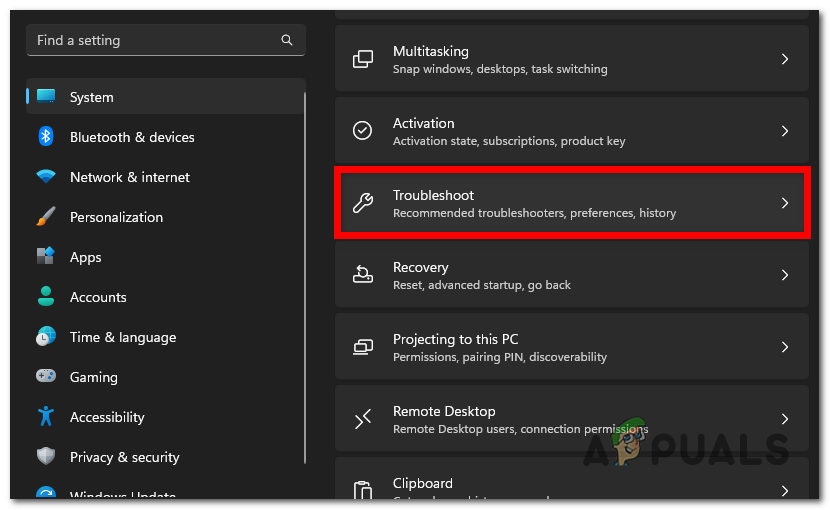
- Из списка СистемаПрокрутите вниз, пока не увидите этот раздел. найди ошибки и исправь ихВведите его, как только найдете.

- кнопка выбора Другие средства устранения неполадок.
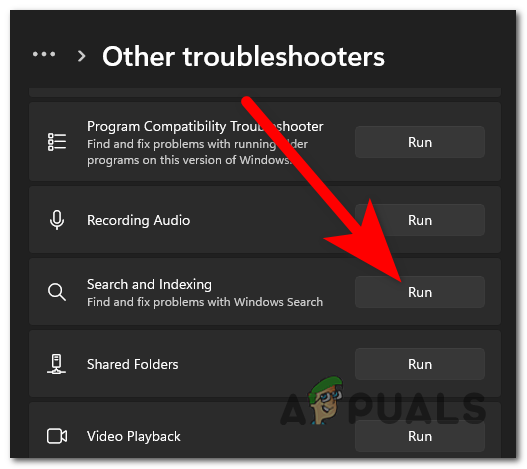
- Прокрутите список средств устранения неполадок вниз, пока не найдете нужное средство. Поиск и индексация.
- Нажмите на кнопку تشغيل Когда это вам откроется.

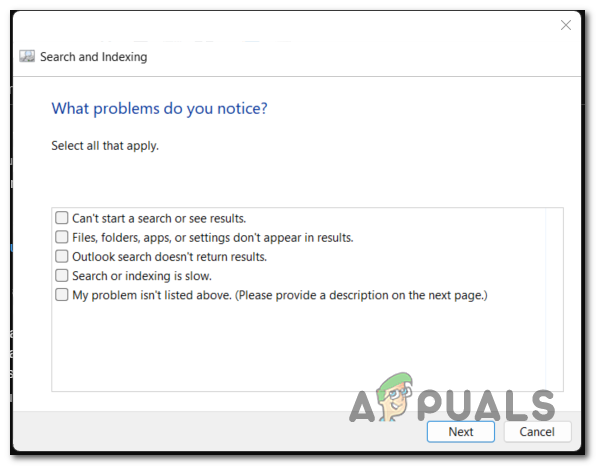
- Теперь опишите все проблемы, с которыми вы сталкиваетесь, чтобы помочь специалисту по устранению неполадок решить вашу проблему.
- нажать на следующий Когда вы закончите.

- При желании вы можете ввести краткое описание ошибки. Выберите следующий Когда вы закончите.
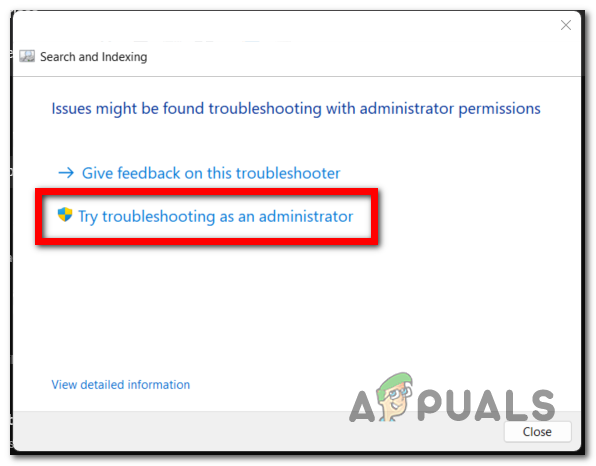
- Нажмите кнопкуУстранение неполадок от имени администратора«Предоставить разрешение должностному лицу».
- Теперь повторите процесс с... Шаги 6 и 7 Чтобы проверить, обнаружит ли и устранит ли средство устранения неполадок вашу проблему.
Установите ожидающие обновления Windows.
Эта проблема также может возникнуть, если у вас отсутствует критически важное обновление инфраструктуры Windows.
Чтобы этого не произошло, убедитесь, что ваша система Windows обновлена — эта проблема была решена с помощью ряда срочных исправлений, выпущенных Microsoft по всем каналам обновления (общедоступным и для участников программы Windows Insider).
Вам нужно всего лишь перейти на экран. Обновления Windows Проверьте наличие доступных обновлений. Если таковые обнаружены, установите все.
- нажмите клавишу. Windows + R Чтобы открыть диалоговое окно «Выполнить».
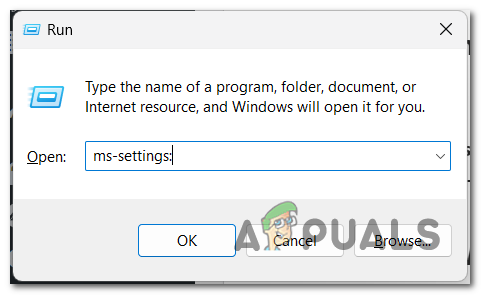
- Писать 'мс-настройка:Введите текст в строку поиска и нажмите Enter, чтобы открыть. Настройки Windows.
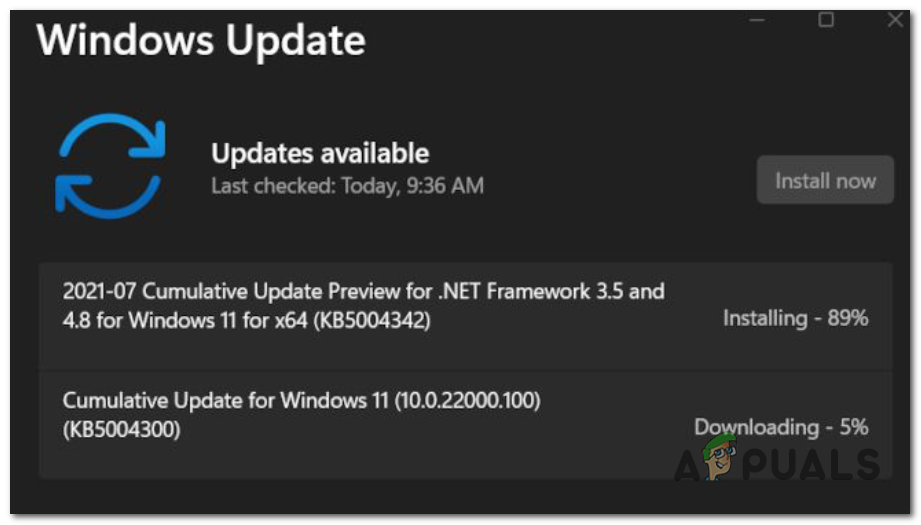
- Перейти в раздел Центр обновления Windows с левой стороны.
- Если есть ожидающие обновления, они будут видны, и вы также увидите кнопку.Установить сейчасНажмите на него, чтобы установить.
 уведомлениеЕсли при первом открытии этого окна обновления не отображаются, нажмите кнопку «».Проверить обновления«Чтобы проверить, сможет ли тест выявить хотя бы один из них».
 - После установки всех доступных обновлений перезагрузите компьютер и дождитесь завершения следующей загрузки.
- После полной загрузки компьютера проверьте, сохраняется ли проблема с индексированием в Outlook 365.
 уведомлениеЕсли при первом открытии этого окна обновления не отображаются, нажмите кнопку «».Проверить обновления«Чтобы проверить, сможет ли тест выявить хотя бы один из них».
Перезапустите службу поиска Windows.
Ещё одной возможной причиной этой проблемы является некорректная зависимость (Windows Search). Windows Search — это основной метод индексирования файлов как в Windows 10, так и в Windows 11, поэтому его правильная настройка необходима для корректной работы индексирования.
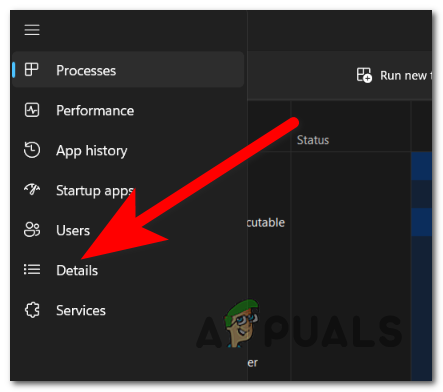
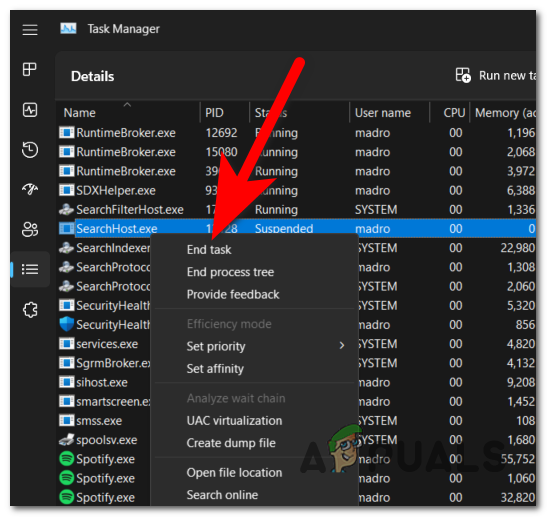
В этом случае вам нужно всего лишь перезапустить процесс поиска Windows. Это можно сделать следующим образом: Управление задачами (Диспетчер задач). Перейти к разделу التفاصيل (Подробности) и завершите процесс SearchHost.
Вот шаги, которые необходимо выполнить для этого:
- Нажмите клавиши CTRL + Shift + ESC В то же время, чтобы открыть Диспетчер задач.
- Теперь вам нужно выбрать раздел. Описание С левой боковой панели.

- Вам необходимо выполнить поиск в списке операций по следующим пунктам: SearchHost.exeЧтобы найти его быстрее, просто введите первые несколько букв, и он появится.
- Щелкните по нему правой кнопкой мыши, затем выберите «Снять задачуЗатем нажмите наЗавершить процесс«Ещё раз, чтобы остановить процесс».

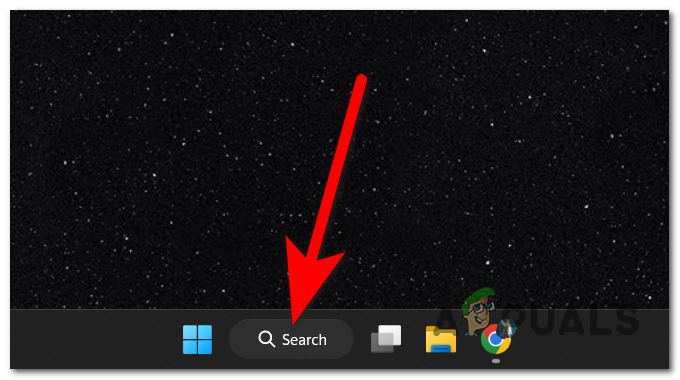
- Для перезапуска достаточно открыть панель задач компьютера.

- Теперь проверьте, устранена ли проблема с индексированием в Outlook 365.
Удалите Outlook из службы индексирования.
Файлы базы данных Outlook могут некорректно работать со службой индексирования из-за наложения данных. В этом случае можно попробовать удалить Outlook из службы индексирования, чтобы обеспечить его корректную работу.
Для этого вам потребуется доступ к Параметры индексирования Удалите сайт Outlook.
уведомлениеЕдинственный недостаток этого метода заключается в том, что после применения этого исправления функция поиска в Outlook будет работать несколько медленнее. Поэтому, если вам необходима оптимальная производительность, вам не следует следовать этой процедуре.
Выполните следующие действия, чтобы узнать, как удалить Outlook из службы индексирования:
- нажмите клавишу. Windows + R Чтобы открыть диалоговое окно «Выполнить».
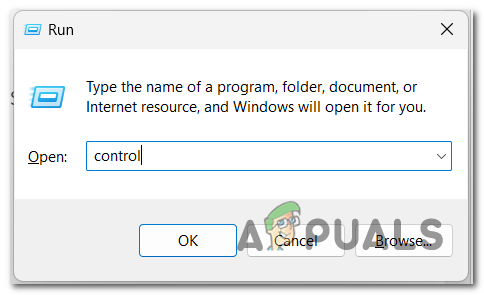
- Писать 'контрольВ строке поиска нажмите на Enter Открыть Панель управления.

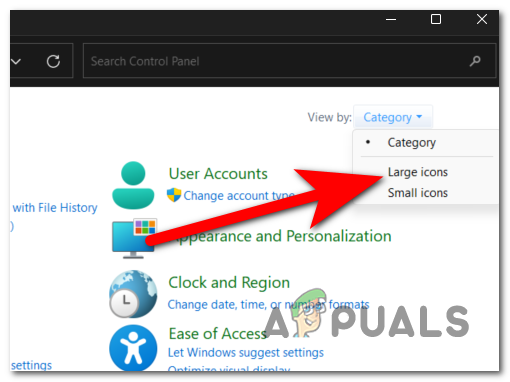
- Теперь нажмите на выпадающее меню рядом с кнопкой. Просмотр поИ выберите Большие значки.

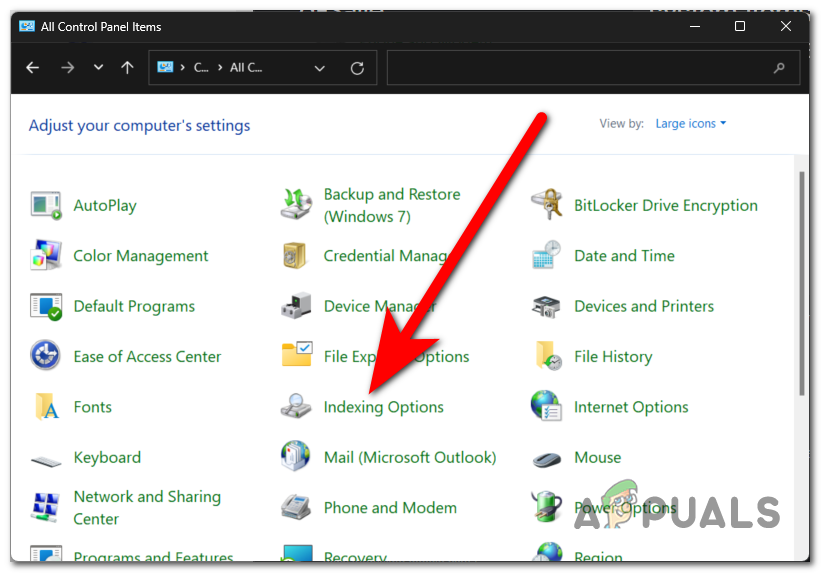
- В меню настроек найдите Параметры индексирования Затем уточните это.

- Нажмите на кнопку Изменить Чтобы иметь возможность изменять места индексации.
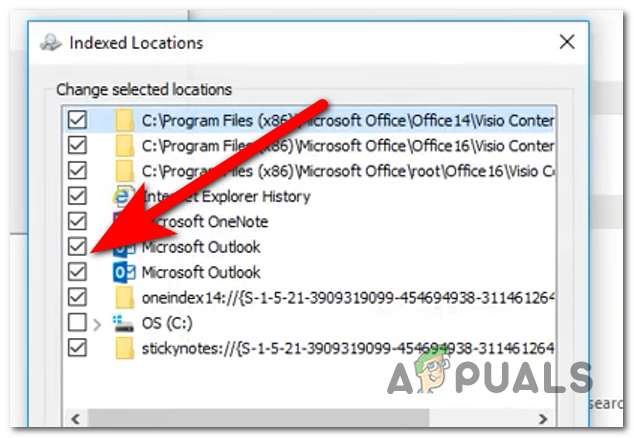
- Поле должно находиться рядом с местоположением. Microsoft Перспективы Выбрано. Обязательно снимите флажок, чтобы удалить Outlook из службы индексирования. Нажмите на ХОРОШО Когда вы закончите.
 уведомлениеЕсли имеется несколько мест для Microsoft ПерспективыЗатем отключите их все.
 - Теперь проверьте, можете ли вы правильно пользоваться Outlook.
 уведомлениеЕсли имеется несколько мест для Microsoft ПерспективыЗатем отключите их все.
Закройте все используемые приложения.
Возможно, проблема связана с индексацией. Перспективы 365 Это также может быть вызвано неспособностью вашего компьютера выделить достаточно ресурсов для службы индексирования. Возможно, на вашем компьютере запущена следующая программа... PC Ваша система работает медленно, потому что одновременно запущено слишком много приложений, что может привести к приостановке или очень медленной работе индексирования.
Вы можете попробовать переключить внимание компьютера на процесс индексирования, закрыв все остальные запущенные приложения, которые вы не используете. Самый простой способ сделать это — через Диспетчер задач.
Вот шаги, которые вам необходимо выполнить:
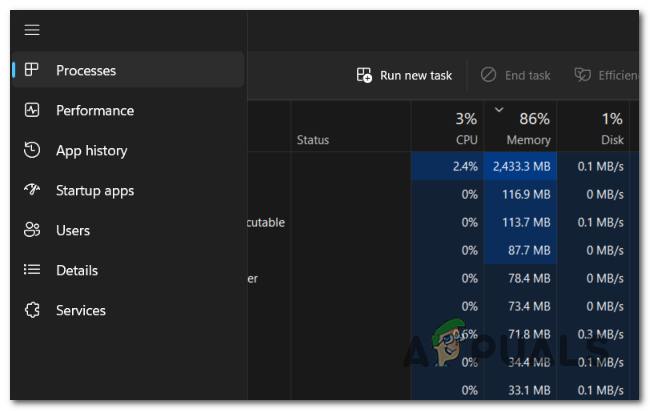
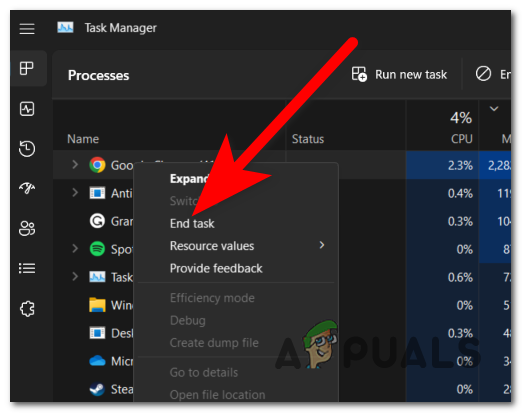
- Открыть Диспетчер задач Нажимая клавиши CTRL + Shift + ESC В то же время.
- выберите раздел Процессы Отсортируйте их, чтобы определить, какие из них потребляют больше всего ресурсов вашего компьютера.

- Теперь щелкните правой кнопкой мыши по процессу, который хотите остановить, и выберите соответствующий пункт. закончить работу.

- Повторите этот процесс с остальными приложениями, которые вы не используете.
- После завершения закройте диспетчер задач и проверьте, сохраняется ли проблема с индексированием.
Включить запись в журнал PreventIndexingOutlook.
Ещё одной возможной причиной проблемы с индексированием может быть некорректная работа функции поиска на рабочем столе Windows или её неправильная настройка с помощью ключа реестра.
Эту проблему можно решить, принудительно отключив поиск Windows на рабочем столе через редактор реестра; таким образом, Outlook будет использовать встроенную функцию поиска.
Это можно сделать, создав запись в реестре в редакторе реестра. При необходимости её всегда можно отключить.
Вот инструкция, которая покажет вам, как создать необходимую запись в реестре:
- нажмите клавишу. Windows + R чтобы открыть диалоговое окно «Выполнить».
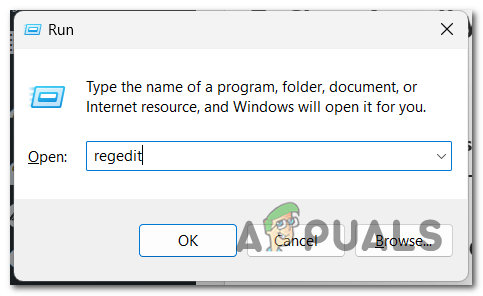
- В строке поиска введите «regeditи нажмите Enter Открыть Редактор реестра.

- Вам будет предложено... Контроль учетных записей пользователей (UAC). нажать на نعم Получить разрешение от должностного лица.
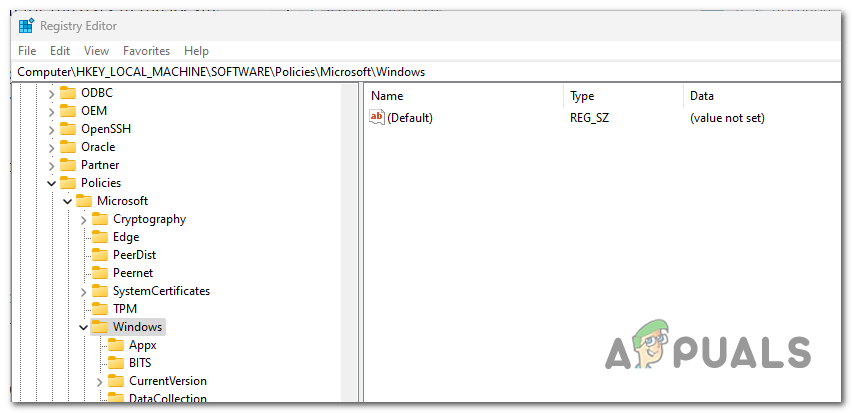
- Теперь воспользуйтесь строкой поиска вверху и найдите следующий подраздел:
HKEY_LOCAL_MACHINESOFTWAREPoliciesMicrosoftWindows
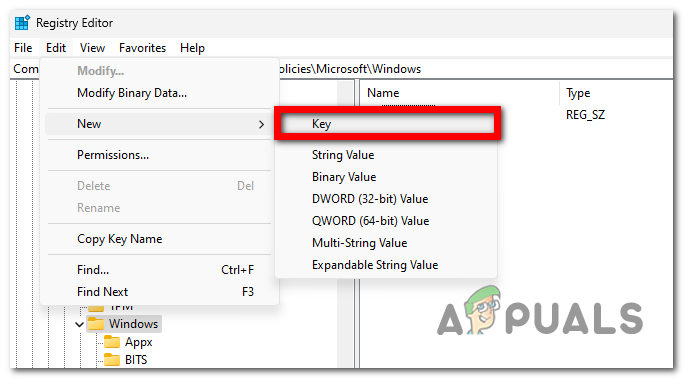
- Щелкните правой кнопкой мыши по кнопке Модификация и нажмите Новое, Затем щелкните ключ.

- Назовите ключWindows Search«И пресса» Enter Чтобы спасти это.
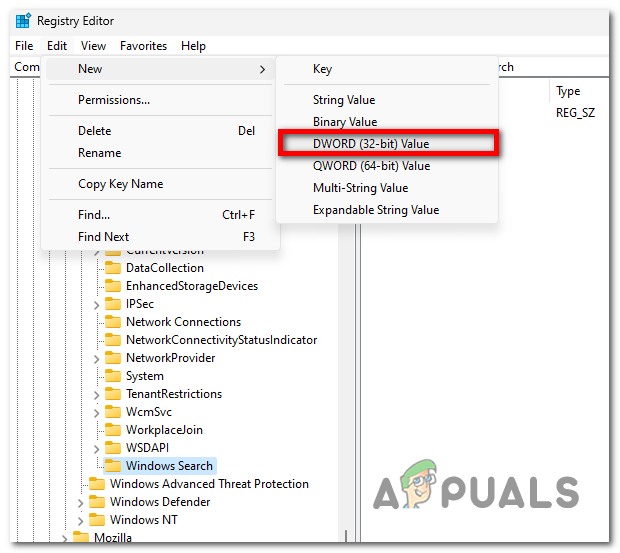
- Найдите этот ключ, нажмите на него. Модификация وНовое, Затем выберите Значение типа DWORD (32-битное)..

- Вам нужно указать значение. DWORD с 'PreventIndexingOutlook«И пресса» Enter чтобы спасти их.
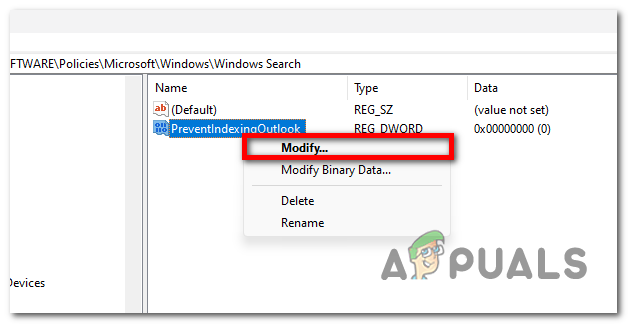
- Щелкните правой кнопкой мыши по этому значению и выберите Модификация.

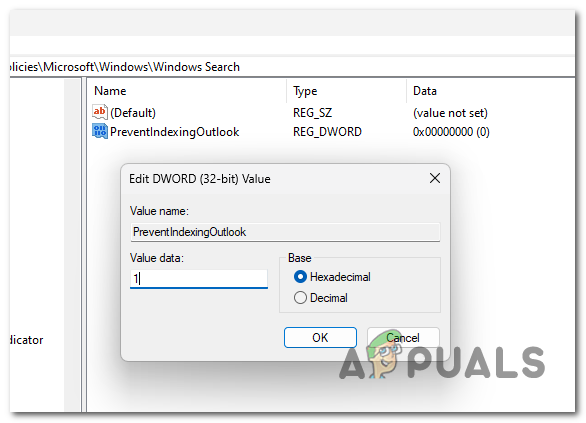
- Вам нужно измениться данные о стоимости إلى 1 Чтобы включить эту опцию, после завершения нажмите на кнопку «OkЧтобы сохранить его.

- لق Редактор реестра Перезапустите приложение, чтобы проверить, устранена ли проблема с индексированием в Outlook 365.
7. Восстановите, установите или выполните чистую переустановку вашей системы Windows.
Если вы дошли до этого момента без решения проблемы, возможно, причина в поврежденных файлах вашего компьютера. В этом случае вы можете устранить эти проблемы, обновив все файлы в вашей системе.
Вот два разных способа это сделать:
- Установки Чистый В ходе этой процедуры будет переустановлена ваша система Windows, все поврежденные файлы будут заменены чистыми. Проблемы с системой должны исчезнуть, но помните, что вы также потеряете все личные файлы, хранящиеся на вашем компьютере.
- Ремонт установки Если вы не хотите потерять все личные данные, хранящиеся на вашем компьютере, вам следует выбрать восстановление системы. Этот процесс восстановит все поврежденные файлы в вашей системе, сохранив при этом данные, которые вы не хотите потерять.
Комментарии закрыты.