
Как исправить проблему с отключенной функцией мгновенного воспроизведения в GeForce Experience
Функция мгновенного воспроизведения в NVIDIA GeForce Experience не работает? Узнайте об эффективных решениях для устранения проблемы и восстановления записей игрового процесса прямо сейчас!

Самое важное, что вам нужно знать
- Чтобы включить функцию мгновенного воспроизведения, сначала убедитесь, что оверлей NVIDIA включен, а также что приложение NVIDIA и драйвер монитора обновлены до последней совместимой версии.
- Если наложение NVIDIA отображается пустым, восстановите папку «Видео Windows» в ее локальное местоположение по умолчанию через свойства папки в проводнике файлов.
- Закройте приложения, запускающие контент с защитой DRM, или отключите параметр захвата рабочего стола в настройках NVIDIA Overlay, если вы записываете только игры.
Если функция NVIDIA Instant Replay отключена , автоматически останавливается сразу после включения или оставляет поле Alt+Z пустым, запись экрана часто завершается с ошибкой до того, как успевает начать запись в чистый буфер. Зачастую проблема не в самой игре; скорее всего, слой захвата не может загрузиться, не может получить доступ к пути сохранения или блокируется при попытке записи экрана.
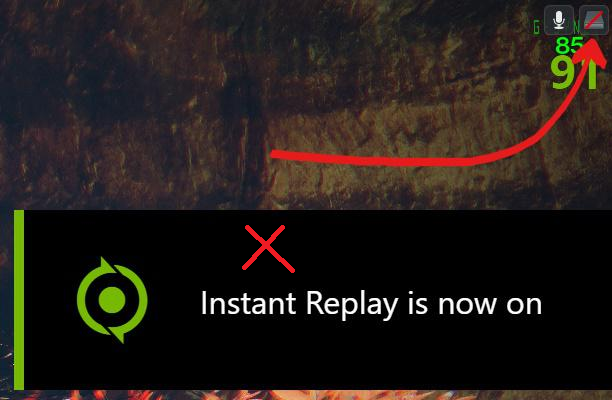
Способ решения проблемы зависит от конкретных симптомов. Если нажатие Alt+Z не решает проблему, начните с проверки пути к оверлею и драйверу. Если оверлей открывается, но его меню отсутствуют, проверьте папку «Видео» в вашей системе Windows . Если функция мгновенного воспроизведения перестает работать только при открытии браузера, потоковой передаче Discord, Spotify, Netflix, Audible или открытии другого защищенного приложения , вероятно, ваш слой захвата рабочего стола применяет защиту от копирования.
1. Убедитесь, что само приложение NVIDIA Overlay можно открыть.
Функция мгновенного воспроизведения не запускается, если служба наложения отключена или если приложение и драйвер дисплея слишком устарели, чтобы загрузить панель регистрации. Это правильная первоначальная проверка, когда нажатие Alt+Z ничего не дает, когда сочетание клавиш издает только звук из Windows или когда окно мгновенного воспроизведения полностью недоступно.
Если комбинация Alt+Z действительно открывает полноэкранное наложение, но захват только рабочего стола не удается, вы можете воспользоваться методами «Защищенный контент» и «Диапазон захвата», описанными ниже.
- Начните с открытия приложения. Приложение NVIDIAЕсли вы все еще используете GeForce ExperienceОткройте этот клиент, чтобы выполнить проверку.
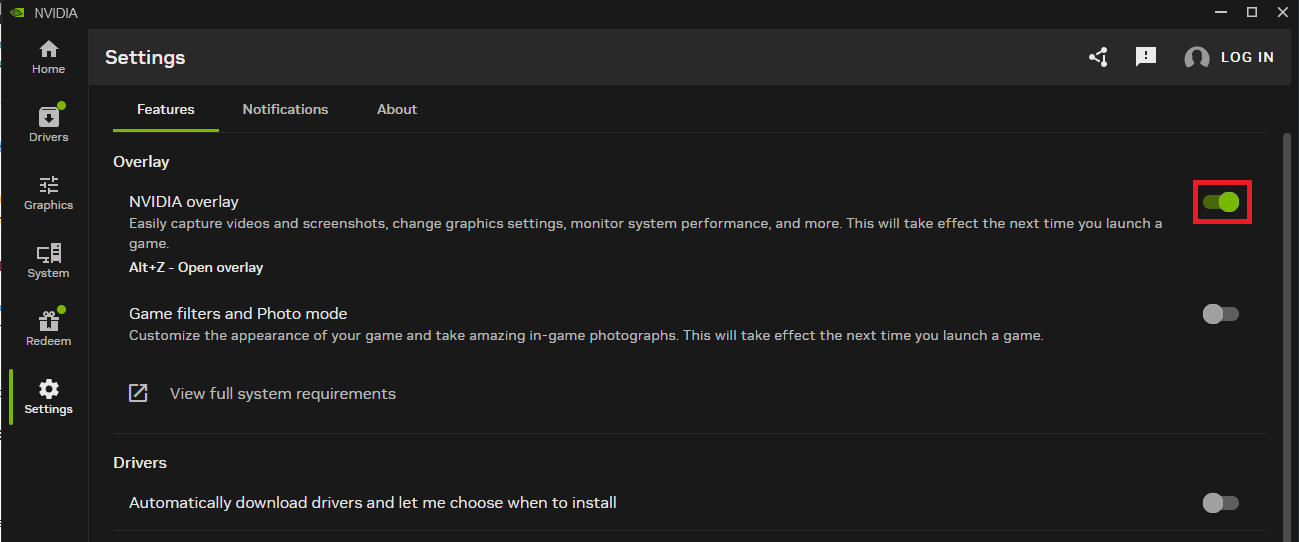
- В приложении Приложение NVIDIA, Перейти к Настройки > Функции и включить наложение NVIDIAНо в GeForce Experience, так открыто Настройки> Общие Активировать опцию Оверлей в игре.
![Настройки приложения NVIDIA или GeForce Experience с включенным внутриигровым оверлеем.]()
Функция мгновенного воспроизведения не может быть включена, если наложение записи отключено на уровне приложения. - Нажмите две клавиши Альт + Z Убедитесь, что наложение видно.
- выберите Instant Replay Запустите один раз.
- Если всплывающее окно пока не открывается, установите приложение. Приложение NVIDIA Поддерживаемая операционная система Game Ready Или Студия Совместим с Графический процессор (GPU) Ваш, затем перезапустите Windows.
![Для обновления стека захвата используются страница загрузки приложений NVIDIA и страница драйверов Game Ready.]()
Согласно текущей версии службы поддержки NVIDIA, устаревшие, неподдерживаемые драйверы могут приводить к отключению функций наложения, поэтому перед поиском других, менее распространенных причин следует обновить драйверы приложения и дисплея.
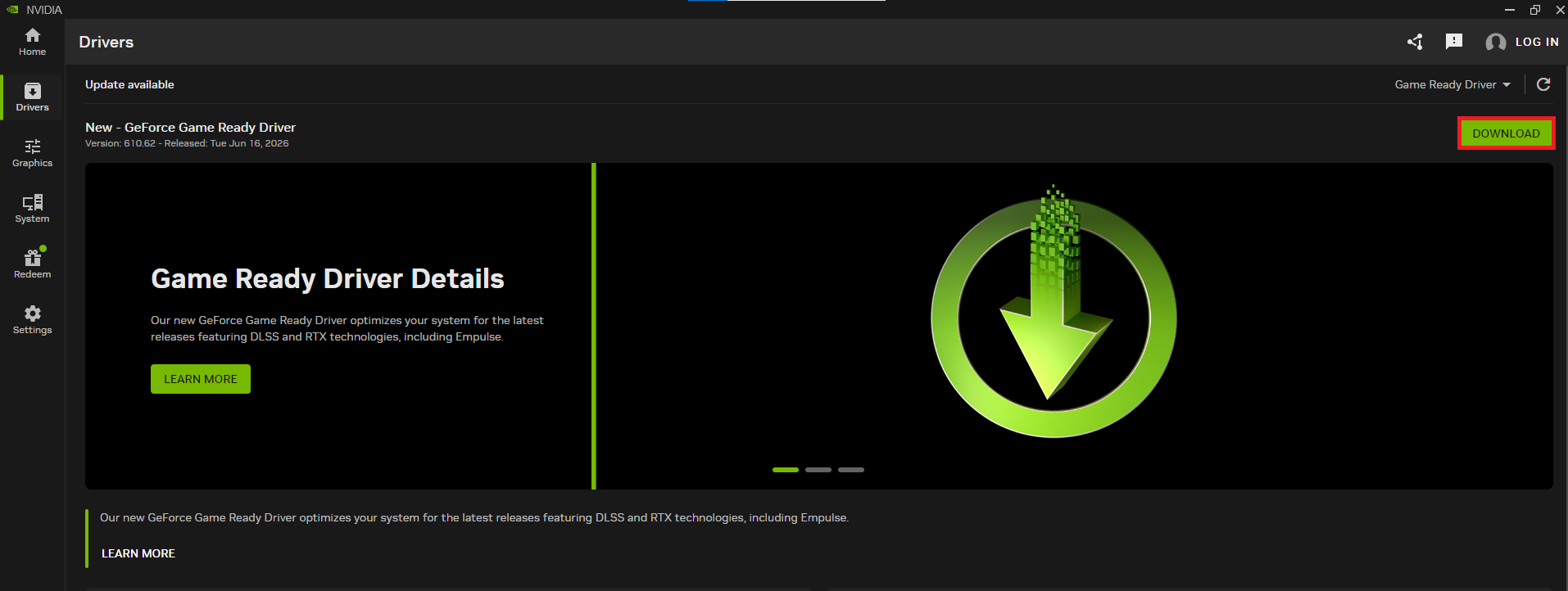
Если наложение отображается, а функция мгновенного воспроизведения остается включенной, проблема, скорее всего, заключается в некорректном или устаревшем пути к наложению. Если наложение отображается, но панель пуста или не содержит настроек, следующим шагом будет проверка папки «Видео» в Windows.
Если само приложение не открывается в достаточной степени для проверки настроек, сначала воспользуйтесь этим руководством по настройке GeForce Experience. Если после обновления приложения и драйвера NVIDIA комбинация Alt+Z по-прежнему не работает , воспользуйтесь этим более подробным руководством по настройке оверлея NVIDIA, прежде чем снова пытаться изменить настройки мгновенного воспроизведения.
2. Восстановите папку «Видео Windows», если наложение отображается пустым.
Если наложение NVIDIA отображается пустым, это указывает на проблему, отличную от простого сбоя в функции Instant Replay. Наложение может не отображать свои настройки, если оно не может получить доступ к папке Windows Videos , особенно если эта папка была перемещена на сетевой диск, внешний диск, в недоступное место или по перенаправленному пути.
Восстановление папки «Видео» по умолчанию обеспечивает нормальное локальное расположение, из которого оверлей снова сможет считывать данные. Делайте это только в том случае, если оверлей открывается, но отсутствуют элементы управления или настройки.
- Нажмите на Альт + Z Убедитесь, что наложенное окно видимо, но меню, настройки или элементы управления отображаются пустыми.
![Графический интерфейс NVIDIA в играх отображается пустым или с отсутствующими панелями настроек.]()
Пустое всплывающее окно указывает на проблему с доступом к папке «Видео» в Windows, прежде чем оно укажет на проблему с запуском функции Instant Replay. - Открыть Проводник.
- Щелкните правой кнопкой мыши на Видео В левой боковой панели или папке пользователя выберите Основные свойства.
- Откройте вкладку Локация.
- Если путь указывает на пользовательское, внешнее, сетевое или отсутствующее местоположение, нажмите на Сброс настроекЗатем внесите изменения.
![В свойствах папки «Видео» в Windows отображается вкладка «Расположение» и параметр «Восстановить по умолчанию».]()
В настоящее время компания NVIDIA временно решает проблему пустого оверлея, восстанавливая папку «Видео» в Windows в её стандартное локальное местоположение. - Перезагрузите Windows и снова откройте оверлей.
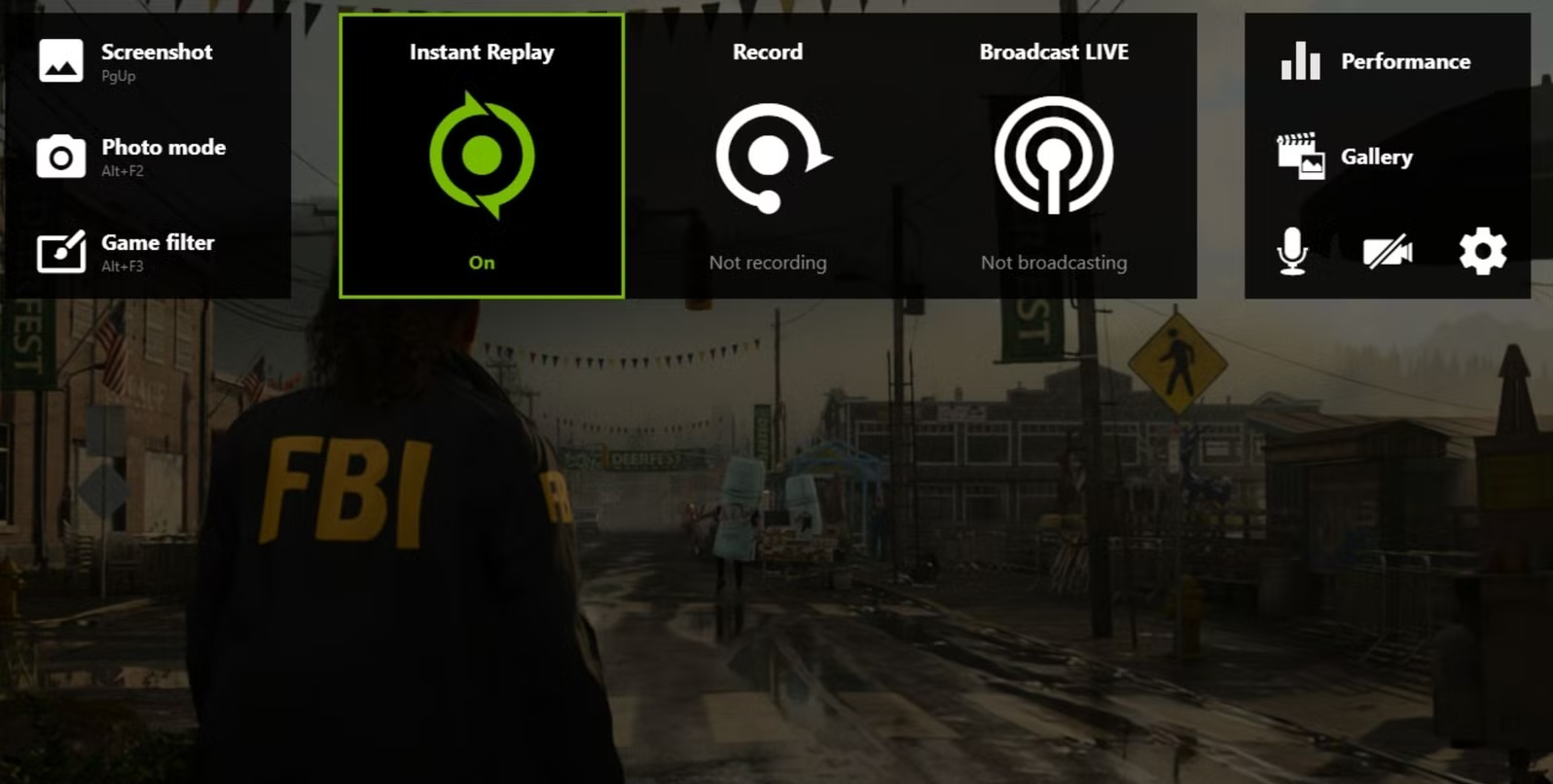
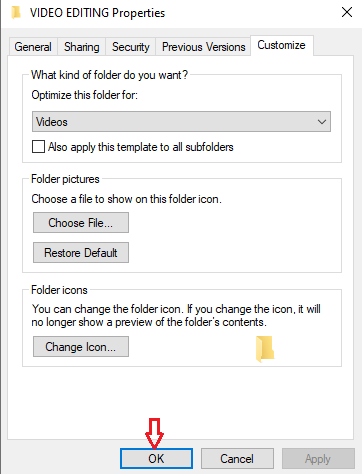
Если элементы управления снова появятся, это означает, что недоступный путь к папке «Видео» препятствовал загрузке оверлея. Если оверлей по-прежнему не загружается, и вы используете Windows N Edition , вам потребуется установить недостающие медиакомпоненты на следующем шаге.
3. Установите пакет мультимедийных функций (Media Feature Pack) на версиях Windows N.
В версиях Windows N отсутствуют мультимедийные технологии, необходимые для работы программ записи. В этих версиях оверлей NVIDIA может не открыться или не зарегистрироваться до установки пакета мультимедийных функций (Media Feature Pack ).
В обычных версиях Windows Home, Pro или Enterprise, названия которых не заканчиваются на букву N, этот метод следует игнорировать.
- Открыть Настройки> Система> О программе.
- Под Спецификации WindowsПроверьте, заканчивается ли версия на эту букву. N.
- Если версия Windows N, откройте Настройки > Приложения > Дополнительные функции.
- выберите Посмотреть особенности Или Добавить функцию, затем ищите Пакет средств массовой информации и установите его.
![На странице «О программе Windows» отображается версия N и страница «Пакет мультимедийных функций Microsoft», необходимые для поддержки оверлея NVIDIA.]()
Сама поддержка наложения от NVIDIA указывает на то, что для корректной работы функции захвата видео в версиях Windows 10 N и Windows 11 N требуется пакет Media Feature Pack. - Перезагрузите компьютер после установки пакета обновлений.
- Открыть заново Приложение NVIDIA, Нажмите на Альт + Z, и бежать Instant Replay.
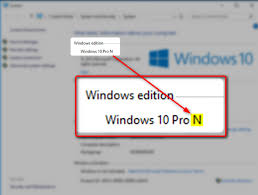
Если после выполнения этих шагов наложение работает, значит, в Windows отсутствовали мультимедийные компоненты. Если функция Instant Replay открывается , но отключается, как только вы пытаетесь записать, см. раздел «Захват рабочего стола и защищенных приложений» на следующем шаге.
4. Закройте защищенные приложения или отключите функцию захвата рабочего стола.
Функция мгновенного воспроизведения может автоматически отключаться, когда включена функция захвата рабочего стола и NVIDIA обнаруживает защищенный контент в фоновом режиме. Это может произойти, даже если вы пытаетесь записать не то, что защищено.
Это могут вызывать потоковые сервисы, музыкальные приложения, вкладки браузера, приложения для потоковой передачи Discord и некоторые игры с надежной защитой. Лучший способ проверить — сначала закрыть защищенный контент, а затем отключить захват рабочего стола, если вам нужно записывать только игровой процесс.
- Закройте вкладки браузера или приложения, которые могут воспроизводить или загружать защищенный контент, например. Netflix وSpotify وЗвуковой وАналогичные услуги.
![Компания NVIDIA объясняет, что защищенное приложение предотвращает захват рабочего стола и блокирует функцию Instant Replay.]()
запомнить NVIDIA Защищенный DRM-контент, работающий в фоновом режиме, может препятствовать захвату рабочего стола и блокировать работу функции мгновенного воспроизведения. - Остановите любую активную потоковую передачу приложения. Discord Для этого теста.
- Нажмите на Альт + Z.
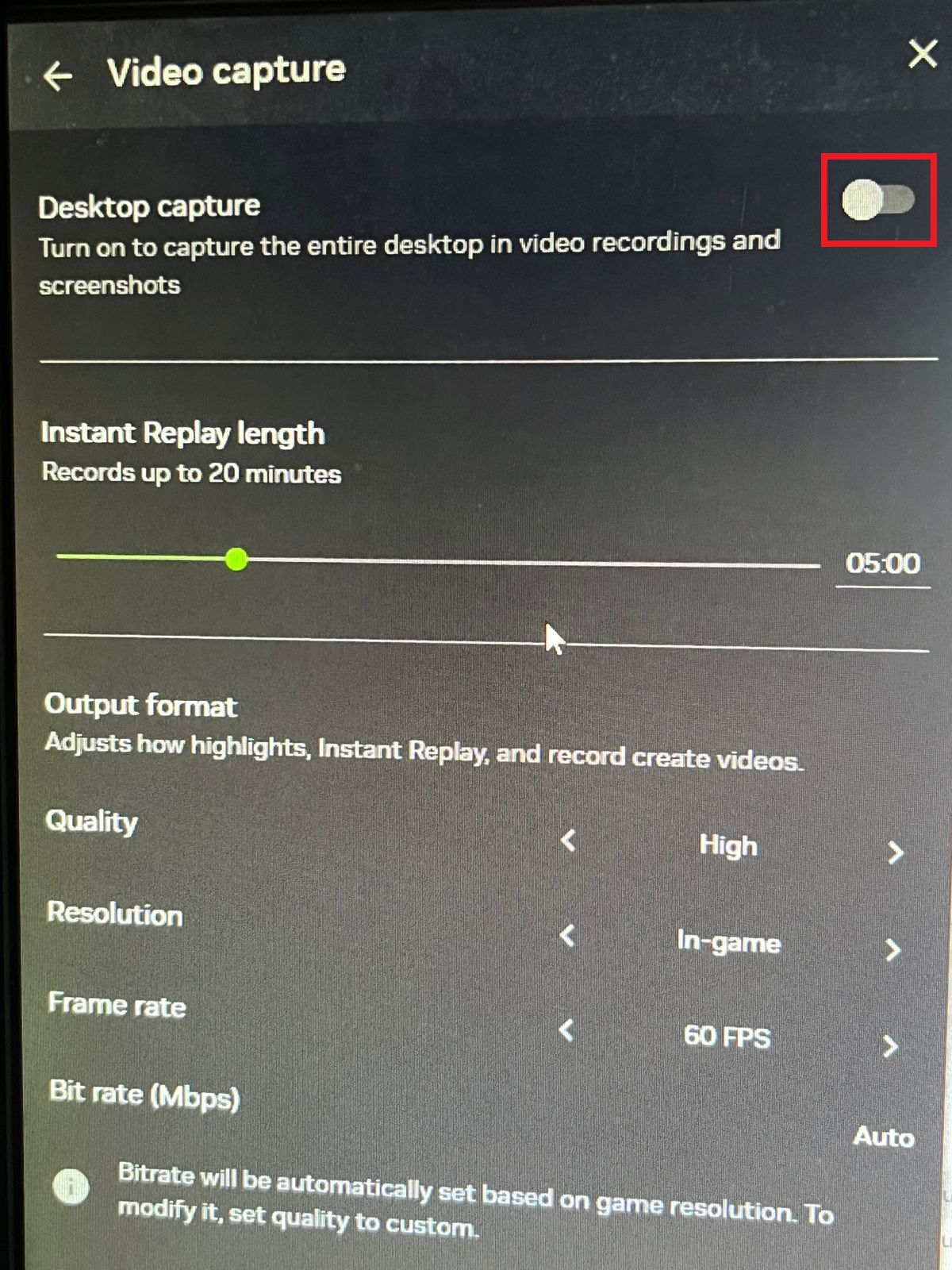
- Открытая передача Настройки В наложенном слое выберите захват видео.
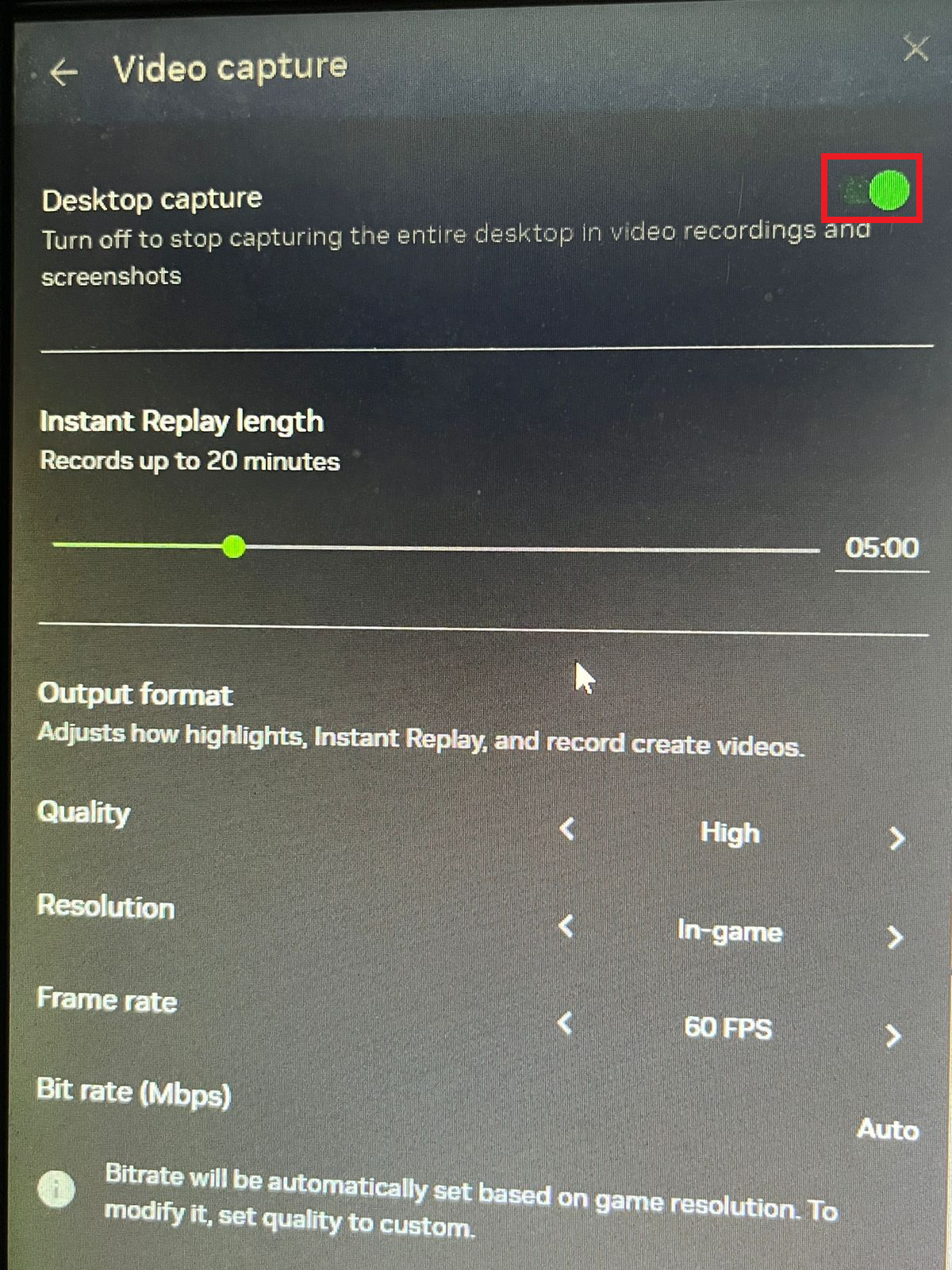
- выключать Захват рабочего стола Когда вам нужно записать только обычную игру с поддержкой DirectX. В версиях GeForce Experience Для самой старой настройки найдите соответствующую настройку в разделе Privacy Control.
![Настройки захвата видео в оверле NVIDIA с отключенным захватом рабочего стола позволяют установить функцию мгновенного воспроизведения для игр.]()
Рекомендуемая поддержка NVIDIA Текущая ситуация конкретно связана с отключением. Захват рабочего стола Когда это вступает в конфликт с защищенными приложениями или потоковой передачей. Discord. - включать Instant Replay Проверьте это в игре.
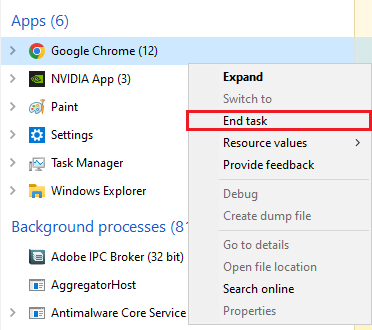
Если функция мгновенного воспроизведения по-прежнему работает после закрытия защищенных приложений или отключения захвата рабочего стола , это означает, что хранилище повторов было заблокировано правилами захвата на уровне рабочего стола. Если проблема возникает только в старых играх, играх, работающих в оконном режиме, играх на основе браузера или играх, использующих Java или OpenGL, попробуйте изменить область захвата вместо переустановки всего.
5. Сопоставьте снимок рабочего стола с приложением, которое вы записываете.
Не все целевые устройства захватываются по одному и тому же пути. Игры на DirectX обычно можно захватывать напрямую, в то время как путь захвата рабочего стола используется для захвата рабочего стола, браузерных игр, игр на Java, игр на OpenGL, а также некоторых старых или оконных приложений.
Это создает неприятный компромисс: захват рабочего стола может быть необходим для приложения, которое вы хотите записать, но в то же время это может быть настройка, которая отключает функцию мгновенного воспроизведения при воспроизведении защищенного контента.
- Проверьте функцию мгновенного повтора первой в игре. DirectX Спасибо.
- Если запись в этой игре с поддержкой DirectX идёт нормально, это значит, что стек захвата работает.
- Если регистрация приложения, предназначенного только для настольных компьютеров, браузерной игры, устаревшей игры, игры на OpenGL, игры на Java или оконного приложения не удалась, закройте приложения с защищенным контентом и перезапустите их. Захват рабочего стола.
![Функция оверлея от NVIDIA позволяет захватывать рабочий стол старых игр, веб-приложений или оконных приложений, которым это необходимо.]()
В рекомендациях NVIDIA поясняется, что захват рабочего стола расширяет диапазон записи, включая рабочий стол и многие устаревшие приложения или приложения, не использующие DirectX. - Перед повторным открытием браузеров, трансляций Discord или медиаприложений проведите повторное тестирование целевого объекта.
Если игра, использующая DirectX, захватывается, а другая целевая игра — нет, проблема заключается в совместимости приложения для захвата. Если ни одна поддерживаемая игра не захватывается, проверьте поддержку вашего оборудования и переустановите клиент захвата NVIDIA.
6. Подтвердите поддержку ShadowPlay, а затем переустановите приложение NVIDIA.
Для решения проблемы с функцией мгновенного воспроизведения необходимо сначала убедиться в поддержке ShadowPlay и пути к видеокодеру NVIDIA. Если ваша видеокарта (GPU), драйвер или приложение NVIDIA не соответствуют требованиям, наложение может отображаться, но функции записи могут оставаться недоступными или нестабильными.
Выполните эти шаги после проверки наложения, папки «Видео», версии Windows N, защищенного контента и области захвата. Переустановка программы перед началом работы часто восстанавливает те же отключенные настройки или заблокированное состояние захвата.
- Открыть Приложение NVIDIA > Система > Моя системаИли проверьте модель вашей видеокарты (GPU) в Диспетчер устройств > Видеоадаптеры.
- Сравните видеокарту (GPU) и драйверы с требованиями к поддержке. Приложение NVIDIA и Игра теней Для вашей системы.
- Если устройства поддерживаются, удалите их. Приложение NVIDIA Из Настройки > Приложения > Установленные приложения.
- Перезагрузите Windows.
- установить Приложение NVIDIA Из NVIDIA Установите рекомендуемый драйвер из самого приложения или со страницы драйверов. NVIDIA.
- Перед восстановлением пользовательских настроек наложения откройте Альт + Z и проверить Instant Replay В одной из игр DirectX поддерживается.
Если функция Instant Replay заработала после переустановки, выполните пошаговое восстановление настроек реестра. Если сбой сохраняется на поддерживаемых устройствах, соберите информацию о модели вашей видеокарты (GPU), версии драйвера, версии Windows , поведении оверлея, состоянии захвата рабочего стола и любых предупреждениях о защищенном контенте, прежде чем сообщать о них в службу поддержки NVIDIA.
Комментарии закрыты.