

Ключевые моменты
- Сообщение «Ваша система восстанавливается. Пожалуйста, подождите» на Chromebook указывает на то, что Chrome OS обнаружила проблему во время запуска или обновления и пытается исправить ее автоматически без вмешательства пользователя.
- Это сообщение может появляться из-за временных сбоев, устаревшего программного обеспечения, проблем с оборудованием или атак вредоносных программ, особенно во время обновлений или перезагрузок системы.
- Для устранения этой ошибки пользователи могут подождать, пока система исправится сама, перезагрузить свой Chromebook, обновить Chrome OS, удалить ненужные расширения, выполнить сброс к заводским настройкам или выполнить сброс до заводских настроек (Powerwash), если более простые методы не помогли.
Chromebookи известны своей простотой и эффективностью, обеспечивая удобство использования благодаря таким функциям, как быстрая загрузка, интегрированные сервисы Google и надежная безопасность. Несмотря на свою надежность, Chromebookи иногда могут сталкиваться с проблемами. Одна из особенно неприятных проблем, с которой могут столкнуться пользователи, — это системное сообщение: « Ваша система восстанавливается, пожалуйста, подождите ».
Хотя Chromebookи, как правило, работают надежно, эта конкретная ошибка может вызывать беспокойство, поскольку часто возникает во время запуска или обновления системы. В этом руководстве рассматривается проблема, о которой сообщают пользователи, исследуются ее потенциальные причины и предлагаются практические решения для ее эффективного устранения.
Что означает сообщение «Ваша система восстанавливается. Пожалуйста, подождите»?
Это сообщение об ошибке обычно появляется на Chromebook, когда операционная система сталкивается с проблемой, препятствующей нормальной загрузке. Встроенная функция восстановления Chrome OS пытается автоматически диагностировать и устранить проблему без вмешательства пользователя.
Это сообщение обычно появляется при запуске системы или во время обновлений, связанных с изменениями программного обеспечения. Если система обнаруживает несоответствие или ошибку, которые могут препятствовать нормальной работе, она запускает процесс восстановления для восстановления функциональности без ущерба для стабильности системы.
Почему это появляется при запуске системы или во время обновления?
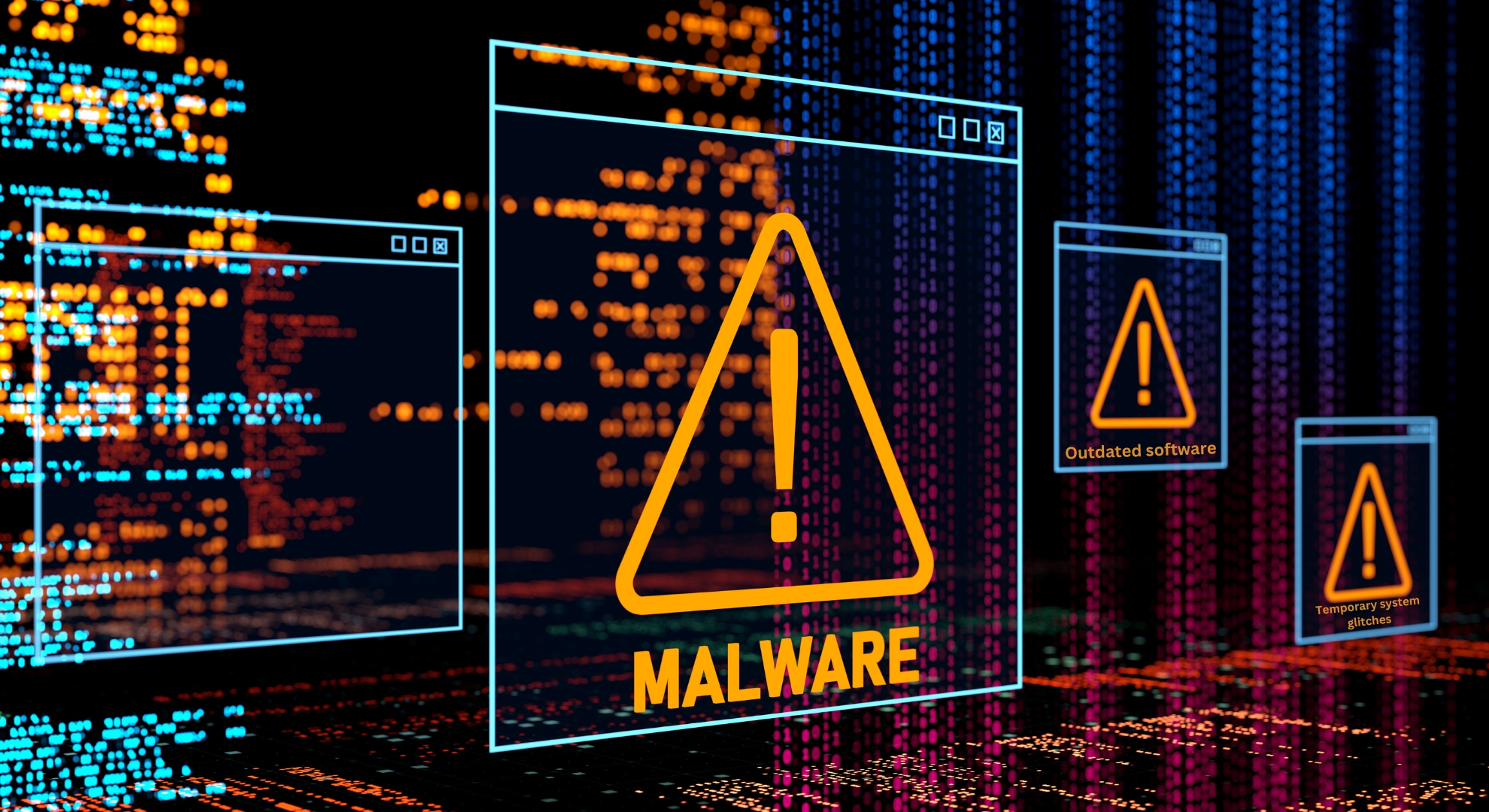
Этот автоматический процесс восстановления может быть запущен различными факторами, такими как:
- Временные системные неполадки: Незначительные программные сбои могут нарушить нормальный процесс загрузки, в результате чего Chrome OS запустит процесс восстановления.
- Старые программы: Использование более старой версии Chrome OS может привести к конфликтам совместимости с более новыми программными продуктами и функциями безопасности, вызывая проблемы при запуске.
- Временные неполадки устройства: Проблемы с такими компонентами, как SSD Или же проблема связана с ошибками проверки системы во время запуска.
- Атаки вредоносного ПО: Несмотря на то, что вредоносные программы встречаются редко благодаря надежной системе безопасности Chrome OS, они все же могут повредить системные файлы, что приведет к их восстановлению.
Как избавиться от этого сообщения об ошибке?
Когда на вашем Chromebook появляется это сообщение, это означает, что Chrome OS обнаружила проблему и пытается её исправить. Вот несколько шагов, которые помогут ускорить этот процесс и, возможно, немедленно решить проблему:
1. Терпеливо ждите
Когда вы видите сообщение «Ваша система восстанавливается. Пожалуйста, подождите», первым делом нужно подождать. Chrome OS разработана для автоматического решения многих проблем. Процесс восстановления может занять значительное время, особенно если необходимо проверить и исправить множество файлов и настроек. Подождите не менее 10-20 минут, прежде чем делать вывод о том, что процесс завис.
2. Перезагрузите Chromebook.
Если сообщение появляется в течение длительного времени без каких-либо изменений, может потребоваться ручная перезагрузка. Вот как правильно перезагрузить Chromebook:
- Нажмите и удерживайте кнопку. энергия Пока Chromebook не будет выключен.
- Подождите несколько секунд, затем снова нажмите кнопку питания, чтобы включить устройство.
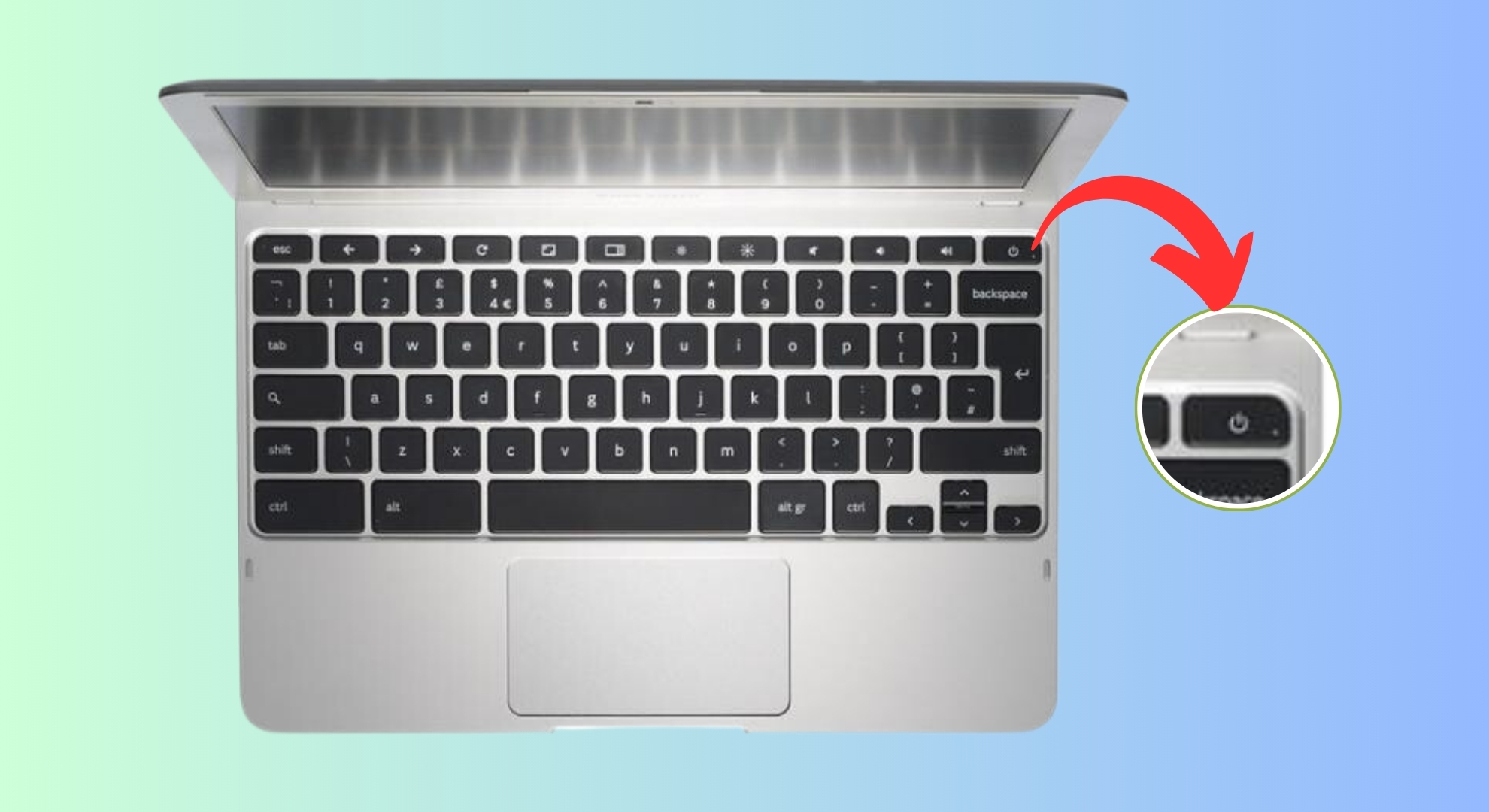
Это может помочь устранить любые временные сбои, которые мешают системе нормально запускаться.
3. Проверьте наличие обновлений
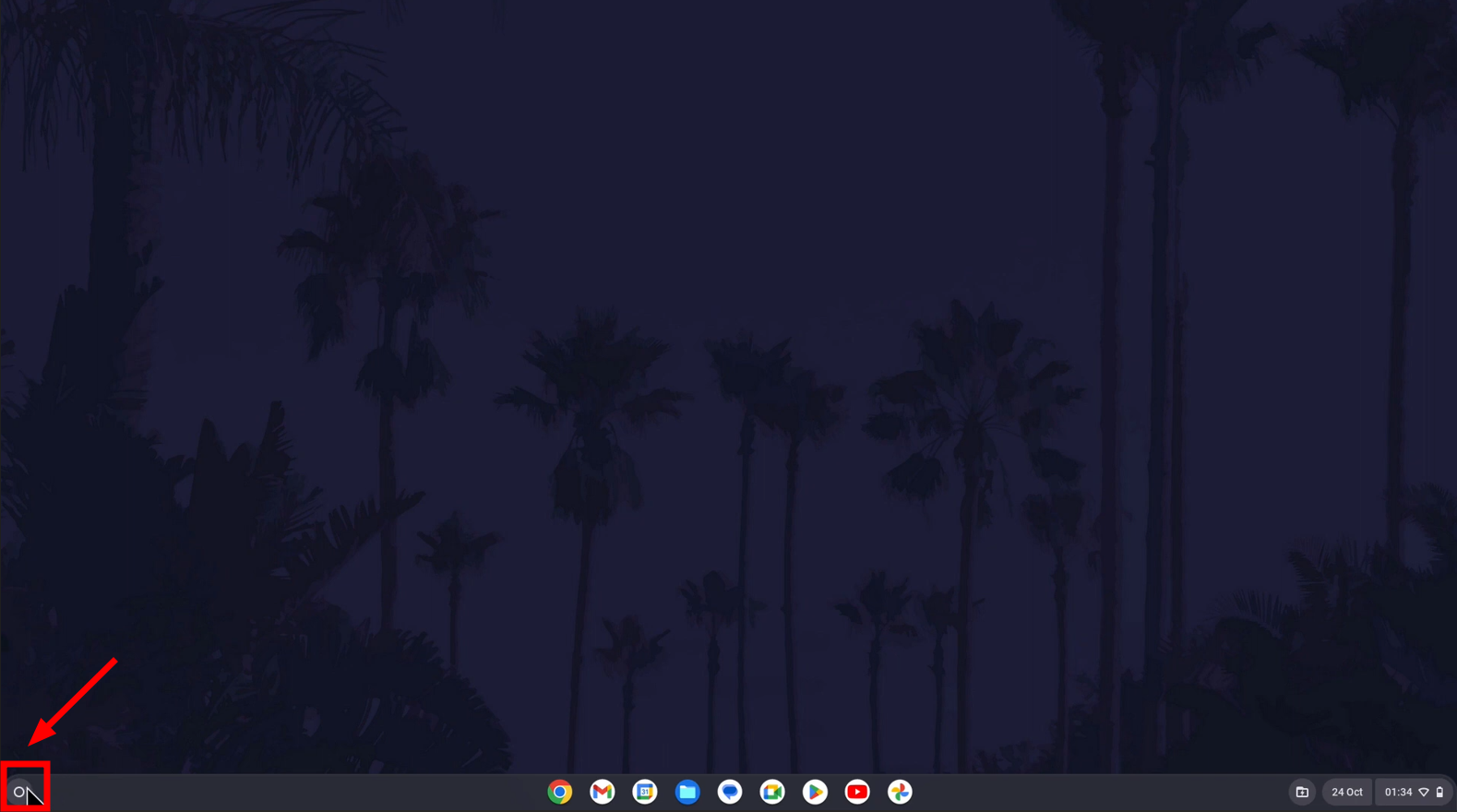
Обновление Chrome OS имеет решающее значение для надежности и безопасности системы. Устаревшая система может привести к проблемам и ошибкам, включая зацикливание исправлений. Выполните следующие шаги, чтобы проверить наличие обновлений:
- Нажмите на опцию «поиск«В правом нижнем углу экрана».
![Нажмите на кнопку поиска.]()
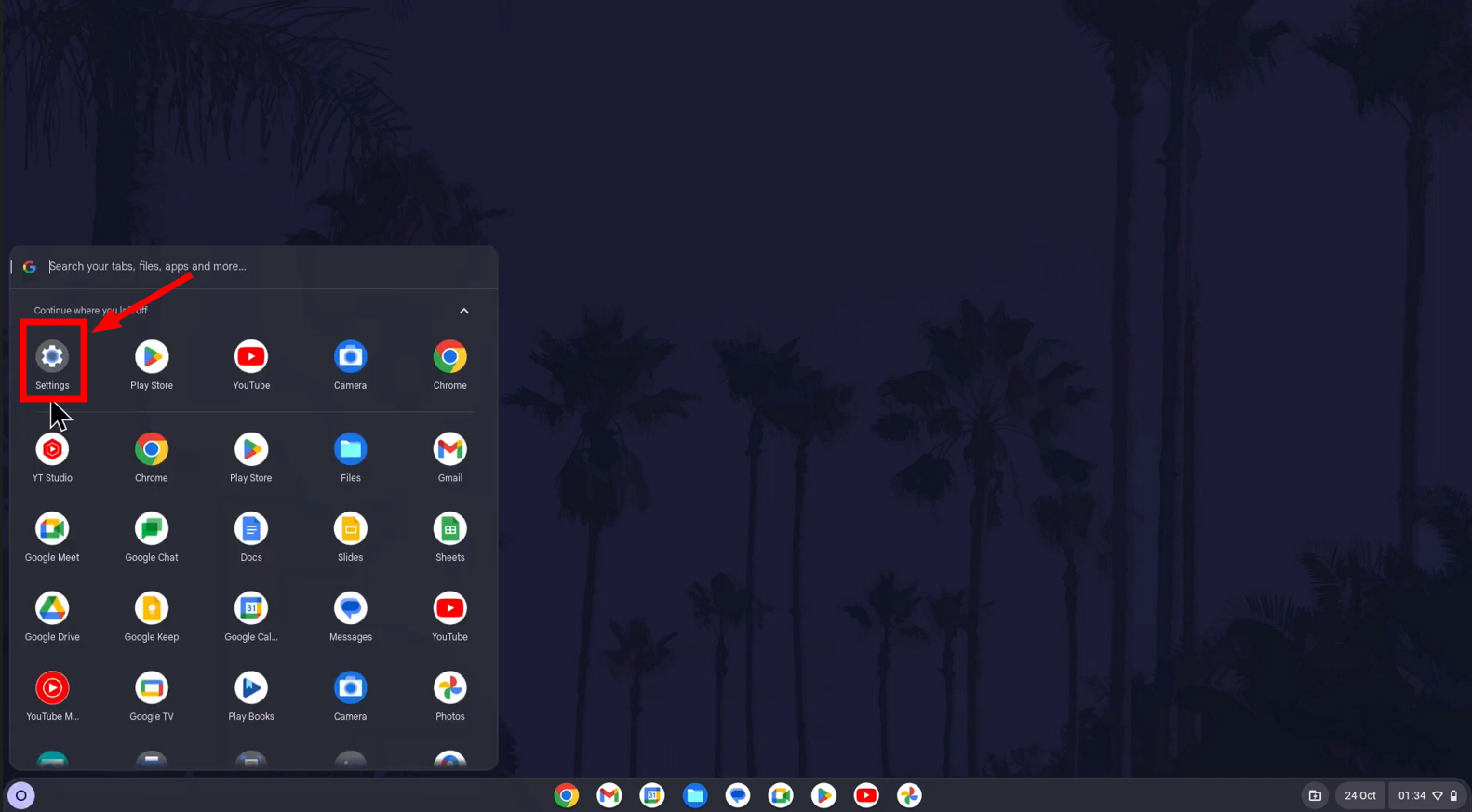
- В меню откройте «Настройки».
![Открыть настройки]()
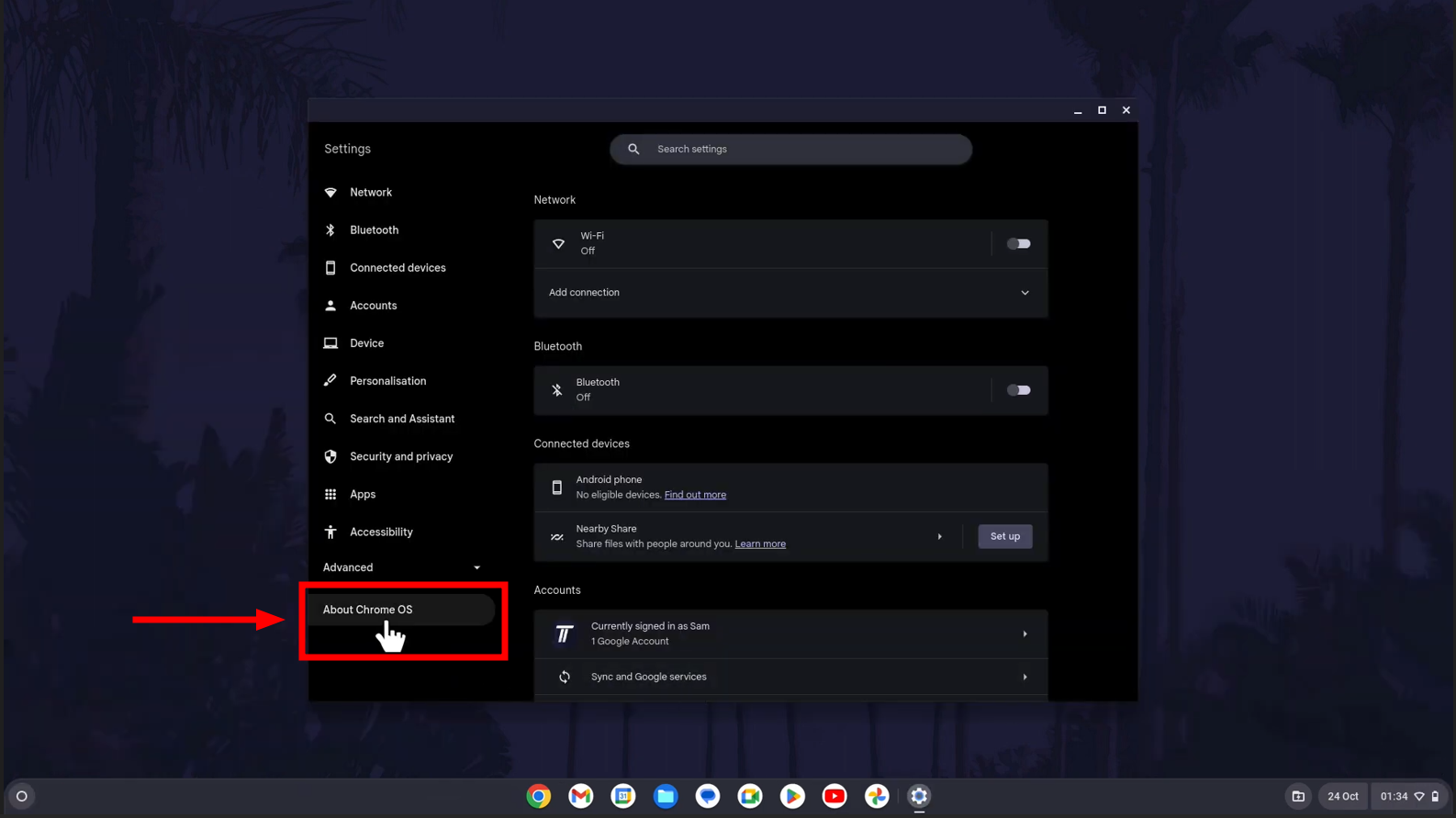
- Найдите "О Chrome OS«Внизу боковой панели».
![Нажмите «О Chrome OS».]()
- нажать на "Проверить обновленияЕсли доступно обновление, установите его, чтобы получить последние исправления ошибок и обновления безопасности.
![Нажмите «Проверить наличие обновлений».]()
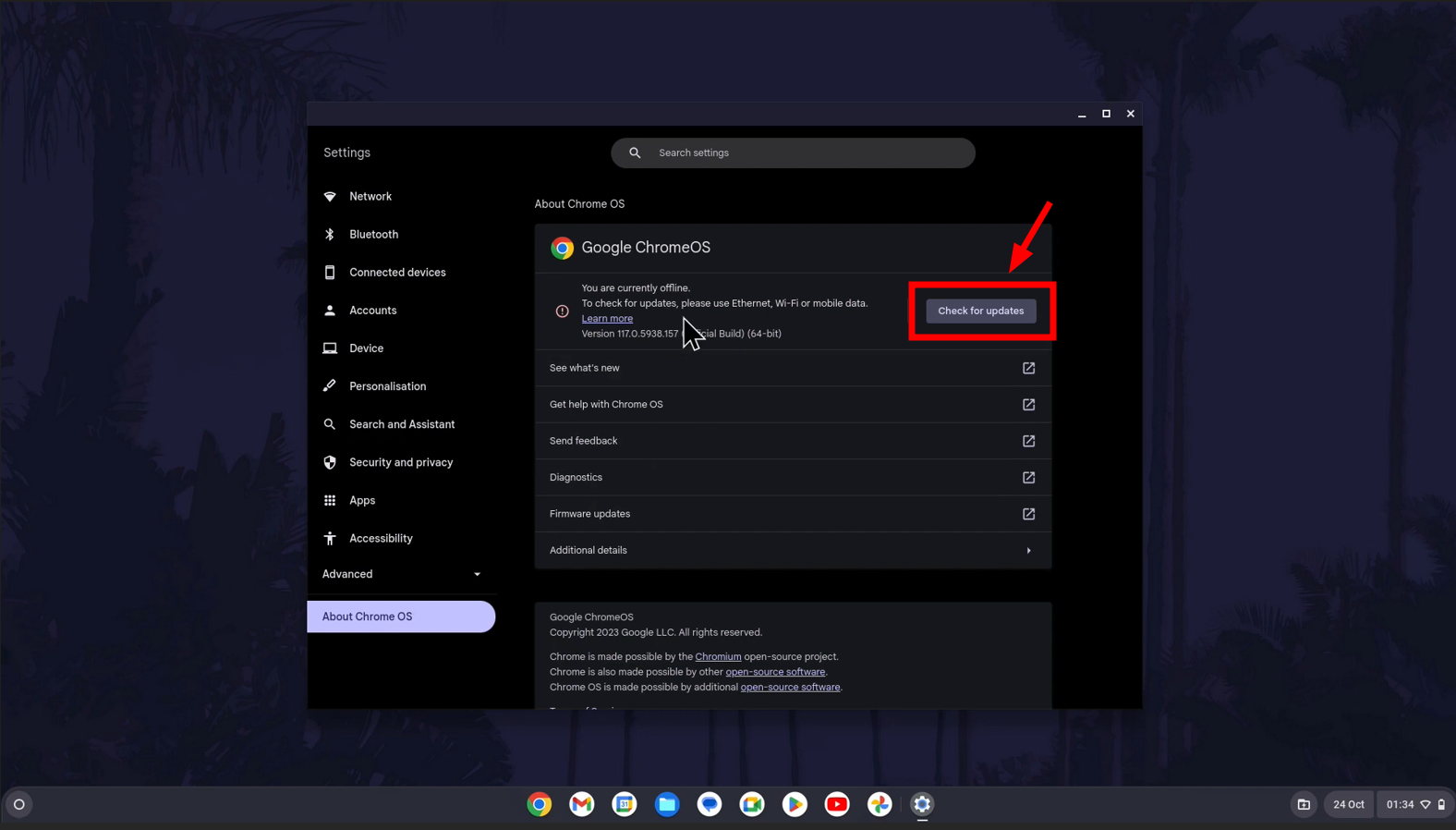
Регулярные обновления могут предотвратить множество проблем, которые могут привести к зацикливанию системы на восстановлении.
4. Проверьте наличие вредоносных программ и нежелательных дополнений.
Если базовые методы устранения неполадок оказываются неэффективными, рассмотрите более сложные способы. Эти шаги направлены на решение более серьезных системных проблем, которые простые перезагрузки или обновления могут не устранить.
Вредоносные программы и нежелательные дополнения могут вызывать различные проблемы на Chromebook, приводя к зависанию или сбоям системы. Chrome OS включает в себя инструменты для сканирования и удаления вредоносных программ. Надежное антивирусное программное обеспечение также может сканировать вашу систему на наличие вредоносных программ и удалять их.
Чтобы удалить расширения, необходимо открыть браузер Google Chrome в том месте, где они установлены. Выполните следующие действия:
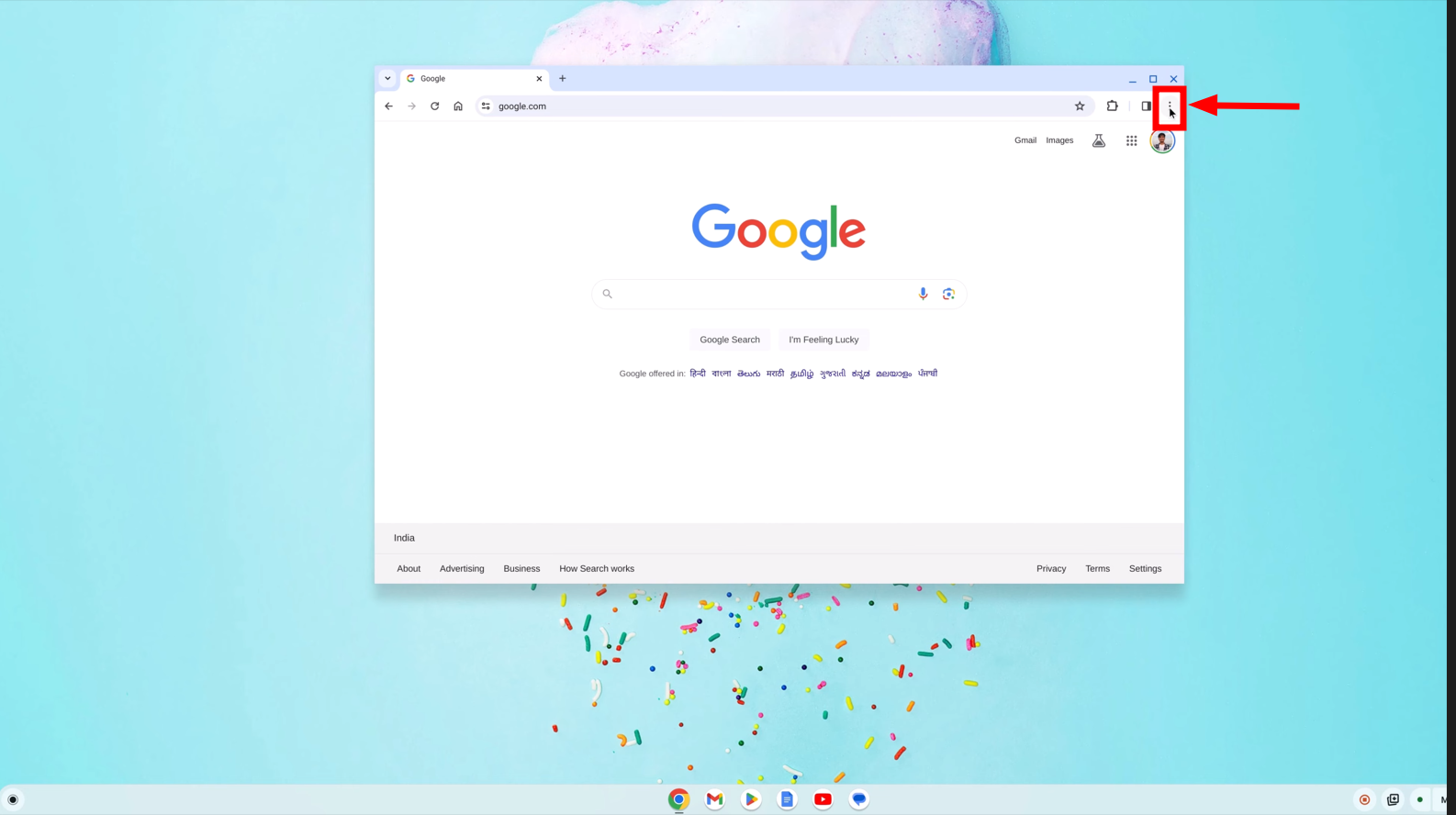
- Откройте Chrome и нажмите на Три точки Для доступа к меню.
![Нажмите на три точки]()
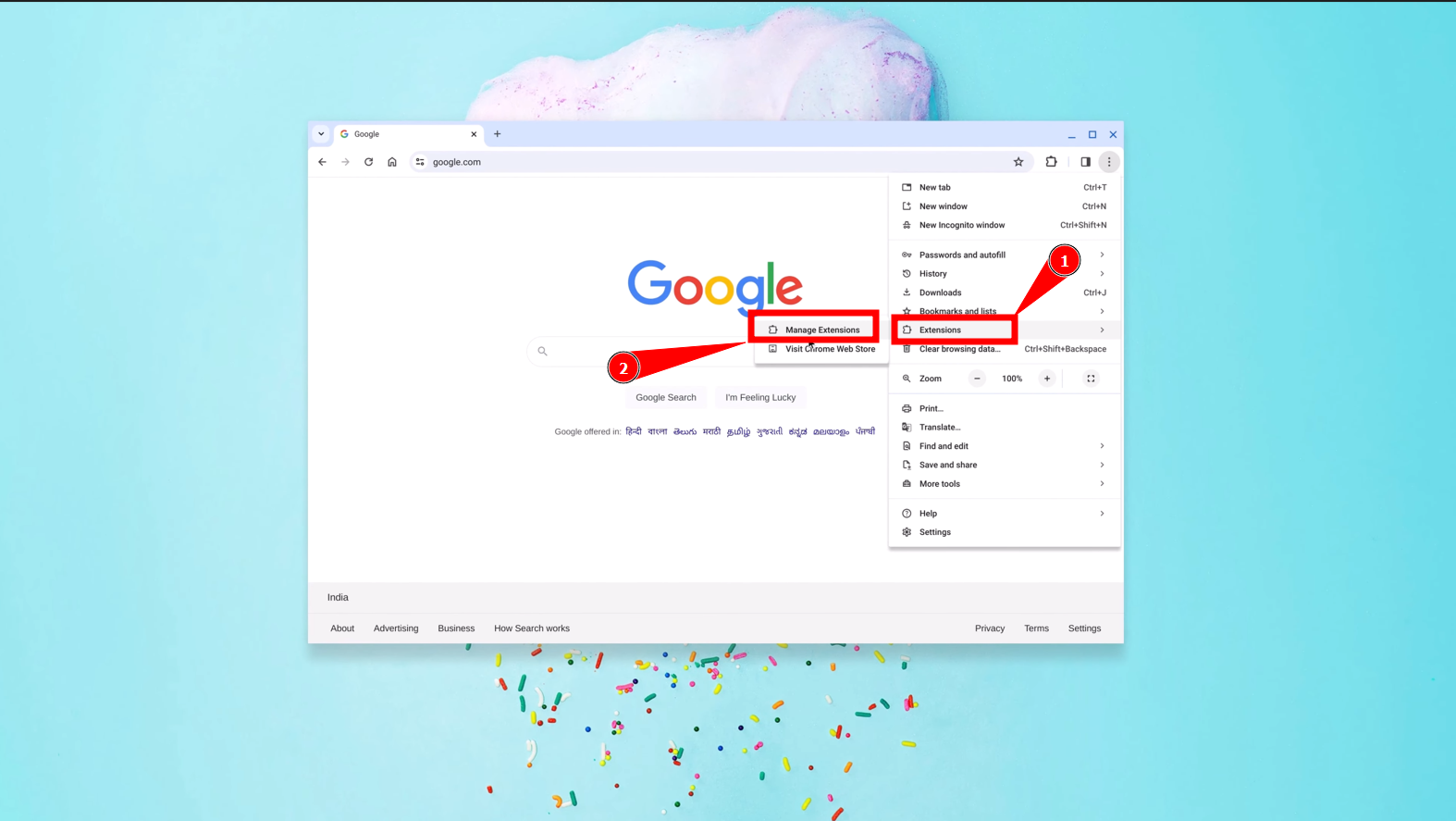
- Наведите курсор на «Дополненияи нажмите наменеджер расширений».
![Нажмите «Управление надстройками».]()
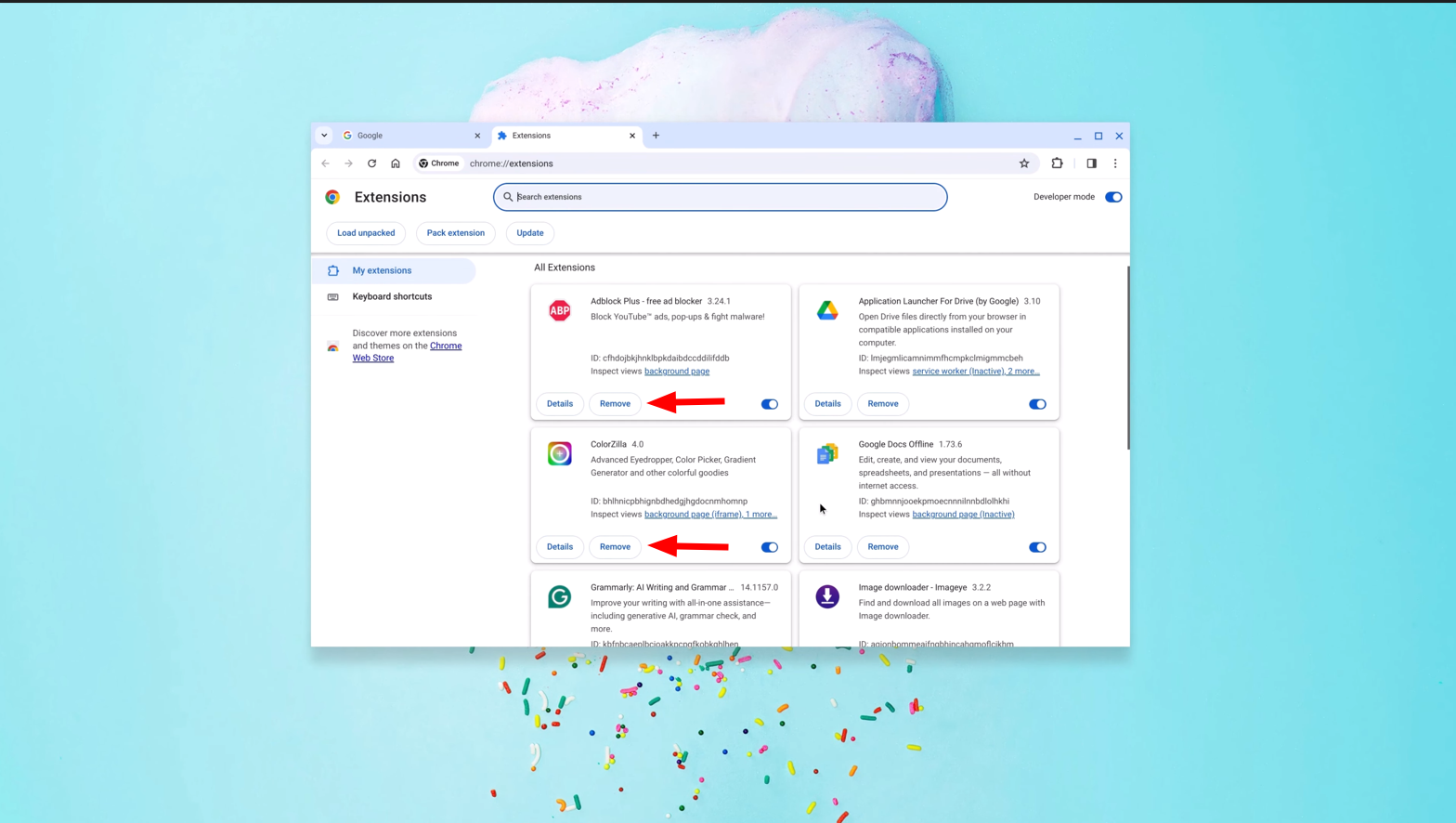
- Просмотрите список установленных дополнений и удалите все незнакомые или ненужные дополнения, нажав на кнопку «زالة».
![Удалите желаемое дополнение]()
5. Выполните сброс устройства.
Если вы подозреваете проблемы с оборудованием, например, с материнской платой или памятью, может помочь аппаратная перезагрузка. Это отличается от стандартной перезагрузки и включает в себя обновление состояния оборудования вашего Chromebook. Вот шаги для выполнения аппаратной перезагрузки:
- Выключите свой Chromebook.
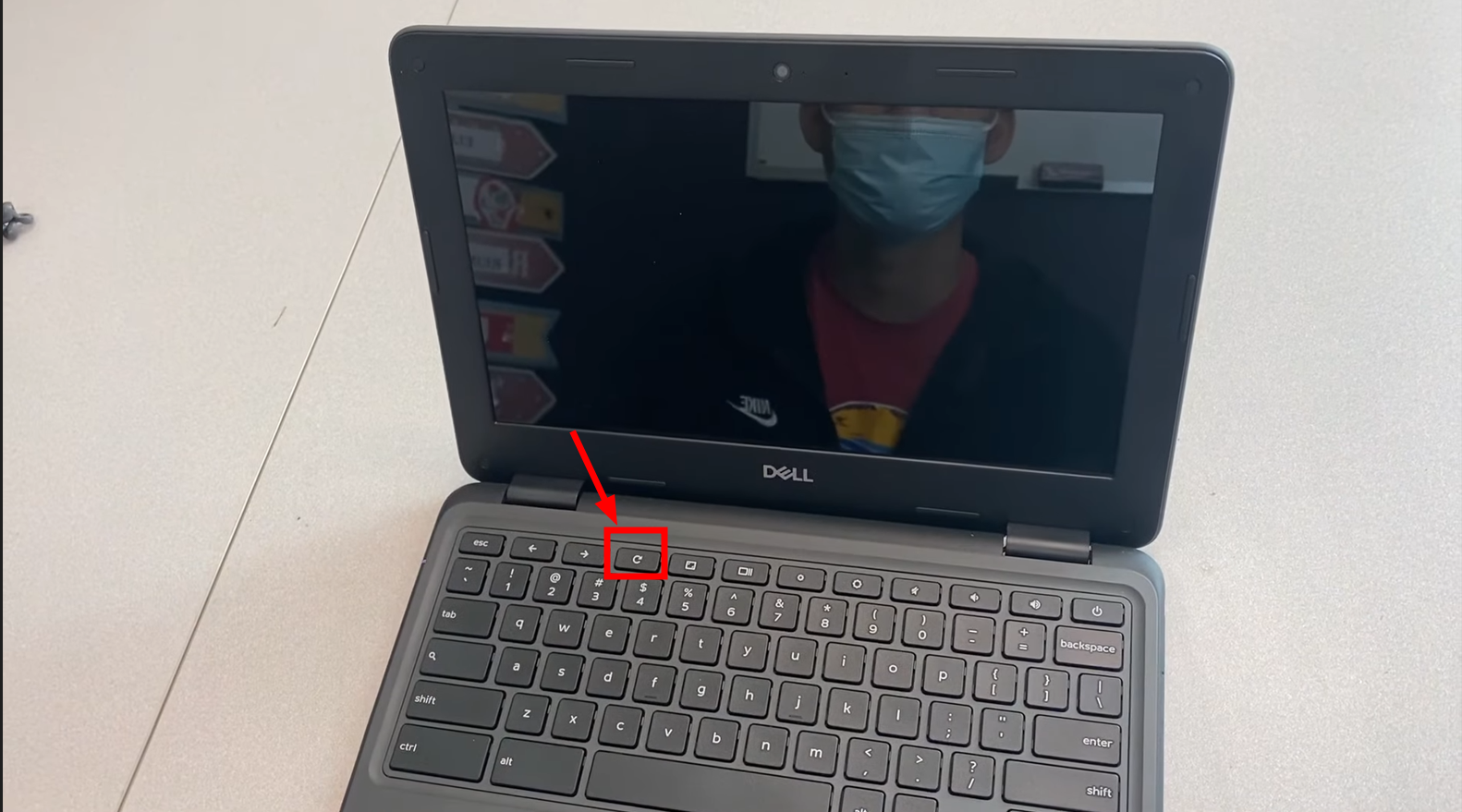
- Нажмите и удерживайте Обновить ключ (Обычно она находится над цифрой 3 на клавиатуре).
![Нажмите кнопку обновления.]()
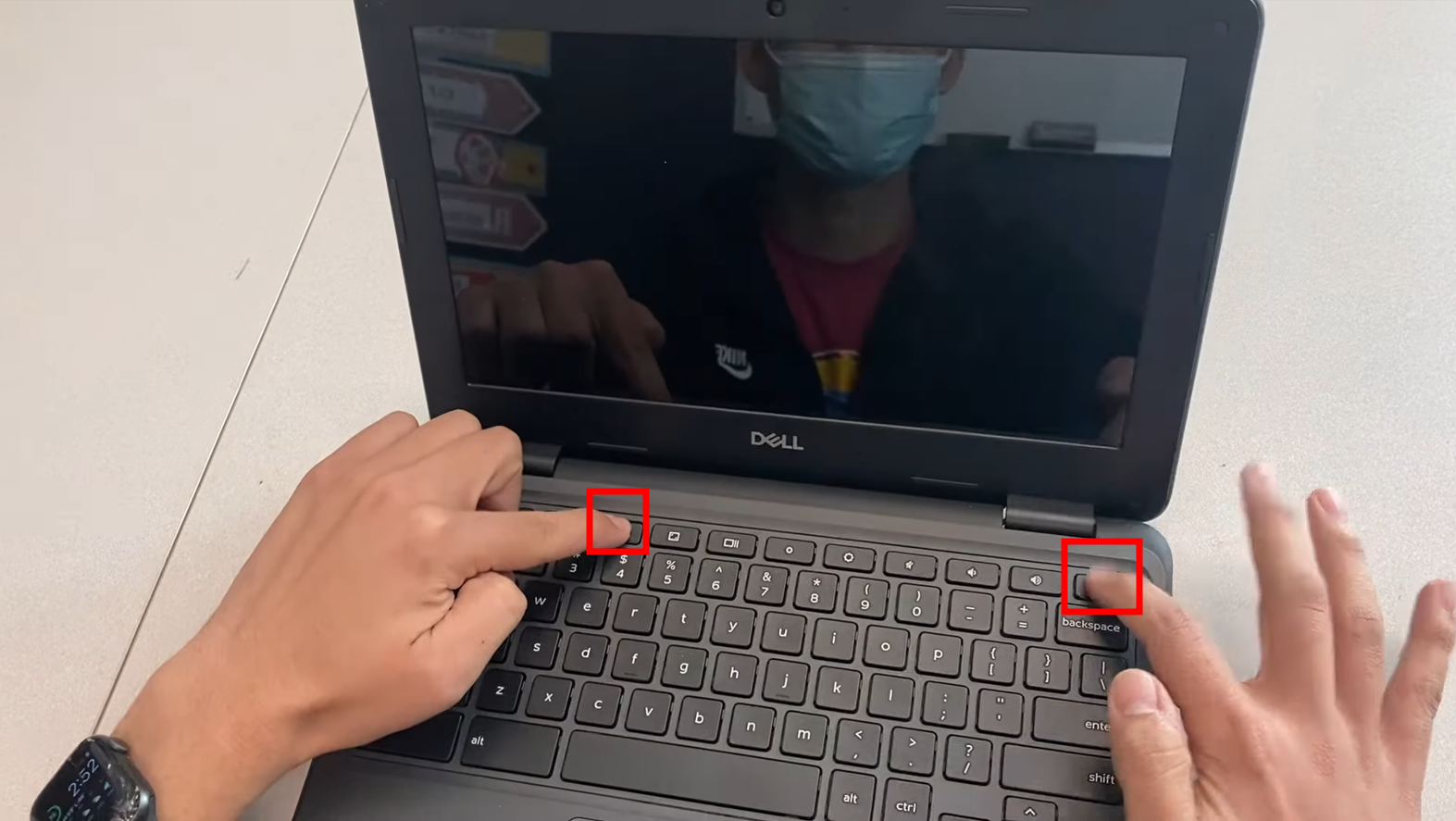
- Удерживая нажатой клавишу обновления, нажмите кнопка питанияПродолжайте удерживать обе клавиши некоторое время. 10 секундЗатем отпустите их.
![Нажмите и удерживайте обе кнопки.]()
Не нажимайте никакие кнопки. Через несколько секунд ваш Chromebook автоматически перезагрузится.
6. Попробуйте выполнить сброс до заводских настроек (Powerwash).
Если предыдущие решения не помогли, в качестве последнего средства рассмотрите возможность выполнения сброса настроек до заводских. Этот процесс восстанавливает заводские настройки вашего Chromebook, эффективно устраняя проблемы, связанные с поврежденными данными или сложными программными ошибками, накопившимися со временем.
Функция Powerwash особенно эффективна, если более простые решения не помогают или если ваш Chromebook работает необычно медленно или нестабильно после устранения первоначальной проблемы.
Вот последовательность действий для выполнения мойки под высоким давлением:
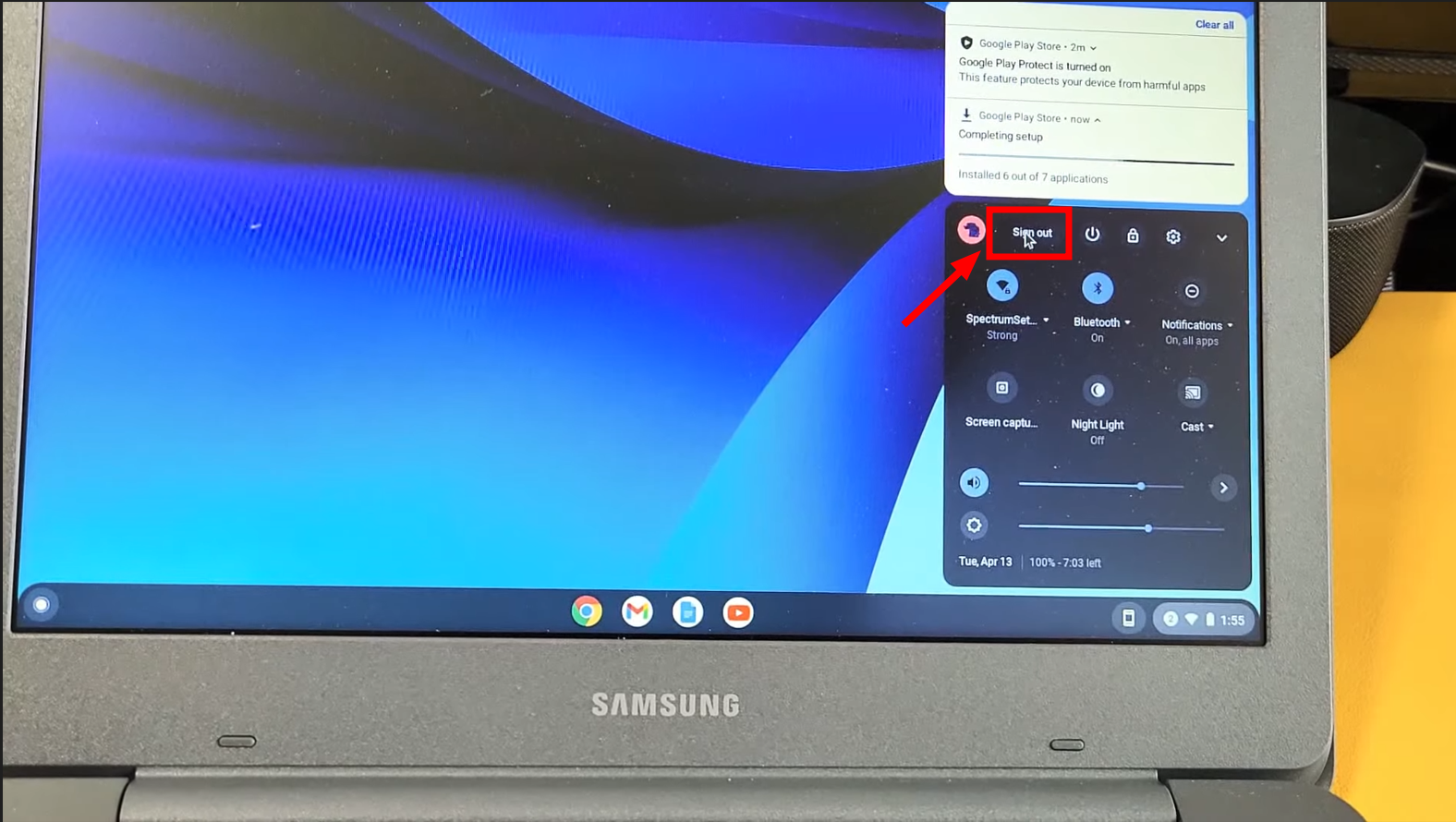
- Нажмите на панель инструментов, затем нажмите на «ВыйтиС вашего Chromebook.
![Нажмите «Выйти».]()
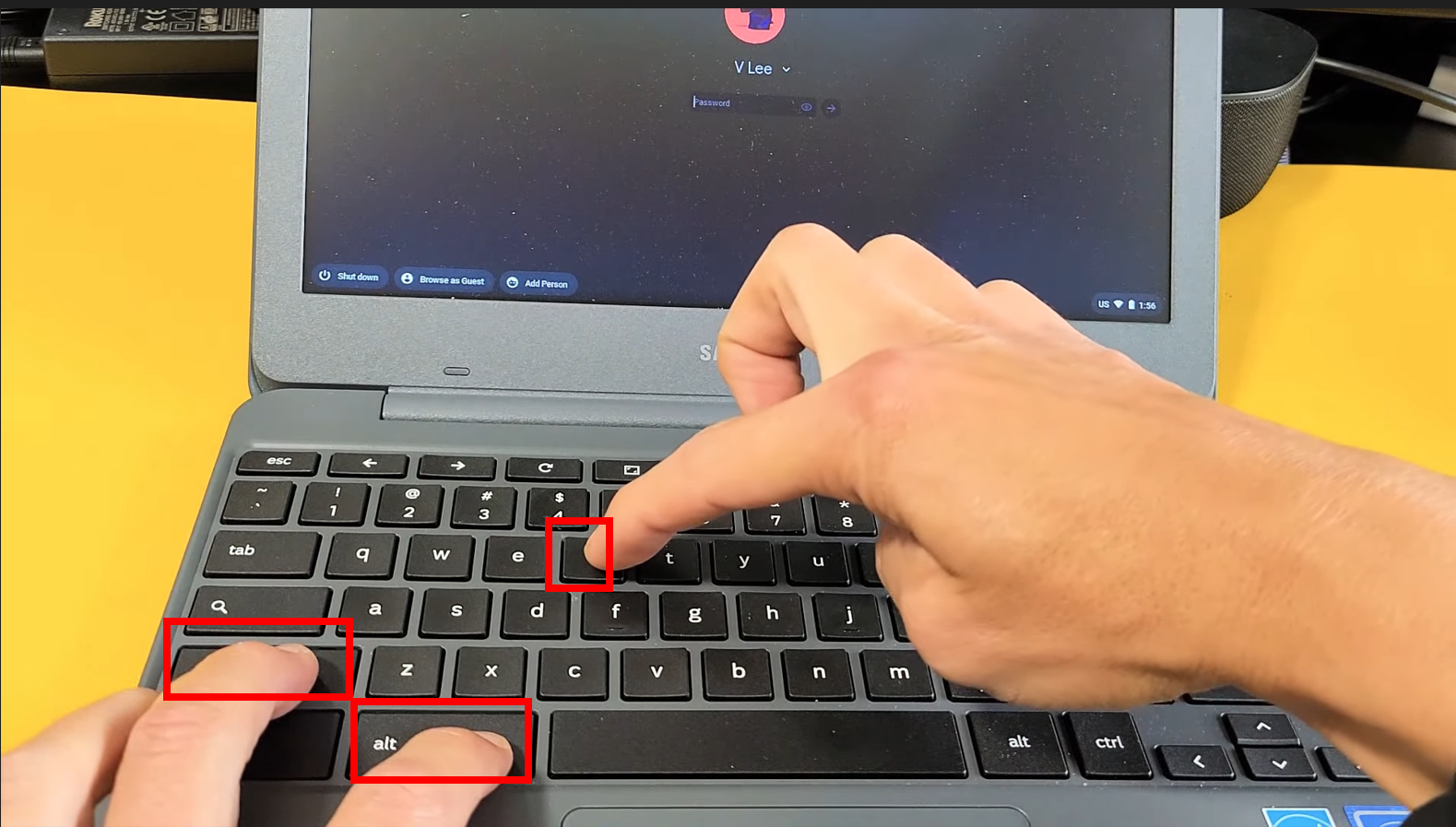
- Нажмите и удерживайте Ctrl + Alt + Shift + R.
![Нажмите клавиши]()
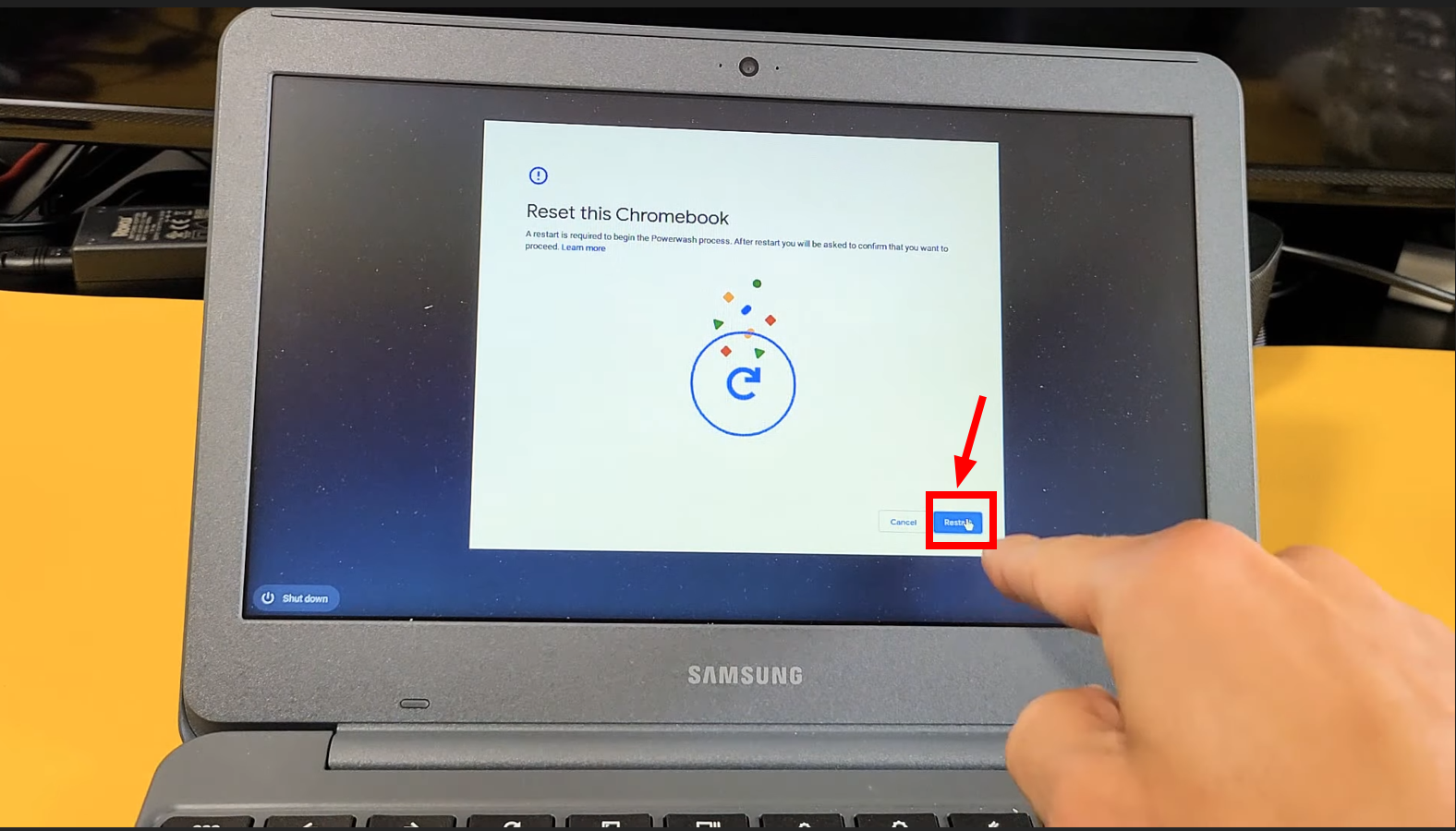
- нажать на "Перезагрузить«В появившемся окне».
![Нажмите «Перезапустить».]()
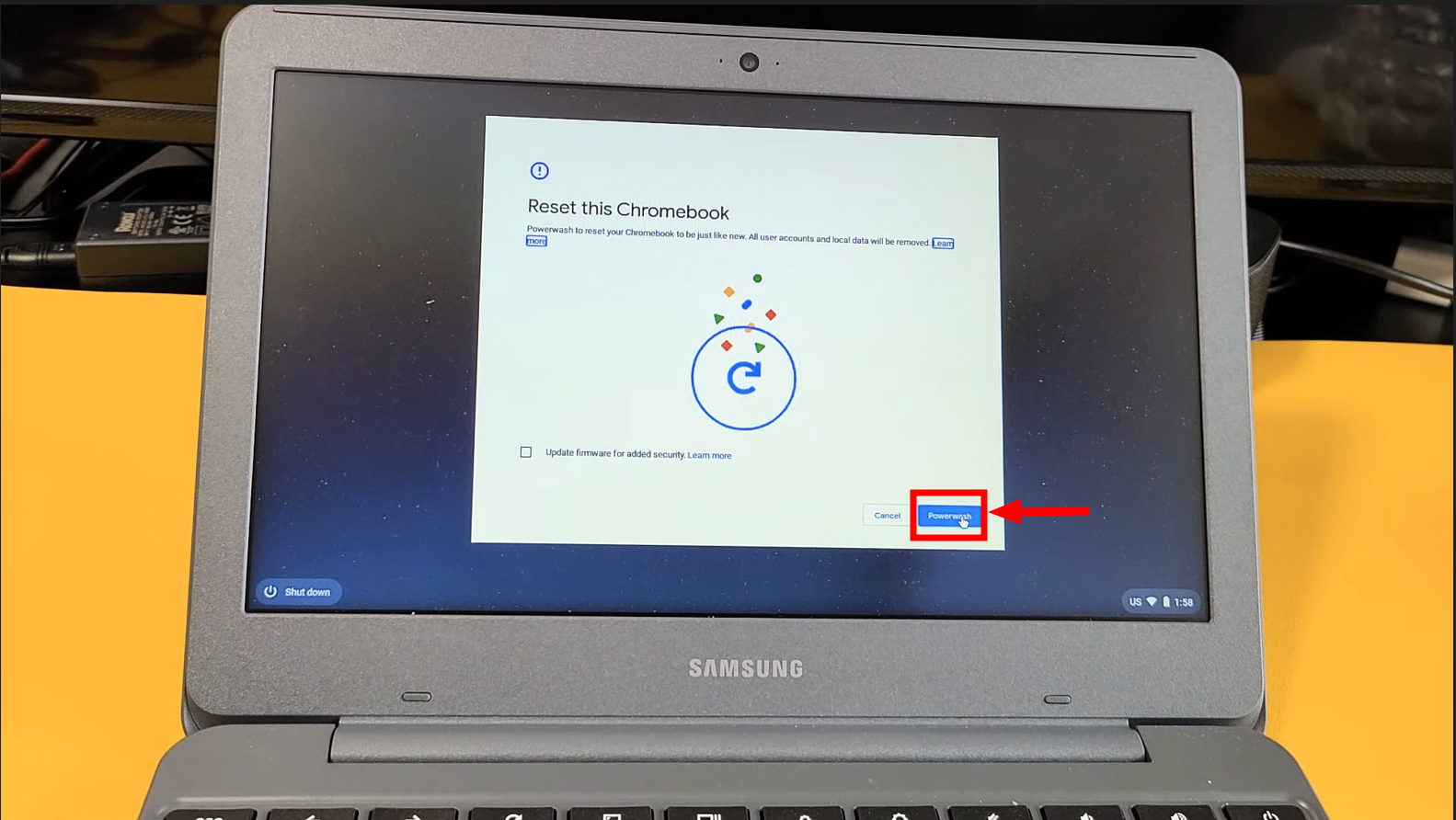
- В окне сброса выберите «Мощность стирки.
![Нажмите на кнопку «Быстрая мойка».]()
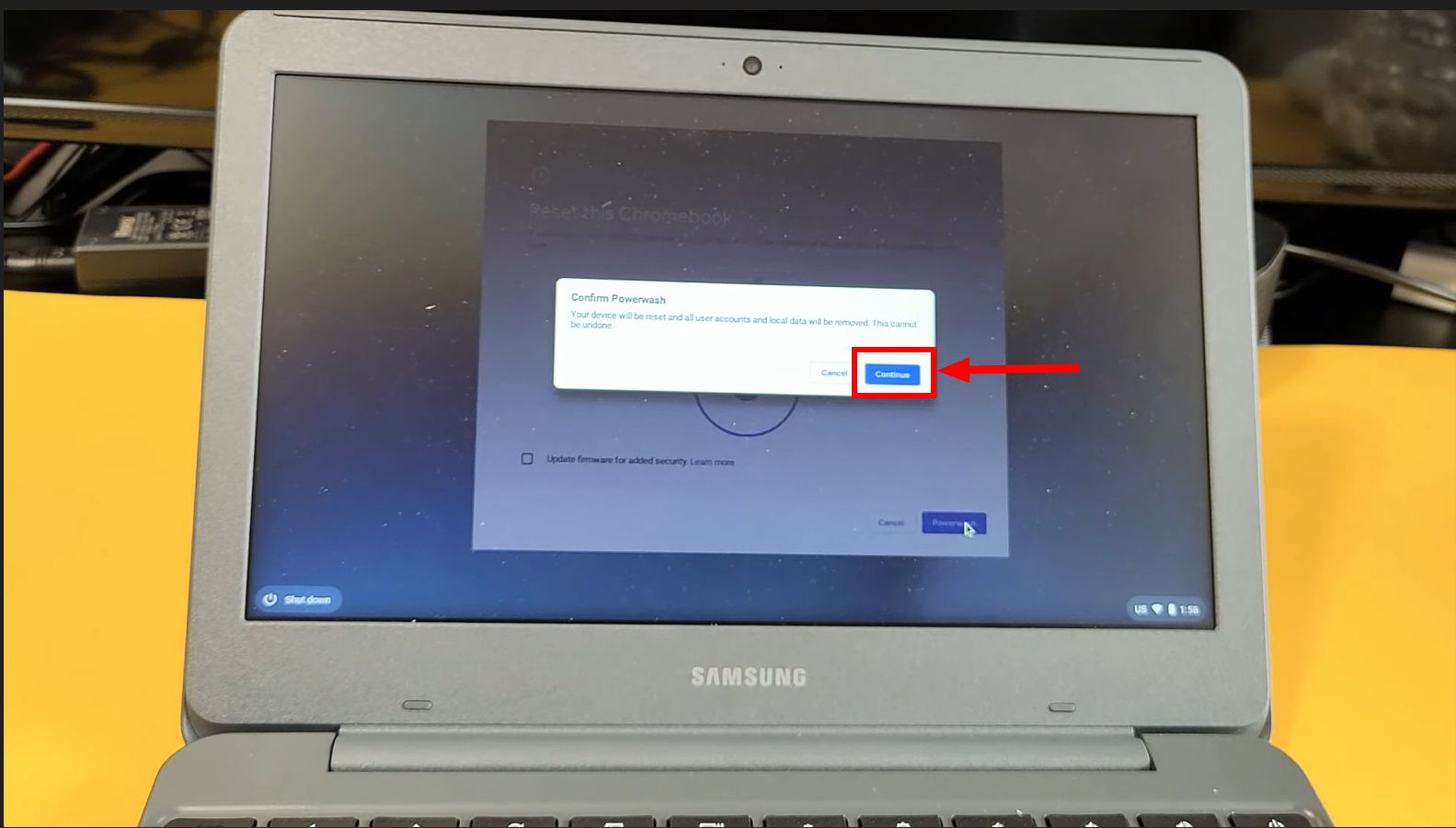
- Появится предупреждение о потере данных. Если вы уверены, нажмите на кнопку «».Продолжить».
![Нажмите «Продолжить» для подтверждения.]()
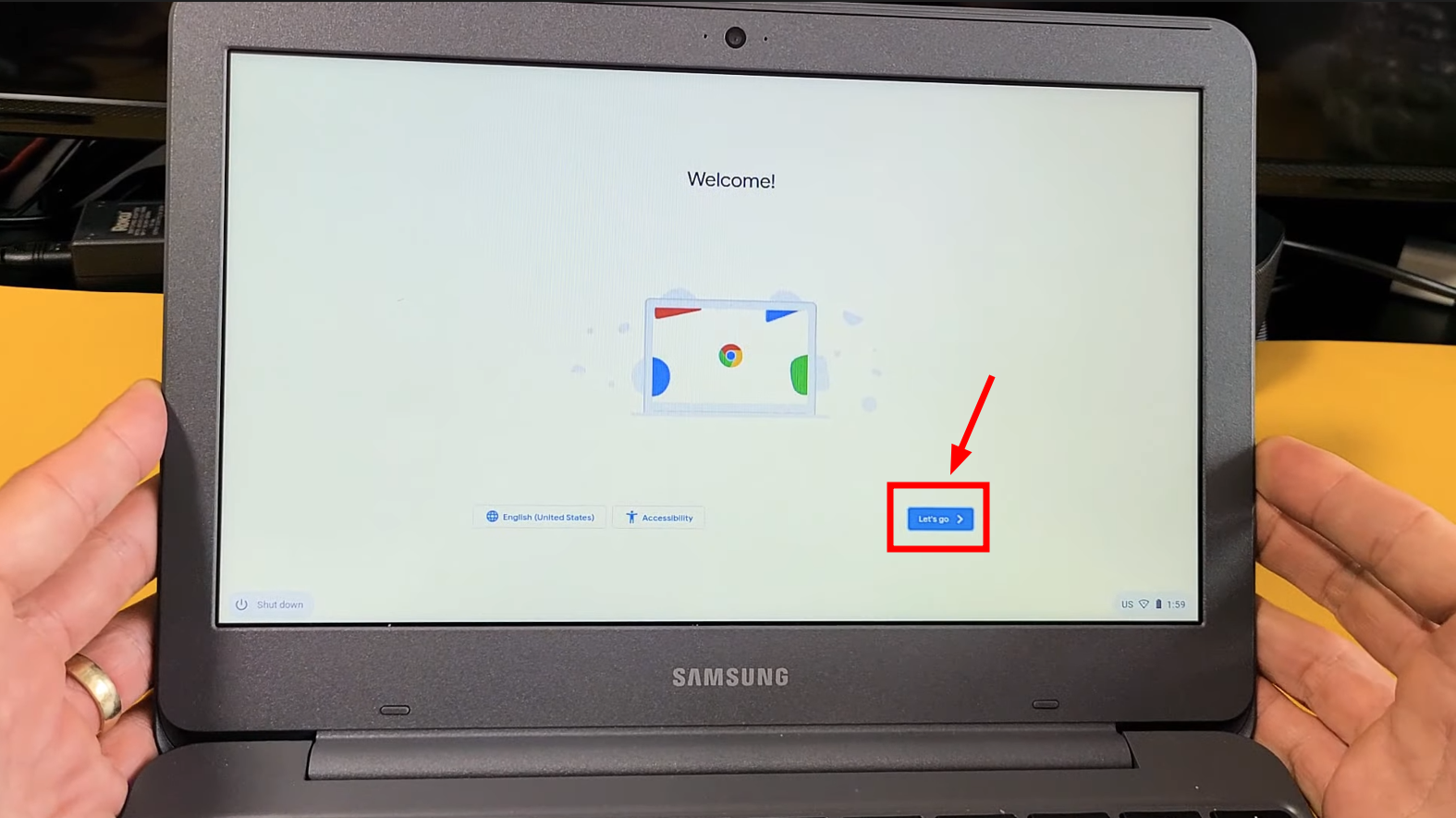
- Следуйте инструкциям на экране, чтобы сбросить настройки и заново настроить свой Chromebook.
![После завершения нажмите кнопку «Начать».]()
Когда следует обратиться за профессиональной помощью?
Хотя многие проблемы с Chromebook можно решить с помощью предложенных пользователем шагов по устранению неполадок, иногда необходима помощь специалиста. Если вы исчерпали все основные и расширенные способы устранения неполадок безрезультатно, это может указывать на более серьезную проблему, требующую внимания эксперта.
Обращение в службу поддержки Chromebook или посещение авторизованного сервисного центра позволит провести диагностику, которая точно выявит проблему и обеспечит получение вашим устройством соответствующих ремонтных или запасных частей.
Как можно предотвратить появление этого сообщения об ошибке в будущем?
Для снижения вероятности возникновения проблем типа «Ваша система восстанавливается. Пожалуйста, подождите» необходимо принять определенные профилактические меры, чтобы ваш Chromebook работал эффективно:
- Регулярные обновления: Регулярно обновляйте программное обеспечение вашего Chromebook, чтобы получать последние обновления безопасности и улучшения производительности.
- Правила безопасной загрузки: Загружайте файлы и приложения только из надежных источников. Избегайте установки ненужных дополнений или приложений, так как они могут вызвать конфликты программного обеспечения или привести к появлению вредоносных программ.
- Регулярное резервное копирование данных: Защитите важные файлы, создав их резервные копии. Google Drive Или другой облачный сервис хранения данных. Это не только защитит ваши данные в случае сбоя системы, но и упростит восстановление данных, если потребуется сброс настроек до заводских.
Комментарии закрыты.