

Меню «Пуск» — одна из важнейших частей операционной системы Windows. Фактически, почти всё можно сделать через меню «Пуск». Когда кнопка «Пуск» в Windows перестаёт работать, пользоваться компьютером внезапно становится намного сложнее.
В этой статье мы расскажем об 11 способах починки кнопки «Пуск», если она перестала работать в операционных системах Windows 10 и Windows 11.
1. Перезагрузите компьютер.
Многие, казалось бы, неразрешимые проблемы можно быстро решить, перезагрузив компьютер. Если меню «Пуск» не работает (не открывается при нажатии клавиши «Пуск»), вам потребуется использовать кнопки на корпусе компьютера для его перезагрузки.
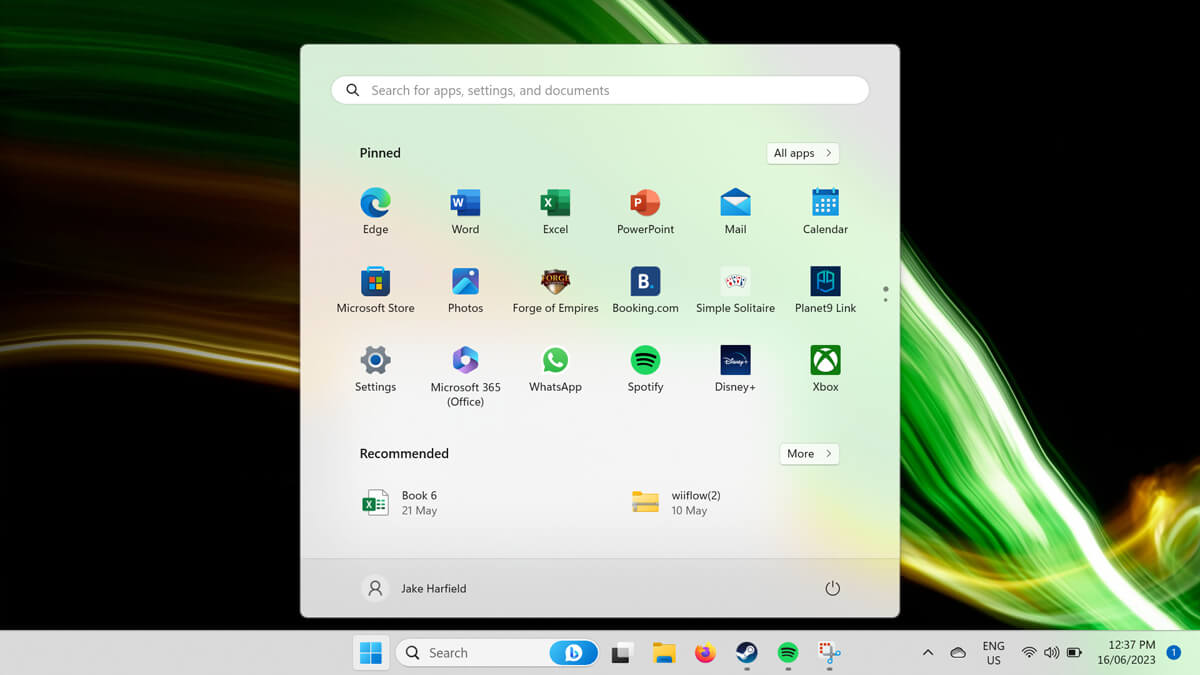
Для этого нажмите кнопку «Перезагрузка». Если кнопки «Перезагрузка» нет, нажмите и удерживайте кнопку питания в течение 5-10 секунд. Подождите 30 секунд, затем снова нажмите кнопку питания, чтобы перезагрузить устройство.
Если кнопка «Пуск» Windows по-прежнему не работает после перезагрузки компьютера, перейдите к следующему шагу.
2. Проверьте, не скрыто ли меню «Пуск».
Если вы не видите меню «Пуск» или панель задач, возможно, вы скрыли их по ошибке. Чтобы проверить это, вы можете заблокировать панель задач:
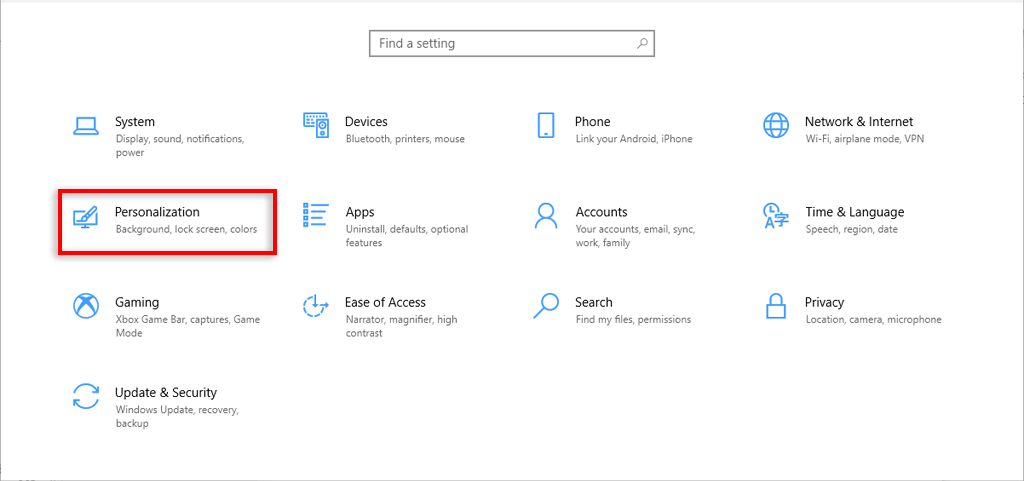
- Нажмите клавиши Windows + I, чтобы открыть «Параметры».
- Укажите параметры персонализации.
- Выберите панель задач.
- Включите блокировку панели задач.
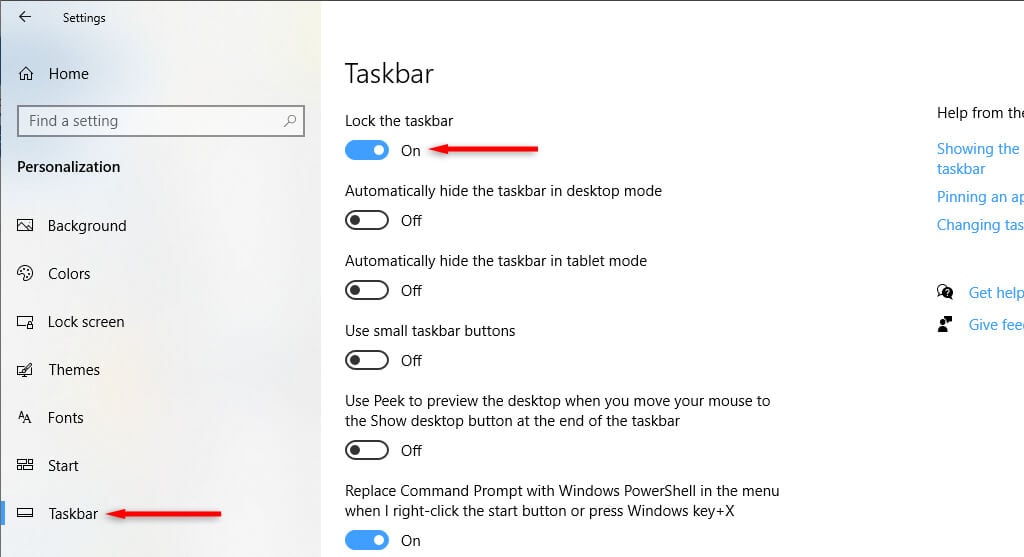
- Убедитесь, что параметр «Автоматически скрывать панель задач в режиме рабочего стола» отключен.
3. Проверьте наличие вредоносных программ и вирусов.
Вредоносные программы часто приводят к сбоям в работе компьютера. Чтобы проверить, заражен ли ваш компьютер вредоносным ПО, откройте антивирусную программу и выберите «Сканировать сейчас». Если у вас не установлено стороннее антивирусное программное обеспечение, вы можете использовать Windows Defender следующим образом:
- Нажмите клавиши Windows + I, чтобы открыть «Параметры».
- Выберите «Обновление и безопасность».
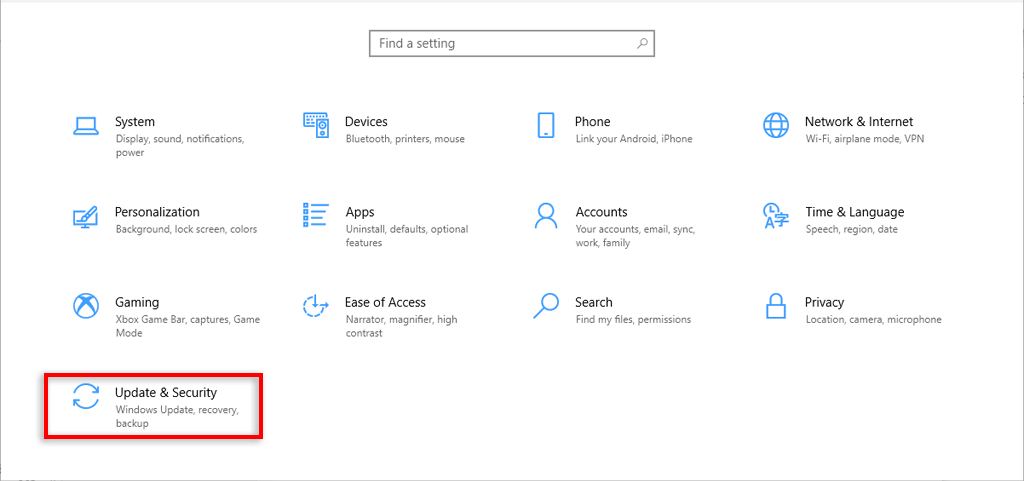
- Выберите «Безопасность Windows».
- Выберите «Открыть безопасность Windows».
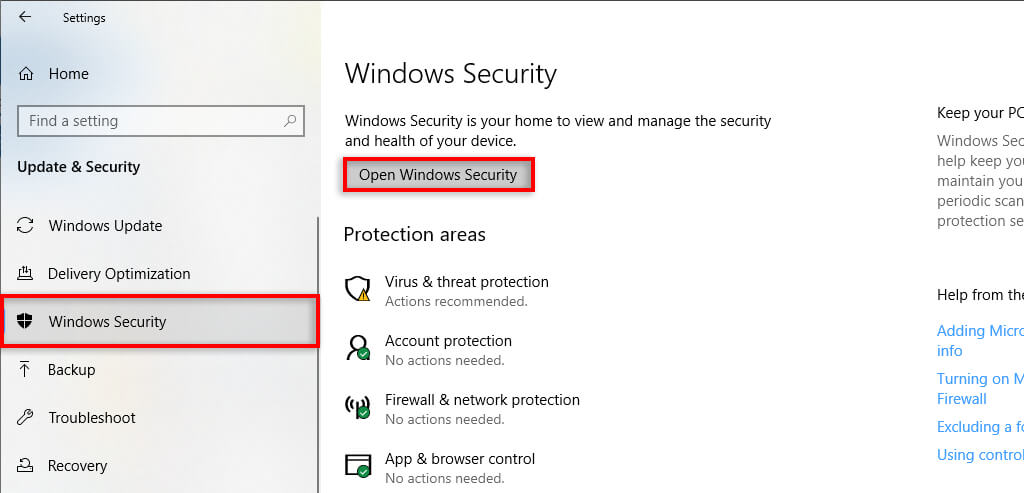
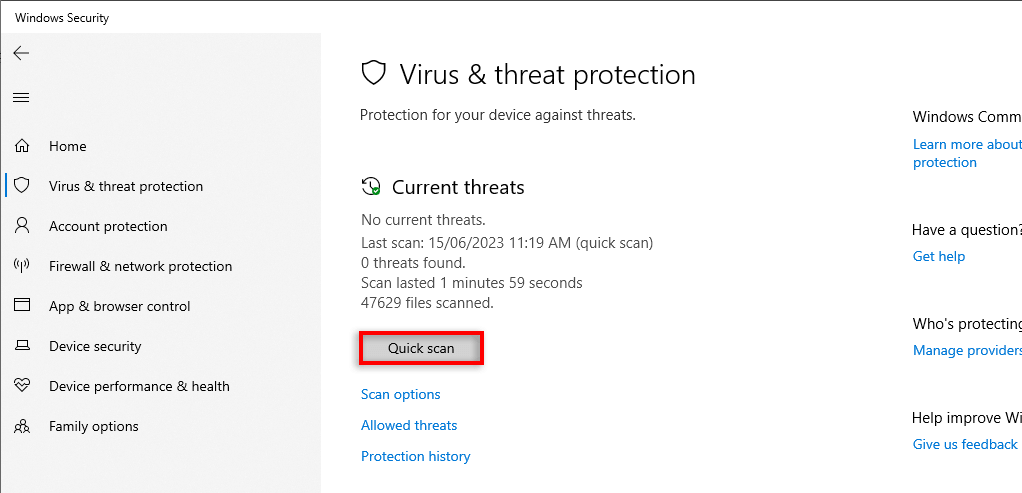
- В левой части экрана выберите «Защита от вирусов и угроз».
- Выберите «Быстрое сканирование».
4. Обновите Windows до последней версии.
Обновления Windows часто добавляют новые функции и устраняют оставшиеся технические проблемы. Иногда ошибка в меню «Пуск» может быть вызвана некорректным обновлением Windows, и обновление до последней версии может помочь решить проблему.
Чтобы обновить Windows:
- Нажмите клавиши Windows + I, чтобы открыть «Параметры».
- Выберите Обновление и безопасность.
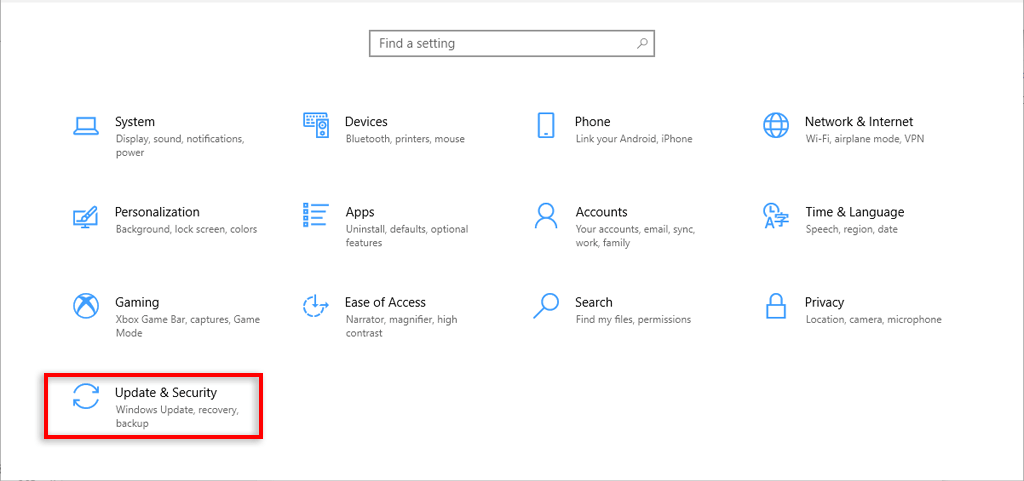
- Проверяйте наличие обновлений.
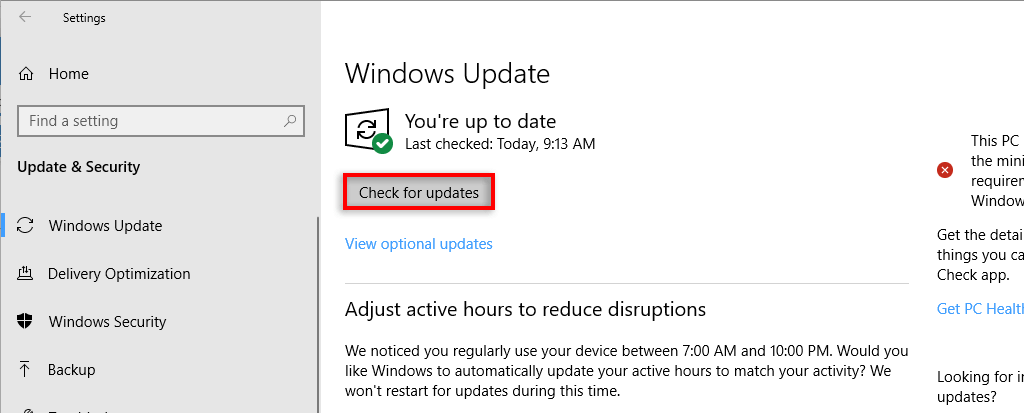
- Если система обнаружит новое обновление операционной системы Windows, загрузите его, а затем перезагрузите компьютер, как описано выше.
5. Перезапустите процесс Проводника Windows.
Часто временные сбои происходят из-за некорректной работы системных процессов. Чтобы проверить это, перезапустите процесс с помощью диспетчера задач. Если зависает меню «Пуск», обычно виновником является задача «Проводник Windows».
- Нажмите Ctrl + Shift + Esc (или Ctrl + Alt + Del), чтобы открыть диспетчер задач.
- Выберите вкладку «Операции».
- Выберите «Подробнее», чтобы увидеть полный список операций.
- Прокрутите вниз и найдите Проводник Windows (он может отображаться как «Проводник файлов»).
- Щелкните правой кнопкой мыши по процессу и выберите «Перезапустить».
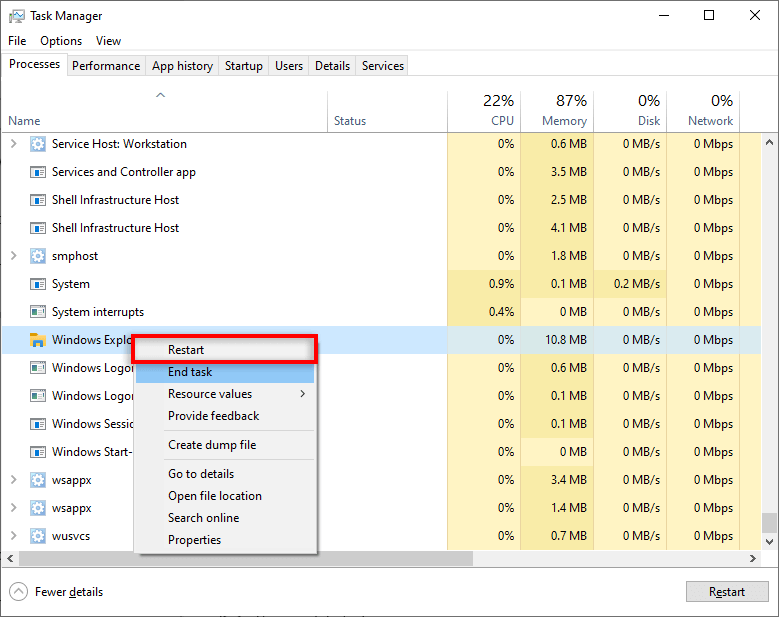
- Подождите, пока Проводник снова запустится, затем попробуйте получить доступ к меню «Пуск» как обычно.
6. Смена учетной записи пользователя
По какой-то причине отключенное меню «Пуск» часто связано с конкретной учетной записью пользователя. Чтобы это проверить, выйдите из системы и войдите в другую учетную запись — даже в гостевую. Поскольку вы не сможете получить доступ к меню «Пуск», вам потребуется перезагрузить компьютер, чтобы оно снова заработало.
Если меню «Пуск» работает в другой учетной записи, значит, проблема связана с учетной записью пользователя. К сожалению, кроме обновления Windows, мы не знаем, почему возникает эта ошибка и как ее исправить.
Одно из не самых идеальных решений — создать новую учетную запись пользователя и перенести файлы. Хотя это может быть немного хлопотно, новая учетная запись исправит ошибку в меню «Пуск» и позволит вам использовать Windows как обычно.
Для этого:
- Нажмите клавиши Windows + I, чтобы открыть «Параметры».
- Укажите счета.
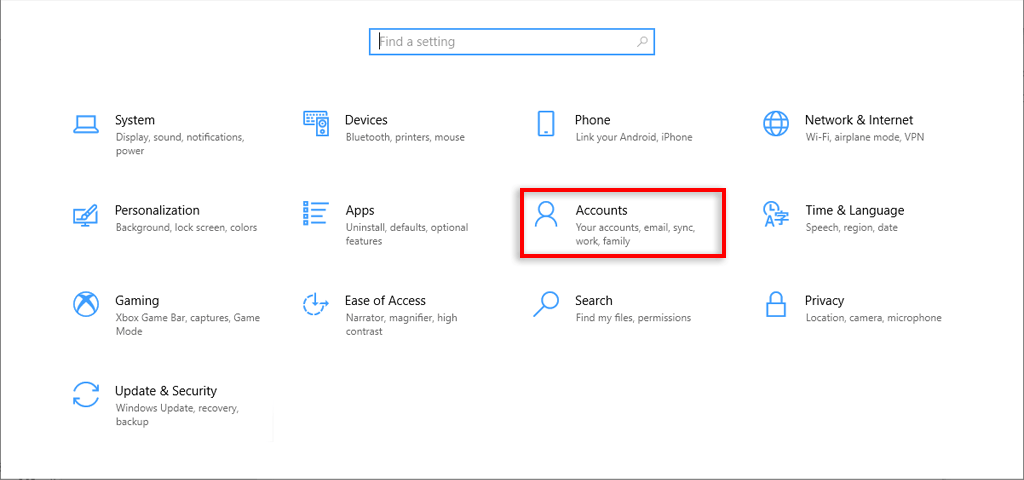
- Укажите членов семьи и других пользователей.
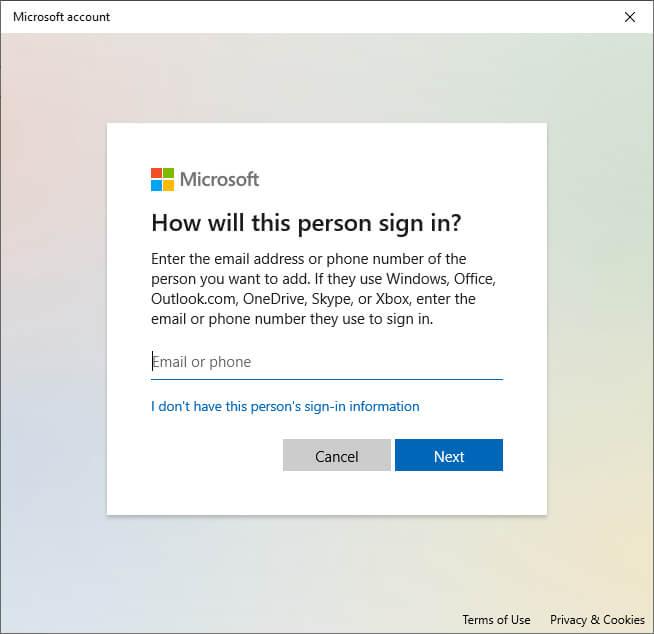
- Выберите «Добавить еще одного пользователя на этот компьютер».
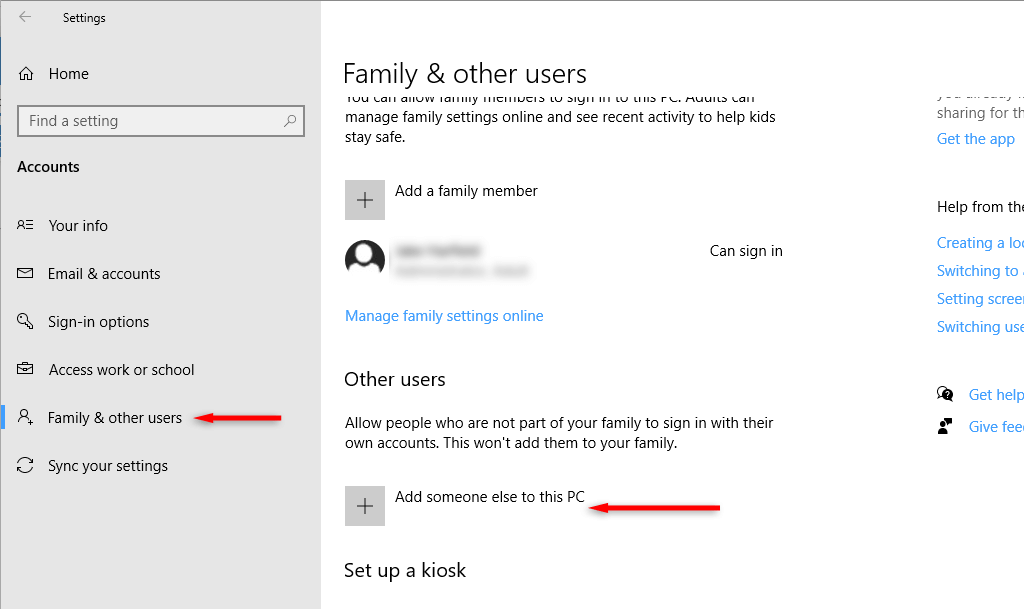
- Выберите «У меня нет учетных данных этого человека».
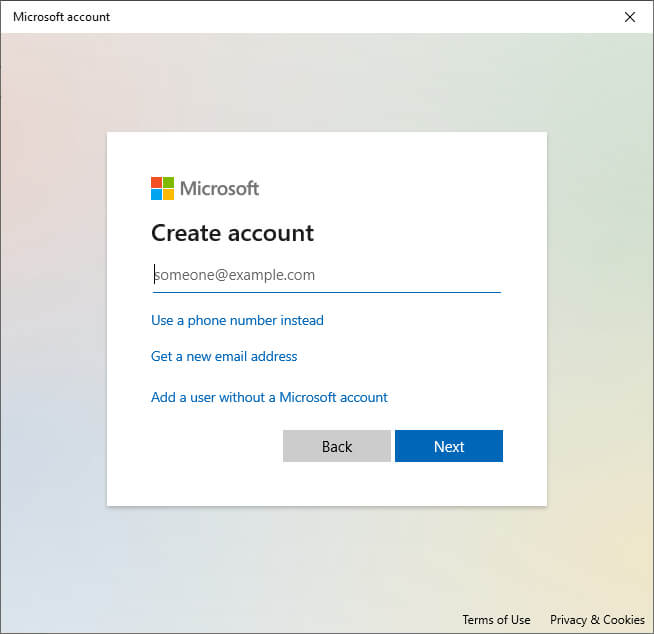
- Выберите вариант добавления пользователя без учетной записи Microsoft.
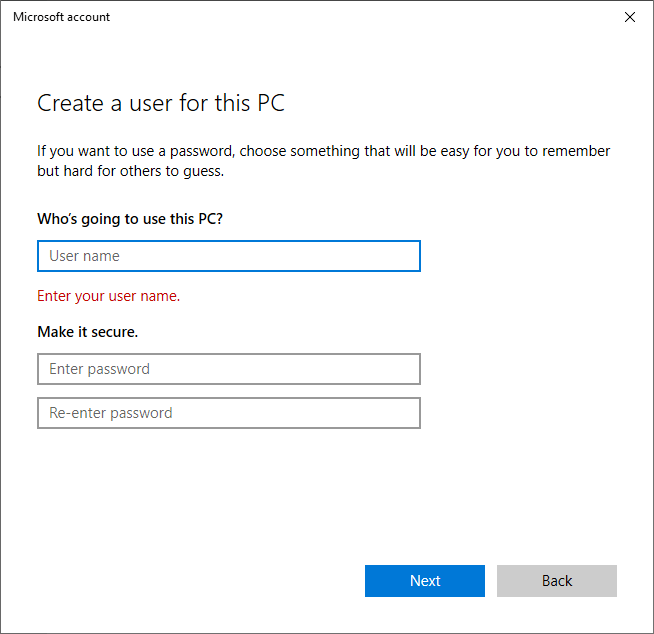
- Введите новое имя пользователя и пароль, затем нажмите «Далее».
7. Используйте Windows PowerShell для повторной регистрации встроенных приложений.
Повторная регистрация приложений с использованием PowerShell Это временное решение, которое поможет вам восстановить работу меню «Пуск». Оно сбрасывает настройки ваших приложений (например, меню «Пуск») до заводских значений и может устранить распространенные проблемы.
Для повторной регистрации меню «Пуск»:
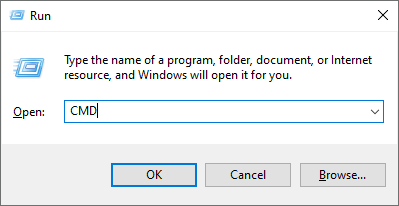
- Нажмите клавиши Windows + R, чтобы открыть диалоговое окно «Выполнить».
- Введите «PowerShell» и нажмите Enter.
- Вставьте следующую команду и нажмите Enter:
Get-AppXPackage -AllUsers | Foreach {Add-AppxPackage -DisableDevelopmentMode -Register «$ ($ _. InstallLocation) AppXManifest.xml»}

- Дождитесь завершения работы PowerShell, затем проверьте, работает ли меню «Пуск».
Примечание: Поскольку это лишь временное решение, вам, возможно, придется повторять эту процедуру каждый раз при перезагрузке компьютера.
8. Отключите временные файлы Cortana.
Кортана Это может привести к сбоям в работе Проводника Windows и других важных служб Windows, особенно в Windows 10. Чтобы исправить проблему с неработающей кнопкой «Пуск», можно отключить временные файлы Cortana с помощью командной строки.
- Нажмите клавиши Windows + R, чтобы открыть окно "Выполнить".
- Введите «CMD» и нажмите Ctrl + Shift + Enter, чтобы открыть программу от имени администратора.
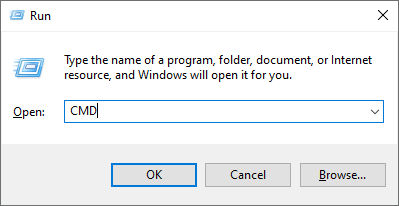
- Когда откроется окно командной строки, введите следующую команду, заменив USER на ваше имя пользователя, и нажмите Enter:
CD/d “C:UsersUSERAppDataLocalPackagesMicrosoft.Windows.Cortana_cw5n1h2txyewy”
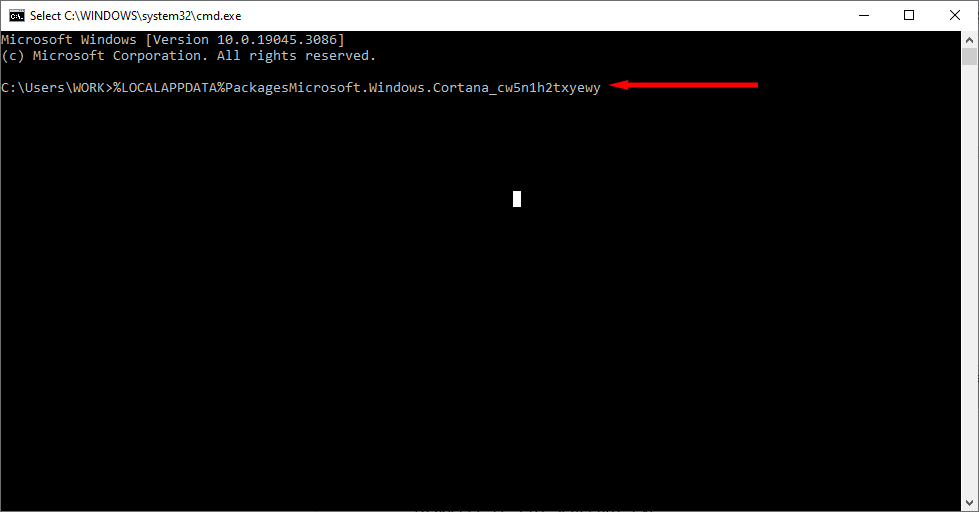
Если путь к файлу не найден, попробуйте следующее:
CD/d “C:UsersUSERAppDataLocalPackagesMicrosoft.Windows.Search_cw5n1h2txyewy”
- Затем введите следующее и нажмите Enter:
Taskkill/F/IM SearchUI.exe
- Наконец, введите следующее и нажмите Enter:
Настройки РД /S /Q
- Теперь попробуйте нажать кнопку «Пуск».
Примечание: Если указанные выше пути к файлам не найдены или команды не выполняются, вы можете попробовать переименовать папки вручную, перейдя по указанному пути в проводнике Windows. Это может перезагрузить Cortana и решить проблему.
9. Использование средства проверки системных файлов.
В Windows есть инструмент проверки системных файлов (SFC) для устранения неполадок и восстановления поврежденных системных файлов. Если ни один из вышеперечисленных методов не сработал, вы можете использовать этот инструмент, чтобы выяснить, почему меню «Пуск» работает некорректно.
- Нажмите клавиши Windows + R, чтобы открыть окно "Выполнить".
- Введите «CMD» и нажмите Enter.
- Когда откроется окно командной строки, введите следующую команду и нажмите Ctrl + Shift + Enter, чтобы открыть его от имени администратора:
SFC / scannow
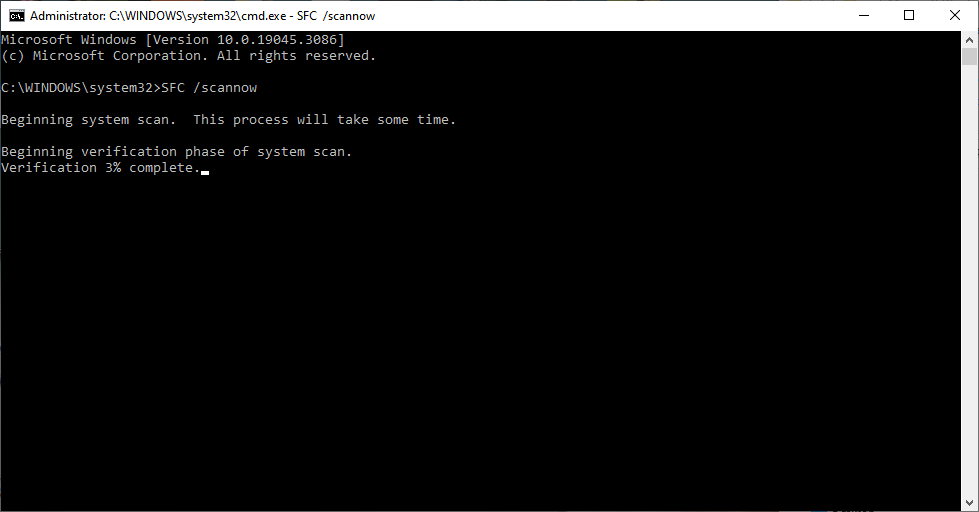
- Дождитесь завершения сканирования. Если мастер не обнаружит никаких нарушений безопасности, это означает, что он не смог определить причину проблемы. Если проблемы будут решены, вы должны получить следующее сообщение: «Защита ресурсов Windows обнаружила и успешно восстановила поврежденные файлы». В противном случае вам потребуется вручную заменить поврежденные файлы.
10. Создайте новую запись в меню «Пуск».
Если клавиша Windows по-прежнему не работает, вы можете попробовать создать новую запись в реестре для меню «Пуск»:
- Нажмите клавиши Windows + R, чтобы открыть окно "Выполнить".
- Введите “Regedit” и нажмите Enter.
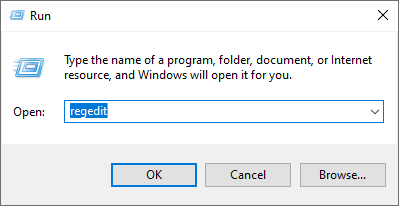
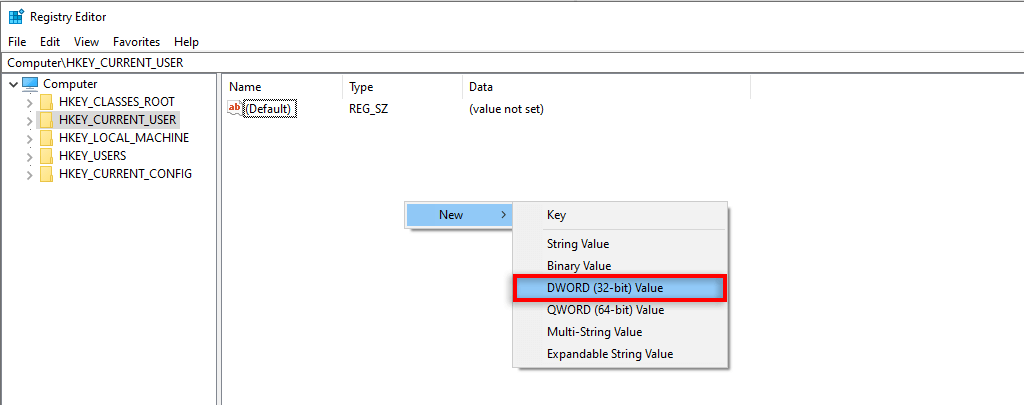
- Найдите раздел HKEY_CURRENT_USER, затем щелкните правой кнопкой мыши на экране и выберите Создать > Значение DWORD (32-разрядное).
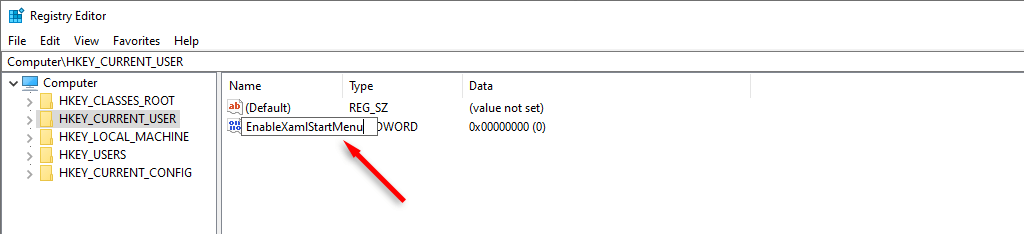
- Файл назывался «EnableXamlStartMenu».
- Перезагрузите компьютер.
11. Выполните сброс системы.
Если все остальные решения не помогают, последним средством является перезагрузка Windows. Для выполнения перезагрузки системы:
- Нажмите клавиши Windows + I, чтобы открыть «Параметры».
- Выберите Обновление и безопасность.
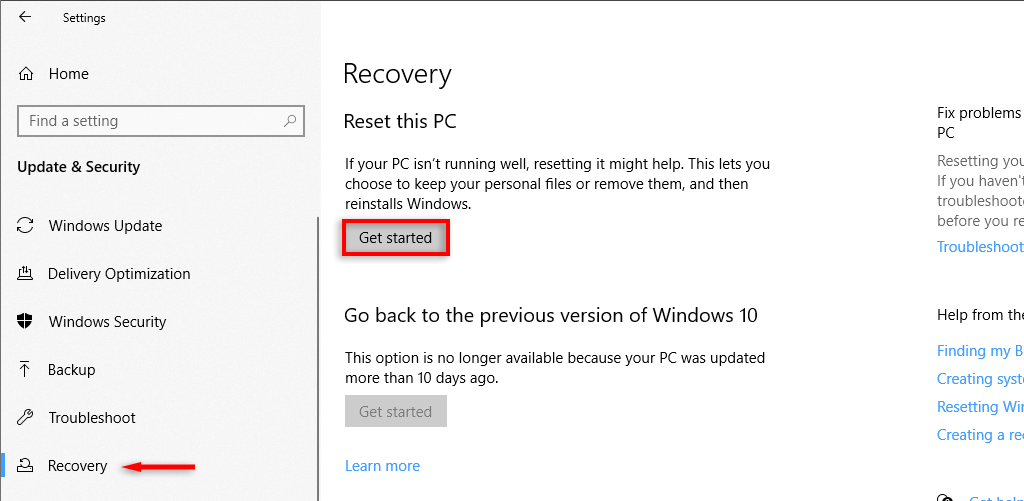
- Выберите пункт «Восстановление» в меню слева.
- В разделе «Сбросить этот компьютер» выберите «Пуск». Вы сможете выбрать, сохранить ли ваши файлы.
Примечание: Если и этот шаг не удастся, единственным вариантом будет удаление. Переустановка Windows Полностью. После новой установки проблема с кнопкой «Пуск» должна полностью исчезнуть.
Восстановите работоспособность меню «Пуск».
Перестать работать, например, меню «Пуск», может быть очень неприятно. В первую очередь потому, что без него даже доступ к необходимым инструментам для решения проблемы становится намного сложнее.
Надеемся, эти решения помогли вам восстановить работу кнопки «Пуск» в Windows 11 или Windows 10.
Важные исправления для кнопки «Пуск» Windows.
Прежде чем переходить к более сложным решениям, давайте начнем с нескольких быстрых и простых способов, которые могут решить проблему немедленно:
- Перезагрузите компьютер: Это может показаться очевидным, но зачастую это самое простое решение. Перезагрузка может устранить любые временные неполадки, из-за которых кнопка «Пуск» может перестать работать.
- Проверьте наличие обновлений Windows: Иногда ошибки в операционной системе могут вызывать проблемы с кнопкой «Пуск». Установка последних обновлений может помочь решить эти проблемы.
- Проверьте клавиатуру и мышь: Убедитесь, что ваша клавиатура и мышь работают исправно. Возможно, проблема связана с аппаратной неисправностью, препятствующей доступу к кнопке «Пуск».
Перезапустите проводник Windows.
Проводник Windows — это процесс, управляющий графическим пользовательским интерфейсом, включая панель задач и кнопку «Пуск». Перезапуск Проводника Windows может решить проблемы, связанные с кнопкой «Пуск». Вот как это сделать:
- Нажмите на Ctrl + Shift + Esc Чтобы открыть диспетчер задач.
- Найдите «Проводник Windows» в списке процессов.
- Щелкните правой кнопкой мыши на «Проводник Windows» и выберите «Перезапустить».
Это перезапустит проводник Windows и, возможно, восстановит нормальное состояние кнопки «Пуск».
Запустите средство проверки системных файлов (SFC).
Средство проверки системных файлов (SFC) — это встроенная утилита Windows, которая сканирует защищенные системные файлы на предмет повреждений. Если повреждения обнаружены, SFC попытается заменить поврежденные файлы известными, безопасными кэшированными копиями.
- Откройте «Командную строку» от имени администратора.
- Введите следующую команду и нажмите Enter:
sfc /scannow
SFC начнет сканирование вашей системы. Этот процесс может занять некоторое время, поэтому, пожалуйста, наберитесь терпения. Если SFC обнаружит какие-либо ошибки, он попытается их исправить. После завершения процесса перезагрузите компьютер.
Использование DISM для восстановления образа Windows
Если SFC не может устранить проблему, вы можете попробовать использовать инструмент Dispatch Image Management (DISM) для восстановления образа Windows. DISM — это более мощный инструмент, который может исправить проблемы, с которыми SFC не справляется.
- Откройте «Командную строку» от имени администратора.
- Введите следующую команду и нажмите Enter:
DISM /Online /Cleanup-Image /RestoreHealth
Программа DISM начнет восстановление образа Windows. Этот процесс может занять некоторое время, поэтому, пожалуйста, наберитесь терпения. После завершения процесса перезагрузите компьютер.
Повторная регистрация кнопки «Пуск» с помощью PowerShell
Иногда кнопка «Пуск» может быть зарегистрирована некорректно. Повторная регистрация с помощью PowerShell может решить проблему. Вот как это сделать:
- Откройте PowerShell от имени администратора.
- Введите следующую команду и нажмите Enter:
Get-AppXPackage -AllUsers | Foreach {Add-AppxPackage -DisableDevelopmentMode -Register "$($_.InstallLocation)AppXManifest.xml"}
Это позволит повторно зарегистрировать все приложения Windows, включая кнопку «Пуск». После завершения процесса перезагрузите компьютер.
Создать новую учетную запись пользователя
В некоторых случаях проблема может быть специфична для вашего профиля пользователя. Создание новой учетной записи поможет определить, так ли это. Вот как это сделать:
- Перейдите в «Настройки» > «Учетные записи» > «Семья и другие пользователи».
- Нажмите «Добавить еще одного пользователя на этот компьютер».
- Следуйте инструкциям, чтобы создать новую учетную запись пользователя.
После создания новой учетной записи войдите в систему и проверьте, работает ли кнопка «Пуск». Если нет, проблема может быть связана с вашим старым профилем пользователя.
Удалите последние обновления Windows.
Если проблема возникла после установки обновления Windows, возможно, причина кроется в самом обновлении. Для решения проблемы можно попробовать удалить обновление. Вот как это сделать:
- Перейдите в «Параметры» > «Обновление и безопасность» > «Центр обновления Windows» > «Просмотреть историю обновлений».
- Нажмите «Удалить обновления».
- Выберите обновление, которое хотите удалить, и нажмите «Удалить».
После удаления обновления перезагрузите компьютер.
Выполните восстановление системы
Функция восстановления системы позволяет вернуть компьютер в предыдущее состояние. Если проблема возникла недавно, вы можете попытаться решить её, выполнив восстановление системы. Вот как это сделать:
- Найдите «Создать точку восстановления» в меню «Пуск» и откройте ее.
- Нажмите кнопку «Восстановление системы».
- Следуйте инструкциям, чтобы найти точку восстановления и восстановить компьютер до этого момента.
важная заметка: Функция восстановления системы удалит все программы и драйверы, установленные после выбранной точки восстановления. Перед выполнением восстановления системы обязательно создайте резервную копию всех важных данных.
Сбросить ваш компьютер
Если ни одно из других решений не сработает, вы можете попробовать перезагрузить компьютер. Это переустановит Windows и удалит все ваши файлы и программы. Вот как это сделать:
- Перейдите в «Настройки» > «Обновление и безопасность» > «Восстановление».
- Нажмите кнопку «Пуск» под надписью «Сбросить этот компьютер».
- Следуйте инструкциям, чтобы перезагрузить компьютер.
Предупреждение: Перезагрузка компьютера приведет к удалению всех ваших данных. Перед перезагрузкой обязательно сделайте резервную копию всех важных данных.
Восстановление установки Windows
Если все остальные решения не помогают, возможно, проблема кроется в самой установке Windows. Вы можете попробовать восстановить установку Windows с помощью установочного носителя Windows. Вот как это сделать:
- Загрузите инструмент создания носителя с веб-сайта Microsoft.
- Запустите инструмент для создания установочного носителя Windows.
- Загрузите компьютер с установочного носителя.
- Следуйте инструкциям, чтобы восстановить установку Windows.
ملاحظة: Для выполнения этой процедуры могут потребоваться определенные технические знания. Если вы не уверены в своих силах, лучше обратиться за помощью к квалифицированному специалисту.
Комментарии закрыты.