

Многие до сих пор используют старые видеокарты AMD, которые были доступны несколько лет назад. Возможно, они не хотят покупать новую видеокарту, потому что считают это нецелесообразным или по какой-либо другой причине. Но они всё ещё хотят играть в игры на своих компьютерах.
Для них это становится практически невозможным из-за различных проблем. Они постоянно страдают от низкой частоты кадров (FPS) или проблем с подтормаживанием, которые мешают им играть в желаемые игры.
Даже если минимальные системные требования для этой игры указывают на достаточность видеокарты и других компонентов, всё равно возникают подобные проблемы. По мере старения видеокарты производительность соответственно снижается. Это частично связано с деградацией оборудования, а частично с тем, что AMD поощряет обновления, ограничивая производительность за счёт поддержки вашей модели видеокарты.
После многочисленных жалоб от геймеров на постепенное снижение производительности их видеокарт AMD, мы решили разобраться в проблеме, чтобы выяснить, что ещё, помимо самой видеокарты, может вызывать эти неполадки. Вот краткий список всех возможных причин:
- Настройки игры слишком высокие. Первое, что следует проверить при падении частоты кадров (FPS), — это настройки графики игры. Эти настройки определяют производительность игры и могут быть слишком высокими для вашего компьютера. Чтобы это исправить, просто зайдите в настройки графики игры и попробуйте снизить их, чтобы посмотреть, улучшится ли ситуация. Вы также можете изменить разрешение экрана игры и отключить любые графические функции, которые замедляют работу компьютера.
- Драйверы видеокарты и Windows устарели. Ещё один важный момент — убедитесь, что ваша видеокарта и Windows обновлены до последних доступных версий. Устаревшая система может замедлить работу компьютера, особенно во время игр, и вы можете столкнуться с такими проблемами, как падение частоты кадров (FPS). Чтобы получить более высокую частоту кадров на вашей старой видеокарте AMD, вам необходимо проверить Центр обновления Windows, чтобы убедиться, что он обновлён, а затем проверить приложение AMD Radeon Software, чтобы убедиться, что оно также обновлено.
- Игровой режим отключен. Вы также можете повысить частоту кадров (FPS) на своей старой видеокарте AMD, включив игровой режим в Windows. Эта функция предустановлена в Windows и предназначена для улучшения игрового процесса путем завершения некоторых фоновых процессов, замедляющих работу компьютера. Все, что вам нужно сделать, это перейти в настройки Windows, найти «Игровой режим» и включить эту функцию.
- Данная модель видеокарты (GPU) больше не поддерживается драйверами для оптимизации производительности. Если вы используете видеокарту AMD, которой более четырех лет, скорее всего, она больше не поддерживается драйверами, повышающими производительность. Это плохая практика в отрасли (NVIDIA тоже так делает). К счастью, существуют драйверы, разработанные сообществом, которые могут помочь в этом и обеспечить вашей старой видеокарте достойную частоту кадров (FPS). В этом случае всегда полезно установить сторонний драйвер с сайта Amernime Zone.
- Частота и количество часов недостаточны. Если вы используете видеокарту AMD, которая просто не справляется с отображением игры с приемлемой частотой кадров (FPS), один из способов решения проблемы — разогнать видеокарту. Однако, в зависимости от вашего уровня подготовки, это может привести к непоправимому повреждению видеокарты, поэтому действуйте с предельной осторожностью!
Теперь, когда вы знаете все возможные причины, вот список способов, которые помогут вам получить более высокую частоту кадров (FPS) от вашей старой видеокарты AMD, не меняя её:
1. Снизьте графические настройки игры.
Первое, что вам нужно сделать, чтобы получить высокую частоту кадров (FPS), — это снизить графические настройки игры, в которую вы пытаетесь играть. Возможно, именно графические настройки являются основной причиной низкой частоты кадров, поэтому начните с этого.
Всё, что вам нужно сделать, это запустить игру, в которую вы хотите играть, и перейти к настройкам графики. Начните с небольшого снижения каждого параметра, чтобы посмотреть, увидите ли вы какие-либо улучшения.
Вы также можете использовать предустановленные настройки, предоставляемые игрой (низкие, средние, высокие и т. д.), чтобы попытаться снизить параметры на один уровень.
Кроме того, вы можете углубиться в тему и перейти к следующему разделу. Расширенные настройкиЗдесь вы можете самостоятельно изменить расширенные настройки графики. Попробуйте разные комбинации, чтобы добиться наилучших результатов в игре.
Если после этого частота кадров (FPS) по-прежнему низкая, вы можете попробовать снизить разрешение игры. Вероятность повышения FPS выше, чем с вашей старой видеокартой AMD. Однако снижайте разрешение лишь до определенного уровня, так как вам все равно нужно играть с приемлемой графикой.
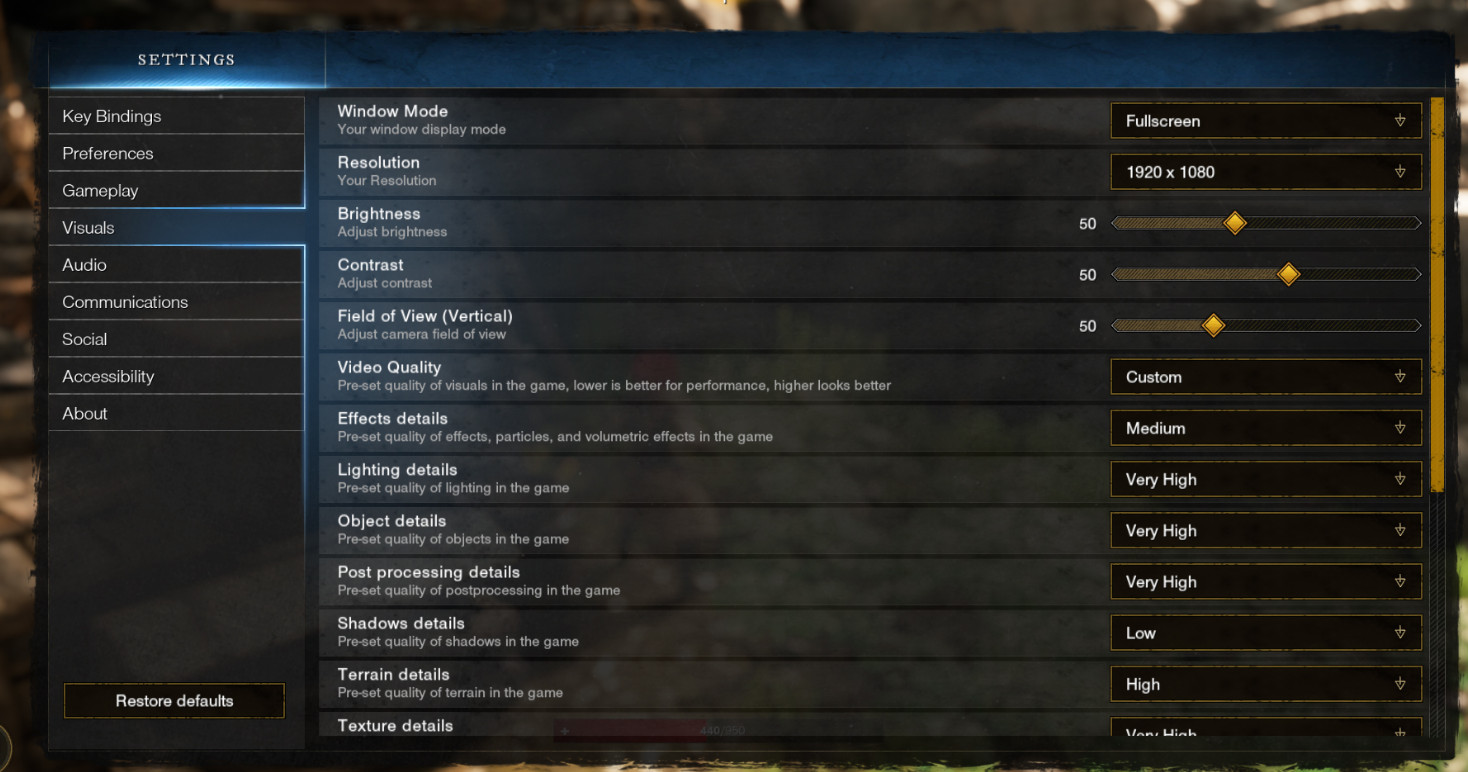
Один из последних графических аспектов, который вы можете изменить, — это такие функции, как затенение окружающей среды, тесселяция, сглаживание и Plus. Эти функции изменяют детали игры, но не оказывают существенного влияния на графику во всех играх. В некоторых случаях визуальные изменения могут быть почти незаметными, но вы все равно почувствуете их во время игры. Простое отключение этих функций поможет.
Если вы выполнили все эти действия, но по-прежнему не заметили улучшений в работе вашей старой видеокарты AMD и её производительности, перейдите к следующему методу, описанному ниже.
2. Обновите операционную систему Windows и видеокарту AMD.
Второй важный момент — убедитесь, что у вас установлены последние обновления как для операционной системы Windows, так и для видеокарты AMD. Это также может существенно повлиять на производительность в играх, поскольку без последних обновлений видеокарта (GPU) не сможет работать на полную мощность.
Всё, что вам нужно сделать, это зайти в Центр обновления Windows и проверить наличие других доступных обновлений. После этого также следует проверить наличие обновлений с помощью Диспетчера устройств или программного обеспечения AMD Radeon.
Если вы не знаете, как это сделать, вот пошаговая инструкция, которая покажет вам все необходимые действия:
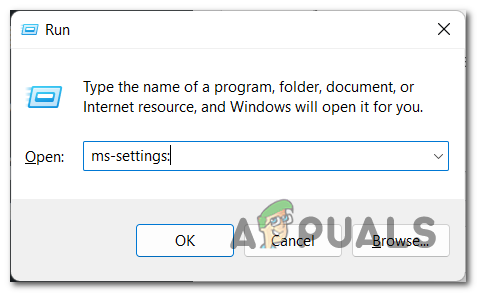
- Первое, что вам нужно сделать, это открыть диалоговое окно. Run Нажав клавишу. Windows + RЗатем в строке поиска введите 'мс-настройка:'Открыть Настройки (Настройки) вашего компьютера.

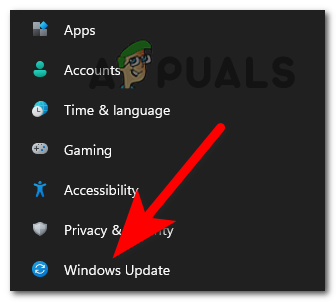
- После того, как вы окажетесь в настройках Windows, найдите... Центр обновления Windows Центр обновления Windows находится в левой части экрана; откройте его, когда найдете.

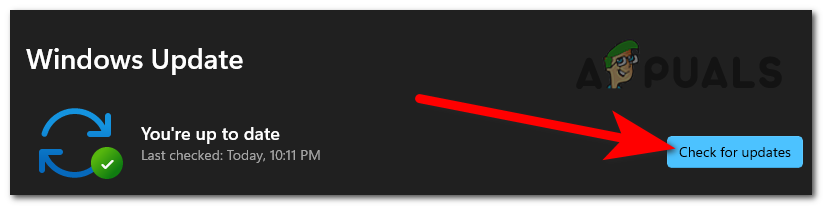
- Теперь, когда вы находитесь в Центре обновления Windows, вам нужно нажать синюю кнопку с надписью... Проверить обновления (Проверьте наличие обновлений). Пожалуйста, подождите, пока проверка завершится.

- После завершения сканирования и появления доступных обновлений загрузите и установите их.
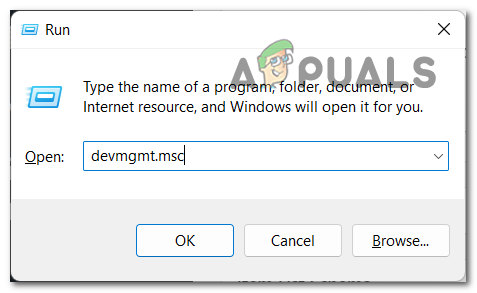
- После этого вам нужно открыть диалоговое окно. Run Другой способ — нажатием клавиши. Windows + R и написаниеdevmgmt.mscВ строке поиска нажмите Enter Открыть Диспетчер устройств.
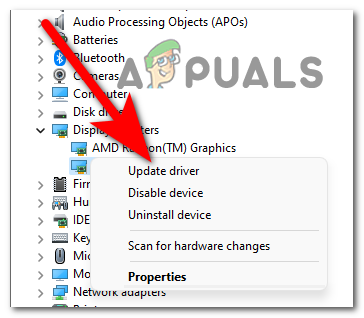
- Теперь вам нужно развернуть список, связанный с Видеоадаптеры (Видеоадаптеры) Нажмите на стрелку. Затем щелкните правой кнопкой мыши на используемом вами графическом процессоре AMD (GPU) и выберите соответствующий пункт. Обновление драйвера (Обновить драйвер).

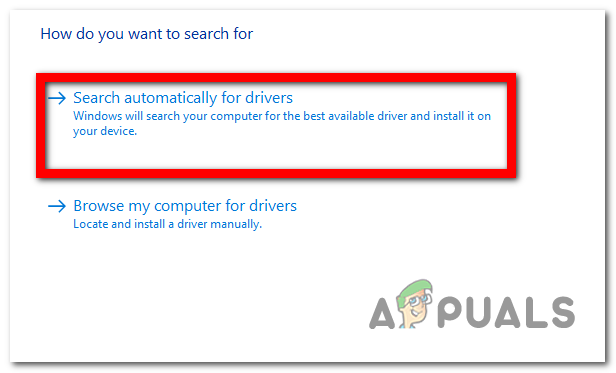
- После этого нажмите на Автоматический поиск драйверов (Начать автоматический поиск драйверов) и дождаться завершения сканирования. Если будут обнаружены какие-либо обновления, обязательно установите их.

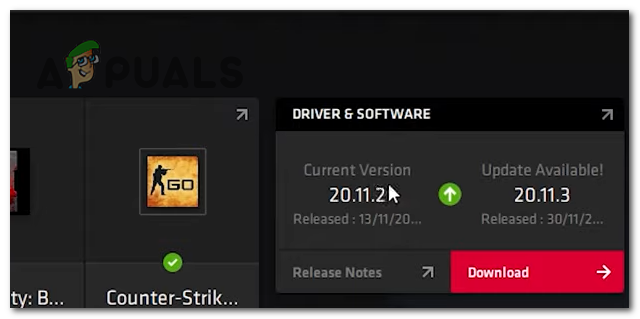
- После этого вы также можете использовать Программное обеспечение AMD Radeon Чтобы проверить наличие доступных обновлений для вашего графического процессора (GPU), необходимо открыть соответствующее приложение.
- После запуска программного обеспечения AMD Radeon, обратите внимание на правую сторону экрана, где оно отображается. Драйверы и программное обеспечение (Драйверы и программное обеспечение). Там вы увидите, есть ли другие доступные обновления. Если есть, вы можете нажать на них. Скачать (Скачать) для загрузки и установки. Если нет, вы можете нажать на Проверить наличие обновлений (Проверить наличие обновлений) — для поиска последних обновлений.

- После этого останется только запустить игру, в которую вы хотите поиграть, чтобы проверить, улучшилась ли производительность.
Если ваша старая видеокарта AMD по-прежнему не обеспечивает достаточную частоту кадров (FPS), перейдите к следующему способу, описанному ниже.
3. Активируйте игровой режим в Windows.
Ещё один вариант — убедиться, что игровой режим включен. Некоторым геймерам это удавалось улучшить производительность старых видеокарт AMD.
Эта функция расставляет приоритеты в использовании ресурсов процессора и видеокарты вашей игры. По сути, она делает игру приоритетной для вашего компьютера и завершает некоторые фоновые процессы, которые могут замедлять её работу. Это может привести к неболькому улучшению производительности вашей видеокарты AMD за счёт увеличения частоты кадров (FPS).
Всё, что вам нужно сделать, это зайти в настройки Windows и убедиться, что игровой режим включен.
Если вы не знаете, как активировать игровой режим, вот инструкция, которая покажет вам, как это сделать:
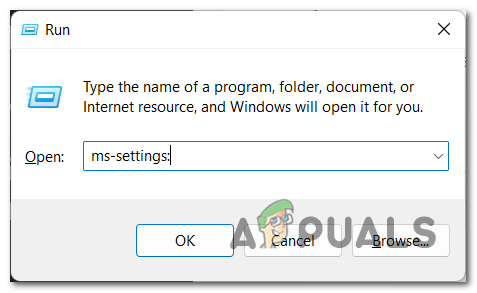
- нажмите клавишу. Windows + R Чтобы открыть диалоговое окно «Выполнить», введите «мс-настройка:“, затем нажмите на Enter Открыть Настройки.
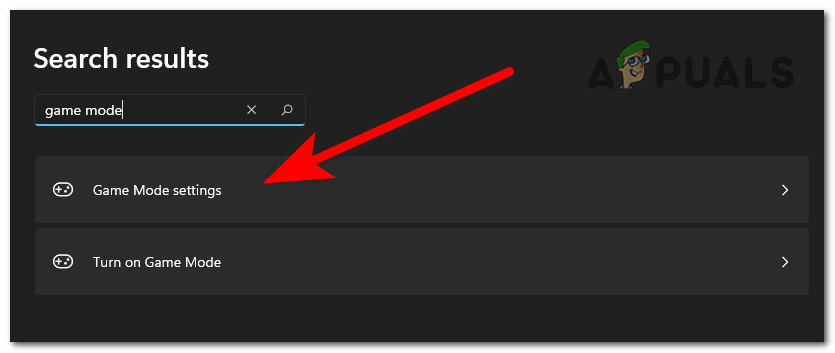
- В настройках воспользуйтесь функцией поиска и введите «Игровой режим“, затем нажмите на Enter и открыть Настройки игрового режима.

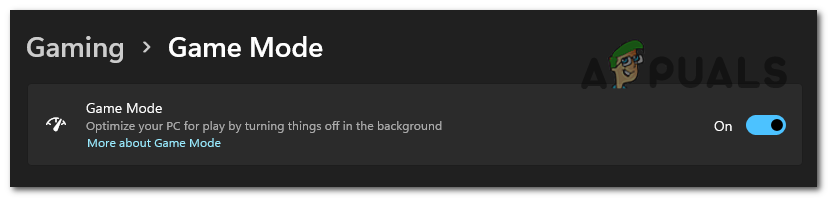
- После этого обязательно активируйте. Игровой режимСоответствующий ключ должен быть синим.

- После этого вы можете закрыть «Настройки» и запустить игру, чтобы проверить, работает ли она теперь лучше.
Если этот метод не помог решить проблему низкой частоты кадров (FPS), перейдите к следующему методу.
4. Установите сторонний драйвер Amernime Zone Radeon.
Один из очень эффективных способов значительно увеличить частоту кадров (FPS) на вашей старой видеокарте AMD — это установить... Amernime Zone Unified Radeon 3rd-Party Driver FamilyЭто определение было составлено членами сообщества AMD, которые столкнулись с этой проблемой и хотели помочь другим в её решении.
Цель этого драйвера — увеличить частоту кадров (FPS) на старых видеокартах AMD, тем самым улучшив их производительность. Он доступен в трёх различных модификациях, каждая из которых совместима с определёнными моделями видеокарт.
Вам нужно всего лишь скачать необходимый драйвер и установить его. После этого вы заметите улучшение работы вашей видеокарты.
ملاحظة: Прежде чем переходить непосредственно к пошаговым инструкциям, следует знать, что для работы этого драйвера вам необходимо установить как минимум Windows 10.
Вот инструкция, которую мы подготовили, чтобы показать вам, как установить программу. Amernime Zone Radeon сторонний драйвер:
- Первое, что вам следует сделать, это посетить Их сайт Чтобы скачать драйвер.
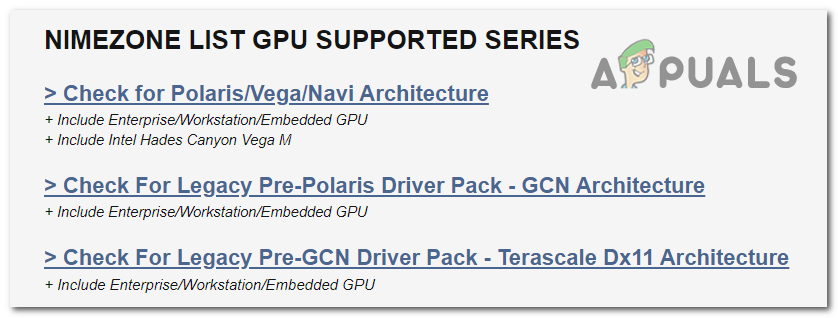
- После входа на сайт перейдите по ссылке: Список поддерживаемых графических процессоров на Nimezone Изучите каждую из трех архитектур. Таким образом, вы узнаете, какие драйверы совместимы с вашим графическим процессором AMD (GPU).

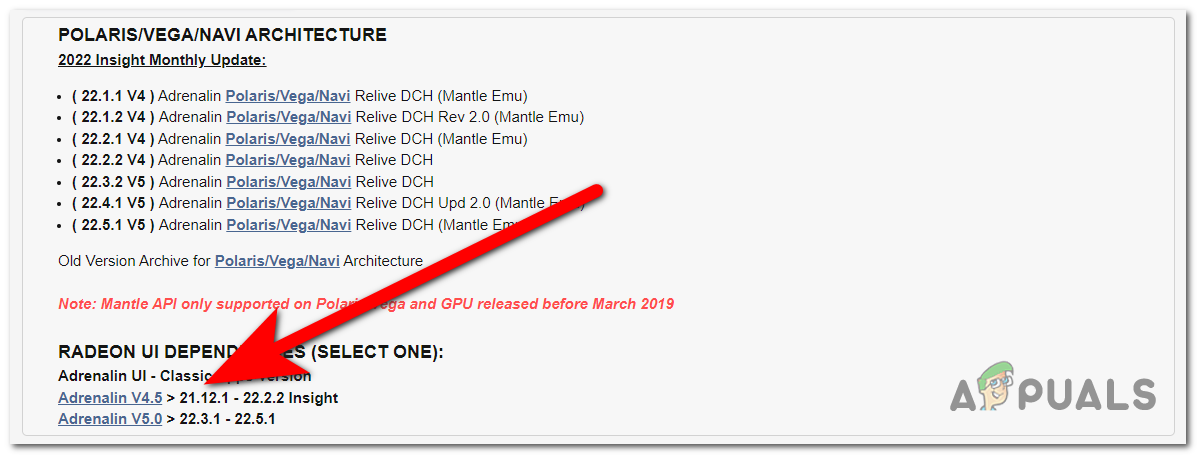
- После выбора из трех вариантов и определения нужного вам, прокрутите страницу вниз до... Ссылка для скачивания (Ссылка для скачивания). Щелкните по архитектуре, совместимой с вашим графическим процессором (GPU), и загрузите необходимый драйвер. Сохраните его на рабочий стол для упрощения установки.

- После загрузки драйвера на компьютер вам также потребуется загрузить интерфейс драйвера. Прокрутите страницу немного вниз, чтобы увидеть, какие интерфейсы совместимы с загруженным вами драйвером.

- Теперь выберите нужный интерфейс и скачайте его. Сохраните его также на рабочий стол.
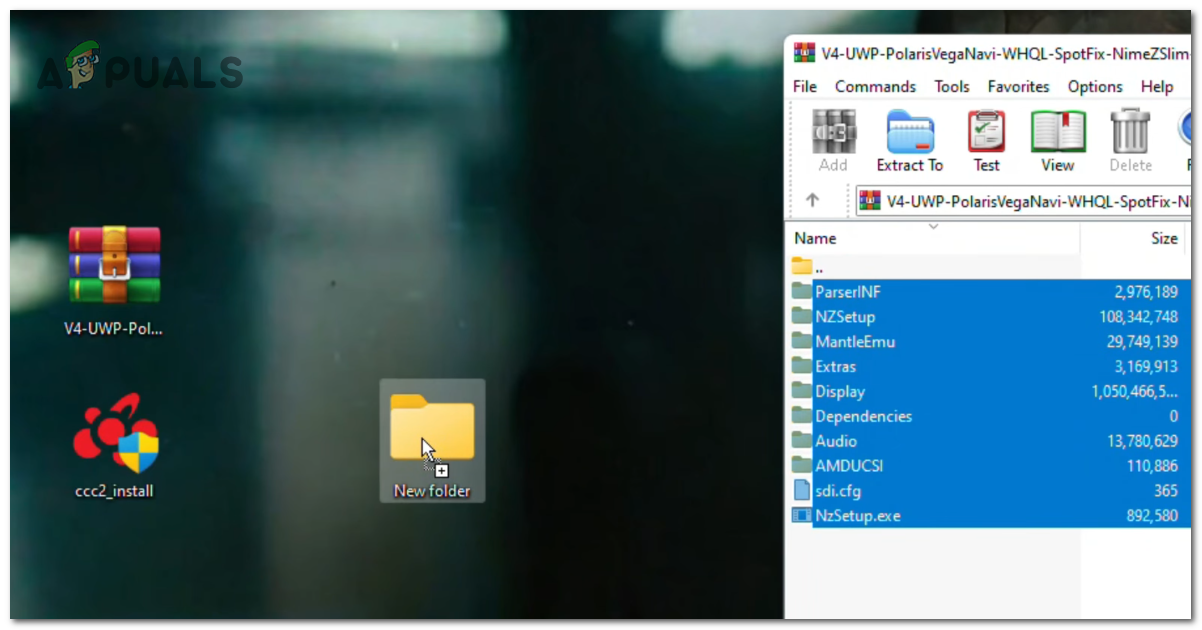
- После этого создайте папку на рабочем столе, откройте загруженный файл WinRAR и извлеките все файлы в эту папку. Вы можете просто скопировать и вставить их в папку.

- После завершения извлечения и размещения файлов в папке, вы можете удалить файл Win RAR, поскольку он больше не нужен.
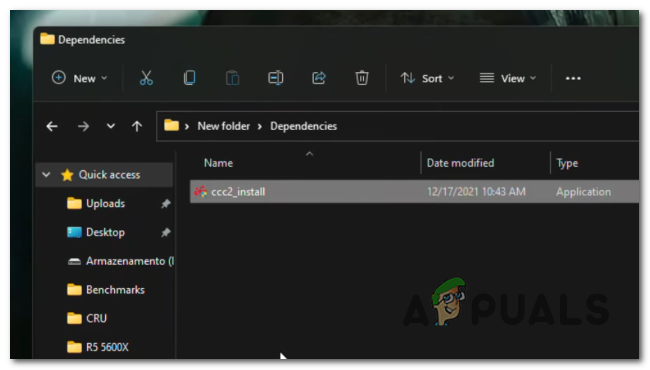
- Теперь вам нужно открыть только что созданную папку и получить к ней доступ. ЗависимостиЗатем вам необходимо перенести файл. ccc2_install С рабочего стола в эту папку.

- Далее вам нужно вернуться в исходную папку. Теперь вам необходимо открыть NzSetup Для установки определения.
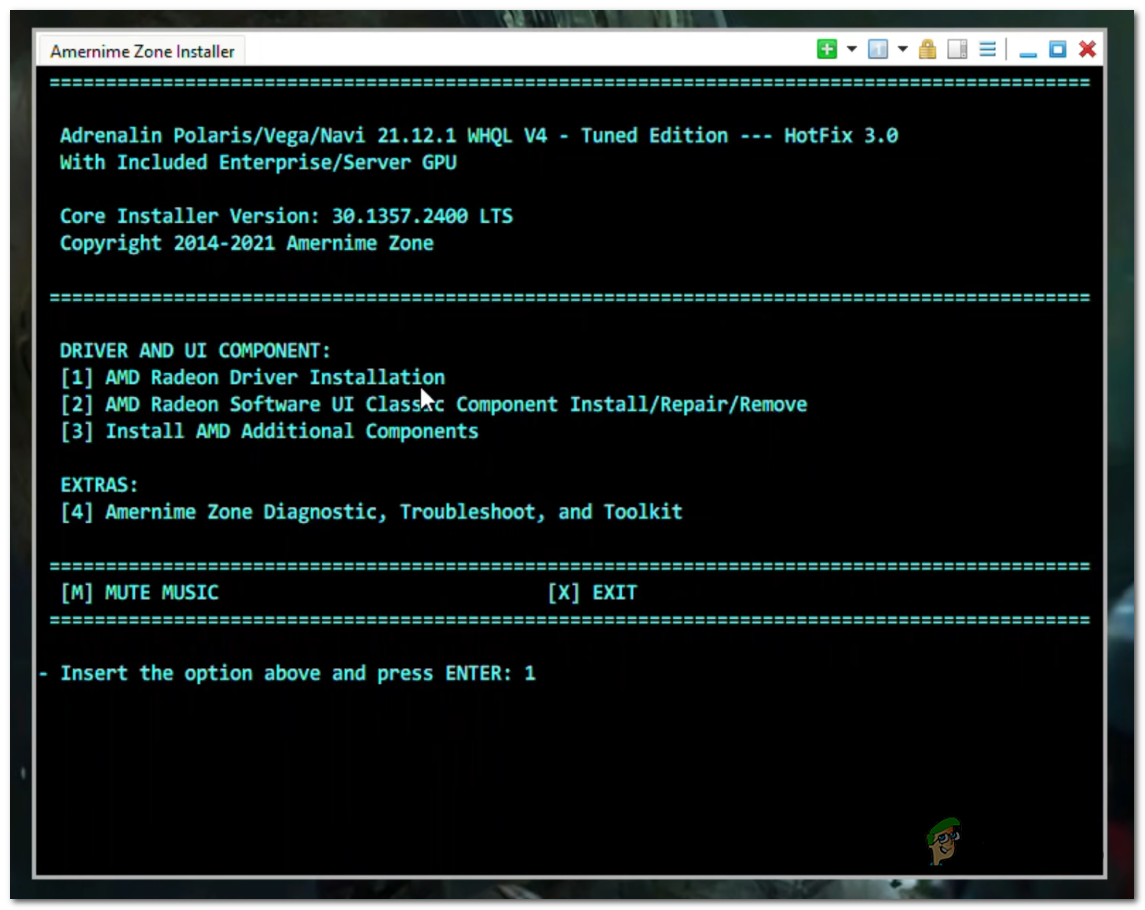
- Когда на экране появится установщик, нажмите клавишу. 1 Чтобы начать процесс установки, нажмите Enter следовать.

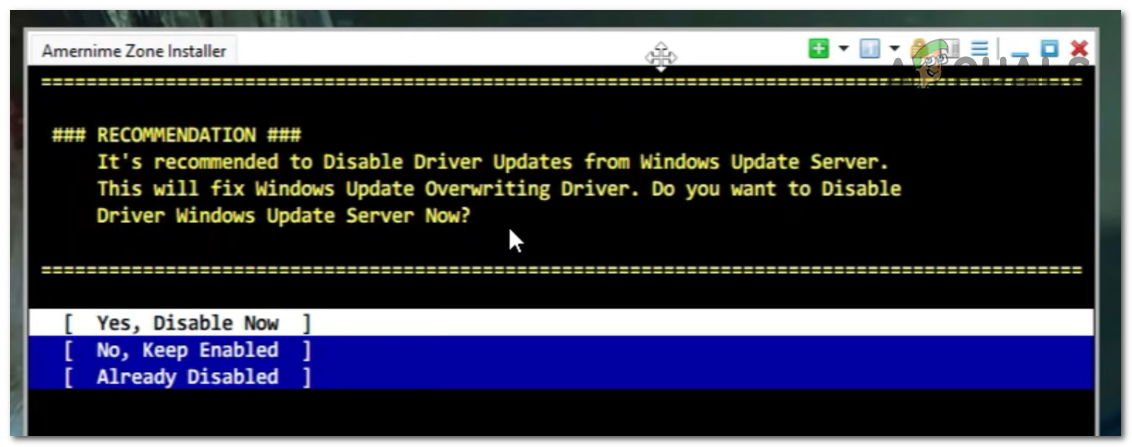
- Теперь вас спросят, хотите ли вы отключить обновление драйверов через сервер Windows Update. Рекомендуется это сделать, поскольку, если обновление не будет отключено, Windows установит более новые обновления и заменит этот драйвер. Чтобы отключить его, необходимо нажать... Enter.

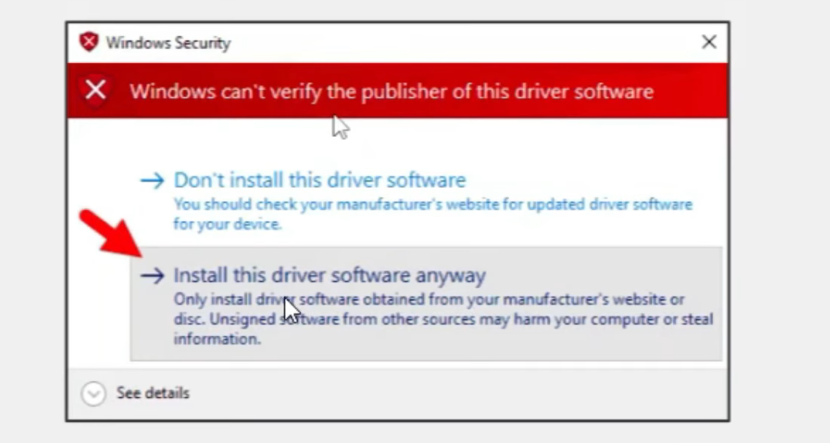
- Она спросит тебя Безопасность Windows (Средство безопасности Windows) спросит, хотите ли вы продолжить установку этого драйвера, поскольку он не является официальным. Нажмите на него. Все равно установите этот драйвер (В любом случае установите этот драйвер), чтобы подтвердить свое желание.

- После подтверждения уточните. Используйте Microsoft PnP (Используйте Microsoft Plug and Play), чтобы продолжить установку.
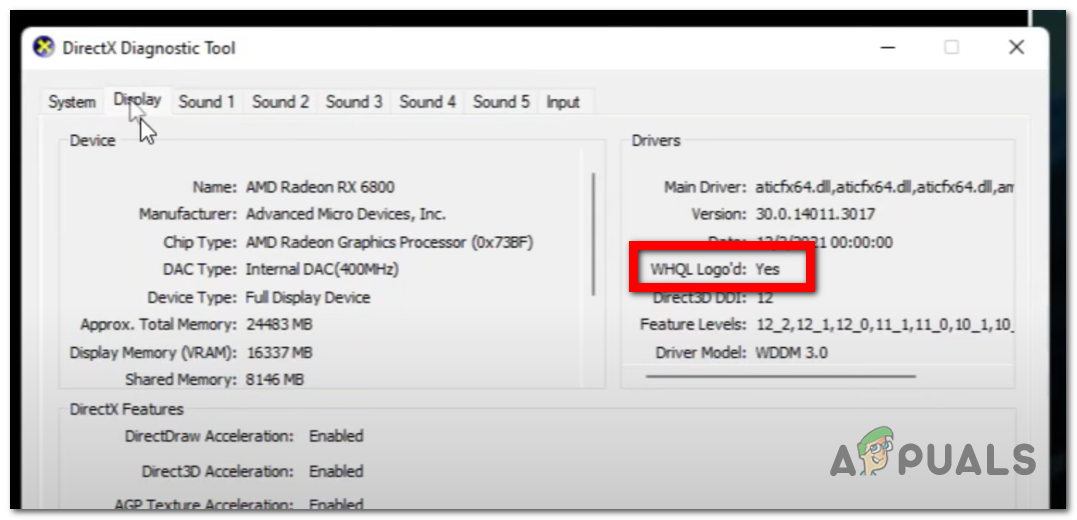
- После завершения установки драйвера программа откроется. Средство диагностики DirectX (Средство диагностики DirectX) автоматически. Вам нужно щелкнуть по соответствующему разделу. Дисплей (Отобразить) и найти место, где написано Логотип WHQLСразу после этого вы должны увидеть сообщение. نعم (Да). Это означает, что драйвер установлен правильно и распознается Windows как официальный драйвер.

- После проверки статуса вы можете закрыть средство диагностики DirectX.
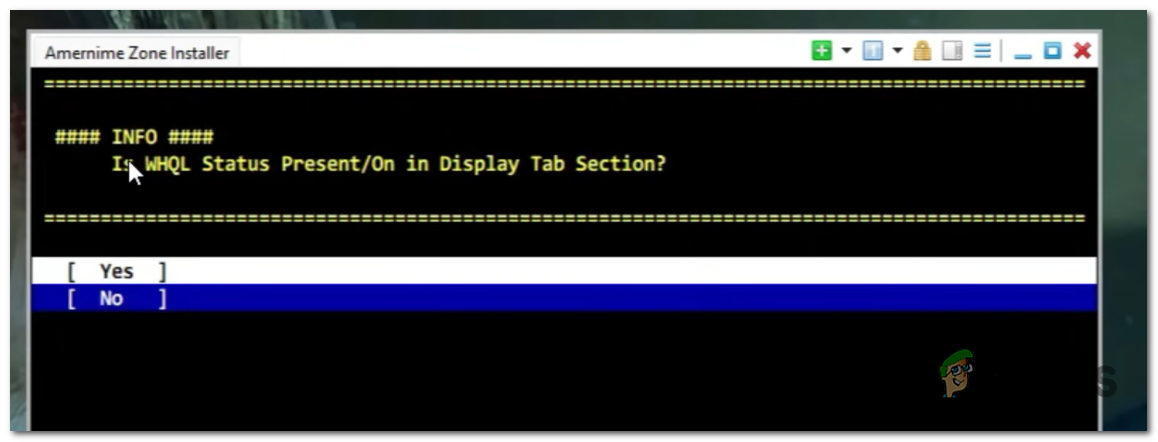
- Вам будет предложено указать статус, который вы указали: «Присутствует логотип WHQL». Вам нужно будет выбрать один из вариантов.

Разгон графического процессора в ноутбуках не рекомендуется. Это может легко привести к перегреву и сбоям в работе ноутбука, поэтому делайте это только в том случае, если используете настольный компьютер.
Однако имейте в виду, что перегрев может произойти и в настольных ПК, если вы чрезмерно увеличите тактовую частоту ядер. Убедитесь, что ваш ПК имеет достаточное питание и адекватное охлаждение, чтобы избежать этой проблемы. Еще один важный момент: если вы используете готовый ПК, разгон видеокарты может аннулировать гарантию. В этом случае тщательно подумайте, прежде чем приступать. Ручной разгон видеокарты — более сложный, трудоемкий и трудоемкий процесс, поэтому мы рекомендуем использовать инструмент AMD Radeon Software. Этот инструмент просканирует компоненты вашего ПК и настроит оптимальные параметры разгона, которые не вызовут проблем с вашим ПК. Это самый безопасный способ разогнать видеокарту без риска перегрева. Если вы хотите узнать, как разогнать видеокарту с помощью AMD Radeon Software, вот шаги, которые вам необходимо выполнить:
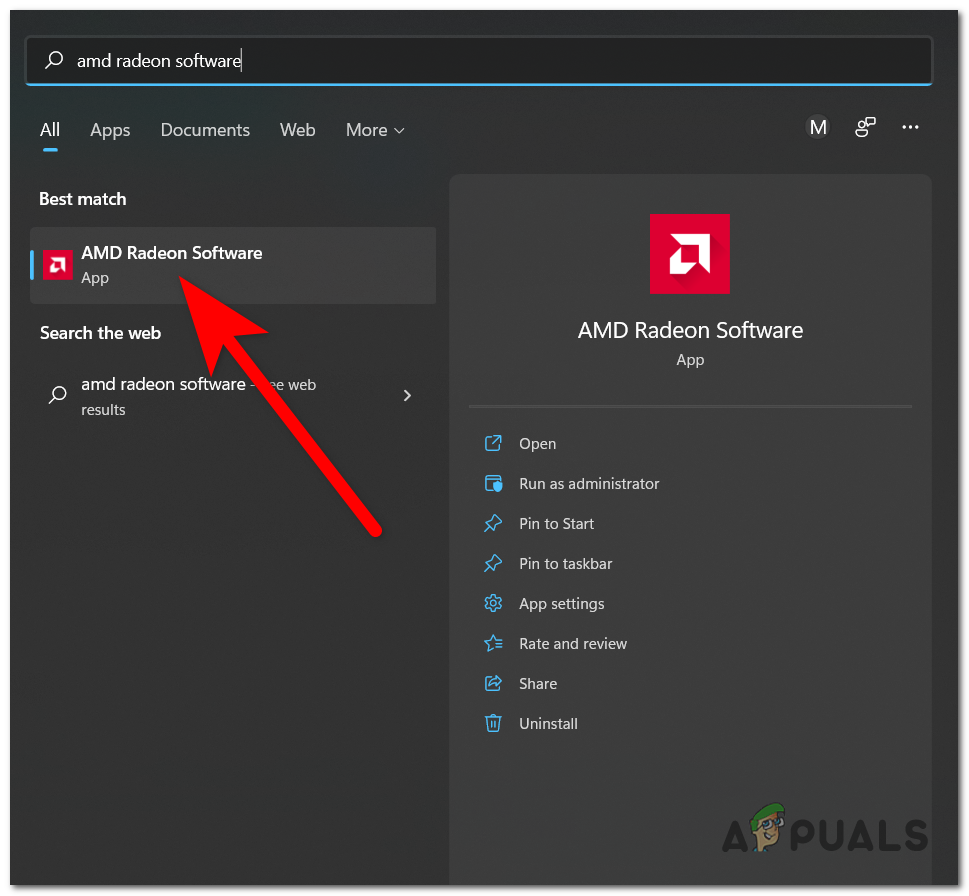
- Первое, что вам нужно сделать, это открыть программное обеспечение AMD Radeon. Это можно сделать, найдя его в строке поиска на панели задач. Найдя его, щелкните по нему. Enter чтобы открыть его.

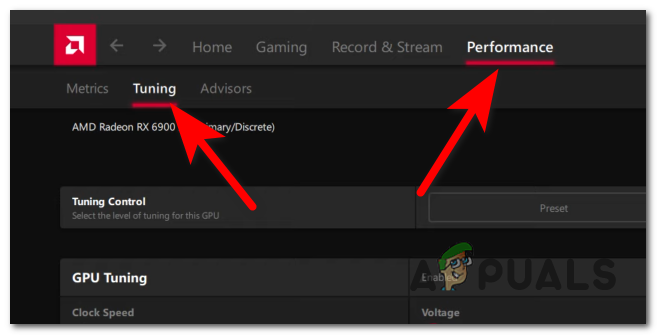
- После этого вам нужно выбрать вкладку. производительность Сверху экрана.
- Далее вам нужно нажать на раздел. настройки Чтобы получить доступ к экрану разгона.

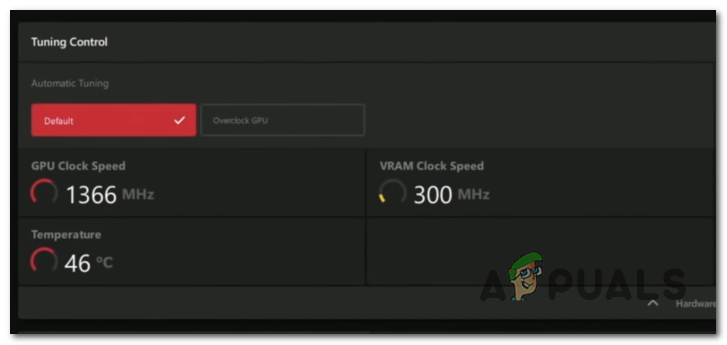
- После этого вы увидите, что там два раздела. Автонастройка وручная регулировкаАвтоматическая установка просканирует все компоненты вашего ПК, чтобы определить наиболее подходящие настройки для вашего компьютера и убедиться, что они не вызовут проблем. Доступны четыре профиля; выберите тот, который хотите использовать, и нажмите [кнопку/кнопку]. Разгон графического процессора для начала обследования.

- Процесс сканирования вашего компьютера займет приблизительно 20 минут. После его завершения вы будете готовы к работе.
- Если вам показалось, что этого недостаточно и ничего не изменилось на вашем компьютере, вы также можете перейти по ссылке: ручная регулировка.
- Здесь вы указываете желаемый режим энергосбережения, процент частоты, выделяемый для вашей видеокарты, и многое другое. Если вы хотите разогнать видеокарту вручную, найдите в интернете подробные инструкции, чтобы избежать повреждения компьютера.
- После этого нажмите на Применить изменения Чтобы сохранить настройки разгона.
- Теперь вы можете протестировать свой ПК и проверить, получите ли вы прирост FPS от своей старой видеокарты AMD или нет.
Комментарии закрыты.