

Возможно, оно не будет отображаться. Gmail Уведомления Это связано с устаревшей версией приложения Gmail. Кроме того, причиной проблемы могут быть неправильные настройки приложения Gmail или параметры вашего телефона (например, режим энергосбережения и т. д.).
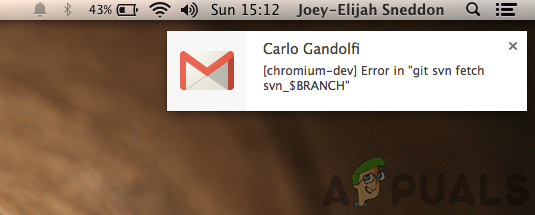
Пользователь, столкнувшийся с этой ошибкой, получает уведомления от приложения Gmail (когда приложение работает в фоновом режиме). Проблема наблюдается как в версиях для iOS, так и для Android.
Прежде чем переходить к решениям проблемы с уведомлениями Gmail, убедитесь, что ваш телефон... Имеется достаточно места для хранения вещей.Также убедитесь, что Часовой пояс вашего телефона Верно (возможно, потребуется отключить автоматическую настройку часового пояса).
Решение 1: Обновите приложение Gmail до последней версии.
Компания Google регулярно обновляет приложение Gmail, чтобы исправлять известные ошибки и соответствовать новым технологическим разработкам. Эта ошибка может возникнуть, если вы используете более старую версию приложения Gmail, что может помешать вам использовать все функции Gmail.
В этом случае обновление приложения Gmail до последней версии (что устраняет проблемы совместимости) может решить проблему. Для наглядности мы покажем вам процесс обновления приложения Gmail на вашем телефоне Android.
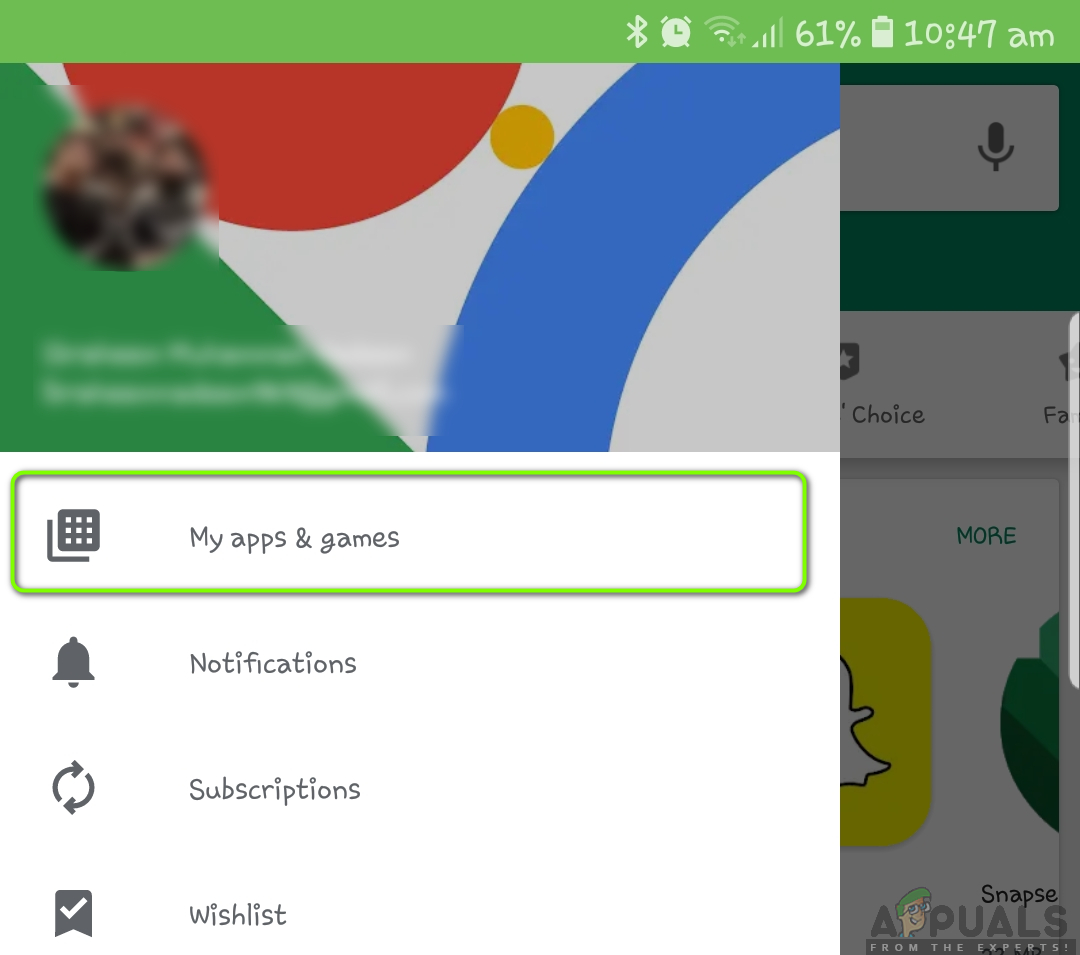
- Открыть Google Play Маркет Затем откройте меню, щелкнув по значку. Боковое меню (В верхнем левом углу экрана).
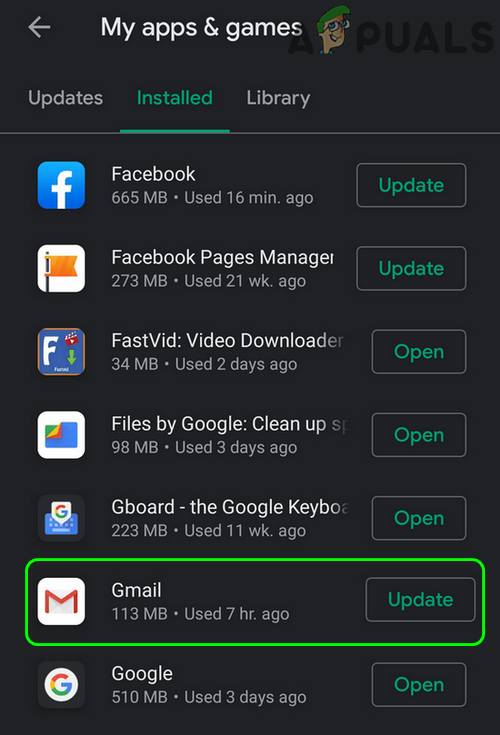
- Теперь нажмите на Мои приложения и игры Затем перейдите на вкладку установлены.

- тогда ищите Gmail и щелкните по нему.

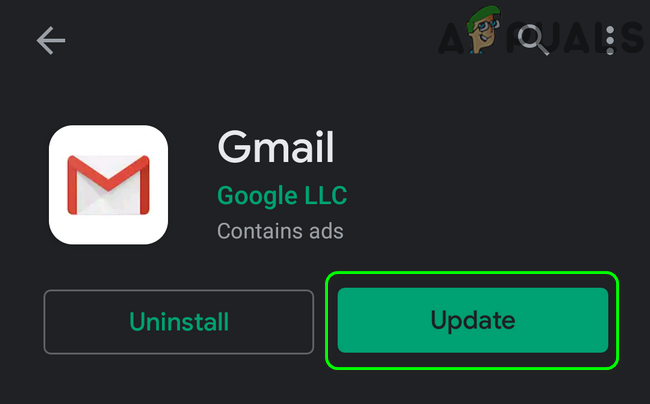
- Теперь нажмите кнопку. Обновить (Если доступно обновление) проверьте, корректно ли работают уведомления Gmail.

Решение 2: Отключите режим энергосбережения на телефоне.
Многие пользователи мобильных телефонов включают режим энергосбережения, чтобы продлить срок службы батареи. Однако эта функция ограничивает функциональность многих процессов (включая Gmail) на телефоне (за исключением основных функций), что и вызывает рассматриваемую проблему. В этом случае отключение режима энергосбережения может решить проблему с уведомлениями.
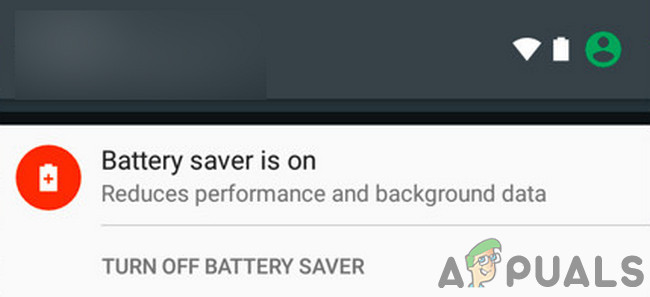
- Проведите пальцем вниз Чтобы открыть панель уведомлений, проведите пальцем вверх по экрану.
- Теперь нажмите наОтключите режим энергосбережения.(В разделе «Режим экономии заряда батареи включен») проверьте, работают ли уведомления в приложении Gmail в обычном режиме.

Решение 3: Отключите режим экономии трафика на телефоне.
Функция экономии трафика используется для ограничения использования мобильных данных в фоновом режиме, в то время как Gmail требует фоновой синхронизации для выполнения своих обычных операций. Уведомления Gmail могут не появляться, если функция экономии трафика включена. В этом случае отключение функции экономии трафика может решить проблему. Для наглядности мы покажем, как отключить функцию экономии трафика на вашем телефоне Android.
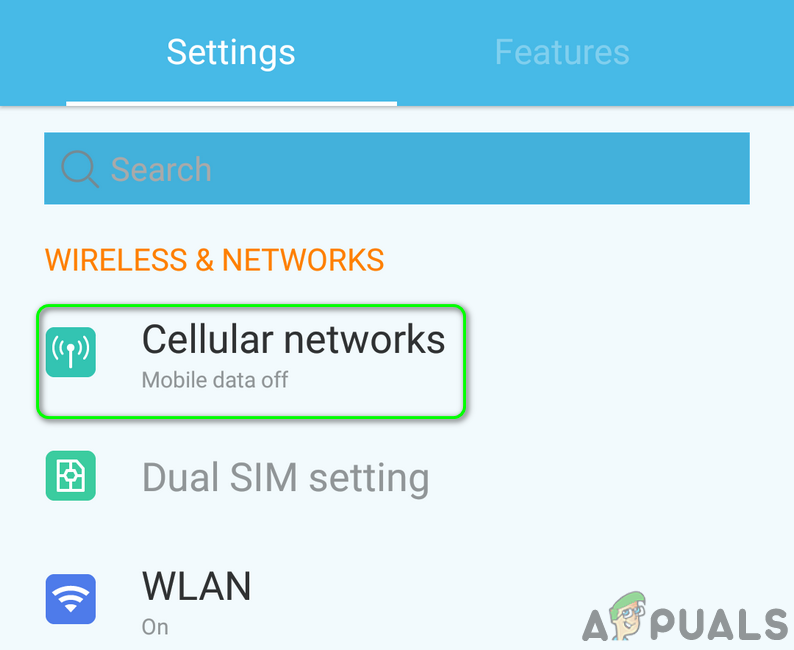
- Открыть Настройки На телефоне откройте... Настройки мобильной сети.

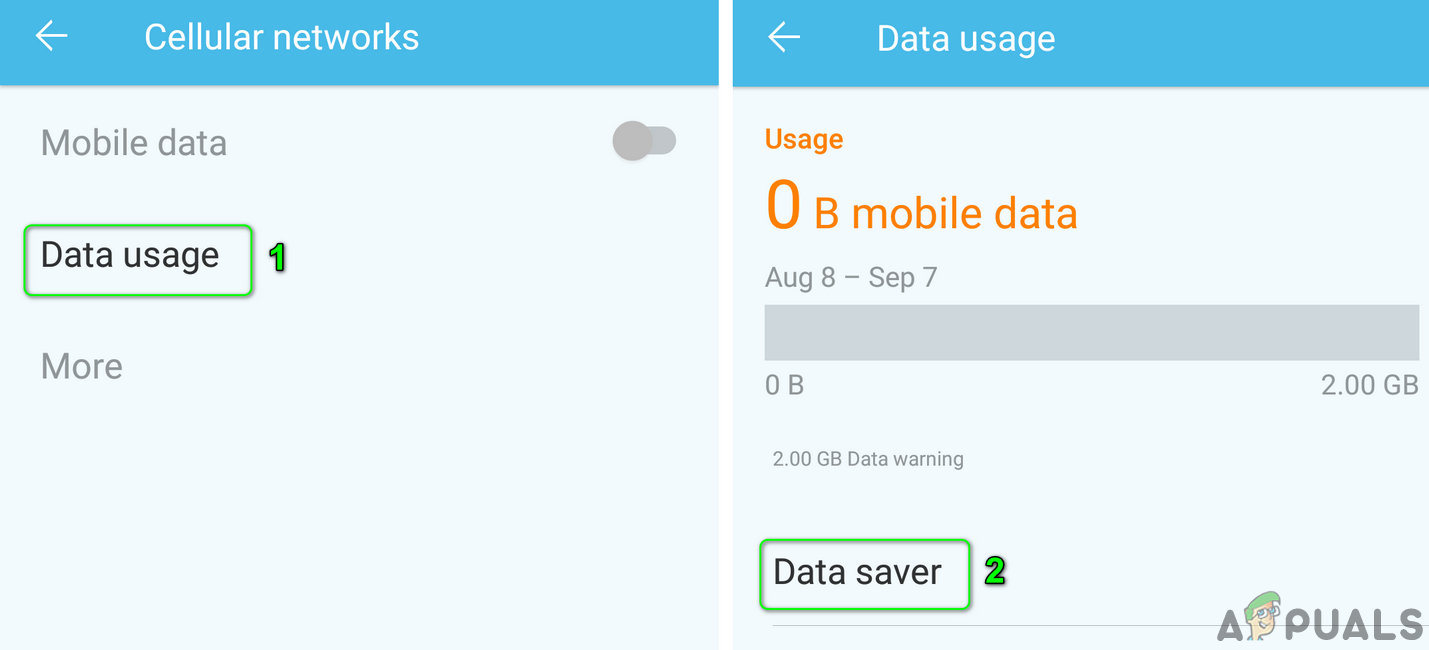
- Теперь нажмите Использование данных Затем нажмите поставщик данных.

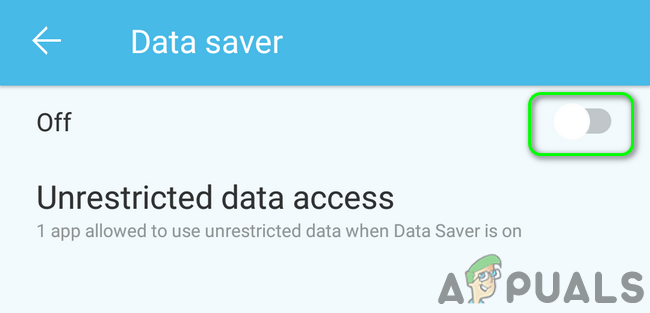
- Потом, Запрещать Огурец поставщик данных Переведя ключ в положение «выключено».

- После отключения функции экономии трафика проверьте, решена ли проблема с уведомлениями Gmail.
Решение 4: Отключите оптимизацию батареи для приложения Gmail.
Функция оптимизации батареи полезна для продления времени автономной работы телефона. Однако эта функция ограничивает работу всех фоновых приложений (включая фоновые), и поэтому может быть причиной проблемы. В этом случае отключение оптимизации батареи для приложения Gmail может решить проблему.
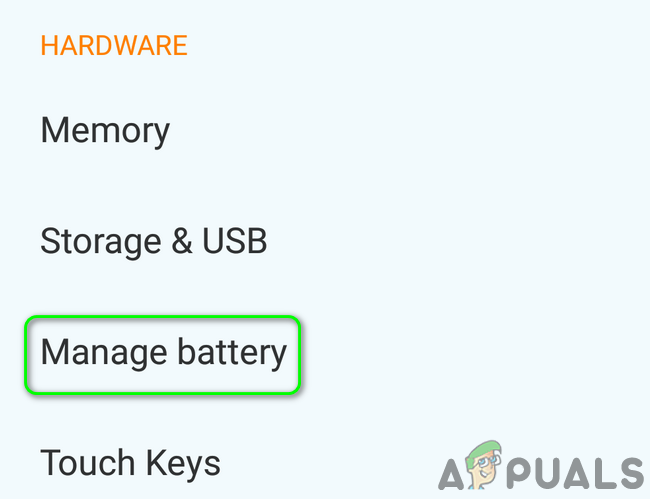
- Открыть Настройки Затем откройте свой телефон. Аккумулятор / Управление аккумулятором.

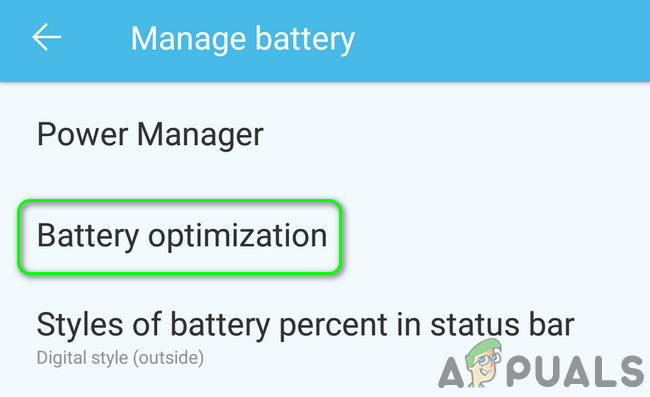
- Теперь нажмите Оптимизация батареи.

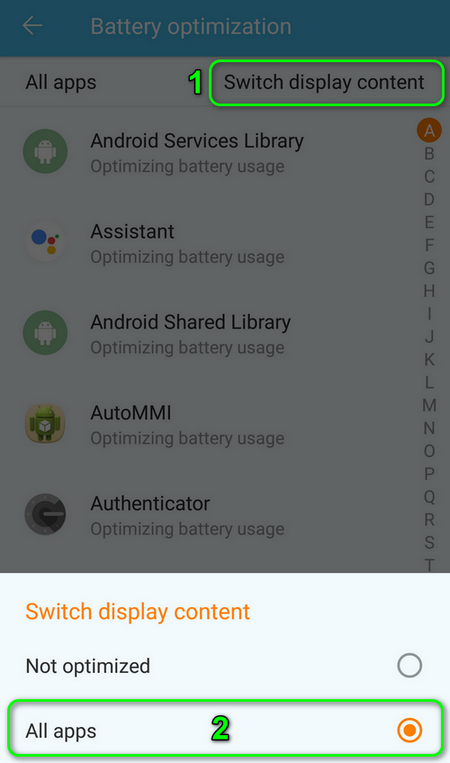
- Затем переключитесь Просмотр содержания إلى Все приложения.

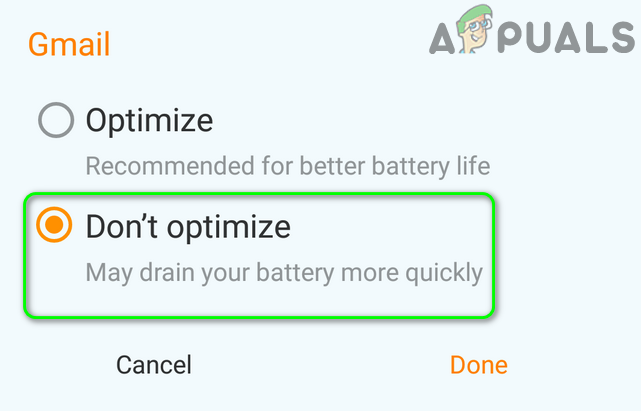
- Теперь нажмите Gmail Затем нажмите отсутствие улучшений.

- затем Рестарт Проверьте свой телефон, и после перезагрузки убедитесь, что проблема с уведомлениями Gmail решена.
Решение 5: Включите опцию «Уведомлять меня о каждом сообщении» в настройках Gmail.
Если эта опция не выбрана, вы можете не получать уведомления от Gmail. Уведомление о каждом сообщении Включите эту опцию в настройках приложения Gmail. Активация этой опции в Gmail позволит вам получать уведомления немедленно.
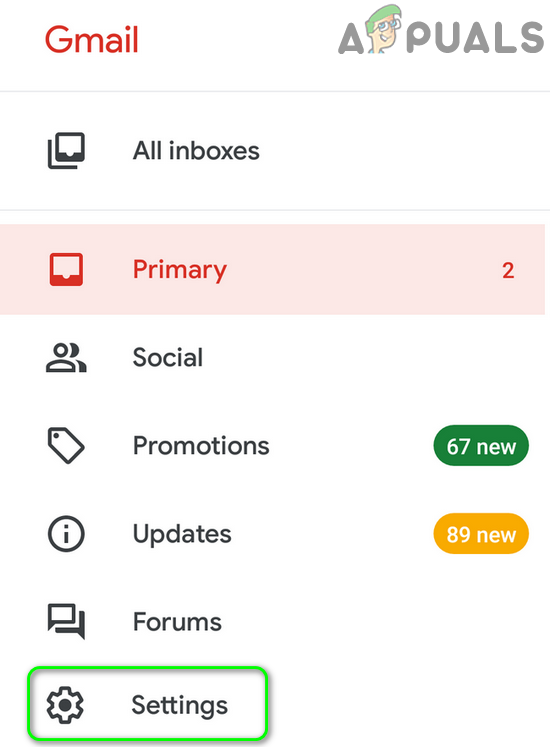
- Открыть приложение Gmail и щелкните значок гамбургер (В верхнем левом углу экрана).
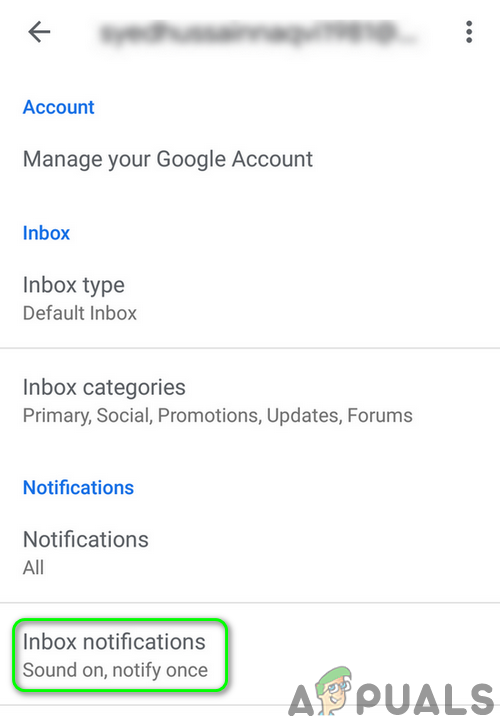
- Теперь нажмите Настройки Затем нажмите на Учетная запись, с которой у вас возникли проблемы..

- Затем нажмите на Уведомления во входящих сообщениях.

- Теперь включите эту опцию. Уведомление о каждом сообщении Затем проверьте, работают ли уведомления Gmail в обычном режиме.

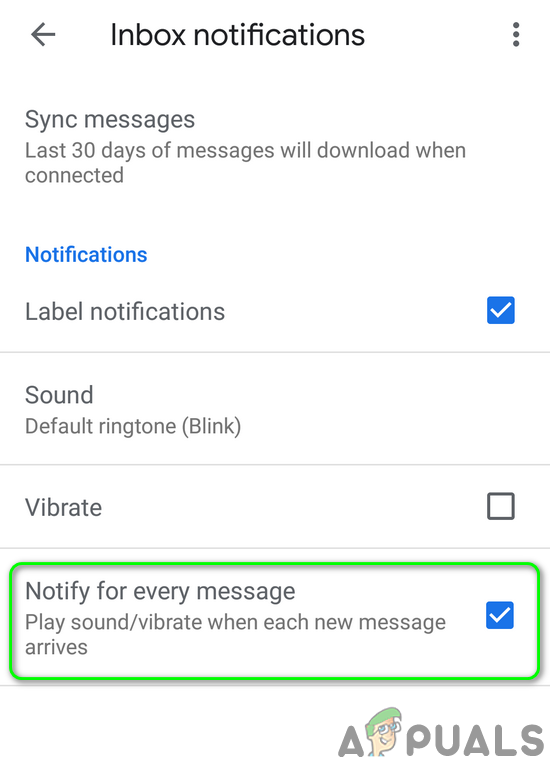
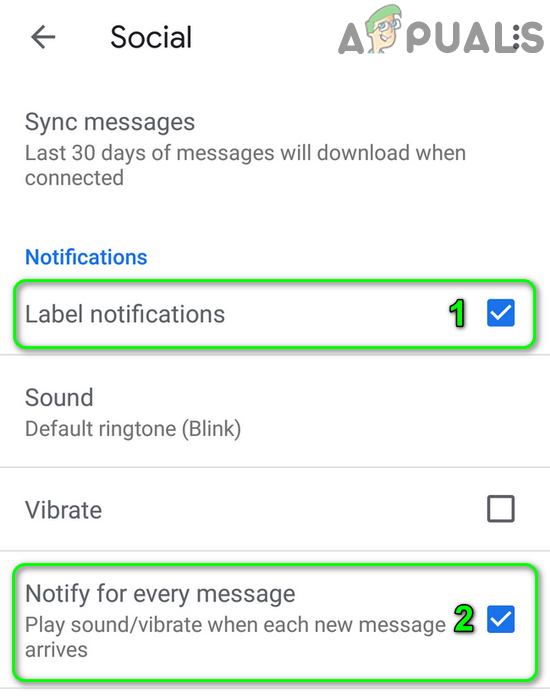
Если у вас возникли проблемы с Другие категории Однако уведомления по основным категориям работают хорошо; вам следует включить опцию «Уведомлять по каждому сообщению» для каждой категории, по которой вы хотите получать уведомления.
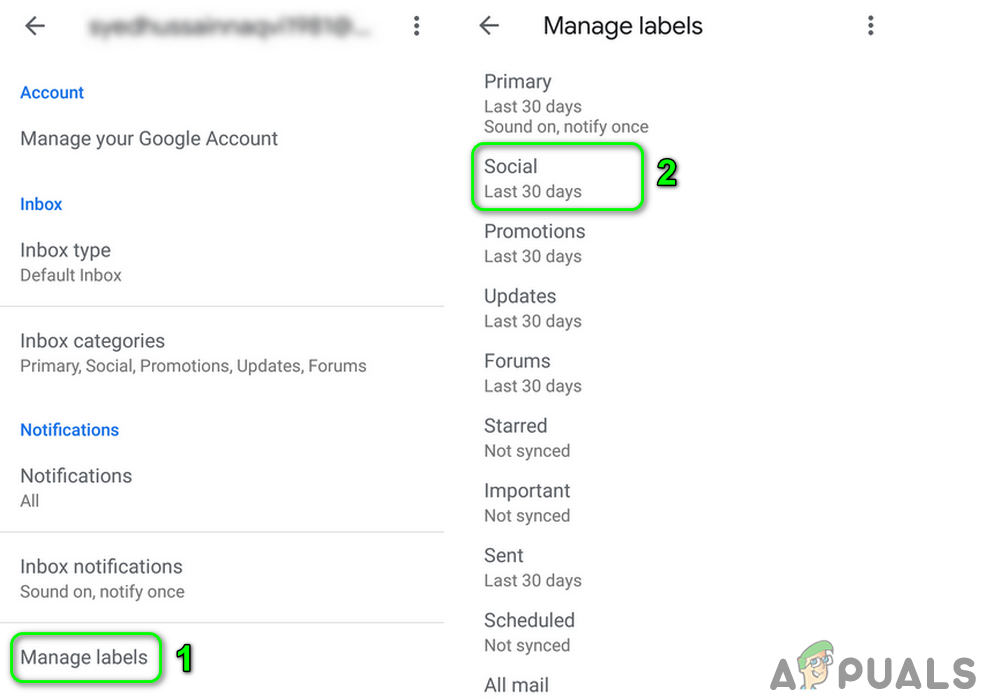
- Открыть Настройки В приложении Gmail нажмите на Учетная запись, в которой возникла проблема. (Шаги 1 и 2, упомянутые выше).
- Теперь нажмите Управление классификацией (В разделе уведомлений) затем нажмите Какая из классификаций (Например: социальные сети), уведомления о которых вы хотели бы получать.

- затем Давать возможность Огурец Уведомления о классификации Выбрав соответствующий пункт меню.
- الآن Давать возможность Огурец Уведомление о каждом сообщении Выбрав соответствующий пункт меню.

- повторить Процесс заключается в том, чтобы включить уведомления для всех категорий, по которым вы хотите получать уведомления, а затем проверить, корректно ли работают уведомления Gmail.
Решение 6: Измените уровень уведомлений Gmail на «Все».
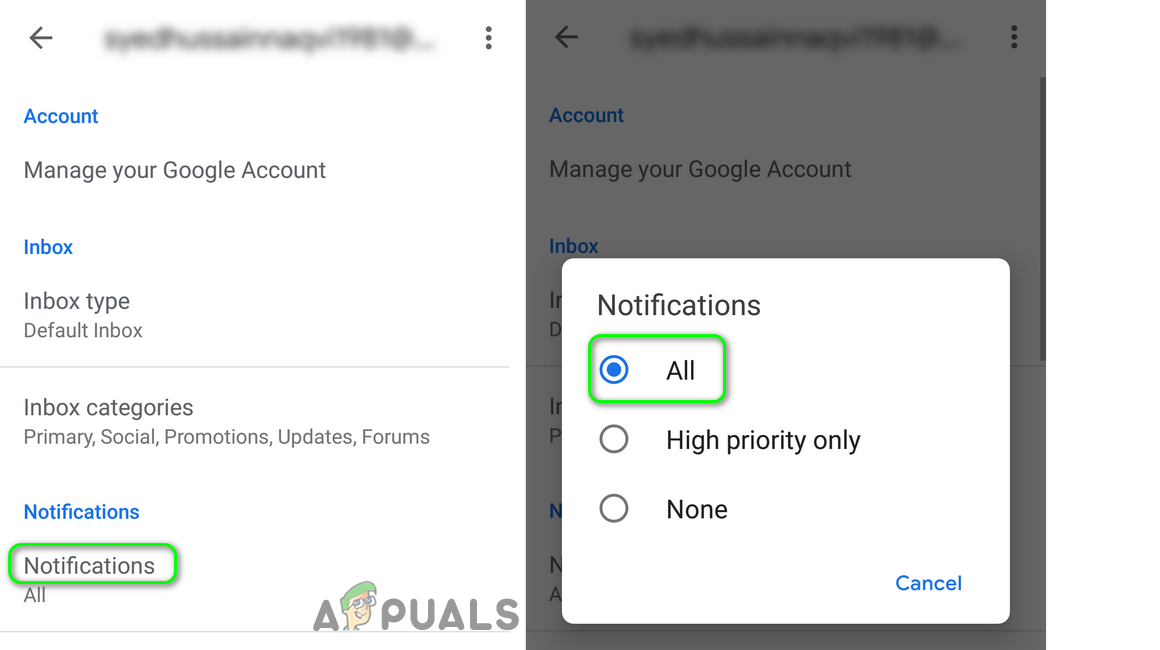
Если в настройках Gmail уровень уведомлений установлен на «Высокий приоритет» или «Выключено», могут возникнуть проблемы с отображением текущих уведомлений. В этом случае изменение уровня уведомлений может вызвать эту проблему. Все В настройках приложения Gmail можно устранить проблемы с уведомлениями. Для наглядности мы проведем вас через этот процесс на телефоне Android.
- Открыть приложение Gmail Затем нажмите гамбургер (В верхнем левом углу экрана).
- Теперь в меню нажмите на Настройки Затем нажмите Учетная запись, с которой у вас возникли проблемы..
- Теперь нажмите Уведомления Затем нажмите Все.

- затем Рестарт Проверьте свой телефон и после перезагрузки убедитесь, что уведомления Gmail работают нормально.
Решение 7: Активируйте опцию «Показывать все содержимое уведомлений» в настройках телефона.
В вашем телефоне также есть настройки для управления уведомлениями. Уведомления Gmail могут не отображаться, если они... Выключенный В настройках уведомлений вашего телефона. Для наглядности мы покажем вам, как включить уведомления на вашем Android-телефоне.
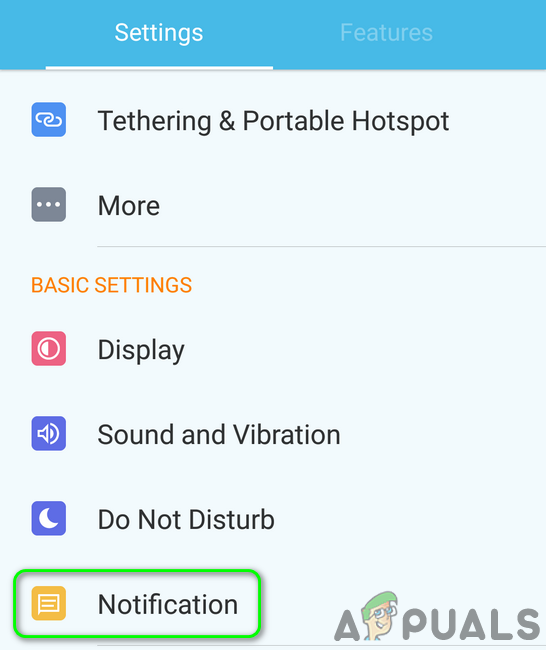
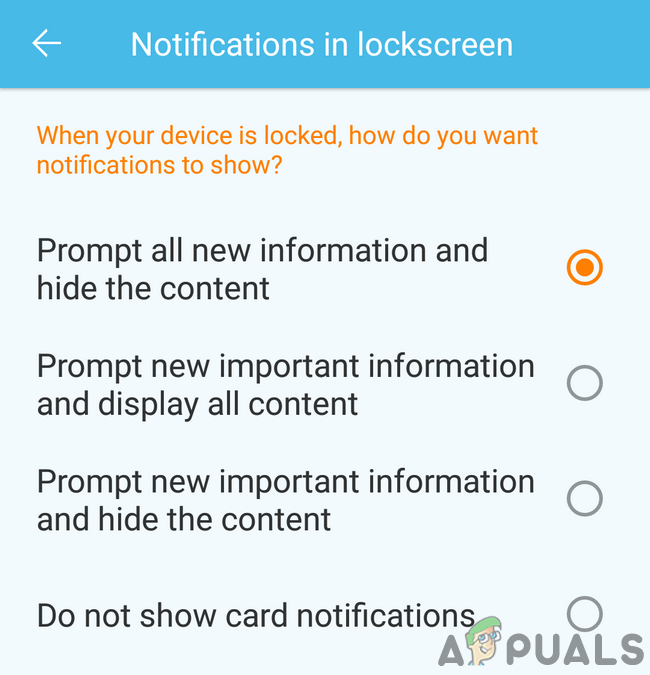
- Открыть Настройки На телефоне откройте... Управление уведомлениями (Или уведомления).

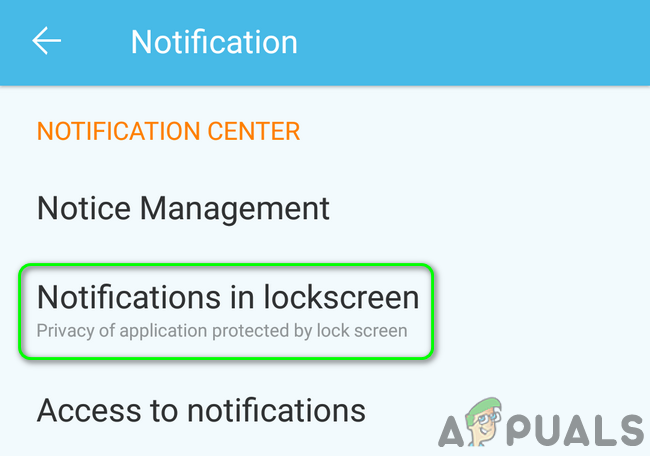
- Теперь нажмите Уведомления на экране блокировки.

- Затем включите эту опцию. Показать всю новую информацию и скрыть контент (или Показать всё содержимое уведомления).

- الآن Рестарт После перезагрузки телефона проверьте, работают ли уведомления Gmail в обычном режиме.
- Если вариант, упомянутый в Шаг 3 Эта опция уже включена, включите её. Полностью отключить уведомления И перезагрузите телефон.
- После перезагрузки, Давать возможность Огурец Показать всю новую информацию и скрыть контент (или Показать всё содержимое уведомленияЗатем проверьте, работают ли уведомления Gmail в обычном режиме.
Решение 8: Включите синхронизацию Gmail в настройках телефона.
Ваш телефон синхронизирует различные сервисы, такие как Gmail, Google Drive и другие, в фоновом режиме. Если синхронизация отключена, Gmail не будет обновляться автоматически, и вам придется открывать приложение вручную. В этом случае включение синхронизации Gmail в настройках телефона может решить проблему с уведомлениями. Для наглядности мы покажем вам, как включить синхронизацию Gmail на телефоне Android.
- Открыть приложение Gmail И нажмите гамбургер (В верхнем левом углу экрана).
- Теперь нажмите Настройки Затем нажмите Учетная запись, в которой возникла проблема..
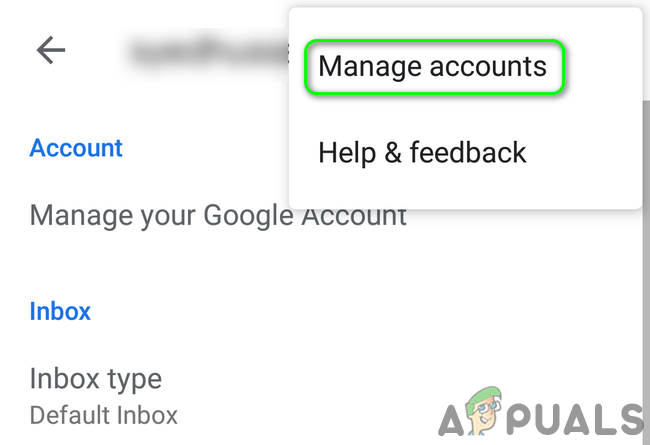
- Затем нажмите Три вертикальные точки (3 вертикальные точки в правом верхнем углу экрана) и нажмите на Управление аккаунтом.

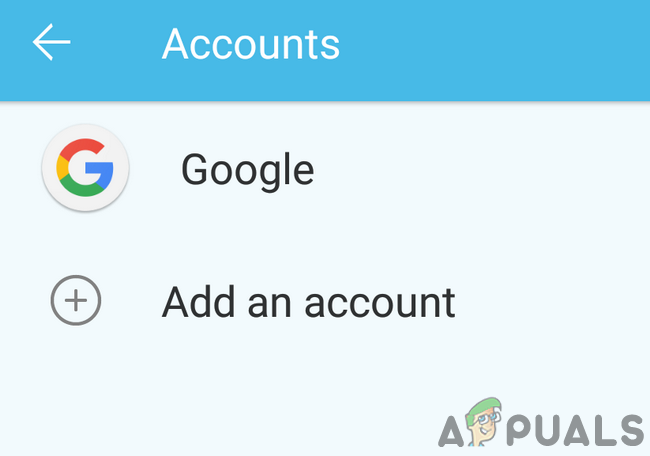
- Теперь нажмите Ваш почтовый провайдер (Как Google).
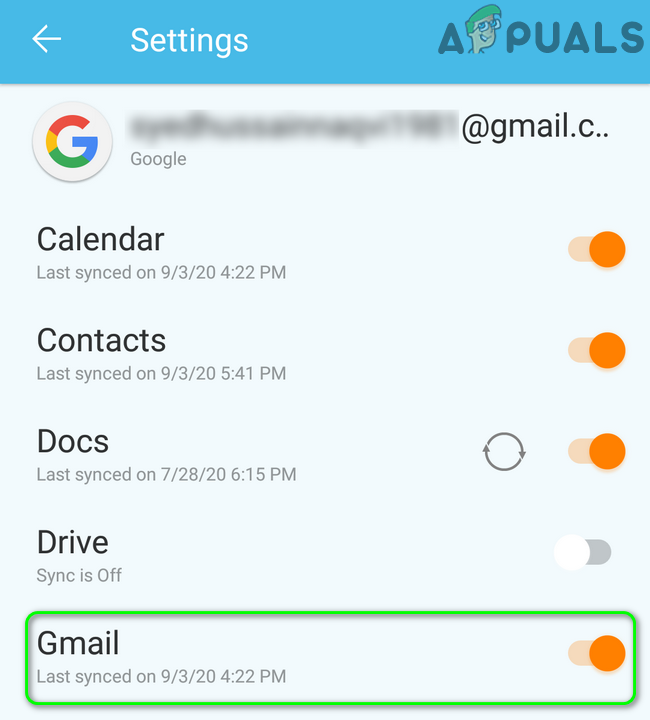
- Затем включите эту опцию. Синхронизация с Gmail Переведя ключ в положение «ВКЛ».

- الآن ، Рестарт После перезагрузки телефона проверьте, корректно ли работают уведомления Gmail.
Решение 9: Повторно войдите в учетную запись, с которой возникла проблема.
Проблема с отсутствием уведомлений может возникнуть, если данные вашей учетной записи электронной почты в настройках телефона повреждены. В этом случае выход из проблемной учетной записи электронной почты и повторный вход могут решить проблему.
- Открыть приложение Gmail Затем нажмите гамбургер (В верхнем левом углу экрана)
- Теперь в меню нажмите на Настройки.
- Затем нажмите Адрес электронной почты, с которого возникла проблема..
- Теперь нажмите Три вертикальные точки (3 вертикальные точки) в правом верхнем углу экрана, затем нажмите Управление аккаунтом.
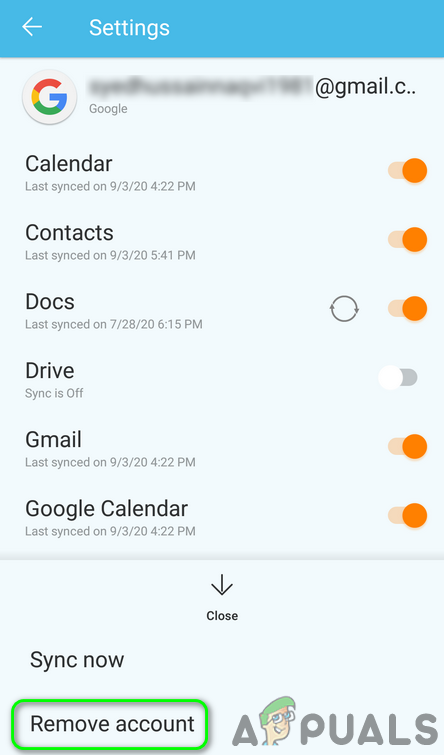
- Затем в списке учетных записей нажмите на Ваш почтовый провайдер (Как Google).
- Теперь нажмите Учетная запись, в которой возникла проблема..
- Затем нажмите кнопку. Дополнительная (В нижней части экрана) затем нажмите удалить учетную запись.

- После удаления аккаунта, Рестарт Ваш телефон.
- После перезагрузки откройте приложение. Gmail Откройте его настройки (шаги 1 и 2).
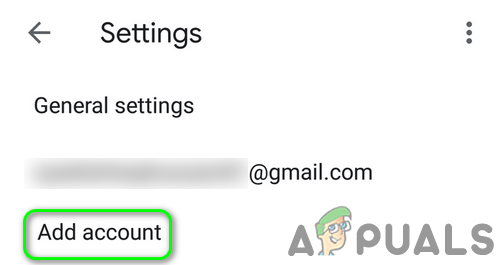
- Теперь нажмите Добавить учетную запись затем Укажите свои данные Чтобы добавить адрес электронной почты в приложение Gmail.

- После добавления проблемной учетной записи проверьте, исчезла ли ошибка уведомления в Gmail.
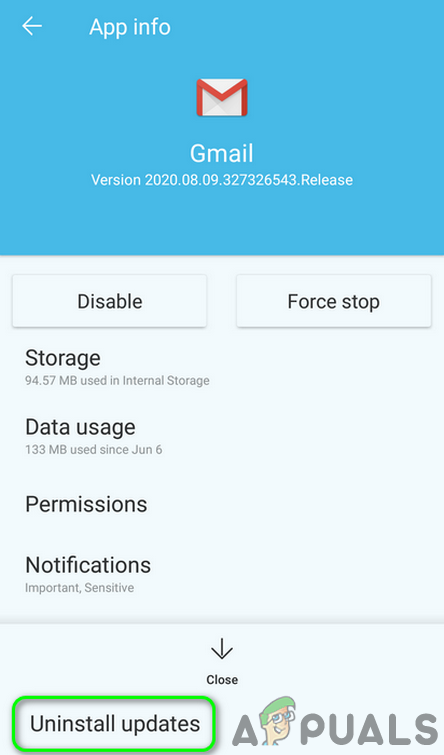
Решение 10: Удалите обновления приложения Gmail.
Google продолжает добавлять новые функции в приложение Gmail посредством обновлений. Однако обновления, содержащие ошибки, — распространённая проблема в разработке приложений. Текущая проблема с уведомлениями также может быть результатом некорректного обновления. В этом случае удаление обновления Gmail может решить проблему. Этот метод может не сработать для всех пользователей. Для наглядности мы продемонстрируем процесс на телефоне Android.
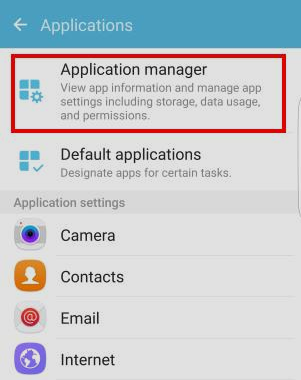
- Открыть Настройки Затем откройте свой телефон. Менеджер приложений его собственный.

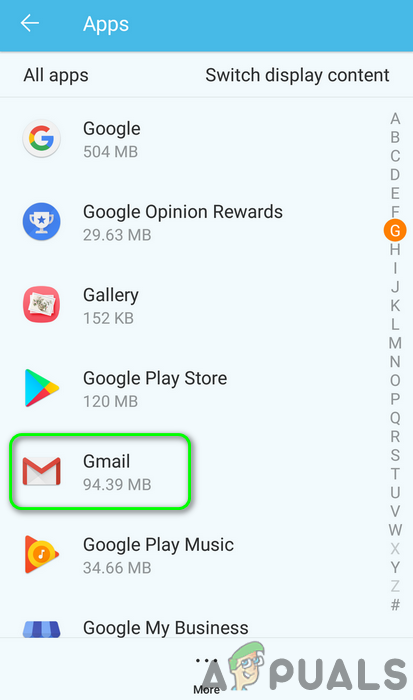
- тогда ищите Gmail и нажмите.

- Теперь нажмите кнопку. Дополнительная (Обычно он находится в правом верхнем или нижнем углу экрана) Затем нажмите на Удалить обновления.
- После удаления обновлений проверьте, решена ли проблема с уведомлениями Gmail.
Решение 11: Переустановите приложение Gmail.
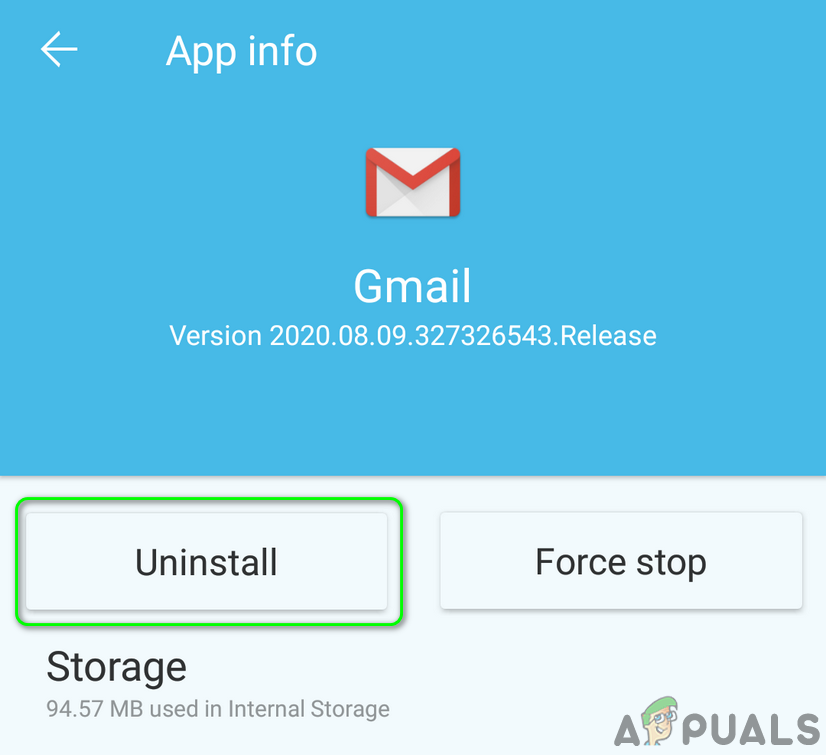
Если ничего из вышеперечисленного вам пока не помогло, проблема может быть вызвана поврежденной установкой самого приложения Gmail. В этом случае переустановка приложения Gmail может решить проблему. Для наглядности мы проведем вас через этот процесс на телефоне Android.
- Открыть Настройки Затем откройте свой телефон. Менеджер приложений.
- тогда ищите Gmail и нажмите.
- Теперь нажмите кнопку. удалить затем Рестарт Ваш телефон.

- После перезагрузки, Переустановить Откройте приложение Gmail и проверьте, работают ли уведомления Gmail в обычном режиме.
Решение 12: Сбросьте настройки телефона до заводских.
Если ничего другого не помогает, проблема может быть вызвана повреждением операционной системы (ОС) на вашем телефоне. В этом случае сброс настроек телефона до заводских может решить проблему. Для наглядности мы покажем вам, как это сделать на вашем телефоне Android.
- Сделайте резервную копию своего Android-телефона.
- Сбросьте настройки телефона до заводских, и, надеюсь, проблема с уведомлениями будет решена.
Если ничего не помогает, возможно, вам придётся связаться с Google или попробовать другой почтовый клиент, например, Inbox by Google и т. д.
Комментарии закрыты.