

Миф о том, что компьютеры Mac неуязвимы для вредоносных программ, развеян уже много лет назад. Учитывая значительный рост числа атак, направленных именно на MacBook, крайне важно знать, как проверять компьютер на вирусы. Вы можете начать прямо сейчас с удаления подозрительных приложений, но удаление вирусов — это ещё не всё. Итак, продолжайте читать, и к концу статьи вы будете знать не только, как полностью удалить приложения, но и как быстро найти и удалить любые вирусы с вашего любимого компьютера.
Действительно ли компьютеры Mac уязвимы для вредоносных программ?
Хотя компьютеры Mac действительно могут быть более защищены от вредоносных программ, чем традиционные компьютеры с Windows, благодаря платформе Unix и настройкам безопасности Apple по умолчанию эти устройства не полностью защищены. Недавняя статистика свидетельствует о значительном росте числа вредоносных программ, нацеленных на Mac, — примерно на 400%.
Итак, отвечая на вопрос «Может ли Mac заразиться вирусом?», — да, это возможно. Но есть и хорошая новость: запустить проверку Mac на вирусы очень просто. В этой статье вы узнаете, как проверить Mac на вирусы онлайн, а также познакомитесь с лучшими методами обеспечения безопасности вашего устройства и защиты ваших данных. Мы также рассмотрим надёжные инструменты и программы, которые помогут вам эффективно обнаруживать и удалять вредоносные программы.
6 явных признаков того, что ваш Mac заражен вредоносным ПО
Вот некоторые симптомы, указывающие на то, что ваш Mac заражен вирусом или вредоносным ПО:
- Ваш Mac часто зависает или неожиданно перезагружается. Это может быть признаком вредоносного ПО, вызывающего нестабильность системы.
- Домашняя страница браузера меняется, появляются всплывающие окна и неожиданные перенаправления. Это часто является признаком того, что ваш браузер контролируется рекламным ПО или другим вредоносным ПО.
- Начинают появляться поддельные всплывающие окна, сообщающие о том, что вашему Mac требуется срочное обновление или что ваши данные находятся под угрозой. Это мошеннические попытки заставить вас загрузить вредоносное ПО или раскрыть личную информацию.
- Значительное увеличение загрузки процессора и оперативной памяти, а также перегрев вашего Mac, даже если вы не устанавливали ресурсоёмкие приложения и не начинали выполнять какие-либо новые действия. Это может указывать на то, что вредоносное ПО работает в фоновом режиме и потребляет системные ресурсы.
- Вы больше не можете получить доступ к своим личным файлам. Это может быть признаком вируса-вымогателя, который шифрует ваши файлы и требует выкуп за их восстановление.
- Вы заметили, что место на диске исчезает без видимых причин. Это может быть связано с тем, что вредоносное ПО загружает дополнительные файлы или создаёт копии ваших файлов.
Вирусы и вредоносные программы бывают самых разных форм и размеров. Некоторые из них появляются как расширения браузера, другие работают в фоновом режиме, а некоторые отображаются как приложения в папке «Программы». Прежде чем мы объясним, как проверить Mac на вирусы, проверьте эти пять признаков того, что приложение является вирусом.
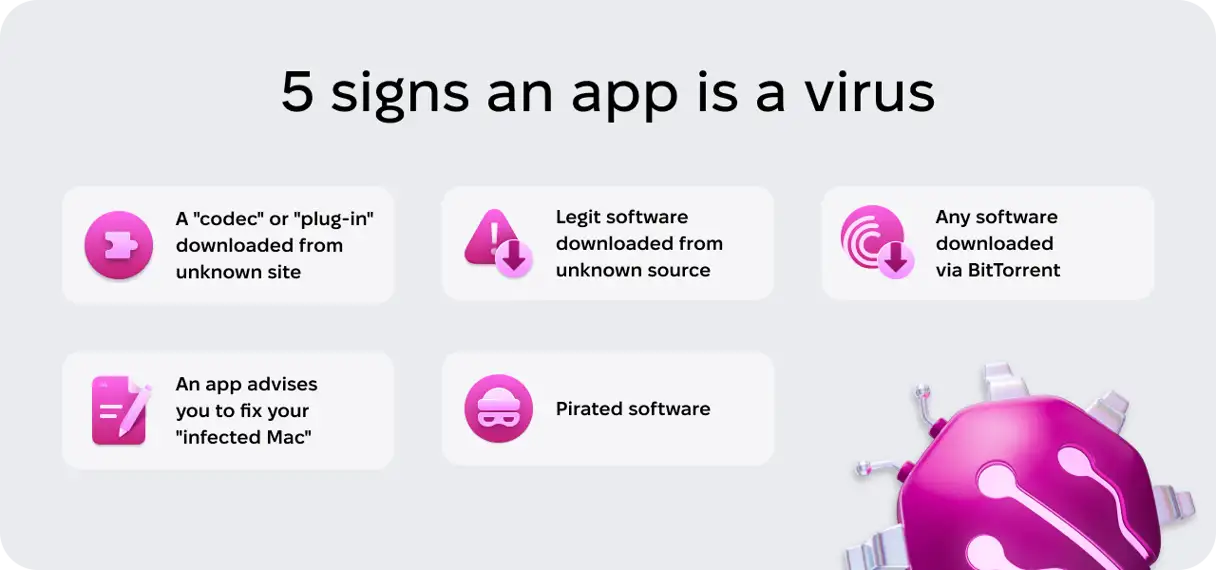
Если что-то из вышеперечисленного верно, ваш Mac, вероятно, заражён вирусом, но не паникуйте! Удалить вирус довольно легко.
Некоторые пользователи Reddit рекомендуют очистить жёсткий диск Mac и переустановить macOS, если ваш компьютер заражён вредоносным ПО. Мы рекомендуем сначала попробовать удалить его, особенно если у вас нет резервной копии системы до заражения. Повторный запуск должен быть крайней мерой, и не всем пользователям Mac это нужно. Существует множество инструментов и методов для удаления вредоносного ПО без полной переустановки системы.
Как автоматически сканировать Mac на наличие вирусов и вредоносных программ (простое обнаружение и полное удаление)
Некоторые пользователи Mac предпочитают сканировать свои компьютеры на наличие вредоносных программ вручную, в то время как другие предпочитают использовать специализированные инструменты. Однако стоит отметить, что не все приложения, рекламирующие себя как «бесплатный антивирус для Mac», безопасны в использовании, и загрузка одного из них может усугубить проблему. Эти вредоносные приложения часто представляют собой замаскированное вредоносное ПО.
Итак, как безопасно проверить наличие вредоносного ПО? Мы рекомендуем использовать надёжные инструменты. Наш личный фаворит — CleanMyMacCleanMyMac обнаруживает тысячи вредоносных программ, включая рекламное ПО, шпионское ПО, червей, программы-вымогатели, майнеры криптовалют и многое другое. При обнаружении чего-либо подозрительного программа немедленно удаляет его. CleanMyMac — это комплексный инструмент оптимизации производительности Mac, а также мощный сканер вредоносных программ.
Вот как сканировать ваш MacBook на наличие вредоносных программ и вирусов:
- Получите бесплатную пробную версию CleanMyMac.
- Откройте вкладку Защита.
- Нажмите «Сканировать», а затем нажмите «Удалить».
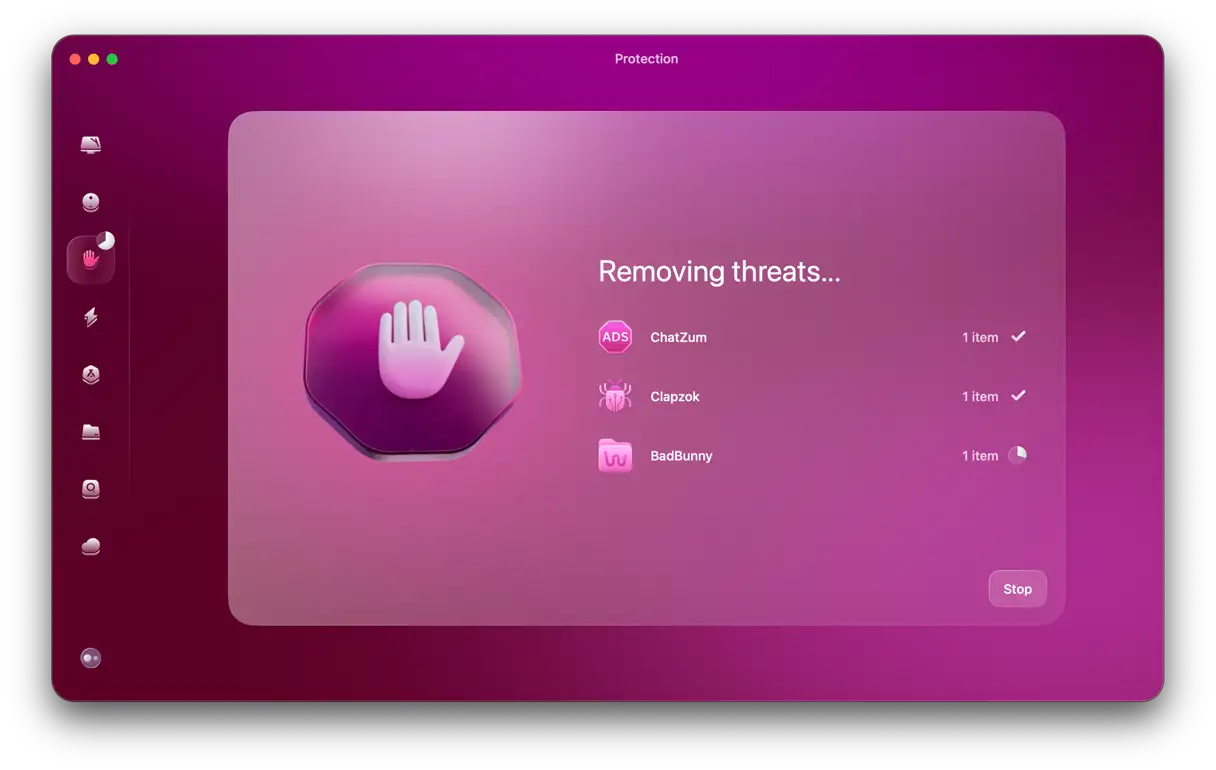
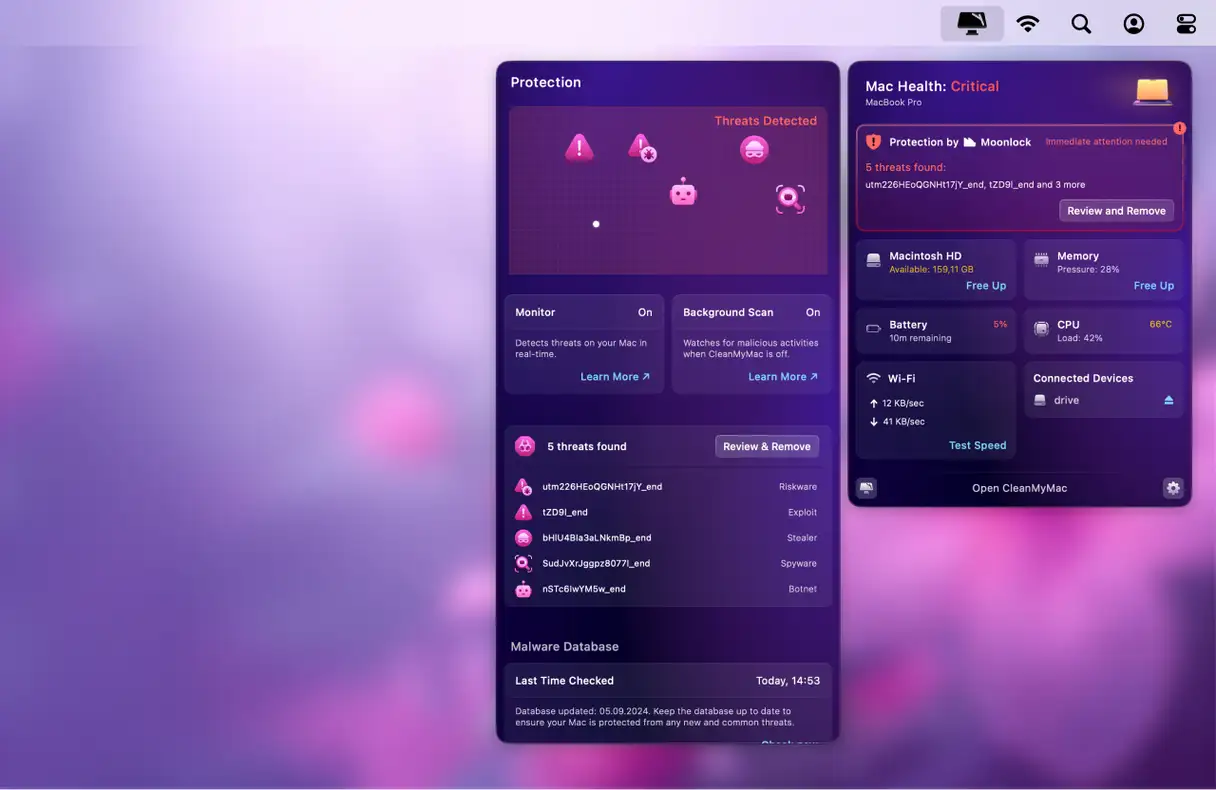
Монитор вредоносных программ в меню CleanMyMac — ещё одна вещь, которая нам очень нравится в приложении. С его помощью мы можем легко определить, подвергается ли наш Mac атаке вредоносного ПО. Его можно включить на вкладке «Защита» в настройках CleanMyMac. Этот компонент отслеживает запущенные процессы и обнаруживает любое подозрительное поведение в режиме реального времени, обеспечивая дополнительный уровень защиты.
Как избавиться от подозрительных приложений
Теперь, когда в предыдущей статье мы рассмотрели, как проверить Mac на вирусы, давайте перейдём к следующему шагу: удалению вредоносных приложений. Если вы обнаружите приложение, которое не устанавливали намеренно, крайне важно немедленно удалить его. Однако не стоит просто перетаскивать его из папки «Программы» в Корзину, так как этот метод не уничтожит все его следы на вашем Mac.
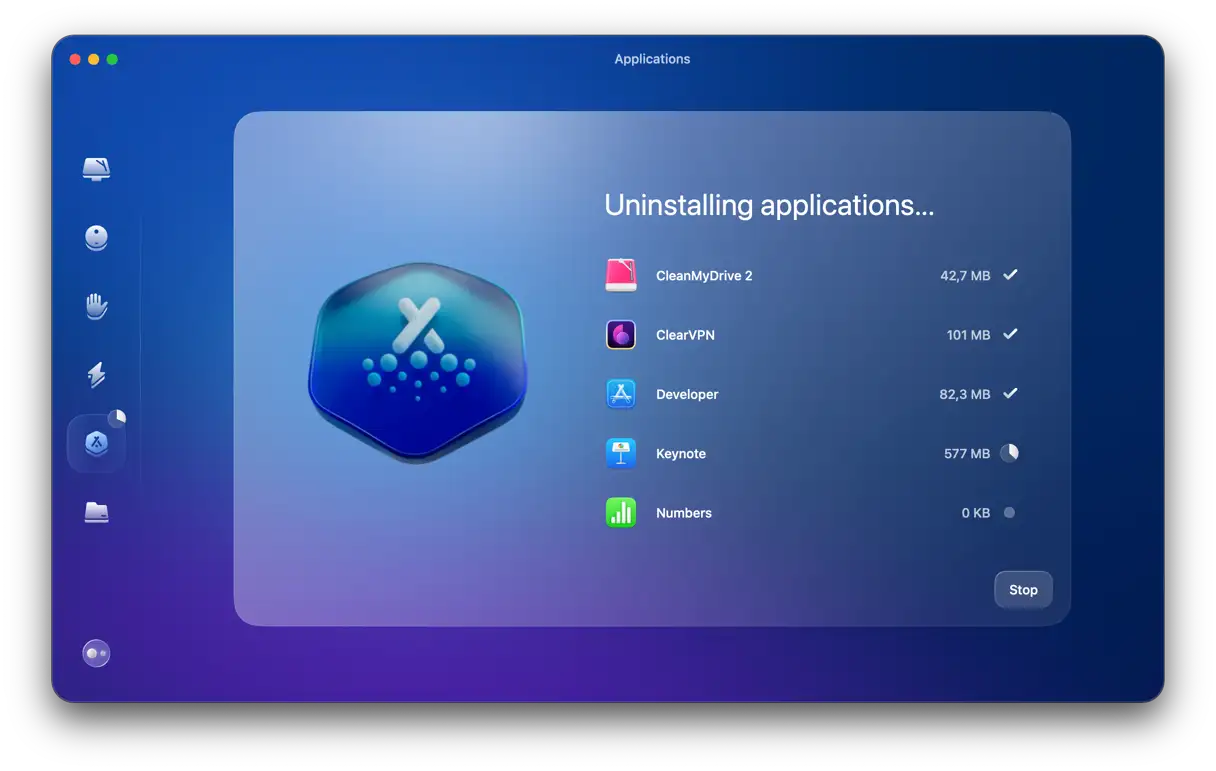
Приложения хранят файлы в разных местах в папках библиотеки вашего Mac. Вы можете отслеживать эти файлы и удалять их вручную, но с помощью специального инструмента для удаления, например, CleanMyMacМетод, о котором мы говорили ранее, быстрее и проще. Таким образом, вы можете удалить все следы приложения и гарантировать отсутствие каких-либо файлов, которые могли бы повлиять на производительность вашего устройства.
- Начните бесплатную пробную версию CleanMyMac.
- В CleanMyMac нажмите «Приложения», а затем «Сканировать».
- Нажмите «Управление моими приложениями», а затем «Деинсталлятор».
- Просмотрите список приложений, пока не найдете нужное (или несколько) и установите флажок рядом с ним.
- Нажмите кнопку «Удалить».
Если вы хотите использовать встроенные инструменты macOS для сканирования вашего Mac на наличие вредоносных программ, вирусов или подозрительных приложений, мы составили список, которым вы можете воспользоваться напрямую. Эти инструменты помогут вам проверить ваше устройство на наличие потенциальных угроз.
Встроенное сканирование на вирусы для Mac
Apple защищает пользователей macOS с помощью уникальной встроенной технологии, называемой XProtectЭта технология использует обширную базу данных вирусных сигнатур, которая сканирует компьютеры Mac на наличие вредоносных программ. Поскольку она уже встроена в систему, она запускается по умолчанию без вашего вмешательства. Однако следует помнить, что этот уровень защиты является лишь базовым и не защищает от серьёзных угроз.
Некоторые пользователи интересуются, можно ли запустить Терминал для обнаружения вредоносных программ на своём Mac. Хотя специальных команд для этого нет, вы можете попробовать установить инструменты с открытым исходным кодом, например, ClamAV, через Терминал. Однако имейте в виду, что они уязвимы и имеют уровень обнаружения всего около 60%. Поэтому лучше всего приобрести специализированное приложение для очистки, чтобы гарантировать отсутствие на вашем Mac самых последних и опасных вредоносных программ. Эти специализированные приложения предлагают комплексную защиту и регулярные обновления, чтобы быть в курсе новых угроз, обеспечивая лучшую защиту ваших данных и конфиденциальности.
Как вручную сканировать Mac на наличие вирусов (подробное пошаговое сканирование)
Прежде чем приступить к выполнению следующих шагов, рекомендуется запустить Mac в безопасном режиме, чтобы предотвратить загрузку вредоносного ПО при запуске. На компьютерах Mac с процессором Intel удерживайте клавишу Shift при перезапуске устройства. Отпустите клавишу Shift, когда появится окно входа в систему.
На компьютерах Mac с процессором Apple Silicon выключите компьютер и удерживайте кнопку питания, пока не появится сообщение «Загрузка параметров запуска». Выберите загрузочный том и удерживайте клавишу Shift. Нажмите «Продолжить в безопасном режиме». В правом верхнем углу должна появиться надпись «Безопасная загрузка». Этот шаг обеспечивает более тщательное сканирование, поскольку безопасный режим предотвращает загрузку большинства ненужных программ, включая потенциально вредоносные, что упрощает их последующее обнаружение и удаление.
А теперь начнем наше путешествие по охоте за вредоносными программами!
1. Включите встроенные функции защиты в macOS.
Вы когда-нибудь видели на своём Mac окно с предупреждением, спрашивающее, уверены ли вы, что хотите загрузить файл? Это и есть File Quarantine в действии. Эта функция позволяет отказаться от загрузки любого файла, если вы сомневаетесь в его источнике или не полностью доверяете ему, снижая риск установки вредоносного ПО.
Кроме того, есть ещё один встроенный инструмент, Gatekeeper, который проверяет наличие одобренной Apple цифровой подписи у любого приложения или файла, который вы пытаетесь загрузить. Включение этой функции обеспечивает эффективную защиту от загрузки вредоносных программ и ненадёжных приложений. Этот шаг необходим для повышения безопасности вашей системы и защиты ваших данных от потенциальных угроз.
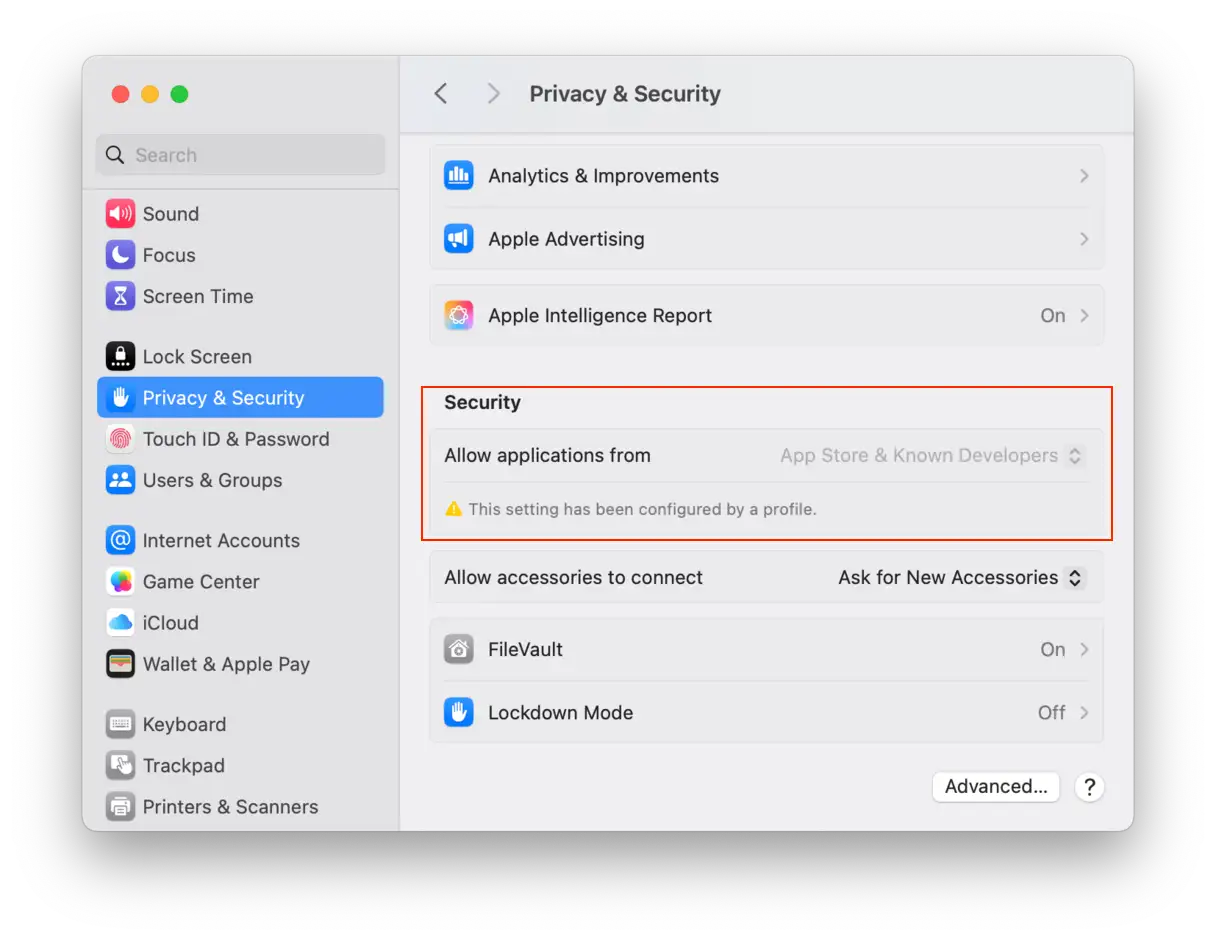
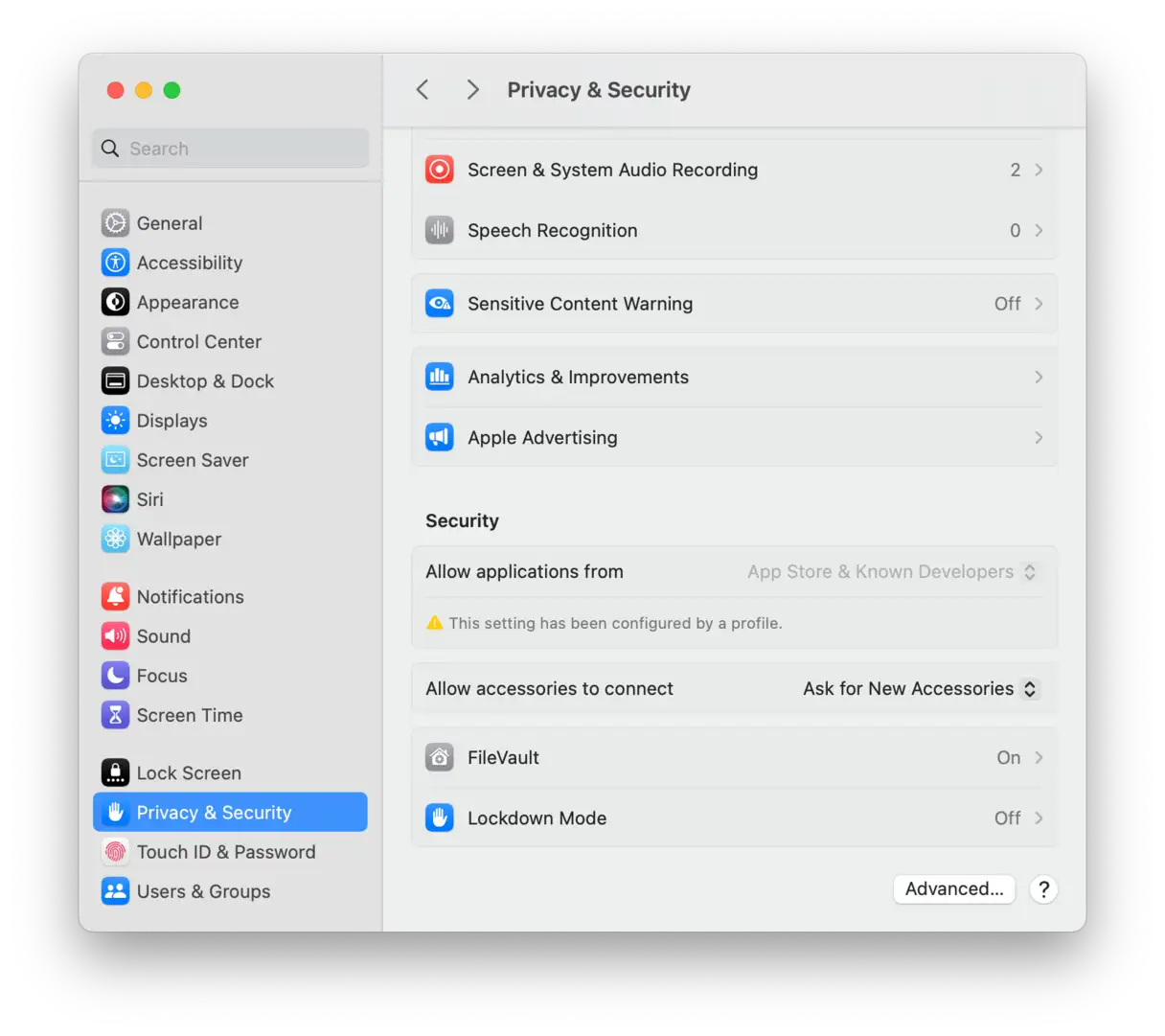
- Перейдите в «Системные настройки», а затем «Конфиденциальность и безопасность».
- В разделе «Безопасность» убедитесь, что выбран параметр «App Store и идентифицированные разработчики» или «Только App Store». Это гарантирует, что операционная система разрешит установку только тех приложений, которые были проверены и одобрены Apple, что обеспечивает дополнительный уровень защиты от вредоносных программ.
2. Проверьте Дисковую Утилиту
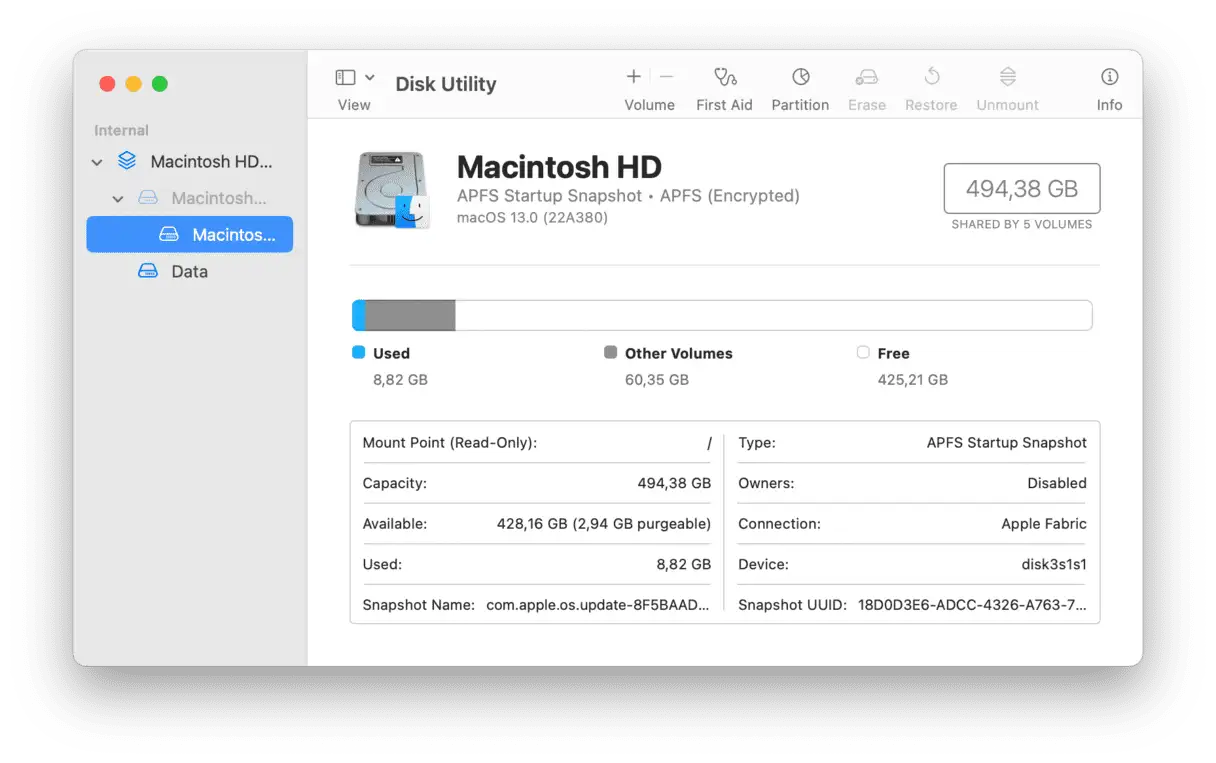
Обзор инструмента «Дисковая утилита» даёт подробную информацию о пространстве, используемом на жёстком диске. Вы можете получить доступ к этому инструменту, выполнив поиск в macOS. Открыв его, вы увидите распределение дискового пространства по различным типам файлов (например, приложениям, документам, фотографиям и т. д.). Также нажмите «Первая помощь», чтобы запустить комплексное сканирование диска и исправить любые потенциальные ошибки, которые могут влиять на производительность. Обратите внимание на типы данных, занимающие много места, особенно если вы заметили категорию данных, занимающую необычно много места. Эту категорию стоит отслеживать немедленно или проверять позже, чтобы оценить эффективность мер по сокращению потребления пространства.
3. Проверьте папку загрузок на наличие вредоносных программ.
Следующий шаг ручного сканирования Mac на наличие вредоносных программ — проверка папки «Загрузки». Заметили что-нибудь странное или незнакомое? Это может быть файл, который вы не загружали, или установщик приложения, появившийся без вашего ведома. Чтобы упростить этот процесс, вы можете использовать встроенные фильтры macOS для сортировки файлов по дате или типу. Это поможет быстро выявить подозрительные файлы. Если вы обнаружите что-то подозрительное, переместите его в Корзину и немедленно очистите её. Это важный шаг, чтобы случайно не запустить вредоносное ПО. Помните, что профилактика лучше лечения, и регулярное сканирование снижает риск заражения вредоносным ПО.
4. Проверьте расширения браузера.
Некоторые вирусы и вредоносные программы проникают на ваш Mac через расширения браузера. Проверка этих расширений и плагинов — ещё один способ обнаружить потенциально вредоносное ПО. Обратите внимание, что вам потребуется просканировать все браузеры, установленные на вашем компьютере. Ниже приведены инструкции по сканированию расширений в трёх самых популярных браузерах, с акцентом на выявление и удаление подозрительных расширений для защиты вашего устройства от потенциально вредоносных программ.
Сафари
Чтобы удалить нежелательные или вредоносные дополнения из Safari, выполните следующие действия:
- Откройте Safari, затем нажмите «Настройки» в главном меню Safari в верхней строке меню.
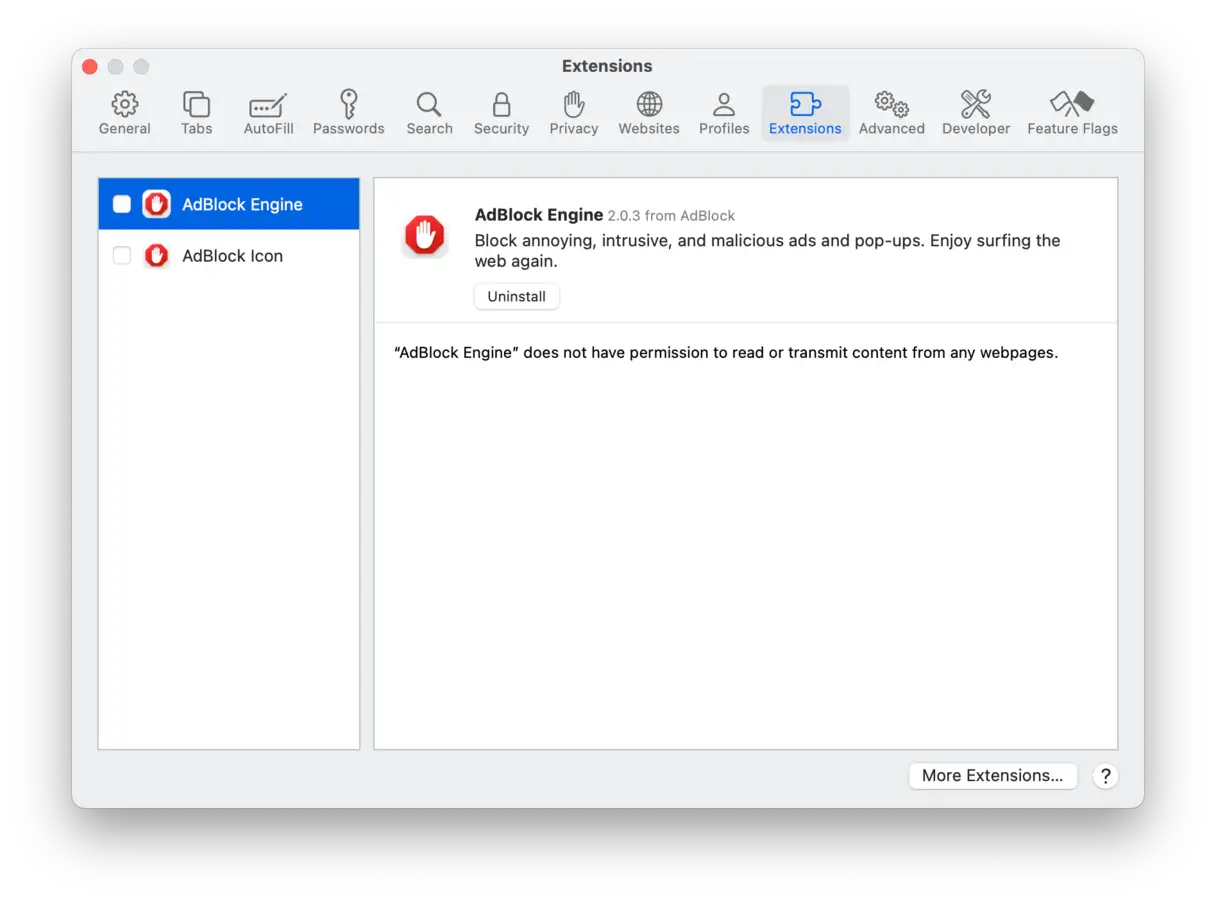
- В окне настроек выберите вкладку «Расширения». Появится список всех установленных в вашем браузере расширений.
- Рядом с любым дополнением, которое вы не распознаёте или подозреваете, что оно вредоносное, нажмите кнопку «Удалить», чтобы немедленно удалить его. Важно регулярно проверять все установленные дополнения, чтобы убедиться в безопасности вашего устройства.
Кроме того, для повышения безопасности Safari и защиты вашего Mac вы можете временно отключить JavaScript на вкладке «Безопасность» в настройках Safari. Это поможет предотвратить появление мошеннических всплывающих окон и снизить риск заражения устройства вредоносным ПО. Не забывайте снова включать JavaScript при посещении сайтов, использующих его.
Chrome
Чтобы удалить нежелательные или подозрительные расширения из браузера Chrome, выполните следующие действия для обеспечения безопасного и бесперебойного просмотра:
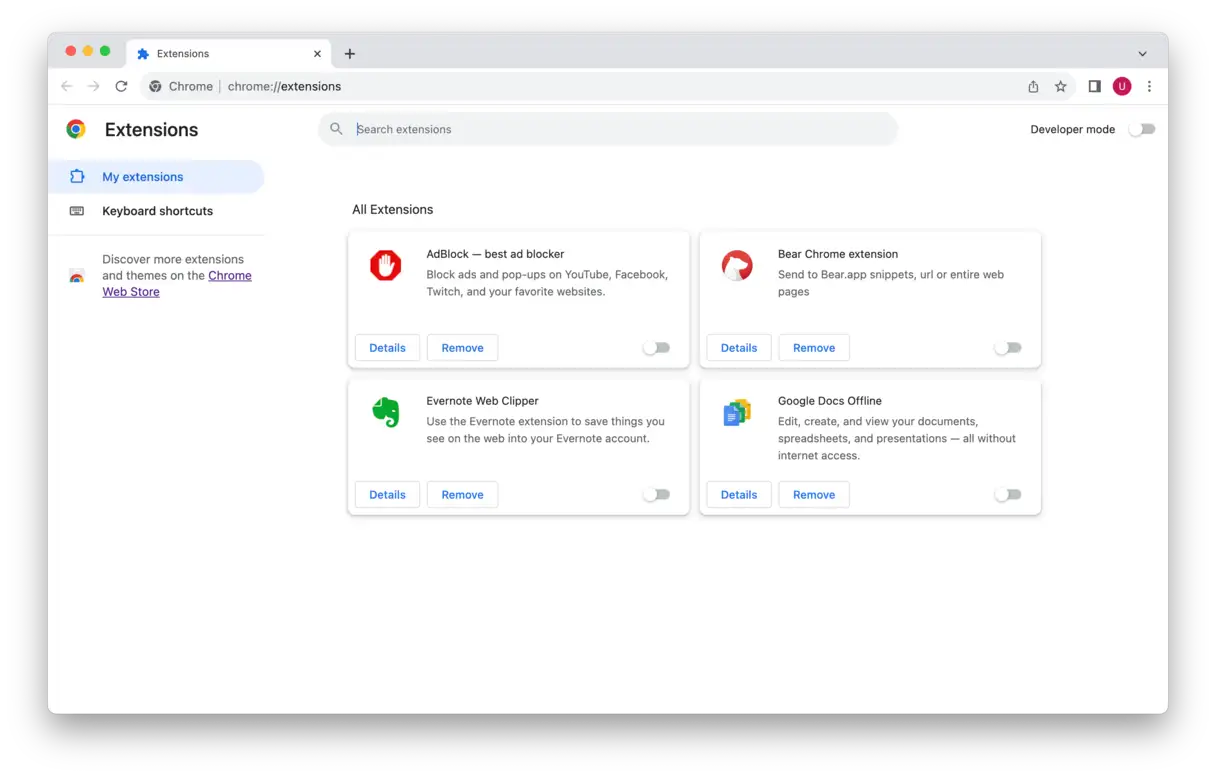
- Откройте браузер Chrome. В верхней строке меню нажмите «Окно», затем в раскрывающемся меню выберите «Расширения». Откроется страница управления расширениями.
- На странице «Расширения» внимательно изучите список установленных расширений. Если вы обнаружите какие-либо незнакомые или подозрительные расширения, нажмите кнопку «Удалить» рядом с ними. Chrome может попросить вас подтвердить удаление. Согласитесь на полное удаление расширения.
Firefox
Чтобы удалить нежелательные или подозрительные дополнения из Firefox, выполните следующие действия:
- Откройте браузер Firefox. Нажмите на значок трёх горизонтальных линий в правом верхнем углу экрана. Откроется меню «Настройки».
- В раскрывающемся меню выберите «Настройки», затем перейдите в раздел «Расширения и темы» и выберите «Расширения». Появится список всех расширений, установленных в вашем браузере.
- Внимательно проверьте список дополнений. Если вы обнаружите какое-либо незнакомое или подозрительное дополнение, нажмите на многоточие (три вертикальные точки) рядом с его названием. В появившемся меню выберите «Удалить». Это удалит дополнение из Firefox.
Помните: удаление ненужных или вредоносных дополнений может улучшить производительность браузера и защитить вашу конфиденциальность и безопасность в Интернете. Рекомендуется регулярно проверять список установленных дополнений.
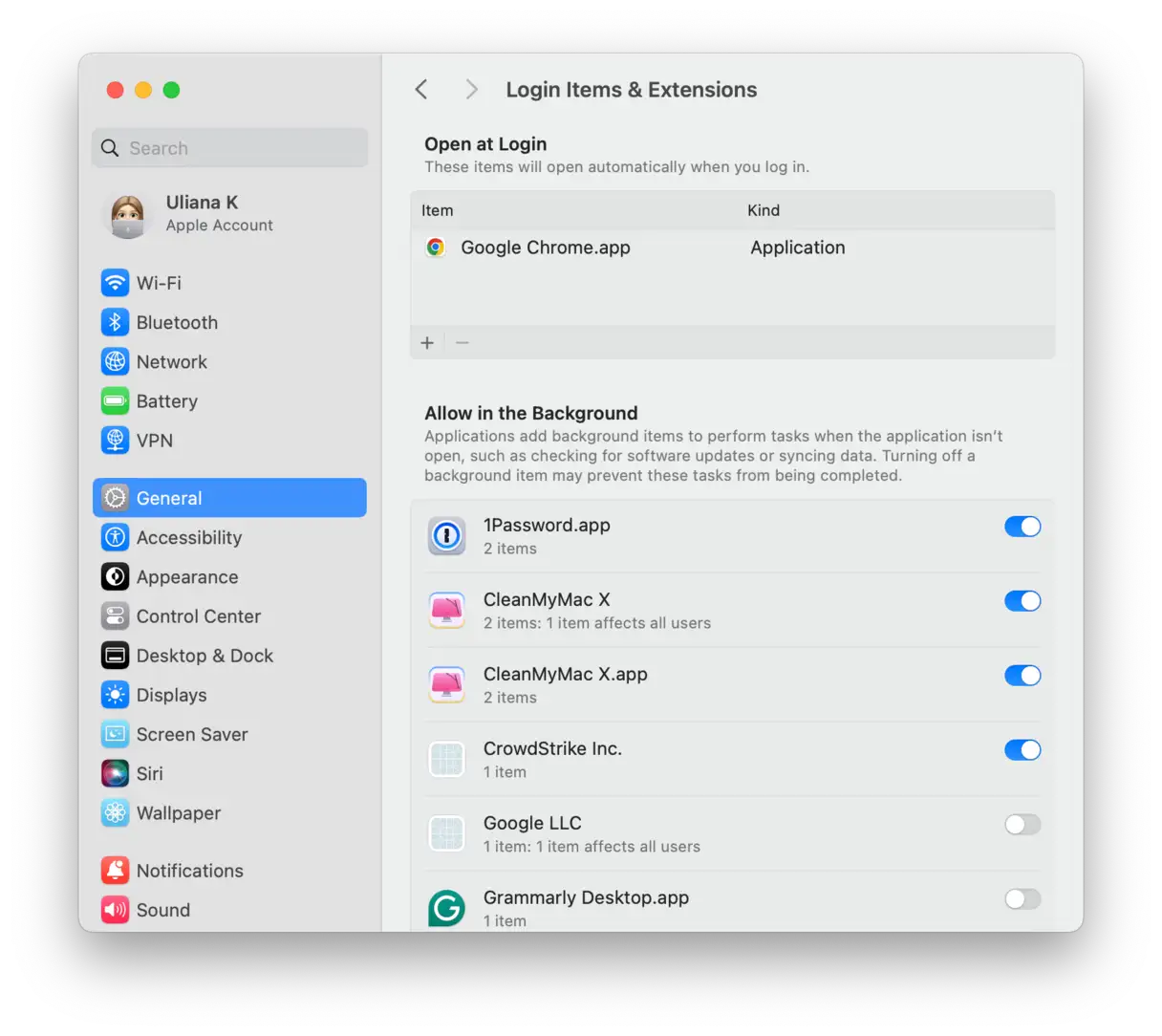
5. Сканирование на наличие неизвестных элементов входа и фоновых расширений.
Знаете ли вы, что многие вредоносные приложения устанавливают собственные элементы входа в систему? Таким образом, эти приложения запускаются при включении Mac, и вы этого даже не замечаете. Эти скрытые элементы могут потреблять системные ресурсы и влиять на общую производительность вашего устройства, а также представлять потенциальную угрозу безопасности.
Вот краткое напоминание о том, как это проверить и удалить любые подозрительные предметы:
- Перейдите в Настройки системы > Общие > Элементы входа и расширения.
- Посмотрите раздел «Открывать при входе в систему».
- Если вы видите что-то, чего здесь быть не должно, выделите это и нажмите кнопку со знаком минус (-).
- Теперь проверьте раздел «Разрешить в фоновом режиме» и отключите все подозрительные процессы. Важно внимательно изучить этот раздел, так как некоторые вредоносные программы пытаются работать в фоновом режиме без ведома пользователя.
6. Зашифруйте свой Mac, чтобы защитить конфиденциальные данные
Это может показаться удивительным, но файлы на вашем Mac легко доступны любому, кто имеет несанкционированный доступ к устройству. Это включает в себя документы, приложения, сообщения и другие личные данные. Чтобы предотвратить это, следует включить встроенный механизм шифрования вашего Mac, известный как FileVault. Включение FileVault — важный шаг для обеспечения безопасности ваших данных и защиты их от несанкционированного доступа, особенно в случае утери или кражи устройства.
- Перейдите в Настройки системы > Конфиденциальность и безопасность.
- Включите FileVault и дождитесь завершения шифрования. Этот процесс занимает некоторое время, поэтому убедитесь, что ваш Mac подключен к источнику питания. После завершения шифрования ваши данные будут защищены!
7. Используйте «Мониторинг системы» и проверьте папку «Приложения».
Определенное приложение или процесс могут быть причиной зависания системы. В этом случае Мониторинг активности становится незаменимым инструментом. Он позволяет отслеживать проблемные приложения или процессы, определять, какие из них потребляют больше всего энергии, а также контролировать использование процессора, диска и сети. Вы также можете использовать его для обнаружения вредоносных программ.
Чтобы запустить Activity Monitor, выполните следующие действия:
- Перейдите в Приложения > Утилиты.
- Откройте «Мониторинг системы» и нажмите на столбец «% ЦП», чтобы увидеть, какие процессы и приложения потребляют больше всего ресурсов процессора. Закройте эти приложения, нажав кнопку «X» в левом верхнем углу.
- Найдите любой другой подозрительный процесс и просто найдите его в Google, чтобы проверить, является ли он вредоносным ПО.
- Проверьте также вкладку «Сеть» — некоторые вредоносные программы подключаются к своим серверам через Интернет, поэтому может наблюдаться всплеск использования сети.
Если вы хотите проверить наличие вирусов, скрытых в приложениях, попробуйте проверить папку «Программы»:
- Перейдите в папку «Приложения».
- Ищите любые подозрительные приложения, которые вам незнакомы.
- Проверьте его с помощью Google и удалите при необходимости.
8. Очистите диск.
Регулярная очистка компьютера крайне важна для улучшения вашей повседневной работы и снижения вероятности покупки нового устройства, что позволяет сэкономить деньги. Обратите внимание на любые незнакомые или ненужные файлы и программы и немедленно удалите их.
- В Finder откройте папку «Программы», нажав Cmd + Shift + A.
- Просмотрите список и удалите все программы, которые вы больше не используете.
- Затем проверьте папки «Документы», «Изображения», «Фильмы» и «Музыка» на наличие файлов, которые вы давно не использовали.
- По завершении очистите корзину.
Полное руководство по очистке жесткого диска и освобождению места на нем см. здесь: Это подробное руководство.
Легко забыть о необходимости поддерживать порядок в своих файлах (как и в квартире), поэтому регулярная уборка просто необходима, чтобы поддерживать оптимальную работу устройства и избегать накопления ненужных файлов.
9. Проверьте, не взломана ли ваша электронная почта.
Мы ежедневно слышим об утечках миллионов адресов электронной почты пользователей из-за халатности таких компаний, как Facebook и других. Может ли ваш аккаунт оказаться среди этих взломанных? Эксперт по кибербезопасности Трой Хант создал специализированный веб-сайт, позволяющий проверить, была ли взломана ваша электронная почта. Этот веб-сайт — ценный инструмент для обнаружения потенциальных нарушений безопасности, которые могут повлиять на вашу конфиденциальность и личные данные.
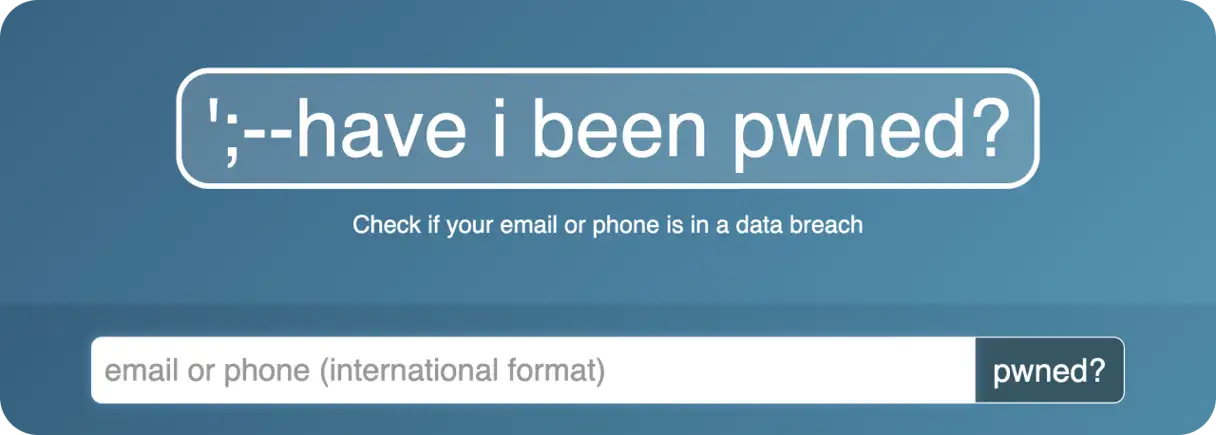
Посетите этот сайт: https://haveibeenpwned.com/
Вы также можете получить информацию о компании, которая раскрыла вашу электронную почту, что поможет вам понять источник угрозы и принять необходимые меры для защиты других ваших учетных записей.
10. Защитите и улучшите производительность вашего Mac одним щелчком мыши
Если у вас есть время и желание систематически подходить к чистке вашего Mac, установив регулярный график — по крайней мере, раз в месяц — вы можете каждый раз просматривать приведенный выше контрольный список.
Но почему бы не сэкономить время и не убедиться, что вы делаете это правильно? По правде говоря, онлайн-сканирования на вирусы, которое предпочла бы macOS, не существует, но есть профессиональные программы, такие как CleanMyMac Он может сделать это лучше. Он быстрый, автоматический и внимательный, экономя ваше время и выполняя более тщательную и полную работу по уходу за вашим Mac, чем если бы вы делали это вручную.
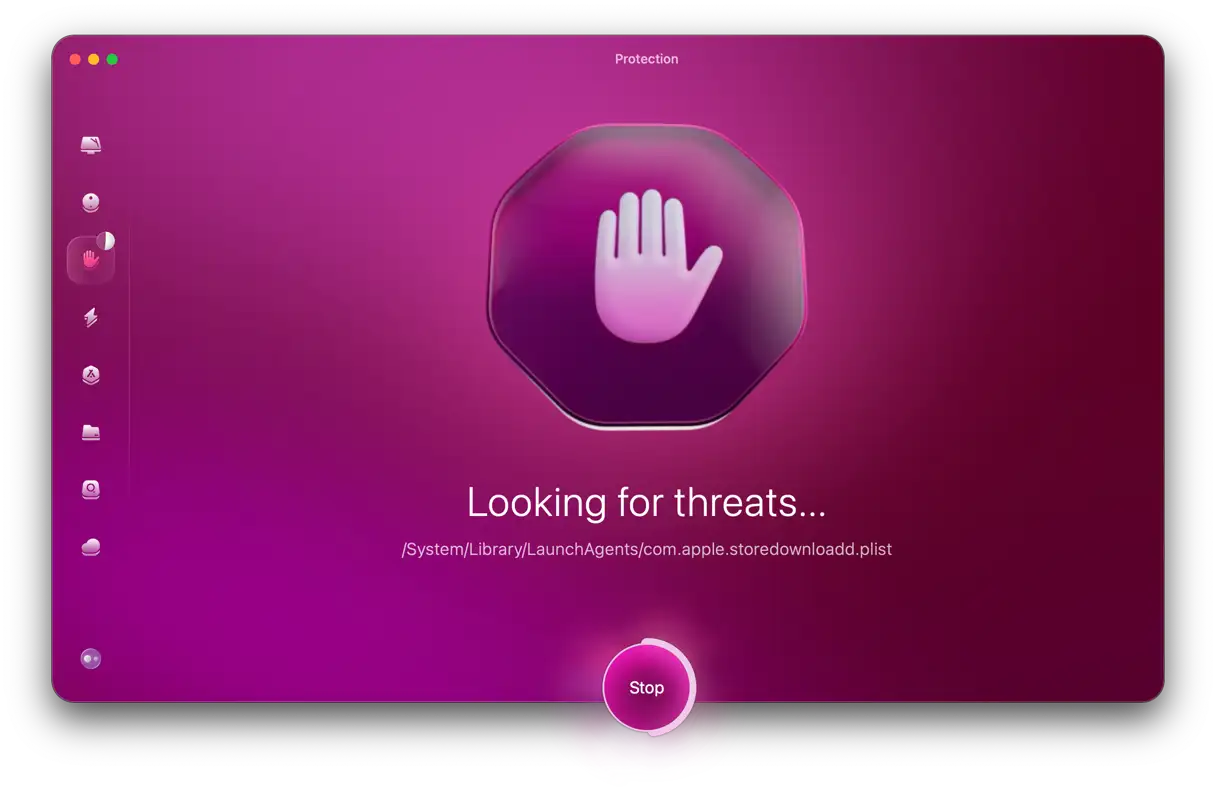
После завершения сканирования на наличие вредоносных программ, как описано ранее в статье, не забудьте запустить дополнительные проверки в разделах «Производительность», «Очистка» и «Организация файлов», а также комплексное сканирование с помощью функции Smart Care. В каждом случае CleanMyMac выполняет необходимые задачи для защиты и оптимизации производительности вашего Mac. Повторяйте эту процедуру примерно раз в неделю, и всё будет хорошо.
CleanMyMac сертифицирован Apple, что гарантирует его безопасность на устройствах Mac. Эта сертификация подтверждает соответствие программы строгим стандартам Apple в области безопасности и производительности.
Вы только что узнали, как сканировать свой Mac на наличие вредоносных программ и почему лучше избегать онлайн-сканеров вредоносных программ, рекламируемых в интернете. Мы надеемся, что эта статья побудит вас изучить встроенные уровни безопасности вашего Mac. Если вы обнаружили вредоносное ПО на вашем Mac, это не конец света, поскольку мы показали вам несколько способов решения проблемы. Если вы хотите узнать больше, ознакомьтесь с этим полезным руководством. Полное удаление вредоносных программЭти ресурсы помогут вам понять, как действуют эти угрозы и как эффективно их устранить.
Как защитить свой Mac от вредоносных программ
После удаления вирусов и вредоносных программ с вашего MacBook важно предотвратить заражение в будущем. Вот несколько простых шагов для обеспечения безопасности вашего Mac:
- Остерегайтесь поддельных обновлений: Если вы видите на веб-сайте всплывающее окно с предложением обновить программу, немедленно закройте этот сайт. Такие всплывающие окна часто являются распространённым способом распространения вредоносного ПО. Чтобы проверить, действительно ли вам нужно обновить приложения, перейдите в App Store > «Обновления» или откройте приложение и выберите «Проверить наличие обновлений» в главном меню.
- Поддерживайте актуальность программного обеспечения: Помимо приложений, обновите macOS через «Системные настройки» > «Основные» > «Обновление ПО». Вы также можете использовать функцию «Приложения» в CleanMyMac для одновременного обновления всех приложений и macOS.
- Создайте резервную копию вашего Mac: Хотя этот шаг не связан напрямую с предотвращением заражения вредоносным ПО, он необходим для восстановления Mac до состояния, предшествовавшего заражению. Для регулярного резервного копирования лучше всего использовать Time Machine.
- Соблюдайте цифровую гигиену: Используйте надёжные пароли и регулярно меняйте их, например, каждые три месяца. Рекомендуется установить менеджер паролей, который защитит все ваши пароли и предложит более надёжные варианты. Также избегайте посещения непроверенных ресурсов (например, сайтов, начинающихся с http:// [без «s»] или сайтов с бесплатным программным обеспечением). Не переходите по ссылкам в сообщениях и электронных письмах, если не уверены на 100% в их предназначении. Всегда проверяйте ссылки перед переходом, чтобы не стать жертвой фишинга.
- Включить брандмауэр: Брандмауэр помогает снизить угрозы сетевой безопасности, контролируя трафик. Это можно сделать в разделе «Системные настройки» > «Сеть».
- Используйте VPN: Если вам необходимо подключиться к публичной сети Wi-Fi, используйте VPN (виртуальную частную сеть). Однако лучше избегать таких сетей и по возможности использовать собственную точку доступа. VPN обеспечивает дополнительный уровень безопасности, шифруя ваш интернет-трафик.
- Избегайте фальшивой технической поддержки: Если вы получаете звонки или сообщения от человека, представляющегося специалистом службы поддержки, и сообщающего о проблемах с вашим Mac, игнорируйте его и никогда не предоставляйте удалённый доступ к вашему MacBook. Это ещё один распространённый способ распространения вредоносного ПО. Если вам нужна техническая помощь, обратитесь в официальную службу поддержки Apple или в надёжный сервисный центр. Всегда проверяйте личность собеседника, прежде чем предоставлять ему доступ к вашему устройству.
Вопросы и ответы (FAQ)
Здесь вы найдете ответы на наиболее часто задаваемые вопросы. Мы стремимся предоставлять четкую и лаконичную информацию по различным темам. Если вы не найдете ответа на свой вопрос, пожалуйста, свяжитесь с нами напрямую для получения дополнительной помощи. Эта страница постоянно обновляется, чтобы отвечать вашим потребностям и предоставлять самую актуальную информацию.
Сколько времени занимает проверка на вирусы?
Это зависит от нескольких факторов. Сканирование вашего Mac на наличие вредоносных программ может занять от нескольких минут до нескольких часов. Продолжительность сканирования зависит от выбранного типа сканирования, используемого инструмента и размера данных, приложений и файлов на вашем устройстве. Например, быстрое сканирование, проверяющее наиболее уязвимые места, занимает гораздо меньше времени, чем полное сканирование, которое сканирует каждый файл на вашем жестком диске. Эффективность вашего антивирусного программного обеспечения также играет свою роль; некоторые антивирусы, такие как Norton или McAfee, могут работать быстрее других. Кроме того, чем больше объем хранимых данных, тем больше времени займет сканирование. Для достижения наилучших результатов рекомендуется регулярно обновлять антивирусное программное обеспечение и периодически выполнять полное сканирование системы.
Есть ли в macOS встроенный сканер вирусов?
В macOS реализованы две основные технологии защиты от вредоносных программ: XProtect и Gatekeeper. XProtect — это постоянно обновляемая база данных известных вирусных сигнатур, которая сканирует файлы и приложения на наличие совпадений. Gatekeeper — это система проверки, которая гарантирует, что устанавливаемые вами приложения получены от разработчиков, одобренных и доверенных Apple, что снижает риск случайной установки вредоносного ПО.
Хотя XProtect и Gatekeeper эффективно обеспечивают базовую защиту от некоторых распространённых угроз, они не являются полным и всеобъемлющим решением. Они используют актуальную базу данных и могут не обнаруживать новейшие вирусы и вредоносные программы, которые ещё не были идентифицированы. Кроме того, они не предлагают расширенных функций, таких как поведенческое сканирование или защита в режиме реального времени, которые предлагают профессиональные антивирусные решения.
Поэтому для повышения безопасности вашего Mac и обеспечения более комплексной защиты от широкого спектра угроз настоятельно рекомендуется приобрести специализированное антивирусное приложение. Эти приложения обеспечивают расширенную защиту, выходящую за рамки встроенных функций macOS, и помогают сохранить ваши данные и конфиденциальность в безопасности. Выбирайте надежные антивирусные решения с регулярными обновлениями и расширенными функциями сканирования, чтобы обеспечить наилучшую защиту вашего Mac.
Что делать, если вы обнаружили вредоносное ПО на своем Mac?
Если вы обнаружили вредоносное ПО на своём Mac, крайне важно немедленно удалить его. Это можно сделать в несколько этапов, таких как удаление подозрительных приложений, сканирование на наличие связанных с ними остаточных файлов и сброс настроек браузера. Однако лучшим решением для полного и эффективного удаления вирусов и защиты вашего устройства от будущих угроз станет использование надёжного приложения для очистки, такого как CleanMyMac X. Эта специализированная программа обеспечивает комплексное сканирование системы, обнаруживает и безопасно удаляет все виды вредоносных программ, а также повышает общую производительность вашего Mac.
Комментарии закрыты.