

Портативные компьютеры Mac, такие как MacBook Air и MacBook Pro, оснащены передовыми системами охлаждения, предотвращающими перегрев. Однако этих систем часто недостаточно для предотвращения перегрева и значительного замедления Mac при вращении вентиляторов на полной скорости. Это может привести к физическому повреждению компонентов Mac, поэтому важно знать, что делать при перегреве Mac и как его избежать. Рекомендуем сначала перейти на Safari — он легче и оптимизированнее других браузеров. Теперь перейдем к другим практическим решениям.
Почему мой MacBook нагревается?
Существует несколько возможных причин перегрева вашего MacBook. Вот некоторые из наиболее распространённых с подробным описанием:
- Высокая загрузка процессора: Чем больше нагрузки на ядра процессора вашего Mac, тем выше вероятность их перегрева, что приводит к повышению общей температуры компьютера. Это может произойти при запуске ресурсоёмких приложений, таких как программы для редактирования видео или графически насыщенные игры.
- Повышение температуры окружающей среды: Компьютеры Mac разработаны с учётом определённых температурных ограничений, но воздействие экстремальных температур может повредить ваш компьютер. Не оставляйте MacBook в местах с высокой температурой, например, в автомобиле под прямыми солнечными лучами.
- Засоренные или заблокированные вентиляционные отверстия и вентиляторы: Вентиляционные отверстия на задней панели вашего Mac (по крайней мере, на компьютерах с вентиляторами) отводят тёплый воздух от внутренних компонентов. Если эти отверстия забиты пылью или иным образом заблокированы, тёплому воздуху некуда выходить при работе вентиляторов, что приводит к перегреву. Регулярная очистка вентиляционных отверстий баллоном со сжатым воздухом может решить эту проблему.
- Вредоносное ПО: Хотя вредоносное ПО сложно обнаружить на Mac, оно может запускать множество ресурсоёмких процессов в скрытых местах, вызывая перегрев компьютера. Регулярно сканируйте устройство надёжным антивирусом.
- Приложения зависают или не отвечают: Даже если приложение не отвечает, оно всё равно потребляет память и ресурсы процессора вашего Mac для восстановления, что, в свою очередь, нагревает процессор. Попробуйте принудительно закрыть не отвечающие приложения с помощью функции «Принудительное завершение» в меню Apple.

Как предотвратить перегрев MacBook
Если ваш MacBook заметно перегревается, ваши действия во многом зависят от первопричины перегрева. Однако, поскольку наиболее распространенной причиной перегрева является нагрузка на процессор из-за интенсивных процессов, мы начнем с определения проблемы и способов ее решения. Важно понимать, что перегрев MacBook может негативно повлиять на его общую производительность и сократить срок службы, поэтому решение этой проблемы на ранней стадии крайне важно. К другим причинам перегрева MacBook относятся плохая вентиляция, скопление пыли, одновременный запуск нескольких ресурсоемких приложений или вредоносное ПО, потребляющее чрезмерное количество системных ресурсов. В этой статье мы подробно расскажем о практических шагах по определению причины проблемы и о том, как эффективно ее устранить, чтобы ваш MacBook оставался в идеальном состоянии.
1. Проверьте загрузку процессора и закройте ресурсоемкие приложения.
Если ваш Mac перегревается, первым делом проверьте загрузку процессора. Перегрев процессора — одна из самых частых причин низкой производительности.
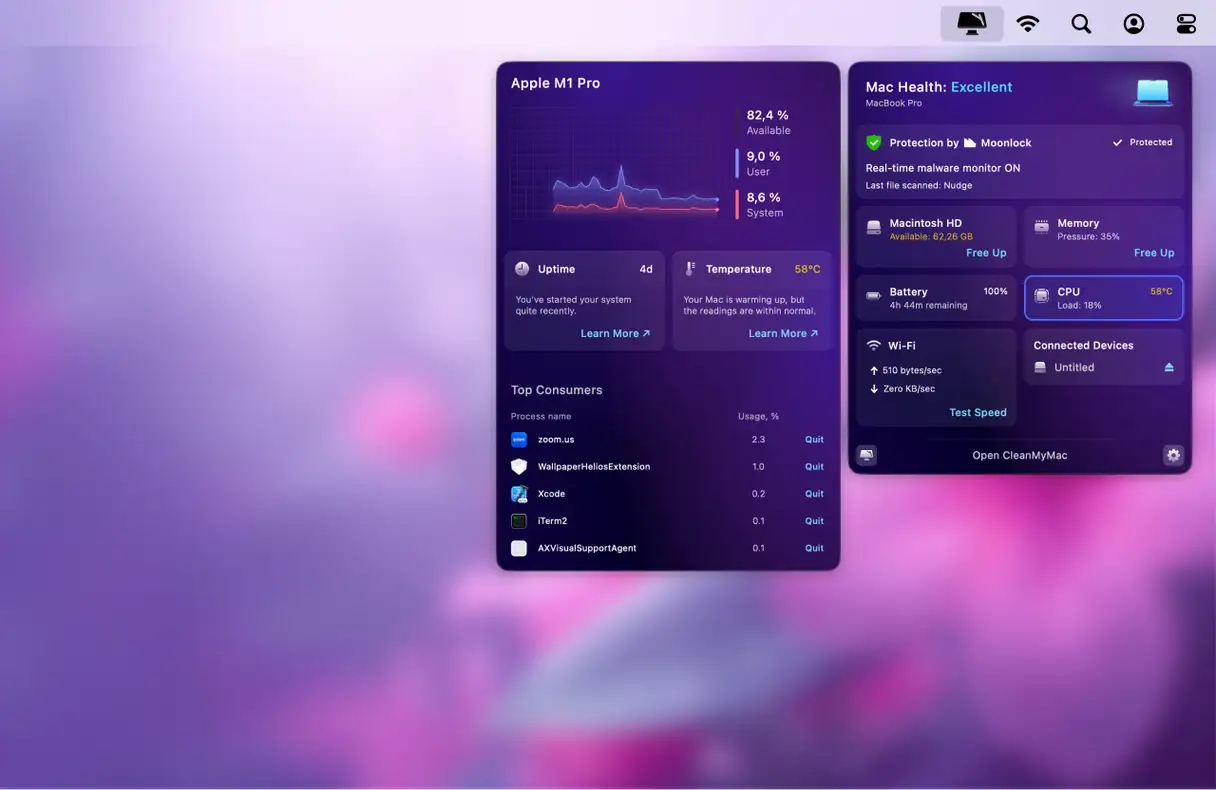
В приложении CleanMyMac есть популярный бесплатный инструмент , который анализирует загрузку процессора вашего Mac. В нашем случае мы рассматриваем температуру процессора вашего Mac. Находится ли она в пределах нормы? Нормальная температура процессора составляет от 45 до 66 градусов Цельсия. Если она превышает этот диапазон, это может указывать на проблему.
Для контроля температуры процессора используйте приложение «Меню», входящее в состав CleanMyMac. Это отличный инструмент для снижения нагрузки на ваш Mac и централизованного мониторинга его состояния. Вы также можете контролировать использование оперативной памяти.
Вот как быстро проверить ваш Mac:
- Начните бесплатную пробную версию CleanMyMac.
- Нажмите на маленький значок iMac в верхней строке меню.
- Далее в появившемся меню проверьте вкладку «ЦП».
Здесь вы можете увидеть, какие из ваших приложений потребляют больше всего ресурсов процессора. Это может вас удивить. Если вы ими не пользуетесь, закройте ресурсоёмкие приложения. Закрытие ненужных приложений значительно снижает температуру устройства и повышает его производительность.
2. Закройте вкладки браузера, которые вы не используете.
Большое количество открытых вкладок браузера — одна из самых распространённых причин нагрузки на ваш Mac, особенно если вы используете Chrome. В среднем каждая вкладка использует около 100 МБ памяти, но, например, при загрузке комментариев на YouTube этот показатель может достигать 1 ГБ. Представьте, что произойдёт с вашим Mac, если одновременно открыть 10 или 20 вкладок.
Чтобы повысить производительность устройства, закройте ненужные вкладки и сохраните веб-страницы в закладках. Для ускорения и повышения эффективности сохранения страниц в закладках можно использовать сочетание клавиш Command + D. Это не только сокращает потребление памяти, но и ускоряет работу веб-страниц в целом.
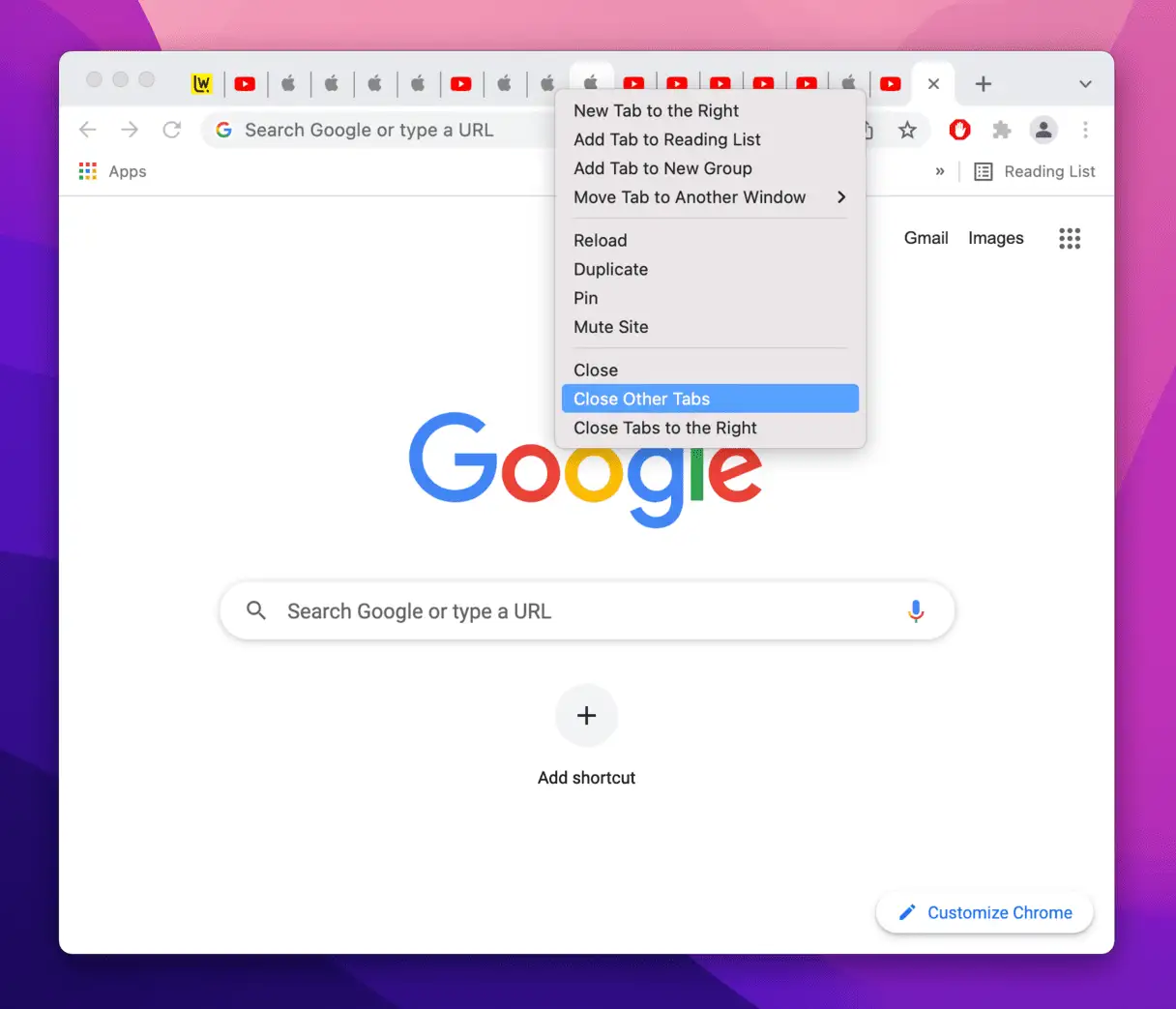
По мнению пользователей на форумах (включая Reddit), 8 — это оптимальное количество вкладок, которым можно эффективно управлять, поддерживая производительность Mac.
3. Проверьте элементы входа и запустите агенты
Элементы входа — это приложения, которые автоматически запускаются при запуске вашего Mac. Часто мы настолько заняты работой на Mac, что не замечаем эти элементы, но ваш Mac их замечает и может начать нагреваться, не справляясь со всеми программами одновременно. Давайте посмотрим на включённые вами элементы входа:
- Нажмите меню Apple > Системные настройки.
- Выберите «Общие».
- Перейдите на вкладку «Элементы входа и расширения».
Здесь вы найдете приложения, которые запускаются при запуске Mac. Выберите приложение и нажмите кнопку «—», чтобы удалить его. Готово!
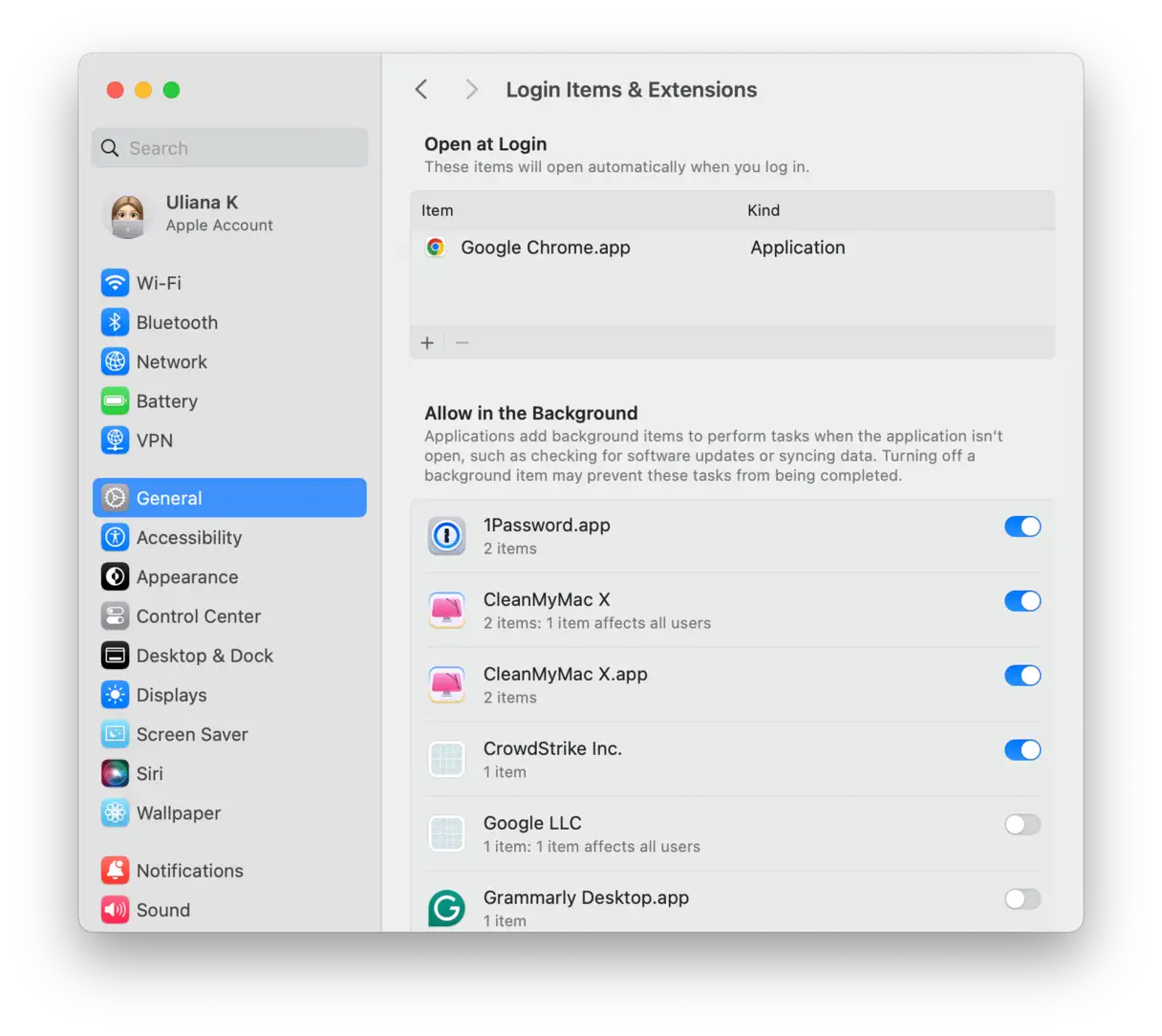
Вы также можете проверить агенты запуска. Эта категория приложений относится к небольшим программам, которые всегда работают в фоновом режиме и выполняют рутинные задачи. Например, в Chrome есть несколько агентов запуска, которые постоянно запускаются на вашем Mac для обеспечения корректной работы сервисов Google. Однако они также могут потреблять много ресурсов процессора.
Как проверить, какие Launch Agents работают на вас?
- Откройте Finder и выберите «Перейти» в верхнем меню.
- Нажмите Перейти > Перейти к папке….
- Теперь вставьте следующее:
/Library/LaunchAgents
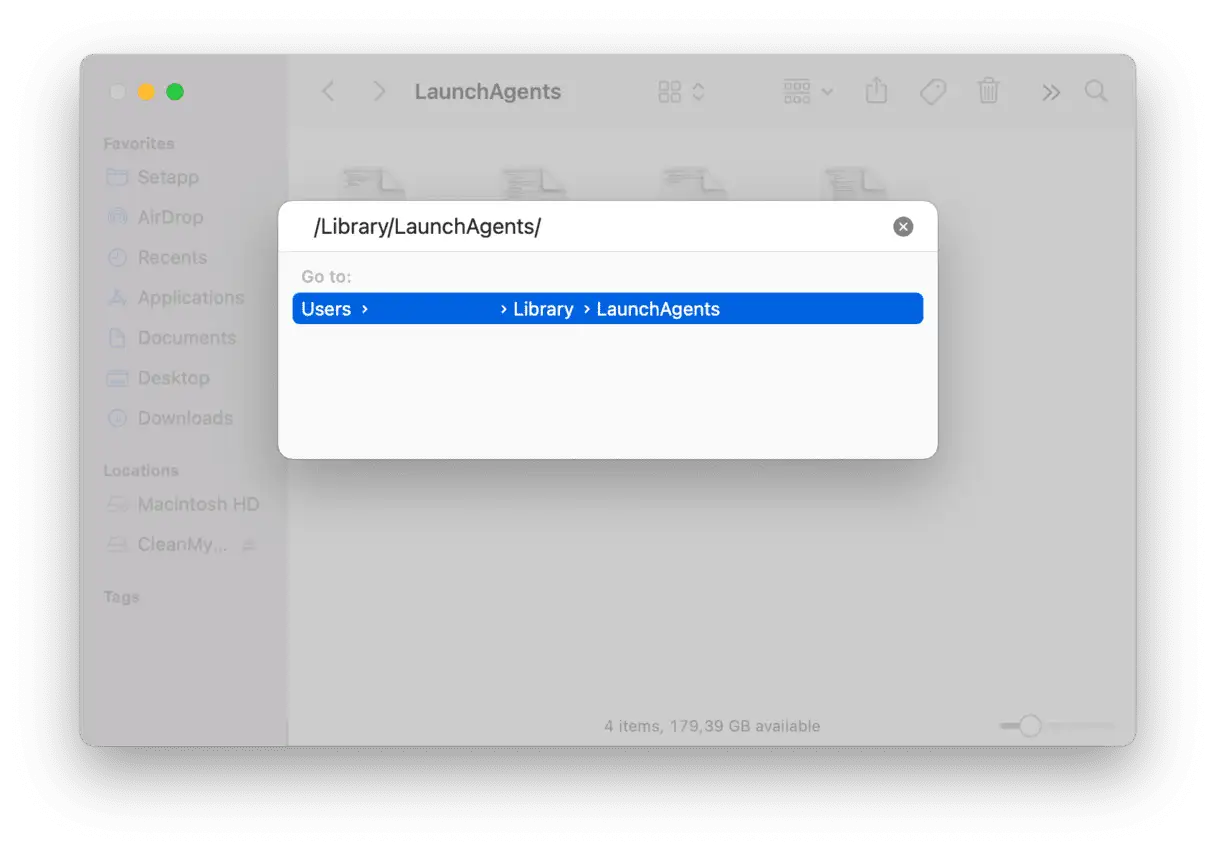
Вы увидите папку со списком агентов запуска внутри.
4. Закройте неиспользуемые приложения, чтобы повысить производительность вашего Mac.
Даже если некоторые приложения кажутся неактивными, они потребляют часть вычислительной мощности вашего устройства. Эти приложения часто продолжают потреблять ресурсы процессора и выполнять задачи в фоновом режиме, что может замедлить производительность вашего Mac. Вот быстрый способ определить и закрыть активные приложения:
- Нажмите одновременно клавиши Option-Command-Escape.
- В открывшемся окне вы увидите список всех активных приложений на вашем Mac. Выберите приложение, которое хотите закрыть, и нажмите «Завершить принудительно».
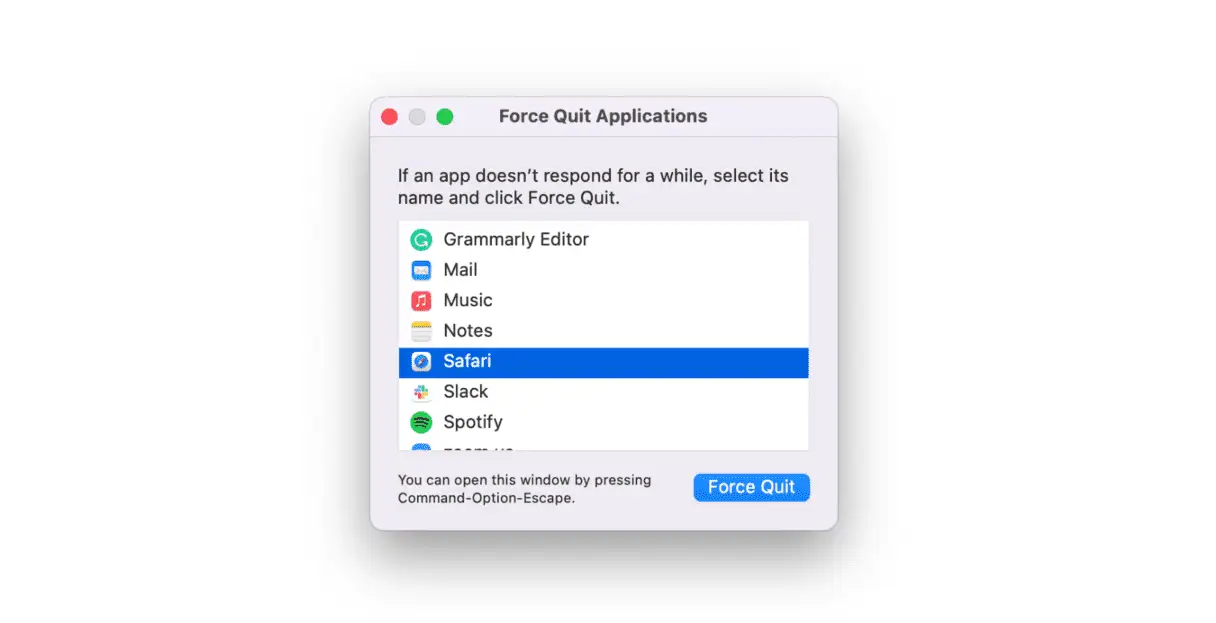
Воспользуйтесь этим простым методом, если ваш Mac начинает перегреваться: закрытие неиспользуемых активных приложений снизит нагрузку на центральный процессор вашего Mac, повысив производительность и предотвратив перегрев.
5. Выполняйте некоторые периодические операции по техническому обслуживанию.
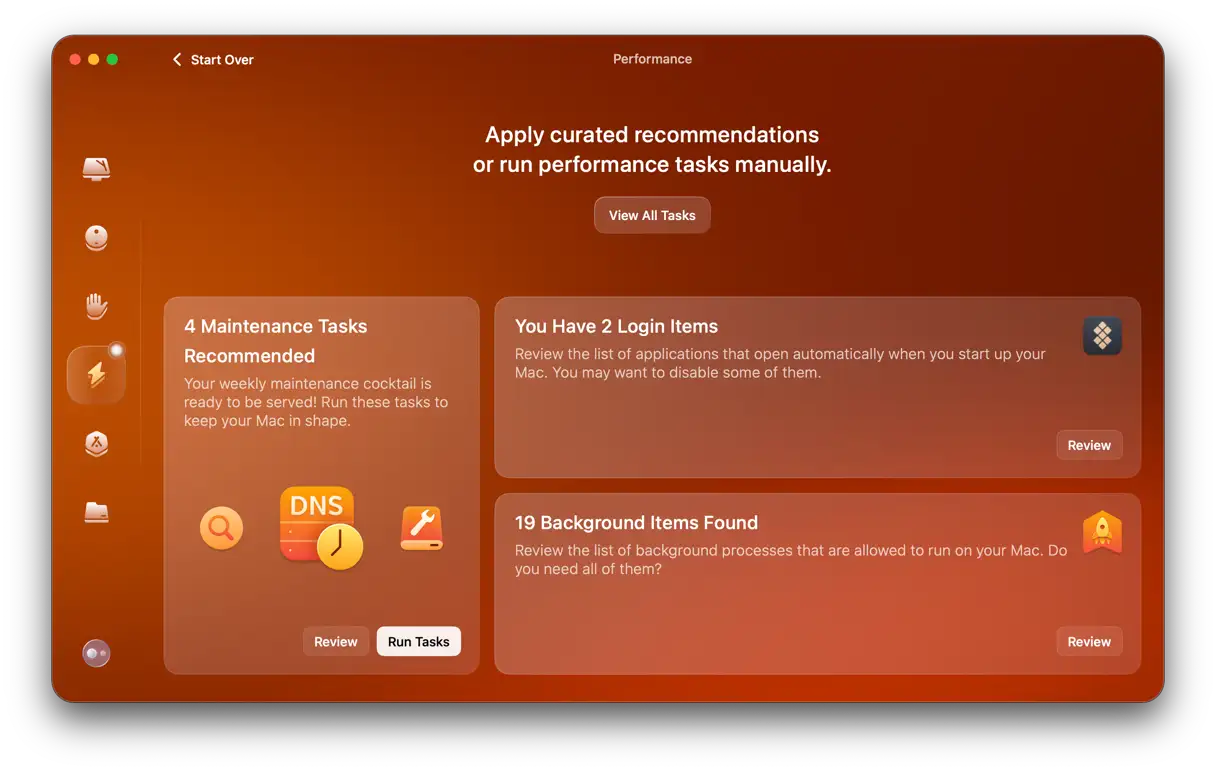
Если у вас нет времени на настройку производительности и выявление причины перегрева вашего Mac, попробуйте быстрое решение. Приложение CleanMyMac, о котором мы упоминали ранее, включает в себя инструмент «Производительность» с множеством функций, которые помогут вам эффективно диагностировать и устранять любые проблемы с Mac. Этот инструмент специально разработан для анализа производительности системы и поиска решений по её улучшению, что делает его идеальным выбором для пользователей, ищущих быстрые и эффективные решения.
Чтобы максимально эффективно использовать этот инструмент, выполните следующие действия:
1. Откройте CleanMyMac.
2. Перейдите в раздел «Производительность» и запустите сканирование. Инструмент проанализирует запущенные процессы и выявит потенциальные проблемы, влияющие на производительность.
3. Нажмите «Выполнить задачи». Приложение автоматически выполнит рекомендуемые задачи для повышения производительности вашего Mac.
4. Вы также можете нажать «Просмотреть все задачи», чтобы выбрать задачи, которые хотите выполнить вручную. Это даёт вам полный контроль над процессом оптимизации и позволяет выбирать задачи, которые лучше всего соответствуют вашим потребностям.
6. Обновите macOS на вашем Mac.
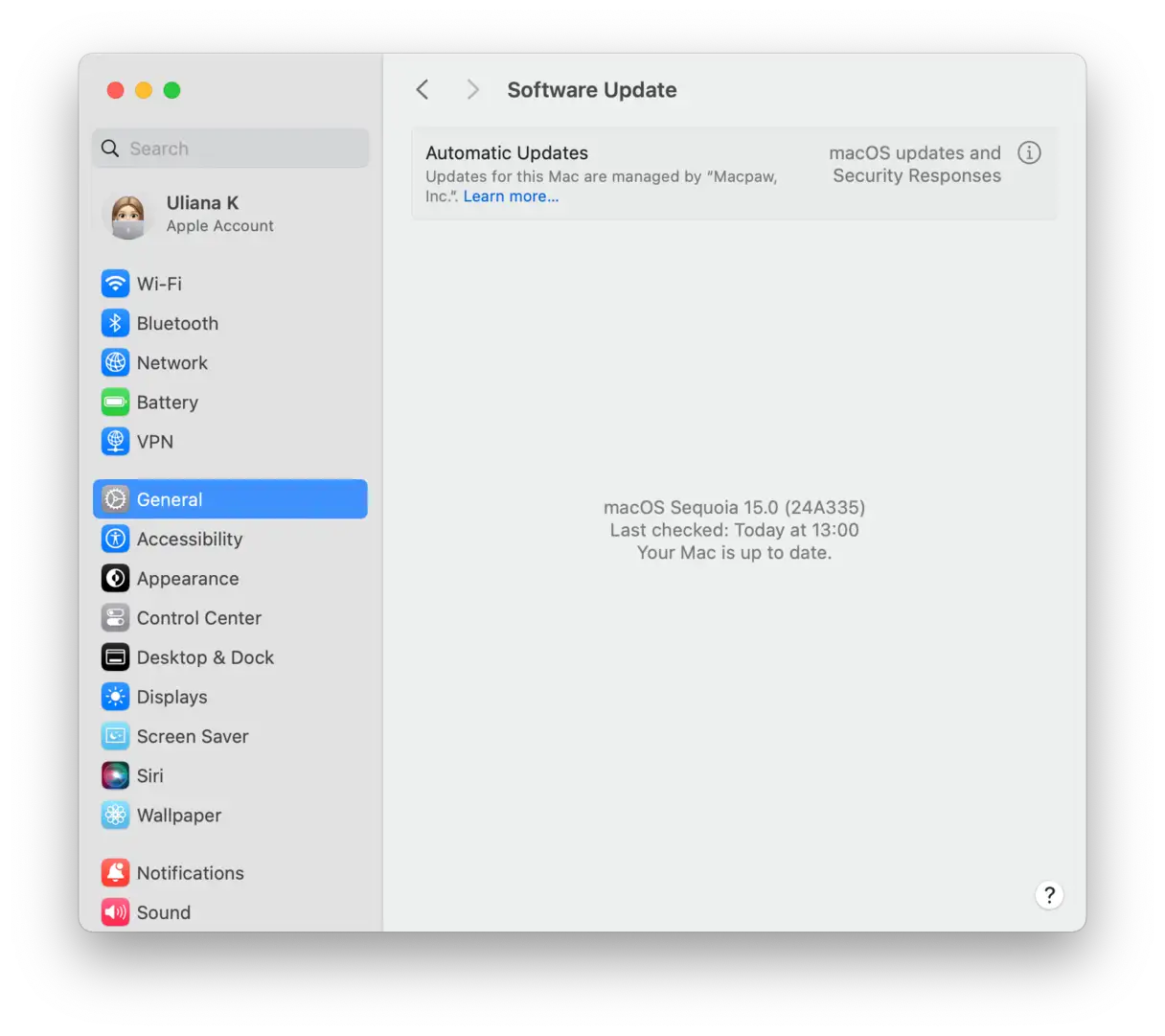
С каждым обновлением программного обеспечения Apple выпускает исправления для проблем с производительностью на Mac. Возможно, проблема с перегревом, с которой вы столкнулись, уже исправлена в последней версии macOS? Давайте убедимся, что ваш Mac обновлен:
- Перейдите в меню Apple > Системные настройки > Основные.
- Нажмите «Обновить программное обеспечение».
- Если доступно обновление, нажмите «Обновить сейчас». Всегда рекомендуется устанавливать последние обновления для повышения производительности и безопасности, а также устранения потенциальных проблем с перегревом.
7. Не подвергайте устройство воздействию прямых солнечных лучей.
Если вы заметили перегрев MacBook Air или MacBook Pro, важно переместить его в более прохладное место или убрать от прямых солнечных лучей. Температура в помещении, где вы используете устройство, и воздействие на него солнечного света играют важную роль в перегреве. Кроме того, кладите устройство на твёрдую прохладную поверхность, а не на колени, чтобы не перекрывать вентиляционные отверстия. Это способствует эффективному охлаждению внутренних компонентов и предотвращает перегрев. Эти простые действия помогут продлить срок службы вашего MacBook и поддерживать его оптимальную производительность.
8. Физически очистите свой Mac.
Пыль и грязь могут серьёзно повредить вентиляторы вашего Mac, поэтому, если он постоянно перегревается, пора провести тщательную чистку. Баллон со сжатым воздухом поможет очистить труднодоступные уголки вашего Mac: просто снимите нижнюю панель и распылите воздух в вентиляционные отверстия. Затем возьмите салфетку из микрофибры и аккуратно удалите пыль. В последнюю очередь установите нижнюю панель на место.
Читать далее
Если вы не уверены, что сможете снять панель самостоятельно, вы можете записаться на профессиональную чистку вентиляторов вашего Mac в Genius Bar. Зачастую это лучший вариант для сохранения целостности устройства и предотвращения возможных повреждений.
Если вы считаете, что перегрев вашего Mac может быть вызван вредоносным ПО, запустите сканирование безопасности в CleanMyMac. CleanMyMac обнаружит все типы вредоносных программ и позволит удалить их с вашего Mac. CleanMyMac — это мощный инструмент для обнаружения и удаления вредоносных программ, помогающий повысить производительность вашего Mac и предотвратить перегрев.
9. Сбросьте настройки контроллера управления системой (SMC).
Контроллер управления системой (SMC) отвечает за управление системой вентиляции компьютеров Mac, а также за другие важные функции. Если вы заметили, что ваш Mac перегревается без видимой причины, сброс настроек SMC может быть эффективным решением. Это поможет восстановить оптимальную эффективность охлаждения.
Стоит отметить, что сброс настроек контроллера SMC на компьютерах Mac с процессором Apple Silicon невозможен. Все настройки, ранее хранившиеся в контроллере SMC, теперь интегрированы непосредственно в сам процессор. Это изменение конструкции призвано упростить эксплуатацию и повысить эффективность.
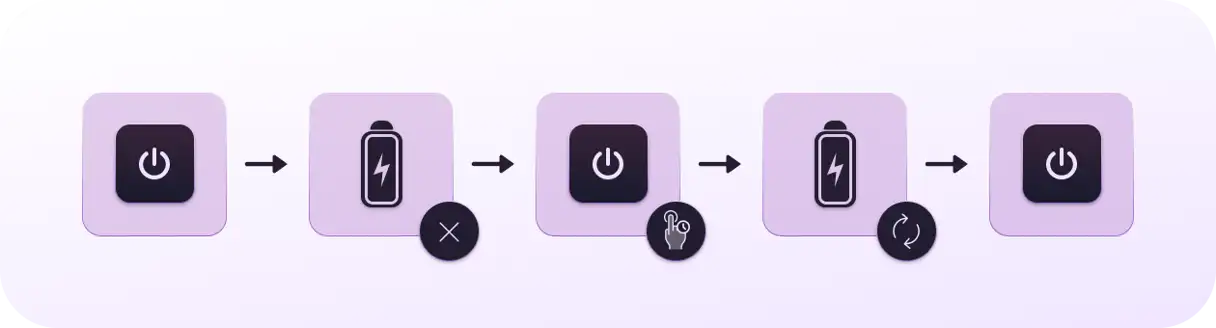
Сбросьте настройки контроллера управления системой (SMC) на компьютерах Mac со съемным аккумулятором:
Если ваш Mac оснащён съёмным аккумулятором (этот элемент присутствует в старых моделях Mac), вы можете сбросить настройки контроллера управления системой (SMC), выполнив следующие действия. Это может помочь решить некоторые проблемы с питанием, аккумулятором или другими аппаратными функциями.
- Полностью выключите Mac. Убедитесь, что он выключен и не находится в режиме сна.
- Отсоедините аккумулятор от компьютера Mac. Найдите защёлку или механизм фиксации аккумулятора и аккуратно извлеките его.
- После извлечения аккумулятора нажмите и удерживайте кнопку питания в течение 5 секунд. Это необходимо для разрядки оставшегося электрического заряда в системе.
- Установите аккумулятор обратно в Mac. Убедитесь, что он установлен правильно и надёжно.
- Включите Mac. Нажмите кнопку питания, как обычно, чтобы запустить систему.
Сбросьте настройки контроллера управления системой (SMC) на компьютерах Mac с несъемным аккумулятором:
Если на вашем Mac возникли проблемы с питанием, аккумулятором, подсветкой или производительностью, вам может потребоваться сбросить настройки контроллера управления системой (SMC). Вот как это сделать на компьютерах Mac с внутренним несъемным аккумулятором:
- Полностью выключите свой Mac. Убедитесь, что устройство полностью выключено и не находится в спящем режиме.
- Нажмите и удерживайте клавиши Shift-Control-Alt (Option) одновременно. Удерживая эти три клавиши, нажмите кнопку питания.
- Удерживайте все четыре клавиши (Shift-Control-Alt/Option и кнопку питания) в течение 10 секунд. Затем отпустите все клавиши одновременно.
- Включите Mac, нажав кнопку питания, как обычно.
После перезагрузки контроллер управления системой (SMC) будет сброшен до настроек по умолчанию. Вы можете заметить незначительные изменения в поведении вашего Mac, например, в яркости экрана или скорости вращения вентилятора. Это нормально и означает, что процесс сброса прошёл успешно.

Важное примечание: эти шаги предназначены для компьютеров Mac с несъемными батареями. Если ваш Mac имеет съемную батарею, процесс сброса контроллера управления системой (SMC) будет другим.
Настольные компьютеры Mac:
Чтобы полностью перезапустить компьютер Mac (сброс питания), внимательно выполните следующие действия, чтобы обеспечить полную разрядку остаточных электрических зарядов и восстановить оптимальную производительность:
- Полностью выключите Mac. Перед продолжением убедитесь, что все запущенные приложения и процессы закрыты.
- Отсоедините шнур питания от задней панели Mac или непосредственно от розетки. Это необходимо для полного отключения компьютера от источника питания. Подождите не менее 15 секунд. Это позволит внутренним конденсаторам разрядить остаточную энергию.
- Надёжно подключите шнур питания к компьютеру Mac или электророзетке. Убедитесь, что соединение надёжное и безопасное.
- Подождите 5 секунд. Этого короткого периода достаточно, чтобы устройство стабилизировалось перед попыткой перезапуска. Затем нажмите кнопку питания, чтобы включить Mac.
Выполнив эти шаги, вы сможете полностью перезагрузить компьютер Mac, что может помочь решить некоторые проблемы с производительностью или откликом. Если проблема не устранена, вам может потребоваться обратиться к квалифицированному специалисту или посетить веб-сайт службы поддержки Apple для получения дополнительной помощи.
10. Управление настройками графики (GPU)
Важный совет по снижению перегрева MacBook — это настройка графики, в частности, графического процессора (GPU). Некоторые старые Mac оснащены двумя видеокартами, что увеличивает потребление ресурсов. Эта функция чрезвычайно полезна при игре в ресурсоёмкие игры или обработке видео. Однако она может привести к значительному перегреву Mac.
Чтобы решить эту проблему, выполните следующие действия:
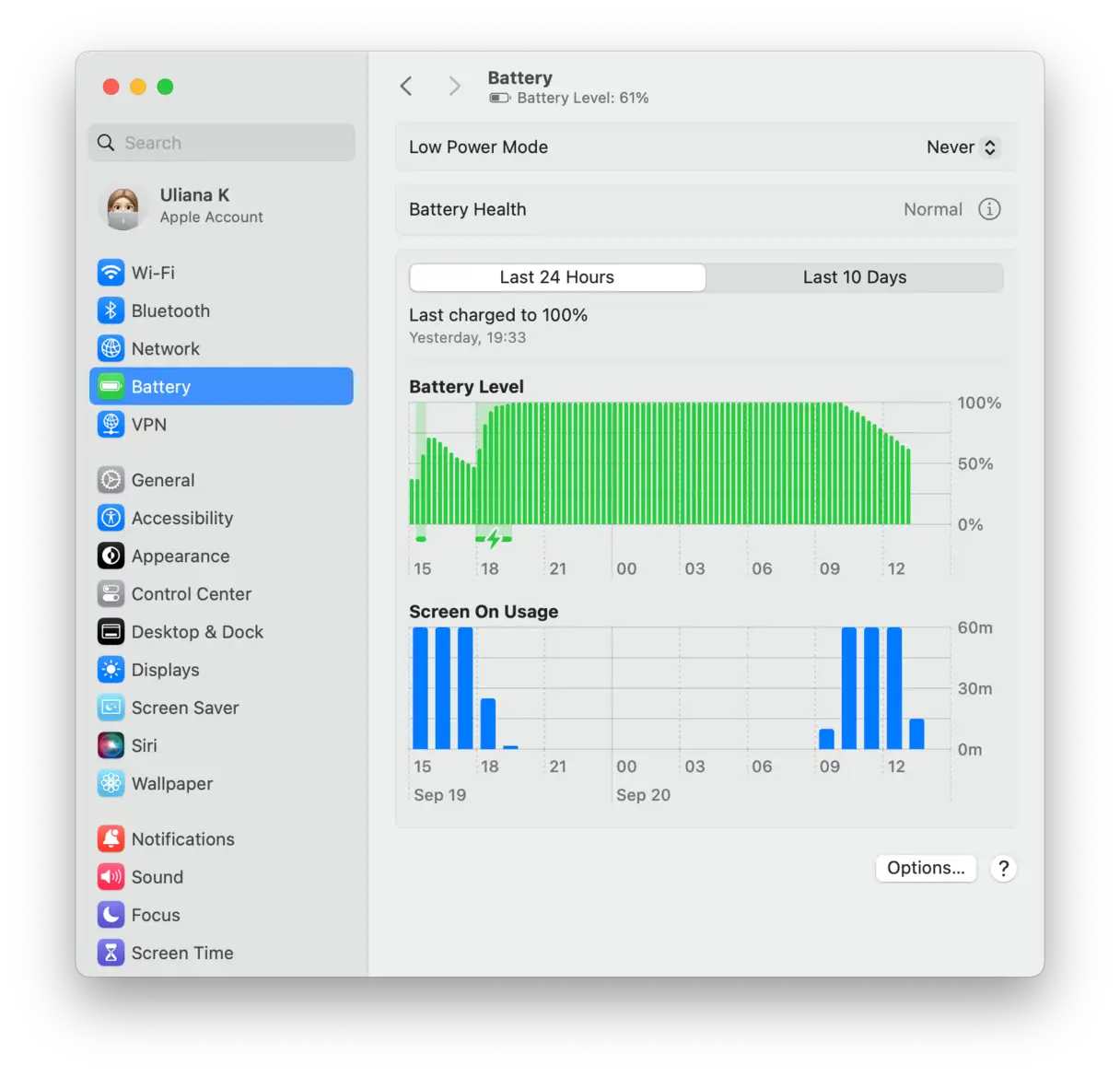
1. Перейдите в «Системные настройки», затем выберите «Аккумулятор».
2. Нажмите «Параметры» и включите функцию «Автоматическое переключение графики». Если эта опция отсутствует, на вашем Mac только одна видеокарта, поэтому этот совет вам не подходит.
Теперь, когда вы знаете о различных факторах, способных вызвать перегрев вашего Mac, — от комнатной температуры до вредоносных приложений, чрезмерно использующих ресурсы процессора, — вы можете предпринять эффективные меры для предотвращения перегрева, следуя приведенным выше советам. Помните, что поддержание правильной температуры Mac поможет продлить срок его службы и повысить производительность.
Комментарии закрыты.