
MBR2GPT: Преобразование системного диска Windows 11 из MBR в GPT.
Безопасное преобразование системного диска Windows 11 из MBR в GPT без потери данных. Используйте инструмент MBR2GPT и следуйте нашему подробному руководству для успешного обновления вашей системы.

Самое важное, что вам нужно знать
- Перед преобразованием убедитесь, что диск использует MBR, имеет не более трех основных разделов, ваше устройство поддерживает UEFI и приостановите работу BitLocker, если он включен.
- Преобразование можно выполнить с помощью инструмента MBR2GPT либо из рекомендуемой среды Windows PE, либо из полноценной системы Windows с использованием оператора /allowFullOS, предварительно проверив совместимость диска с системой.
- После успешного завершения преобразования необходимо изменить настройки прошивки (BIOS/UEFI) с Legacy на UEFI и включить Secure Boot, чтобы обеспечить корректную загрузку системы.
Инструмент MBR2GPT.exe преобразует системный диск из структуры Master Boot Record (MBR) в структуру GUID Partition Table (GPT) без изменения или удаления существующих данных. Инструмент находится в соответствующем каталоге. WindowsSystem32 На какой поддерживаемой версии Windows 11 и Windows 10Это утвержденный метод подготовки диска к загрузке через UEFI и Secure Boot, которые являются обязательными условиями для Windows 11.
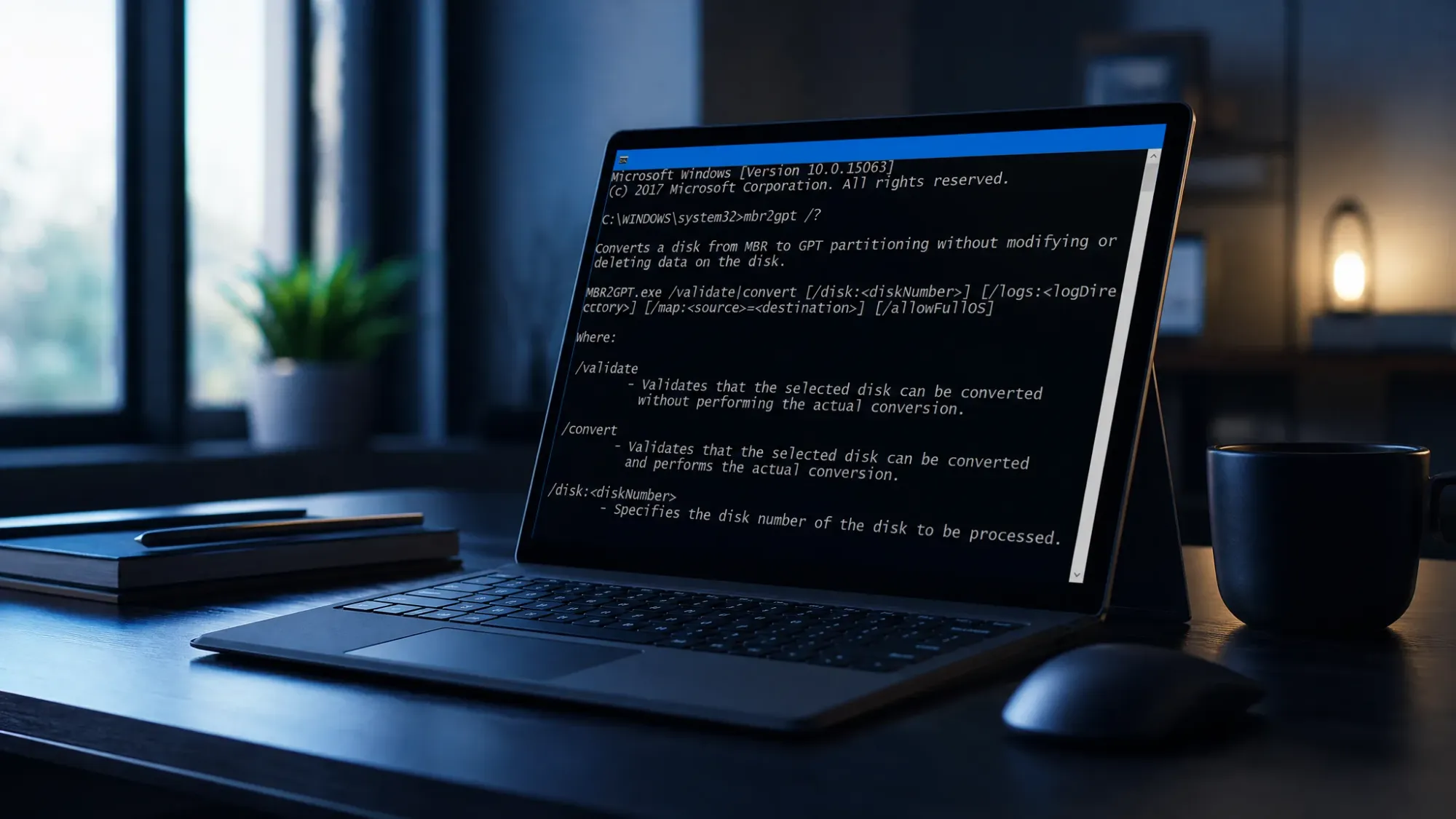
Быстрый ответ: Загрузитесь в командную строку с расширенными настройками запуска, затем выполните команду. mbr2gpt /validateа потом mbr2gpt /convertПосле того, как операция будет подтверждена как успешно завершенная, перезагрузите устройство и переключите прошивку из режима Legacy BIOS в режим UEFI.
Требования перед запуском MBR2GPT
Перед внесением каких-либо изменений инструмент проверяет разметку диска, и процесс преобразования останавливается, если какая-либо проверка не пройдена. Для гарантированного успешного завершения убедитесь, что выполнены следующие условия.
- В данный момент диск должен использовать MBR и быть системным диском. Инструмент MBR2GPT не может конвертировать диски, не являющиеся системными.
- На диске должно быть не более трех основных разделов, и ни один из них не должен быть расширенным или логическим разделом.
- Должен быть хотя бы один раздел, помеченный как активный, и этот раздел должен быть системным.
- Для метаданных GPT необходимо выделить свободное место: 16 КБ плюс два сектора в начале диска и 16 КБ плюс один сектор в конце.
- Хранилище BCD должно содержать системный раздел с записью виртуальной операционной системы, которая ссылается на раздел операционной системы.
- Ваше устройство должно поддерживать UEFI, поскольку диск сможет загрузиться только в этом режиме. UEFI после преобразования.
Если BitLocker включен, перед началом работы необходимо приостановить защиту . После преобразования удалите и заново создайте все существующие средства защиты, чтобы возобновить работу BitLocker. Перед началом работы сделайте резервную копию важных файлов, хотя сам процесс не приведет к удалению данных.
⚠️Автономное преобразование не поддерживается для системных дисков под управлением Windows 7, 8 или 8.1. Сначала обновите Windows до более новой версии , а затем выполните преобразование.
Структура и параметры MBR2GPT
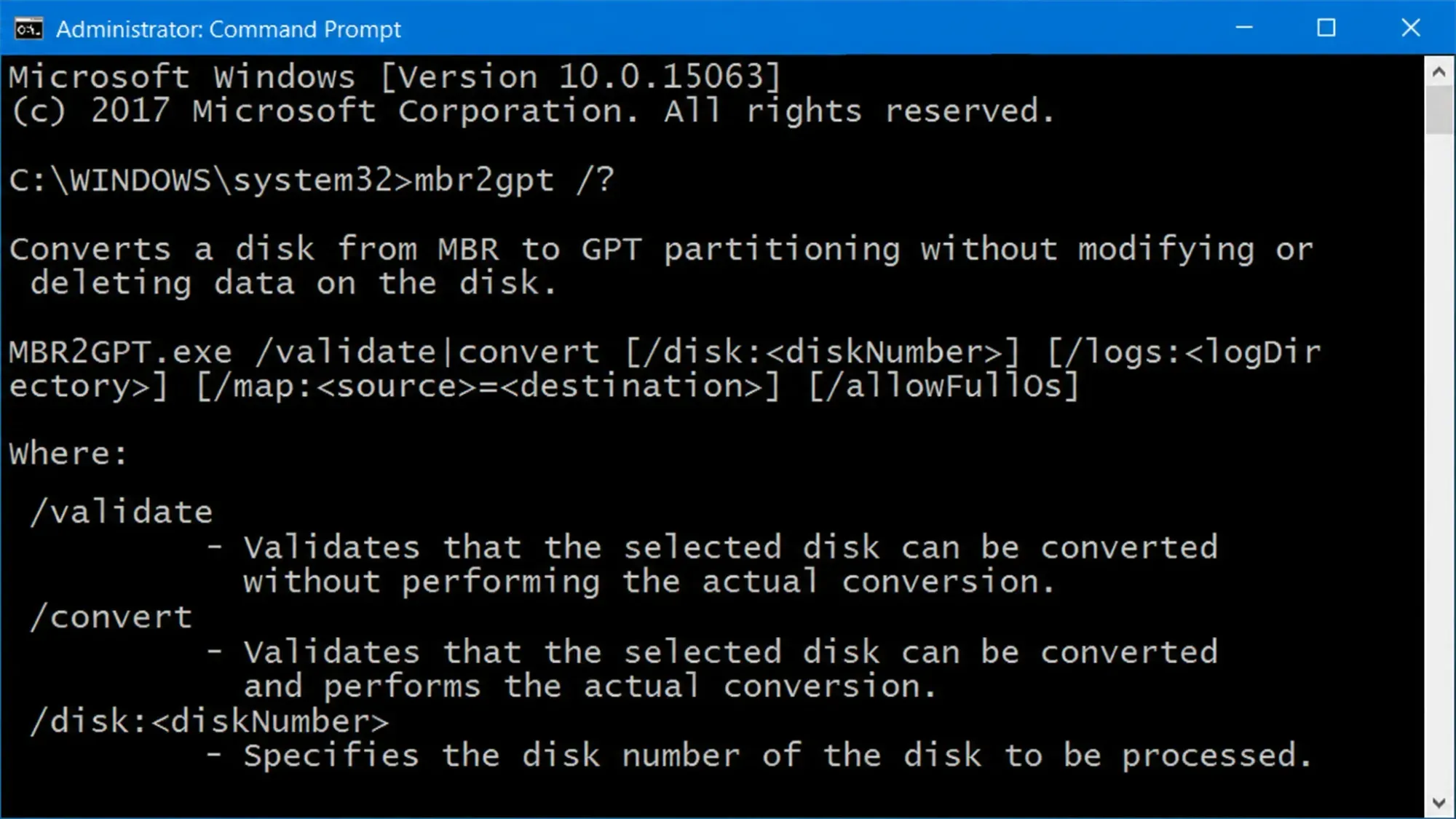
В этом разделе рассматривается структура команды MBR2GPT и доступные ей параметры, при этом команда требует выполнения одного основного действия: либо /validate Или /convert, а затем необязательные ключи.
MBR2GPT /validate|convert [/disk:<diskNumber>] [/logs:<logDirectory>] [/map:<source>=<destination>] [/allowFullOS]| вариант | описание |
|---|---|
/validate |
Она выполняет только проверочные действия и сообщает, является ли диск трансформируемым. |
/convert |
Программа проверяет диск, а затем, если все проверки пройдены успешно, выполняет преобразование. |
/disk:<diskNumber> |
Указывается диск, подлежащий преобразованию. Если он удален, используется системный диск. |
/logs:<logDirectory> |
Программа записывает логи в указанную вами папку. По умолчанию используется папка %windir%. Папка должна уже существовать. |
/map:<source>=<destination> |
Добавляет пользовательские сопоставления для типов разделов MBR в GPT. Десятичное число MBR. |
/allowFullOS |
Это позволяет обойти ограничение, которое ограничивает использование инструмента только Windows PE, и запустить его в полноценной системе Windows. |
Полную справочную информацию можно найти в официальной документации Microsoft по MBR2GPT .
Преобразование MBR в GPT из командной строки в расширенных настройках запуска.
Для преобразования MBR в GPT по умолчанию поддерживается работа в среде Windows PE, поскольку этот метод позволяет избежать ограничений, препятствующих повторному использованию используемого системного раздела.
1. Откройте «Параметры», перейдите в раздел «Восстановление» и запустите «Расширенные параметры запуска». После перезагрузки системы выберите «Устранение неполадок», затем «Дополнительные параметры», а затем «Командная строка».
2. Убедитесь, что накопитель проверен, выполнив команду проверки. В случае успешного выполнения операции появится сообщение «Проверка успешно завершена».
mbr2gpt /validate3. Запустите процесс преобразования. Инструмент уменьшает размер системных разделов и раздела операционной системы, создает системный раздел EFI, устанавливает загрузочные файлы , применяет разметку GPT и восстанавливает буквы дисков.
mbr2gpt /convert4. Дождитесь появления сообщения «Преобразование успешно завершено», затем закройте командную строку и перезагрузите компьютер.
Переход с полноценной системы Windows с использованием /allowFullOS
Если вы предпочитаете запускать инструмент с рабочего стола, а не из среды Windows PE, добавьте параметры. /allowFullOS Чтобы обойти ограничение, поскольку существующий системный раздел MBR используется, его нельзя использовать повторно, поэтому создается новый системный раздел EFI путем уменьшения размера системного раздела.
1. Найдите номер диска.
Нажмите клавиши Win + R, затем введите diskmgmt.mscЗапишите номер целевого диска (например, Диск 0).
2. Откройте командную строку с правами администратора. Нажмите клавиши Win + R, затем введите cmdЗатем нажмите Ctrl + Shift + Enter.
3. Проверьте диск, используя записанный вами номер.
mbr2gpt /validate /disk:0 /allowFullOS4. Если проверка прошла успешно, запустите процесс преобразования.
mbr2gpt /convert /disk:0 /allowFullOSЗамените число 0 Если номер системного диска отличается, ориентируйтесь на него.
Проверьте успешность процесса перевода.
После успешного завершения процесса вы увидите сообщение с текстом «Преобразование успешно завершено» и напоминание о необходимости перевести прошивку в режим UEFI. Для подтверждения новой разметки диска откройте DiskPart и выполните команду. list diskПреобразованный диск будет отмечен звездочкой в столбце Gpt.
Вы также можете открыть «Управление дисками», щелкнуть правой кнопкой мыши по диску, выбрать «Свойства» и перейти на вкладку «Тома». После завершения изменений в поле «Стиль раздела» отобразится «Таблица разделов GUID (GPT)». Рядом с существующими разделами появится новый системный раздел EFI в формате FAT32 размером примерно 100 МБ (260 МБ на дисках с секторами 4K).
Переключение прошивки в режим UEFI
После преобразования диск будет загружаться только в режиме GPT, поэтому компьютер не запустится, пока прошивка не будет правильно настроена. При запуске зайдите в BIOS или настройки прошивки и измените тип загрузки с Legacy на UEFI. Если вы готовитесь к установке Windows 11, одновременно включите Secure Boot. Точные названия пунктов меню различаются в зависимости от материнской платы.
Почему инструмент MBR2GPT дает сбой и как интерпретировать полученные коды ошибок?
Наиболее распространенной причиной сбоев при преобразовании является ошибка проверки разметки диска. Это происходит, когда на диске установлена устаревшая и неподдерживаемая версия Windows, когда на нем больше разделов, чем разрешено, или когда недостаточно свободного места для создания системного раздела EFI. Преобразование также останавливается, если раздел зашифрован, а BitLocker не приостановлен.
| код ответа | значение |
|---|---|
| 0 | Перевод успешно завершен. |
| 1 | Отменено пользователем. |
| 2 | Сбой произошёл из-за внутренней ошибки. |
| 3 | Сбой произошёл из-за ошибки конфигурации. |
| 4 | Сбой произошел из-за недопустимых параметров командной строки. |
| 5 | Ошибка при чтении архитектуры и разметки диска. |
| 6 | Сбой произошёл из-за того, что один или несколько разделов зашифрованы. |
| 7 | Не удалось выполнить операцию, поскольку разметка диска не соответствовала требованиям. |
| 8 | Сбой при создании системного раздела EFI. |
| 9 | Сбой при установке загрузочных файлов. |
| 10 | Ошибка при применении разметки GPT. |
| 100 | Структура GPT была успешно реализована, но некоторые записи конфигурации загрузки восстановить не удалось. |
Если проверка показывает слишком много разделов, удалите или переместите один из разделов так, чтобы на диске оставалось не более трех основных разделов, и обязательно сделайте резервную копию этих данных. Если места для системного раздела EFI недостаточно, уменьшите размер системного раздела, чтобы освободить нераспределенное пространство, а затем перезапустите утилиту. Подробные журналы записываются в setupact.log и setuperr.log В %windir%, В добавление к diagerr.xml и diagwrn.xmlВ нем точно указана проверка, которая остановила процесс.
Как только в DiskPart отобразится формат GPT на диске, а в прошивке будет установлен режим UEFI с включенной функцией Secure Boot, устройство будет готово к обновлению до Windows 11 без необходимости удаления данных или переустановки.
Комментарии закрыты.