
Как повернуть линейку в инструменте «Ножницы» в Windows 11
Освойте вращение линейки в инструменте «Ножницы» в Windows 11 прямо сейчас! Настраивайте скриншоты с профессиональной точностью и улучшайте свою работу простыми и понятными шагами.

Самое важное, что вам нужно знать
- Линейку в режущем инструменте можно вращать с помощью колесика мыши (по часовой стрелке вверх, против часовой стрелки вниз) или жестом двумя пальцами на сенсорной панели или сенсорном экране.
- Чтобы решить проблему с тем, что линейка не реагирует на поворот, активируйте параметр «Прокручивать неактивные окна при наведении на них курсора» в настройках мыши в Windows (Win + I > Bluetooth и устройства > Мышь).
- Линейка вращается вокруг верхнего левого края указателя мыши, а не вокруг его центра, а транспортир в инструменте «Ножницы» не поддерживает вращение.
Инструмент «Ножницы» в Windows 11 скрывает небольшую виртуальную линейку, которая предназначена не только для того, чтобы располагать её горизонтально на снимке экрана . Её можно поворачивать под любым углом, фиксировать в нужном положении и рисовать ровную прямую линию вдоль её края. Управление этой функцией не совсем простое, поэтому многие считают, что линейка работает только по горизонтали.
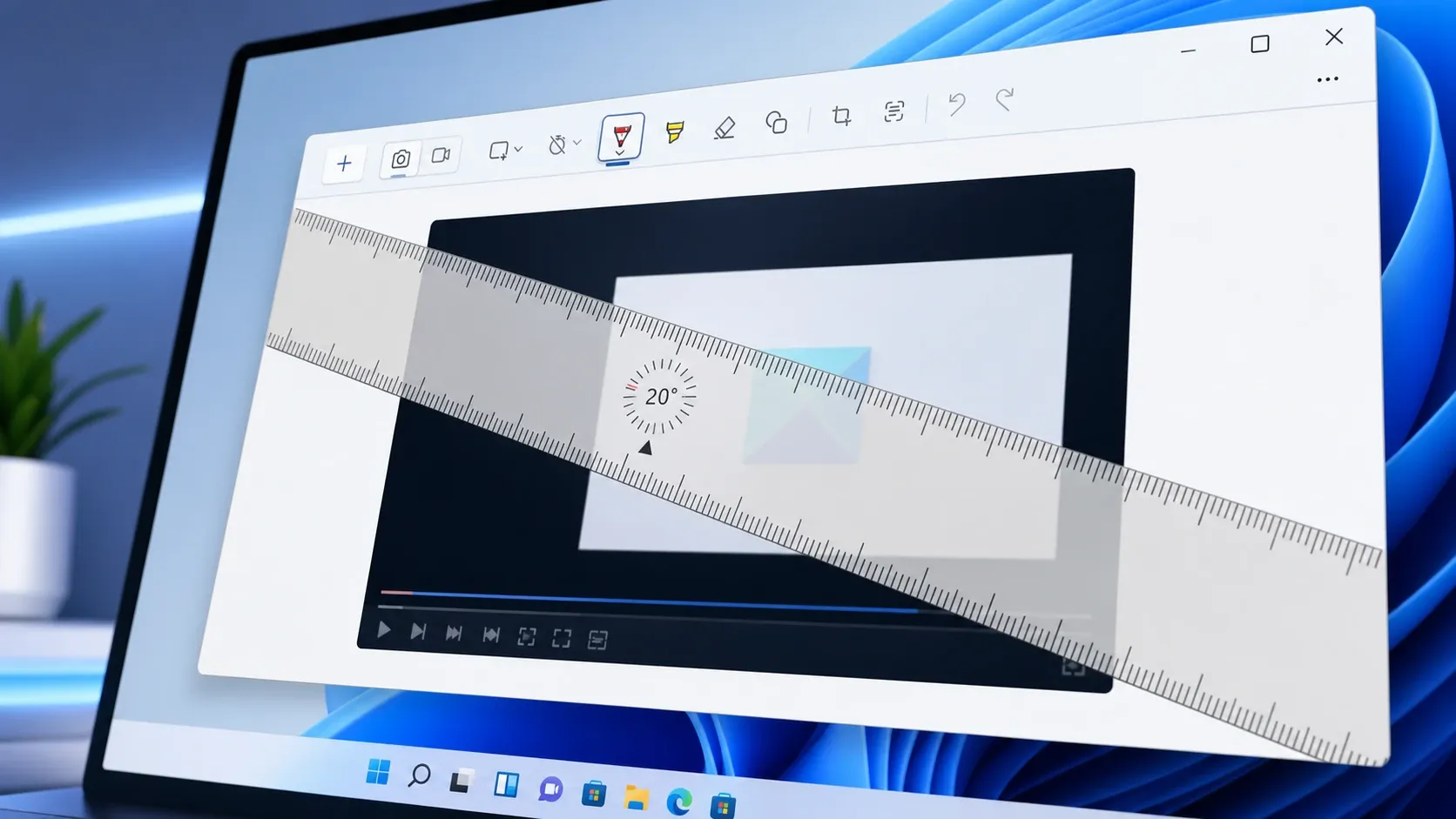
Быстрый ответ: добавьте линейку на скриншот, затем наведите на неё курсор мыши. Далее прокрутите колесико мыши вверх по часовой стрелке или вниз против часовой стрелки. На ноутбуке проведите двумя пальцами вверх или вниз по тачпаду.
Поверните линейку в инструменте «Ножницы» с помощью мыши.
1. Откройте инструмент «Ножницы» и выберите область, с которой хотите работать. Вы можете нажать на неё. Win + Shift + S Чтобы начать новый снимок, выберите режим съемки.
2. Покажите линейку. В текущих версиях нажмите на меню с тремя точками (⋯) и выберите Показать линейку. в Версия инструмента «Ножницы» Для версий 11.2305 и более ранних нажмите кнопку. Правитель На панели инструментов. Сочетание клавиш. Ctrl + R Она также заменяет линейку (использовались более старые версии). Alt + L).
3. Наведите курсор мыши на линейку, ближе к центру, где отображается угол. В центре линейки отображается текущий угол, который начинается с 0 градусов.
4. Прокрутите колесико мыши. Прокрутка вверх вращает линейку по часовой стрелке, а прокрутка вниз — против часовой стрелки. Показания угла обновляются по мере вращения, поэтому вы можете остановиться на нужном вам значении.
5. Перетащите линейку, чтобы изменить ее положение, затем выберите ручку и проведите вдоль ее края, чтобы создать прямую линию под этим углом. Нажмите кнопку линейки еще раз, чтобы убрать ее после завершения.
📍Линейка вращается вокруг верхнего левого края курсора мыши, а не вокруг центра самой линейки. Помните об этом, если вам нужна точная точка опоры.
Поворачивайте линейку с помощью сенсорной панели или сенсорного экрана вашего ноутбука.
Если у вас нет колесика прокрутки, жест будет таким же простым. Сначала наведите курсор на линейку, затем поместите два пальца на тачпад и проведите ими вверх, чтобы повернуть по часовой стрелке, или вниз, чтобы повернуть против часовой стрелки. На планшетах с сенсорным экраном такое же движение двумя пальцами по линейке изменит ее угол наклона.
Исправлена проблема: линейка не вращается при прокрутке колесика мыши.
Распространенная проблема заключается в том, что линейка не реагирует на прокрутку и остается неподвижной, независимо от того, насколько сильно вы пытаетесь ее повернуть. Это происходит потому, что линейка реагирует на колесико мыши только тогда, когда Windows разрешает прокрутку внутри окна, над которым находится курсор, даже если это окно не выделено. Включение одной настройки обычно решает эту проблему.
1. Нажмите Win + I Открыть Окно настроек (Настройки).
2. Перейдите в раздел «Bluetooth и устройства» , затем выберите «Мышь».
3. В разделе «Прокрутка» включите параметр « Прокручивать неактивные окна при наведении на них курсора».
4. Вернитесь к своему снимку, снова наведите курсор на линейку и прокрутите. Теперь она должна вращаться вместе с колесиком. Если это так, значит, исправление выполнено успешно.
Сочетания клавиш для работы с линейкой и различия между версиями
| Действие | Как это сделать? |
|---|---|
| Показать линейку (текущие версии) | Меню из трех точек (⋯) ← Показать линейку |
| Показать линейку (версия 11.2305 и более ранние версии) | Нажмите на значок «Линейка» на панели инструментов. |
| Переключение линейки с помощью клавиатуры | Ctrl + R (Alt + L в более старых версиях) |
| Вращение по часовой стрелке | Проведите пальцем вверх / Проведите двумя пальцами вниз |
| Вращение против часовой стрелки | Проведите двумя пальцами вниз/вверх |
| Перемещение линейки | Щелкните и перетащите |
Что нельзя повернуть в инструменте «Ножницы»
Транспортир — ещё один измерительный инструмент, доступный в инструменте «Ножницы» Windows 11 , и он не поддерживает вращение. Поворачивать его вообще не нужно, так как угол измеряется путём поднесения транспортира к голове и проведения им по кривой. Инструмент «Ножницы» также не поворачивает само захваченное изображение, хотя его всё ещё можно обрезать, чтобы выделить нужную область.
Когда линейка расположена точно под нужным углом, каждая проведенная линия идеально прямая вдоль ее края, что полезно для разметки скриншотов, выравнивания элементов дизайна или измерения на наклонном изображении.
Комментарии закрыты.